- Primeros pasos
- Consola de respaldo
- Consola de gestión
- Respaldo de Windows
- Respaldo de Mac
- Respaldo de Linux
- Respaldo móvil
- Respaldo de aplicaciones en la nube
- Respaldo en la nube para servidores
- Despliegue masivo
- Respaldo de máquina completa
- Respaldo de Google Drive
- IDrive® 360 Express
- Inicio de sesión único
- Requisitos del sistema
- Gestión de cuentas
- Seguridad
- Guía de firewall
Primeros pasos
Si tu pregunta no está respondida a continuación, contáctanos a través de nuestro formulario de soporte y te responderemos en breve.
- ¿Qué es IDrive® 360?
- ¿Qué es la Consola de gestión?
- ¿Qué es la Consola de respaldo?
- ¿Qué sistemas operativos son compatibles con IDrive® 360?
- ¿Necesito establecer una clave de cifrado?
- ¿Qué opciones están disponibles en la bandeja de IDrive® 360?
- ¿Cómo puedo configurar los ajustes de proxy para usar la aplicación IDrive® 360?
- ¿Puedo acceder a mi cuenta de IDrive® 360 desde cualquier lugar?
- No puedo continuar una operación de respaldo. ¿Qué debo hacer?
IDrive® 360 es una solución de respaldo y recuperación para empresas. Negocios de cualquier tamaño pueden proteger dispositivos endpoint en toda la organización y gestionar centralizadamente respaldos, restauraciones y usuarios con dos consolas web: consola de gestión y consola de respaldo.
Respaldos no intrusivos, recuperaciones rápidas, implementación remota, visibilidad empresarial, seguridad robusta: IDrive® 360 brinda protección integral para los datos digitales de tu organización.
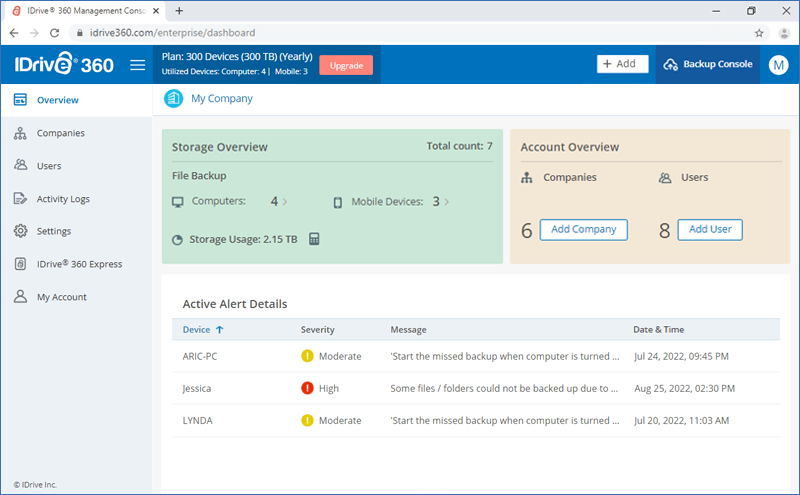
¿Qué es la Consola de gestión?
La Consola de gestión es una plataforma web para agregar y gestionar usuarios y empresas. Puede ser accedida por el administrador de la cuenta o usuarios con privilegios de administrador.
El administrador puede agregar nuevos usuarios y otorgarles controles de acceso específicos. Un usuario con privilegios de administrador puede agregar otros usuarios y gestionar el respaldo de toda la empresa. Un usuario de respaldo puede agregar dispositivos y gestionar el respaldo de sus datos.
El administrador también puede crear nuevas empresas según las necesidades organizacionales. Cada empresa puede tener su propio administrador.
¿Qué es la Consola de respaldo?
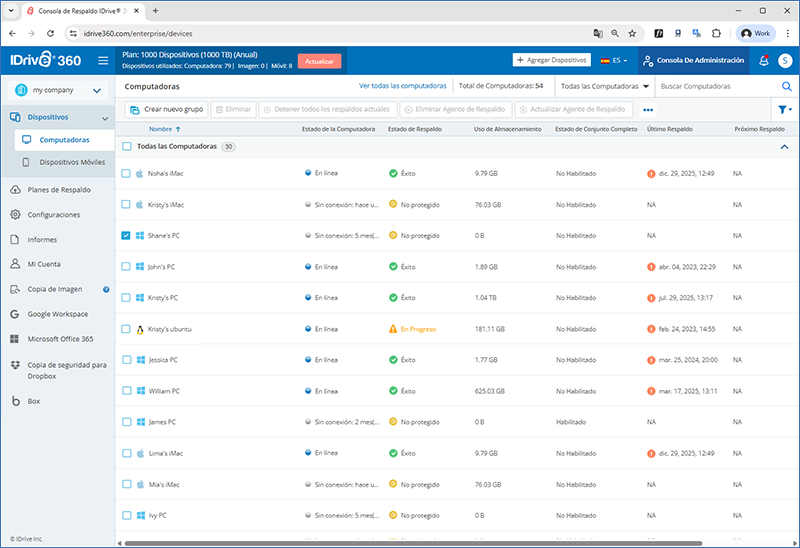
La Consola de respaldo es una plataforma web para agregar dispositivos y gestionar el respaldo y la restauración. Puede ser accedida por el administrador de la cuenta, usuarios con privilegios de administrador o de respaldo.
Los usuarios de la Consola de respaldo pueden agregar PCs, Macs y dispositivos Linux para respaldo. Los dispositivos pueden organizarse en grupos. Se puede crear un plan de respaldo para definir las reglas: qué dispositivos o grupos respaldar, qué respaldar, dónde respaldar, qué excluir y un horario para el respaldo. Se pueden configurar ajustes de uso de CPU o ancho de banda y alertas.
¿Qué sistemas operativos son compatibles con IDrive® 360?
Los siguientes sistemas operativos y sus respectivas versiones son compatibles con IDrive® 360:
Para respaldo de archivos:
- Para Windows: Windows 7, Windows 8, Windows 8.1, Windows 10, Windows 11, Windows 2008 Server, Windows Home Server, Windows 2012 Server, Windows 2016 Server, Windows 2019 Server, Windows Server 2022, Window Server 2025.
- Para Mac: macOS High Sierra (versión 10.13) o superior.
- Para Linux:
- Basado en Debian:
Ubuntu (16.04, 18.04, 20.04, 21.10, 22.04, 23.04)
Linux Mint (19.1, 19.2, 19.3, 20.1, 20.2, 21) - Basado en RPM:
CentOS (7, 8, 8 Stream, 9 Stream)
Fedora (28, 29, 30, 31, 32, 33, 34, 35, 36, 37, 38)
openSUSE Leap (15, 15.1, 15.2, 15.3, 15.4)
Nota: Crontab, curl y tar deben estar instalados antes de instalar los paquetes de Linux.
- Basado en Debian:
¿Necesito establecer una clave de cifrado?
Una vez que descargues e instales la aplicación IDrive® 360 en tu computadora, se te pedirá que establezcas una clave de cifrado para tu equipo si has seleccionado la opción desde la interfaz web, para mayor seguridad.
En la pantalla de 'Clave de cifrado', puedes elegir entre las siguientes opciones:
- Cifrado con clave predeterminada: una clave generada por el sistema, se establecerá por defecto.
- Cifrado con clave privada (solo conocida por ti): una clave generada por el usuario, que debe ser validada por ti. Ingresa la clave y confírmala.
Haz clic en 'Continuar'. Una vez que hayas configurado correctamente la clave de cifrado, tu equipo estará listo para el respaldo.
Advertencia:
IDrive® 360 no almacena tu clave de cifrado privada en sus servidores. Se recomienda archivarla de forma segura para respaldar y restaurar tus datos. Sin embargo, si eliges la clave de cifrado predeterminada, no es necesario recordarla.
¿Qué opciones están disponibles en la bandeja de IDrive® 360?
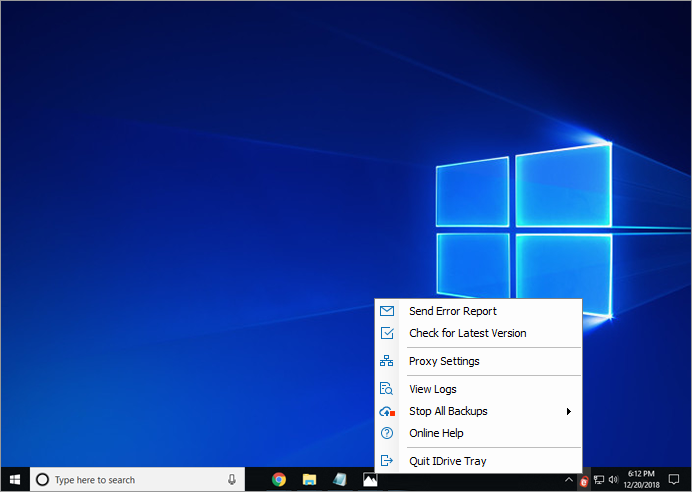
La aplicación IDrive® 360 es no intrusiva y tiene una interfaz gráfica mínima. Al instalarla, IDrive® 360 crea un icono en la bandeja de tu computadora. Haz clic derecho en el icono y aparecerá un menú.
Para Windows
- Configuración de cifrado: Elige y establece la clave de cifrado. (Esta opción solo aparecerá si has elegido establecer una clave de cifrado al descargar la aplicación desde la web).
- Enviar informe de errores: Contacta soporte para consultas, sugerencias o comentarios
- Buscar la última versión: Actualiza a la última versión de la aplicación IDrive® 360
- Configuración de proxy: Configura los ajustes de proxy para usar la aplicación
- Ver registros: Consulta los informes de actividad de tus operaciones
- Ayuda en línea: Lee sobre las características y funcionalidades de IDrive® 360
- Salir de la bandeja de IDrive: Cierra el menú de la bandeja de IDrive® 360. (Al salir del menú de la bandeja, las operaciones de respaldo/restauración en curso no se interrumpirán y se pueden seguir gestionando desde la 'Consola de respaldo').
Para Mac:
- Buscar la última versión: Actualiza a la última versión de la aplicación IDrive® 360
- Configuración de proxy: Configura los ajustes de proxy para usar la aplicación
- Configuración de cifrado: Elige y establece la clave de cifrado. (Esta opción solo aparecerá si has elegido establecer una clave de cifrado al descargar la aplicación desde la web).
- Ver registros: Consulta los informes de actividad de tus operaciones
- Enviar informe de errores: Contacta soporte para consultas, sugerencias o comentarios
- Ayuda en línea: Lee sobre las características y funcionalidades de IDrive® 360
- Salir de IDrive® 360: Cierra el menú de IDrive® 360. (Al salir del menú de la bandeja, las operaciones de respaldo/restauración en curso no se interrumpirán y se pueden seguir gestionando desde la 'Consola de respaldo').
Para Linux:
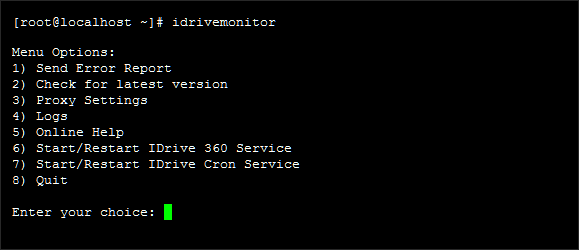
Al instalar, IDrive® 360 instala la utilidad de línea de comandos idrivemonitor. Ejecuta idrivemonitor y aparecerá un menú como el siguiente:
- Enviar informe de errores: Contacta soporte para consultas, sugerencias o comentarios
- Buscar la última versión: Verifica si hay una nueva versión disponible de la aplicación IDrive® 360
- Configuración de proxy: Configura los ajustes de proxy para usar la aplicación IDrive® 360
- Registros: Consulta los informes de actividad de tus operaciones
- Ayuda en línea: Lee sobre las características y funcionalidades de IDrive® 360
- Iniciar/Reiniciar el servicio IDrive® 360: Inicia o reinicia el servicio de IDrive® 360
- Iniciar/Reiniciar el servicio IDrive Cron: Inicia o reinicia el servicio IDrive Cron
- Salir: Salir del menú idrivemonitor (Al salir del menú, las operaciones de respaldo/restauración en curso continuarán y se pueden seguir gestionando desde la Consola de respaldo)
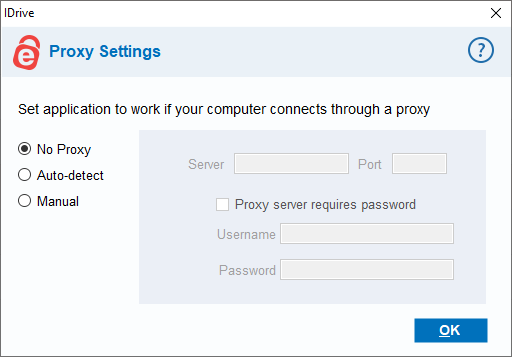
¿Cómo puedo configurar los ajustes de proxy para usar la aplicación IDrive® 360?
Para configurar los ajustes de proxy, haz clic derecho en el icono de la bandeja de IDrive® 360 y selecciona 'Configuración de proxy'.
Las siguientes son las opciones disponibles:
- Sin proxy: Esta es la configuración predeterminada.
- Detección automática: Selecciona para obtener la configuración de proxy automáticamente.
- Manual: Selecciona y configura el nombre del servidor proxy, puerto y detalles de autenticación.
¿Puedo acceder a mi cuenta de IDrive® 360 desde cualquier lugar?
Sí, puedes acceder de forma segura a tu cuenta de IDrive® 360 desde cualquier parte del mundo, solo necesitas una conexión a Internet activa.
No puedo continuar una operación de respaldo. ¿Qué debo hacer?
Si no puedes continuar una operación de respaldo, puedes intentar solucionar el problema con los siguientes pasos:
- Asegúrate de no tener una conexión a Internet intermitente.
- Verifica que hayas otorgado los privilegios necesarios en la configuración del firewall local para que funcione correctamente.
- Permite '*.idrive.com' y '*.idrive360.com' en tu firewall para autorizar el tráfico proveniente del dominio IDrive.