- Comenzando
- Consola de respaldo
- Consola de administración
- Respaldo Windows
- Respaldo Mac
- Respaldo Linux
- Respaldo móvil
- Respaldo de aplicaciones en la nube
- Respaldo en la nube para servidores
- Despliegue masivo
- Respaldo completo de máquina
- Respaldo de Google Drive
- IDrive® 360 Express
- Inicio de sesión único
- Requisitos del sistema
- Administración de cuenta
- Seguridad
- Guía de firewall
System State
Si su pregunta no se aborda a continuación, contáctenos a través de nuestro formulario de soporte y le responderemos en breve.
- ¿Cómo es útil el respaldo de system state?
- ¿IDrive® 360 admite el respaldo de system state y qué se incluye en el respaldo?
- ¿Cuáles son los sistemas operativos compatibles para el respaldo de system state?
- ¿Cómo realizo un respaldo de system state?
- ¿Debería sobrescribir el último system state con la nueva versión?
- ¿Necesito cerrar todas las aplicaciones o programas en ejecución para realizar un respaldo de system state?
- ¿Cuál es el formato del archivo de respaldo de datos de system state?
- Al completar exitosamente el respaldo de system state, veo una carpeta llamada 'IDSystemStateData' en mi cuenta IDrive® 360. ¿Qué es?
- ¿Puedo eliminar la carpeta temporal de respaldo de system state de mi computadora local después de que se complete el respaldo?
- ¿Puedo agregar o modificar archivos en la carpeta 'IDSystemStateData'?
- ¿Cómo restauro los componentes de respaldo de system state a la unidad del sistema operativo original?
- ¿Cómo obtengo o copio los registros de la herramienta de restauración de System State?
- ¿¿Es posible restaurar los componentes de system state respaldados usando IDrive® 360?
- ¿Cómo reprogramo el respaldo de system state?
- ¿Puedo seleccionar una unidad compartida o mapeada como destino temporal para mi respaldo de system state?
- ¿IDrive® 360 requiere privilegios específicos para respaldar datos de system state?
- ¿Requiero almacenamiento adicional o externo para el respaldo de system state?
¿Cómo es útil el respaldo de system state?
Un respaldo de system state crea un archivo de respaldo que contiene componentes críticos del sistema como archivos del sistema, registro, archivos de arranque y datos de configuración. Este respaldo se puede usar para restaurar componentes esenciales del sistema en caso de una falla o caída del sistema, ayudando a recuperar la funcionalidad del sistema sin una reconstrucción completa del sistema.
¿IDrive® 360 admite el respaldo de system state y qué se incluye en el respaldo?
Sí, IDrive 360 admite el respaldo de datos de system state.
Los siguientes componentes se respaldan:
Para todos los sistemas:
- Archivos de arranque
- Base de datos de registro de clases COM +
- Registro
Para controladores de dominio:
- Active Directory (NTDS)
- Volumen del sistema (SYSVOL)
Si el sistema es un servidor de certificados, entonces los datos relacionados también se respaldan.
¿Cuáles son los sistemas operativos compatibles para el respaldo de system state?
IDrive 360 admite el respaldo de system state en los siguientes sistemas operativos:
Sistemas operativos cliente:
- Windows 7
- Windows 8
- Windows 10
- Windows 11.
Sistemas operativos servidor:
- Windows Server 2008
- Windows Web Server 2008
- Windows Server 2008 R2
- Windows Server 2012
- Windows Home Server 2012
- Windows Server 2016
- Windows Server 2019
- Windows Server 2022
- Windows Server 2025
Nota: El respaldo de system state no es un reemplazo para una solución completa de recuperación ante desastres, que incluye respaldar todo el sistema y crear el medio de recuperación.
¿Cómo realizo un respaldo de system state?
Para realizar un respaldo de system state,
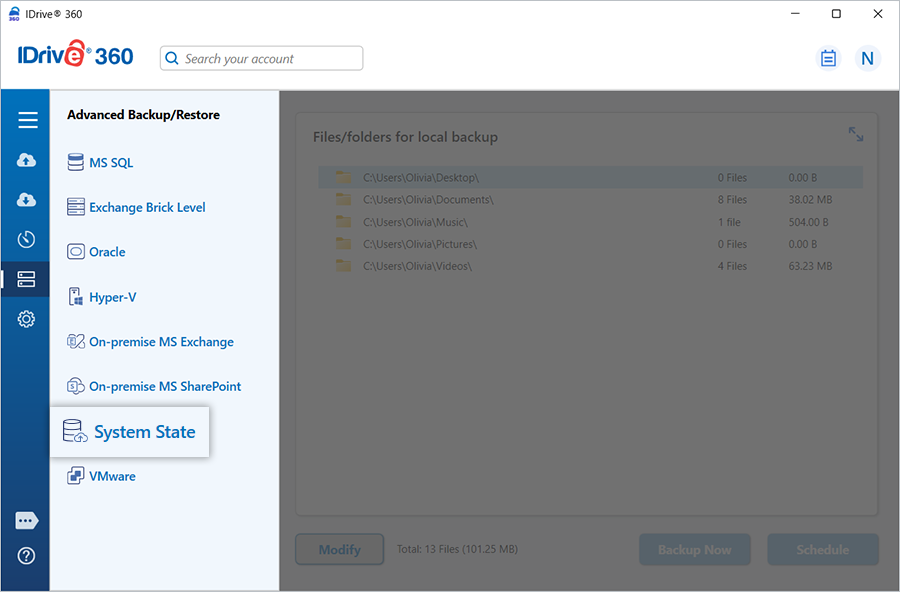
- Inicie sesión en la aplicación de escritorio IDrive 360 y haga clic en 'Respaldo de servidor'. Aparecerá un menú deslizante.
- Haga clic en 'System State'. Aparece la consola de respaldo/restauración de System state, con 'Respaldo de system state' seleccionado por defecto.
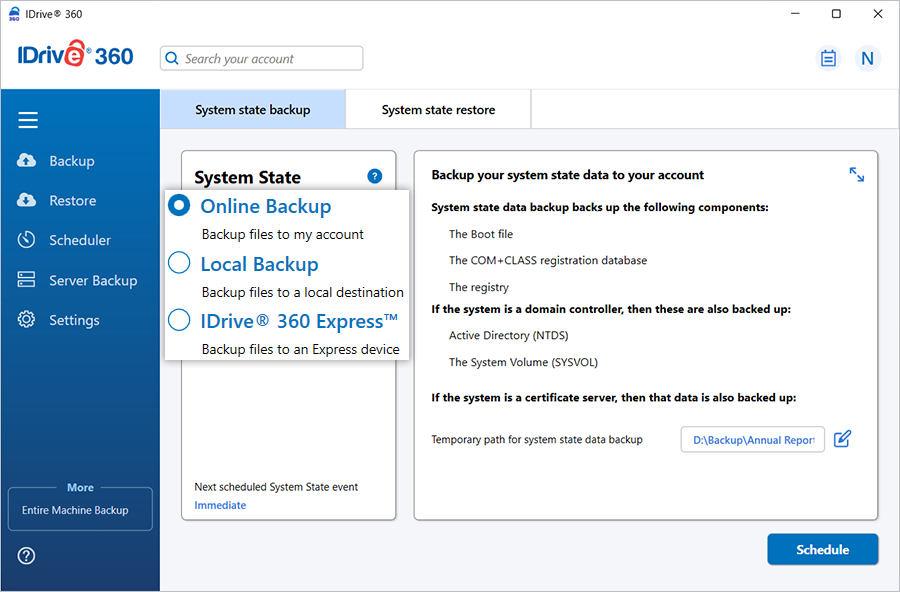
- Seleccione 'Respaldo en línea', 'Respaldo local' o 'IDrive® 360 Express™ Backup'.
Nota:
- Para 'Respaldo local' o 'IDrive® 360 Express™ Backup', especifique la ubicación del respaldo local.
- 'Respaldo en línea' almacena datos en la nube de IDrive 360, mientras que 'Respaldo local' e IDrive® 360 Express™ Backup' almacenan datos en la unidad local.
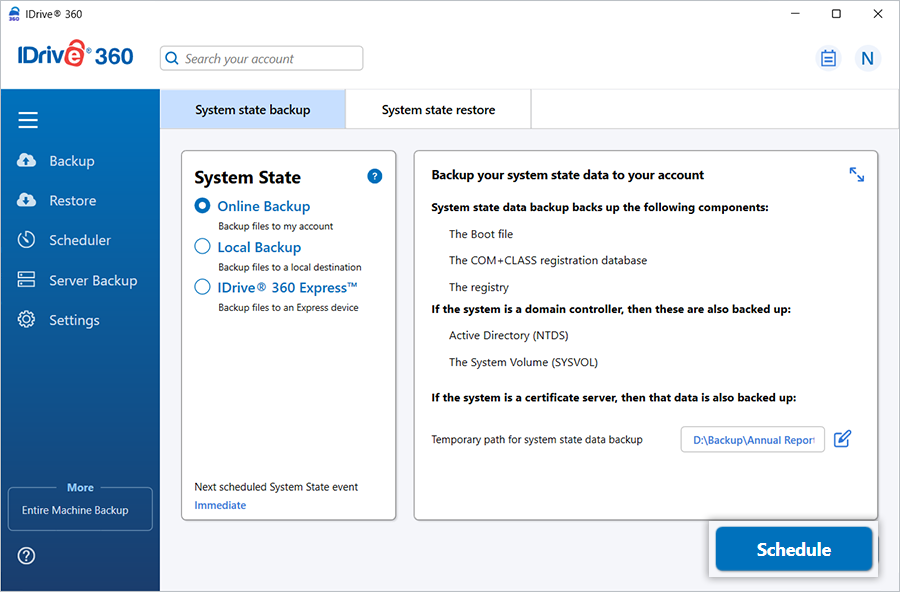
- Especifique una ruta temporal para el respaldo local de componentes relacionados con el sistema.
Nota: Una vez que se inicia el respaldo local, se crea automáticamente una carpeta '.ServerBackup'.
- Haga clic en 'Programar ahora'.
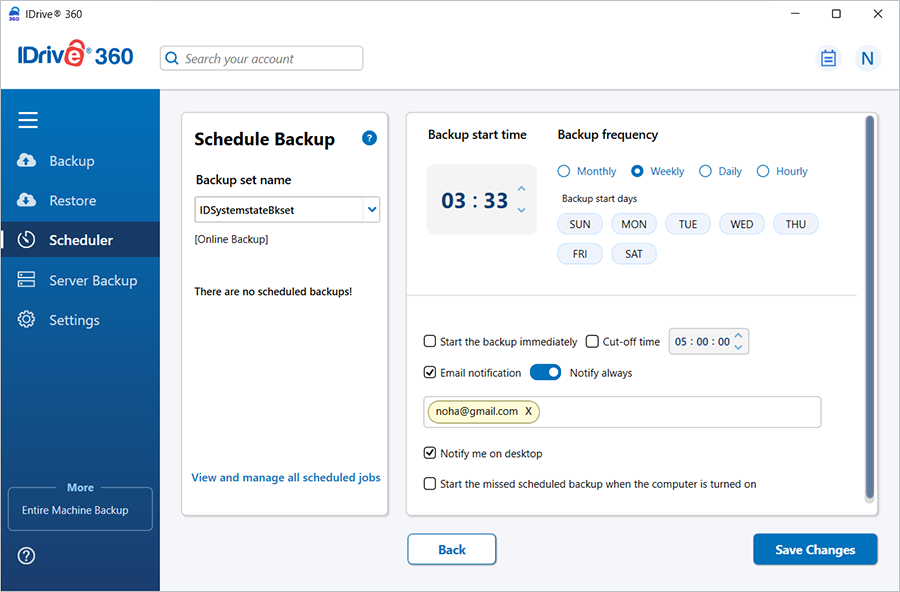
- Aparece la pantalla 'Programador', donde puede programar el respaldo para una fecha y hora futuras o realizar un respaldo inmediato de system state.
¿Debería sobrescribir el último system state con la nueva versión?
No. Se recomienda conservar dos o más versiones. Esto garantiza que si el último system state se corrompe, puede restaurar desde una versión anterior.
¿Necesito cerrar todas las aplicaciones o programas en ejecución para realizar un respaldo de system state?
No. No necesita cerrar las aplicaciones o programas que se ejecutan en su máquina mientras el respaldo de system state está en progreso.
¿Cuál es el formato del archivo de respaldo de datos de system state?
Los datos de system state se respaldan en el formato estándar de Windows. En sistemas Windows, el respaldo se almacena en la carpeta 'IDSystemStateData'.
Al completar exitosamente el respaldo de system state, veo una carpeta llamada 'IDSystemStateData' en mi cuenta IDrive® 360. ¿Qué es?
La carpeta 'IDSystemStateData' se crea durante la operación de respaldo de system state. Contiene todos los datos de system state respaldados en formato estándar de Windows.
¿Puedo eliminar la carpeta temporal de respaldo de system state de mi computadora local después de que se complete el respaldo?
Sí. Puede eliminar la carpeta temporal de respaldo de system state de su computadora local después de que el respaldo de system state se haya completado exitosamente en su cuenta IDrive 360.
¿Puedo agregar o modificar archivos en la carpeta 'IDSystemStateData'?
No. No se recomienda agregar o modificar archivos en la carpeta 'IDSystemStateData'. Cualquier cambio en el contenido de esta carpeta puede afectar adversamente las operaciones de restauración de system state.
¿Cómo restauro los componentes de respaldo de system state a la unidad del sistema operativo original?
Para restaurar los componentes de respaldo de system state a la unidad del sistema operativo original,
- Arranque el sistema usando un CD arrancable y abra el símbolo del sistema.
- Use el comando xcopy para copiar los archivos y carpetas de respaldo de system state requeridos a la unidad del sistema operativo original.
Por ejemplo, la carpeta 'IDSystemStateData' puede contener Windows, ProgramData, Program Files y otras carpetas relacionadas con el sistema. Puede copiarlas usando comandos como:
El uso del comando xcopy es el siguiente:
- xcopy <source path> <destination location>
- xcopy /E/C/Y E:\IDSystemstateData\VOLUMEC\Windows D:\Windows
- xcopy /E/C/Y E:\IDSystemstateData\VOLUMEC\program files <x86> D:\program files <x86>
- xcopy /E/C/Y E:\IDSystemstateData\VOLUMEC\ProgramData D:\ProgramData
- xcopy /E/C/Y E:\IDSystemstateData\Systemfiles\C\Windows D:\Windows
- xcopy /E/C/Y E:\IDSystemstateData\Systemfiles\C\ProgramData D:\ProgramData
Nota:
- La unidad D: es una unidad del sistema operativo.
- Los componentes de respaldo de system state solo deben restaurarse al sistema original.
- Para restaurar system state y sus componentes en un controlador de dominio, use el Modo de restauración de servicios de directorio (DSRM). Consulte las preguntas frecuentes relevantes para instrucciones detalladas.
¿Cómo obtengo o copio los registros de la herramienta de restauración de System State?
- Después de que la restauración esté completa, abra el Símbolo del sistema.
- Use el comando xcopy para copiar la carpeta IDrive 360 a su unidad USB.
Ejemplo:
Si la letra de su unidad USB es Y:, ejecute el siguiente comando:
xcopy "C:\ProgramData\IDrive360" "Y:\IDrive360" /s /e /i
¿Es posible restaurar los componentes de system state respaldados usando IDrive® 360?
Sí. IDrive 360 admite la restauración de componentes de system state respaldados. Una restauración completa de system state permite la recuperación de datos críticos de configuración del sistema, incluido el registro, archivos de arranque, base de datos COM+, archivos del sistema y Active Directory (para controladores de dominio).
Antes de iniciar la restauración, revise los Prerrequisitos de restauración, consideraciones importantes, y el descargo de responsabilidad antes de iniciar el proceso de restauración.
Instrucciones de restauración para controladores de dominio
- Arranque el sistema en Modo de restauración de servicios de directorio (DSRM).
- Inicie sesión usando la cuenta de administrador DSRM.
- Lance la herramienta de restauración como administrador. Descargue la herramienta de restauración de System State de IDrive 360 aquí.
- Navegue y seleccione la carpeta de respaldo 'IDSystemStateData'.
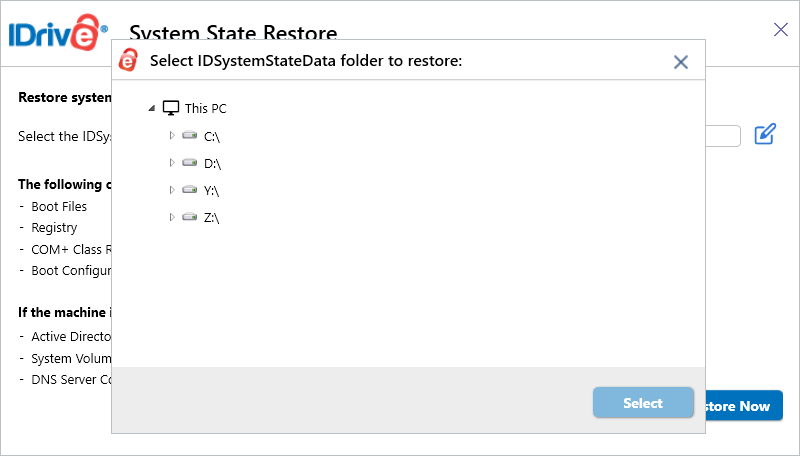
- Haga clic en 'Restaurar ahora' y confirme la acción.
- Una vez que la restauración esté completa, reinicie el sistema en modo normal.
¿Cómo reprogramo el respaldo de system state?
Cuando programa un respaldo de system state, IDrive 360 crea un conjunto de respaldo llamado 'IDSystemstateBkset'.
Para reprogramar,
- Inicie sesión en la aplicación de escritorio IDrive 360.
- Haga clic en 'Programador'.
- Seleccione 'IDSystemstateBkset' del menú desplegable 'Nombre del conjunto de respaldo'.
- Haga los cambios requeridos usando las casillas de verificación y guarde la programación.
¿Puedo seleccionar una unidad compartida o mapeada como destino temporal para mi respaldo de system state?
Sí, puede usar una unidad compartida o mapeada como destino temporal para el respaldo de system state.
¿IDrive® 360 requiere privilegios específicos para respaldar datos de system state?
Sí, debe tener privilegios administrativos para realizar un respaldo de datos de system state.
¿Requiero almacenamiento adicional o externo para el respaldo de system state?
No. No necesita ningún almacenamiento adicional o externo para realizar un respaldo de system state usando IDrive 360. Sin embargo, asegúrese de que la carpeta temporal especificada mientras programa el respaldo tenga suficiente espacio libre.