- Introducción
- Consola de Respaldo
- Consola de Administración
- Respaldo en Windows
- Respaldo en Mac
- Respaldo en Linux
- Respaldo en Móvil
- Respaldo de Aplicaciones en la Nube
- Respaldo en la Nube para Servidores
- Despliegue Masivo
- Respaldo de Máquina Completa
- Respaldo de Google Drive
- IDrive® 360 Express
- Inicio de Sesión Único
- Requisitos del Sistema
- Gestión de Cuenta
- Seguridad
- Guía de Firewall
Respaldo de Google Workspace
Si tu pregunta no está dirigida a continuación, contáctanos a través de nuestro formulario de soporte y te responderemos en breve.
General
- ¿Qué es IDrive® 360 Respaldo de Google Workspace?
- ¿Por qué es necesario respaldar tu Google Workspace?
- ¿Qué aplicaciones de Google Workspace son compatibles con IDrive® 360 Respaldo y Restauración?
- ¿Existen limitaciones en IDrive® 360 Respaldo de Google Workspace?
- ¿Mis Unidades Compartidas son respaldadas por IDrive® 360 Respaldo de Google Workspace?
- ¿Cómo empiezo con IDrive® 360 Respaldo de Google Workspace?
- ¿Puedo respaldar mi cuenta personal de Google con IDrive® 360?
- ¿Existen limitaciones en el respaldo de cuentas personales de Google con IDrive® 360?
- ¿Cómo agregar y gestionar nuevos dominios en IDrive® 360 Google Workspace para respaldo?
- ¿Puedo renombrar dominios en IDrive® 360 Respaldo de Google Workspace?
- ¿Puedo acceder a mis datos respaldados de Google Workspace desde cualquier lugar?
- ¿Cuántas regiones de almacenamiento están disponibles para mis respaldos?
- ¿Cómo asegura IDrive® 360 Respaldo de Google Workspace mis datos?
- ¿Cómo cumple IDrive® 360 Respaldo de Google Workspace con los requisitos de cumplimiento de HIPAA?
- ¿Por qué se me pide que confíe en la dirección IP al intentar exportar o restaurar datos?
- ¿Por qué el tamaño de mis archivos respaldados de Google Workspace es mayor que el tamaño en Google Drive?
- ¿Puedo respaldar usuarios con la Licencia de Usuario Archivado de Google Workspace Business/Enterprise?
- ¿Qué debo hacer cuando recibo este "Error:"unauthorized_client", Description:"Client is unauthorized to retrieve access tokens using this method, or client not authorized for any of the scopes requested.", Uri:"".. ."?
Respaldo
- ¿Cómo realiza IDrive® 360 Respaldo de Google Workspace los respaldos?
- ¿Cómo se programan los respaldos de IDrive® 360 Google Workspace?
- ¿Los cambios posteriores en mis archivos respaldados se transferirán de manera incremental a IDrive® 360 Respaldo de Google Workspace?
- ¿Cómo respaldo los datos de Drive, Gmail, Calendar y Contacts para un usuario específico de mi cuenta de IDrive® 360 Google Workspace Backup?
- ¿Cómo respaldo los datos de Unidades Compartidas para un usuario específico de mi cuenta de IDrive® 360 Google Workspace Backup?
- ¿Cómo funcionan las instantáneas y el versionado en IDrive® 360 Respaldo de Google Workspace?
- ¿Qué información puedo ver en la pestaña Resumen de mi panel?
Gestión de Asientos
- ¿Qué es un Asiento?
- ¿Qué herramientas de gestión de usuarios puedo acceder bajo la gestión de asientos?
- ¿Cómo cambio el estado del asiento para los usuarios?
- ¿Cómo agrego usuarios al conjunto de respaldo de IDrive® 360 Google Workspace?
- ¿Cómo vuelvo a agregar usuarios al conjunto de respaldo de IDrive® 360 Google Workspace?
- ¿Cómo veo el estado del respaldo de los usuarios/unidades compartidas?
- ¿Es posible gestionar asientos según la OU de Google?
Recuperación
- ¿Cómo restauro los datos respaldados de Drive y Unidades Compartidas para un usuario específico de mi cuenta de IDrive® 360 Google Workspace Backup?
- ¿Cómo restauro los datos respaldados de Gmail para un usuario específico de mi cuenta de IDrive® 360 Google Workspace Backup?
- ¿Cómo restauro los eventos del calendario respaldados para un usuario específico de mi cuenta de IDrive® 360 Google Workspace Backup?
- ¿Cómo restauro los contactos respaldados para un usuario específico de mi cuenta de IDrive® 360 Google Workspace Backup?
- ¿Puedo buscar un elemento específico de mi cuenta de IDrive® 360 Google Workspace Backup?
- ¿Cómo busco un archivo o carpeta específica en IDrive® 360 Google Workspace Backup?
- ¿Cómo cancelo una restauración en curso en mi cuenta de IDrive® 360 Google Workspace?
- ¿Cómo exporto los datos respaldados de Google Workspace desde mi cuenta de IDrive® 360 Google Workspace Backup?
- ¿Qué términos de búsqueda son compatibles con la exportación y restauración en mi cuenta de IDrive® 360 Google Workspace Backup?
- ¿Puedo previsualizar el contenido de un correo electrónico respaldado?
- ¿Es posible restaurar archivos y carpetas corruptos desde mis respaldos de IDrive® 360 Google Workspace?
Registros de Actividad
- ¿Dónde puedo ver los registros de actividad para mi cuenta de IDrive® 360 Google Workspace Backup?
- ¿Cómo puedo ver los informes de registro de actividad del sistema para mi IDrive® 360 Google Workspace Backup?
- ¿Cómo puedo ver los informes de registro de actividad del administrador para mi IDrive® 360 Google Workspace Backup?
- ¿Cómo puedo ver todos los informes de registro de actividad de eventos para mi IDrive® 360 Google Workspace Backup?
¿Qué es IDrive® 360 Respaldo de Google Workspace?
IDrive® 360 Respaldo de Google Workspace es un servicio de respaldo y recuperación en la nube que ofrece una solución integral de respaldo, exportación y restauración para tus datos de Google Workspace. IDrive® 360 Respaldo de Google Workspace añade una capa adicional de seguridad contra eliminaciones accidentales de datos, ciberataques y encriptaciones por ransomware.
¿Por qué es necesario respaldar tu Google Workspace?
De acuerdo con el Modelo de Responsabilidad Compartida de Google Workspace, Google es responsable principalmente de la seguridad y el tiempo de actividad del servicio en la plataforma. La responsabilidad de asegurar los datos en la plataforma contra pérdidas recae únicamente en el usuario.
Además, las herramientas integradas como Google Vault y Google Admin solo proporcionan archivado de datos y recuperaciones parciales. Sin opciones para respaldos, versionado o recuperaciones de datos en un punto específico en el tiempo, tus datos de Workspace quedan vulnerables a pérdidas debido a errores humanos, malware o fallos de hardware. Por lo tanto, es esencial proteger tus datos de Google Workspace con una solución de respaldo y recuperación de terceros confiable.
¿Qué aplicaciones de Google Workspace son compatibles con IDrive® 360 Respaldo y Restauración ?
IDrive® 360 Respaldo de Google Workspace es compatible con el respaldo de Gmail, Google Drive, Google Shared Drives, Google Contacts y Google Calendar.
A continuación se presentan detalles breves de los datos que se pueden respaldar y restaurar utilizando la aplicación.
Gmail
- Buscar datos por nombre de usuario o dirección de correo electrónico
- Respaldar y recuperar datos específicos, etiquetas o mensajes individuales
- Respaldar y restaurar una etiqueta completa o todo el buzón
Google Drive
- Respaldar, buscar, exportar y recuperar datos de Mi Unidad
- Respaldar elementos incluidos en Unidades Compartidas
- IDrive® 360 Respaldo de Google Workspace actualmente es compatible con Google Docs, Google Sheets, Google Slides y Google Drawings.
Google Contacts
Los usuarios pueden respaldar, exportar y restaurar todos los contactos o tarjetas de contacto individuales.
Google Calendar
Los usuarios pueden respaldar, exportar y restaurar calendarios completos o eventos individuales del calendario.
¿Existen limitaciones en IDrive® 360 Respaldo de Google Workspace?
IDrive® 360 Respaldo de Google Workspace tiene las siguientes limitaciones en la versión actual con respecto a los tipos de datos que se pueden respaldar.
Google Contacts
- Los perfiles de contacto externos (perfil de directorio, perfil de Google) no están incluidos en el respaldo.
- La carpeta Otros contactos y la carpeta Directorio están excluidas del respaldo.
- Solo se respaldan las fotos de perfil de los contactos añadidos el 9 de junio de 2025 o después.
Google Calendar
- Las tareas, recordatorios, franjas horarias de citas, campos de conferencias de eventos y carpetas adjuntas a eventos están excluidos del respaldo.
- Las invitaciones aceptadas automáticamente están excluidas del respaldo.
Google Photos
- Las fotos y videos almacenados en Google Photos no se pueden respaldar.
¿Mis Unidades Compartidas son respaldadas por IDrive® 360 Respaldo de Google Workspace?
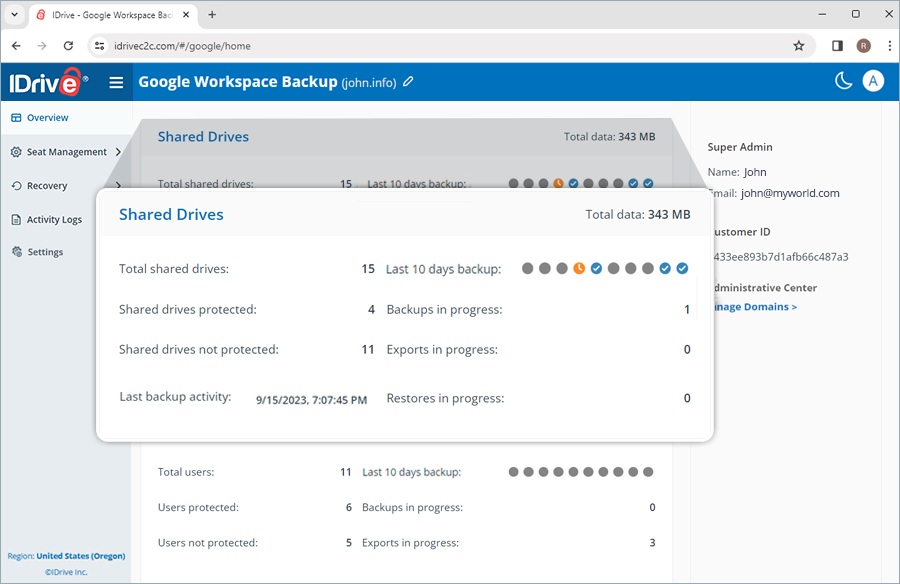
Sí, IDrive 360® Respaldo de Google Workspace detecta y respalda automáticamente todas las Unidades Compartidas de tu cuenta de Google Workspace, incluidas aquellas que son accesibles así como las que no son accesibles para el Super Administrador.
¿Cómo empiezo con IDrive® 360 Respaldo de Google Workspace?
Para comenzar,
- Inicia sesión en tu cuenta de IDrive® 360.
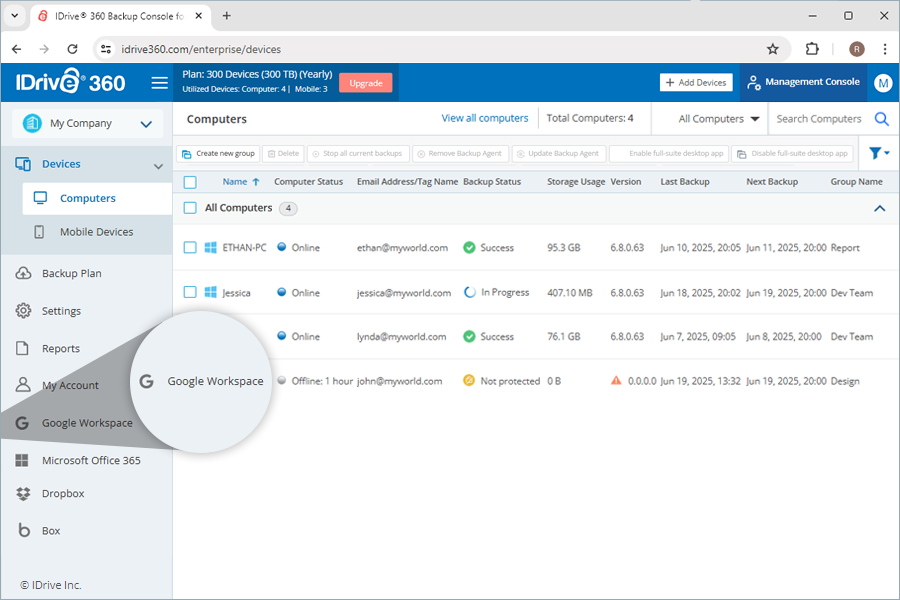
- Haz clic en Google Workspace.
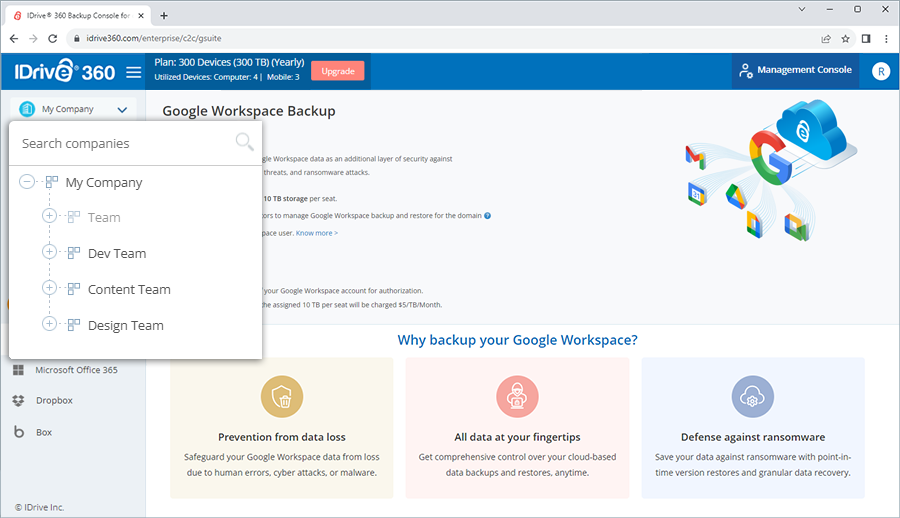
- Selecciona la empresa para la que deseas habilitar el respaldo de Google Workspace.
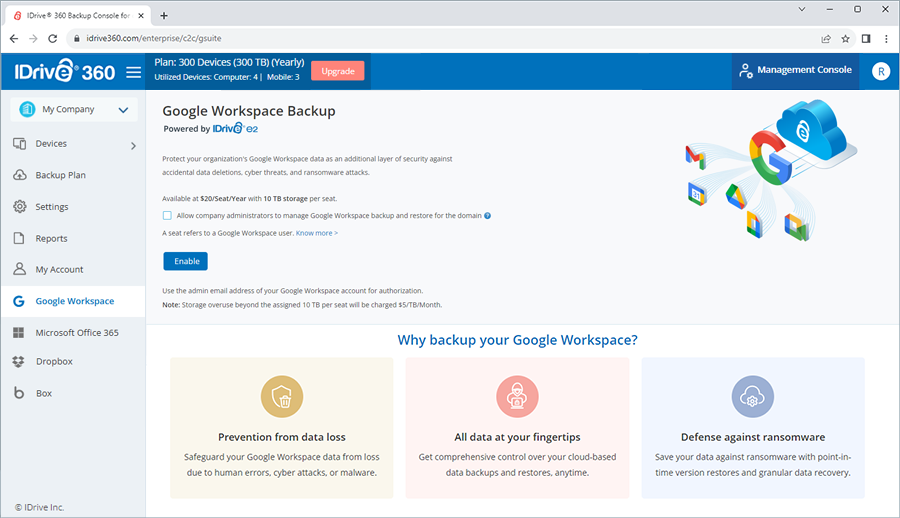
- Haz clic en Habilitar.
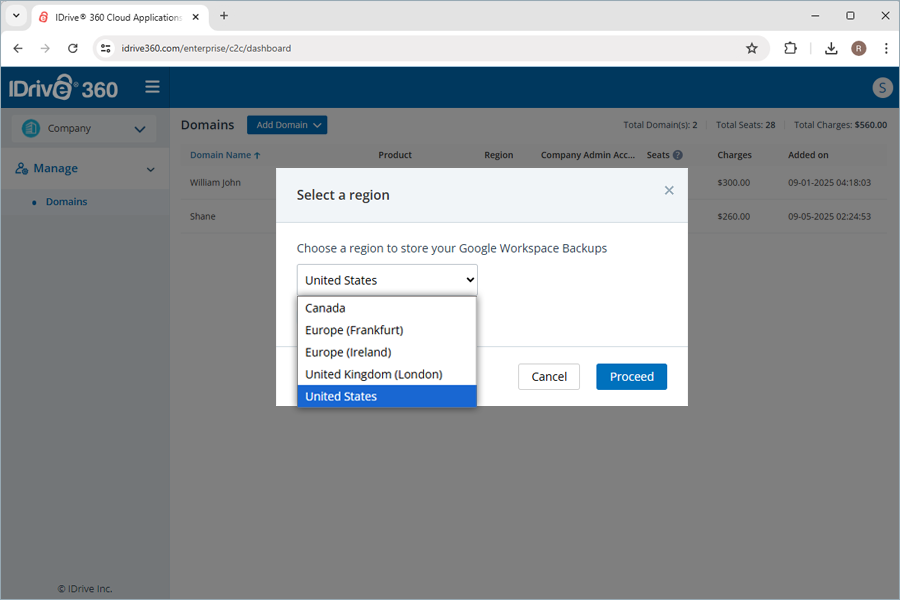
- Selecciona una Región de la lista desplegable para almacenar tus respaldos de Google Workspace.
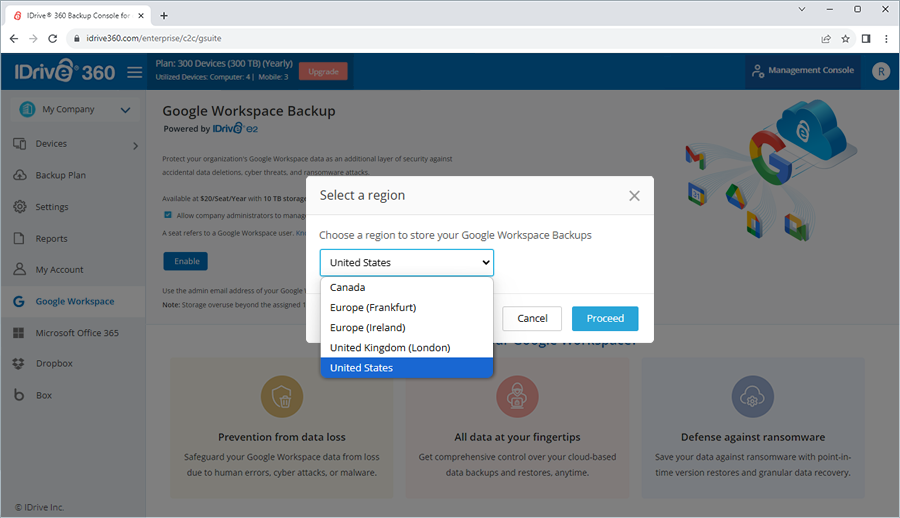
- Haz clic en Continuar.
- En la página de conexión de la cuenta de Google, ve a Respaldo de Google Workspace.
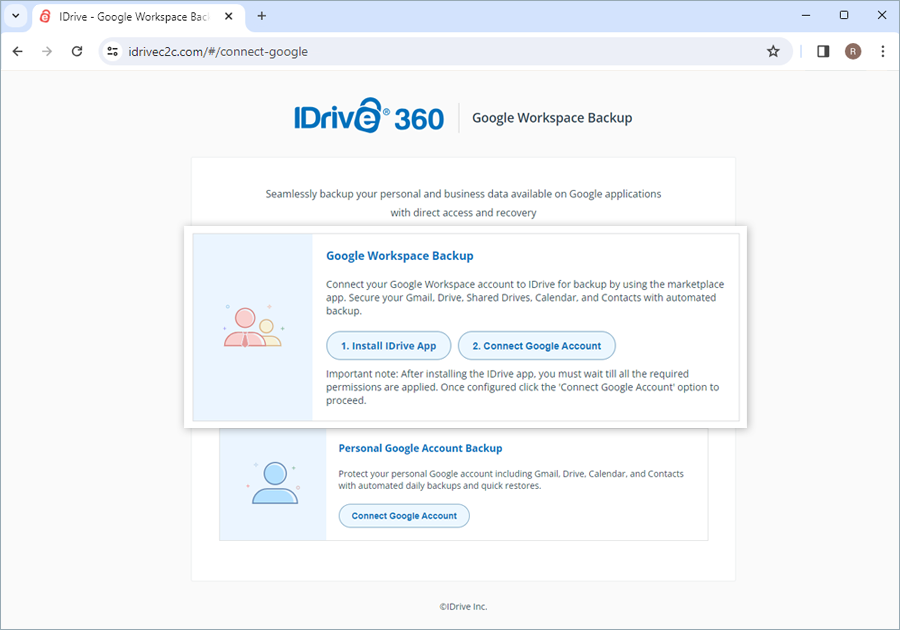
- Para conectar una cuenta de Google Workspace, el Super Administrador de la cuenta de Google Workspace deberá realizar dos pasos.
- a. Haz clic en Instalar la aplicación IDrive para instalar la aplicación desde el Google Workspace Marketplace.
Una vez completada la instalación, espera a que se apliquen todos los permisos.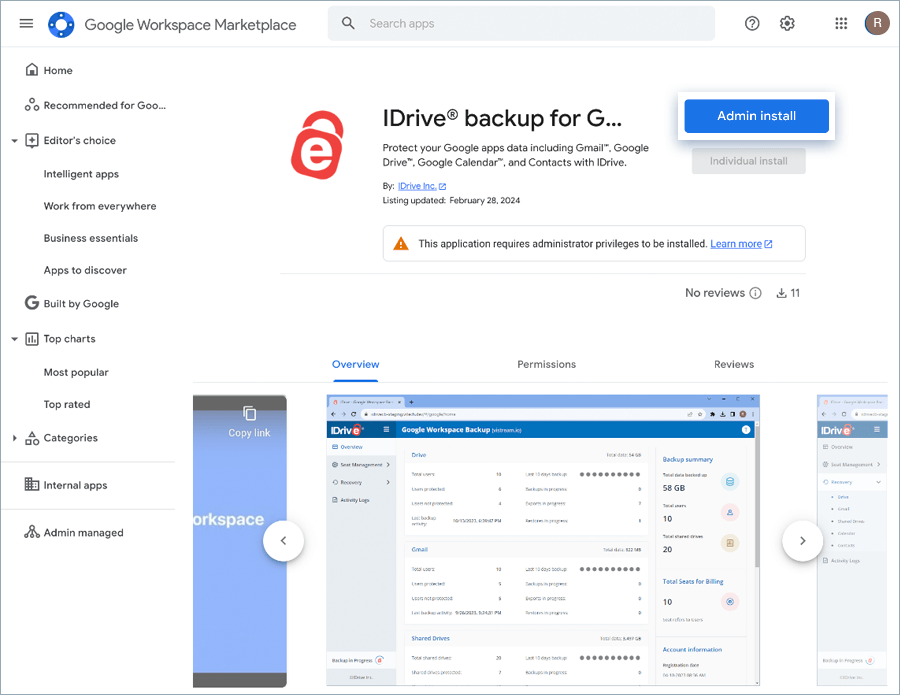
- b. Una vez configurado, regresa a la página de conexión de la cuenta y haz clic en Conectar cuenta de Google.
- a. Haz clic en Instalar la aplicación IDrive para instalar la aplicación desde el Google Workspace Marketplace.
- Haz clic en la cuenta que deseas conectar. Serás redirigido al panel de tu cuenta de Respaldo de Google Workspace.
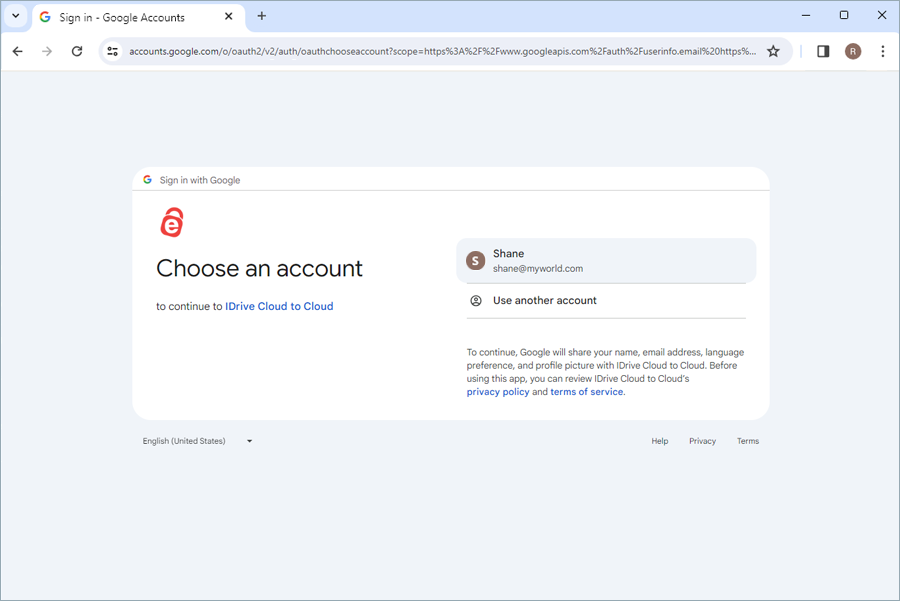
Tu cuenta de Google Workspace se sincronizará automáticamente con IDrive para el respaldo, y los datos del usuario se mostrarán en la pantalla. Ahora puedes gestionar respaldos, exportaciones y restauraciones para todos los usuarios y unidades en tu cuenta de Google Workspace desde la consola web.
Nota: Cuando la casilla para el Acceso de Administrador de la Empresa está seleccionada, el administrador de esa empresa puede configurar e iniciar sesión en el dominio, pero no podrá gestionarlo.
¿Puedo respaldar mi Personal Google account con IDrive® 360 ?
Sí, IDrive® 360 admite el respaldo de cuentas de Google personales que te permite asegurar tu Gmail, Drive, Calendar y Contacts.
- Inicia sesión en tu cuenta de IDrive® 360.
- Haz clic en Google Workspace.
- Haz clic en Habilitar.
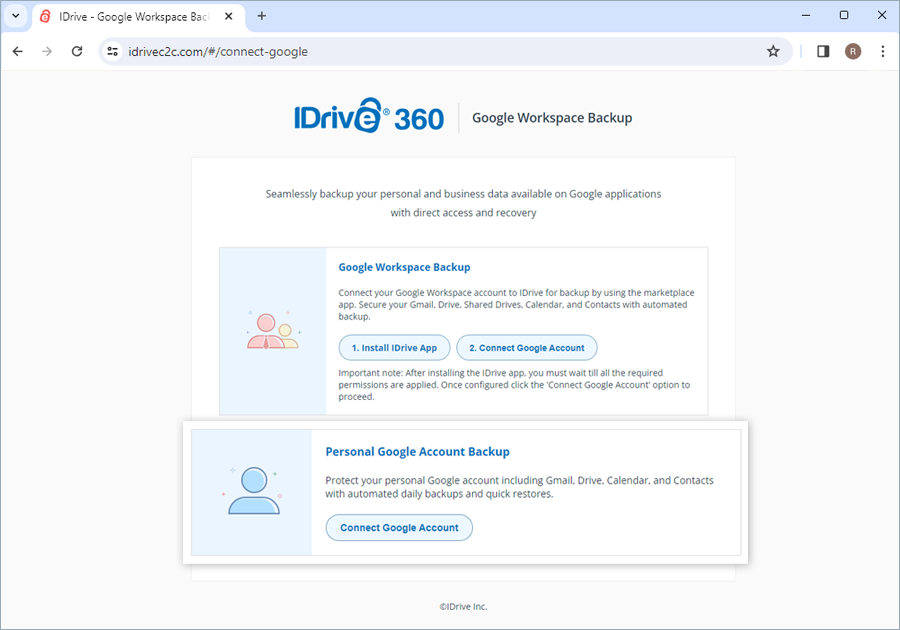
- En la página de conexión de la cuenta de Google, haz clic en Conectar cuenta de Google bajo Respaldo de Cuenta de Google Personal.
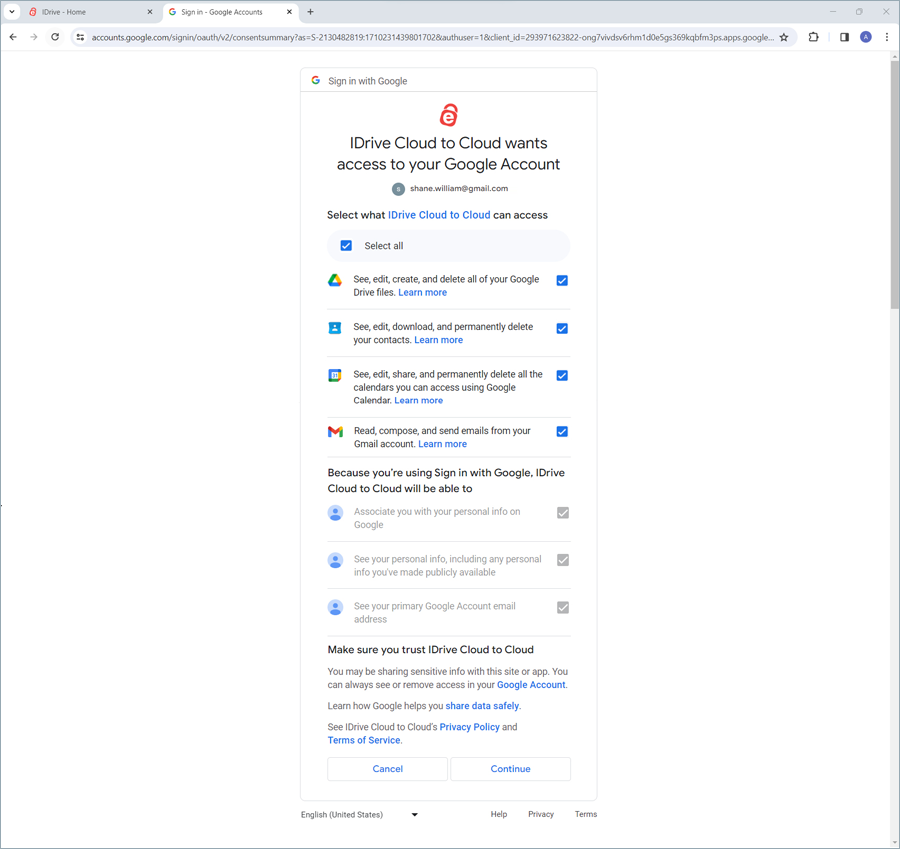
- Selecciona la cuenta de Google que deseas conectar y haz clic en Seleccionar todo para otorgar los permisos de acceso. Esto es necesario para respaldos exitosos.
Tu cuenta personal de Google se sincronizará automáticamente con IDrive® 360 para el respaldo.
¿Existen limitaciones en el respaldo de cuentas personales de Google con IDrive® 360?
IDrive® 360 Respaldo Personal de Google tiene las siguientes limitaciones en la versión actual con respecto a los tipos de datos que se pueden respaldar.
Google Drive: Los datos compartidos conmigo que tienen permisos de solo lectura están excluidos del respaldo.
Google Photos: Las fotos y videos almacenados en Google Photos no se pueden respaldar.
Google Calendar: Los siguientes elementos están excluidos del respaldo:
- Tareas
- Recordatorios
- Franjas horarias de citas
- Campos de conferencias de eventos
- Carpetas adjuntas a eventos
- Invitaciones aceptadas automáticamente
Google Contacts: Los siguientes elementos están excluidos del respaldo:
- Perfiles de contacto externos (por ejemplo, perfil de directorio, perfil de Google)
- La carpeta Otros Contacts
- La carpeta Directorio
- Fotos de perfil para contactos añadidos antes del 9 de junio de 2025
Estas exclusiones son importantes de tener en cuenta al configurar o gestionar tu Respaldo Personal de Google.
¿Cómo agregar y gestionar nuevos dominios en IDrive® 360 Google Workspace para respaldo?
Para agregar un nuevo dominio, debes haber habilitado IDrive® 360 Respaldo de Google Workspace.
- Haz clic en Entrar para Respaldo de Google Workspace.
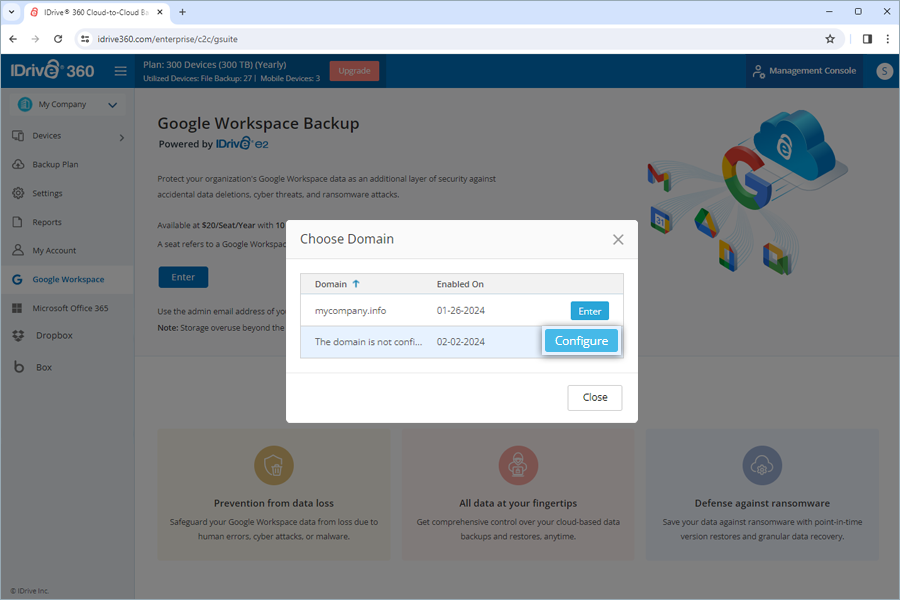
- En el pop-up Elegir Dominio, pasa el mouse sobre la lista y selecciona un dominio.
- a. Haz clic en Configurar.
- b. En la página de conexión de la cuenta de Google, elige Respaldo de Google Workspace.
- c. El Super Administrador de la cuenta de Google Workspace debe instalar la aplicación IDrive desde el Google Marketplace. Después de completar la instalación, espera a que se apliquen todos los permisos.
- d. Una vez configurado, regresa a IDrive y haz clic en Conectar cuenta de Google.
- e. Haz clic en la cuenta que deseas conectar. Serás redirigido al panel de tu cuenta de Respaldo de Google Workspace.
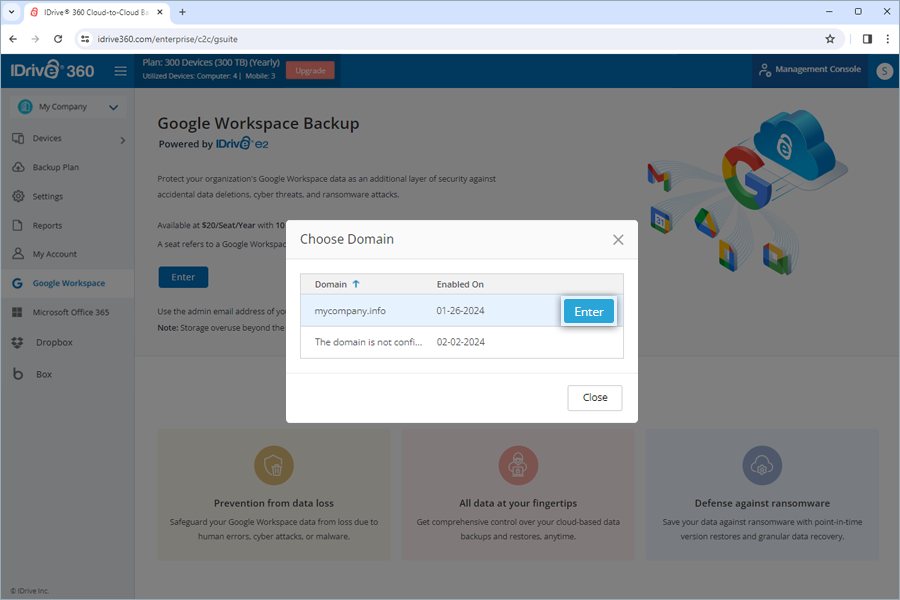
- a. Haz clic en Entrar en el pop-up Elegir Dominio. Serás redirigido al panel de Respaldo de Google Workspace.
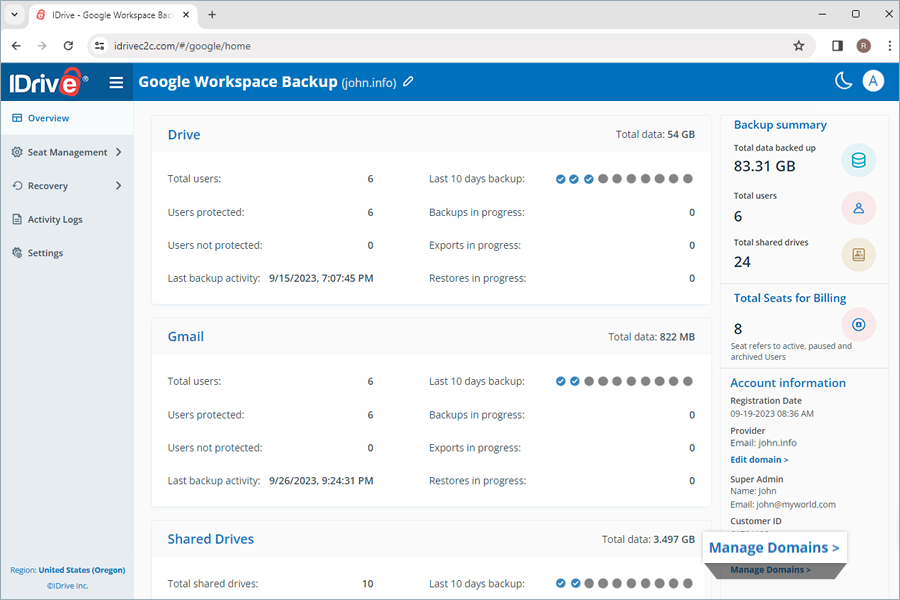
- En la pestaña Resumen, ve a Centro Administrativo > Gestionar Dominios.
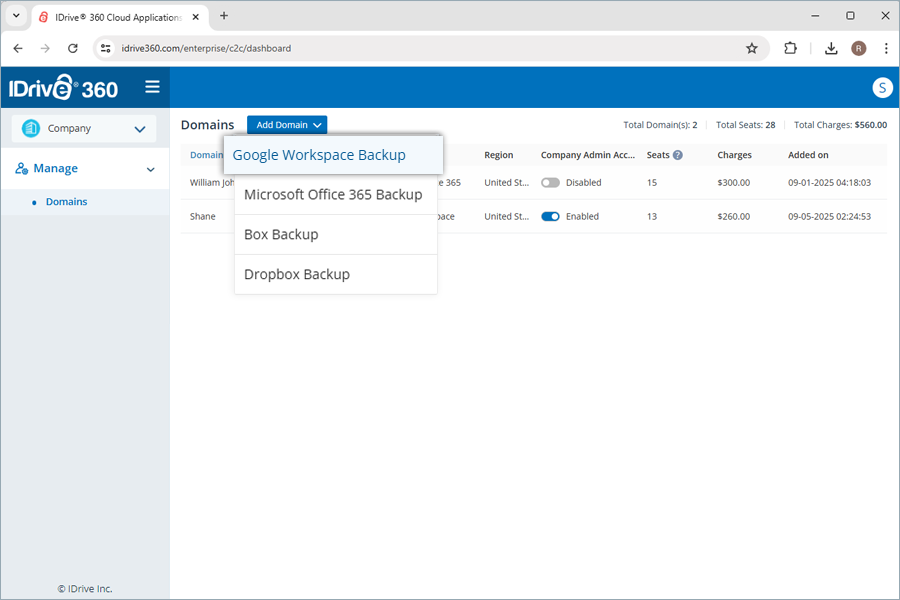
- En la página Dominios bajo Gestionar, haz clic en Agregar Dominio.
- Selecciona Respaldo de Google Workspace
- Selecciona una Región de la lista desplegable para almacenar tus Respaldos de Google Workspace.
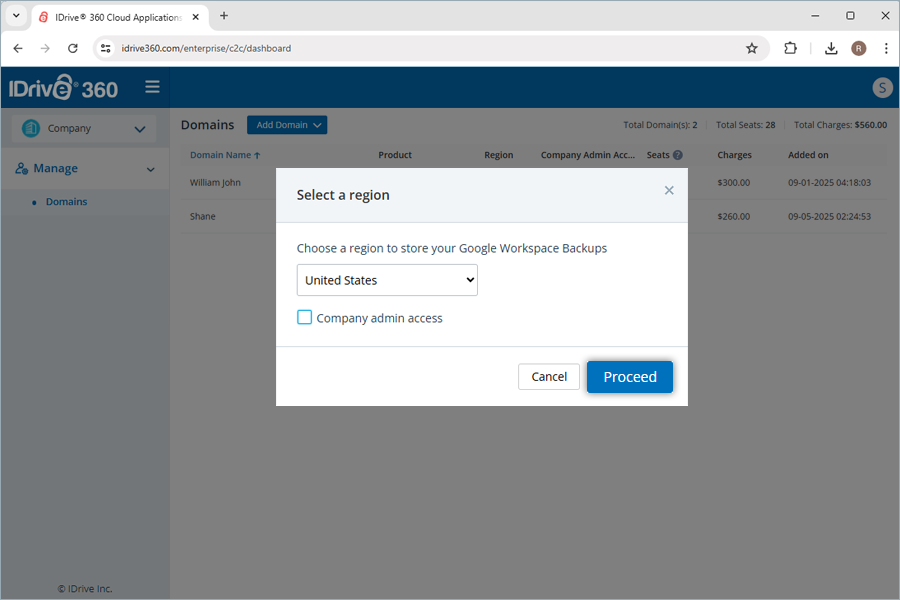
- Haz clic en Continuar y sigue los pasos anteriores para habilitar y configurar.
Para dominios que han sido habilitados pero no configurados:
Para dominios que han sido habilitados y configurados:
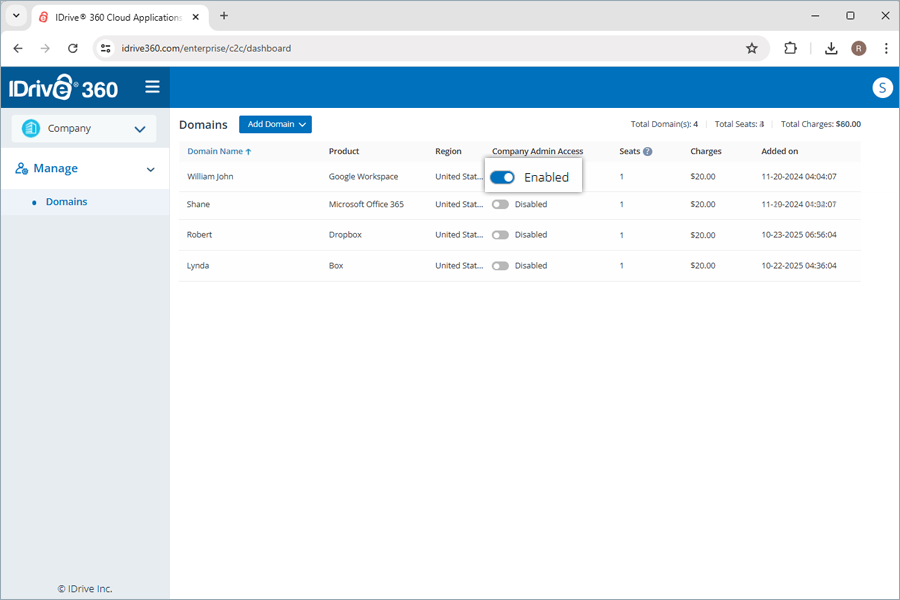
Para entrar o eliminar un dominio, pasa el mouse sobre el dominio requerido y haz clic en Entrar o Eliminar.
Nota:
- No puedes entrar más dominios antes de configurar el dominio habilitado previamente.
- Cada dominio se cobra como un asiento.
- Para los propietarios de cuentas, cada dominio configurado viene con un botón de alternancia para otorgar o revocar el acceso de Administrador de la Empresa. Cuando está habilitado, el Administrador de la Empresa puede configurar e iniciar sesión en ese dominio, pero no tendrá permisos de gestión.
¿Puedo renombrar dominios en IDrive® 360 Respaldo de Google Workspace?
Sí, puedes renombrar un dominio en IDrive 360 Respaldo de Google Workspace.
Para renombrar,
- Haz clic en
 junto al nombre de tu dominio de IDrive 360 Respaldo de Google Workspace.
 - Se abrirá el pop-up Editar Detalles.
- Modifica el nombre y haz clic en Guardar.
Alternativamente, en Información de la cuenta > Proveedor, haz clic en Editar dominio y modifica el nombre del dominio.
¿Puedo acceder a mis datos respaldados de Google Workspace desde cualquier lugar?
Sí, puedes acceder a tus datos respaldados en Drive, Gmail, Unidades Compartidas, Calendar y Contacts desde cualquier lugar a través de la consola web. Del mismo modo, gestiona respaldos y restaura los datos respaldados desde cualquier ubicación a través de la web.
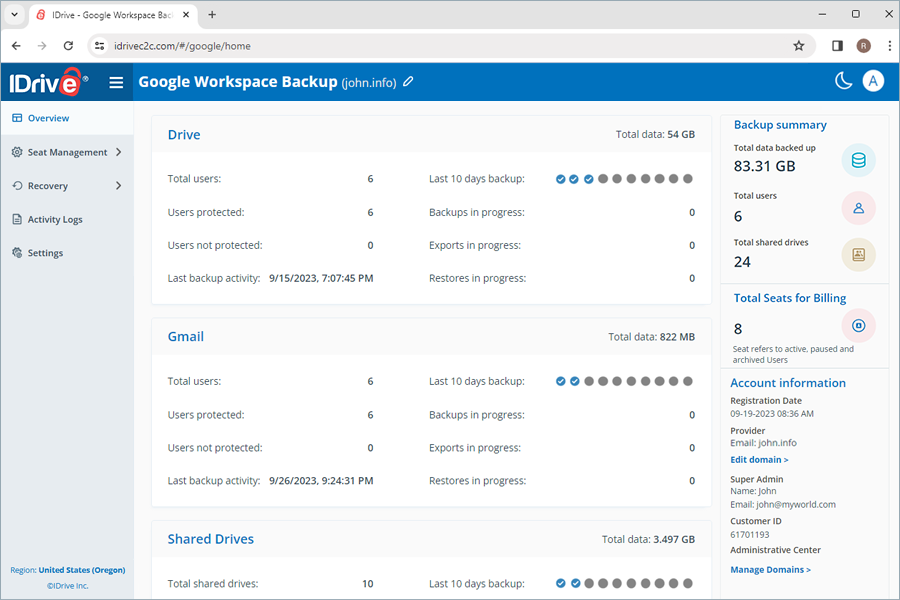
- Resumen: Obtén una visión general de las cuentas de usuario, y resumen de respaldos, exportaciones y restauraciones de todos los usuarios de Google Workspace en Drive, Gmail, Unidades Compartidas, Contacts y Calendar.
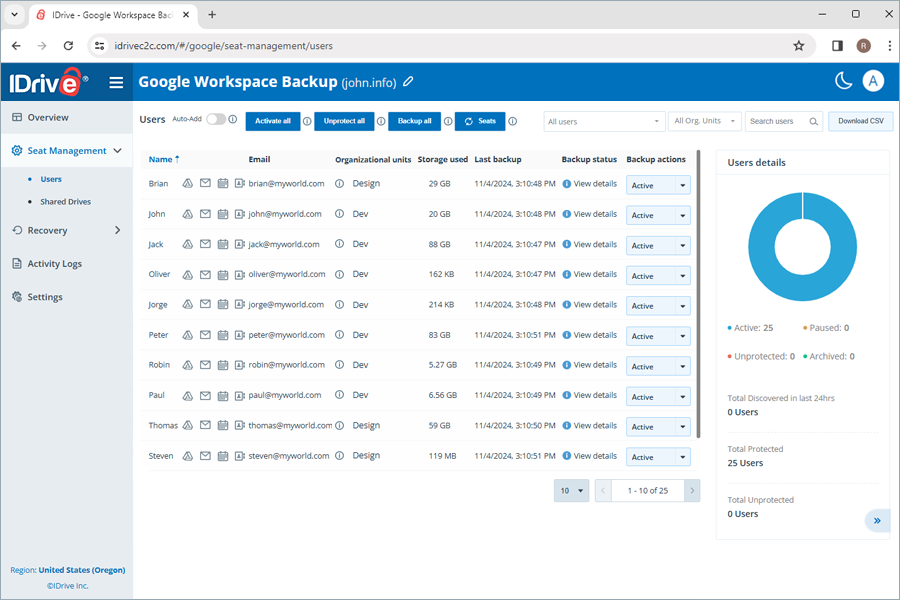
- Gestión de Asientos: Agrega, ve y gestiona cuentas de usuario así como unidades compartidas en todo Google Workspace.
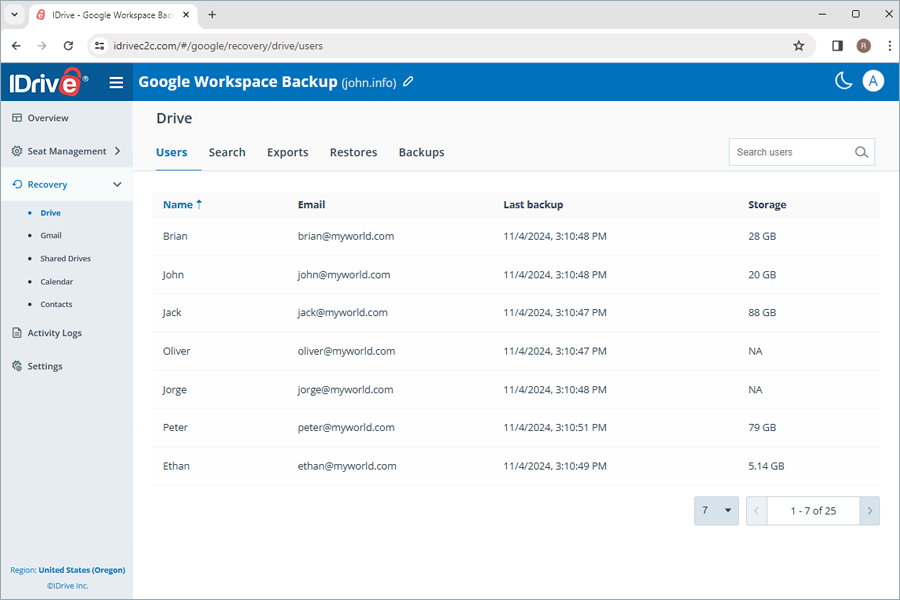
- Recuperación: Ve los registros de actividad, para todos los usuarios en toda la cuenta.
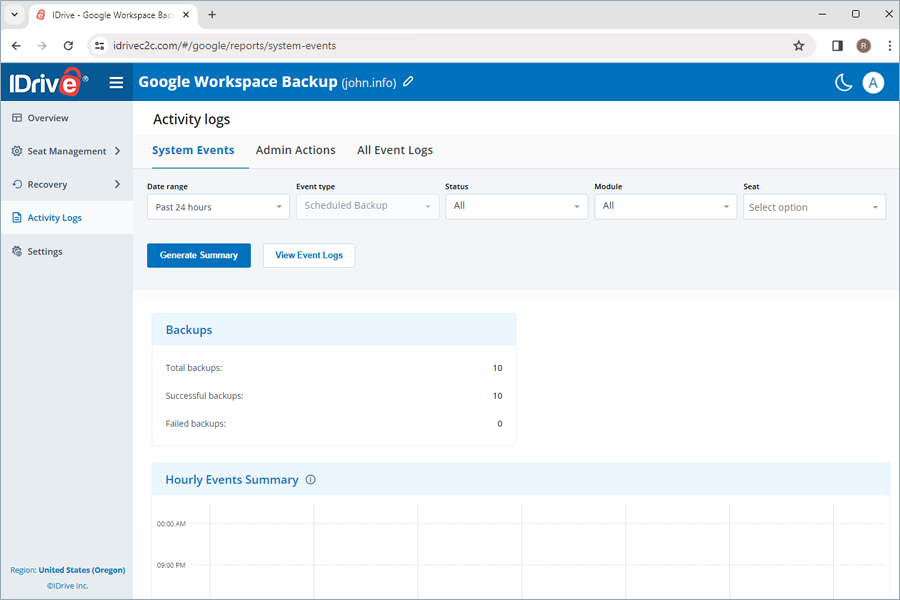
- Registros de Actividad: Ve los registros de actividad, para todos los usuarios en toda la cuenta.
- Configuración: Habilita la notificación diaria del estado del respaldo para recibir correos electrónicos sobre respaldos completados, fallidos y en progreso.
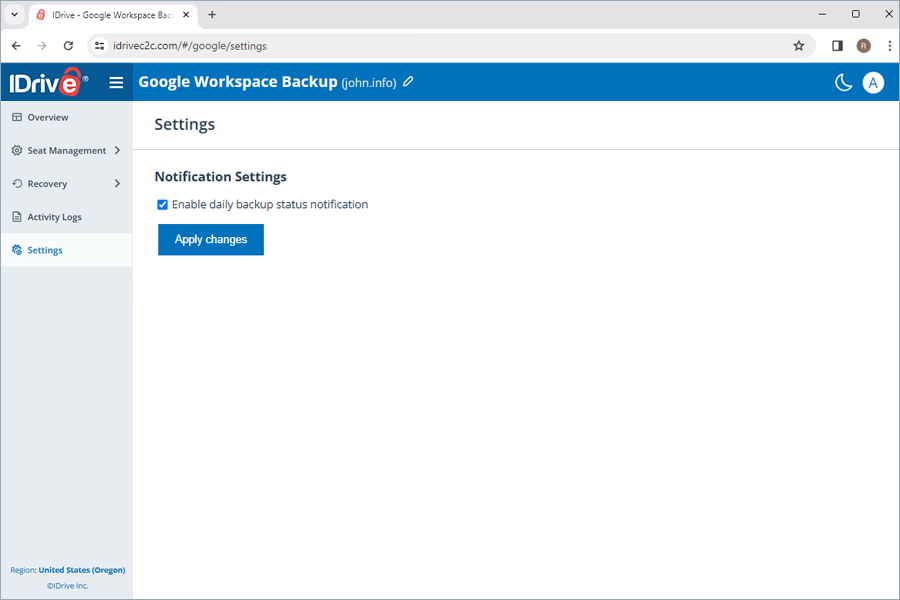
La consola web tiene las siguientes secciones:
¿Cuántas regiones de almacenamiento están disponibles para mis respaldos?
Actualmente, puedes almacenar tus datos en cualquiera de las regiones: Oregón (EE. UU.), Irlanda (UE), Fráncfort (UE), Londres (Reino Unido) y Canadá. Puedes elegir una región al habilitar el respaldo de Google Workspace.
¿Cómo asegura IDrive® 360 Respaldo de Google Workspace mis datos?
IDrive® 360 Respaldo de Google Workspace prioriza la seguridad de los datos de las siguientes maneras:
Respaldo automático de datos
Tus datos se respaldan automáticamente tres veces al día, proporcionando una protección regular y confiable para los datos críticos del negocio.
- IDrive® 360 Respaldo de Google Workspace almacena tus datos en centros de datos de primer nivel y los asegura con encriptación AES de 256 bits estándar de la industria tanto en la transferencia como en el almacenamiento.
- Cada transmisión de datos autenticada e interacción de usuario desde Google Workspace se procesa a través de conexiones encriptadas TLS 1.2.
- IDrive® 360 utiliza autenticación basada en 0Auth para verificar tus cuentas de usuario de Google Workspace sin necesidad de sus contraseñas.
Seguridad de datos en múltiples capas
Cumplimiento empresarial
IDrive® 360 implementa medidas de control de datos en operaciones, software e infraestructura para ayudar a las empresas a cumplir con diversas normas regulatorias como HIPAA, SOX, GLBA, SEC/FINRA y PCI DSS.
¿Cómo cumple IDrive® 360 Respaldo de Google Workspace con los requisitos de cumplimiento de HIPAA?
IDrive® 360 Respaldo de Google Workspace utiliza la tecnología IDrive® e2. IDrive® e2 asegura lo siguiente y ayuda a los usuarios a cumplir con HIPAA:
- Seguridad física de los centros de datos
- Controles de autenticación y autorización robustos para la nube, almacenamiento e infraestructura de red
- Encripta datos en reposo y en tránsito para salvaguardar información confidencial del paciente
¿Por qué se me pide que confíe en la dirección IP al intentar exportar o restaurar datos?
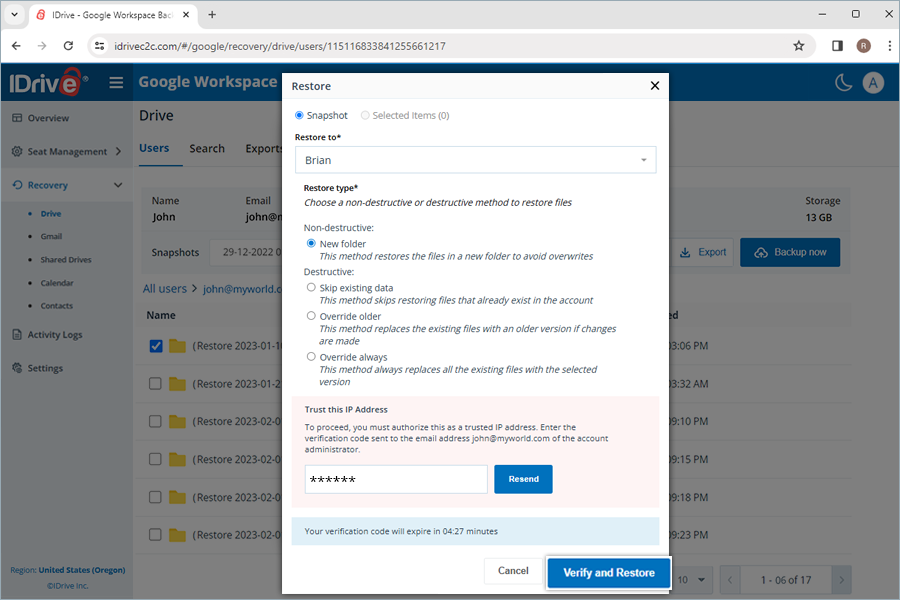
Cuando se utiliza una nueva dirección IP para exportar o restaurar datos, debes autorizar la dirección IP ingresando un código de verificación enviado a la dirección de correo electrónico del administrador de la cuenta. Esto proporciona una capa adicional de seguridad para tus datos.
¿Por qué el tamaño de mis archivos respaldados de Google Workspace es mayor que el tamaño en Google Drive?
Al respaldar archivos de Google Workspace (como Docs, Sheets, etc.) en la nube, los archivos no se pueden descargar en su formato original de Google Drive. En cambio, se exportan a un formato estándar, lo que generalmente resulta en tamaños de archivo más grandes. Además, las versiones anteriores y eliminadas de los archivos también se consideran en el cálculo del tamaño, lo que contribuye al aumento del tamaño total.
¿Puedo respaldar usuarios con la Licencia de Usuario Archivado de Google Workspace Business/Enterprise?
No se admite el respaldo de usuarios con la Licencia de Usuario Archivado de Google Workspace Business/Enterprise. Sin embargo, una vez que una cuenta de Google Workspace ha sido respaldada utilizando IDrive® 360, siempre puedes restaurar o exportar sus datos, incluso si la cuenta está suspendida, archivada o eliminada en la Consola de Administración de Google.
También puedes utilizar IDrive® 360 para retener y preservar de manera asequible los datos de las cuentas de usuario que no han sido respaldadas activamente.
Necesitarás reactivar la cuenta archivada en la Consola de Administración de Google antes de que podamos respaldar los datos. Después de que se complete el respaldo, puedes archivar la cuenta nuevamente, o incluso eliminarla de tu dominio de Google Workspace, sin preocuparte por la pérdida de datos o pagar altos cargos por Licencias de Usuario Archivado.
¿Qué debo hacer cuando recibo este "Error:"unauthorized_client", Description:"Client is unauthorized to retrieve access tokens using this method, or client not authorized for any of the scopes requested.", Uri:"".. ."?
Por favor sigue las instrucciones a continuación para resolver este problema.
- Inicia sesión en la consola de administración de dominio de Google Workspace desde el inicio de sesión del administrador de dominio.
- Navega a las aplicaciones de Google Workspace Marketplace y luego ve a Lista de Aplicaciones
Si la aplicación IDrive® backup for Google Workspace™ no está en la lista
- Haz clic en Instalar Aplicación
- Busca la aplicación IDrive® backup for Google Workspace™
- Realiza la Instalación del Administrador (Selecciona: Todos en tu organización Radio button)
Si la aplicación IDrive® backup for Google Workspace™ está en la lista
- Selecciona la aplicación IDrive® backup for Google Workspace™
- Haz clic en Conceder acceso
- El estado debería ser Estado: Concedido
¿Cómo realiza IDrive® 360 Respaldo de Google Workspace los respaldos?
Una vez configurado con Google Workspace, IDrive® 360 Respaldo de Google Workspace realiza un respaldo automático completo de tu Gmail, Google Drive, Google Shared Drives, Google Contacts y Google Calendar para todos los usuarios.
IDrive® 360 Respaldo de Google Workspace permite la sincronización automática de datos, de modo que después del respaldo inicial completo, todos los cambios posteriores se respaldan de manera incremental.
¿Cómo se programan los respaldos de IDrive® 360 Google Workspace?
IDrive® 360 Respaldo de Google Workspace realiza hasta tres respaldos automáticos todos los días para todos los usuarios de tu organización. Estos respaldos del sistema se ejecutan en un horario predefinido para toda la organización.
¿Los cambios posteriores en mis archivos respaldados se transferirán de manera incremental a IDrive® 360 Respaldo de Google Workspace?
Sí, IDrive® 360 Respaldo de Google Workspace permite la sincronización automática de datos. Después del respaldo inicial completo, todos los cambios posteriores se respaldan de manera incremental.
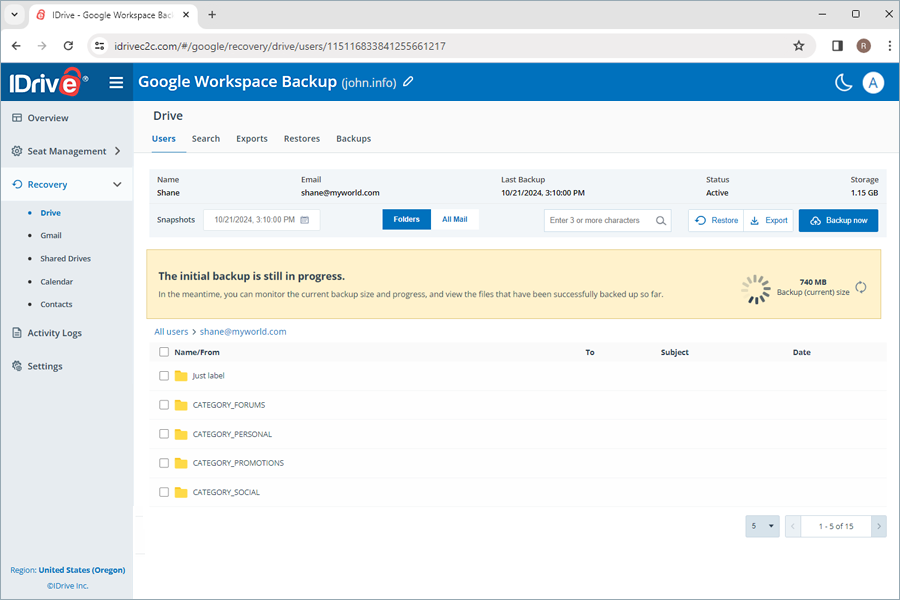
¿Cómo respaldo Drive, Gmail, Calendar y Contacts data para un usuario específico de mi IDrive® 360 Google Workspace Backup account?
Para realizar el respaldo de un usuario específico,
- Ve a la pestaña Recuperación en el panel de respaldo de Google Workspace de IDrive® 360.
- Selecciona la aplicación requerida de la que deseas respaldar datos para el usuario:
- Drive - Para respaldar los datos de la unidad del usuario.
- Gmail - Para respaldar los datos de correos y carpetas del usuario.
- Calendar - Para respaldar los horarios y eventos del calendario del usuario.
- Contacts - Para respaldar las tarjetas de contacto del usuario.
- Haz clic en la cuenta de usuario para la que deseas respaldar datos.
- Haz clic en Respaldar ahora.
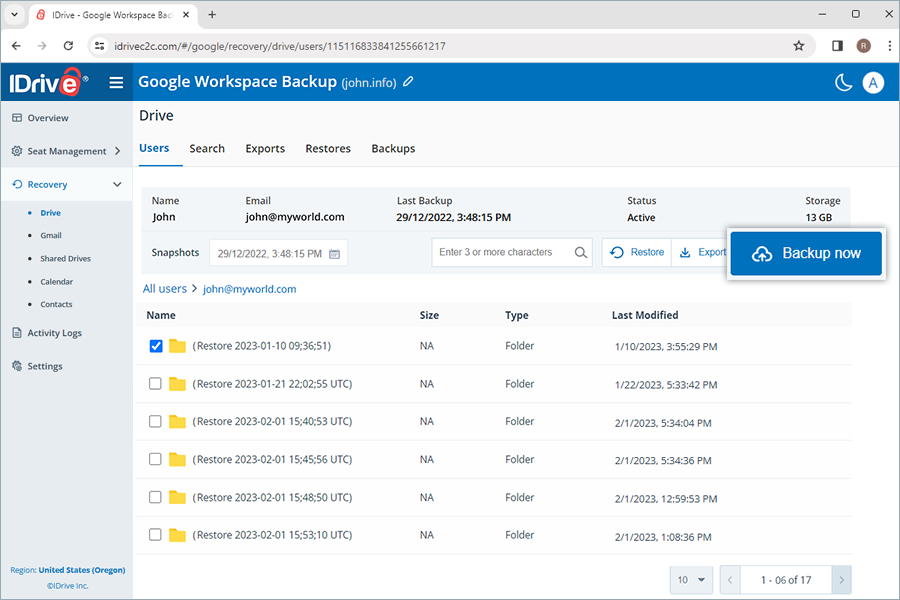
El progreso del respaldo se mostrará en tiempo real. Los detalles del respaldo se pueden ver en Respaldos.
Nota:
- Al respaldar a un usuario por primera vez, puedes verificar el tamaño actual del respaldo haciendo clic en

- Ejecutar un respaldo manual no afecta los respaldos programados automáticamente.
¿Cómo respaldo los datos de Unidades Compartidas para un usuario específico de mi IDrive® 360 Google Workspace Backup account?
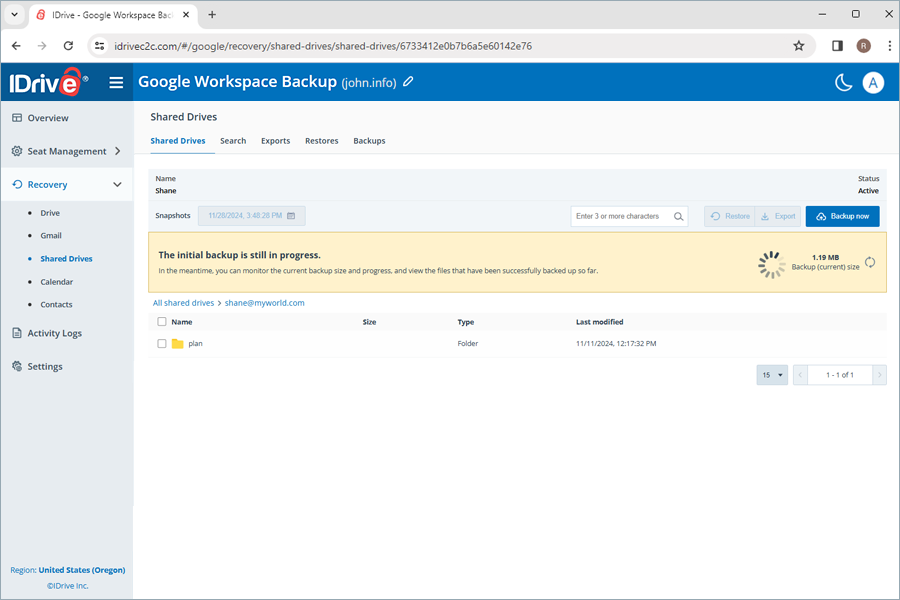
Para realizar el respaldo de Unidades Compartidas para un usuario específico,
- Ve a la pestaña Recuperación en el panel de respaldo de Google Workspace de IDrive® 360.
- Selecciona Unidades Compartidas.
- Haz clic en la unidad compartida para la que deseas respaldar datos.
- Haz clic en Respaldar ahora.
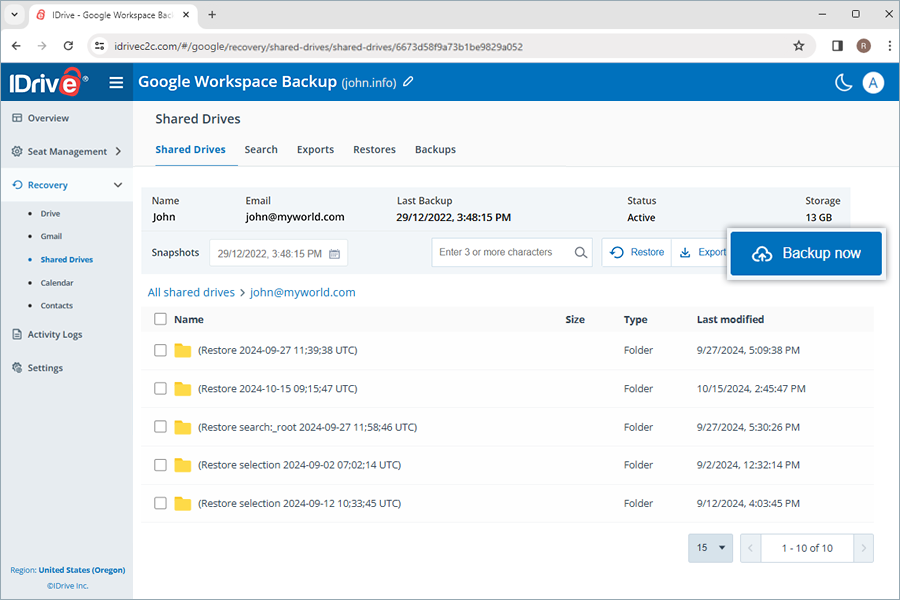
El progreso del respaldo se mostrará en tiempo real. Los detalles del respaldo se pueden ver en Respaldos.
Nota:
- Al respaldar a un usuario por primera vez, puedes verificar el tamaño actual del respaldo haciendo clic en
- Ejecutar un respaldo manual no afecta los respaldos programados automáticamente.
¿Cómo funcionan las instantáneas y el versionado en IDrive® 360 Respaldo de Google Workspace?
IDrive® 360 Respaldo de Google Workspace retiene versiones anteriores de los datos respaldados como instantáneas en un punto en el tiempo, permitiéndote realizar restauraciones en un punto en el tiempo de tus datos al estado exacto en que se encontraban en el momento de tu respaldo.
Las instantáneas se retienen y consolidan de la siguiente manera:
- IDrive® 360 realiza respaldos automáticos tres veces al día, que se retienen durante 30 días
- Después de 30 días, IDrive® 360 guarda uno de los 3 respaldos diarios por usuario
- Después de 90 días, IDrive® 360 guarda un respaldo semanal por usuario
- Después de 365 días, IDrive® 360 guarda un respaldo mensual por usuario
¿Qué información puedo ver desde la pestaña Resumen en mi panel?
La pestaña Resumen te brinda un vistazo rápido de tus usuarios junto con sus restauraciones, exportaciones y respaldos.
Puedes ver el resumen de la siguiente información en Drive, Gmail, Unidades Compartidas, Calendar y Contacts:
- Total de usuarios: El número total de usuarios activos en todo el Workspace.
- Usuarios respaldados: El número de usuarios activos de Workspace añadidos a la lista de respaldo y que han completado el respaldo en las últimas 24 horas.
- Usuarios nunca respaldados: Número de usuarios activos de Workspace no incluidos en la lista de respaldo.
- Última actividad de respaldo: Esto muestra la última fecha en que cada módulo de la aplicación completó con éxito un respaldo dentro de un período de 24 horas.
- Últimos 10 días de respaldo: Esto muestra el estado de los últimos 10 días, representado por los siguientes íconos:
 - Fallo en el respaldo
 - Respaldo 100% exitoso
 - El respaldo no ha comenzado aún
 - Respaldo parcialmente exitoso
- Respaldo en progreso: Número total de operaciones de respaldo en curso.
- Exportaciones en progreso: Número total de operaciones de exportación en curso.
- Restauración en progreso: Número total de operaciones de restauración en curso.
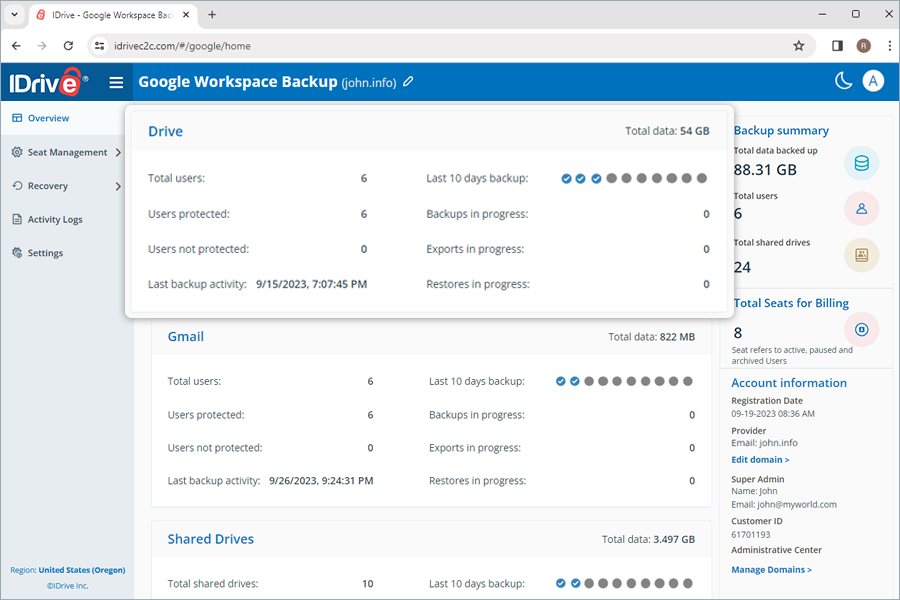
Además, puedes ver un resumen del total de datos respaldados, número de usuarios y detalles de registro de la cuenta.
Si tienes unidades compartidas añadidas a tu cuenta, también puedes ver información similar relacionada con ellas.
Un asiento se refiere a un usuario de Google Workspace. Cada asiento añadido a la cuenta se factura según el plan suscrito.
¿Qué herramientas de gestión de usuarios puedo acceder bajo la gestión de asientos?
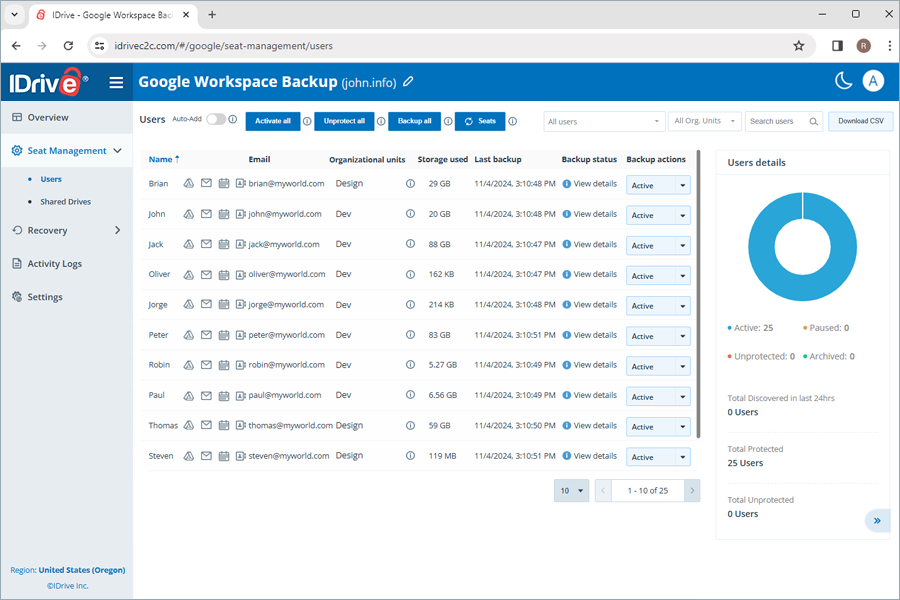
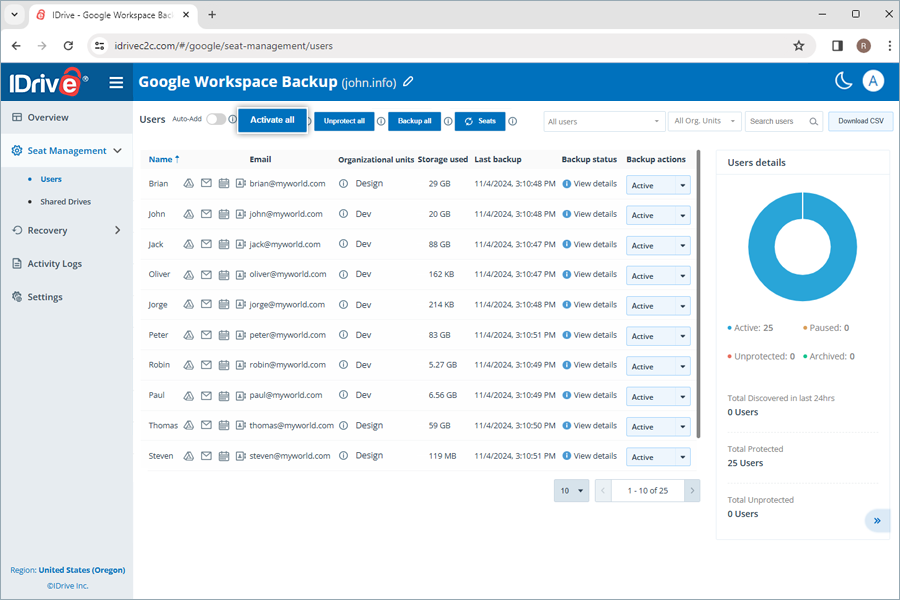
Puedes acceder a los registros de todos los usuarios en la pestaña Gestión de Asientos en tu consola web de IDrive 360 Respaldo de Google Workspace, independientemente de su estado de respaldo.
Navega a la pestaña Usuarios o Unidades Compartidas bajo Gestión de Asientos para acceder a las siguientes herramientas de gestión:
- Auto-agregar: Sincroniza automáticamente todos los nuevos usuarios/unidades compartidas añadidos a tu cuenta de Google Workspace.
- Activar todos los usuarios/Activar todo: Activa el respaldo para todos los usuarios y unidades compartidas no protegidos/pausados.
- Filtrar usuarios/unidades compartidas: Filtra los registros de usuarios o unidades compartidas según su estado de respaldo: activo, pausado y no protegido.
- Buscar usuarios/unidades compartidas: Busca usuarios y unidades compartidas específicas entre los registros.
- Descargar CSV: Descarga una lista de todos los usuarios y unidades compartidas seleccionados en formato CSV.
- Gestionar datos de Drive, Gmail, Contact y Calendar: Gestiona datos específicos de Drive, Mail, Contact y Calendar para un usuario haciendo clic en los respectivos íconos -
 o
o  o
o  o
o 
- Estado del respaldo: Pasa el mouse sobre Ver detalles para ver el resumen del estado del respaldo, o haz clic en el botón para ver un resumen detallado del estado del respaldo.
- Acciones de respaldo: Pausa, agrega o elimina usuarios y unidades compartidas del conjunto de respaldo. Para más detalles, consulta ¿Cómo cambio el estado del asiento para los usuarios?
- Actualizar asientos: Puedes actualizar los asientos haciendo clic en este botón. Dependiendo del estado de Auto-agregar, los nuevos asientos se agregarán con el estado de respaldo correspondiente. Si la actualización automática está habilitada, los nuevos asientos descubiertos se protegerán automáticamente, si no, permanecerán no protegidos hasta que el usuario lo cambie manualmente.
- Desproteger todo: Puedes desproteger todos los asientos usando esta opción. Los asientos no protegidos se excluirán de los respaldos diarios y no serán accesibles en el módulo de Recuperación.
- Respaldar todo: Esta función te permite iniciar un respaldo para todos los asientos activos a la vez.
¿Cómo cambio el estado del asiento para los usuarios?
Puedes agregar y eliminar usuarios del conjunto de respaldo, o pausar respaldos cambiando su estado de asiento.
Para cambiar el estado del asiento para los usuarios,
- Ve a la pestaña Gestión de Asientos en tu panel de IDrive® 360 Google Workspace Backup.
- Ve a la pestaña Usuarios.
- En la columna Acciones de respaldo correspondiente al usuario, establece el estado del asiento según sea necesario:
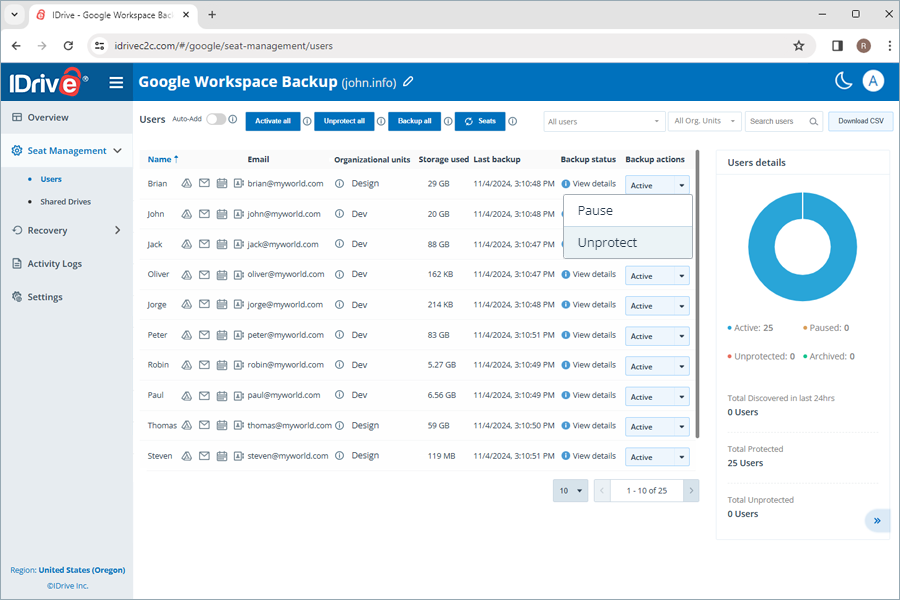
- Pausa: Pausa el respaldo para el usuario o unidad compartida
- No proteger: Elimina el usuario del conjunto de respaldo de IDrive® 360 Workspace
- Proteger: Reanuda/inicia el respaldo para usuarios no protegidos/pausados
El estado de un usuario añadido al conjunto de respaldo se mostrará como Activo.
Nota: Al cambiar el estado del asiento a No proteger para un usuario, se eliminarán todos los respaldos asociados con el usuario o la unidad.
¿Cómo agrego usuarios al conjunto de respaldo de IDrive® 360 Google Workspace?
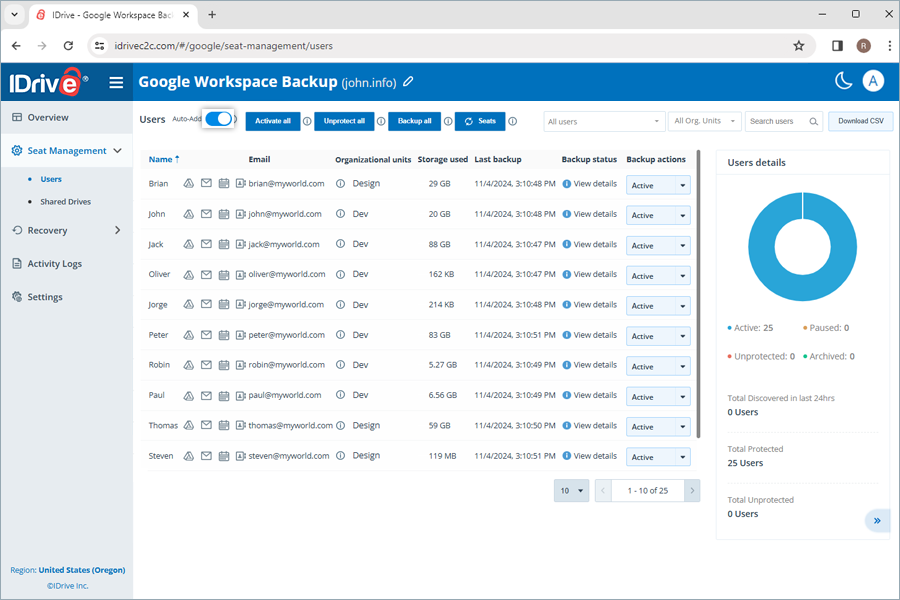
Los usuarios en tu Google Workspace se detectan y añaden automáticamente al conjunto de respaldo una vez que configuras tu cuenta de Google con IDrive® 360. La opción de Auto-agregar estará habilitada por defecto para proteger a los nuevos usuarios en tu Google Workspace.
Dependiendo del estado de Auto-agregar, los nuevos asientos se agregarán con el estado de respaldo correspondiente. Si la actualización automática está habilitada, los nuevos asientos descubiertos se protegerán automáticamente, si no, permanecerán no protegidos hasta que el usuario lo cambie manualmente.
Para añadir manualmente nuevos asientos, puedes hacer clic en  para actualizar los datos.
Para habilitar la actualización automática,
- Ve a la pestaña Gestión de Asientos en tu panel de IDrive® 360 Google Workspace Backup.
- Navega a la pestaña Usuarios.
- Habilita el interruptor junto a Auto-agregar.
¿Cómo vuelvo a agregar usuarios al conjunto de respaldo de IDrive® 360 Google Workspace?
Puedes volver a agregar usuarios al conjunto de respaldo activo cambiando su estado de asiento a Proteger.
Para activar el respaldo para usuarios no incluidos en el conjunto de respaldo,
- Ve a la pestaña Gestión de Asientos en tu panel de IDrive® 360 Google Workspace Backup.
- Navega a la pestaña Usuarios.
- En la columna Acciones de respaldo junto al usuario pausado/no protegido, selecciona Proteger en el menú desplegable.
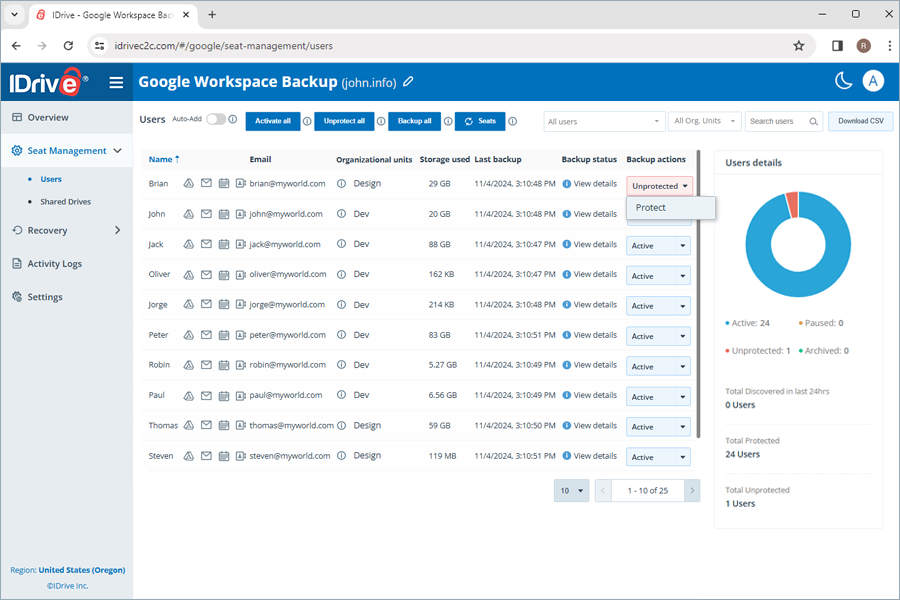
Para activar todos los usuarios no protegidos, haz clic en Activar todo.
¿Cómo veo el estado del respaldo de los usuarios/unidades compartidas?
El Estado del respaldo junto a cada usuario o unidad compartida proporciona una visión general de sus resultados de respaldo para cada módulo dentro de las últimas 24 horas. Haz clic en Ver detalles para ver los siguientes parámetros del estado del respaldo para cada módulo:
- Estado del respaldo: Estado de éxito/fallo del respaldo en las últimas 24 horas, denotado por Completado / Fallido
- Almacenamiento utilizado: Espacio total ocupado por el respaldo
- Último respaldo: Marca de tiempo del último respaldo
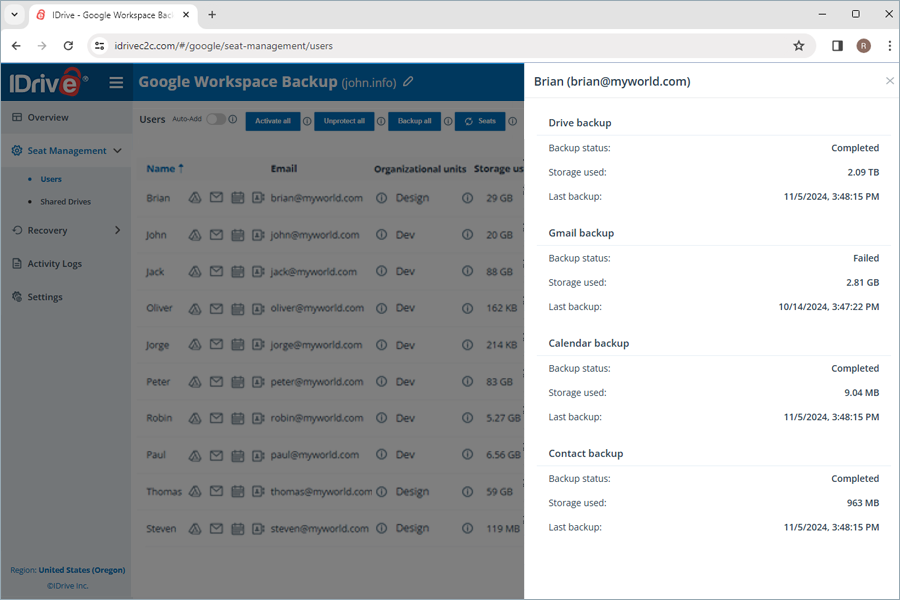
Para ver el estado resumido del respaldo para cada módulo, pasa el mouse sobre Ver detalles.
¿Es posible gestionar asientos según la Google OU?
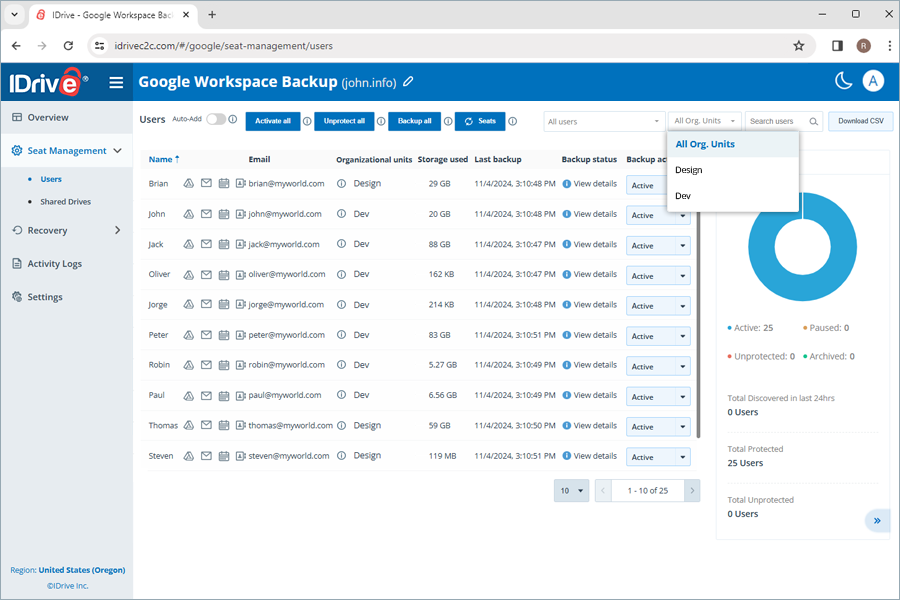
Sí, IDrive 360 Respaldo de Google Workspace te permite ver y gestionar asientos bajo cada OU.
Para gestionar asientos bajo una OU,
- Ve a la pestaña Gestión de Asientos.
- Navega a la pestaña Usuarios.
- La columna Unidades Organizativas muestra la OU a la que pertenece cada asiento.
- Selecciona una OU específica del menú desplegable para ver todos los asientos que pertenecen a esa OU.
- Pasa el mouse sobre
 bajo cada usuario para ver la ruta completa de la OU.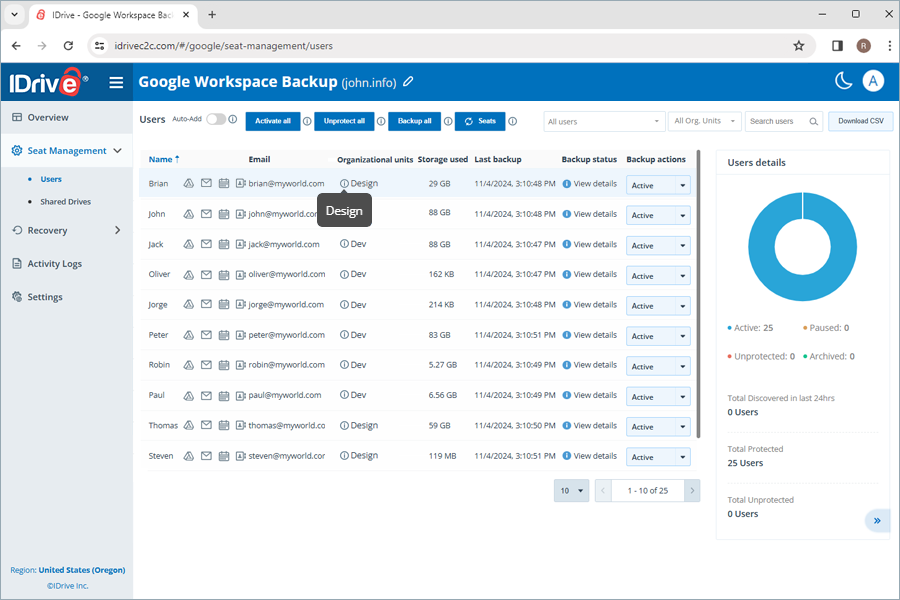
- Elige Activar todo o No proteger todo para aplicar a todos los usuarios en la OU seleccionada.
¿Cómo restauro los datos respaldados de Drive y Unidades Compartidas para un usuario específico de mi IDrive® 360 Google Workspace Backup account?
Para restaurar los datos respaldados de drive y unidad compartida,
- Ve a la pestaña Recuperación en el panel de respaldo de Google Workspace de IDrive® 360.
- Haz clic en Drive o Unidades Compartidas.
- Haz clic en la cuenta de usuario o unidad compartida desde la que deseas restaurar datos.
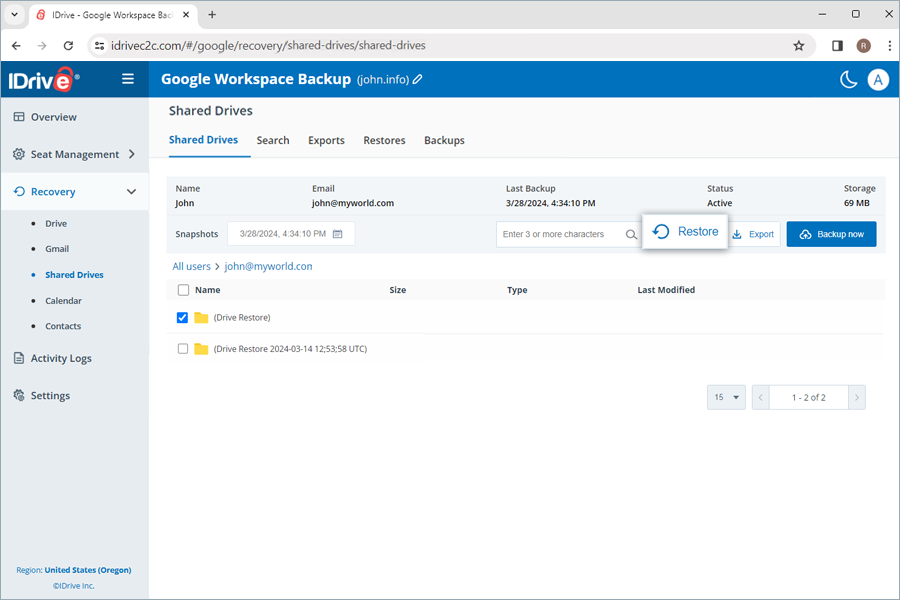
- Selecciona el punto de recuperación apropiado bajo Instantáneas si deseas realizar una restauración en un punto en el tiempo. Para restaurar un archivo o carpeta específica, selecciona el elemento de la lista de elementos respaldados. También puedes buscar un archivo o carpeta específica.
- Haz clic en Restaurar. Aparecerá una ventana emergente.
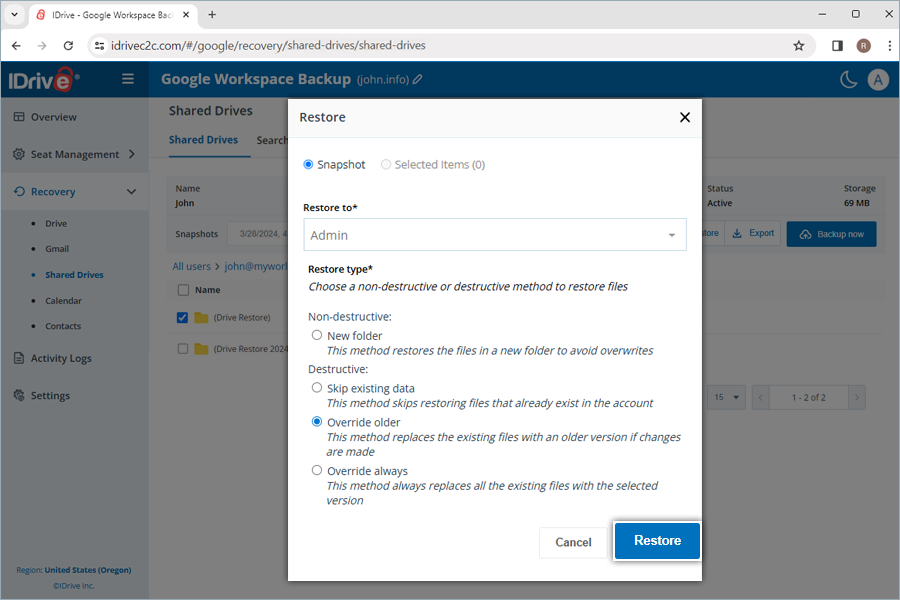
- Selecciona Instantánea o Elementos Seleccionados según sea necesario.
Nota: La opción Elemento Seleccionado solo se habilitará si has seleccionado elementos para restaurar. Si no se selecciona nada, Instantánea se selecciona por defecto.
- Selecciona la cuenta de usuario del menú desplegable Restaurar en a la que deseas restaurar la instantánea o el elemento seleccionado. Puedes restaurar los datos en la misma cuenta de usuario, o en una cuenta de usuario diferente.
- Elige un método de restauración destructivo o no destructivo para gestionar los archivos existentes:
- Nueva carpeta (No destructivo): Este método restaura los archivos en una nueva carpeta para evitar sobrescrituras.
- Omitir datos existentes (Destructivo): Este método omite la restauración de archivos que ya existen en la cuenta.
- Sustituir por versión anterior (Destructivo): Este método reemplaza los archivos existentes con una versión anterior si se realizan cambios.
- Sustituir siempre (Destructivo): Este método reemplaza siempre todos los archivos existentes con la versión seleccionada.
- Haz clic en Restaurar.
- Haz clic en Continuar en el popup de confirmación, si has seleccionado Sustituir por versión anterior o Sustituir siempre.
Al seleccionar el método de restauración no destructivo para crear una nueva carpeta, se creará automáticamente una carpeta con el nombre del modo de restauración y la fecha en la ubicación de restauración. Se creará una carpeta (IDrive Restore selection <TimeStamp in UTC>) al restaurar elementos seleccionados. Del mismo modo, se creará una carpeta (IDrive Restore <TimeStamp in UTC>) para la restauración de instantáneas, y (IDrive Restore search:Search_Term <TimeStamp in UTC>) carpeta se creará para la restauración basada en búsqueda.
¿Cómo restauro los datos respaldados de Gmail para un usuario específico de mi IDrive® 360 Google Workspace Backup account?
Para restaurar los datos respaldados de correo electrónico,
- Ve a la pestaña Recuperación en el panel de respaldo de Google Workspace de IDrive® 360.
- Haz clic en Gmail.
- Haz clic en la cuenta de usuario desde la que deseas restaurar los datos de Gmail.
- Selecciona Carpetas para restaurar los archivos adjuntos de los correos electrónicos.
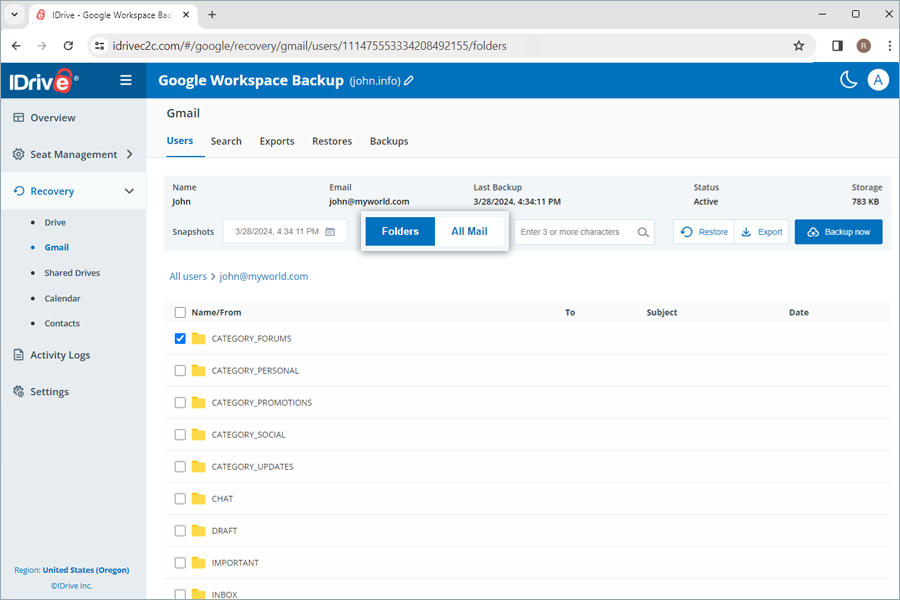
- Selecciona el punto de recuperación apropiado bajo Instantáneas si deseas realizar una restauración en un punto en el tiempo. Para restaurar un correo o carpeta específica, selecciona el elemento de la lista de elementos respaldados. También puedes buscar un correo o etiqueta específica.
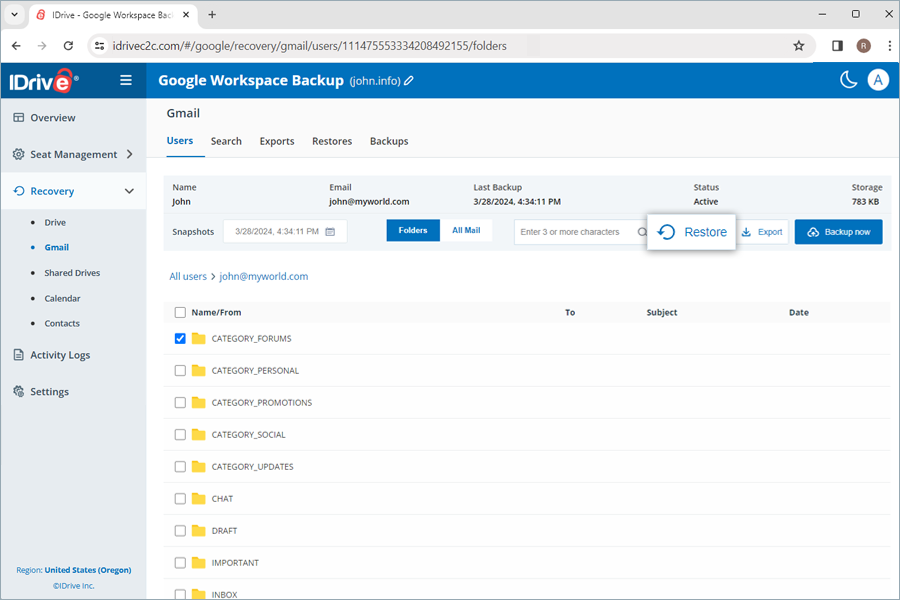
- Haz clic en Restaurar. Aparecerá una ventana emergente.
- Selecciona Instantánea o Elementos Seleccionados según sea necesario.
Nota: La opción Elemento Seleccionado solo se habilitará si has seleccionado elementos para restaurar. Si no se selecciona nada, Instantánea se selecciona por defecto.
- Selecciona la cuenta de usuario del menú desplegable Restaurar en a la que deseas restaurar la instantánea o el elemento seleccionado. Puedes restaurar los datos en la misma cuenta de usuario, o en una cuenta de usuario diferente.
- Elige un método de restauración destructivo o no destructivo para gestionar los archivos existentes:
- Nueva carpeta (No destructivo): Este método restaura los correos en una nueva carpeta para evitar sobrescrituras.
- Restaurar en la ruta original (Destructivo): Este método omite la restauración de correos que ya existen en la cuenta.
- Haz clic en Restaurar.
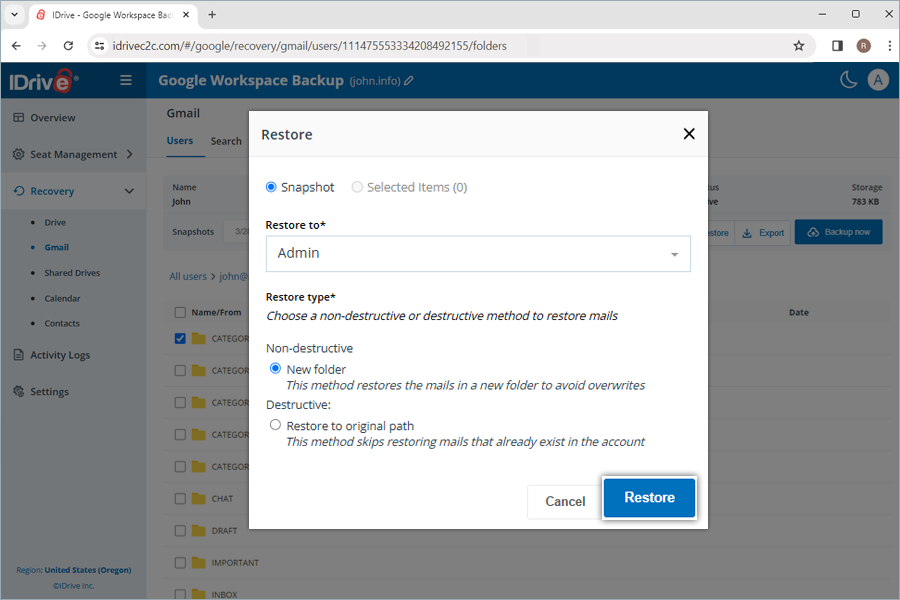
Al seleccionar el método de restauración no destructivo para crear una nueva carpeta, se creará automáticamente una etiqueta con el nombre del modo de restauración y la fecha en la ubicación de restauración. Una etiqueta (IDrive Restore selection <TimeStamp in UTC>) se creará al restaurar elementos seleccionados. Del mismo modo, una etiqueta (IDrive Restore <TimeStamp in UTC>) se creará para la restauración de instantáneas, y (IDrive Restore search:Search_Term <TimeStamp in UTC>) carpeta se creará para la restauración basada en búsqueda.
¿Cómo restauro los eventos del calendario respaldados para un usuario específico de mi IDrive® 360 Google Workspace Backup account?
Para restaurar los eventos del calendario respaldados,
- Ve a la pestaña Recuperación en el panel de respaldo de Google Workspace de IDrive® 360.
- Haz clic en Calendar.
- Haz clic en la cuenta de usuario desde la que deseas restaurar los eventos del calendario.
- Selecciona el punto de recuperación apropiado bajo Instantáneas si deseas realizar una restauración en un punto en el tiempo. Para restaurar un evento o carpeta específica, selecciona el elemento de la lista de elementos respaldados. También puedes buscar un evento o calendario específico.
- Haz clic en Restaurar. Aparecerá una ventana emergente.
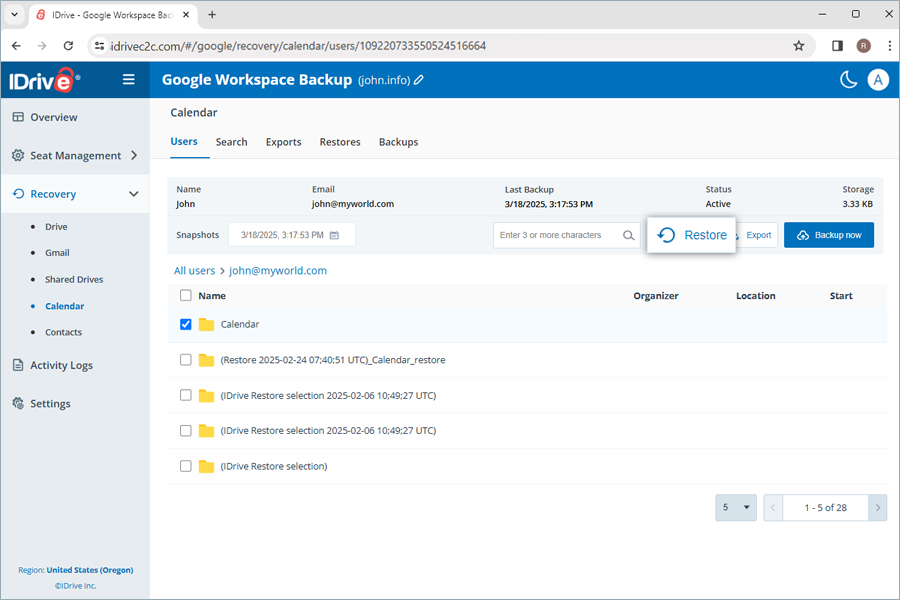
- Selecciona Instantánea o Elementos Seleccionados según sea necesario.
Nota: La opción Elemento Seleccionado solo se habilitará si has seleccionado elementos para restaurar. Si no se selecciona nada, Instantánea se selecciona por defecto.
- Selecciona la cuenta de usuario del menú desplegable Restaurar en a la que deseas restaurar la instantánea o el elemento seleccionado. Puedes restaurar los datos en la misma cuenta de usuario, o en una cuenta de usuario diferente.
- Elige un método de restauración destructivo o no destructivo para gestionar los archivos existentes:
- Nueva carpeta (No destructivo): Este método restaura los eventos en una nueva carpeta para evitar sobrescrituras.
- Omitir datos existentes (Destructivo): Este método omite la restauración de eventos que ya existen en la cuenta.
- Sustituir por versión anterior (Destructivo): Este método reemplaza los eventos existentes con una versión anterior si se realizan cambios.
- Sustituir siempre (Destructivo): Este método siempre reemplaza todos los eventos existentes con la versión seleccionada.
- Haz clic en Restaurar.
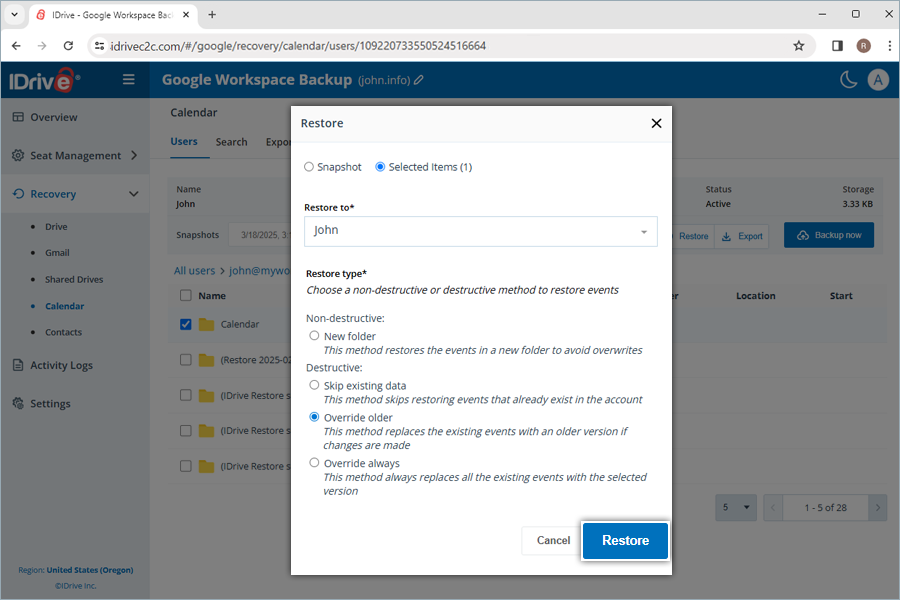
- Haz clic en Continuar en el popup de confirmación, si has seleccionado Sustituir por versión anterior o Sustituir siempre.
Al seleccionar el método de restauración no destructivo para crear una nueva carpeta, se creará automáticamente un calendario con el nombre del modo de restauración y la fecha en la ubicación de restauración. Un calendario (IDrive Restore selection <TimeStamp in UTC>) se creará al restaurar elementos seleccionados. Del mismo modo, un calendario (IDrive Restore <TimeStamp in UTC>) se creará para la restauración de instantáneas, y (IDrive Restore search:Search_Term <TimeStamp in UTC>) carpeta se creará para la restauración basada en búsqueda.
Nota: Los Calendarios Públicos se omiten durante la restauración.
¿Cómo restauro los contactos respaldados para un usuario específico de mi IDrive® 360 Google Workspace Backup account?
Para restaurar los contactos respaldados,
- Ve a la pestaña Recuperación en el panel de respaldo de Google Workspace de IDrive® 360.
- Haz clic en Contacts.
- Haz clic en la cuenta de usuario desde la que deseas restaurar los contactos.
- Selecciona el punto de recuperación apropiado bajo Instantáneas si deseas realizar una restauración en un punto en el tiempo. Para restaurar un contacto o carpeta específica, selecciona el elemento de la lista de elementos respaldados. También puedes buscar un contacto o etiqueta específica.
- Haz clic en Restaurar. Aparecerá una ventana emergente.
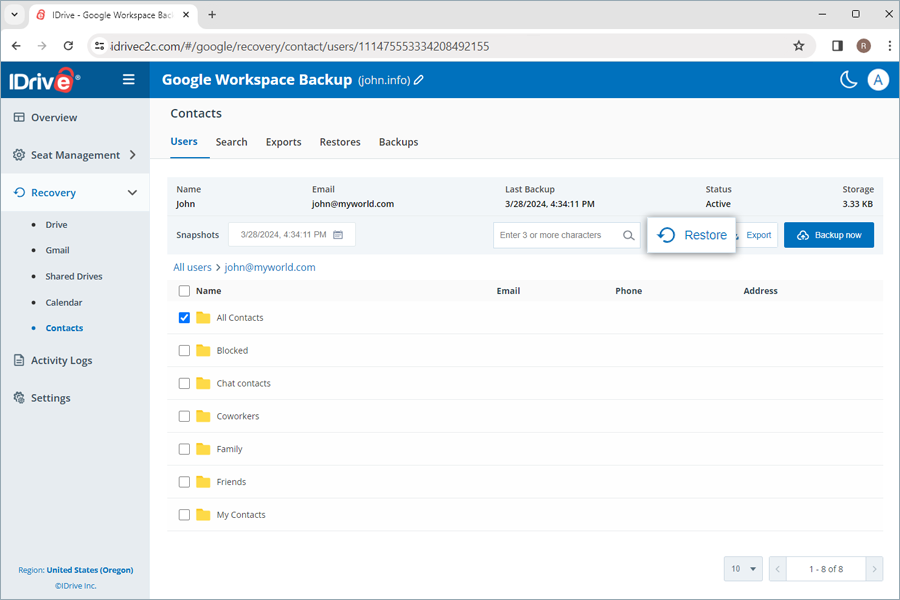
- Selecciona Instantánea o Elementos Seleccionados según sea necesario.
Nota: La opción Elemento Seleccionado solo se habilitará si has seleccionado elementos para restaurar. Si no se selecciona nada, Instantánea se selecciona por defecto.
- Selecciona la cuenta de usuario del menú desplegable Restaurar en a la que deseas restaurar la instantánea o el elemento seleccionado. Puedes restaurar los datos en la misma cuenta de usuario, o en una cuenta de usuario diferente.
- Elige un método de restauración destructivo o no destructivo para gestionar los archivos existentes:
- Nueva carpeta (No destructivo): Este método restaura los contactos en una nueva carpeta para evitar sobrescrituras.
- Omitir datos existentes (Destructivo): Este método omite la restauración de contactos que ya existen en la cuenta.
- Sustituir por versión anterior (Destructivo): Este método reemplaza los contactos existentes con una versión anterior si se realizan cambios.
- Sustituir siempre (Destructivo): Este método siempre reemplaza todos los contactos existentes con la versión seleccionada.
- Haz clic en Restaurar.
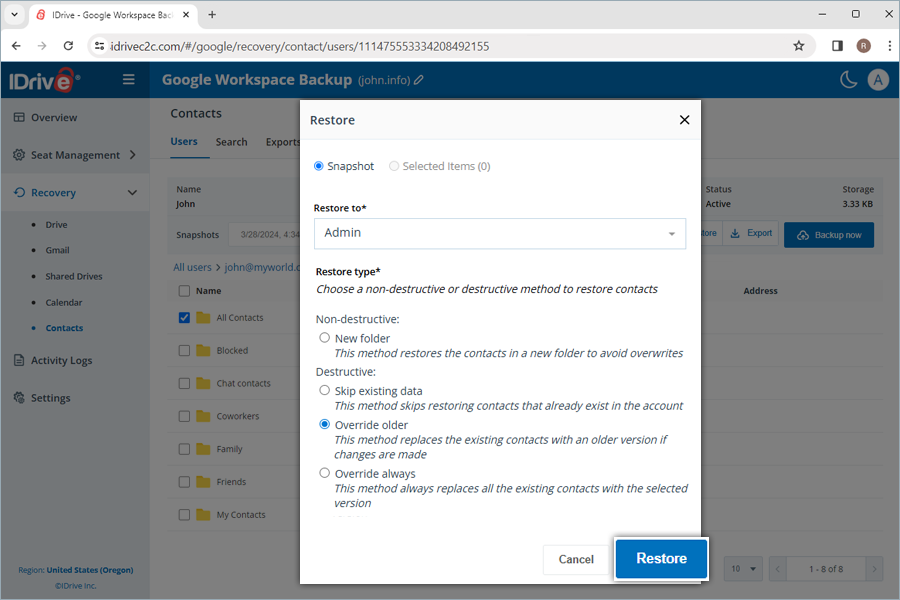
- Haz clic en Continuar en el popup de confirmación, si has seleccionado Sustituir por versión anterior o Sustituir siempre.
Al seleccionar el método de restauración no destructivo para crear una nueva carpeta, se creará automáticamente una etiqueta con el nombre del modo de restauración y la fecha en la ubicación de restauración. Una etiqueta (IDrive Restore selection <TimeStamp in UTC>) se creará al restaurar elementos seleccionados. Del mismo modo, una etiqueta (IDrive Restore <TimeStamp in UTC>) se creará para la restauración de instantáneas, y (IDrive Restore search:Search_Term <TimeStamp in UTC>) carpeta se creará para la restauración basada en búsqueda.
¿Puedo buscar un elemento específico de mi IDrive® 360 Google Workspace Backup account?
Sí, IDrive® 360 Google Workspace Backup te permite buscar y recuperar archivos específicos, carpetas completas, imágenes, videos, correos electrónicos e incluso contactos y calendarios a un nivel granular.
Nota: La búsqueda global solo admite la restauración de nuevas carpetas.
¿Cómo busco un archivo o carpeta específica en IDrive® 360 Google Workspace Backup?
Puedes realizar búsquedas tanto en un punto en el tiempo como a nivel de archivo a través de múltiples parámetros de búsqueda para realizar una restauración granular de un elemento específico.
Para realizar una búsqueda en un punto en el tiempo para restaurar una versión específica de los datos respaldados desde una cuenta de usuario o una unidad compartida,
- Ve a la pestaña Recuperación en el panel de respaldo de Google Workspace de IDrive® 360.
- Selecciona la aplicación requerida desde la que deseas restaurar datos.
- Haz clic en la cuenta de usuario o unidad compartida para la que deseas realizar la búsqueda.
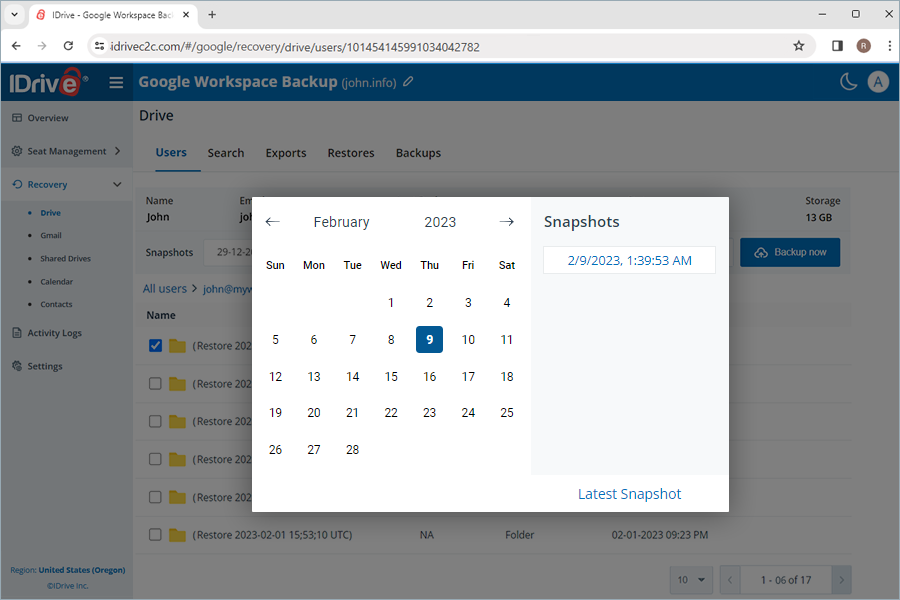
- Para buscar todas las instantáneas de un dato específico, selecciona la fecha en el calendario. Se mostrará una lista de todas las instantáneas recientes en la pantalla. Selecciona la instantánea requerida. Haz clic en Última Instantánea para encontrar la última instantánea.
Una búsqueda a nivel de archivo te permite localizar archivos y carpetas específicas respaldadas desde una cuenta de usuario o una unidad compartida.
Para realizar una restauración a nivel de archivo,
- Ve a la pestaña Recuperación en el panel de respaldo de Google Workspace de IDrive® 360.
- Selecciona la aplicación requerida para la que deseas restaurar datos.
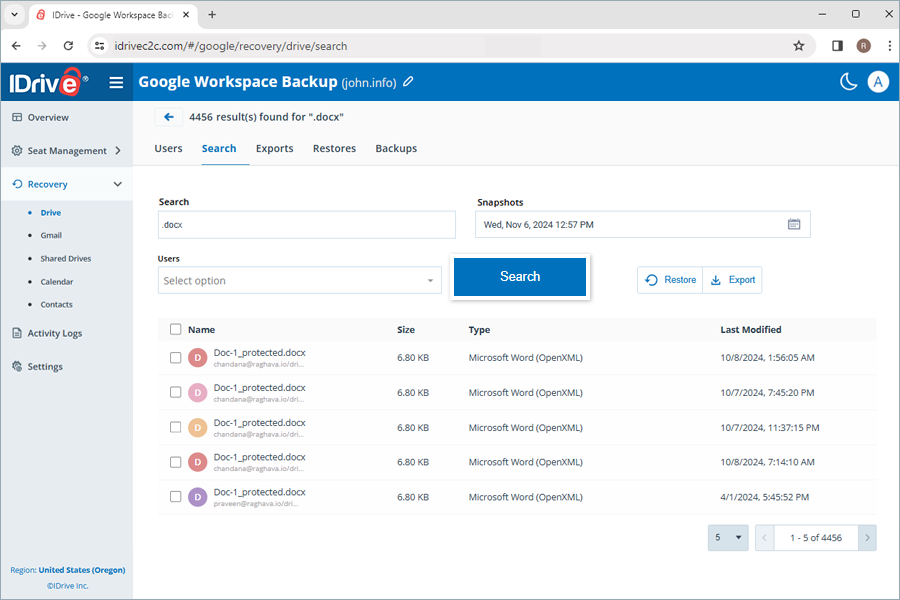
- Ve a la pestaña Búsqueda.
- Ingresa un término de búsqueda válido, establece la fecha y hora requeridas para las instantáneas, selecciona uno o varios usuarios/unidades compartidas del menú desplegable. Consulta esta FAQ para los términos de búsqueda.
Nota: La instantánea más cercana a la marca de tiempo seleccionada se mostrará.
- Haz clic en Buscar.
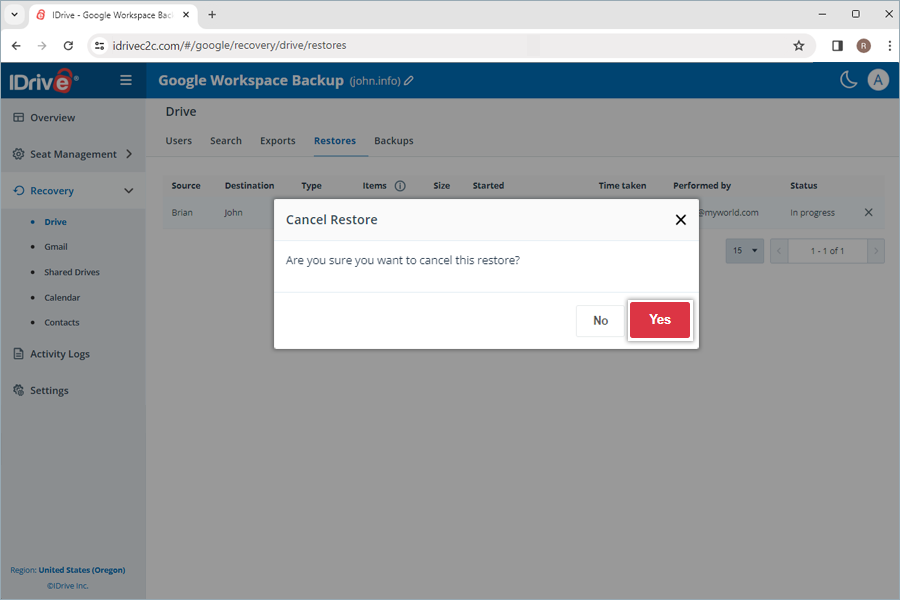
¿Cómo cancelo una restauración en curso en mi IDrive® 360 Google Workspace?
Para cancelar una restauración de datos en curso,
- Ve a Recuperación y selecciona el módulo requerido del menú desplegable.
- Selecciona Restauraciones.
- Haz clic en
 para detener la operación de restauración en curso.
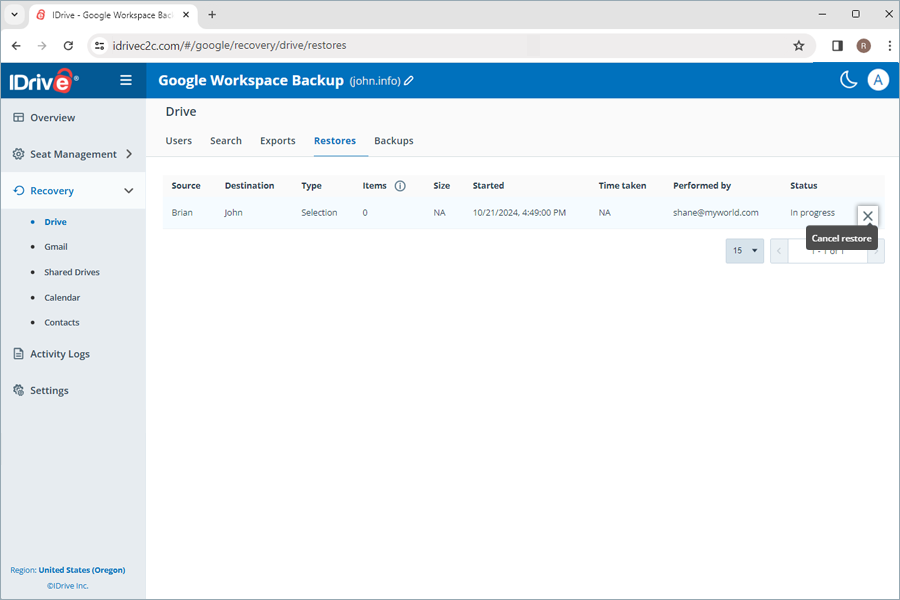
- Haz clic en Sí en el popup de confirmación.
¿Cómo exporto los datos respaldados de Google Workspace desde mi IDrive® 360 Google Workspace Backup account?
Para exportar los datos respaldados,
- Ve a la pestaña Recuperación en el panel de respaldo de Google Workspace de IDrive® 360.
- Selecciona la aplicación requerida para la que deseas exportar datos.
- Selecciona la instantánea apropiada bajo Instantáneas si deseas realizar una exportación en un punto en el tiempo. Para exportar un archivo o carpeta específica, selecciona el elemento de la lista de elementos respaldados. También puedes buscar un archivo o carpeta específica.
- Haz clic en Exportar. Aparecerá una ventana emergente.
- Selecciona Instantánea o Elementos Seleccionados según sea necesario.
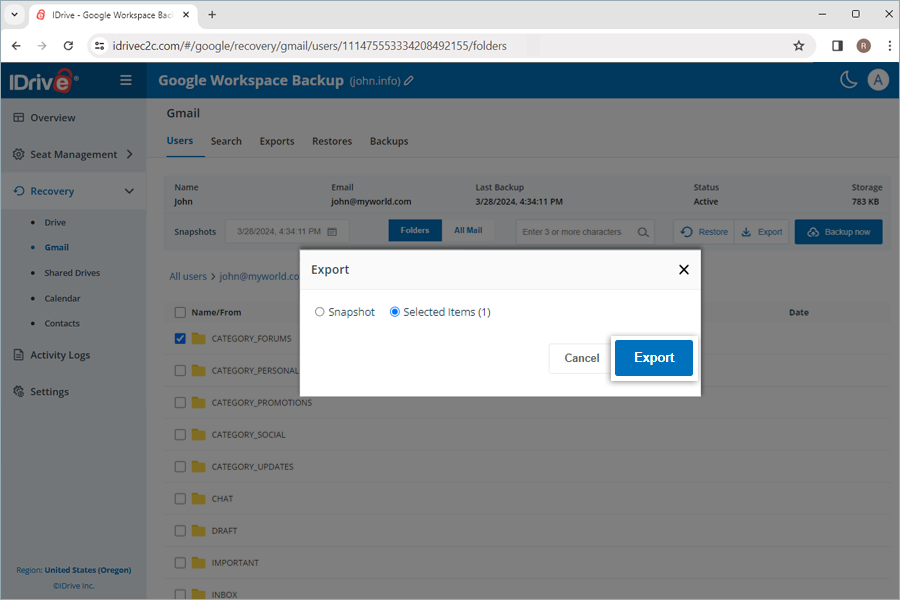
- Haz clic en Exportar.
Puedes descargar los archivos de exportación generados en la pestaña Exportaciones haciendo clic en  junto a las exportaciones exitosas. Alternativamente, haz clic en
  para eliminar los datos exportados.
Nota: Los datos exportados se descargarán como archivos zip.
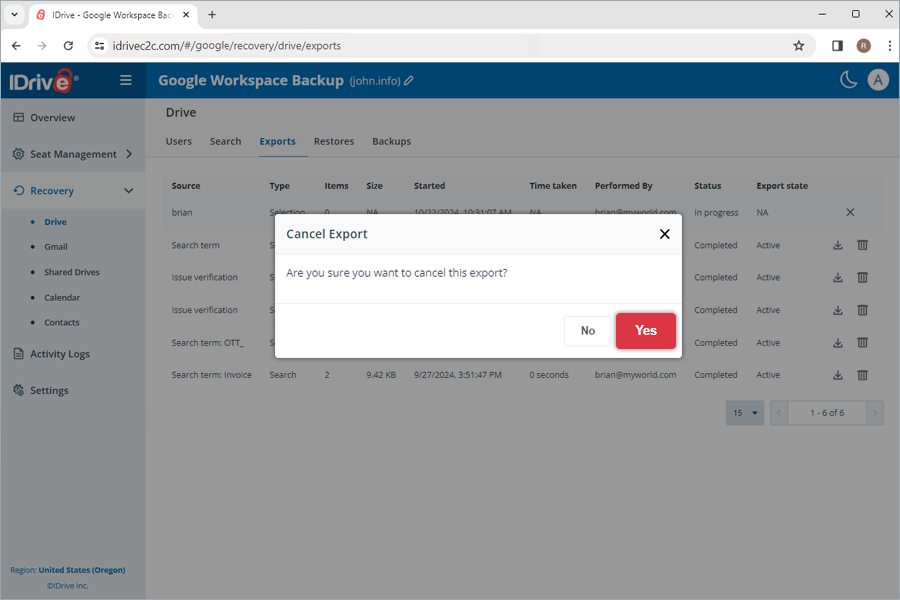
Para cancelar una exportación de datos en curso, haz clic en y haz clic en Sí en el popup de confirmación.
¿Qué términos de búsqueda son compatibles con la exportación y restauración en mi IDrive® 360 Google Workspace Backup account?
IDrive 360 Google Workspace Backup admite términos de búsqueda específicos para cada módulo, como se detalla a continuación:
| Módulo | Término de Búsqueda |
|---|---|
| Drive | Nombre de Carpeta/Nombre de Archivo |
| Gmail | Nombre de Carpeta/Nombre/De/Asunto |
| Shared Drives | Nombre de Carpeta/Nombre de Archivo |
| Calendar | Nombre de Carpeta/Nombre del Evento |
| Contacts | Nombre de Carpeta/Nombre del Contacto/Correo Electrónico |
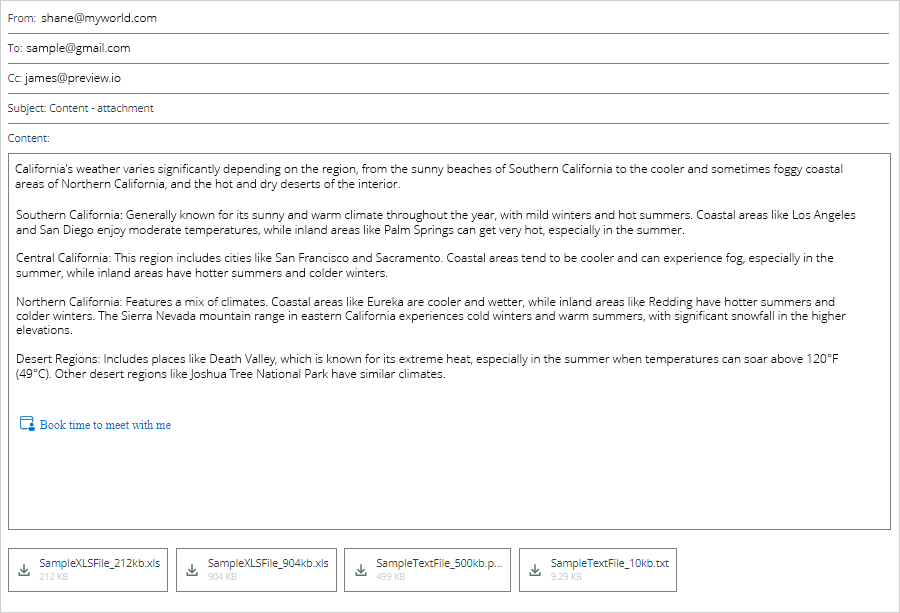
¿Puedo previsualizar el contenido de un correo respaldado?
Sí, puedes previsualizar el contenido de cualquier correo respaldado. Ve a Recuperación > Gmail y haz clic en el correo requerido. El contenido del correo se mostrará en un panel de vista previa. Puedes descargar cualquier archivo adjunto en tu computadora.
¿Es posible restaurar archivos y carpetas corruptos desde mis respaldos de IDrive® 360 Google Workspace?
Sí, puedes restaurar archivos y carpetas eliminados o corruptos directamente a la cuenta de usuario o unidad compartida. También puedes descargarlos en tu dispositivo manteniendo su estructura de carpeta exacta.
¿Dónde puedo ver los registros de actividad para mi IDrive® 360 Google Workspace Backup?
Puedes generar informes de registro de Eventos del Sistema programados e iniciar Acciones de Administrador como respaldo, restauración, búsqueda y operaciones web en IDrive® 360 Google Workspace Backup desde la pestaña Registros de Actividad.
¿Cómo puedo ver los informes de registro de actividad del sistema para mi IDrive® 360 Google Workspace Backup?
Para ver los informes de registro de actividades generadas por el sistema para los respaldos automáticos,
- Ve a la pestaña Registros de Actividad en tu panel de IDrive® 360 Google Workspace Backup.
- Haz clic en Eventos del Sistema.
- Selecciona Rango de fechas. Para establecer una fecha de inicio y fin personalizada, selecciona Rango personalizado.
- A continuación, especifica los siguientes parámetros:
- Tipo de Evento: Por defecto, estará configurado como Programado.
- Módulo: Elige el servicio respaldado (Todos, Gmail, Google Drive, Unidades Compartidas, Contacts, Calendar).
- Estado: Generar registro para todas las actividades o eventos completados, pendientes, en progreso y fallidos.
- Asiento: Generar registro para usuario(s)/unidad(es) compartida(s) específicas, o todos los usuarios/unidades compartidas.
- Haz clic en Ver Registros de Eventos.
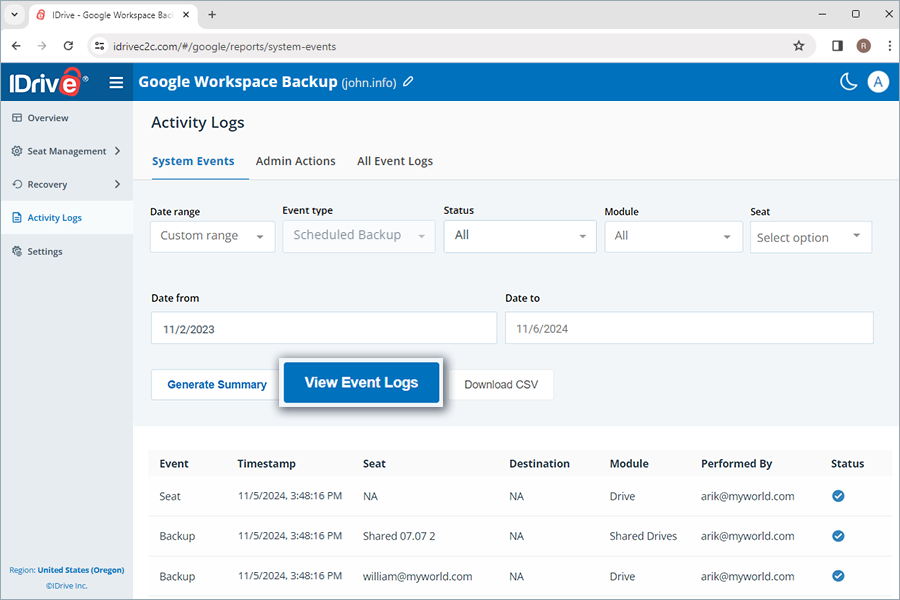
Se mostrará en la pantalla una lista de todas las actividades de respaldo programadas, incluyendo marca de tiempo, asiento, módulo, estado del respaldo, evento (respaldo), destino (para restaurar), realizado por, etc. También puedes ver el resumen de los eventos por hora y por día (respaldo).
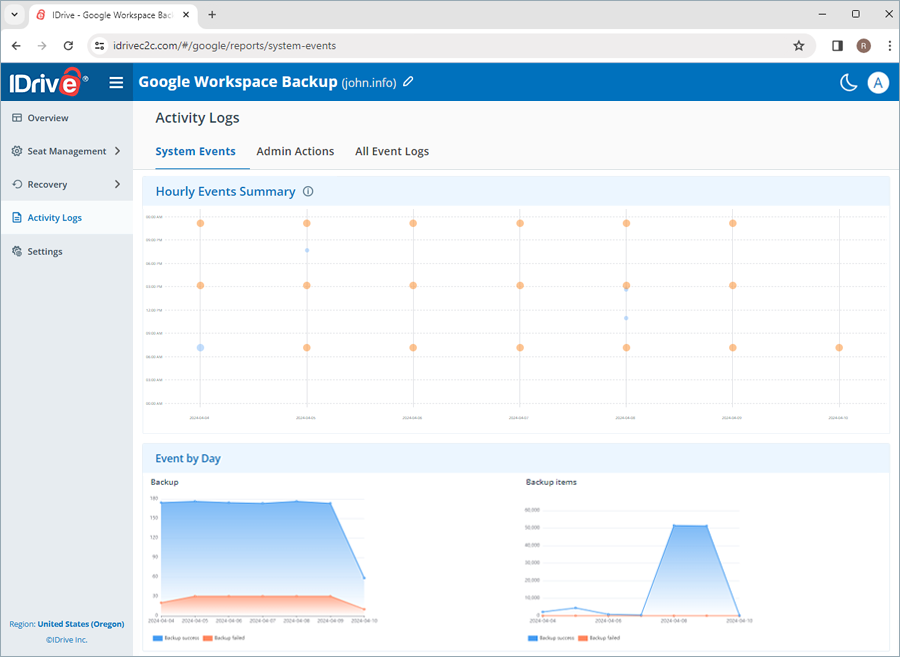
Para generar un informe resumen detallado de las actividades, haz clic en Generar Resumen.
También puedes descargar los informes de registro de actividad en tu sistema en formato CSV haciendo clic en Descargar CSV.
¿Cómo puedo ver los informes de registro de actividad del administrador para mi IDrive® 360 Google Workspace Backup?
Para ver los informes de registro de acciones iniciadas por el administrador,
- Ve a la pestaña Registros de Actividad en tu panel de IDrive® 360 Google Workspace Backup.
- Haz clic en Acciones de Administrador.
- Selecciona Rango de fechas. Para establecer una fecha de inicio y fin personalizada, selecciona Rango personalizado.
- A continuación, especifica los siguientes parámetros:
- Tipo de Evento: Selecciona el tipo de operación (Todas, respaldo, exportación, restauración y búsqueda)
- Estado: Generar registro para todas las actividades o eventos completados, pendientes, en progreso y fallidos.
- Módulo: Elige el servicio respaldado (Todos, Gmail, Google Drive, Unidades Compartidas, Contacts, Calendar).
- Asiento: Generar registro para usuario(s)/unidad(es) compartida(s) específicas, o todos los usuarios/unidades compartidas.
- Haz clic en Ver Registros de Eventos.
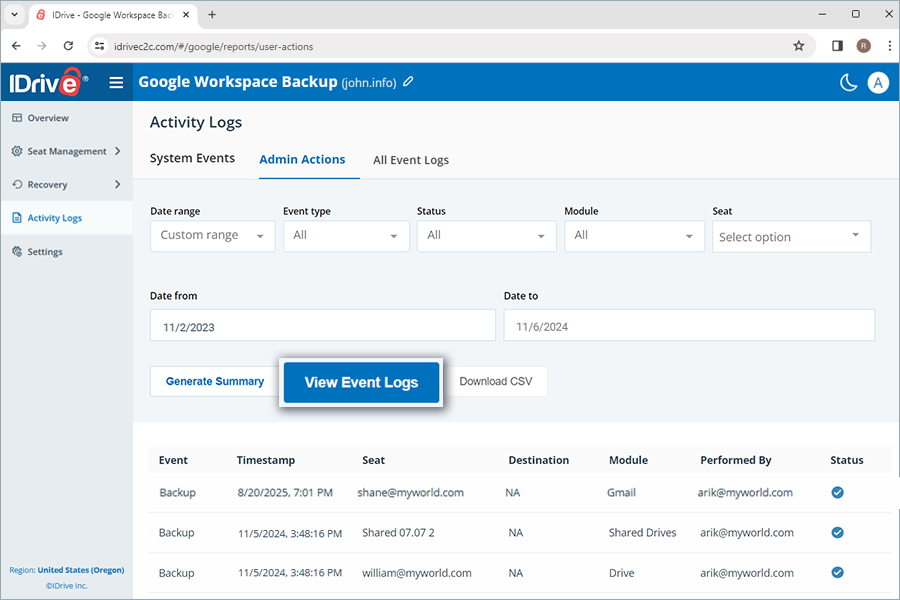
Se mostrará en la pantalla una lista de todas las actividades de respaldo manual, incluyendo marca de tiempo, asiento, módulo, estado del respaldo, evento (respaldo), destino (para restaurar), realizado por, etc.
Para generar un informe resumen detallado de las actividades, haz clic en Generar Resumen. También puedes descargar los informes de registro de actividad en tu sistema en formato CSV haciendo clic en Descargar CSV.
¿Cómo puedo ver todos los informes de registro de actividad de eventos para mi IDrive® 360 Google Workspace Backup?
Para ver los informes de registro de todos los eventos,
- Ve a la pestaña Registros de Actividad en tu panel de IDrive® 360 Google Workspace Backup.
- Haz clic en Todos los Registros de Eventos.
- Selecciona Rango de fechas. Para establecer una fecha de inicio y fin personalizada, selecciona Rango personalizado.
- A continuación, especifica los siguientes parámetros:
- Tipo de Evento: Selecciona el tipo de operación (Todas, respaldo, exportación, restauración y búsqueda)
- Estado: Generar registro para todas las actividades o eventos completados, pendientes, en progreso y fallidos.
- Módulo: Elige el servicio respaldado (Todos, Gmail, Google Drive, Unidades Compartidas, Contacts, Calendar).
- Asiento: Generar registro para usuario(s)/unidad(es) compartida(s) específicas, o todos los usuarios/unidades compartidas.
- Haz clic en Ver Registros de Eventos.
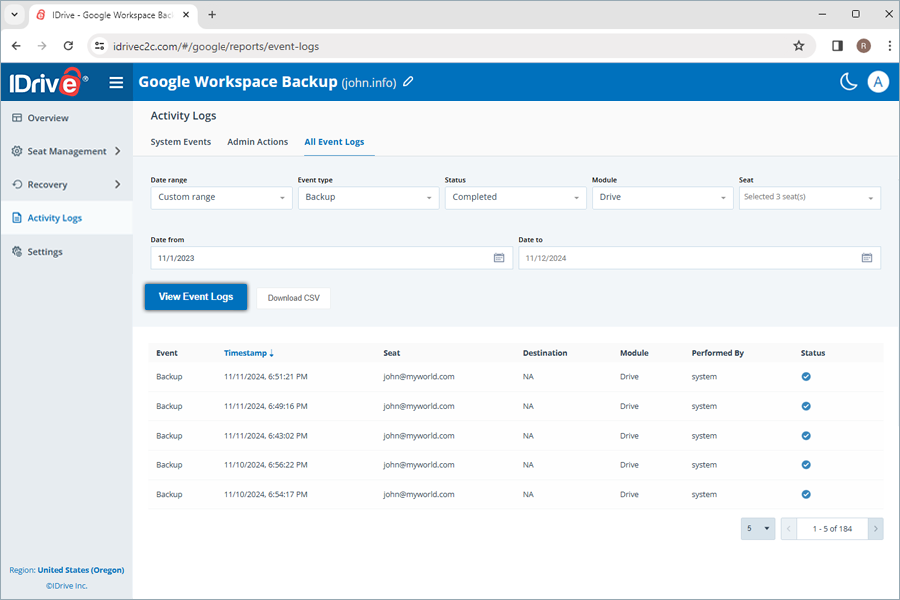
Se mostrará en la pantalla una lista de todas las actividades de respaldo programadas y manuales, incluyendo marca de tiempo, asiento, módulo, estado del respaldo, evento (respaldo), destino (para restaurar), realizado por, etc.
Para generar un informe resumen detallado de las actividades, haz clic en Generar Resumen. También puedes descargar los informes de registro de actividad en tu sistema en formato CSV haciendo clic en Descargar CSV.