- Primeros pasos
- Consola de respaldo
- Consola de administración
- Respaldo de Windows
- Respaldo de Mac
- Respaldo de Linux
- Respaldo móvil
- Respaldo de aplicaciones en la nube
- Respaldo en la nube para servidores
- Implementación masiva
- Respaldo de máquina completa
- Respaldo de Google Drive
- IDrive® 360 Express
- Inicio de sesión único
- Requisitos del sistema
- Gestión de cuentas
- Seguridad
- Guía de firewall
MS SQL Server
Si su pregunta no está respondida a continuación, contáctenos a través de nuestro formulario de soporte y le responderemos a la brevedad.
- ¿Cómo realizo una copia de seguridad diferencial de mi MS SQL Server usando IDrive® 360?
- ¿Cómo puedo realizar una copia de seguridad incremental de mi MS SQL Server?
- ¿Cómo puedo realizar una copia de seguridad completa forzada de mi MS SQL Server?
- ¿Con qué nombre y extensión se almacenan los archivos de copia de seguridad de MS SQL Server en IDrive® 360?
- ¿Puedo respaldar bases de datos de múltiples instancias de MS SQL Server?
- No puedo ver las bases de datos en la instancia de MS SQL Server en la que he iniciado sesión. ¿Por qué?
- ¿Puedo respaldar el MS SQL Server en modo 'Ruta espejo'?
- ¿Puedo respaldar la base de datos 'tempdb' de Microsoft SQL Server?
- ¿Cómo restauro mi archivo de copia de seguridad de base de datos en mi Microsoft SQL Server?
- ¿Puede IDrive® 360 respaldar toda la base de datos de SQL Server?
- ¿Puedo restaurar mi archivo de base de datos en una base de datos diferente de MS SQL Server?
- ¿Cuándo debo restaurar la base de datos 'master' de MS SQL Server?
- ¿Cómo restauro la base de datos 'master' de MS SQL Server?
- ¿Cuándo debo restaurar las bases de datos 'model', 'msdb' y 'distribution'?
- Mi operación de restauración de MS SQL falló. ¿Cómo procedo?
- Recibo el error "VDS::Create Fails: 0x80770005" durante la copia de seguridad de MS SQL Server. ¿Por qué?
- Recibo el error 'Verifique el registro de SQLVDI.DLL y el valor de IID' durante la copia de seguridad de MS SQL Server. ¿Por qué?
- ¿Puedo restaurar archivos de base de datos en múltiples instancias de MS SQL Server?
- ¿Cómo asigno el rol 'sysadmin' a "NT AUTHORITY\SYSTEM" o al grupo "BUILTIN\Administrators" en mi MS SQL Server?
- ¿Qué modelos de recuperación admite IDrive® 360 para la copia de seguridad y restauración de bases de datos de Microsoft SQL Server?
- ¿IDrive® 360 admite la copia de seguridad o restauración de bases de datos SQL con caracteres unicode en el nombre de la base de datos?
- ¿Cómo ejecuto la instancia de MS SQL Server usando una cuenta de administrador o local?
- ¿Cómo puedo respaldar una base de datos de MS SQL Server en una NAS o unidad de red mapeada?
- ¿Cómo puedo restaurar una copia de seguridad de base de datos de MS SQL Server desde una NAS o unidad de red mapeada?
- ¿Cómo cambio el modelo de recuperación de la base de datos de Simple a Completo o Bulk-logged para habilitar la copia de seguridad incremental?
- ¿Cómo elimino las bases de datos de MS SQL Server que no son necesarias para restaurar?
¿Cómo realizo una copia de seguridad diferencial de mi MS SQL Server usando IDrive® 360?
Para realizar una copia de seguridad diferencial,
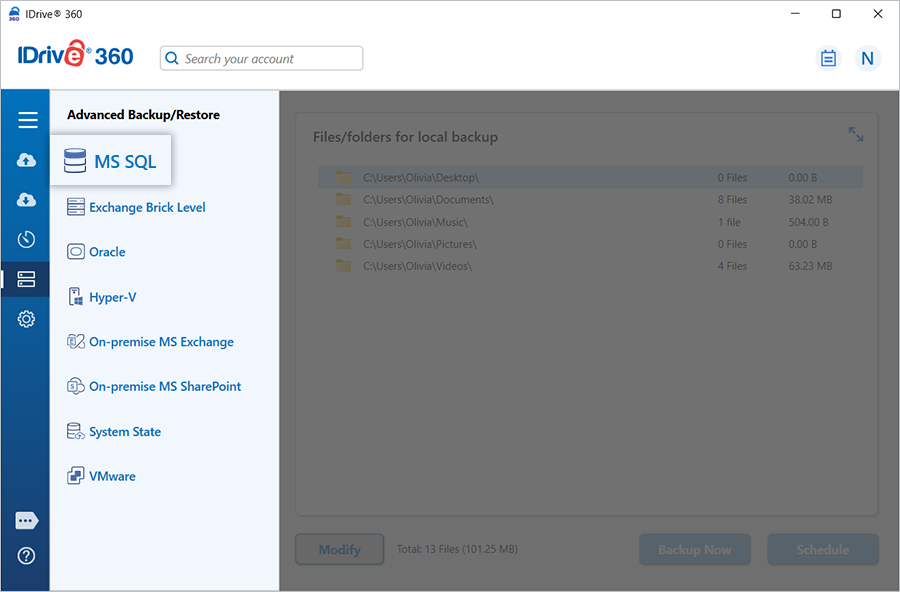
- Inicie sesión en la aplicación de escritorio IDrive 360 y haga clic en 'Respaldo de servidor'. Aparecerá un menú deslizante.
- Haga clic en 'MS SQL'. Aparece la pantalla de conexión de MS SQL. Por defecto, está seleccionada la opción 'Copia de seguridad de MS SQL'.
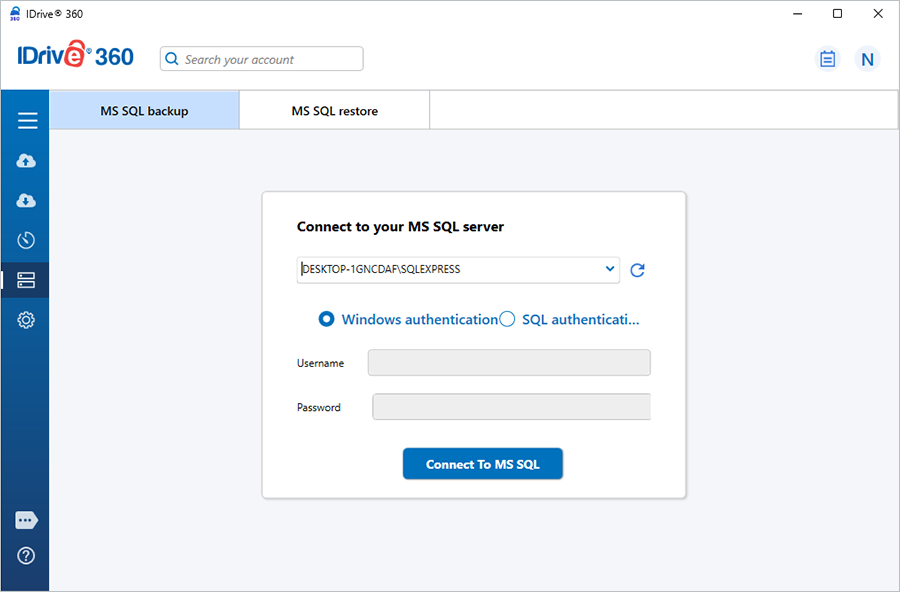
- Proporcione la información de autenticación relevante cuando se le solicite. IDrive 360 ofrece dos modos de autenticación para el servidor MS SQL. Haga clic en 'Conectar a MS SQL'.
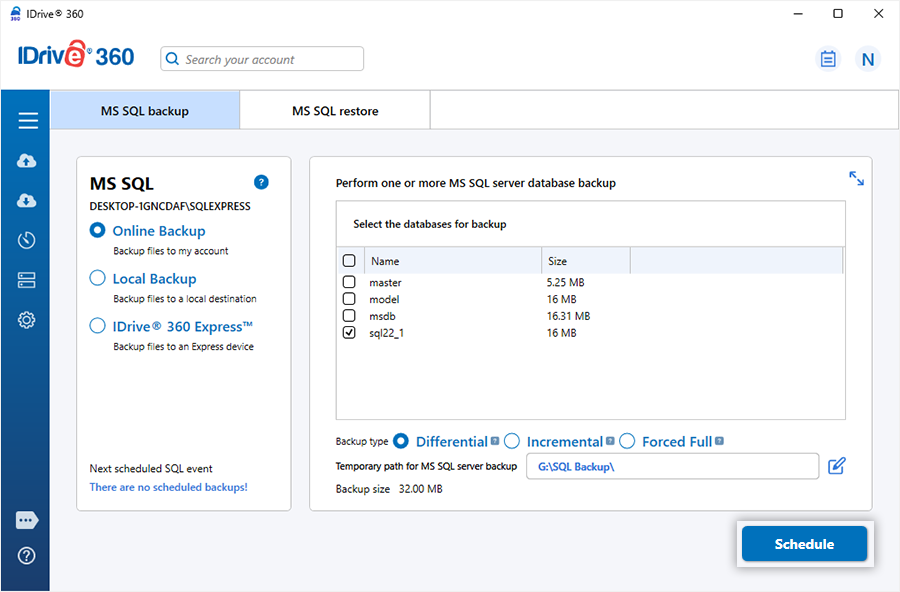
- Seleccione 'Copia de seguridad en línea', 'Copia de seguridad local' o 'Copia de seguridad IDrive® 360 Express™'.
Al seleccionar 'Copia de seguridad en línea', los datos se almacenarán en la nube de IDrive® 360. Al seleccionar 'Copia de seguridad local' o 'Copia de seguridad IDrive® 360 Express™', los datos se almacenarán en la unidad local. - Seleccione las bases de datos de la lista y especifique la ruta temporal de copia de seguridad de MS SQL para la copia de seguridad local.
- Seleccione el tipo de copia de seguridad como 'Diferencial'.
- Haga clic en 'Programar'.
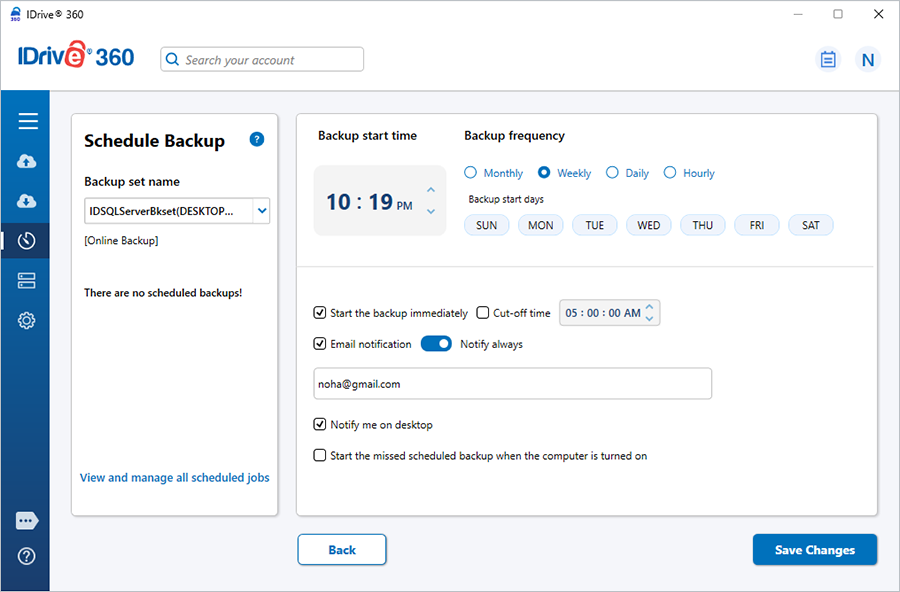
Aplica el 'Programador', desde donde puede programar la copia de seguridad para cualquier día y hora futura o realizar una copia de seguridad inmediata de las bases de datos seleccionadas.
- Haga clic en 'Guardar cambios'.
Nota: Una vez iniciada la copia de seguridad local, se crea automáticamente la carpeta '.ServerBackup'.
-
Nota: IDrive 360 para Windows le permite programar la copia de seguridad del servidor MS SQL para diferentes instancias. Para una fácil identificación del conjunto de copia de seguridad del servidor SQL, el nombre del conjunto de copia de seguridad será 'IDSQLServerBkset' seguido del nombre de la instancia programada para la copia de seguridad.
Ejemplo: Si el nombre de la instancia es 'MJOHN\INSTMJOHN', entonces el nombre del trabajo de copia de seguridad será 'IDSQLServerBkset (MJOHN##INSTMJOHN)'.
¿Cómo puedo realizar una copia de seguridad incremental de mi MS SQL Server?
Para realizar una copia de seguridad incremental,
- Inicie sesión en la aplicación de escritorio IDrive® 360 y haga clic en 'Respaldo de servidor'. Aparecerá un menú deslizante.
- Haga clic en 'MS SQL'. Aparece la pantalla de conexión de MS SQL. Por defecto, está seleccionada la opción 'Copia de seguridad de MS SQL'.
- Proporcione la información de autenticación relevante cuando se le solicite. IDrive® 360 ofrece dos modos de autenticación para el servidor MS SQL. Haga clic en 'Conectar a MS SQL'.
- Seleccione 'Copia de seguridad en línea', 'Copia de seguridad local' o 'Copia de seguridad IDrive® 360 Express™'.
Al seleccionar 'Copia de seguridad en línea', los datos se almacenan en la nube de IDrive® 360. Al seleccionar 'Copia de seguridad local' o 'Copia de seguridad IDrive® 360 Express™', los datos se almacenan en la unidad local.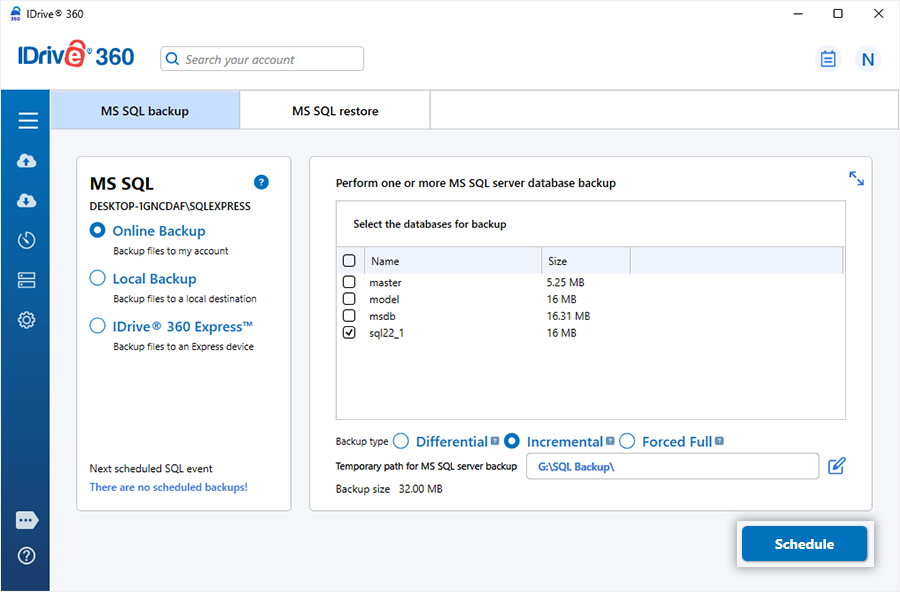
- Seleccione las bases de datos de la lista y seleccione la opción 'Incremental'.
- Seleccione el tipo de copia de seguridad como 'Incremental'.
- Especifique la ubicación de copia de seguridad local y haga clic en 'Programar'.
- En el 'Programador', programe la copia de seguridad para cualquier fecha y hora futura o realice una copia de seguridad inmediata. Haga clic en 'Guardar cambios'.
Nota: Para realizar la copia de seguridad incremental, la base de datos debe estar en modelo de recuperación completo/o registrado en lotes.
¿Cómo puedo realizar una copia de seguridad completa forzada de mi MS SQL Server?
La opción de copia de seguridad completa forzada realiza una copia de seguridad completa de su MS SQL Server cada vez, independientemente de los estados de copia de seguridad anteriores, asegurando una protección completa de los datos.
Para realizar una copia de seguridad completa forzada,
- Inicie sesión en la aplicación de escritorio IDrive® 360 y haga clic en 'Respaldo de servidor'. Aparecerá un menú deslizante.
- Haga clic en 'MS SQL'. Aparece la pantalla de conexión de MS SQL. Por defecto, está seleccionada la opción 'Copia de seguridad de MS SQL'.
- Proporcione los detalles de autenticación requeridos. IDrive® 360 ofrece dos modos de autenticación para el servidor MS SQL. Haga clic en 'Conectar a MS SQL'.
- Seleccione 'Copia de seguridad en línea', 'Copia de seguridad local' o 'Copia de seguridad IDrive® 360 Express™'.
Al seleccionar 'Copia de seguridad en línea', los datos se almacenarán en la nube de IDrive® 360, mientras que al seleccionar 'Copia de seguridad local' o 'Copia de seguridad IDrive® 360 Express™' los datos se almacenarán en la unidad local.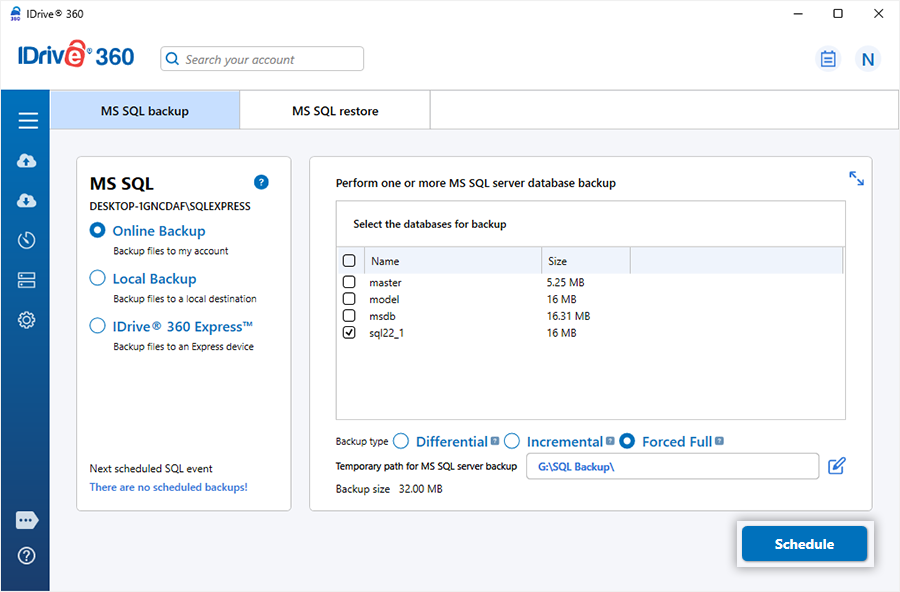
- Seleccione las bases de datos de la lista y elija 'Copia de seguridad completa forzada' como el tipo de copia de seguridad.
- Especifique la ubicación de copia de seguridad local y haga clic en 'Programar'.
- En el 'Programador', programe la copia de seguridad para cualquier fecha y hora futura o realice una copia de seguridad inmediata.
- Haga clic en 'Guardar cambios'.
¿Con qué nombre y extensión se almacenan los archivos de copia de seguridad de MS SQL Server en IDrive® 360?
Los archivos de copia de seguridad de MS SQL Server se almacenan en su cuenta de IDrive 360 con la extensión '.dmp'. Los nombres de los archivos están entre corchetes.
Formato del nombre del archivo: [<nombre_base_datos>].dmp
Ejemplos: [model].dmp, [pubs].dmp, [order list].dmp.
¿Puedo respaldar bases de datos de múltiples instancias de MS SQL Server?
Sí. Puede respaldar bases de datos de múltiples instancias de MS SQL Server que se ejecutan en la misma computadora local. Sin embargo, es posible que no se admita la copia de seguridad de bases de datos de instancias de MS SQL Server ubicadas en diferentes máquinas a través de la red.
No puedo ver las bases de datos en la instancia de MS SQL Server en la que he iniciado sesión. ¿Por qué?
Este problema puede ocurrir si la cuenta de usuario con la que ha iniciado sesión no tiene permisos suficientes para ver todas las bases de datos en la instancia. Comuníquese con el administrador de la base de datos para obtener los privilegios de acceso requeridos.
¿Puedo respaldar el MS SQL Server en 'Mirror Path'?
No. Incluso si elige la opción Mirror Path, las copias de seguridad aún se crean utilizando la Ruta Relativa.
¿Puedo respaldar la base de datos 'tempdb' de Microsoft SQL Server?
No. La base de datos 'tempdb' no se puede respaldar porque es una base de datos del sistema temporal que se recrea cada vez que se reinicia el servicio de SQL Server.
¿Cómo restauro mi base de datos desde mi archivo de copia de seguridad en mi Microsoft SQL Server?
IDrive 360 le permite restaurar el archivo de copia de seguridad de su base de datos en una base de datos diferente y realizar una recuperación en el tiempo.
Para restaurar la copia de seguridad de su base de datos MS SQL,
- Inicie sesión en la aplicación de escritorio IDrive® 360 y haga clic en 'Restaurar'.
- Seleccione 'Restauración en línea', 'Restauración local' o 'Restauración IDrive® 360 Express'.
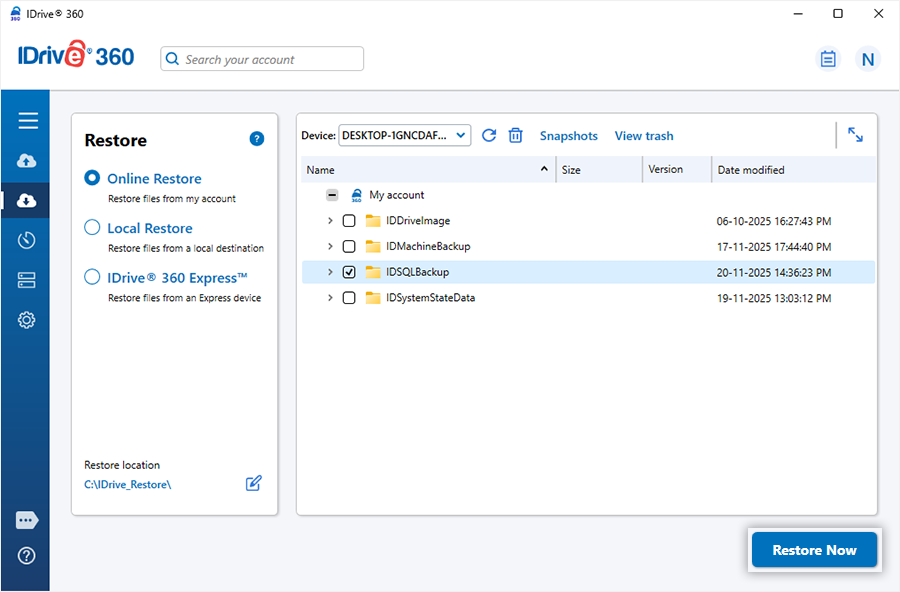
- Si selecciona 'Restauración local', elija la versión de archivo requerida de la lista 'Versión'. - Localice y seleccione el archivo de copia de seguridad de la base de datos (IDSQLBackup) en su cuenta de IDrive 360 o unidad local.
- Haga clic en 'Restaurar ahora' para restaurar el archivo IDSQLBackup en su computadora local.
- Una vez restaurado el archivo, haga clic en 'Respaldo de servidor'. Aparecerá el menú deslizante.
- Haga clic en 'MS SQL'. Aparece la pantalla de conexión de MS SQL.
- Haga clic en 'Restauración MS SQL'.
- Proporcione los detalles de autenticación de Microsoft SQL Server requeridos cuando se le solicite.
- Haga clic en 'Conectar a MS SQL'.
- Navegue y seleccione el archivo IDSQLBackup restaurado.
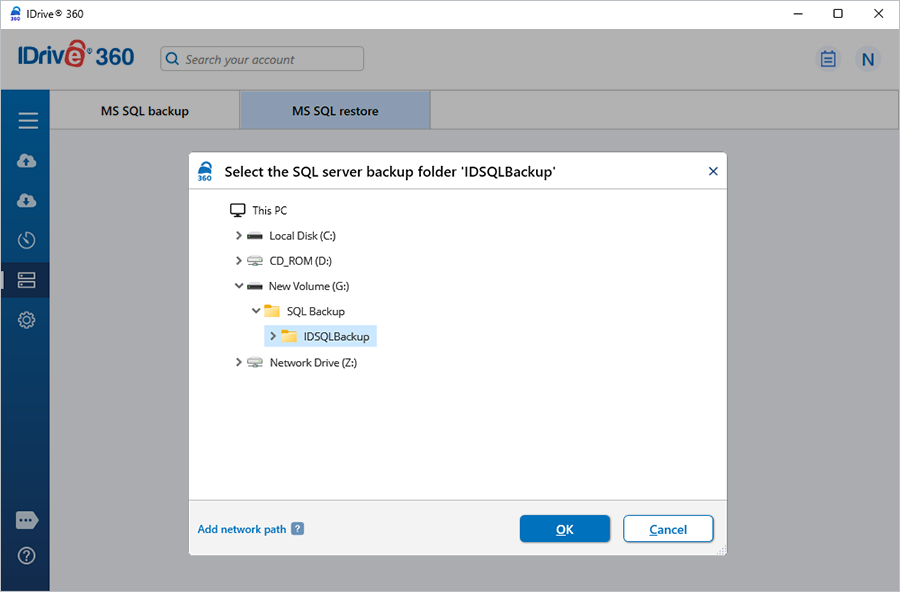
- Haga clic en 'Restaurar ahora' para restaurar la copia de seguridad de la base de datos en su SQL Server.
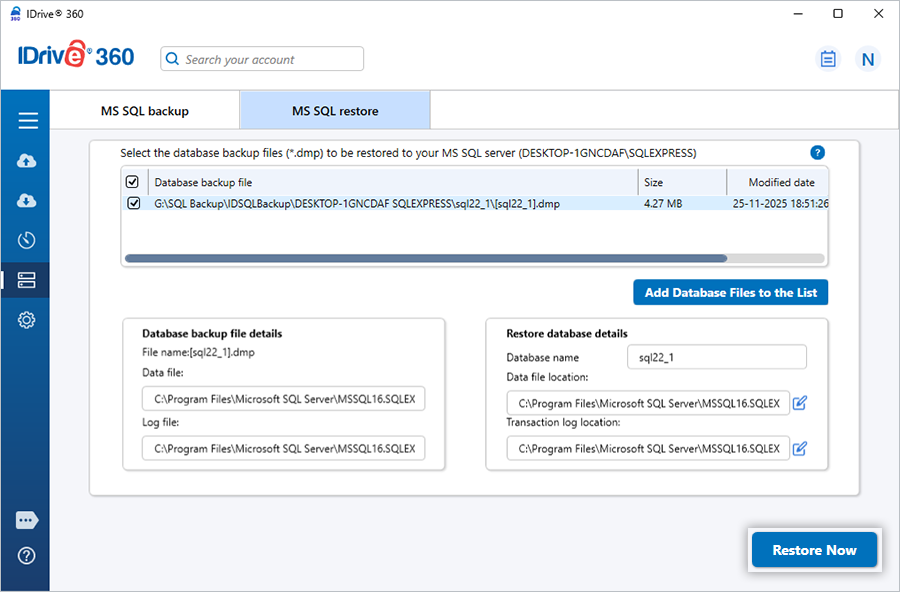
¿Puede IDrive® 360 respaldar toda la base de datos de SQL Server?
Sí. IDrive 360 puede respaldar toda la base de datos de MS SQL Server junto con el archivo de registro de transacciones asociado, preservando la estructura completa de la base de datos y los componentes en su cuenta en línea.
También puede respaldar múltiples bases de datos. Cada base de datos se respalda como un archivo de volcado separado en el formato [<nombre_base_datos>].dmp.
¿Puedo restaurar mi archivo de base de datos en una base de datos diferente de MS SQL Server?
Sí. Puede restaurar su archivo de copia de seguridad de base de datos (.dmp) en una base de datos diferente especificando un nuevo nombre de base de datos durante el proceso de restauración. También puede modificar la ubicación del archivo de datos y del archivo de registro de transacciones según sea necesario.
¿Cuándo debo restaurar la base de datos 'master' de MS SQL Server?
Debe restaurar la base de datos 'master' en las siguientes situaciones:
- Cuando la base de datos 'master' está dañada o SQL Server no puede iniciarse debido a una falla de la base de datos del sistema.
- Cuando necesita recuperar metadatos a nivel de sistema como cuentas de inicio de sesión, configuraciones del servidor, definiciones de servidores vinculados o ubicaciones de archivos de base de datos.
- Después de reconstruir la base de datos 'master' o reinstalar la instancia de SQL Server y necesitar restaurar información a nivel de sistema.
- Al recuperar de un cambio de configuración fallido que impide que SQL Server funcione correctamente.
Nota: No es necesario restaurar la base de datos 'master' si solo está restaurando una base de datos de usuario.
Para más información sobre la base de datos 'master' de Microsoft SQL Server, visite http://www.microsoft.com/sql/.
¿Cómo restauro la base de datos 'master' de MS SQL Server?
Para restaurar la base de datos 'master',
- Inicie SQL Server en 'Modo de usuario único'.
- En el menú de inicio, haga clic en 'Ejecutar'.
- Escriba 'compmgmt.msc' y haga clic en 'Aceptar' para abrir 'Administración de equipos'.
- Vaya a 'Servicios y aplicaciones' > 'Administrador de configuración de SQL Server'.
- Haga clic en 'Servicios de SQL Server'.
- Haga clic derecho en el servicio de SQL Server ('Instancia') y seleccione 'Propiedades'.
- Haga clic en 'Parámetros de inicio'.
- Agregue el parámetro -m y haga clic en 'Aceptar'.
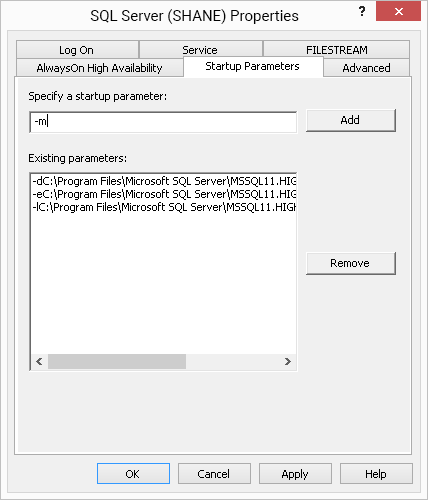
- Reinicie el 'Servicio de SQL Server'.
- Abra la aplicación de escritorio IDrive® 360.
- Utilice la opción 'Restauración MS SQL' para restaurar la copia de seguridad de la base de datos 'master'.
Asegúrese de que el servicio IDrive 360 se ejecute con privilegios de administrador:
- En el menú de inicio, haga clic en 'Ejecutar', escriba services.msc, y presione Enter.
- Haga clic derecho en 'IDriveService' y vaya a 'Propiedades' > Iniciar sesión > 'Esta cuenta'.
- Ingrese las credenciales de administrador.
- Reinicie el servicio IDrive 360.
- En SQL Server, asigne el rol 'sysadmin' a la cuenta de administrador.
¿Cuándo debo restaurar las bases de datos 'model', 'msdb' y 'distribution'?
Debe restaurar estas bases de datos del sistema de SQL Server en las siguientes condiciones:
model
Restaure la base de datos 'model' si la plantilla de la base de datos ha sido modificada o dañada, afectando la creación de nuevas bases de datos.
msdb
Restaure la base de datos 'msdb' cuando necesite recuperar trabajos del Agente de SQL Server, historial de copias de seguridad y restauraciones, horarios, alertas o planes de mantenimiento.
distribution
Restaure la base de datos 'distribution' si la replicación está configurada y necesita recuperar configuraciones de replicación, datos de configuración o historial de distribución.
Estas bases de datos del sistema no necesitan ser restauradas al restaurar una base de datos de usuario.
Para más información sobre las bases de datos model, msdb y distribution, visite http://www.microsoft.com/sql/.
Mi operación de restauración de MS SQL falló. ¿Cómo procedo?
Si la operación de restauración falla con el siguiente error de Microsoft ODBC:
‘Use the WITH REPLACE or WITH STOPAT clause of the RESTORE statement. Restore Database is terminating abnormally.’
Este error ocurre típicamente cuando ya existe una base de datos con el mismo nombre o al restaurar sobre una base de datos existente sin las opciones adecuadas.
Para resolver este problema:
- Utilice la cláusula ‘WITH REPLACE’ o ‘WITH STOPAT’ en la declaración RESTORE.
- Se recomienda modificar el nombre de la base de datos, la ubicación del archivo de datos y la ubicación del archivo de registro de transacciones antes de realizar nuevamente la restauración.
Esto previene conflictos con bases de datos existentes y permite que la restauración se complete con éxito.
Recibo el error "VDS::Create Fails: 0x80770005" durante la copia de seguridad de MS SQL Server. ¿Por qué?
Este error indica que el servicio de SQL Server se está ejecutando bajo una cuenta de inicio que utiliza el formato .\UserName, que puede no tener suficientes privilegios para acceder a los recursos del sistema requeridos.
Cómo resolver:
- Solicite a su administrador del sistema que cambie la cuenta de inicio del servicio de SQL Server a LocalSystem,
- Utilice una cuenta de inicio con el formato de dominio completo en lugar del prefijo de punto.
Por ejemplo: ‘DomainName\UserName’ en lugar de ‘.\UserName’
Asegurarse de que el servicio se ejecute bajo una cuenta con los permisos apropiados permitirá que la copia de seguridad se realice con éxito.
Recibo el error 'Verifique el registro de SQLVDI.DLL y el valor de IID' durante la copia de seguridad de MS SQL Server. ¿Por qué?
Este error ocurre cuando la aplicación intenta usar el archivo SQLVDI.DLL, pero el archivo no está registrado correctamente en el sistema.
Para resolver este problema,
- Detenga el servicio de SQL Server.
- Haga clic en Inicio > Ejecutar, escriba Regsvr32 \SQLVDI.DLL, y haga clic en 'Aceptar'.
La ubicación predeterminada del archivo SQLVDI.DLL es 'C:\Program Files\Microsoft SQL Server\80\COM.' - Reinicie el servicio de SQL Server.
Volver a registrar el archivo SQLVDI.DLL asegura una comunicación adecuada entre SQL Server y la aplicación de copia de seguridad.
¿Puedo restaurar archivos de base de datos en múltiples instancias de MS SQL Server?
Sí. Puede restaurar archivos de copia de seguridad de base de datos en múltiples instancias de SQL Server, pero cada restauración debe realizarse por separado, una instancia a la vez.
¿Cómo asigno el rol 'sysadmin' a "NT AUTHORITY\SYSTEM" o al grupo "BUILTIN\Administrators" en mi MS SQL Server?
En SQL Server 2008 y versiones anteriores, el rol 'sysadmin' se asigna automáticamente a NT AUTHORITY\SYSTEM y BUILTIN\Administrators.
Para SQL Server 2012 y versiones posteriores, debe asignar manualmente el rol 'sysadmin' a estas cuentas o grupos.
Puede asignar el rol sysadmin utilizando SQL Server Management Studio (SSMS) o herramientas de línea de comandos de SQL.
- SQL Server Management Studio::
- Abra 'SQL Server Management Studio'.
- En ‘Object Explorer’, vaya a 'Seguridad' > 'Inicios de sesión' > 'NT AUTHORITY\SYSTEM'.
- Haga clic derecho en 'NT AUTHORITY\SYSTEM' y seleccione 'Propiedades'.
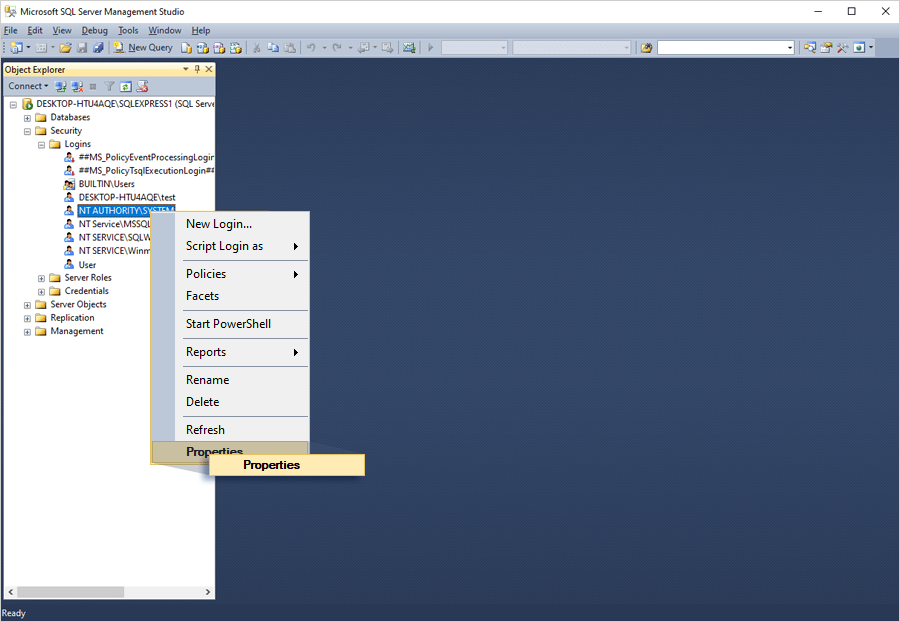
- En la ventana 'Propiedades de inicio de sesión- NT AUTHORITY\SYSTEM', haga clic en 'Roles del servidor'.
- Seleccione la casilla 'sysadmin' y haga clic en 'Aceptar'.
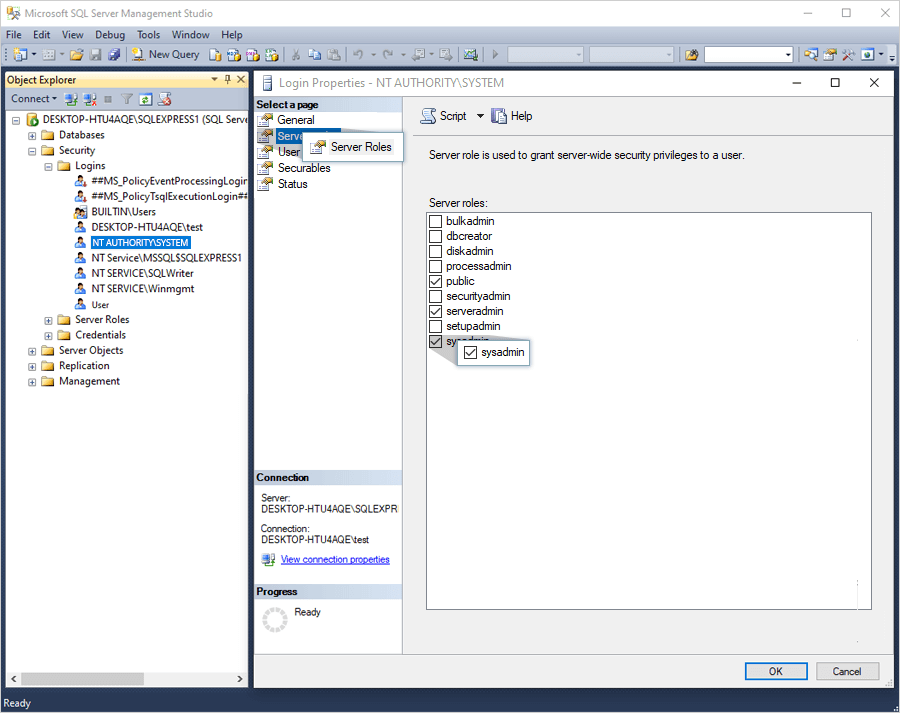
- Línea de comandos de SQL Server:
- Abra el Símbolo del sistema con privilegios de administrador.
- Conéctese a SQL Server usando la Autenticación de Windows:
sqlcmd -S <NombreComputadora>\<NombreInstancia> O (para instancia predeterminada) sqlcmd -S <NombreComputadora>
- Ejecute el siguiente comando para asignar el rol sysadmin:
exec sp_addsrvrolemember 'NT AUTHORITY\SYSTEM', 'sysadmin' ;
go;
¿Qué modelos de recuperación admite IDrive® 360 para la copia de seguridad y restauración de bases de datos de Microsoft SQL Server?
Un modelo de recuperación es una propiedad de la base de datos que determina cómo se registran las transacciones, si se puede realizar una copia de seguridad del registro de transacciones y qué operaciones de restauración son compatibles.
IDrive® 360 admite operaciones de copia de seguridad, restauración y recuperación de bases de datos basadas en los siguientes modelos de recuperación de Microsoft SQL Server:
- Modelo de recuperación simple
- Admite copias de seguridad completas y diferenciales
- No admite copias de seguridad del registro de transacciones (incrementales).
- Modelo de recuperación completa
- Registra todas las transacciones en el registro de transacciones.
- Admite copias de seguridad completas, diferenciales y del registro de transacciones (incrementales).
- Permite la recuperación en un punto en el tiempo.
- Las copias de seguridad del registro de transacciones incluyen todos los cambios desde la última copia de seguridad del registro.
- Modelo de recuperación registrado en lotes
- Similar al Modelo de recuperación completa pero registra mínimamente ciertas operaciones masivas (por ejemplo, importación masiva, reconstrucción de índices).
- Admite copias de seguridad completas, diferenciales y del registro de transacciones (incrementales).
¿IDrive® 360 admite la copia de seguridad o restauración de bases de datos SQL con caracteres unicode en el nombre de la base de datos?
No. IDrive 360 no admite la copia de seguridad o restauración de bases de datos SQL cuyos nombres de base de datos contengan caracteres Unicode.
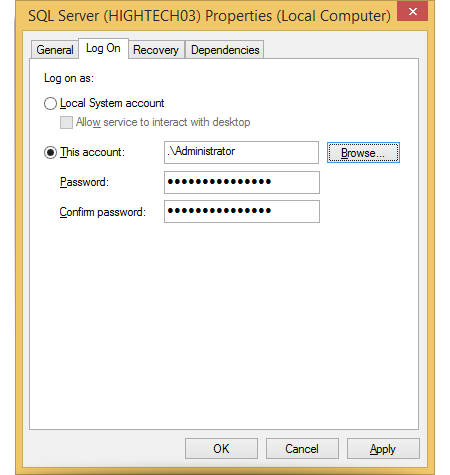
¿Cómo ejecuto la instancia de MS SQL Server usando una cuenta de administrador o local?
Para configurar la instancia de SQL Server para que se ejecute bajo una cuenta de administrador o local:
- Abra la consola de 'Servicios' (services.msc).
- Localice y haga clic derecho en el servicio 'SQL Server (NombreInstancia)', luego seleccione 'Propiedades'.
- Vaya a 'Iniciar sesión' y seleccione 'Esta cuenta'.
- Navegue hasta la cuenta de administrador, ingrese las credenciales de la cuenta y haga clic en 'Aplicar'.
- Reinicie el servicio de SQL Server.
¿Cómo puedo respaldar una base de datos de MS SQL Server en una NAS o unidad de red mapeada?
Para realizar una copia de seguridad de una base de datos en una ubicación de red NAS o mapeada, primero asegúrese de que la ruta de red esté mapeada en su sistema.
Para respaldar la base de datos,
- Haga clic en 'Respaldo de servidor'. Aparecerá el menú deslizante.
- Haga clic en 'MS SQL'. Aparece la pantalla de conexión de MS SQL con 'Copia de seguridad de MS SQL' seleccionada por defecto.
- Proporcione los detalles de autenticación requeridos para el servidor MS SQL y haga clic en 'Conectar a MS SQL'.
- Seleccione 'Copia de seguridad en línea', 'Copia de seguridad local' o 'Copia de seguridad IDrive® 360 Express™'.
- Seleccione las bases de datos que desea respaldar.
- Seleccione el tipo de copia de seguridad: 'Diferencial', 'Incremental' o 'Completa forzada'.
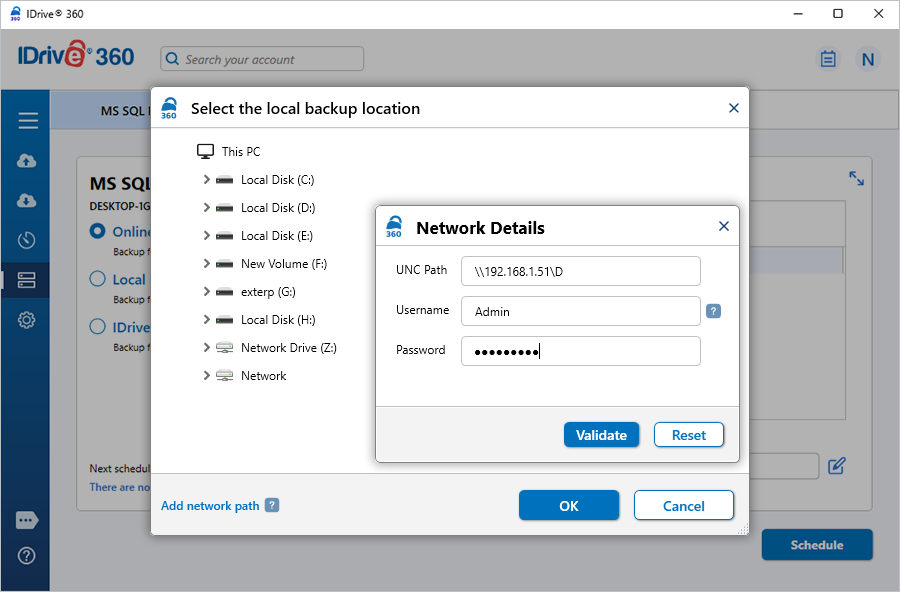
- Seleccione la unidad de red mapeada o la ubicación NAS como destino para el archivo de copia de seguridad de SQL.
- Haga clic en 'Aceptar', luego haga clic en 'Programar ahora'.
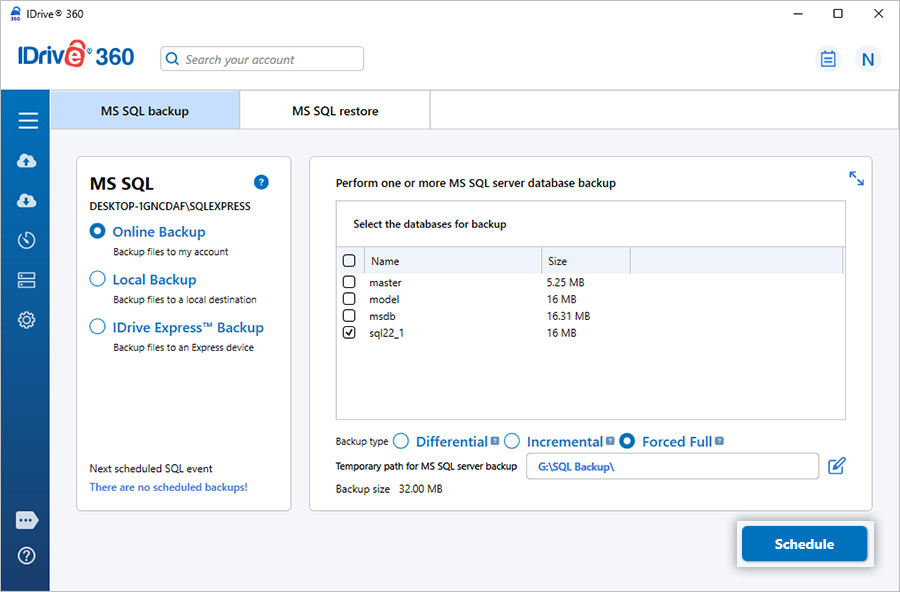
- Ingrese las credenciales (nombre de usuario y contraseña) de la unidad mapeada o NAS y haga clic en 'Autenticar'.
- En el 'Programador', configure la programación de la copia de seguridad y haga clic en 'Guardar cambios'.
¿Cómo puedo restaurar una copia de seguridad de base de datos de MS SQL Server desde una NAS o unidad de red mapeada?
Para restaurar una base de datos desde una NAS o unidad de red mapeada, asegúrese de que la ubicación de red esté mapeada en su sistema.
Para restaurar,
- Haga clic en 'Respaldo de servidor'. Aparecerá el menú deslizante.
- Haga clic en 'MS SQL'. Aparece la pantalla de conexión de MS SQL.
- Haga clic en 'Restauración MS SQL'.
- Proporcione los detalles de autenticación requeridos para el servidor MS SQL y haga clic en 'Conectar a MS SQL'.
- Navegue hasta la carpeta 'IDSQLBackup' en la unidad de red mapeada o ubicación NAS y seleccione el archivo de copia de seguridad de la base de datos SQL.
Si es necesario, descargue la carpeta 'IDSQLBackup' desde su cuenta de IDrive 360 o unidad local a la ubicación mapeada antes de continuar. - Haga clic en 'Aceptar'.
- Seleccione la(s) base(s) de datos a restaurar.
- Haga clic en 'Restaurar ahora'.
- Cuando se le solicite la autenticación de red, ingrese el nombre de usuario y la contraseña para la NAS/unidad mapeada y haga clic en 'Autenticar'.
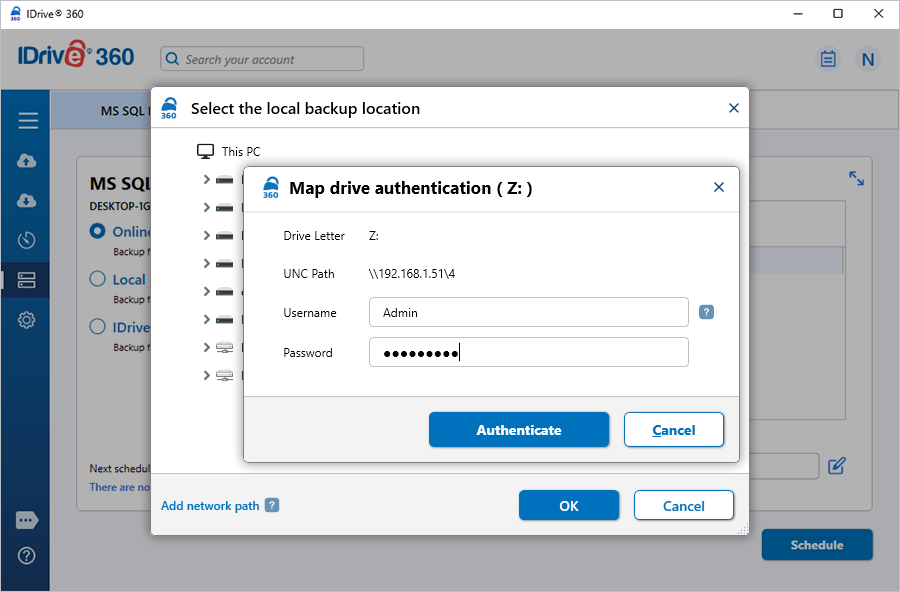
Nota: Se recomienda ejecutar el servicio de instancia de SQL Server usando una cuenta de administrador o cuenta del sistema local para asegurar un acceso adecuado a las NAS o unidades de red mapeadas durante el proceso de restauración.
¿Cómo cambio el modelo de recuperación de la base de datos de Simple a Completo o Bulk-logged para habilitar la copia de seguridad incremental?
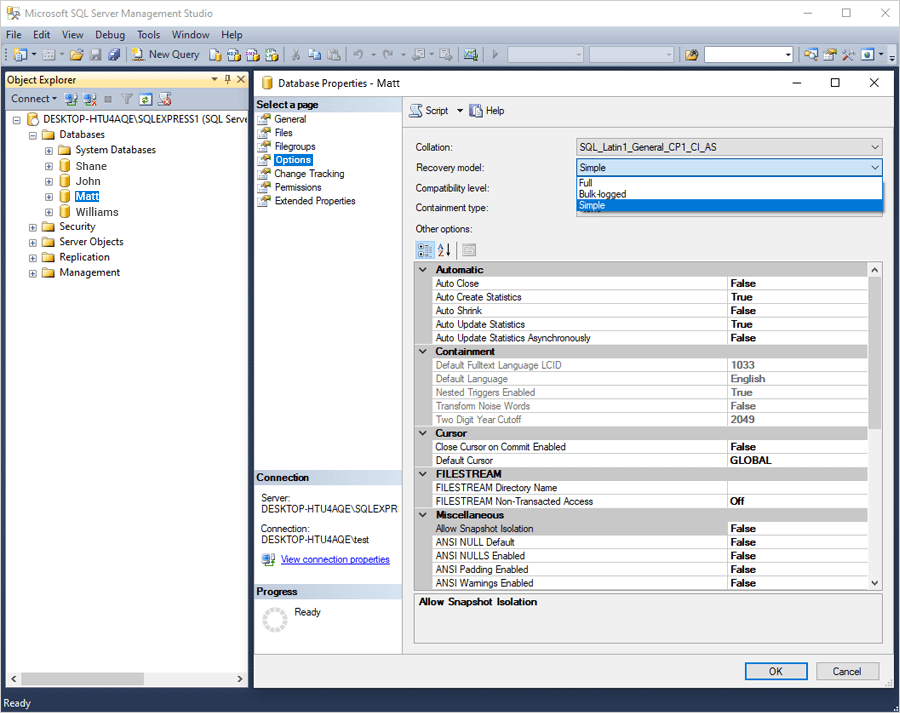
Para habilitar las copias de seguridad incrementales (del registro de transacciones), debe cambiar el modelo de recuperación de la base de datos SQL Server de Simple a Completo o Registrado en lotes.
Para cambiar el modelo de recuperación,
- Abra Microsoft SQL Server Management Studio e inicie sesión.
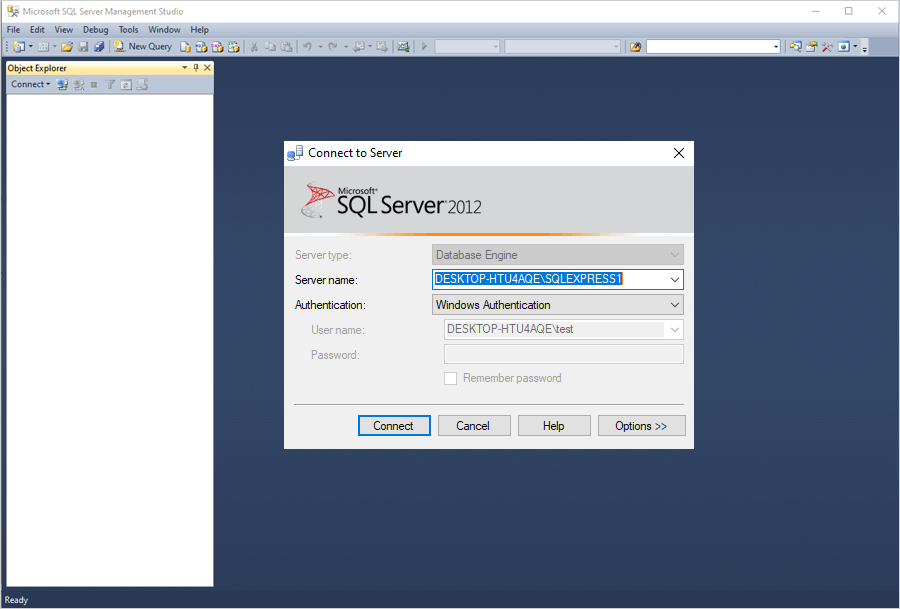
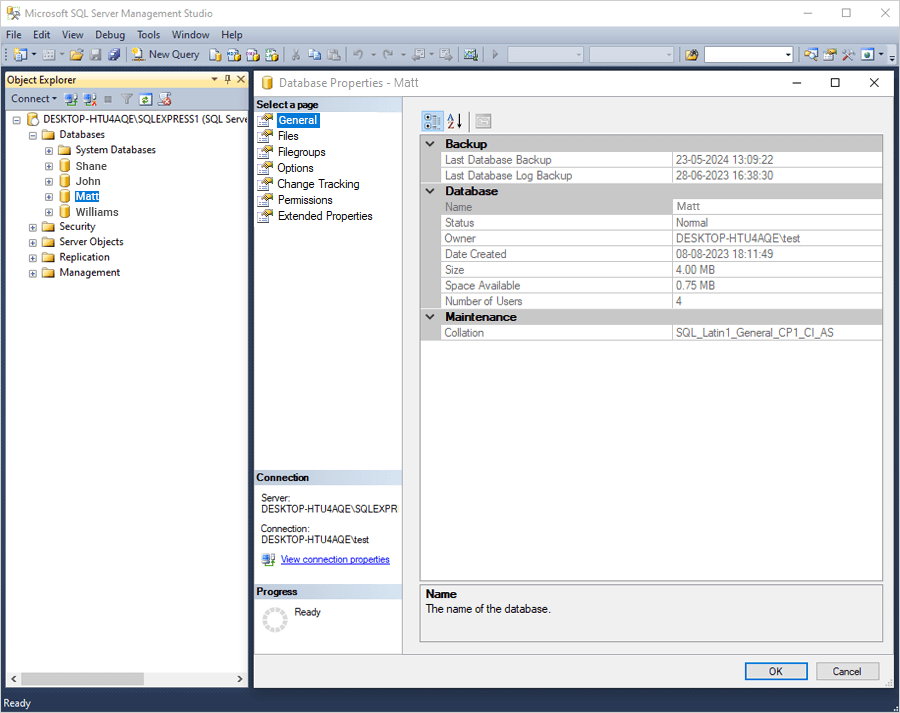
- En ‘Object Explorer’, expanda la carpeta ‘Bases de datos’.
Apacerá una lista de bases de datos. - Haga clic derecho en la base de datos requerida y seleccione 'Propiedades'.
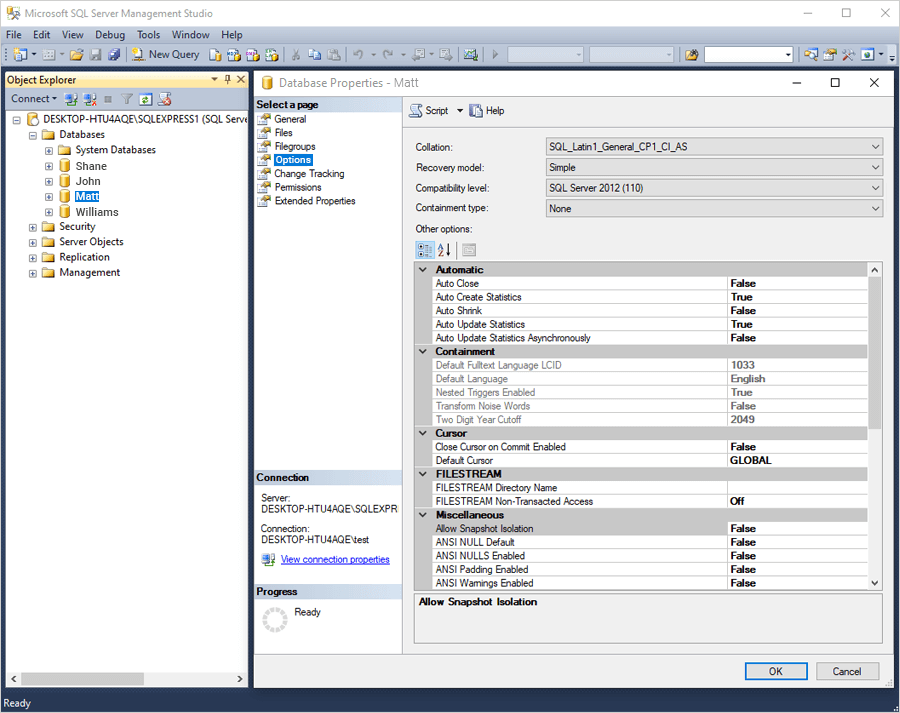
- En la ventana ‘Propiedades de la base de datos’, seleccione 'Opciones'.
- Bajo ‘Modelo de recuperación’, seleccione Completo o Registrado en lotes en el menú desplegable.
- Haga clic en 'Aceptar'.
Una vez que se actualiza el modelo de recuperación, puede usar la opción de Copia de seguridad incremental en la aplicación de escritorio IDrive 360 para respaldar los cambios del registro de transacciones.
¿Cómo eliminar bases de datos no deseadas de MS SQL Server de la lista de restauración?
Para eliminar bases de datos que no son necesarias para la restauración,
- Inicie sesión en la aplicación de escritorio IDrive® 360 y haga clic en 'Respaldo de servidor'. Aparecerá el menú deslizante.
- Haga clic en 'MS SQL' para abrir la pantalla de conexión de MS SQL.
- Haga clic en 'Restauración MS SQL'.
- Proporcione los detalles de autenticación requeridos para el servidor MS SQL.
- Haga clic en 'Conectar a MS SQL'.
- Navegue y seleccione el archivo ‘IDSQLBackup’ que se restauró anteriormente desde su cuenta de IDrive 360 o unidad local.
Después de que se cargue el archivo ‘IDSQLBackup’, aparecerá el ‘asistente de copia/restauración de SQL Server’. - En el asistente, haga clic derecho en la base de datos que desea eliminar y seleccione ‘Eliminar’.
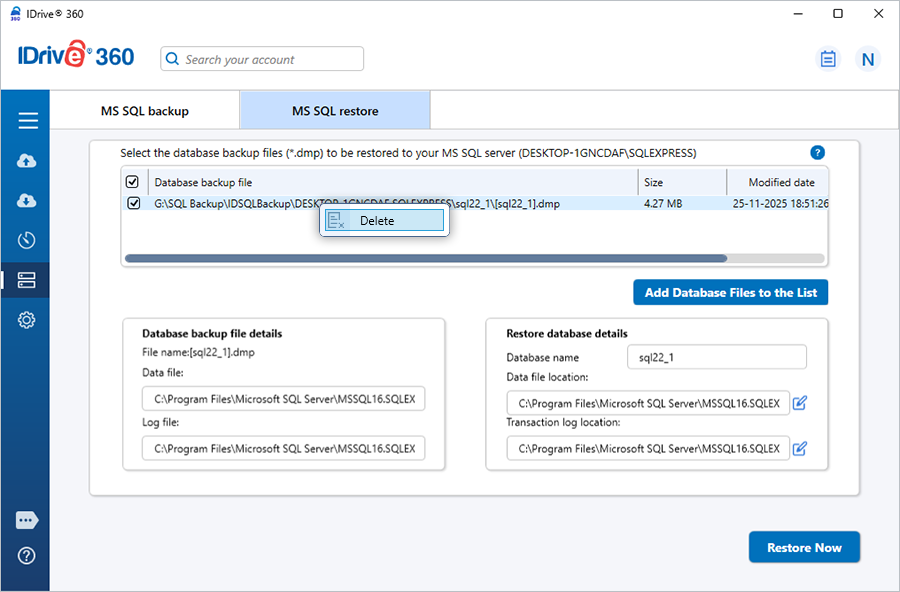
- En el mensaje de confirmación, haga clic en 'Sí'.