- Primeros Pasos
- Consola de Copias de Seguridad
- Consola de Administración
- Copia de Seguridad de Windows
- Copia de Seguridad de Mac
- Copia de Seguridad de Linux
- Copia de Seguridad Móvil
- Copia de Seguridad de Aplicaciones en la Nube
- Copia de Seguridad en la Nube de Servidores
- Despliegue Masivo
- Copia de Seguridad de Toda la Máquina
- Respaldo de Google Drive
- IDrive® 360 Express
- Inicio de Sesión Único
- Requisitos del Sistema
- Gestión de Cuenta
- Seguridad
- Guía de Firewall
Gestión de Cuenta
Si su pregunta no está respondida a continuación, contáctenos a través de nuestro formulario de soporte y le responderemos en breve.
- ¿Cómo actualizo los detalles de mi perfil?
- ¿Cómo puedo cancelar mi cuenta de IDrive® 360?
- ¿Cómo cambio mi contraseña?
- ¿IDrive® 360 es rentable?
- ¿IDrive® 360 es escalable?
- La renovación automática ha sido activada para mi cuenta. ¿Cómo la desactivo?
- ¿Puedo comprar licencias adicionales para computadoras?
- La tarjeta de crédito que utilicé para registrarme ha caducado. ¿Qué debo hacer?
- No puedo usar mi tarjeta de crédito existente para renovar mi cuenta. ¿Por qué?
- ¿Cómo puedo ver mi información de facturación y facturas?
- ¿Cómo genero una clave API?
¿Cómo actualizo los detalles de mi perfil?
Para actualizar los detalles de tu perfil,
- Inicia sesión en tu cuenta de IDrive® 360.
- Haz clic en el icono de perfil que se muestra en la esquina superior derecha y haz clic en 'Mi Cuenta'.
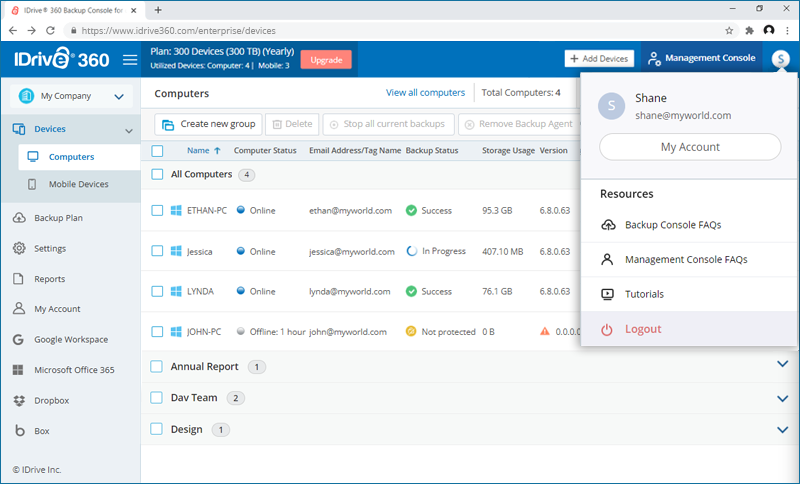
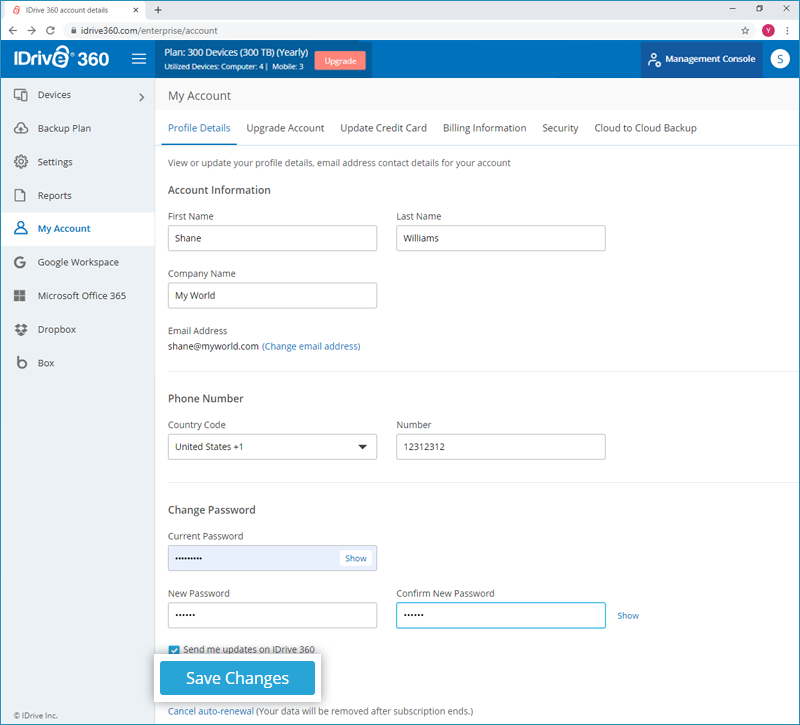
- En la pestaña 'Detalles del Perfil', modifica tus detalles como - nombre, apellido, nombre de la empresa, dirección de correo electrónico, número de teléfono y contraseña.
- Haz clic en 'Guardar Cambios'.
¿Cómo puedo cancelar mi cuenta de IDrive® 360?
Para cancelar,
- Inicia sesión en tu cuenta de IDrive® 360.
- Haz clic en el icono de perfil que se muestra en la esquina superior derecha y haz clic en 'Mi Cuenta'.
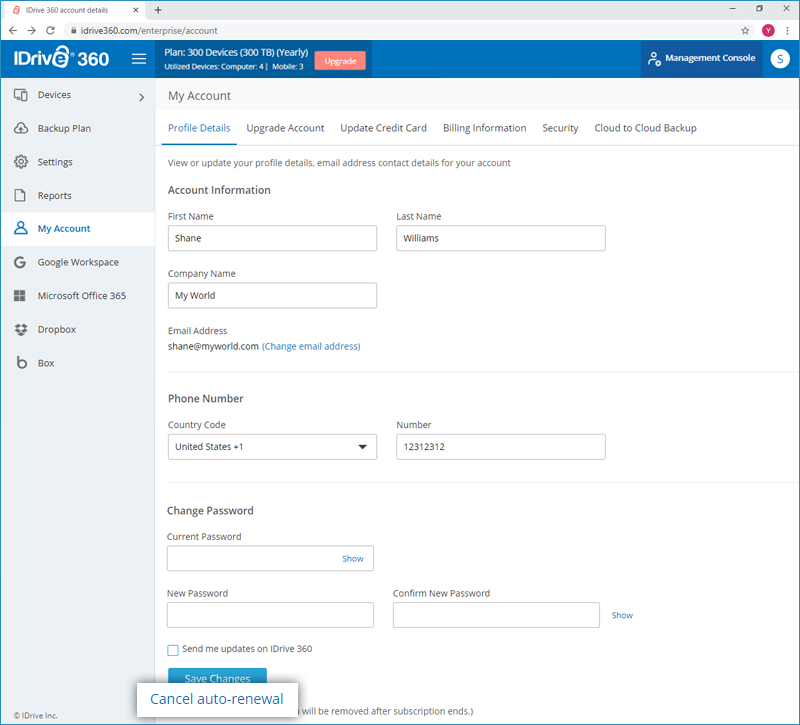
- En la pestaña 'Detalles del Perfil', haz clic en 'Cancelar mi cuenta'.
- Aplica un popup para confirmar tu cancelación. Ingresa tu contraseña, otra información y haz clic en 'Cancelar Mi Cuenta'.
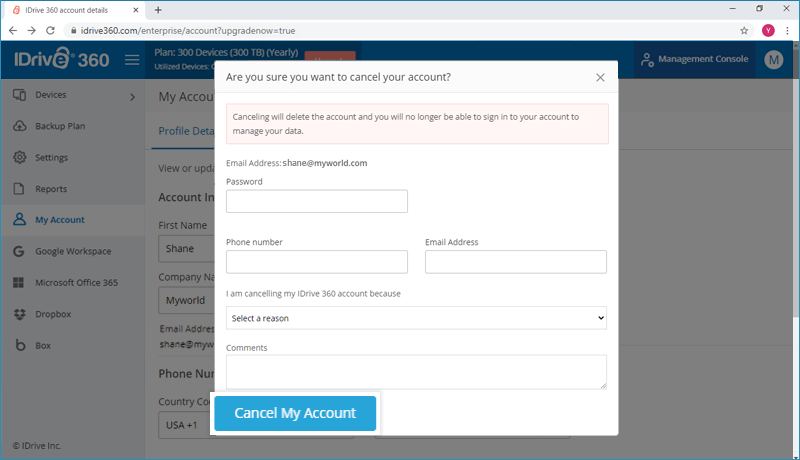
- En el popup de confirmación, haz clic en 'Cancelar Mi Cuenta'.
Para cambiar la contraseña de tu cuenta,
- Inicia sesión en tu cuenta de IDrive® 360.
- Haz clic en el icono de perfil que se muestra en la esquina superior derecha y haz clic en 'Mi Cuenta'.
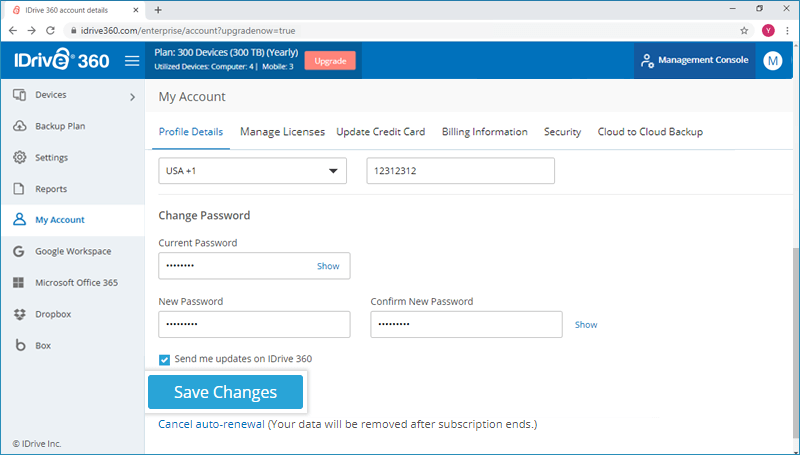
- En la pestaña 'Detalles del Perfil', ve a la sección 'Cambiar Contraseña'.
- Escribe tu contraseña actual, nueva contraseña y confírmala.
- Haz clic en 'Guardar Cambios'.
Sí, con IDrive® 360 obtienes copia de seguridad en la nube cifrada y recuperación ante desastres con una sola suscripción, sin ningún costo oculto o infraestructura adicional.
IDrive® 360 permite la escalabilidad, a medida que haces crecer tu negocio, evitando las limitaciones de almacenamiento. La plataforma puede satisfacer los crecientes requisitos de almacenamiento, lo que permite a los usuarios personalizar los planes de almacenamiento en línea.
La renovación automática ha sido activada para mi cuenta. ¿Cómo la desactivo?
La opción de renovación automática está habilitada por defecto después de 15 días desde la creación de la cuenta. Asegura la renovación sin complicaciones de la suscripción de tu cuenta a través de una transacción automática, al final de tu período de suscripción actual. También asegura que tu cuenta esté siempre activa para que tus datos permanezcan protegidos. Puedes desactivar esta opción desde la sección 'Detalles del Perfil' de tu cuenta.
Para cancelar la renovación automática,
- Inicia sesión en tu cuenta de IDrive 360.
- Haz clic en el icono de perfil que se muestra en la esquina superior derecha y haz clic en 'Mi Cuenta'.
- En la página 'Detalles del Perfil', haz clic en 'Cancelar renovación automática'.
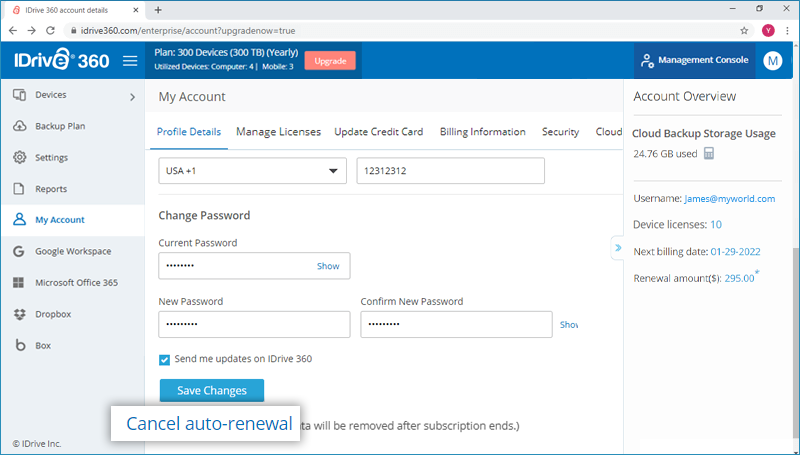
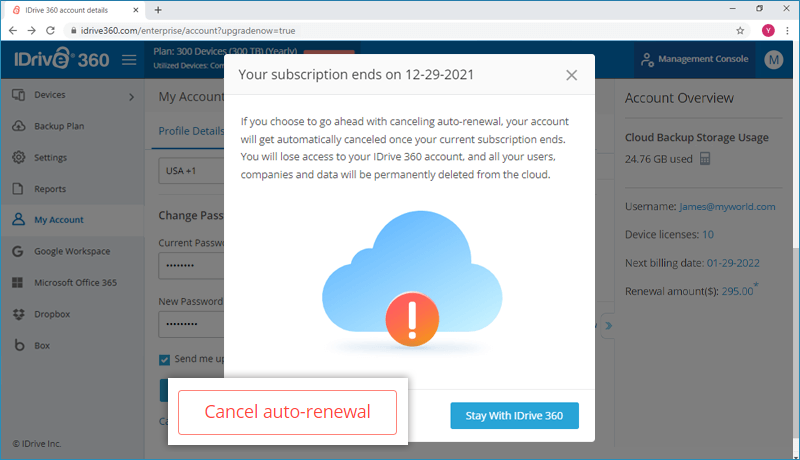
- En el popup que aparece, haz clic en 'Cancelar renovación automática'.
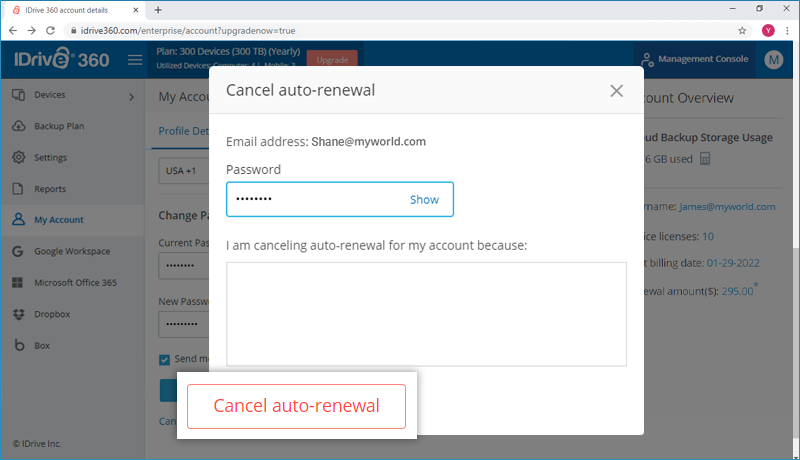
- Ingresa tu contraseña y el motivo de la cancelación. Haz clic en 'Cancelar renovación automática'.
Una vez cancelado, el botón cambiará a 'Habilitar Renovación Automática' en la sección de perfil. Perderás el acceso a tu cuenta de IDrive 360, y tus datos serán eliminados permanentemente al final de la suscripción.
¿Puedo comprar licencias adicionales para computadoras?
Sí, puedes comprar licencias adicionales para computadoras para tu cuenta existente de IDrive 360.
Para agregar licencias de computadora,
- Inicia sesión en tu cuenta de IDrive 360.
- Haz clic en el icono de perfil que se muestra en la esquina superior derecha y haz clic en 'Mi Cuenta'.
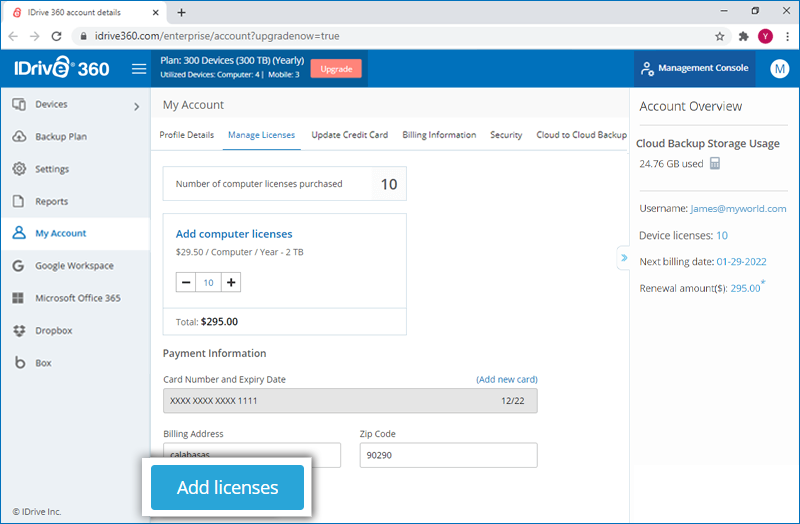
- Bajo la pestaña 'Gestionar Licencias', haz clic en
 o
o  para modificar el número de licencias de computadora que deseas agregar a tu cuenta. Por defecto, el número está configurado para 10 computadoras.
 - Haz clic en 'Agregar licencias'.
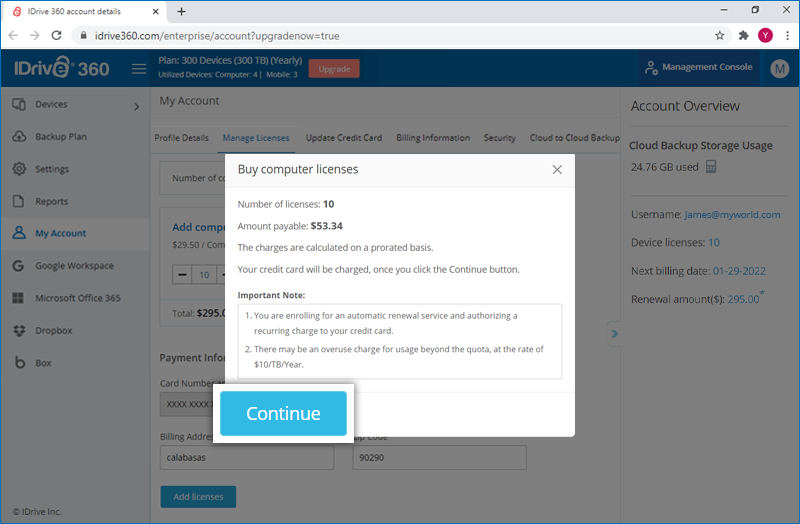
- En el popup de confirmación que aparece, haz clic en 'Continuar'.
La tarjeta de crédito que utilicé para registrarme ha caducado. ¿Qué debo hacer?
Si tu tarjeta de crédito ha caducado, puedes actualizar los detalles de tu tarjeta de crédito y continuar con tu suscripción.
Para actualizar los detalles de la tarjeta de crédito,
- Inicia sesión en tu cuenta de IDrive 360.
- Haz clic en el icono de perfil que se muestra en la esquina superior derecha y haz clic en 'Mi Cuenta'.
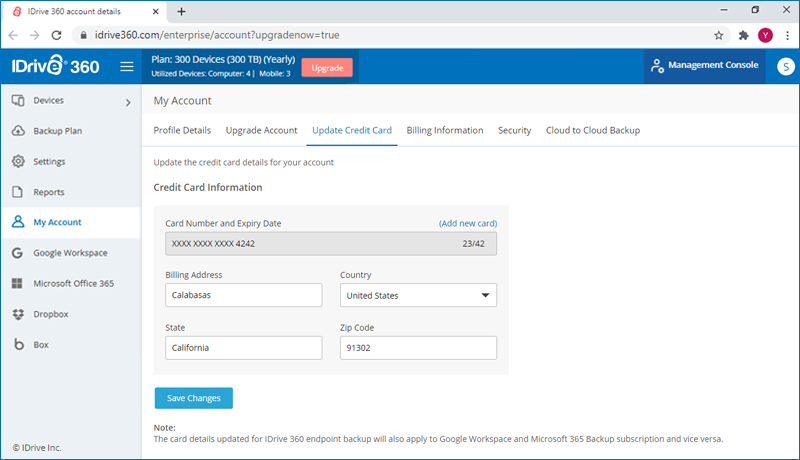
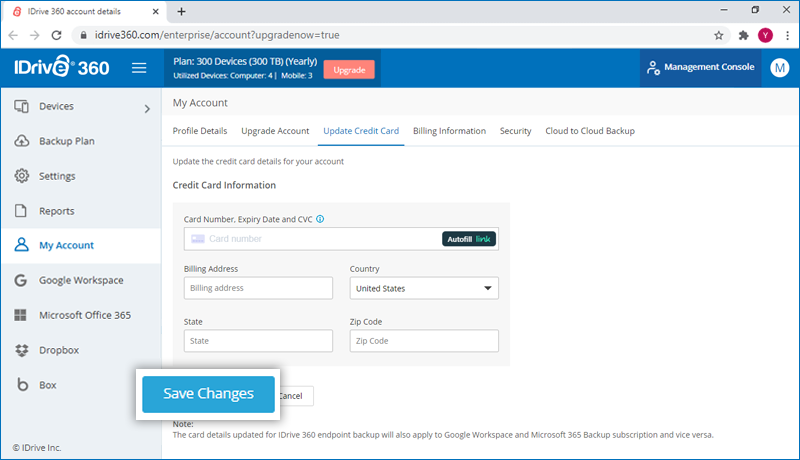
- Bajo la pestaña 'Actualizar Tarjeta de Crédito', haz clic en 'Agregar nueva tarjeta' e ingresa los nuevos detalles de la tarjeta de crédito (Número de tarjeta, Fecha de vencimiento de la tarjeta, CVC, Dirección de facturación y Código postal).
- Haz clic en 'Guardar Cambios'.
No puedo usar mi tarjeta de crédito existente para renovar mi cuenta. ¿Por qué?
Este problema puede surgir por las siguientes razones al renovar una cuenta de IDrive 360:
- El número de tarjeta de crédito y la fecha de vencimiento pueden ser inexactos.
- El sistema de autorización en línea puede fallar ciertas tarjetas de crédito válidas fuera de los EE. UU. en la prueba de verificación de dirección.
¿Cómo puedo ver mi información de facturación y facturas?
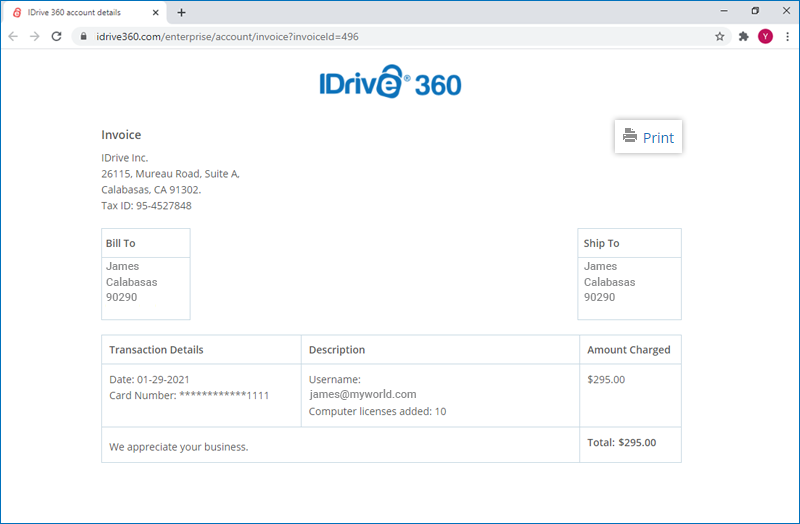
Puedes ver e imprimir las transacciones de facturación y las facturas actuales y anteriores de tu cuenta de IDrive 360 fácilmente.
Para ver facturas y recibos,
- Inicia sesión en tu cuenta de IDrive 360.
- Haz clic en el icono de perfil que se muestra en la esquina superior derecha y haz clic en 'Mi Cuenta'.
- Ve a 'Información de Facturación' y haz clic en 'Ver' contra la factura requerida.
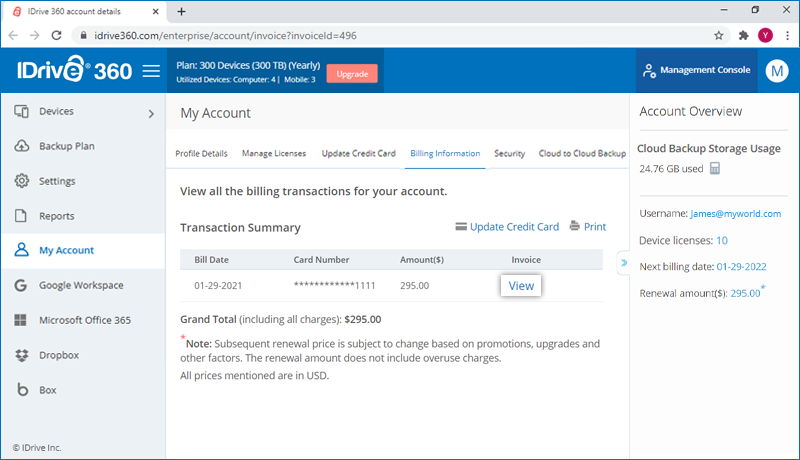
- Para imprimir una factura, haz clic en 'Imprimir' en la pestaña 'Información de Facturación'.
Puedes enviar las solicitudes de API usando la clave API generada para tu cuenta en la consola web.
Para ver facturas y recibos,
Para obtener la clave API,
- Inicia sesión en tu cuenta de IDrive 360.
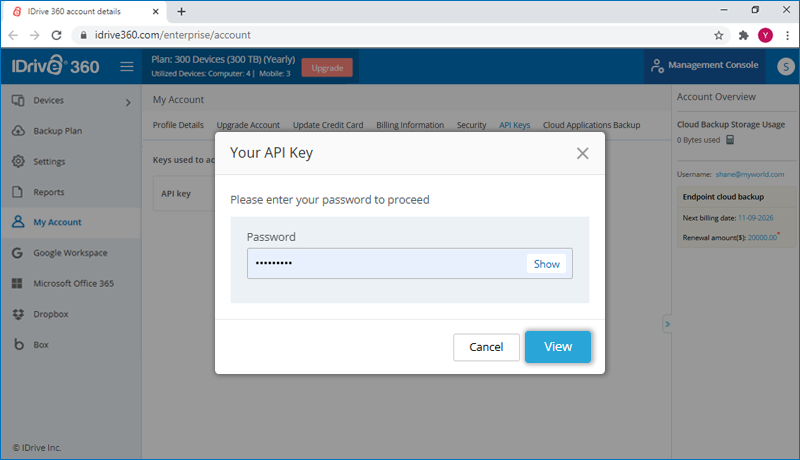
- Ve a la pestaña 'Mi Cuenta' y haz clic en 'Claves API'.
- Haz clic en 'Ver', ingresa la contraseña de la cuenta y haz clic en 'Ver'.
- La clave API se mostrará. Haz clic en 'Copiar Clave' para copiar al portapapeles.
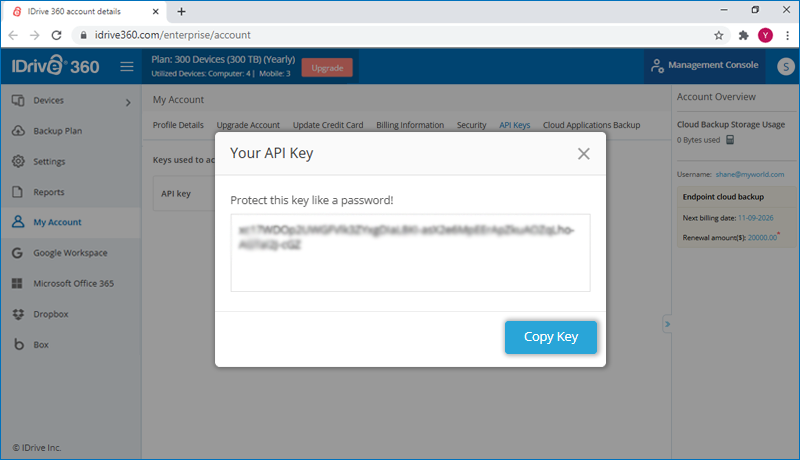
Para cambiar la clave API, haz clic en 'Cambiar'. Ingresa la contraseña de la cuenta y haz clic en 'Ver' para ver la nueva clave API.
Nota: Solo el propietario de la cuenta puede generar la clave API.