- Introducción
- Consola de Respaldo
- Consola de Administración
- Respaldo en Windows
- Respaldo en Mac
- Respaldo en Linux
- Respaldo Móvil
- Respaldo de Aplicaciones en la Nube
- Respaldo en la Nube para Servidores
- Despliegue Masivo
- Respaldo de Máquina Completa
- Respaldo de Google Drive
- IDrive® 360 Express
- Inicio de Sesión Único
- Requisitos del Sistema
- Administración de Cuenta
- Seguridad
- Guía de Firewall
Respaldo Móvil
Si tu pregunta no está respondida a continuación, contáctanos a través de nuestro formulario de soporte y te responderemos en breve.
- ¿Qué es el Respaldo Móvil IDrive® 360?
- ¿Cómo respaldo el contenido de mi dispositivo?
- ¿Cómo inicio sesión en la aplicación IDrive® 360 para iOS?
- ¿Cómo respaldo los contactos de mi dispositivo?
- ¿Cómo respaldo fotos/videos de mi dispositivo?
- ¿Cómo respaldo eventos del calendario de mi dispositivo?
- ¿Cómo funciona la 'Carga Automática de Cámara'?
- Tengo problemas con mi respaldo. ¿Cómo lo soluciono?
- Comencé a respaldar mis fotos hace unas horas. ¿Por qué aún no se han respaldado?
- ¿Los respaldos móviles son incrementales?
- ¿Cuáles son las operaciones que puedo realizar a través de mi dispositivo?
- ¿Puedo acceder a los datos de mi respaldo móvil a través de la web?
- ¿Puedo editar los archivos respaldados en mi móvil?
- ¿Cómo busco archivos en mi cuenta IDrive® 360 desde mi móvil?
- ¿Puedo crear y editar documentos de texto a través de la app IDrive® 360?
- ¿Cómo comparto mis contactos?
- ¿Cómo comparto mis fotos/videos?
- ¿Cómo restauro datos de un dispositivo a otro?
- ¿Cómo restauro el contenido de cualquier dispositivo/carpeta?
- ¿Cómo resto fotos/videos en mi dispositivo?
- ¿Cómo resto eventos del calendario en mi dispositivo?
- ¿Cómo resto contactos en mi dispositivo?
- ¿Cómo creo una nueva carpeta?
- ¿Cómo cancelo una carga mientras está en progreso?
- ¿Cómo elimino archivos?
¿Qué es el Respaldo Móvil IDrive® 360?
La app IDrive® 360 Respaldo Móvil es una aplicación de respaldo y restauración compatible con múltiples plataformas para recuperar los datos críticos de tu teléfono en caso de desastre. Respalda los contactos, eventos del calendario, fotos y videos en tus dispositivos iOS. El respaldo móvil está disponible con todos los planes de IDrive® 360.
¿Cómo respaldo el contenido de mi dispositivo?
Cuando inicias sesión en la app IDrive® 360 para iOS usando un token, tendrás la opción de respaldar todos los contactos, fotos, videos y calendario de tu dispositivo a tu cuenta IDrive tocando en 'Respaldar Ahora'.
También puedes personalizar la selección según tus necesidades y tocar 'Respaldar Ahora'.
¿Cómo inicio sesión en la aplicación IDrive® 360 para iOS?
Puedes iniciar sesión en la aplicación IDrive® 360 para iOS con el token móvil generado en la consola web de IDrive® 360.
Para obtener el token de inicio de sesión para móvil,
- Inicia sesión en tu cuenta IDrive® 360.
- Haz clic en Agregar Dispositivos.
- Selecciona Establecer tu propio método de encriptación si deseas configurar una encriptación privada.
- Toma nota del token en la sección Dispositivos Móviles. También puedes ingresar las direcciones de correo electrónico de los destinatarios y compartir el token por correo electrónico.
Salta este paso para continuar con la encriptación por defecto.
Para agregar tu dispositivo para respaldo,
- Inicia la app IDrive® 360 para iOS en tu dispositivo.
- Ingresa el token anotado anteriormente.
- Toque en Iniciar Sesión.
Nota: Si iniciaste sesión con un token de encriptación privada, se te pedirá que configures la encriptación.
¿Cómo respaldo los contactos de mi dispositivo?
Para respaldar contactos,
- Ve a la pantalla de inicio de IDrive® 360 > Respaldo.
- Selecciona Contactos.
- Toque en Respaldar Ahora.
Ve todos los contactos respaldados en la pantalla Mi Respaldo Telefónico.
¿Cómo respaldo fotos/videos de mi dispositivo?
Para respaldar todas las fotos/videos,
- Ve a la pantalla de inicio de IDrive® 360 > Respaldo.
- Selecciona Fotos o Videos.
- Toque en Respaldar Ahora.
Para respaldar fotos/videos específicos,
- Ve a la pantalla de inicio de IDrive® 360 > Respaldo.
- Toque en la carpeta Fotos o Videos.
- Selecciona las fotos o videos que deseas respaldar.
- Toque en Listo > Respaldar Ahora.
Ve todas las fotos/videos respaldados en la pantalla Mi Respaldo Telefónico.
¿Cómo respaldo eventos del calendario de mi dispositivo?
Para respaldar eventos del calendario,
- Ve a la pantalla de inicio de IDrive® 360 > Respaldo.
- Selecciona Calendario.
- Toque en Respaldar Ahora.
Para seleccionar eventos del calendario para respaldo,
- Ve a la pantalla de inicio de IDrive® 360 > Respaldo.
- Toque en Calendario.
- Establece Fecha de Inicio y Fecha de Fin.
- Toque en Listo > Respaldar Ahora.
Ve todos los eventos del calendario respaldados en la pantalla Mi Respaldo Telefónico.
¿Cómo funciona la 'Carga Automática de Cámara'?
La Carga Automática de Cámara respalda automáticamente todas las fotos y videos en tu dispositivo a la cuenta IDrive® 360. Por defecto, esta función estará deshabilitada.
Para habilitar la Carga Automática de Cámara:
- Ve a la pantalla de inicio de IDrive® 360.
- Toque en Respaldo.
- Habilita Carga Automática de Cámara.
Alternativamente,
- Ve a la pantalla de inicio de IDrive® 360.
- Toque en Respaldo
- Toque en
 > Cambiar Configuración.
Tengo problemas con mi respaldo. ¿Cómo lo soluciono?
Durante cualquier problema de respaldo, estos consejos pueden ayudar:
- Asegúrate de que la última versión de la app esté instalada.
- Verifica los permisos de la app y habilítalos si es necesario.
- El respaldo puede fallar a veces debido a una conexión a internet débil.
- Asegúrate de que el dispositivo esté suficientemente cargado.
- Desactiva cualquier función de optimización de batería o restricciones en segundo plano.
Si estos consejos no son útiles, toca  Informar Problema y envía un informe de error, nuestro equipo de soporte se pondrá en contacto contigo para ayudarte.
Comencé a respaldar mis fotos hace unas horas. ¿Por qué aún no se han respaldado?
El proceso de respaldo se pausará si cierras la app o navegas fuera de ella. Asegúrate de mantener la app abierta y la batería suficientemente cargada hasta que el proceso de respaldo haya finalizado.
¿Los respaldos móviles son incrementales?
Sí, todas las fotos, videos, eventos del calendario y contactos se cargan de manera incremental.
¿Cuáles son las operaciones que puedo realizar a través de mi dispositivo?
Estas son las siguientes operaciones que puedes realizar:
- Las operaciones de carpeta/archivo incluyen restaurar y eliminar.
- Las operaciones de fotos incluyen restaurar, eliminar, copiar y enviar.
- Las operaciones de video incluyen restaurar, eliminar y enviar.
¿Puedo acceder a los datos de mi respaldo móvil a través de la web?
Sí. Inicia sesión en tu cuenta IDrive® 360 en cualquier navegador web y accede a todas las fotos, videos, contactos y eventos del calendario respaldados desde tu dispositivo a la cuenta.
¿Puedo editar los archivos respaldados en mi móvil?
Puedes editar archivos de texto que están presentes en tu cuenta IDrive® 360 y solo ver todos los otros formatos de archivo.
¿Cómo busco archivos en mi cuenta IDrive® 360 desde mi móvil?
Para buscar los archivos,
- Ve a la pantalla de inicio de IDrive® 360 > Acceso y Restauración.
- Toque en Mi Respaldo Telefónico.
- Ingresa el nombre del archivo y toca Buscar.
¿Puedo crear y editar documentos de texto a través de la app IDrive® 360?
Sí, puedes crear y editar archivos .txt.
Para crear un nuevo documento de texto,
- Ve a la pantalla de inicio de IDrive® 360 > Acceso y Restauración.
- Toque en Mi Respaldo Telefónico > Cargar.
- Toque en Crear Archivo de Texto > Siguiente.
- Ingresa el nombre del documento > Listo.
Para editar documentos de texto,
- Ve a la pantalla de inicio de IDrive® 360 > Acceso y Restauración.
- Abre el documento para editar > Toca
 .
. - Toque en Guardar.
Para ver diferentes versiones del documento,
- Ve a la pantalla de inicio de IDrive® 360 > Acceso y Restauración.
- Abre el documento > Toca
 .
. - Toque en la versión que deseas ver > Listo.
Para eliminar el documento,
- Ve a la pantalla de inicio de IDrive® 360.
- Toque en Acceso y Restauración.
- Abre el documento > Toca

O
Para eliminar todos los archivos,
Editar > Selecciona todos los archivos que deseas eliminar > Toca.
Para compartir todos los contactos de tu dispositivo,
- Ve a la pantalla de inicio de IDrive® 360 > Acceso y Restauración.
- Toque en Mi Respaldo Telefónico > Contactos >
 .
. - Toque en Seleccionar Todo > Compartir.
Para compartir contactos específicos,
- Ve a la pantalla de inicio de IDrive® 360 > Acceso y Restauración.
- Toque en Mi Respaldo Telefónico > Contactos > .
- Selecciona los contactos requeridos > Compartir.
¿Cómo comparto mis fotos/videos?
Para compartir una foto/video,
- Ve a la pantalla de inicio de IDrive® 360 > Acceso y Restauración.
- Toque en Mi Respaldo Telefónico.
- Abre la foto/video que deseas compartir > toca
 > Enviar por correo.
¿Cómo restauro datos de un dispositivo a otro?
Para restaurar datos de un dispositivo a otro, necesitarás generar un token de recuperación.
Para generar el token de recuperación,
- Inicia sesión en tu cuenta IDrive® 360 web.
- Haz clic en los dispositivos móviles > coloca el cursor sobre el dispositivo (dispositivo A) del cual deseas restaurar los datos.
- Haz clic en
 para generar el token.
 - Usando este token, inicia sesión en la cuenta IDrive® 360 en el otro dispositivo en el que deseas restaurar los datos (dispositivo B).
¿Cómo restauro el contenido de cualquier dispositivo/carpeta?
Para restaurar el contenido de un dispositivo/carpeta de un dispositivo a otro,
- Inicia sesión en el dispositivo IDrive® 360 usando el token de recuperación.
- Toque en Acceso y Restauración.
- Toque en
 junto a la carpeta que deseas restaurar > Restaurar.
Para restaurar fotos en el mismo dispositivo,
- Ve a la cuenta IDrive® 360.
- Toque en Acceso y Restauración.
- Toque en junto a la carpeta que deseas restaurar > Restaurar.
Nota: Solo se restaurarán los archivos compatibles con tu dispositivo iOS.
¿Cómo resto fotos/videos en mi dispositivo?
Para restaurar fotos/videos de un dispositivo a otro,
- Inicia sesión en el dispositivo IDrive® 360 en el dispositivo B usando el token de recuperación.
- Toque en Acceso y Restauración.
- Toque en junto a la carpeta de fotos/videos que deseas restaurar.
Para restaurar fotos/videos en el mismo dispositivo,
- Ve a la cuenta IDrive® 360 > Acceso y Restauración.
- Toque en junto a la carpeta de fotos/videos que deseas restaurar.
Para restaurar fotos/videos específicos,
- Toque en la carpeta de fotos/videos.
- Toque en

- Toque en Editar y elige la foto/video > Restaurar.
Nota: No se restaurarán fotos/videos duplicados.
¿Cómo resto eventos del calendario en mi dispositivo?
Para restaurar todos los eventos del calendario,
- Ve a la pantalla de inicio de IDrive® 360 > Acceso y Restauración > Mi Respaldo Telefónico.
- Toque en
 junto a la carpeta del calendario que deseas restaurar.
Para restaurar eventos del calendario específicos,
- Toque en la carpeta del calendario y mantén presionados los eventos del calendario que deseas restaurar.
- Alternativamente, puedes seleccionar múltiples eventos del calendario para compartir usando .
- Toque en
 para restaurar.
Para restaurar un evento del calendario,
- Haz clic en la carpeta del calendario > abre el evento del calendario que deseas restaurar.
- Haz clic en Restaurar.
¿Cómo resto contactos en mi dispositivo?
Para restaurar todos los contactos en tu dispositivo,
- Inicia sesión en el dispositivo IDrive® 360 usando el token de recuperación.
- Toque en Acceso y Restauración.
- Toque en junto a la carpeta de contactos que deseas restaurar.
Para restaurar contactos en el mismo dispositivo,
- Ve al dispositivo IDrive® 360.
- Toque en Acceso y Restauración.
- Toque en junto a la carpeta de contactos que deseas restaurar.
Para restaurar contactos específicos,
- Toque en la carpeta de contactos > > selecciona los contactos que deseas restaurar.
- Toque en Restaurar.
- Elige Restaurar simplemente a la Libreta de Direcciones o Eliminar Libreta de Direcciones y Restaurar.
Para restaurar un contacto,
- Toque en la carpeta de contactos.
- Abre el contacto que deseas restaurar.
- Toque en Restaurar.
Nota: Para restaurar versiones anteriores, toca en Contactos > Versión, y selecciona la versión deseada.
Para crear una nueva carpeta,
- Ve a la pantalla de inicio de IDrive® 360 > Acceso y Restauración.
- Toque en Mi Respaldo Telefónico > Crear Carpeta.
- Ingresa el nombre de la carpeta > Crear.
¿Cómo cancelo una carga mientras está en progreso?
Para cancelar una carga de carpeta en progreso,
- Inicia sesión en el dispositivo IDrive® 360 usando el token de restauración > Respaldo.
- Toque en
 junto a la carpeta que se está cargando.
Para cancelar una carga de archivo de foto/video en progreso,
- Ve a la pantalla de inicio de IDrive® 360 > Respaldo.
- Ve a la carpeta de fotos/videos donde se está realizando la carga de respaldo.
- En la pantalla de Carga > toca junto al archivo cuya carga deseas cancelar.
Para cancelar "Carga Automática de Cámara",
- Ve a la pantalla de inicio de IDrive® 360 > Pantalla de Respaldo.
- Toque en .
- Toque en Deshabilitar.
Para eliminar el contenido de una carpeta,
- Ve a la pantalla de inicio de IDrive® 360 > Acceso y Restauración.
- Selecciona la carpeta que tiene el contenido que deseas eliminar > > Editar.
- Selecciona la carpeta que deseas eliminar > Eliminar > Eliminar.
Para eliminar un archivo específico,
- Ve a la pantalla de inicio de IDrive® 360 > Acceso y Restauración.
- Selecciona la carpeta que tiene el contenido que deseas eliminar > > Editar.
- Abre el archivo que deseas eliminar > Eliminar > Eliminar.
Nota: No se pueden eliminar las carpetas predeterminadas.
- ¿Qué es el Respaldo Móvil IDrive® 360?
- ¿Cómo respaldo el contenido de mi dispositivo?
- ¿Cómo inicio sesión en la aplicación IDrive® 360 para Android?
- ¿Cómo respaldo los contactos de mi dispositivo?
- ¿Cómo respaldo fotos/videos de mi dispositivo?
- ¿Cómo habilito la Carga Automática de Cámara?
- ¿Cómo respaldo eventos del calendario de mi dispositivo?
- ¿Cómo respaldo los SMS de mi dispositivo?
- ¿Cómo respaldo mis archivos de música de mi dispositivo?
- ¿Cómo respaldo los registros de llamadas de mi dispositivo?
- ¿Cómo respaldo otros tipos de archivos?
- ¿Los respaldos móviles son incrementales?
- ¿Cómo realizar respaldos automáticos?
- ¿Cuáles son las operaciones que puedo realizar a través de mi dispositivo?
- ¿Puedo acceder a los datos de mi respaldo móvil a través de la web?
- ¿La optimización de batería afecta el rendimiento de la app?
- ¿Cómo busco archivos en mi cuenta IDrive® 360 desde mi móvil?
- ¿Cómo comparto mis contactos?
- ¿Cómo comparto mis fotos/videos?
- ¿Cómo restauro el contenido de cualquier carpeta en mi dispositivo?
- ¿Cómo restauro los datos de un dispositivo a otro?
- ¿Cómo resto fotos/videos en mi dispositivo?
- ¿Cómo resto eventos del calendario en mi dispositivo?
- ¿Cómo resto contactos en mi dispositivo?
- ¿Cómo cancelo una carga mientras está en progreso?
- ¿Cómo restauro los registros de llamadas en mi dispositivo?
- ¿Cómo restauro los SMS en mi dispositivo?
- ¿Cómo elimino archivos/carpetas en mi dispositivo?
¿Qué es el Respaldo Móvil IDrive® 360?
La app IDrive® 360 Respaldo Móvil es una aplicación de respaldo y restauración compatible con múltiples plataformas para recuperar los datos críticos de tu teléfono en caso de desastre. Respalda los contactos, eventos del calendario, fotos, videos, SMS, registros de llamadas y otros archivos en tus dispositivos Android. El respaldo móvil está disponible con todos los planes de IDrive® 360.
¿Cómo respaldo el contenido de mi dispositivo?
Cuando inicias sesión en la app IDrive® 360 para Android usando un token, tendrás la opción de respaldar todos los contactos, fotos, videos, calendario, música, SMS, registros de llamadas y otros archivos a tu cuenta IDrive tocando en 'Respaldar Ahora'.
También puedes personalizar la selección según tus necesidades y tocar 'Respaldar Ahora'.
¿Cómo inicio sesión en la aplicación IDrive® 360 para Android?
Puedes iniciar sesión en la aplicación IDrive® 360 para Android con el token móvil generado en la consola web de IDrive® 360.
Para obtener el token de inicio de sesión para móvil,
- Inicia sesión en tu cuenta IDrive® 360.
- Haz clic en Agregar Dispositivos.
- Selecciona Establecer tu propio método de encriptación si deseas configurar una encriptación privada.
- Toma nota del token en la sección Dispositivos Móviles. También puedes ingresar las direcciones de correo electrónico de los destinatarios y compartir el token por correo electrónico.
Salta este paso para continuar con la encriptación por defecto.
Para agregar tu dispositivo para respaldo,
- Inicia la app IDrive® 360 para Android en tu dispositivo.
- Ingresa el token anotado anteriormente.
- Toque en Iniciar Sesión.
Nota: Si iniciaste sesión con un token de encriptación privada, se te pedirá que configures la encriptación.
¿Cómo respaldo los contactos de mi dispositivo?
Para respaldar contactos,
- Ve a la pantalla de inicio de IDrive® 360 > Respaldo.
- Selecciona Contactos y toca Respaldar Ahora.
Puedes ver todos los contactos respaldados en la pantalla Mi Respaldo de Dispositivo.
¿Cómo respaldo fotos/videos de mi dispositivo?
Para respaldar todas tus fotos/videos,
- Ve a la pantalla de inicio de IDrive® 360 > Respaldo.
- Selecciona Fotos o Videos y toca Respaldar Ahora.
Para respaldar fotos/videos específicos,
- Ve a la pantalla de inicio de IDrive® 360 > Respaldo.
- Selecciona la carpeta de Fotos o Videos.
- Elige las fotos o videos que deseas respaldar.
- Toque en Listo > Respaldar Ahora.
Puedes ver todas las fotos y videos respaldados en la carpeta Mi Respaldo de Dispositivo.
¿Cómo habilito la Carga Automática de Cámara?
Para habilitar la Carga Automática de Cámara,
- Ve a la pantalla de inicio de IDrive® 360 > Respaldo.
- Activa el interruptor de Carga Automática de Cámara.
- Toque en Incluir Video(s) si deseas incluir videos durante la carga automática o toca en Solo Imagen(es) para incluir solo imágenes.
¿Cómo respaldo eventos del calendario de mi dispositivo?
Para respaldar eventos del calendario,
- Ve a la pantalla de inicio de IDrive® 360 > Respaldo.
- Toque en Calendario y luego toca Respaldar Ahora.
Todos los eventos del calendario respaldados estarán disponibles en la carpeta Mi Respaldo de Dispositivo.
¿Cómo respaldo SMS de mi dispositivo?
Para respaldar SMS de tu dispositivo,
- Ve a la pantalla de inicio de IDrive® 360 > Respaldo.
- Toque en SMS y luego toca Respaldar Ahora.
Todos los SMS respaldados estarán disponibles en la carpeta Mi Respaldo de Dispositivo.
¿Cómo respaldo mis archivos de música de mi dispositivo?
Para respaldar archivos de música de tu dispositivo,
- Ve a la pantalla de inicio de IDrive® 360 > Respaldo.
- Toque en Música y toca Respaldar Ahora.
Todos los archivos de música respaldados estarán disponibles en la carpeta Mi Respaldo de Dispositivo.
¿Cómo respaldo los registros de llamadas de mi dispositivo?
Para respaldar los registros de llamadas de tu dispositivo,
- Ve a la pantalla de inicio de IDrive® 360 > Respaldo.
- Toque en Registros de Llamadas y toca Respaldar Ahora.
Todos los registros de llamadas respaldados estarán disponibles en la carpeta Mi Respaldo de Dispositivo.
¿Cómo respaldo otros tipos de archivos?
Para respaldar otros tipos de archivos,
- Ve a la pantalla de inicio de IDrive® 360 > Respaldo.
- Toque en Otros Archivos y toca Respaldar Ahora, para respaldar todos los archivos de tu almacenamiento interno y externo.
Para respaldar archivos específicos,
- Toque en la carpeta Otros Archivos y luego navega hasta los archivos.
- Selecciona los archivos usando
 .
. - Toque en Listo y luego toca Respaldar Ahora.
Todos los archivos respaldados estarán disponibles en la carpeta Mi Respaldo de Dispositivo. Cuando seleccionas la carpeta 'Otros Archivos', deberías ver todos tus datos respaldados aquí con la excepción de Fotos, Videos y Música. Estas estarán ubicadas en sus respectivas carpetas.
¿Los respaldos móviles son incrementales?
Sí, IDrive® 360 respalda todos tus datos móviles como fotos, videos, archivos de música, contactos, calendario, SMS, registros de llamadas y documentos de manera incremental. Esto significa que después de que se completa el respaldo inicial, solo respalda los incrementos o cambios desde el respaldo anterior.
¿Cómo realizar respaldos automáticos?
Hay dos formas de realizar respaldos automáticos:
- Respaldo al Cargar
- Programar Respaldo
Para habilitar el respaldo al cargar,
- Ve a Configuración > Respaldo Automático.
- Toque en Respaldar al Cargar.
- Selecciona las carpetas para las cuales deseas iniciar el respaldo al cargar y haz clic en Listo.
También puedes elegir carpetas específicas en Fotos, Videos, Música y Otros Archivos para respaldar.
Para programar un respaldo,
- Ve a Configuración > Respaldo Automático.
- Toque en Programar Respaldo.
- Selecciona las carpetas para las cuales deseas programar el respaldo y toca Siguiente.
También puedes elegir carpetas específicas en Fotos, Videos, Música y Otros Archivos para respaldar. - Selecciona la frecuencia del respaldo. Puedes elegir respaldar diariamente o seleccionar los días.
- Toque en Establecer Hora para elegir la hora del respaldo.
- Una vez que hayas programado el respaldo, haz clic en Guardar.
Para editar un respaldo programado,
- Ve a Configuración > Respaldo Automático.
- Toque en Programar Respaldo.
- Editar las carpetas y la frecuencia del respaldo y haz clic en Guardar.
¿Cuáles son las operaciones que puedo realizar a través de mi dispositivo?
Estas son las siguientes operaciones que puedes realizar:
- Las operaciones de carpeta/archivo incluyen restaurar y eliminar.
- Las operaciones de fotos incluyen restaurar, eliminar y compartir.
- Las operaciones de video incluyen restaurar, eliminar y compartir.
¿Puedo acceder a los datos de mi respaldo móvil a través de la web?
Sí. Inicia sesión en tu cuenta IDrive® 360 en cualquier navegador web y accede a todas las fotos, videos, contactos y eventos del calendario respaldados desde tu dispositivo a la cuenta.
¿La optimización de batería afecta el rendimiento de la app?
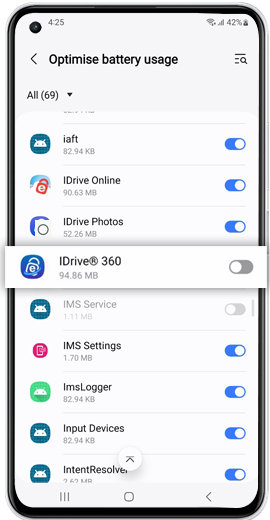
Si están habilitadas las restricciones de batería, las apps que usas con menos frecuencia pueden ejecutarse con menos frecuencia en segundo plano. Para asegurar un rendimiento óptimo, elimina cualquier restricción en segundo plano y optimización de batería para IDrive® 360 en la configuración de tu dispositivo.
Para eliminar la optimización de batería para la app,
- Toque en
 para ir a 'Configuración'.
 - Bajo 'Más', toca 'Sin restricciones'.
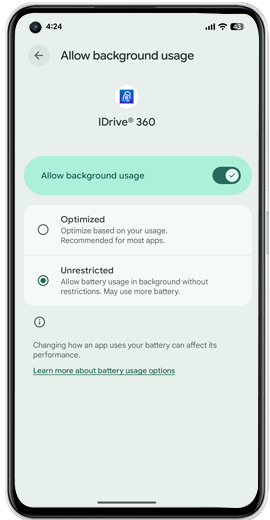
Esto te redirigirá a la configuración de la app en tu dispositivo.
Nota: La opción de Uso de Batería 'Sin restricciones' está disponible solo en Android 12 y versiones posteriores. Esta configuración puede variar según el modelo de tu dispositivo y la versión de Android. - Busca la app IDrive® 360 y elimínala de la lista de aplicaciones optimizadas para la batería.
¿Cómo busco archivos en mi IDrive® 360 cuenta desde mi móvil?
Para buscar los archivos,
- Ve a la pantalla de inicio de IDrive® 360 > Acceso y Restauración.
- Toque en Mi Respaldo de Dispositivo.
- Ingresa el nombre del archivo en la barra de búsqueda y toca Buscar.
Para compartir todos los contactos de tu dispositivo,
- Ve a la pantalla de inicio de IDrive® 360 > Acceso y Restauración.
- Toque en Mi Respaldo de Dispositivo > Contactos.
- Mantén presionado el contacto que deseas compartir o selecciona múltiples contactos para compartir usando .
Alternativamente, mantén presionado cualquier contacto, toca y toca Seleccionar Todo.
 - Toque en > Compartir y selecciona la app con la que compartir el contacto.
¿Cómo comparto mis fotos/videos?
Para compartir una foto/video,
- Ve a la pantalla de inicio de IDrive® 360 > Acceso y Restauración.
- Haz clic en Mi Respaldo de Dispositivo > Abre la foto/video que deseas compartir.
- Toque en
 y selecciona la app con la que compartir el elemento seleccionado.
¿Cómo restauro el contenido de cualquier carpeta en mi dispositivo?
Para restaurar el contenido de la carpeta,
- Ve a la pantalla de inicio de IDrive® 360 > Acceso y Restauración.
- Toque en Mi Respaldo de Dispositivo
Alternativamente, puedes tocar, y la carpeta Mi Respaldo de Dispositivo aparecerá. - Toque en junto a la carpeta que deseas restaurar.
¿Cómo restauro los datos de un dispositivo a otro?
Puedes restaurar fácilmente los datos de un dispositivo a otro usando un token de recuperación generado a través de la web. Esto es muy conveniente cuando pierdes el acceso a tu dispositivo o deja de funcionar o se pierde.
Para generar un token de recuperación,
- Inicia sesión en tu cuenta IDrive® 360 web.
- Navega a Dispositivos > Dispositivos Móviles.
- Pasa el mouse sobre el dispositivo del cual deseas restaurar los datos.
- Haz clic en , se generará un token.
- Copia el token o compártelo por correo electrónico.
Para restaurar datos en el otro dispositivo,
- Descarga la app IDrive® 360 móvil en el dispositivo en el que deseas restaurar tus datos.
- Inicia sesión usando el token de recuperación y navega a Acceso y Restauración.
- Ve todo el contenido respaldado del dispositivo y restáuralo en el nuevo/otro dispositivo.
¿Cómo resto fotos/videos en mi dispositivo?
Para restaurar fotos o videos,
- Ve a la pantalla de inicio de IDrive® 360 > Acceso y Restauración > Mi Respaldo de Dispositivo.
- Toque en junto a la carpeta de fotos/videos que deseas restaurar.
Para restaurar fotos/videos específicos,
- Ve a la carpeta de fotos/videos > haz clic en .
- Haz clic en Editar y elige la foto/video > Restaurar.
¿Cómo resto eventos del calendario en mi dispositivo?
Para restaurar todos los eventos del calendario,
- Ve a la pantalla de inicio de IDrive® 360 > Acceso y Restauración > Mi Respaldo de Dispositivo.
- Toque en junto a la carpeta del calendario que deseas restaurar.
Para restaurar eventos del calendario específicos,
- Toque en la carpeta del calendario y mantén presionados los eventos del calendario que deseas restaurar.
- Alternativamente, puedes seleccionar múltiples eventos del calendario para compartir usando .
- Toque en para restaurar.
Para restaurar un evento del calendario,
- Haz clic en la carpeta del calendario > abre el evento del calendario que deseas restaurar.
- Haz clic en Restaurar.
¿Cómo resto contactos en mi dispositivo?
Para restaurar todos los contactos a tu dispositivo,
- Ve a la pantalla de inicio de IDrive® 360 > Acceso y Restauración > Mi Respaldo de Dispositivo.
- Toque en junto a la carpeta de contactos para restaurar todos tus contactos.
Para restaurar contactos en el mismo dispositivo,
- Ve al dispositivo IDrive® 360.
- Toque en Acceso y Restauración.
- Toque en junto a la carpeta de contactos que deseas restaurar.
Para restaurar contactos específicos,
- Toque en la carpeta de contactos > > selecciona los contactos que deseas restaurar.
- Toque en Restaurar.
- Elige Restaurar simplemente a la Libreta de Direcciones o Eliminar Libreta de Direcciones y Restaurar.
Para restaurar un contacto,
- Toque en la carpeta de contactos.
- Abre el contacto que deseas restaurar.
- Toque en Restaurar.
Nota: Para restaurar versiones anteriores, toca en Contactos > Versión, y selecciona la versión deseada.
¿Cómo cancelo una carga mientras está en progreso?
Para cancelar una carga de carpeta en progreso,
- Ve a la pantalla de inicio de IDrive® 360 > Respaldo.
- Haz clic en
 junto a la carpeta que se está cargando.
Para cancelar una carga de archivo de foto/video en progreso,
- Ve a la pantalla de inicio de IDrive® 360 > Respaldo.
- Ve a la carpeta de fotos/videos donde se está realizando la carga de respaldo.
- En la pantalla de Carga > haz clic en junto al archivo cuya carga deseas cancelar.
Para cancelar 'Carga Automática de Cámara',
- Ve a la pantalla de inicio de IDrive® 360 > Pantalla de Respaldo >
 .
. - Toque en Deshabilitar.
¿Cómo restauro los registros de llamadas a mi dispositivo?
Para restaurar los registros de llamadas,
- Ve a la pantalla de inicio de IDrive® 360 > Acceso y Restauración > Mi Respaldo de Dispositivo.
- Toque en junto a la carpeta de registros de llamadas.
Para restaurar un registro de llamada específico,
- Toque en la carpeta de registros de llamadas.
- Mantén presionado un registro de llamada específico usando o selecciona múltiples registros de llamadas que deseas restaurar.
- Toque en .
- Elige la opción apropiada para restaurar los registros de llamadas.
¿Cómo resto los SMS a mi dispositivo?
Para restaurar la carpeta de SMS,
- Ve a la pantalla de inicio de IDrive® 360 > Acceso y Restauración > Mi Respaldo de Dispositivo.
- Toque en junto a la carpeta de SMS.
Para restaurar SMS específicos,
- Toque en la carpeta de SMS > haz clic en
 .
. - Selecciona un SMS específico usando o selecciona múltiples SMS que deseas restaurar.
- Toque en .
¿Cómo elimino archivos/carpetas en mi dispositivo?
Para eliminar el contenido de una carpeta completa,
- Ve a la pantalla de inicio de IDrive® 360 > Acceso y Restauración > Mi Respaldo de Dispositivo.
- Mantén presionada la carpeta que deseas eliminar y toca
 .
. - Alternativamente, puedes tocar > Editar, seleccionar las carpetas que deseas eliminar, y tocar .
Nota: No se pueden eliminar las carpetas predeterminadas.