- Primeros Pasos
- Consola de Respaldo
- Consola de Gestión
- Respaldo de Windows
- Respaldo de Mac
- Respaldo de Linux
- Respaldo Móvil
- Respaldo de Aplicaciones en la Nube
- Respaldo en la Nube para Servidores
- Despliegue Masivo
- Respaldo de Máquina Completa
- Respaldo de Google Drive
- IDrive® 360 Express
- Inicio de Sesión Único
- Requisitos del Sistema
- Gestión de Cuenta
- Seguridad
- Guía de Firewall
Consola de Gestión
Si tu pregunta no está respondida a continuación, contáctanos a través de nuestro formulario de soporte y te responderemos en breve.
Empresas
- ¿Qué es una empresa? ¿Cómo puedo agregar empresas a mi cuenta?
- ¿Cómo agrego usuarios a una empresa?
- ¿Cómo puedo eliminar una empresa de mi cuenta?
- ¿Cuántas computadoras puedo agregar en una empresa?
Usuarios
- ¿Cómo agrego usuarios a mi cuenta?
- ¿Puedo agregar varios usuarios a mi cuenta desde un archivo CSV?
- ¿Puedo editar los permisos de los usuarios?
- ¿Cómo muevo usuarios entre empresas?
- ¿Puedo eliminar un usuario de mi cuenta?
- ¿Si quiero deshabilitar una cuenta de usuario, puedo hacerlo?
- ¿Qué son los usuarios activos e inactivos?
- ¿Puedo restablecer la contraseña de cualquiera de mis usuarios?
Configuraciones
- ¿Cómo configuro el control de acceso basado en IP para mi cuenta de IDrive® 360?
- ¿Cómo habilito la autenticación de dos factores para mi cuenta de IDrive® 360?
- ¿Cómo configuro la autenticación de dos factores para mi cuenta de IDrive® 360 con el método de autenticación OTP basado en el tiempo?
- ¿Qué aplicaciones de autenticación OTP basadas en el tiempo son compatibles con IDrive® 360?
- Como administrador, ¿cómo deshabilito la autenticación de dos factores para usuarios particulares?
- ¿Puedo deshabilitar la autenticación de dos factores para mi cuenta de IDrive® 360 con la autenticación OTP basada en el tiempo, en caso de que haya perdido el acceso a mi dispositivo móvil?
- No puedo recibir el SMS con el OTP para la autenticación de dos factores. ¿Qué debo hacer?
- ¿Cómo configuro las notificaciones por correo electrónico de respaldo en mi cuenta de IDrive® 360?
- ¿Puedo archivar automáticamente las computadoras inactivas en mi cuenta de IDrive® 360?
General
- ¿Desde dónde puedo obtener una visión general de mi cuenta?
- ¿Dónde puedo ver los registros de actividad de mi cuenta?
¿Qué es una empresa? ¿Cómo puedo agregar empresas a mi cuenta?
Puede agregar las empresas de su organización dentro de su cuenta de IDrive® 360 como una 'Empresa'. Cree empresas ilimitadas, delegue la administración de la empresa a los usuarios y supervise de forma remota todas las empresas.
Para agregar una empresa,
- Inicie sesión en su cuenta de IDrive® 360.
- Haga clic en 'Consola de gestión'.
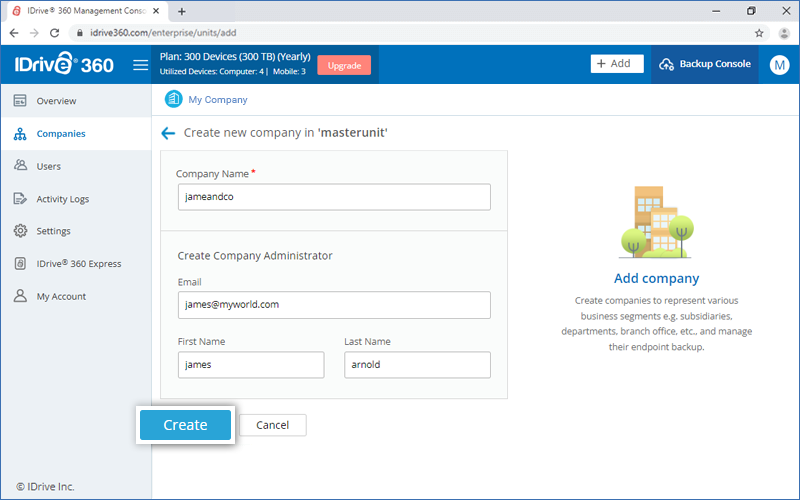
- Haga clic en el botón 'Agregar' y luego en 'Agregar empresa'. Alternativamente, vaya a la pestaña 'Empresas' y haga clic en 'Agregar empresa'.

- Ingrese el 'Nombre de la empresa'. Cree un administrador ingresando el 'Correo electrónico', 'Nombre' y 'Apellido' del administrador.
- Haga clic en 'Crear'.
Todas las empresas agregadas aparecen en la pestaña 'Empresas', con detalles como el nombre de la empresa, el uso general del almacenamiento, el número total de usuarios y computadoras en la empresa.
Para agregar subempresas dentro de una empresa, en la pestaña 'Empresas', haga clic en el nombre de una empresa -> 'Agregar empresa'.
¿Cómo agrego usuarios a una empresa?
Para agregar usuarios a una empresa,
- Inicie sesión en su cuenta de IDrive® 360.
- Haga clic en 'Consola de gestión'.
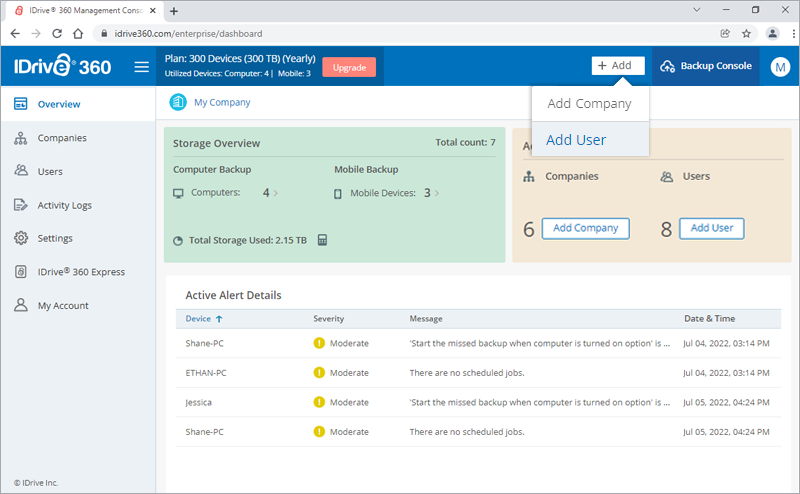
- Haga clic en el botón 'Agregar' y luego en 'Agregar usuario'.
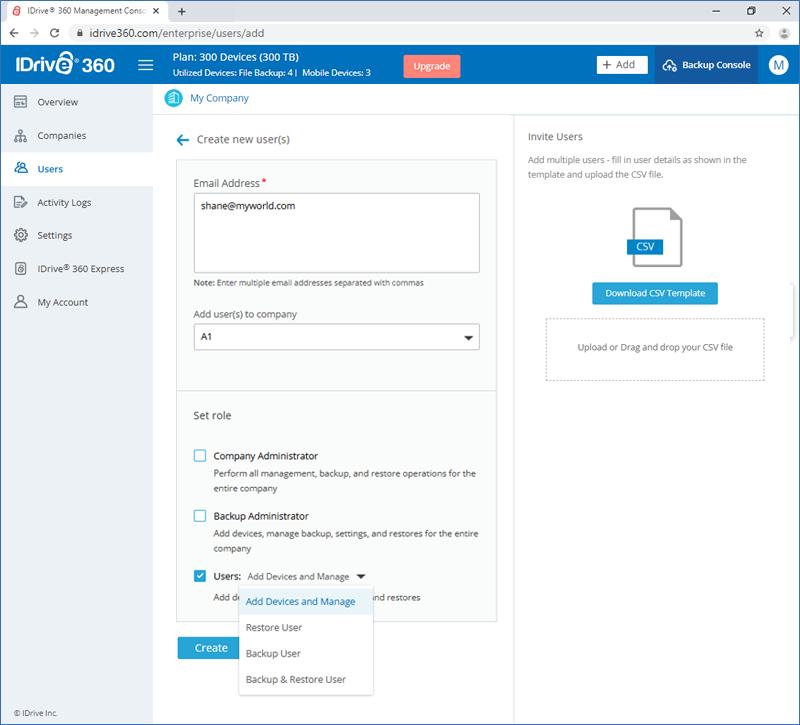
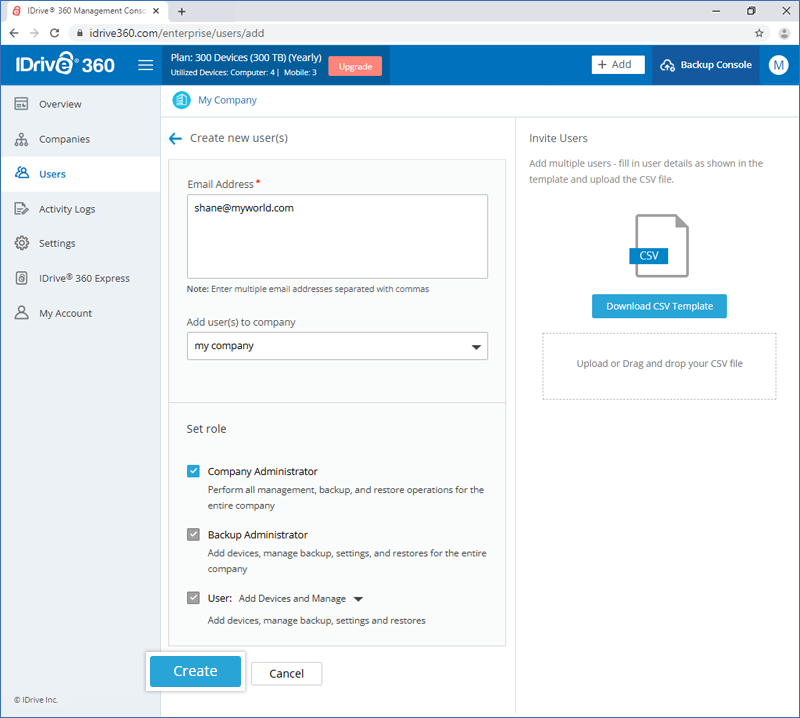
- En la sección 'Crear nuevo(s) usuario(s)', ingrese las direcciones de correo electrónico de los usuarios, separadas por comas. También puede agregar múltiples usuarios mediante una plantilla CSV.
- Seleccione la empresa a la que desea agregar el usuario en la sección 'Agregar usuario(s) a la empresa'.
- Establezca un rol seleccionando la casilla de verificación requerida.
- Administrador de la empresa: Realiza todas las operaciones de gestión, respaldo y restauración para toda la empresa.
- Administrador de respaldo: Agrega dispositivos, gestiona respaldos, configuraciones y restauraciones para toda la empresa.
- Usuarios:
Los siguientes niveles de permisos pueden asignarse a los perfiles de usuario:- Agregar dispositivos y gestionar: Agrega dispositivos, gestiona respaldos, restauraciones y configuraciones para la empresa asignada.
- Usuario de respaldo: Realiza respaldos y gestiona configuraciones para computadoras y dispositivos móviles asignados.
- Usuario de restauración: Realiza restauraciones desde computadoras y dispositivos móviles asignados.
- Usuario de respaldo y restauración: Realiza tanto respaldos como restauraciones, y gestiona configuraciones para computadoras y dispositivos móviles asignados.
- Haga clic en 'Crear'.
Los usuarios invitados recibirán un correo electrónico con el enlace para registrarse en IDrive® 360. Una vez que los usuarios se registren, sus cuentas se agregarán a su cuenta.
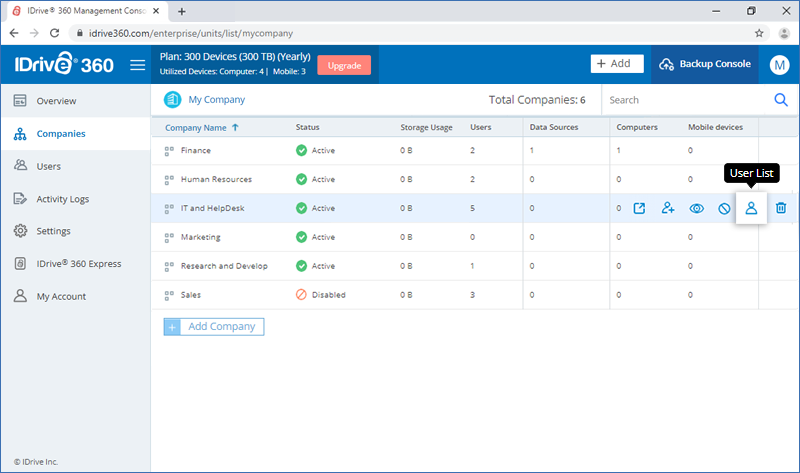
Para ver todos los usuarios en una empresa, pase el mouse sobre el nombre de la empresa y haga clic en  .
.
¿Cómo puedo eliminar una empresa de mi cuenta?
Para eliminar una empresa,
- Inicie sesión en su cuenta de IDrive® 360.
- Haga clic en 'Consola de gestión'.
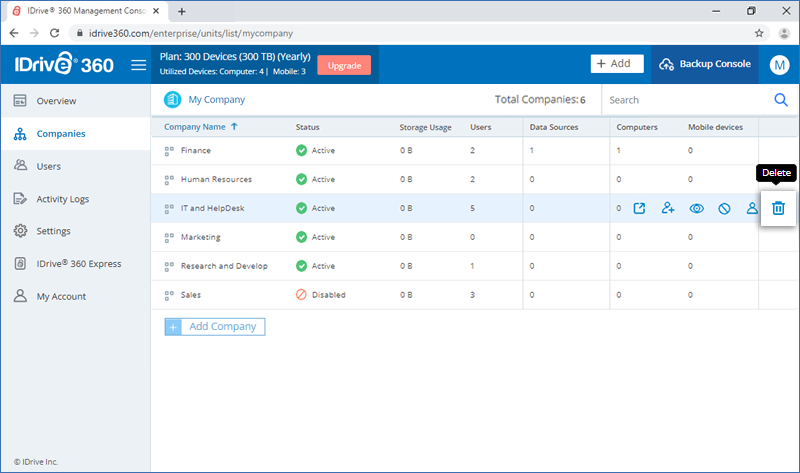
- Vaya a la pestaña 'Empresas' y navegue hasta la empresa que desea eliminar. Pase el mouse sobre la empresa y haga clic en

- En la ventana emergente que aparece, acepte los términos haciendo clic en la casilla de verificación.
- Haga clic en 'Eliminar'.
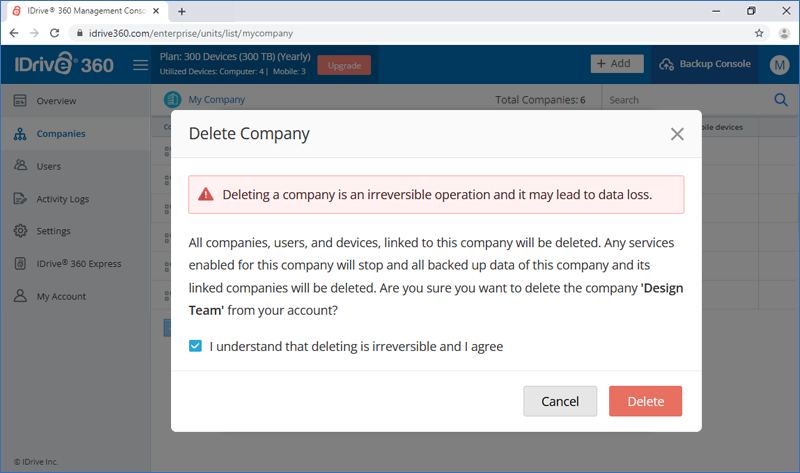
Una vez que elimine una empresa, todas las empresas y usuarios asociados también se eliminarán.
¿Cuántas computadoras puedo agregar en una empresa?
Puede agregar un máximo de 5000 computadoras en una empresa.
¿Cómo agrego usuarios a mi cuenta?
Para agregar usuarios,
- Inicie sesión en su cuenta de IDrive® 360.
- Haga clic en 'Consola de gestión'.
- Haga clic en el botón 'Agregar' y luego en 'Agregar usuario'. Alternativamente, vaya a la pestaña 'Usuarios' y haga clic en el botón 'Agregar usuario'.
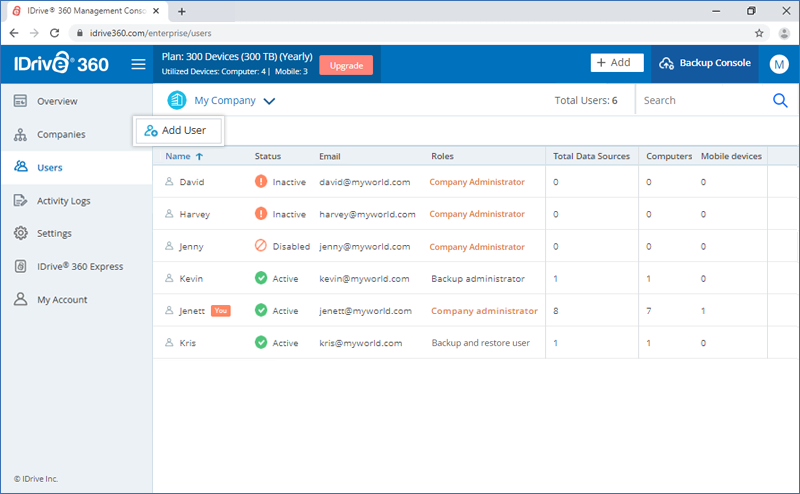
- En la sección 'Crear nuevo(s) usuario(s)', ingrese las direcciones de correo electrónico de los usuarios, separadas por comas. También puede agregar varios usuarios mediante una plantilla CSV.
- Agregue el usuario a cualquier empresa o subempresa existente, seleccionando desde la lista desplegable.
- Asigne un rol seleccionando la casilla correspondiente.
- Administrador de la empresa: Realiza todas las operaciones de gestión, respaldo y restauración para toda la empresa.
- Administrador de respaldo: Agrega dispositivos, gestiona respaldos, configuraciones y restauraciones para toda la empresa.
- Usuarios:
Los siguientes niveles de permisos pueden asignarse a los perfiles de usuario:- Agregar dispositivos y gestionar: Agrega dispositivos, gestiona respaldos, restauraciones y configuraciones para la empresa asignada.
- Usuario de respaldo: Realiza respaldos y gestiona configuraciones para computadoras y dispositivos móviles asignados.
- Usuario de restauración: Realiza restauraciones desde computadoras y dispositivos móviles asignados.
- Usuario de respaldo y restauración: Realiza tanto respaldos como restauraciones, y gestiona configuraciones para computadoras y dispositivos móviles asignados.
- Haga clic en 'Crear'.
Los usuarios invitados recibirán un correo electrónico con el enlace para registrarse en IDrive® 360. Una vez que los usuarios se registren, sus cuentas se agregarán a su cuenta y aparecerán en la pestaña 'Usuarios'.
Nota: Para ver la lista de usuarios agregados bajo una empresa o subempresa, haga clic en  y seleccione la empresa o subempresa correspondiente del menú desplegable.
¿Puedo agregar varios usuarios a mi cuenta desde un archivo CSV?
Sí, el administrador puede invitar y agregar múltiples usuarios a la vez cargando un archivo CSV.
Para invitar a múltiples usuarios,
- Inicie sesión en su cuenta de IDrive® 360.
- Haga clic en 'Consola de gestión'.
- Haga clic en el botón 'Agregar' y luego en 'Agregar usuario'. Alternativamente, vaya a la pestaña 'Usuarios' y haga clic en el botón 'Agregar usuario'.
- En la sección 'Invitar usuarios', haga clic en el botón 'Descargar plantilla CSV'.
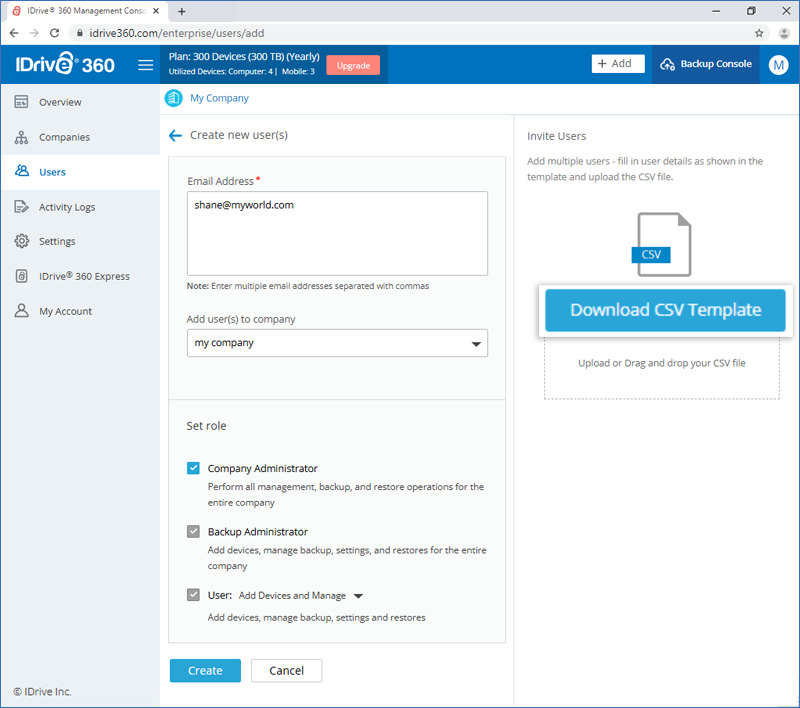
- Una vez que se descargue el archivo, ábralo, elimine la entrada de muestra y agregue la información de sus usuarios. Guarde el archivo modificado.
- Arrastre y suelte su archivo CSV guardado en el área 'Cargar o arrastrar y soltar su archivo CSV'. Alternativamente, haga clic en el área para buscar su archivo CSV y cargarlo.
En la ventana emergente que aparece, haga clic en 'Agregar usuarios'.
Nota: Puede agregar hasta 500 usuarios a la vez utilizando el archivo CSV.
Los usuarios invitados recibirán un correo electrónico con el enlace para registrarse en IDrive® 360. Una vez que los usuarios se registren, sus cuentas se agregarán a su cuenta y aparecerán en la pestaña 'Usuarios'.
¿Puedo editar los permisos de los usuarios?
Sí, puede editar los permisos de los usuarios para todos los usuarios existentes.
Para editar,
- Inicie sesión en su cuenta de IDrive® 360.
- Haga clic en 'Consola de gestión'.
- Vaya a la pestaña 'Usuarios' y navegue hasta el usuario para el cual desea editar los permisos. Pase el mouse sobre el usuario y haga clic en
 .
.
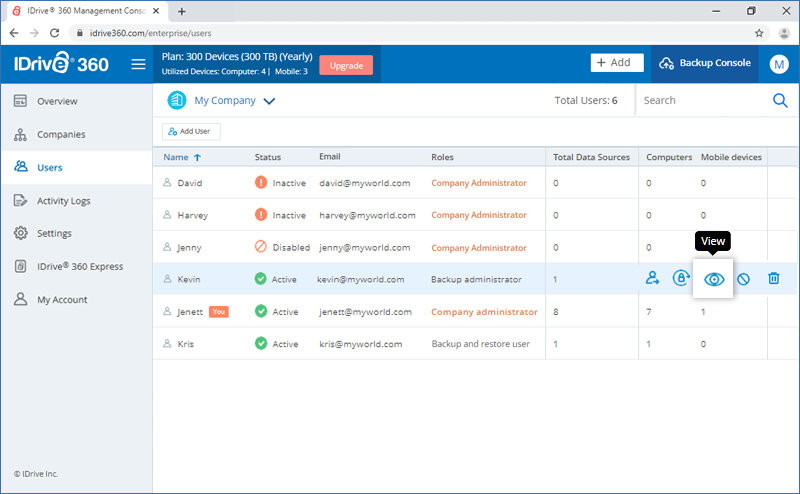
- En la ventana emergente que aparece, haga clic en
 y edite los permisos necesarios.
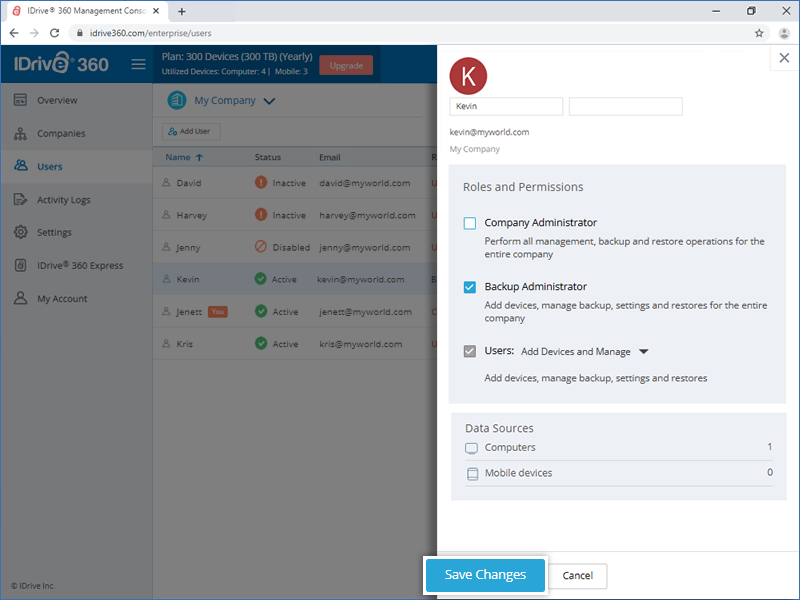
- Haga clic en 'Guardar cambios'.
¿Cómo muevo usuarios entre empresas?
Solo los usuarios con roles de Propietario de cuenta o Administrador de empresa pueden mover usuarios entre empresas.
Para mover usuarios,
- Inicie sesión en su cuenta de IDrive® 360.
- Haga clic en 'Consola de gestión'.
- Vaya a 'Usuarios'.
- Haga clic en
 correspondiente al usuario que desea mover. Aparece el control deslizante 'Mover a la empresa'.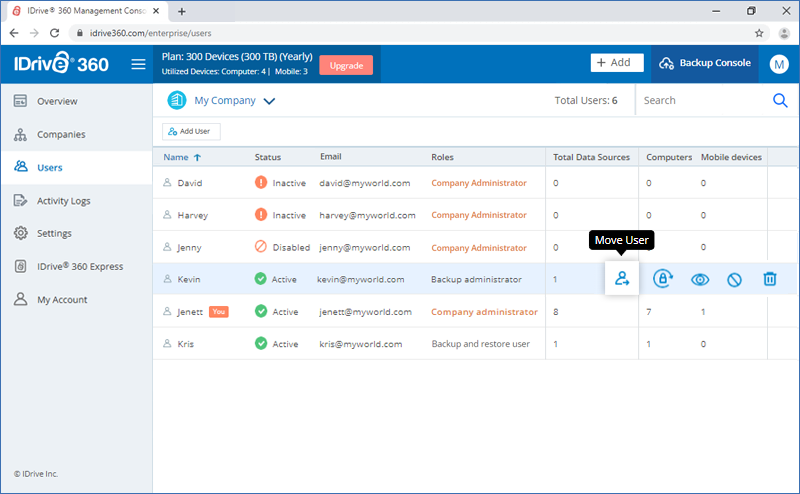
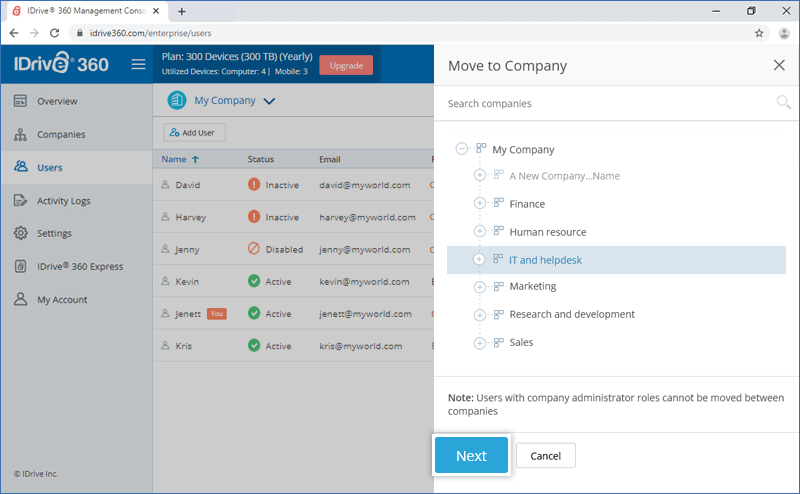
- Elija la empresa de destino.
- Haga clic en 'Siguiente', luego verifique los roles y la empresa seleccionada.
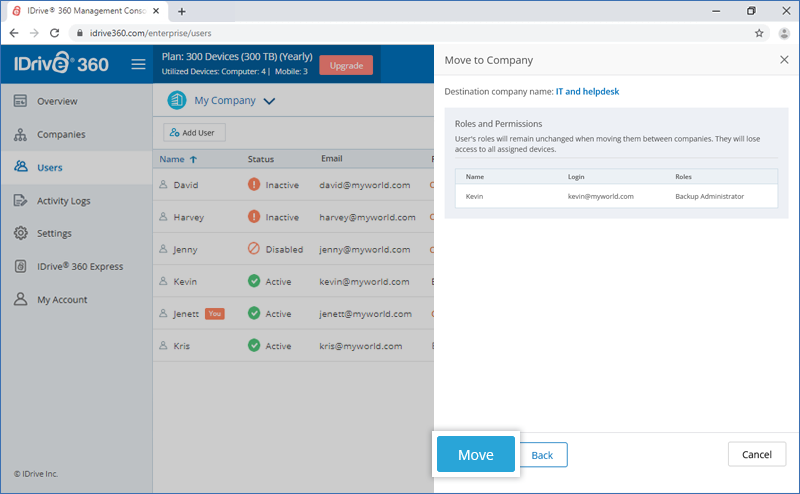
- Haga clic en 'Mover' para confirmar.Los usuarios movidos aparecerán bajo la nueva empresa en la pestaña 'Usuarios'. Para ver los usuarios movidos, seleccione la empresa objetivo en el menú desplegable en la parte superior izquierda.
Nota:
- Mover un usuario a otra empresa no cambiará su rol asignado.
- Todos los dispositivos actualmente asignados al usuario se desvincularán después del movimiento.
- Solo los usuarios con los roles de Administrador de respaldo, Usuario de respaldo, Usuario de restauración o Usuario de respaldo y restauración pueden ser movidos.
¿Puedo eliminar un usuario de mi cuenta?
Sí, puede eliminar un usuario de su cuenta.
Para eliminar un usuario,
- Inicie sesión en su cuenta de IDrive® 360.
- Haga clic en 'Consola de gestión'.
- Vaya a la pestaña 'Usuarios' y navegue hasta el usuario que desea eliminar. Pase el mouse sobre el usuario y haga clic en

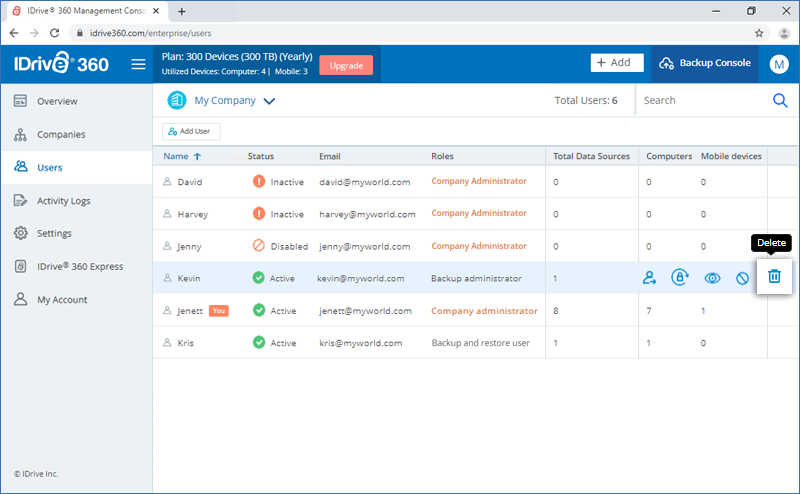
- En la ventana emergente que aparece, acepte los términos haciendo clic en la casilla de verificación.
- Haga clic en 'Eliminar'.
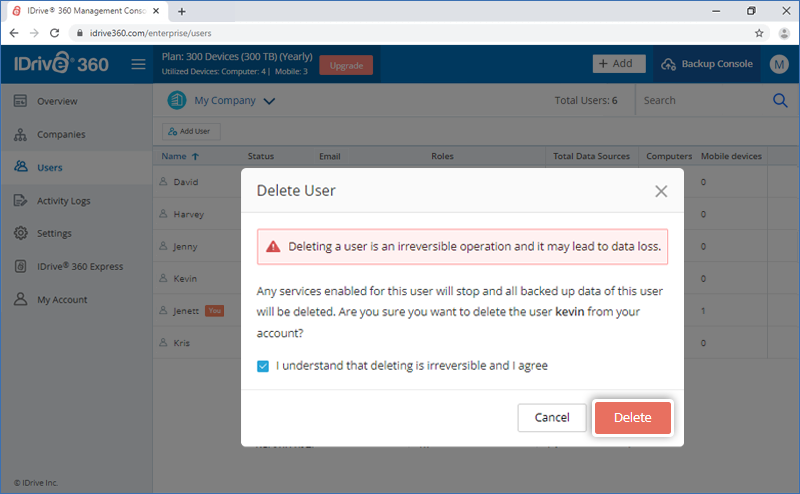
Una vez que elimine, el usuario no podrá iniciar sesión en su cuenta. Sin embargo, las computadoras configuradas aún podrán ser accedidas por el administrador.
¿Si quiero deshabilitar una cuenta de usuario, puedo hacerlo?
Sí, como administrador, puede deshabilitar la cuenta de un usuario activo desde su cuenta de IDrive® 360.
Para deshabilitar,
- Inicie sesión en su cuenta de IDrive® 360.
- Haga clic en 'Consola de gestión'.
- Vaya a la pestaña 'Usuarios', pase el mouse sobre el nombre de un usuario activo y haga clic en
 .
.
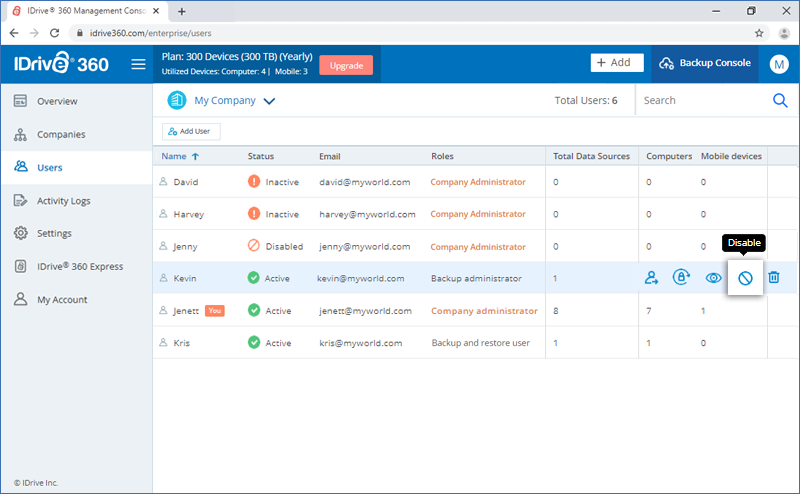
- En la ventana emergente que aparece, haga clic en 'Sí'.
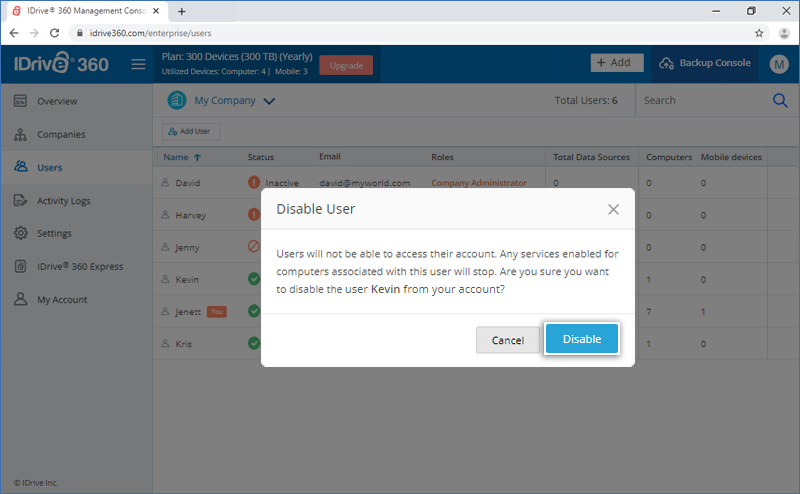
Una vez deshabilitada, el usuario no podrá iniciar sesión en su cuenta.
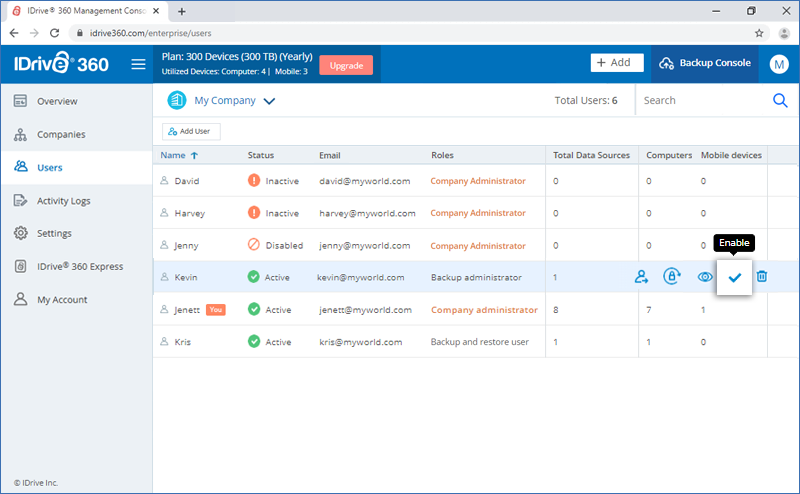
Para habilitar la cuenta, pase el mouse y haga clic en  contra el nombre del usuario deshabilitado. Haga clic en 'Sí' en la ventana emergente que aparece.
¿Qué son los usuarios activos e inactivos?
Cuando invita y agrega un usuario a su cuenta, aparece en la pestaña 'Usuarios'. Sin embargo, el estado contra el nombre aparecerá como inactivo hasta que el usuario acepte la invitación y se registre para obtener una cuenta de IDrive® 360.
Para reenviar la invitación, haga clic en  contra el nombre del usuario inactivo.
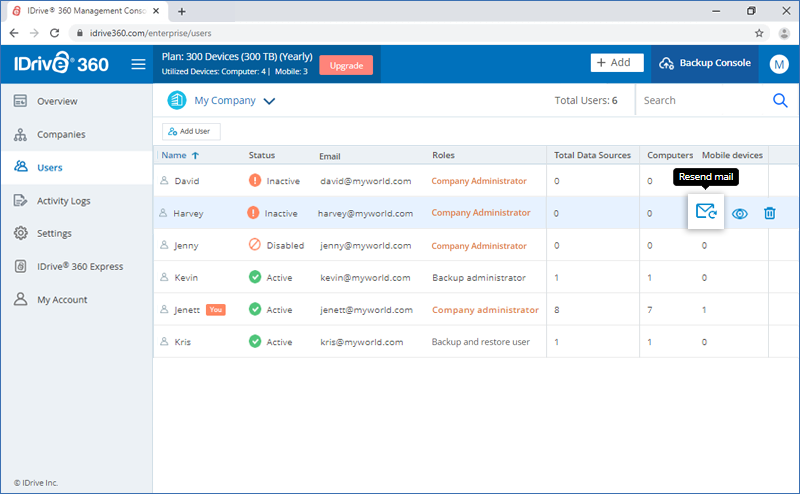
Una vez que el usuario se haya registrado para obtener una cuenta, el estado cambiará a 'Activo'.
¿Puedo restablecer la contraseña de cualquiera de mis usuarios?
El administrador de una cuenta de IDrive® 360 tiene la opción de iniciar una solicitud de restablecimiento de contraseña para cualquiera de los usuarios activos.
Para iniciar,
- Inicie sesión en su cuenta de IDrive® 360.
- Haga clic en 'Consola de gestión'.
- Vaya a la pestaña 'Usuarios', pase el mouse sobre el nombre de un usuario activo y haga clic en
 .
.
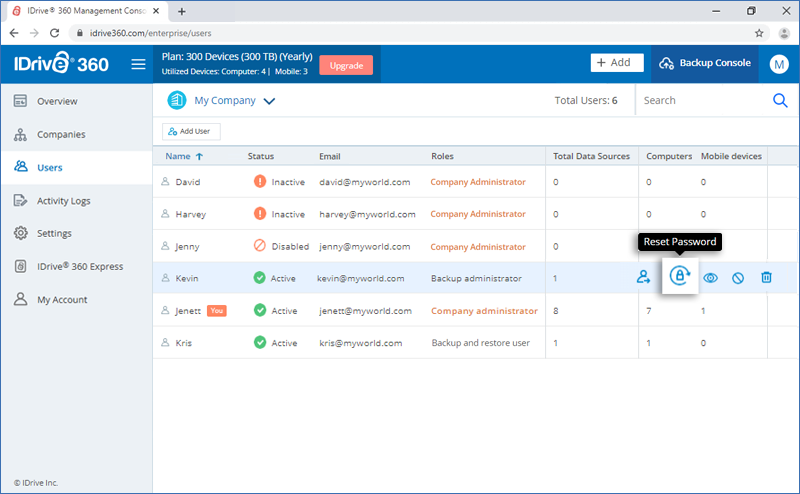
- En la ventana emergente que aparece, haga clic en 'Restablecer'.
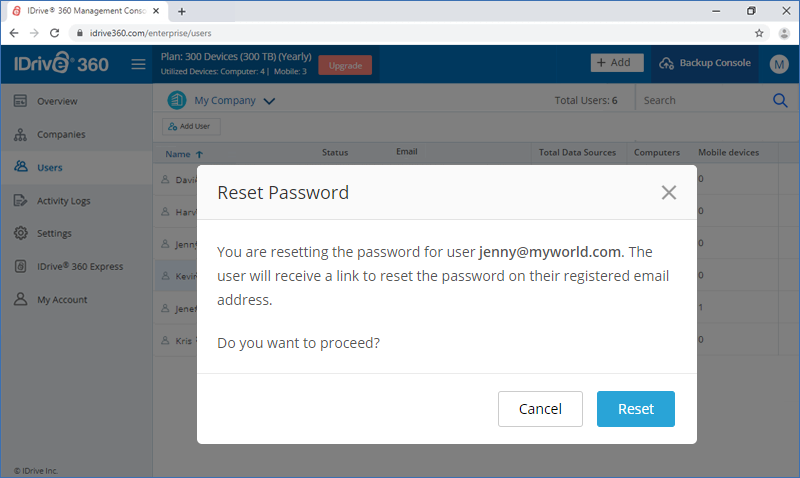
El usuario recibirá un correo electrónico con un enlace para restablecer la contraseña de su cuenta.
¿Cómo configuro el control de acceso basado en IP para mi cuenta de IDrive® 360?
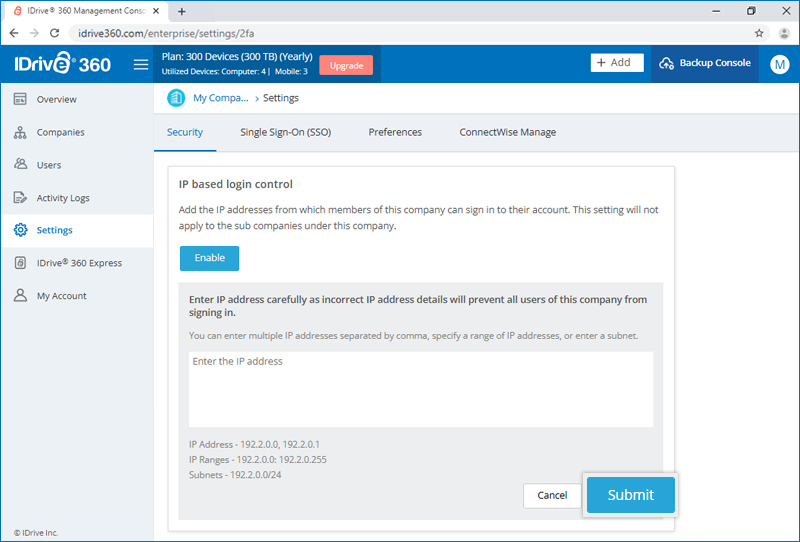
'El control de acceso basado en IP' le permite controlar el acceso a su cuenta de IDrive® 360 a direcciones IP específicas, rangos de direcciones IP o subredes.
Para habilitar el control de acceso basado en IP,
- Inicie sesión en su cuenta de IDrive® 360.
- Haga clic en 'Consola de gestión' y vaya a la pestaña 'Configuraciones' -> 'Seguridad'.
- En la sección 'Control de acceso basado en IP', haga clic en 'Habilitar'.
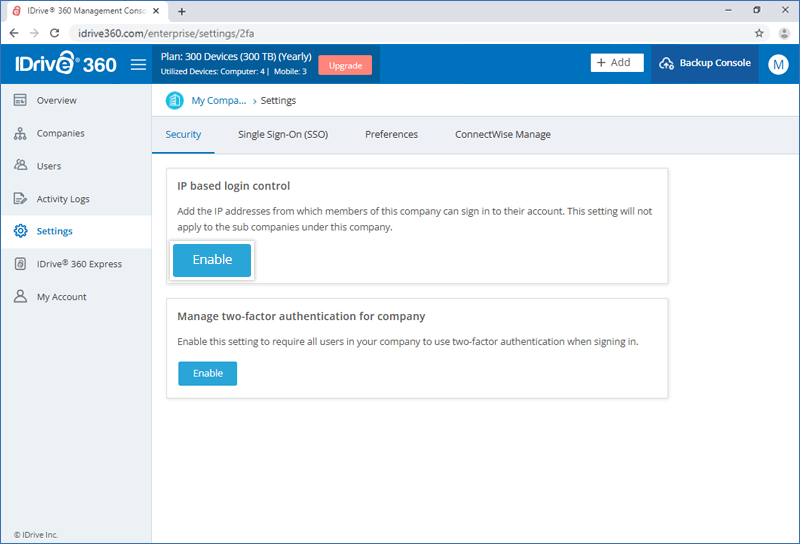
- Ingrese las direcciones IP, rangos de direcciones IP o subredes desde las cuales los miembros de una empresa pueden iniciar sesión en la consola de respaldo o gestión.
Nota: Puede ingresar múltiples direcciones IP separadas por comas, especificar un rango de direcciones IP, o ingresar una subred
- Haga clic en 'Enviar'.
¿Cómo habilito la autenticación de dos factores para mi cuenta de IDrive® 360?
El proceso de autenticación de dos factores mejora la seguridad de su cuenta y evita el acceso por parte de personas no autorizadas. Una vez habilitada la autenticación de dos factores, además de su contraseña, deberá ingresar un código de verificación recibido en su dirección de correo electrónico registrada, número de teléfono o aplicación de autenticación OTP basada en el tiempo, mientras inicia sesión en su cuenta de IDrive® 360.
Para habilitar la autenticación de dos factores para todos los usuarios en su cuenta,
- Inicie sesión en su cuenta de IDrive® 360.
- Haga clic en 'Consola de gestión' y vaya a 'Configuraciones' -> 'Seguridad'.
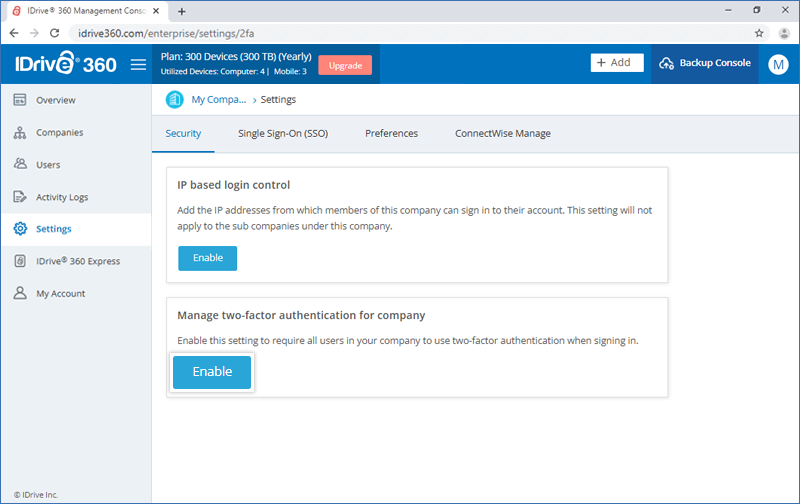
- En la sección 'Autenticación de dos factores', haga clic en 'Habilitar'.
- En la ventana emergente que aparece, haga clic en 'Habilitar'.
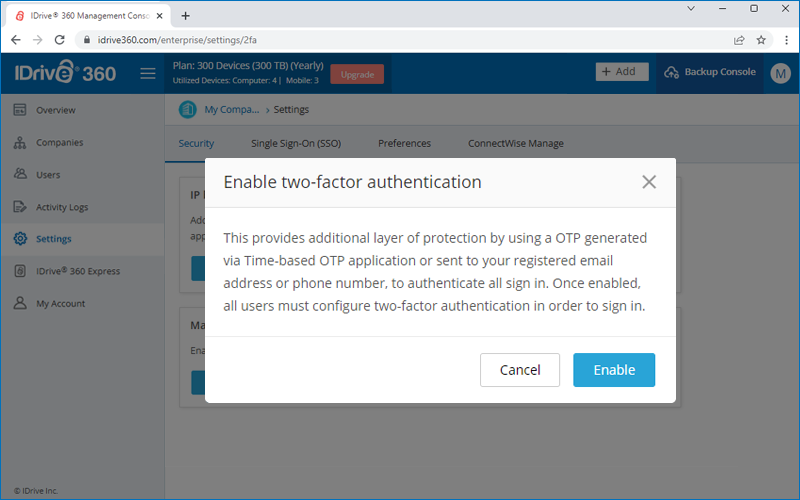
Nota: Una vez habilitada, todos los usuarios así como el administrador deben configurar la autenticación de dos factores para poder iniciar sesión. Si no desea configurar para todos los usuarios, puede seleccionar y deshabilitar para usuarios particulares. Leer más.
Para iniciar sesión después de habilitar la autenticación de dos factores,
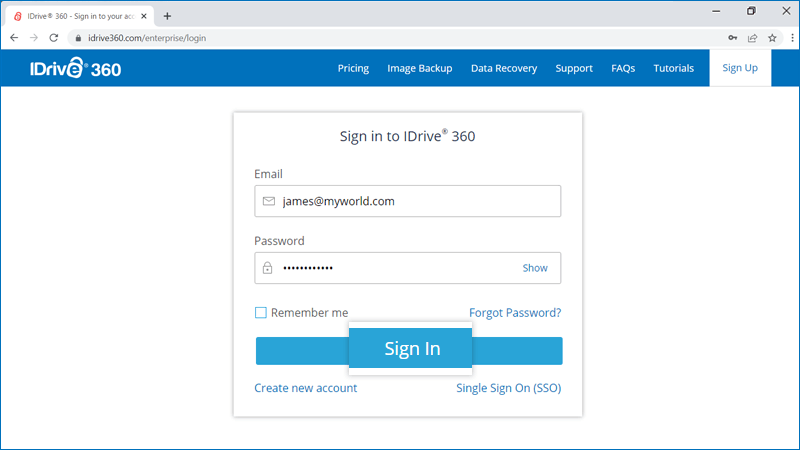
- En la pantalla de inicio de sesión, ingrese su dirección de correo electrónico y contraseña y haga clic en 'Iniciar sesión'.
- Seleccione 'Dirección de correo electrónico' o 'Número de teléfono' o 'Autenticación OTP basada en el tiempo' como su método preferido para recibir el código de verificación de un solo uso y haga clic en 'Confirmar'. Si ha elegido un Número de teléfono, ingrese el mismo y haga clic en 'Enviar código'. Haga clic aquí para saber cómo configurar a través del método de autenticación OTP basada en el tiempo.
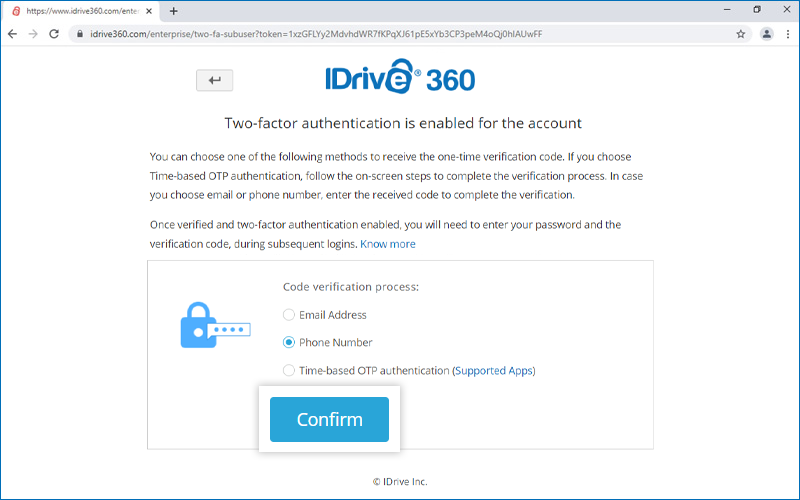
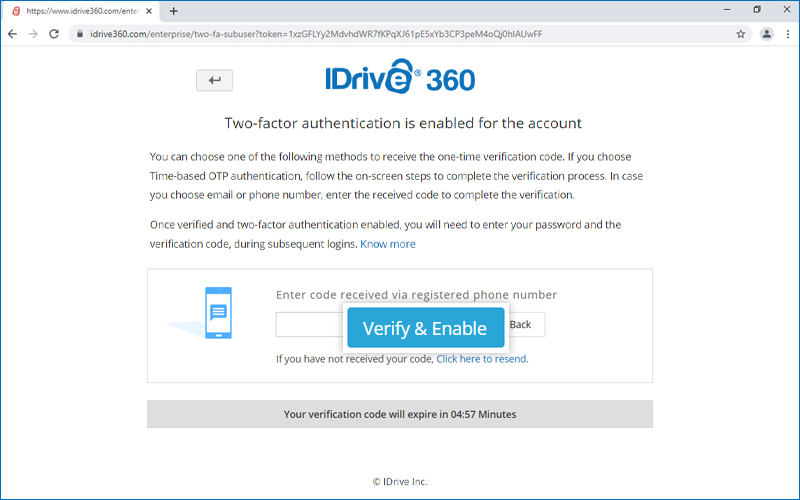
- Se le pedirá que ingrese el código de verificación enviado a su dirección de correo electrónico o número de teléfono.
- Ingrese el código y haga clic en 'Verificar y habilitar'.
¿Cómo configuro la autenticación de dos factores para mi cuenta de IDrive® 360 con el método de autenticación OTP basada en el tiempo?
Para configurar la autenticación de dos factores para su cuenta de IDrive® 360 con el método de autenticación OTP basada en el tiempo, deberá ingresar un código de verificación generado por la aplicación de autenticación OTP basada en el tiempo, instalada en su dispositivo móvil, mientras inicia sesión en IDrive® 360.
Siga los siguientes pasos para configurar la autenticación de dos factores con la aplicación de autenticación OTP basada en el tiempo:
- Una vez habilitada la autenticación de dos factores para su cuenta de IDrive® 360, en la pantalla de inicio de sesión, ingrese su dirección de correo electrónico y contraseña y haga clic en 'Iniciar sesión'.
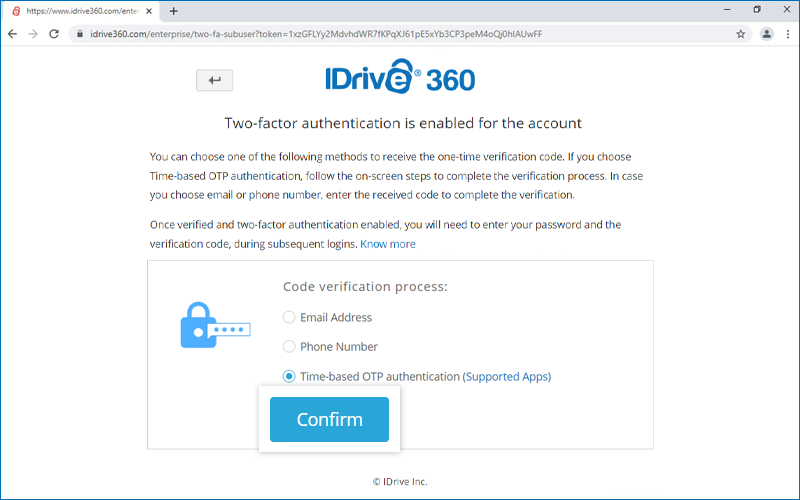
- Seleccione 'Autenticación OTP basada en el tiempo' como su método preferido para recibir el código de verificación de un solo uso, y haga clic en 'Confirmar'. Ver aplicaciones TOTP compatibles
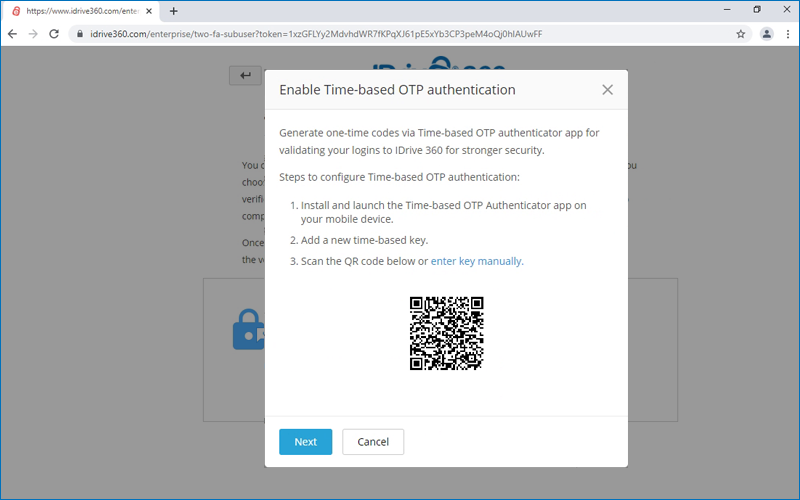
- Instale y ejecute cualquier aplicación de autenticación OTP basada en el tiempo en su dispositivo móvil y escanee el código QR mostrado en la pantalla de su computadora. Alternativamente, también puede ver la clave haciendo clic en 'ingresar clave manualmente' y escribirla manualmente en su dispositivo móvil y haga clic en 'Siguiente'.
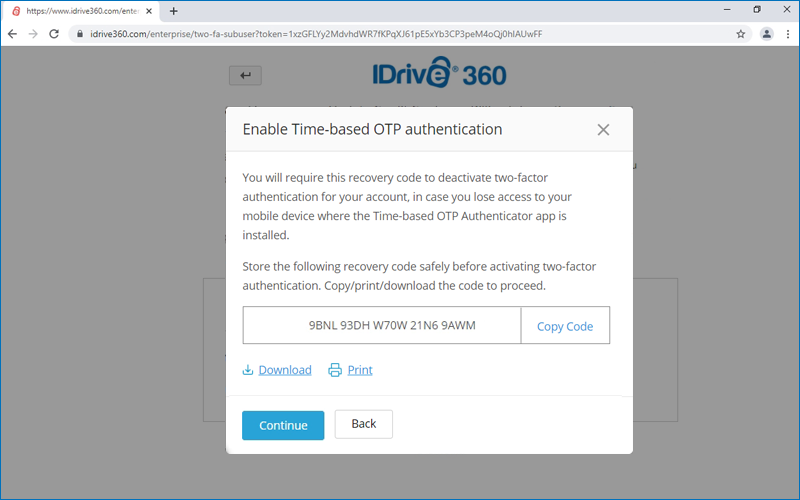
- Copie y guarde el código de recuperación mostrado en la pantalla de su computadora de forma segura o haga clic en 'Descargar' para descargar y guardar como un archivo .txt. Haga clic en 'Continuar'.
Nota: Necesitará el código de recuperación para desactivar la autenticación de dos factores para su cuenta, en caso de que pierda el acceso a su dispositivo móvil donde está instalada la aplicación de autenticación OTP basada en el tiempo.
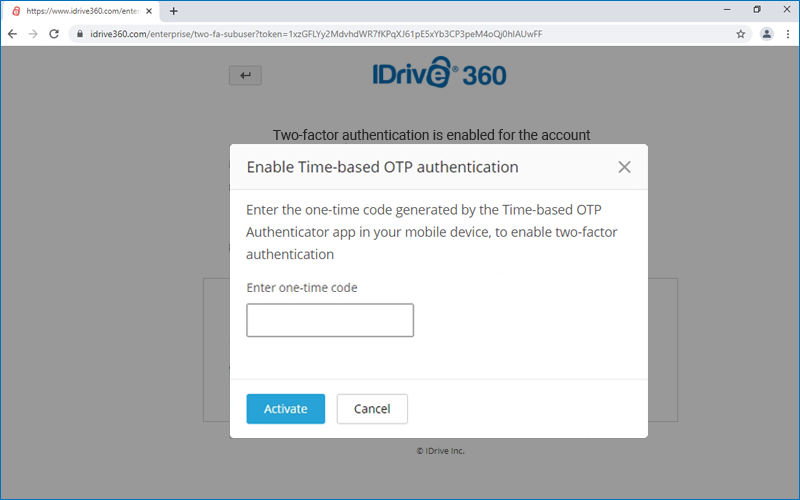
- Ingrese el código de un solo uso generado por la aplicación de autenticación OTP basada en el tiempo en su dispositivo móvil y haga clic en 'Activar'.
¿Qué aplicaciones de autenticación OTP basadas en el tiempo son compatibles con IDrive® 360?
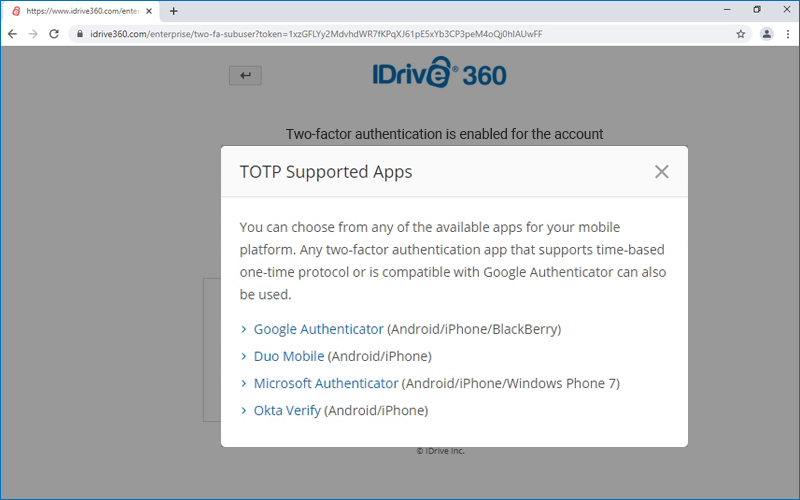
IDrive® 360 es compatible con las siguientes aplicaciones de autenticación OTP basadas en el tiempo:
- Google Authenticator (Android/iPhone/BlackBerry)
- Duo Mobile (Android/iPhone)
- Microsoft Authenticator (Android/iPhone/Windows Phone 7)
- Okta Verify (Android/iPhone)
- Cualquier otra aplicación de autenticación que sea compatible con el protocolo de un solo uso basado en el tiempo, o compatible con Google Authenticator
Como administrador, ¿cómo deshabilito la autenticación de dos factores para usuarios particulares?
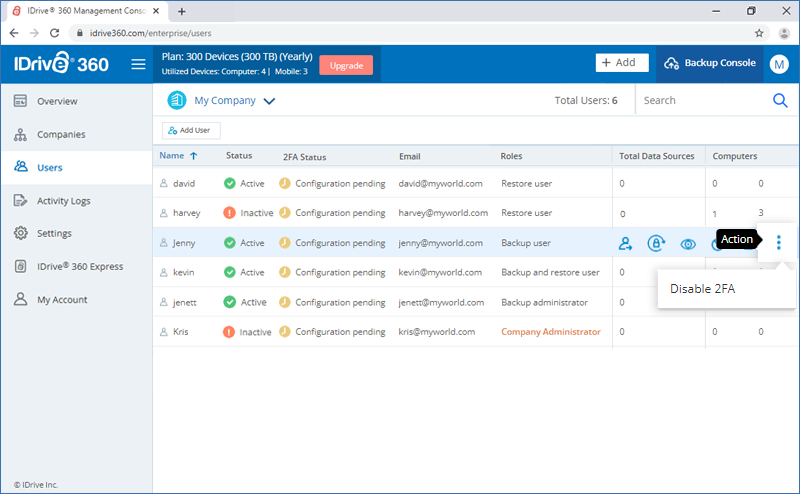
Para deshabilitar la autenticación de dos factores para un usuario en particular en su cuenta,
- Inicie sesión en su cuenta de IDrive® 360.
- Haga clic en 'Consola de gestión'.
- Vaya a la pestaña 'Usuarios'. Pase el mouse sobre el nombre de un usuario, haga clic en
 y seleccione 'Deshabilitar 2FA'.
¿Puedo deshabilitar la autenticación de dos factores para mi cuenta de IDrive® 360 con la autenticación OTP basada en el tiempo, en caso de que haya perdido el acceso a mi dispositivo móvil?
Sí, puede deshabilitar la autenticación de dos factores para su cuenta de IDrive® 360 con la autenticación OTP basada en el tiempo.
Para deshabilitar,
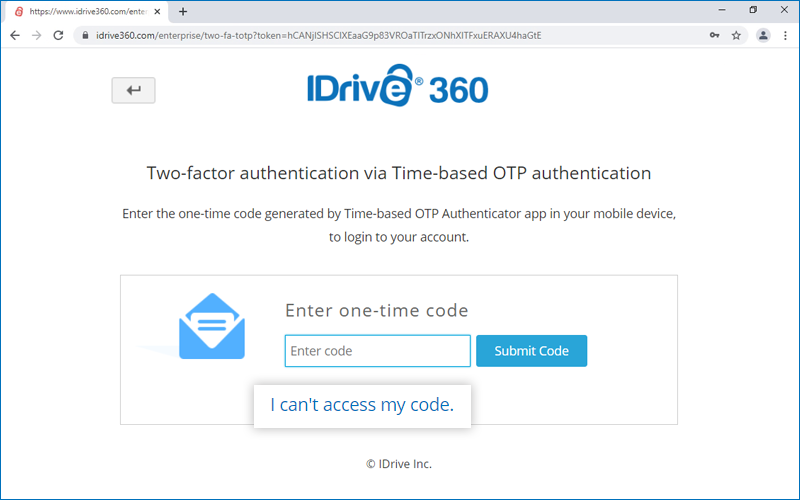
- Navegue hasta la pantalla de inicio de sesión de IDrive® 360, ingrese su nombre de usuario y contraseña, y haga clic en 'Iniciar sesión'.
- En la pantalla del código de verificación que aparece, haga clic en el enlace 'No puedo acceder a mi código'.
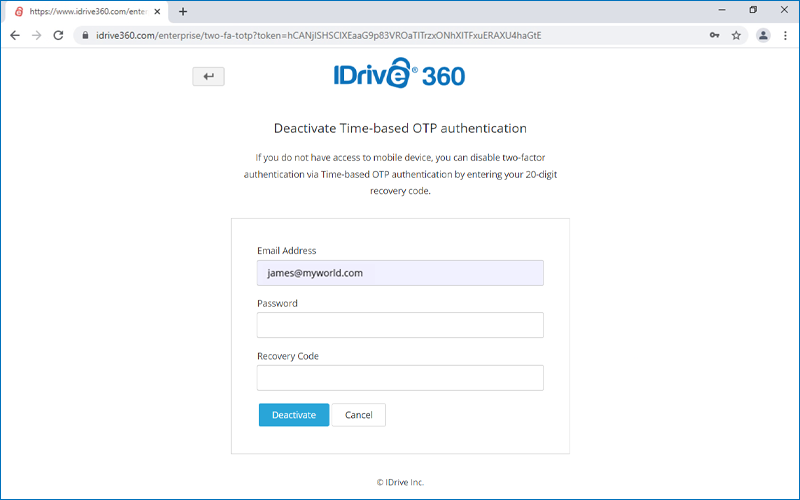
- En el campo 'Código de recuperación', ingrese el código de recuperación recibido al configurar la autenticación de dos factores para su cuenta de IDrive® 360.
- Haga clic en 'Desactivar'.
No puedo recibir el SMS con el OTP para la autenticación de dos factores. ¿Qué debo hacer?
Durante el proceso de autenticación de dos factores, si no puede recibir el SMS con el OTP, puede optar por recibir el código de verificación a través de la dirección de correo electrónico.
Haga clic en 'Recibir código de verificación a través de la dirección de correo electrónico' en la página de autenticación de dos factores.
Se enviará un código a la dirección de correo electrónico registrada. Puede usar este código para completar el proceso de verificación.
¿Cómo configuro las notificaciones por correo electrónico de respaldo en mi cuenta de IDrive® 360?
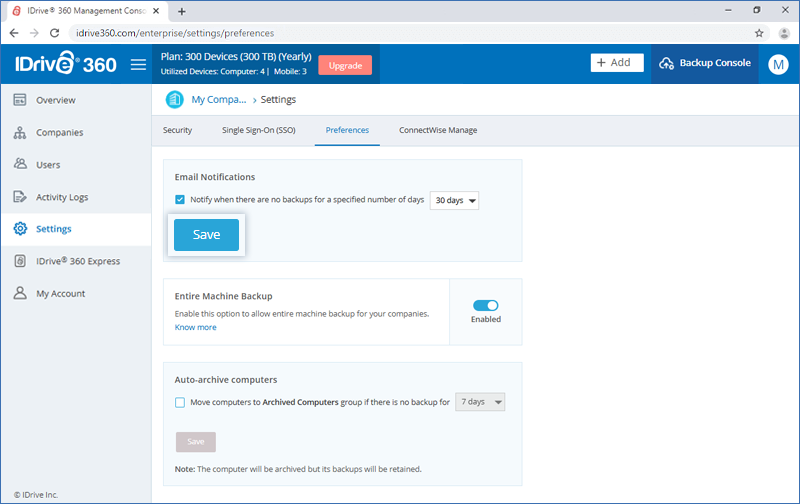
Para recibir notificaciones cuando no se hayan realizado respaldos durante un número determinado de días,
- Vaya a 'Configuraciones' > 'Preferencias' > 'Notificaciones por correo electrónico'.
- Active 'Notificar cuando no haya respaldos durante un número específico de días'.
- Establezca el número de días sin respaldos después del cual desea recibir una notificación.
- Haga clic en 'Guardar'.
¿Puedo archivar automáticamente las computadoras inactivas en mi cuenta de IDrive® 360?
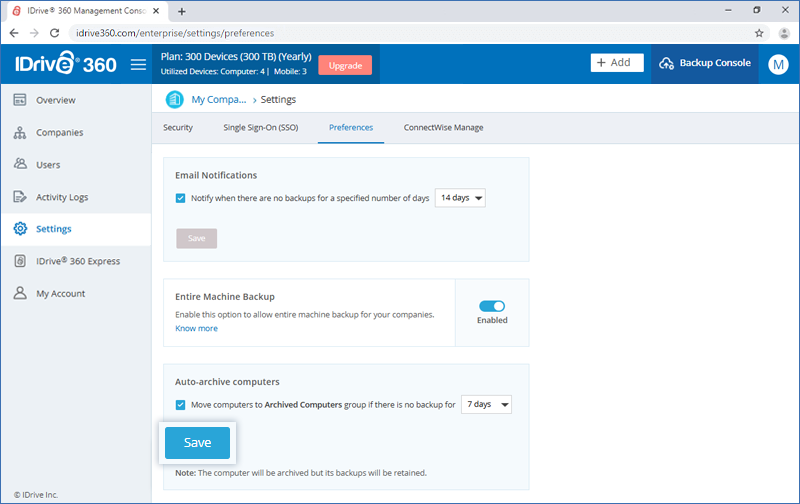
Sí, puede hacerlo. Cuando la archivación automática está habilitada, las computadoras inactivas se mueven a la sección 'Computadoras archivadas', mientras que sus respaldos permanecen intactos.
- Vaya a 'Configuraciones' > 'Preferencias' > 'Archivación automática de computadoras'.
- Active 'Mover computadoras al grupo de Computadoras archivadas si no hay respaldo durante'.
- Establezca el número de días inactivos y haga clic en 'Guardar'.
¿Desde dónde puedo obtener una visión general de mi cuenta?
Para obtener una visión general de su cuenta de IDrive® 360,
- Inicie sesión en su cuenta de IDrive® 360.
- Haga clic en 'Consola de gestión'.
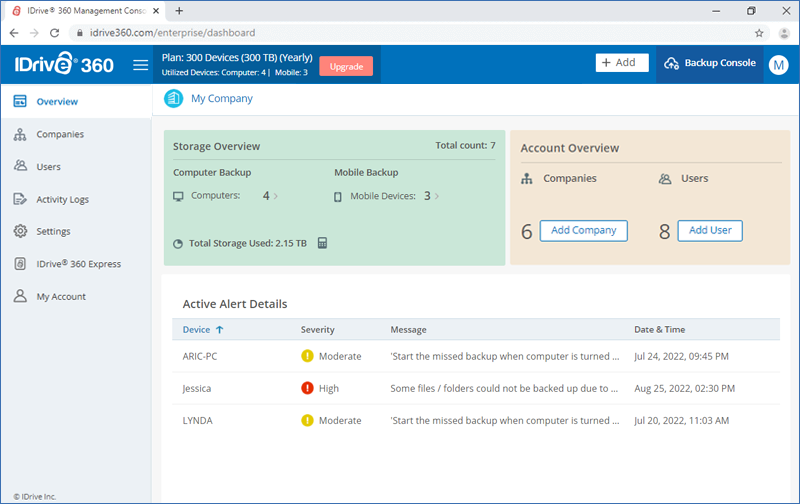
- En la pestaña 'Visión general', puede:
- Ver el uso general del almacenamiento en la nube para respaldo
- Ver el número de dispositivos en uso
- Acceder a la consola de respaldo haciendo clic en el botón 'Ir a la consola de respaldo'
- Ver las empresas y usuarios activos en la empresa principal
- Agregar nuevas empresas y usuarios
- Ver los detalles de las alertas activas de los dispositivos
¿Dónde puedo ver los registros de actividad de mi cuenta?
Para ver los registros de actividad web de su cuenta,
- Inicie sesión en su cuenta de IDrive® 360.
- Haga clic en 'Consola de gestión'.
- Vaya a la pestaña 'Registros de actividad'.
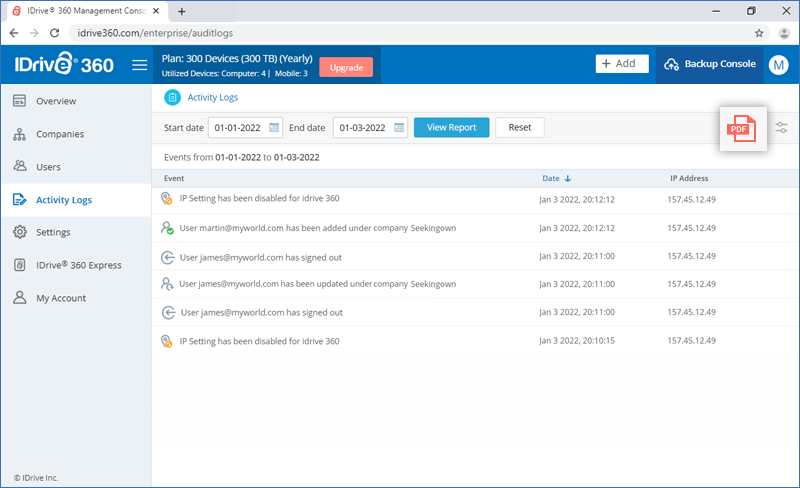
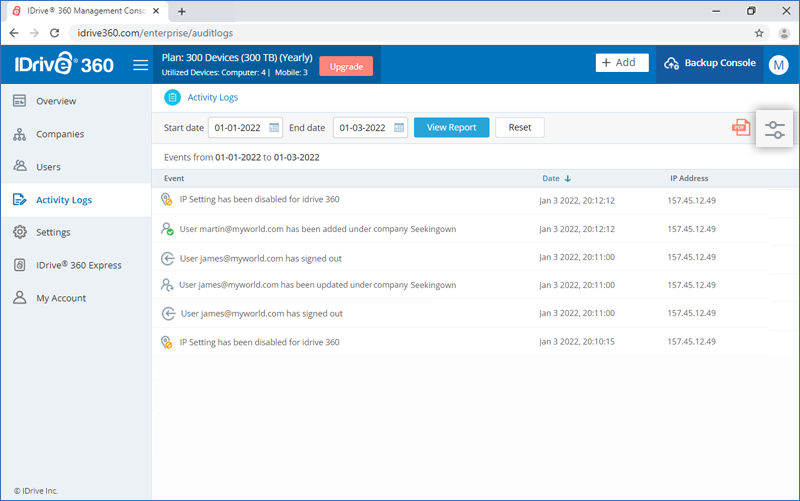
- Aparecerá una lista de todas sus actividades recientes basadas en la web, con detalles como la descripción del evento, la fecha y hora de la actividad, y la dirección IP utilizada.
- También puede seleccionar una 'Fecha de inicio' y 'Fecha de finalización' particulares y hacer clic en 'Ver informe' para ver las actividades durante el rango de fechas seleccionado.
- Haga clic en
 para aplicar filtros basados en el tipo de evento, para generar un informe.
- Haga clic en
 para descargar una copia del informe de registro generado.