- Primeros pasos
- Consola de respaldo
- Consola de administración
- Respaldo de Windows
- Respaldo de Mac
- Respaldo de Linux
- Respaldo móvil
- Respaldo de aplicaciones en la nube
- Respaldo en la nube para servidores
- Implementación masiva
- Respaldo de máquina completa
- Respaldo de Google Drive
- IDrive® 360 Express
- Inicio de sesión único
- Requisitos del sistema
- Gestión de cuentas
- Seguridad
- Guía de firewall
IDrive® 360 Express
Si su pregunta no está respondida a continuación, contáctenos a través de nuestro formulario de soporte y le responderemos a la brevedad.
- ¿Qué es 'IDrive® 360 Express'?
- ¿Cómo solicito un dispositivo IDrive® 360 Express?
- ¿Cómo respaldo mis datos usando el servicio IDrive® 360 Express?
- ¿Cómo puedo saber el estado de mi solicitud de pedido del dispositivo IDrive® 360 Express?
- ¿Cuándo estará disponible la información en mi cuenta de IDrive® 360 después de devolver el dispositivo?
- ¿IDrive® 360 Express protegerá mis datos?
- No puedo ver los archivos respaldados en la pestaña de restauración del dispositivo de almacenamiento temporal. ¿Qué debo hacer?
¿Qué es 'IDrive® 360 Express'?
IDrive® 360 Express es un servicio de respaldo que utiliza el envío de dispositivos de almacenamiento temporales.
Este servicio es GRATUITO para todos los usuarios durante un año y para solicitudes posteriores, se cobrará $59.95. El envío de IDrive® 360 Express es gratuito para usuarios en EE. UU. y se aplican cargos adicionales para quienes estén fuera de EE. UU. La cotización de envío será proporcionada por nuestro equipo después de realizar la solicitud.
Ventajas:
- Ahorre tiempo con la ayuda del dispositivo de almacenamiento temporal de IDrive® 360 Express.
- Garantice la máxima seguridad de sus datos gracias a nuestro proceso de cifrado mejorado con opción de clave privada.
Nota: El tiempo que el dispositivo permanece en posesión del cliente no se incluye en nuestro tiempo de servicio ya que es impredecible.
¿Cómo solicito un dispositivo IDrive® 360 Express?
Debe completar un formulario de envío para solicitar el dispositivo IDrive® 360 Express. Nuestro equipo se pondrá en contacto con usted y le proporcionará una cotización, si es necesario, después de realizar el pedido.
Para realizar un pedido,
- Inicie sesión en su cuenta de IDrive® 360.
- Vaya a la 'Consola de administración'.
- Haga clic en 'IDrive® 360 Express'.
- En el formulario de solicitud del dispositivo Express, seleccione el 'Tamaño de los datos a transferir'.
- Elija una empresa.
- Elija un sistema operativo.
- Seleccione el dispositivo que desea respaldar.
- Especifique el tamaño exacto de los datos en el campo 'Solicitud especial / Comentarios', si ha seleccionado 'Más de 20TB' en el menú desplegable.
- Proporcione su información de contacto, direcciones de facturación y envío en las secciones correspondientes.
- Lea y acepte el 'Acuerdo de envío de disco duro' marcando la casilla.
- Haga clic en 'Enviar solicitud'.
Le enviaremos el dispositivo con todos los accesorios necesarios y la información requerida. Siga el conjunto de instrucciones para respaldar los datos en el dispositivo y envíelo de regreso a nosotros.
¿Cómo respaldo mis datos usando el servicio IDrive® 360 Express?
Para respaldar datos,
- Al recibir el disco duro, conecte el dispositivo a su computadora e inicie sesión en su cuenta de IDrive® 360.
- Vaya a la 'Consola de respaldo' > pestaña 'Dispositivos', pase el cursor sobre el nombre de la computadora que desea respaldar y haga clic en

- En la pestaña 'Respaldo', elija la opción 'Respaldar archivos en mi dispositivo local'.

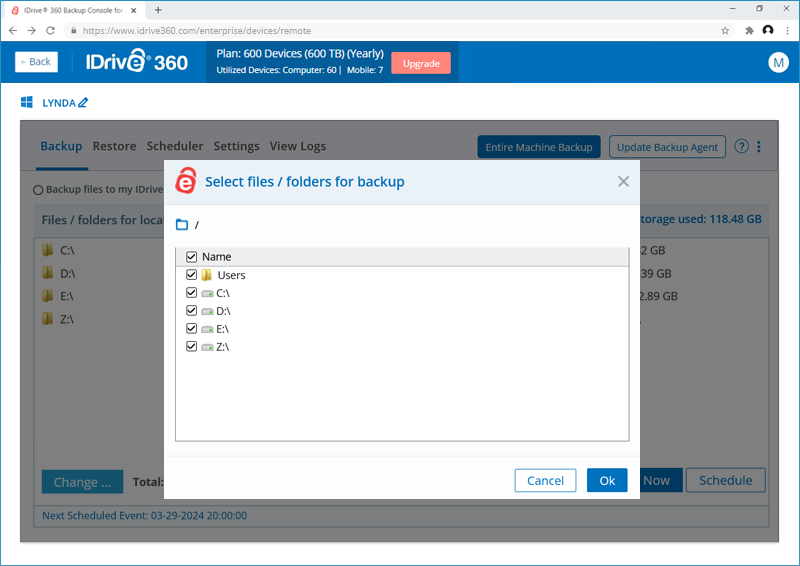
- Haga clic en el botón 'Cambiar…' para elegir los archivos a respaldar.
- Haga clic en
 y seleccione 'Ubicación de respaldo en su disco local'
- Elija 'Respaldar ahora'.
- Para verificar sus archivos respaldados, vaya a la pestaña 'Restaurar', haga clic en 'Restaurar archivos desde mi dispositivo local'.
Los archivos respaldados aparecerán aquí. - Haga clic en 'Quitar hardware de forma segura' para desconectar el dispositivo de almacenamiento físico.
- Vuelva a empacar el dispositivo junto con el cable USB.
- Coloque la etiqueta de devolución en la caja y envíela de regreso a IDrive.
Nota: Recomendamos eliminar archivos duplicados de su cuenta después de completar el proceso de respaldo. Esto se debe a que todos los archivos presentes en su cuenta de respaldo en línea se conservan junto con los datos subidos desde el dispositivo IDrive® 360 Express. Esto puede resultar en archivos duplicados.
Una vez que devuelva el dispositivo de almacenamiento, subiremos los datos a su cuenta de IDrive® 360. Recibirá una confirmación una vez que los datos se hayan subido.
Puede continuar con respaldos incrementales cuando lo desee después de que los datos se transfieran a su cuenta de IDrive® 360.
Nota: El manejo del dispositivo de almacenamiento de IDrive durante el proceso de devolución, que incluye la organización del envío, el seguimiento y la seguridad, es responsabilidad exclusiva del usuario. También requerimos que los usuarios reconozcan el uso de la última versión de la cuenta de IDrive® 360, ya que existe la posibilidad de que los datos se almacenen de forma no cifrada si se utilizan versiones anteriores.
¿Cómo puedo saber el estado de mi solicitud de pedido del dispositivo IDrive® 360 Express?
Para conocer el estado de su dispositivo IDrive® 360 Express,
- Inicie sesión en su cuenta de IDrive® 360.
- Vaya a la 'Consola de administración'.
- Desde la pestaña 'IDrive® 360 Express', puede obtener los detalles de su pedido en la sección 'Estado del pedido'.
¿Cuándo estará disponible la información en mi cuenta de IDrive® 360 después de devolver el dispositivo?
Normalmente, después de recibir el dispositivo de almacenamiento, los datos se transferirán a su cuenta en línea en 2 a 5 días hábiles. Si hay un volumen alto, puede tardar más de 10 días.
¿IDrive® 360 Express protegerá mis datos?
IDrive® utiliza el cifrado estándar AES de 256 bits y adicionalmente se proporciona una clave privada opcional para máxima seguridad. Tenga la seguridad de que sus datos están seguros en el dispositivo de almacenamiento temporal durante el tránsito.
Advertencia:
Por favor archive la clave privada si elige esta opción para garantizar un proceso de respaldo y restauración sin inconvenientes. Puede ignorar esto si elige la clave de cifrado predeterminada.
No puedo ver los archivos respaldados en la pestaña de restauración del dispositivo de almacenamiento temporal. ¿Qué debo hacer?
Para ver los archivos respaldados en la pestaña de restauración, la unidad seleccionada durante la opción 'Ubicación de respaldo en su disco local' en la pestaña 'Respaldo' debe ser la misma que la seleccionada en el campo 'Seleccionar archivos / carpetas para restaurar' en la pestaña 'Restaurar'.