Guía del usuario: Restaurar una máquina física como una nueva VM en VMware ESXi
Esta guía explica cómo restaurar un Respaldo Completo de Máquina (EMB) de Windows como una máquina virtual (VM) completamente funcional en un servidor VMware ESXi usando la aplicación IDrive® 360.
Este proceso es útil para la recuperación ante fallos de hardware, migración de físico a virtual o para crear entornos de prueba y validación. Restaura el sistema operativo, la configuración del sistema y los datos con un tiempo de inactividad mínimo.
1. Requisitos previos
Antes de iniciar la operación de restauración, asegúrese de cumplir con los siguientes requisitos:
Acceso al host VMware ESXi
- Credenciales válidas para iniciar sesión usando el vSphere Client o Web Client.
Respaldo Completo de Máquina disponible
- Debe tener un respaldo completo en línea disponible en su cuenta de IDrive® 360.
Descargar el archivo state.xml
- Requerido para identificar la disposición de los discos, tipo de partición y detalles del sistema operativo.
- Ruta: IDMachineBackup → >NombreDeLaMáquina< → state.xml
Descargar el ISO de recuperación del sistema
- Descargue el archivo IDrive360WinRE.iso utilizado para la recuperación del sistema.
- Seleccione el ISO según el tipo de partición (MBR o GPT) especificado en state.xml.
Almacenamiento y recursos ESXi
2. Proceso de restauración
2.1 Acceder al host ESXi
- Inicie sesión en el host ESXi usando el vSphere Client o Web Client.

2.2 Subir el ISO de recuperación del sistema
- Descargue el archivo IDrive360WinRE.iso.
- Navegue a Storage > Datastore Browser > Upload.

- Suba el archivo ISO al datastore.

2.3 Crear y configurar una nueva máquina virtual

- Ingrese un nombre para la VM.

- Seleccione el tipo de sistema operativo invitado según la versión de Windows especificada en state.xml.
- Elija el datastore de destino.

- Configure el hardware virtual:
- Cree los discos duros requeridos según los detalles del disco en state.xml.
- Para CD/DVD Media, busque y seleccione el IDrive360WinRE.iso subido.

2.4 Configurar el firmware según el tipo de partición
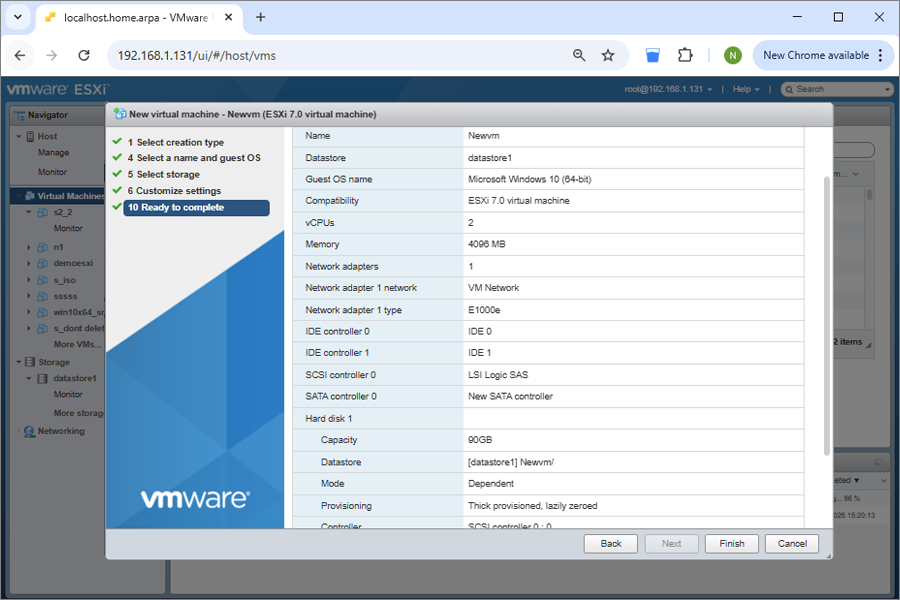
- Revise el resumen de la VM y haga clic en Finalizar.
- Antes de encender la VM:
- Vaya a Configuración de VM > Opciones de VM > Opciones de arranque
- Configure el firmware de la siguiente manera:
MBR: BIOS
GPT: EFI
- Desactive UEFI Secure Boot.
- Guarde los cambios.
3. Arranque y restauración usando IDrive® 360
- Encienda la VM.
- La VM se inicia en el entorno de recuperación de IDrive® 360.
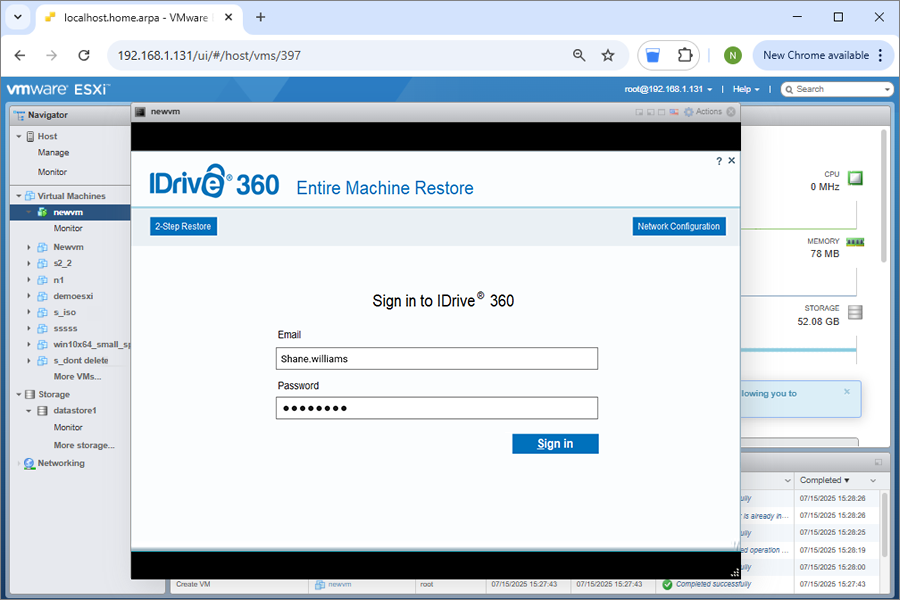
- Restaure el respaldo desde:
- Su cuenta en la nube de IDrive® 360, o
- Un disco duro externo conectado al host ESXi que contenga el Respaldo Completo de Máquina.
3.1 Restaurar desde la cuenta en la nube de IDrive® 360
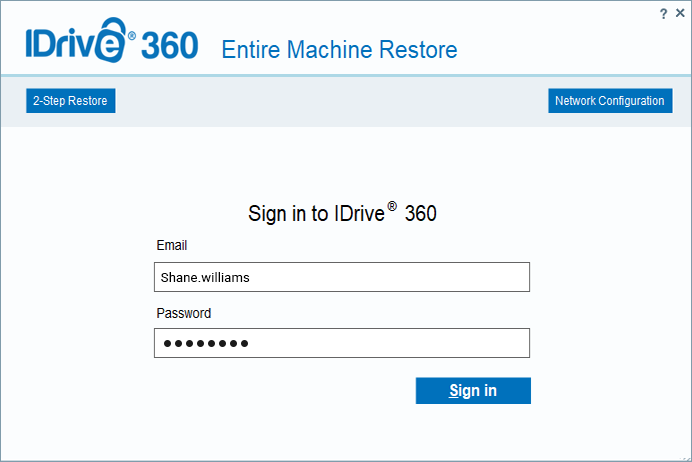
- Inicie sesión en su cuenta de IDrive® 360.
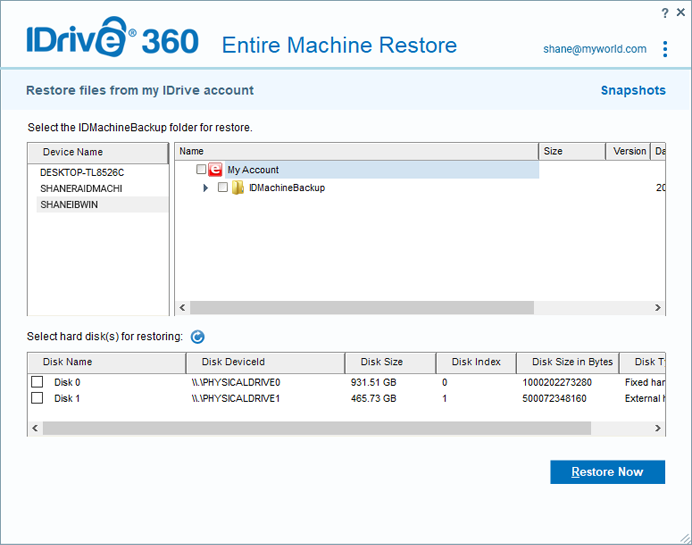
- Seleccione el dispositivo.
- Si el cifrado privado está habilitado, ingrese la clave privada.
- Seleccione la carpeta IDMachineBackup.
- Elija el disco virtual de destino y haga clic en Restaurar ahora.
- Confirme la sobrescritura cuando se le solicite.
- Elija uno de los métodos de restauración:
4. Pasos posteriores a la restauración
- Después de completar la restauración, apague la máquina virtual.
- Abra Configuración de VM.
- En Unidad CD/DVD, cambie la conexión de imagen ISO a Dispositivo del host.
- Encienda la VM para arrancar desde el disco restaurado.
5. Notas importantes
- Utilice siempre un Respaldo Completo de Máquina válido y completo.
- Asegúrese de que el host ESXi tenga recursos adecuados (CPU, RAM, disco y red).
- Verifique el tipo de partición (MBR o GPT) y el firmware correspondiente (BIOS o EFI) usando state.xml.
6. Compatibilidad
- Versiones de Windows compatibles: Windows 8.1 y posteriores
- Versiones de ESXi compatibles: ESXi 6.5 y posteriores
Passthrough de USB o disco externo a una máquina virtual ESXi
Para hacer que una unidad USB externa esté disponible dentro de una VM:
- Conecte el disco duro USB al host físico ESXi.
- En el vSphere Client, seleccione la máquina virtual de destino.
- Haga clic derecho y elija Editar configuración.
- Haga clic en Agregar otros dispositivos y seleccione Dispositivo USB.
- Seleccione la unidad USB conectada y haga clic en OK.
La unidad será accesible dentro del sistema operativo invitado.
Lectura de state.xml para configurar el tamaño de disco y tipo de partición
- Descargue el archivo state.xml del Respaldo Completo de Máquina.
- Abra el archivo usando un editor de texto.
- Ubique la sección Disk.
- Identifique:
- Tamaño del disco (DiskType Size)
- Tipo de partición
- Número de discos
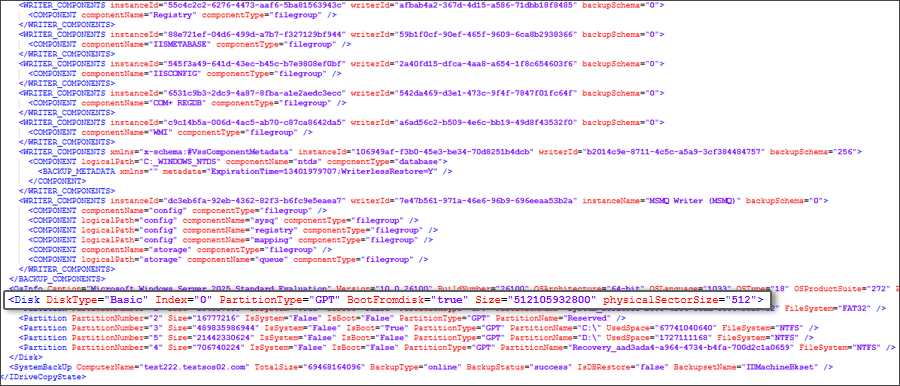
- Convierta los valores de tamaño de disco a GB al configurar la máquina virtual.
Limitaciones de recuperación:
Restaurar y arrancar desde un Respaldo Completo de Máquina puede no tener éxito en todos los escenarios. Factores como diferencias de hardware, problemas de archivos de arranque, configuraciones RAID u otras inconsistencias del sistema pueden impedir una restauración exitosa. Un respaldo válido no garantiza la recuperación total del sistema en todos los casos.
Opción alternativa de recuperación
Si la restauración completa del sistema falla, aún puede restaurar archivos y carpetas individuales del respaldo para asegurar el acceso a los datos críticos.