Instrucciones para realizar la restauración completa de la máquina en 2 pasos
Restaure su computadora — incluido el sistema operativo — utilizando la carpeta de respaldo completo creada a través de la aplicación de escritorio IDrive® 360. El proceso de Restauración Completa de la Máquina en 2 Pasos recupera su sistema completo en una computadora local o un dispositivo externo. Este método restaura el SO a su estado anterior con la misma disposición de particiones que la máquina original y admite la recuperación en hardware diferente, ya sea similar o distinto.
Siga el proceso de dos pasos para la restauración completa de la máquina:
- Descargue la carpeta IDMachineBackup desde la nube a una unidad externa.
- Si utilizó respaldo local o Express y el respaldo completo de la máquina en el dispositivo está cifrado, primero restaure la carpeta cifrada IDMachineBackup a un dispositivo externo para descifrarla.
- Utilice un disco de arranque WinRE para restaurar el respaldo en el mismo sistema o en otra computadora con hardware similar o distinto.
- Un disco duro USB de arranque creado usando WinRE. Siga los pasos en la Preguntas Frecuentes correspondiente para generar el medio WinRE con soporte Wi-Fi.
- La carpeta IDMachineBackup descargada desde su respaldo en la nube, local o Express de IDrive® 360 a una unidad externa usando la aplicación de escritorio.
- Si realizó un respaldo local, asegúrese de que la carpeta IDMachineBackup esté restaurada en una unidad externa.
- Un disco duro de destino con suficiente espacio para completar la restauración.
- Conecte el disco de arranque WinRE (unidad flash USB de arranque) a la computadora.
- Arranque la computadora desde el dispositivo USB para acceder al Entorno de Recuperación de Windows. Aparecerá el asistente de Restauración Completa de la Máquina.
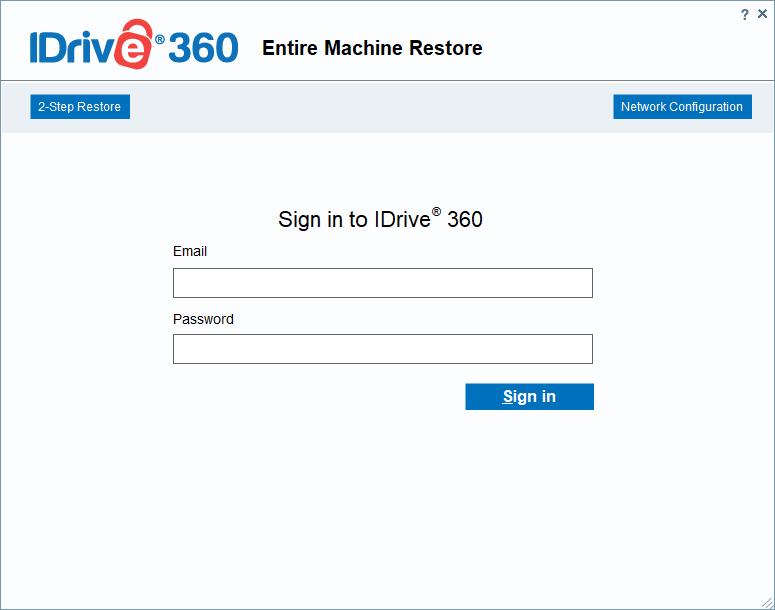
- Haga clic en restauración en 2 pasos.
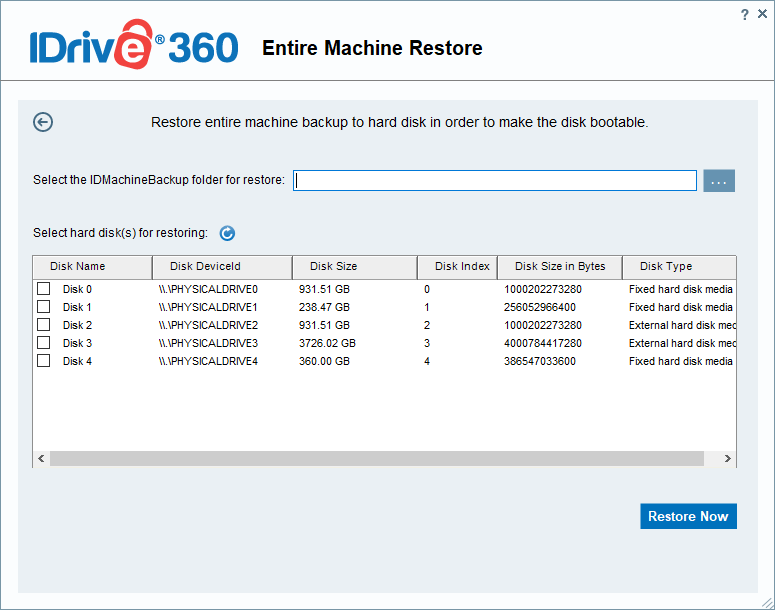
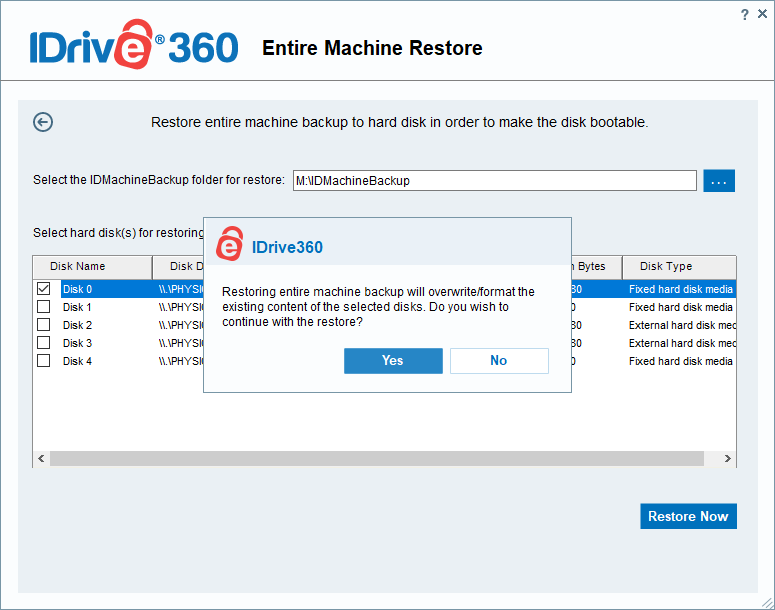
- Haga clic en
 . la opción de examinar y seleccione la carpeta IDMachineBackup previamente descargada desde su cuenta en la nube de IDrive® 360, respaldo local o dispositivo Express.
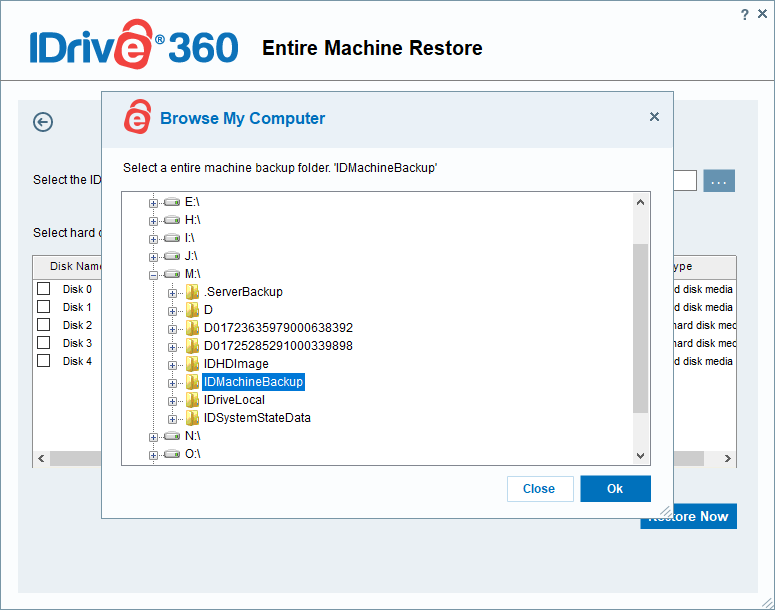
- Elija el disco duro de destino donde desea restaurar el respaldo.
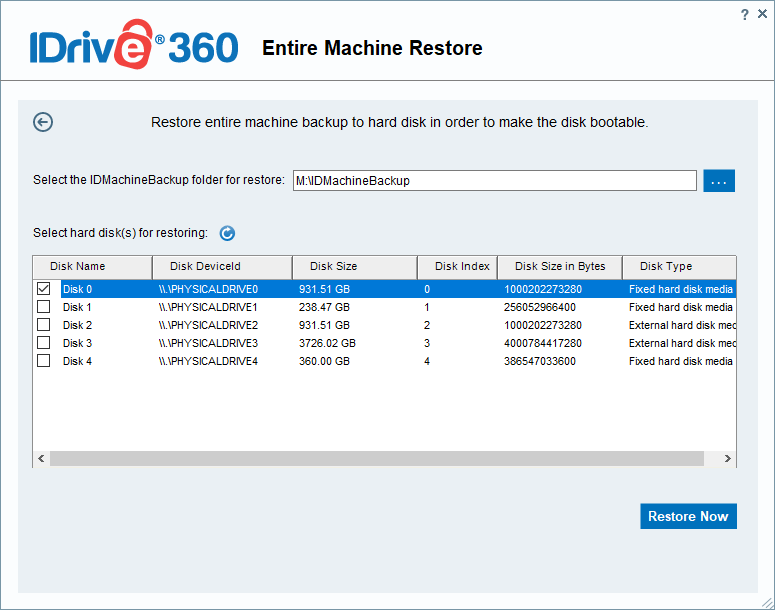
- Haga clic en Restaurar ahora.
Requisitos previos para restaurar un respaldo completo de la máquina en otra computadora (hardware similar o distinto):
Pasos para recuperar su respaldo completo de la máquina, incluido el SO, en hardware similar o distinto
Un mensaje de confirmación advertirá que la restauración de la máquina sobrescribirá todos los datos en la unidad seleccionada. Haga clic en Sí para continuar.
Una vez que comience la restauración, puede monitorear el progreso en la ventana de Restauración Completa de la Máquina. Después de completar el proceso, seleccione el disco restaurado en la BIOS y arranque la máquina para cargar el sistema operativo.