Restauración en 1 Paso
Restaure su computadora completa — incluido el sistema operativo — utilizando la carpeta de respaldo completo creada a través de la aplicación de escritorio IDrive® 360. La función de restauración en un solo paso reconstruye su sistema completo utilizando los archivos de arranque respaldados almacenados en la nube. Esto le ayuda a devolver el sistema operativo a su estado anterior, preservando la misma disposición de particiones que la máquina original. También puede restaurar el respaldo en otra computadora, ya sea que el hardware sea idéntico o diferente.
Para realizar una restauración completa de la máquina, primero debe crear una unidad USB de arranque. Siga los pasos en la Preguntas Frecuentes referenciada para crear un medio de arranque WinRE con soporte Wi-Fi inalámbrico.
Pasos para recuperar el respaldo completo de su máquina — incluido el sistema operativo — en hardware similar o diferente usando la aplicación de escritorio IDrive® 360
Para restaurar toda la máquina en un disco externo, descargue y haga doble clic en el archivo ISO de WinRE para montarlo. Copie todos los archivos a una unidad USB de arranque y continúe con los siguientes pasos:
- Asegúrese de cumplir con estos requisitos previos:
- Unidad USB de arranque para iniciar su máquina.
- Descargue el archivo ISO de WinRE y haga doble clic para montarlo.
- Copie todos los datos a la unidad USB.
- Conecte el disco de arranque WinRE (unidad USB de arranque) a la computadora.
- Inicie la computadora desde el dispositivo USB para entrar en el Entorno de Recuperación de Windows. Aparecerá el asistente de Restauración Completa de la Máquina.
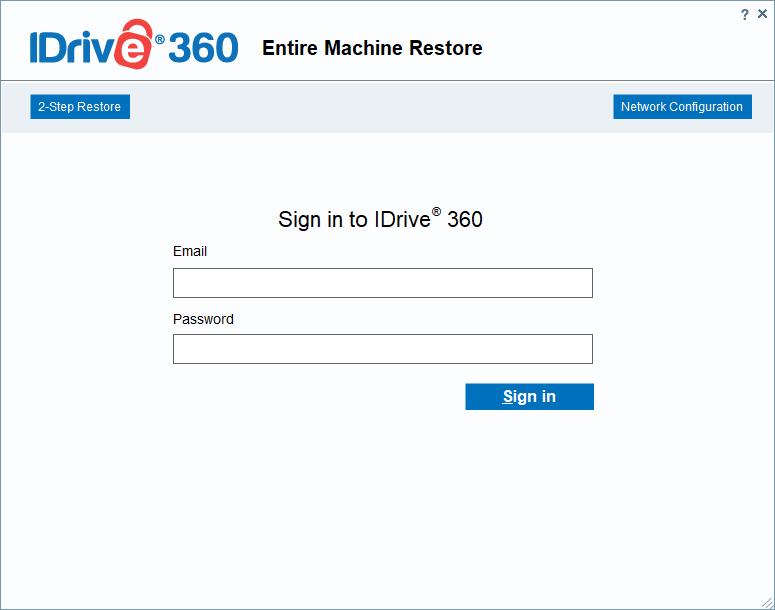
- Inicie sesión en su cuenta de respaldo en la nube de IDrive® 360. Si su cuenta utiliza cifrado privado, se le pedirá la clave privada. Ingrésela para continuar.
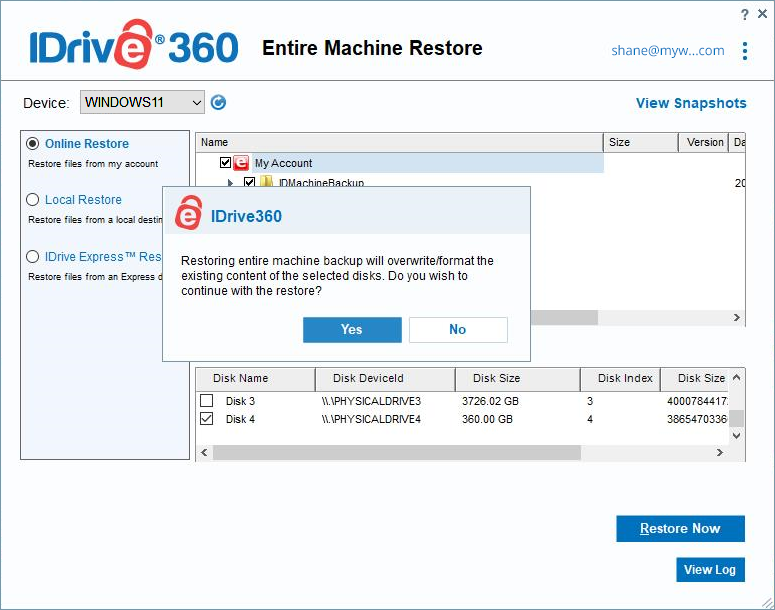
- Vaya a Restauración en Línea, Restauración Local o IDrive® 360 Express™ y seleccione la carpeta de respaldo completo de la máquina (IDMachineBackup).

- Seleccione el disco duro donde desea restaurar la carpeta de respaldo completo de la máquina.
- Haga clic en Restaurar Ahora.
- Presione tecla Windows + R para abrir el cuadro de diálogo Ejecutar.
- Escriba wsreset.exe (sin comillas) y presione Enter.
- Una ventana de Símbolo del sistema aparecerá brevemente, seguida de la apertura de Microsoft Store.
- Espere a que se complete el restablecimiento y luego reinicie su computadora.
Nota: También puede restaurar la carpeta IDMachineBackup desde una ubicación de red. Seleccione Restauración Local y elija la ruta de red requerida. Haga clic en Verificar acceso a una ubicación de red para respaldo. En la ventana Detalles de Red, ingrese la ruta UNC (\\Dirección IP o Nombre de la computadora\dir) para el NAS o recurso compartido de red, junto con su nombre de usuario (dominio\usuario) y contraseña. Haga clic en Validar.
Aparecerá un mensaje de confirmación indicando que la restauración sobrescribirá todos los datos existentes en la unidad seleccionada. Haga clic en Sí para continuar.
Puede monitorear el progreso de la restauración en la ventana de Restauración Completa de la Máquina. Una vez finalizado, seleccione la unidad restaurada en la BIOS e inicie la computadora para cargar el sistema operativo.
Nota: Después de completar la restauración, instale las actualizaciones necesarias del sistema operativo Windows en el sistema recuperado.
Para Windows 11 – Actualización de Microsoft Store
Después de restaurar la computadora, siga estos pasos:
Configuración de red
Se requiere una conexión activa a Internet (Wi-Fi o Ethernet) para descargar la carpeta IDMachineBackup.
Para conectarse a Wi-Fi:
- Vaya a Configuración de red y haga clic en ‘Conectar a Wi-Fi’.
- Seleccione la red Wi-Fi.
- Ingrese la contraseña y haga clic en Conectar.
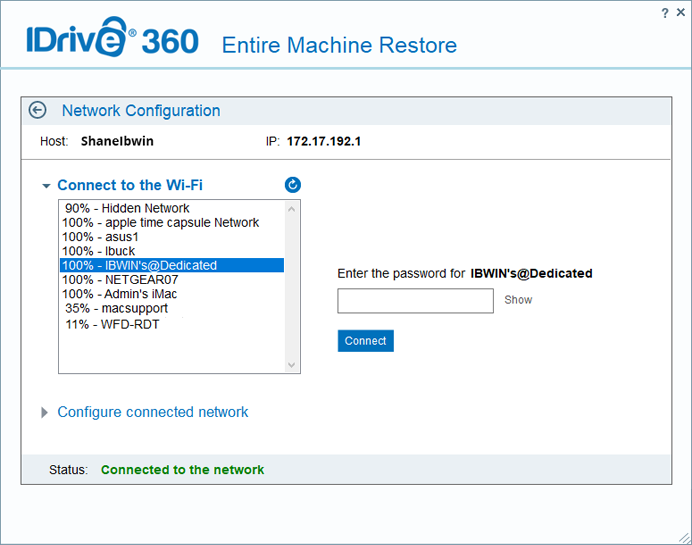
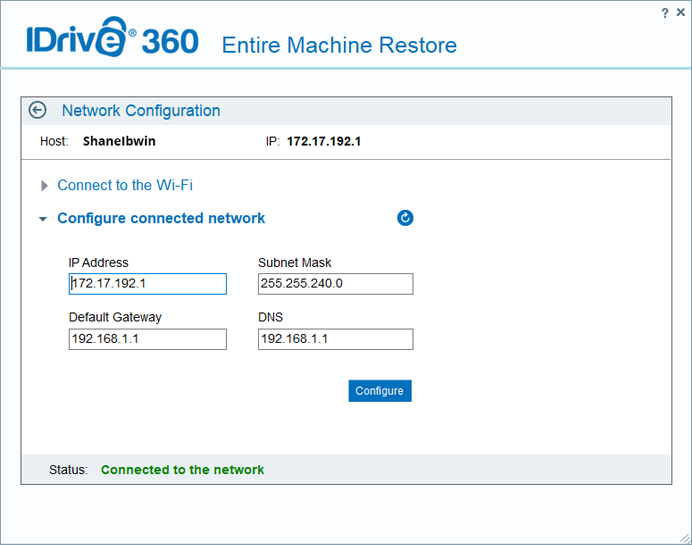
Puede configurar su conexión de red de la misma manera para habilitar la descarga de la carpeta IDMachineBackup.
Note:
- Recovery Limitations: Full system restoration may not succeed in all scenarios. Differences in hardware, issues with boot files, RAID configurations, or other unforeseen conditions may cause the restore to fail. A successful backup does not guarantee an identical system restore in every situation.
- Alternative Recovery Options: If the full system restore is unsuccessful, you can still retrieve individual files and folders from your backups to ensure essential data remains accessible.
- Preventive Recommendation: Users should regularly test their backups and verify compatibility with their system hardware to reduce potential restore complications.