Guía de usuario: Restaurar una máquina física en un entorno Microsoft Hyper-V
Esta guía explica cómo restaurar un Respaldo Completo de la Máquina (EMB) de Windows como una Máquina Virtual (VM) completamente funcional en un entorno Microsoft Hyper-V usando la aplicación IDrive® 360. Ya sea que estés recuperándote de una falla de hardware, configurando un sistema de pruebas o migrando de una máquina física a una infraestructura virtual, este proceso te ayuda a recuperar tu sistema —incluyendo el sistema operativo, configuraciones y datos— de forma rápida y confiable, con un tiempo de inactividad mínimo.
1. Prerrequisitos
Antes de comenzar el procedimiento de restauración, asegúrate de cumplir con las siguientes condiciones:
- Hyper-V Manager instalado
Microsoft Hyper-V Manager debe estar instalado y habilitado en tu sistema. - Respaldo completo de la máquina (EMB) disponible
Debes tener un respaldo completo en línea en tu cuenta de IDrive® 360. - Descargar el archivo state.xml
Este archivo incluye detalles críticos de configuración, como el tipo de sistema operativo y la estructura de particiones.
Ruta: IDMachineBackup → <NombreDeLaMáquina> → state.xml. - Descargar el ISO de recuperación del sistema
Descarga el SystemWinRE.iso necesario para la recuperación del sistema.
Elige la versión del ISO que coincida con el tipo de partición (MBR o GPT) listado en state.xml.
Descargar ISO para partición GPT
Descargar ISO para partición MBR
2. Proceso de restauración
2.1 Crear y configurar la máquina virtual en Hyper-V
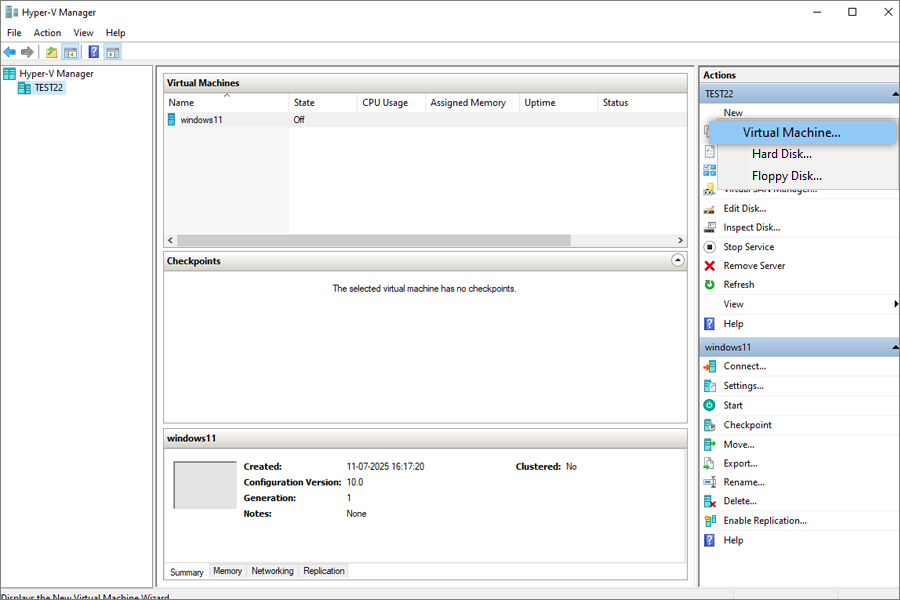
- Abre Hyper-V Manager.
- Haz clic en Nuevo > Máquina virtual y sigue el asistente.
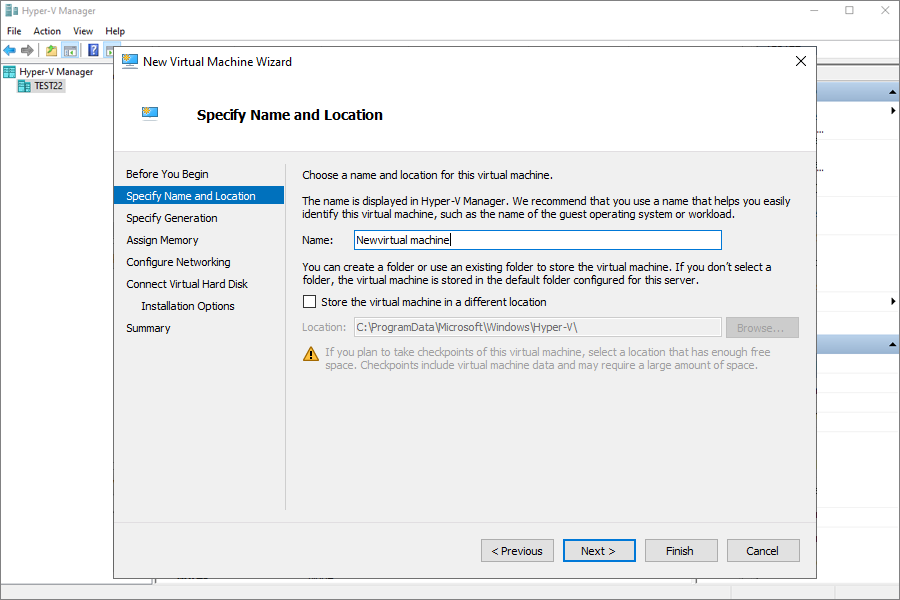
- Ingresa un nombre para la VM.
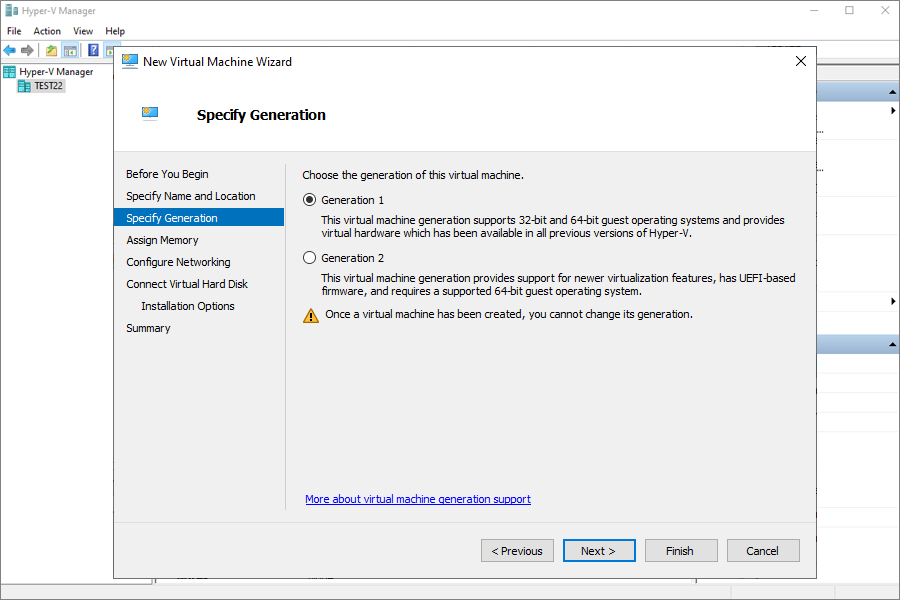
- Elige la generación de la VM según el tipo de partición encontrado en state.xml:
- MBR → Generación 1
- GPT → Generación 2
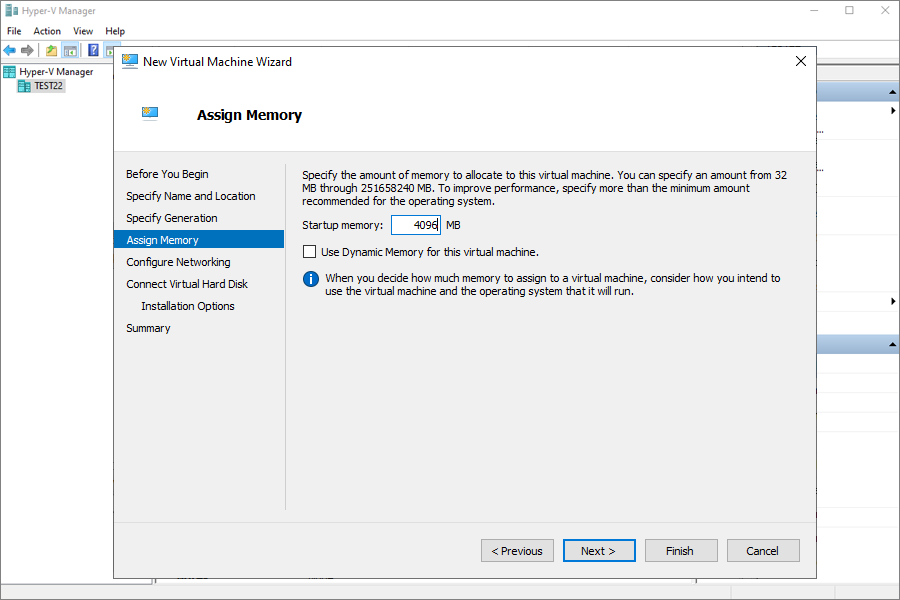
- Asigna al menos 4096 MB de memoria (recomendado).
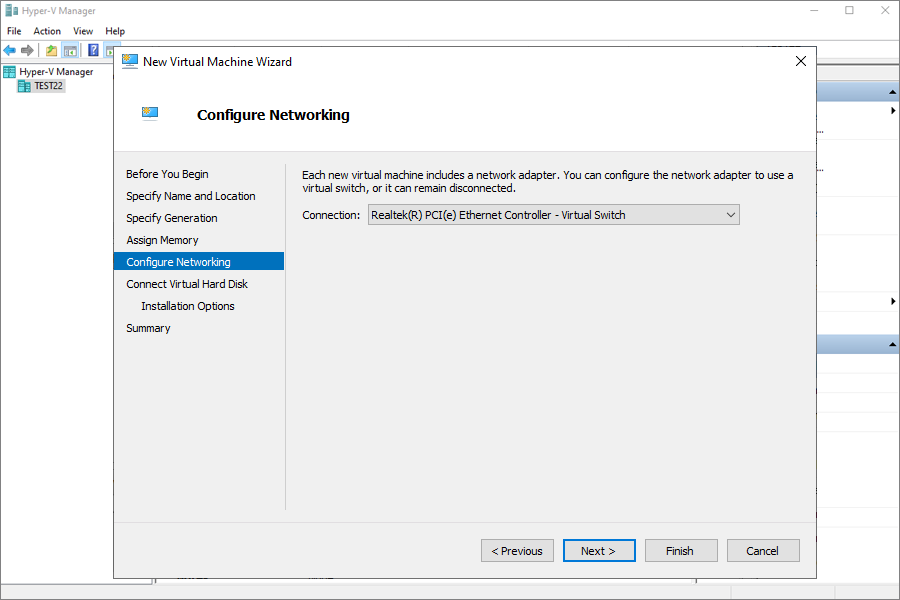
- Selecciona el Default Switch para la red.
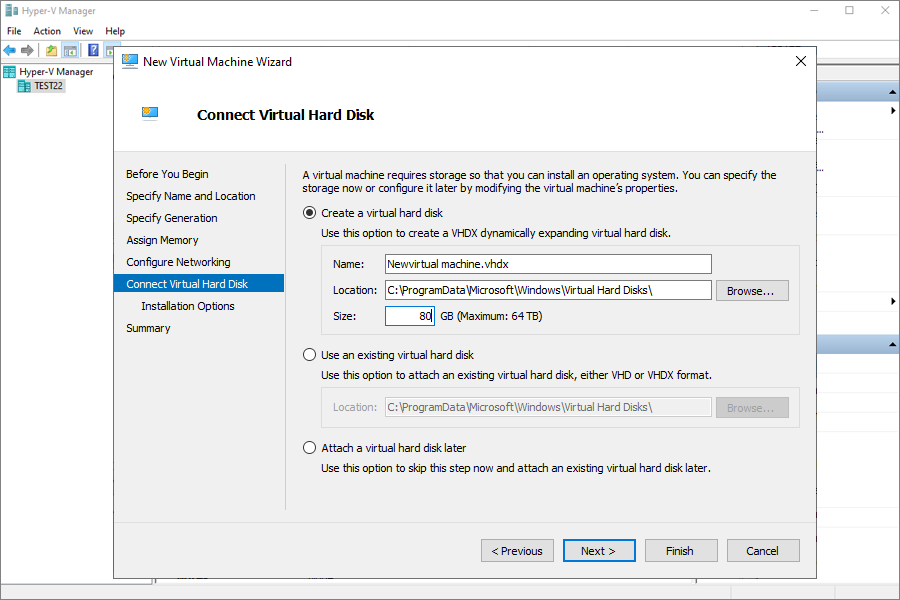
- Crea un nuevo disco duro virtual con una capacidad igual o mayor al tamaño especificado en state.xml.
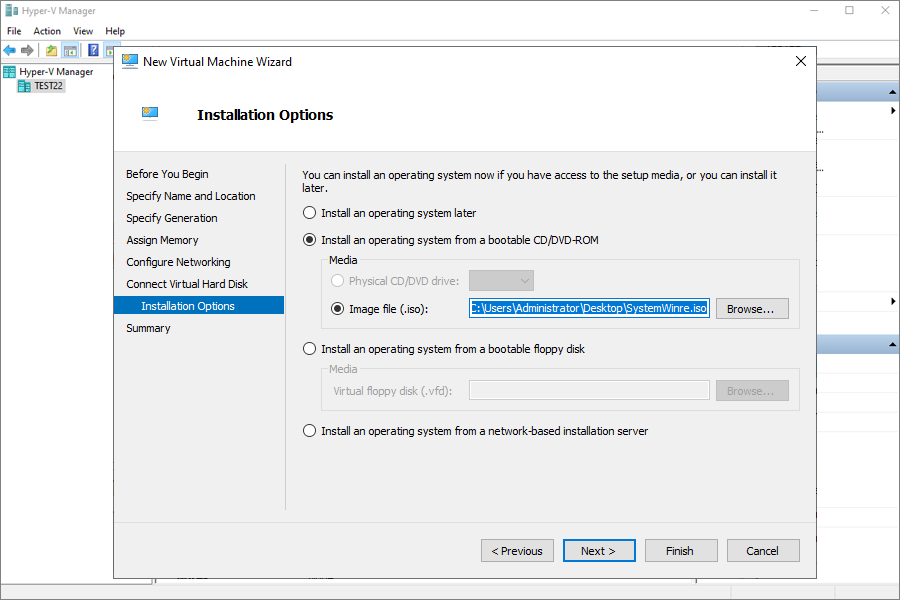
- En Opciones de instalación, elige CD/DVD-ROM booteable y adjunta el SystemWinRE.iso descargado.
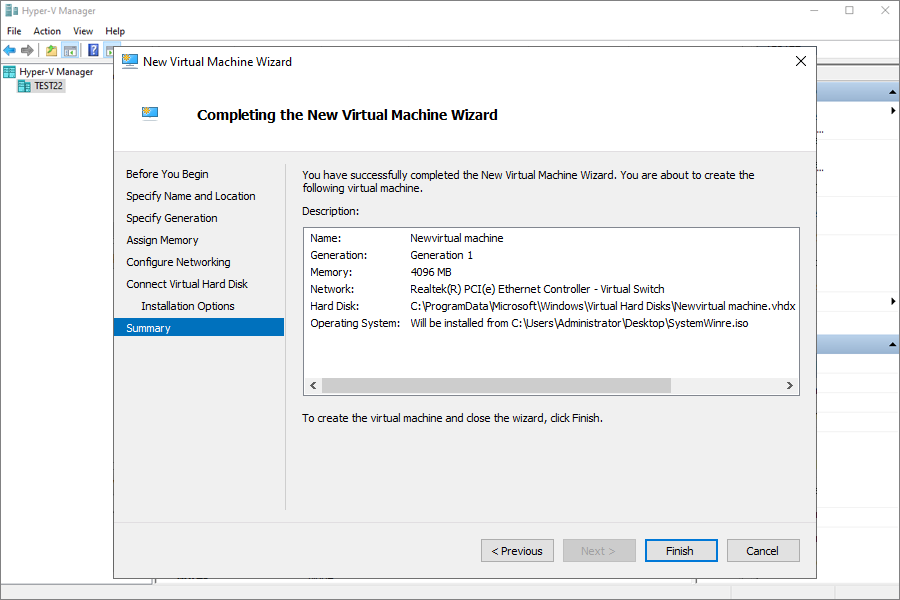
- Revisa el resumen y haz clic en Finalizar.
3. Arranque y restauración usando IDrive® 360
- Enciende la VM.
- La máquina virtual cargará el entorno de recuperación de IDrive.
- Restaura el sistema desde:
- Tu cuenta de respaldo en la nube de IDrive® 360, o
- Un disco duro externo conectado al host Hyper-V que contenga el Respaldo Completo de la Máquina.
3.1 Restaurar desde el respaldo en la nube de IDrive® 360
- Inicia sesión en tu cuenta en la nube de IDrive® 360 desde la interfaz de recuperación.
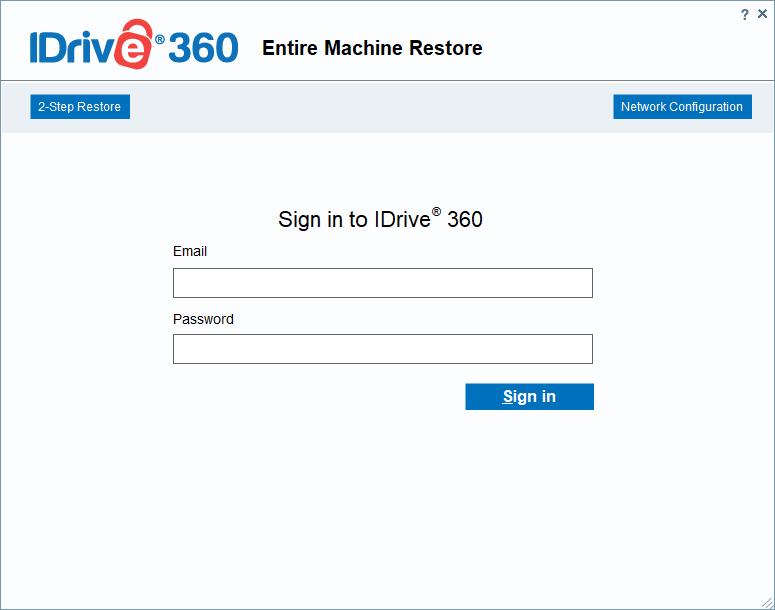
- Ve a Respaldo en línea y elige la máquina/dispositivo correcto.
- Navega a la carpeta IDMachineBackup.
- Selecciona el(los) disco(s) que deseas restaurar.
- Haz clic en Restaurar ahora para comenzar la recuperación.

- Puedes restaurar usando cualquiera de los métodos:
- Restauración en 1 paso: Más información
- Restauración en 2 pasos: Más información
Conectar una unidad USB externa a una máquina virtual Hyper-V
Sigue estos pasos para hacer que un disco duro USB externo sea accesible dentro de una VM Hyper-V:
- Conecta la unidad USB
Conecta el disco duro USB externo al equipo host de Hyper-V. - Abre la administración de discos en el host
Ejecuta diskmgmt.msc en el equipo host. - Pon la unidad en modo sin conexión
En la administración de discos, localiza la unidad USB externa. - Abre Hyper-V Manager
Ejecuta Hyper-V Manager en el host. - Accede a la configuración de la VM
Haz clic derecho en la VM y selecciona Configuración. - Agrega el disco duro físico
Expande el Controlador SCSI (o Controlador IDE, según la VM).
Haz clic en Agregar > Disco duro físico. - Selecciona la unidad USB
Elige el disco USB sin conexión de la lista desplegable. - Guarda los cambios
Haz clic en Aplicar y luego en OK. - Inicia la VM
Enciende la VM — la unidad USB ahora será accesible dentro del sistema operativo invitado.
Haz clic derecho en el disco y selecciona Sin conexión.
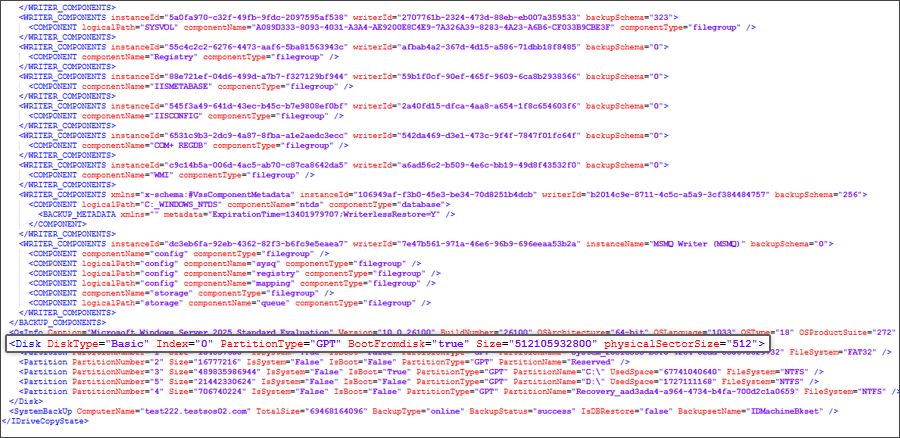
Pasos para leer un archivo state.xml y determinar el tamaño de disco y tipo de partición en Hyper-V
- Descarga el archivo state.xml del conjunto de Respaldo Completo de la Máquina.
- Abre el archivo usando el Bloc de notas.
- En la sección Disk, localiza DiskType y Size.
- Convierte el valor de tamaño a GB al configurar el disco duro virtual de la VM.
- Crea la VM en Hyper-V usando el tamaño y tipo de disco identificados, luego procede con la restauración.
4. Posterior a la restauración
- Una vez finalizada la restauración, apaga la VM.
- Ve a Configuración de la VM, navega hasta la Unidad de DVD y elimina el ISO adjunto.
- Reinicia la VM — ahora debería arrancar desde el volumen del sistema restaurado.
5. Notas importantes
- Comienza siempre el proceso de restauración con un Respaldo Completo de la Máquina válido y completo.
- Asegúrate de que tu host Hyper-V tenga suficiente CPU, RAM, almacenamiento y recursos de red.
- Verifica el tipo de partición en state.xml y selecciona la generación de VM correcta (Gen 1 o Gen 2).
6. Compatibilidad
- Versiones de Windows compatibles: Windows 8.1 y posteriores.
- Versiones de Hyper-V compatibles: Todas las versiones de Hyper-V disponibles en Windows 10, Windows 11 y ediciones de Windows Server