Implementar IDrive® 360 vía JumpCloud
Use JumpCloud para implementar remotamente la aplicación IDrive® 360 en múltiples dispositivos Mac o grupos.
Prerequisitos:
- Inicie sesión en su cuenta de IDrive® 360 y descargue el paquete de implementación masiva.
- Alternativamente, haga clic en el botón 'Copiar Enlace' para copiar la URL de instalación directa.
Iniciar Sesión en el Portal de Administración de JumpCloud
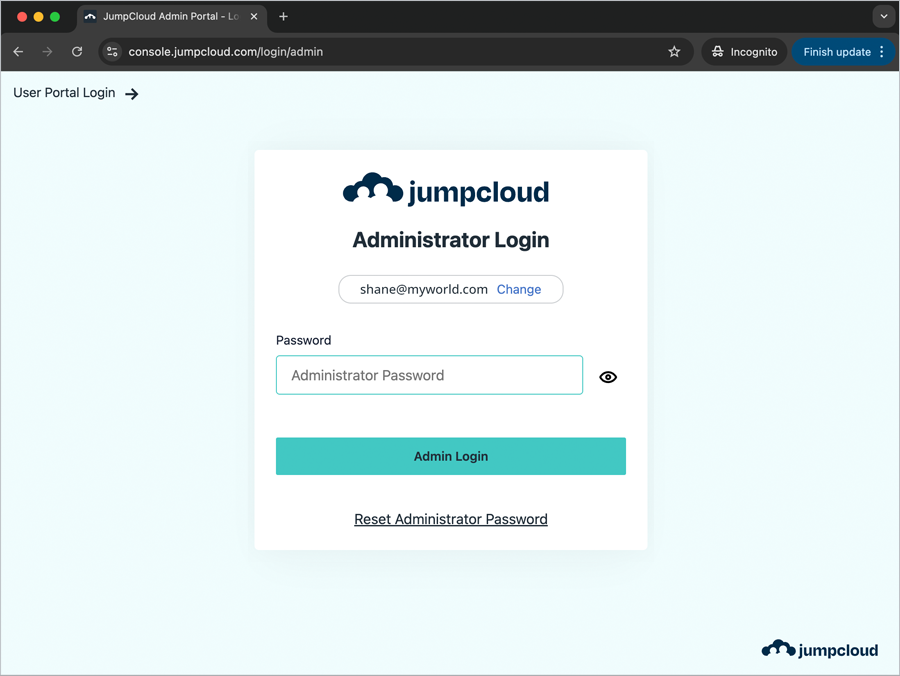
- Navegue al Portal de Administración de JumpCloud. Ingrese su Correo Electrónico y haga clic en 'Continuar'.
- Ingrese su Contraseña y haga clic en 'Inicio de Sesión de Administrador'.
Habilitar Acceso Completo al Disco y Permitir en Segundo Plano Usando Política de JumpCloud
- Navegue a 'ADMINISTRACIÓN DE DISPOSITIVOS' > 'Administración de Políticas'.
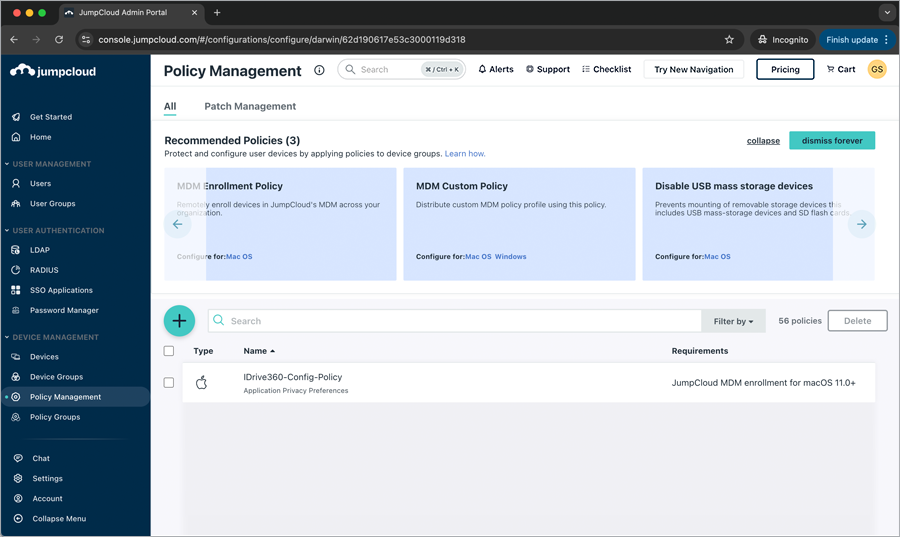
- Haga clic en el
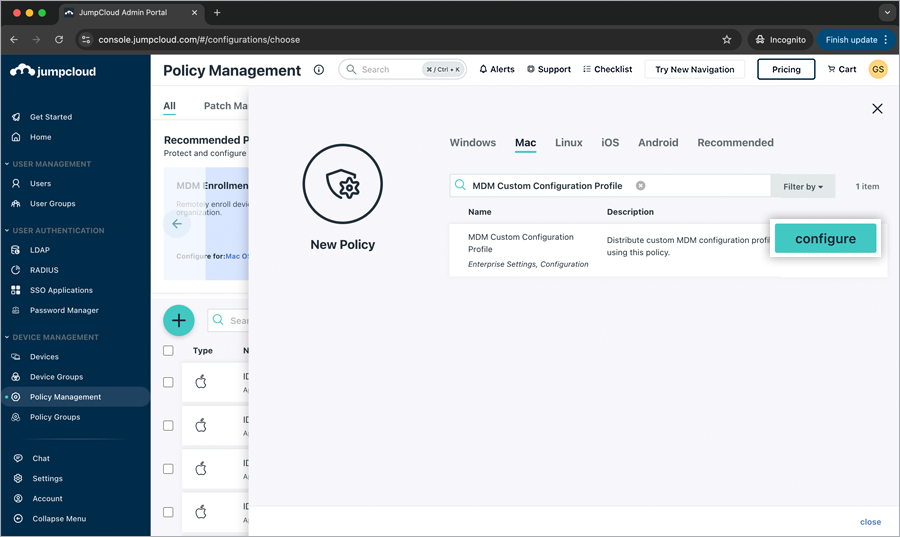
 . Aparece el popup 'Nueva Política'. Haga clic en la pestaña 'Mac'.
 - Desplácese hacia abajo o escriba para localizar 'Perfil de Configuración Personalizado MDM' y haga clic en 'configurar'.
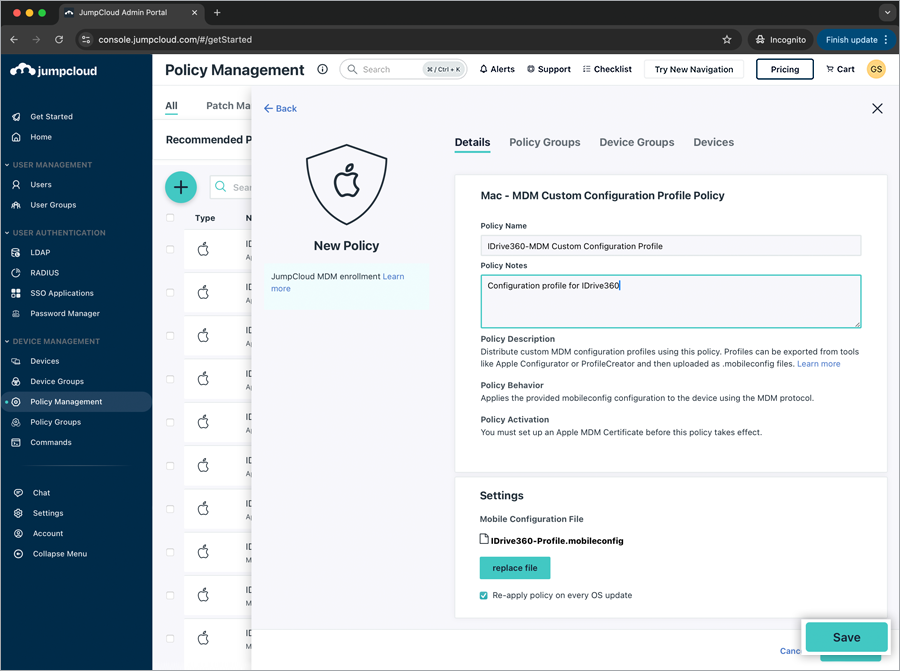
- En el popup 'Nueva Política', bajo la pestaña 'Detalles', ingrese lo siguiente.
- Nombre de la Política (ej., IDrive360-Perfil de Configuración Personalizado MDM)
- Notas de la Política (ej., Política de configuración para IDrive360)
- Bajo la sección 'Configuración', haga clic en 'subir archivo'.
- Elija el archivo IDrive360-Profile.mobileconfig y haga clic en 'Subir'.
- El archivo de configuración se ha subido exitosamente.
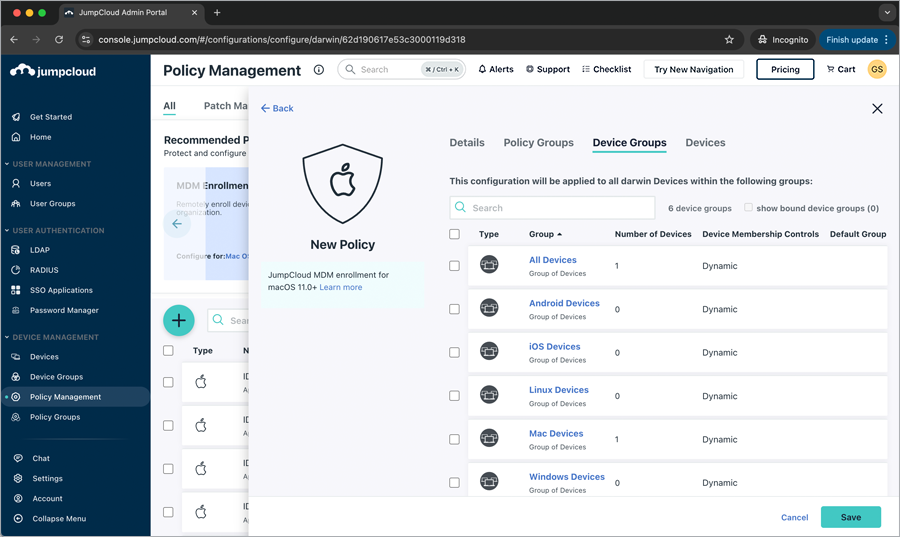
- Para aplicar la política de configuración a todos los dispositivos dentro de los grupos disponibles, haga clic en la pestaña 'Grupos de Dispositivos' y seleccione las casillas de verificación de Grupo de Dispositivos correspondientes. Alternativamente, para aplicar la política de configuración a dispositivos seleccionados, haga clic en la pestaña 'Dispositivo' y seleccione las casillas de verificación de Dispositivo correspondientes.
 Puede aplicar la política a cualquier grupo de políticas existente haciendo clic en la pestaña 'Grupos de Políticas' y seleccionando las casillas de verificación de Grupo de Políticas correspondientes.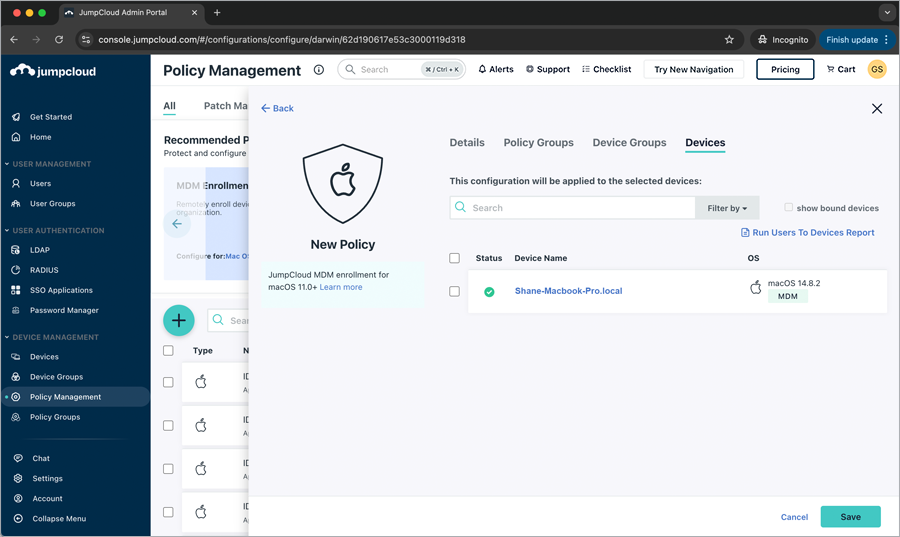
Haga clic en 'Guardar'.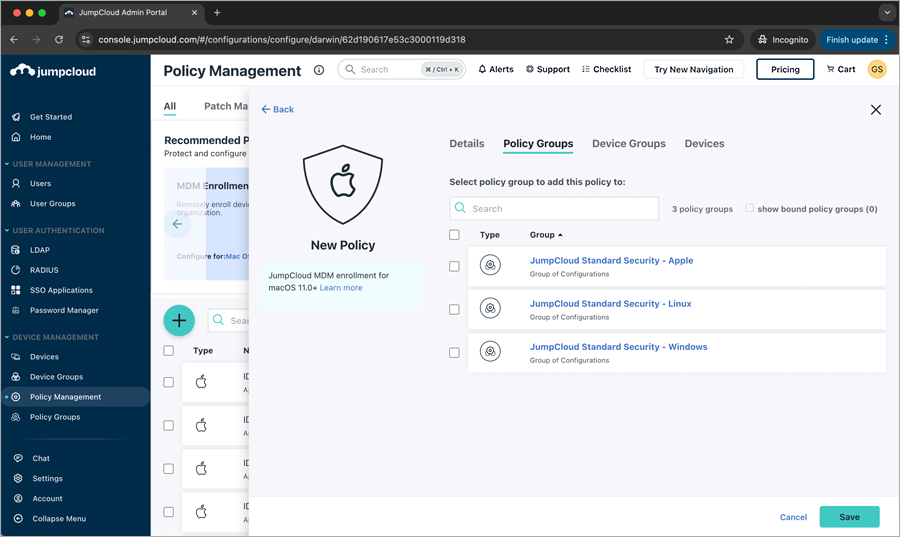
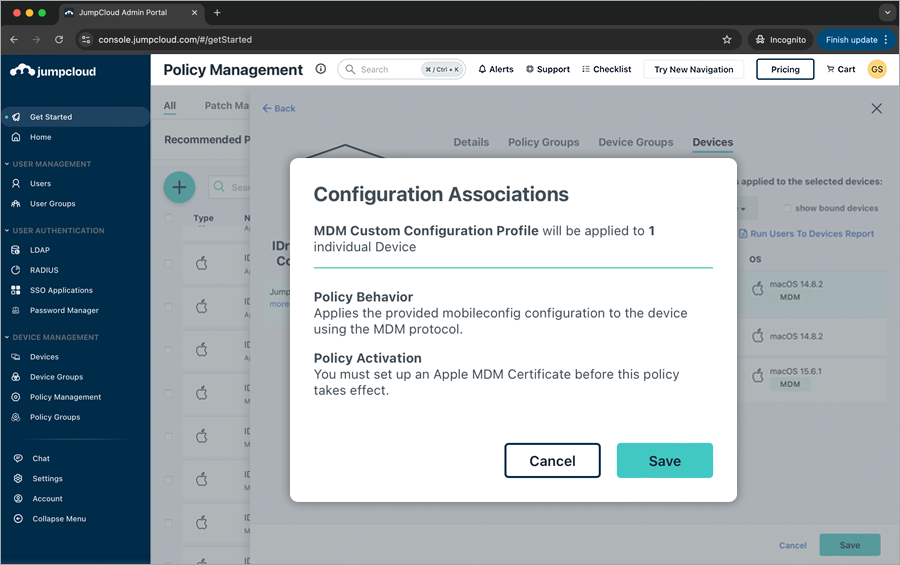
- En el popup 'Asociaciones de Configuración', haga clic en 'Guardar'. La nueva política de configuración se ha guardado exitosamente.
Registrar Computadoras Usando Parámetros Personalizados
- Haga clic aquí para descargar el script de instalador de paquete de muestra.
- Use los parámetros a continuación para editar el archivo de script, actualice los parámetros requeridos y guarde el script.
Clave DescripciónGROUP_NAME Especifique el nombre del grupo al que se asignará esta computadoraENCRYPTION_KEY Registra la máquina con una clave de cifrado privadaCONFIGURATION_ID Este es el ID de configuración único que se puede copiar de la sección 'Agregar Computadoras' en la Consola de RespaldoTRAY_HIDDEN 1 - Habilitar esta opción evitará que los usuarios accedan a las opciones de bandeja en sus computadoras
0 - Mostrar la bandeja y permitir a los usuarios acceder a las opciones de bandejaDEVICE_TAG Si su instalación usa etiquetas de dispositivo, proporcione el nombre de etiqueta correspondiente. Esto asegurará que aparezca bajo la columna 'Dirección de Correo/Nombre de Etiqueta' en el panel de IDrive® 360
Implementar IDrive® 360 vía JumpCloud
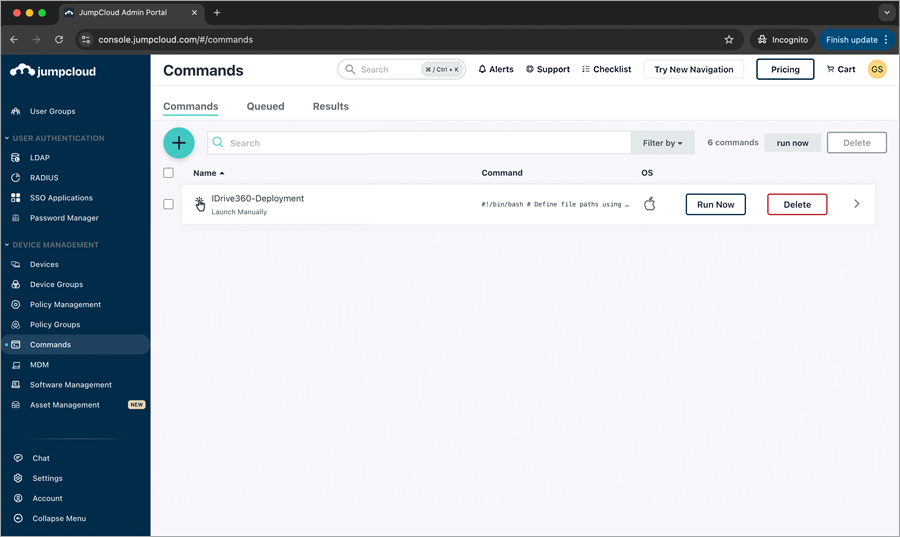
- Navegue a 'ADMINISTRACIÓN DE DISPOSITIVOS' > 'Comandos'.
- Haga clic en el > 'Comando'.
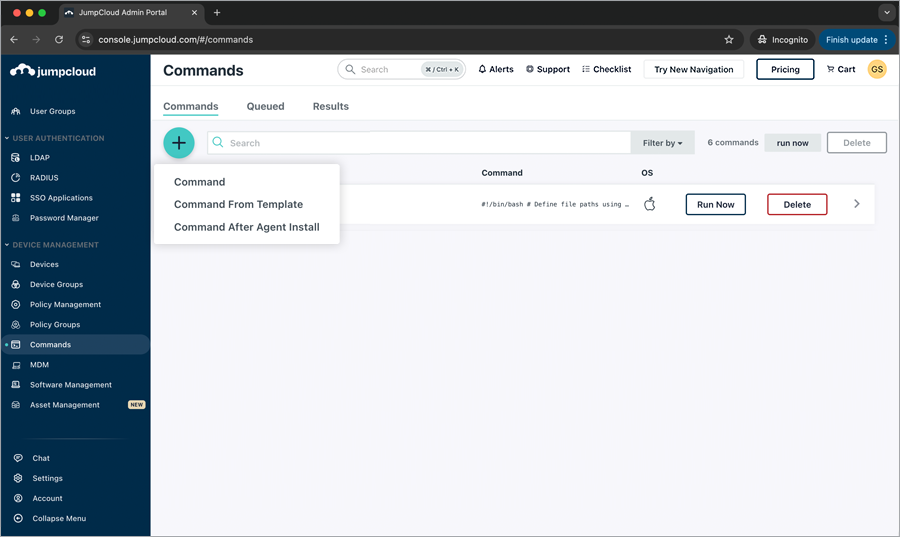
- Aparece el popup 'Nuevo Comando'. Haga clic en la pestaña 'Detalles'. Ingrese lo siguiente bajo Detalles.
- Ingrese el Nombre (ej., IDrive360-Config-Script).
- Haga clic en el menú desplegable 'Ejecutar Como' y seleccione 'root'.
- Ingrese una 'Descripción' (ej., Script para la instalación de IDrive 360)
- Seleccione 'Mac' bajo 'Tipo'.
- Ingrese el siguiente comando.
 #!/bin/bash

# Define file paths using the JumpCloud file destination
PREINSTALL_SCRIPT=""
INSTALL_PKG=""

# --- Run Pre-installation Script ---
echo "Running pre-installation script..."
/bin/bash "$PREINSTALL_SCRIPT"
if [ $? -ne 0 ]; then
    echo "Pre-installation script failed. Exiting."
    exit 1
fi

# --- Install the Package ---
echo "Installing the package..."
installer -pkg "$INSTALL_PKG" -target /
if [ $? -ne 0 ]; then
    echo "Package installation failed."
    exit 1
fi

# --- (Optional) Clean up the files from the /tmp directory ---
rm "$PREINSTALL_SCRIPT" "$INSTALL_PKG"
echo "Installation complete."
- Programe la frecuencia del evento de lanzamiento según sea necesario seleccionando el evento del menú desplegable 'Evento'. Puede establecer la duración del tiempo de espera según su preferencia o usar un valor personalizado.
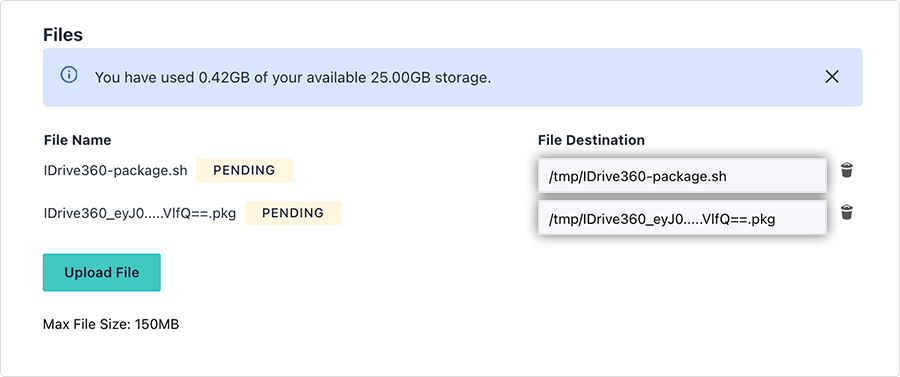
- Haga clic en 'Subir Archivo' para seleccionar el paquete de descarga y el script descargado y editado.
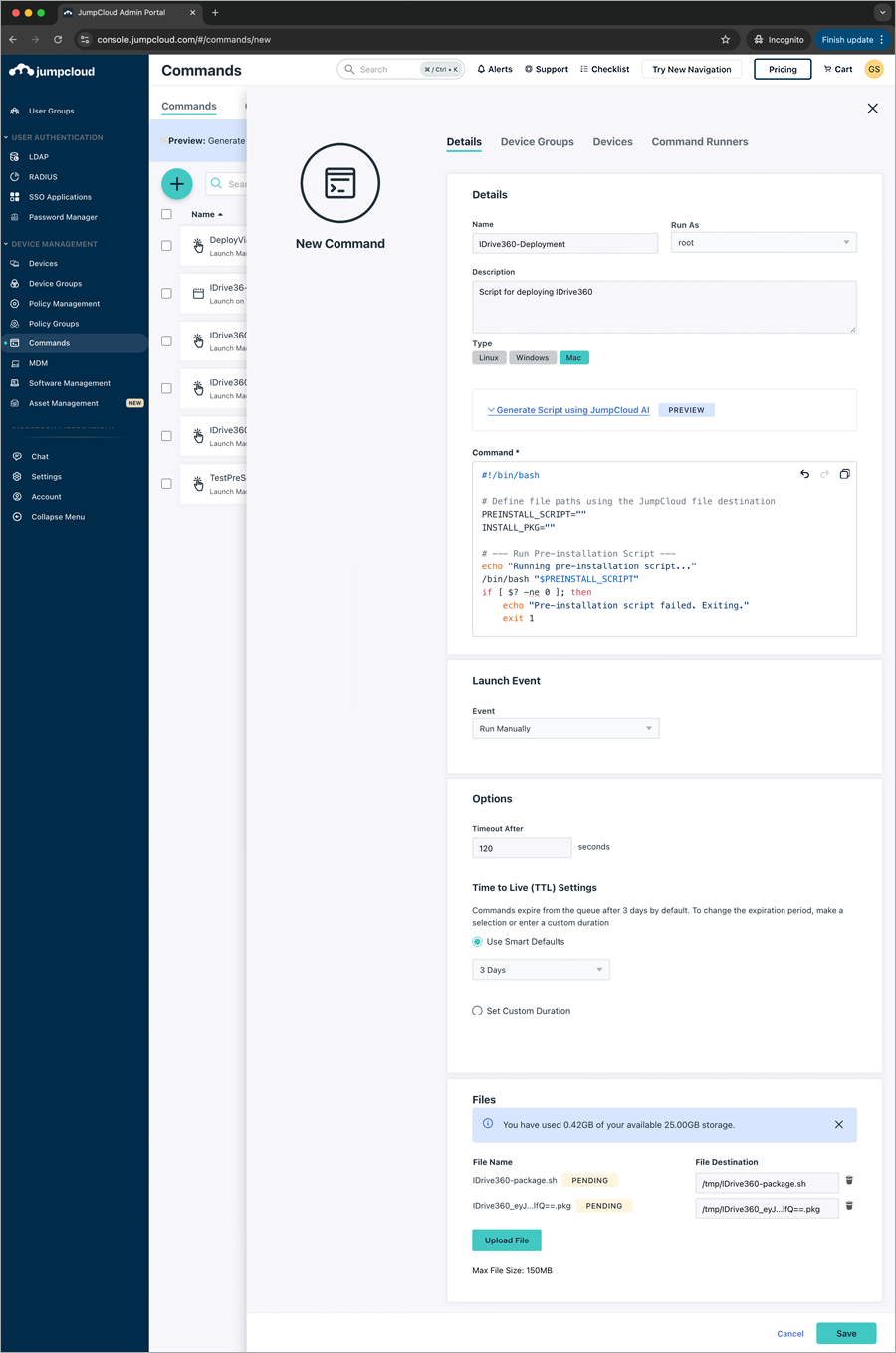
- Actualice las variables PREINSTALL_SCRIPT e INSTALL_PKG en el Comando con las rutas de 'Destino del Archivo' del script y el paquete, respectivamente.
- Para aplicar el comando a todos los dispositivos dentro de los grupos disponibles, haga clic en la pestaña 'Grupos de Dispositivos' y seleccione las casillas de verificación de Grupo de Dispositivos correspondientes.
Alternativamente, para aplicar el comando a dispositivos seleccionados, haga clic en la pestaña 'Dispositivo' y seleccione las casillas de verificación de Dispositivo correspondientes. Haga clic en 'Guardar'.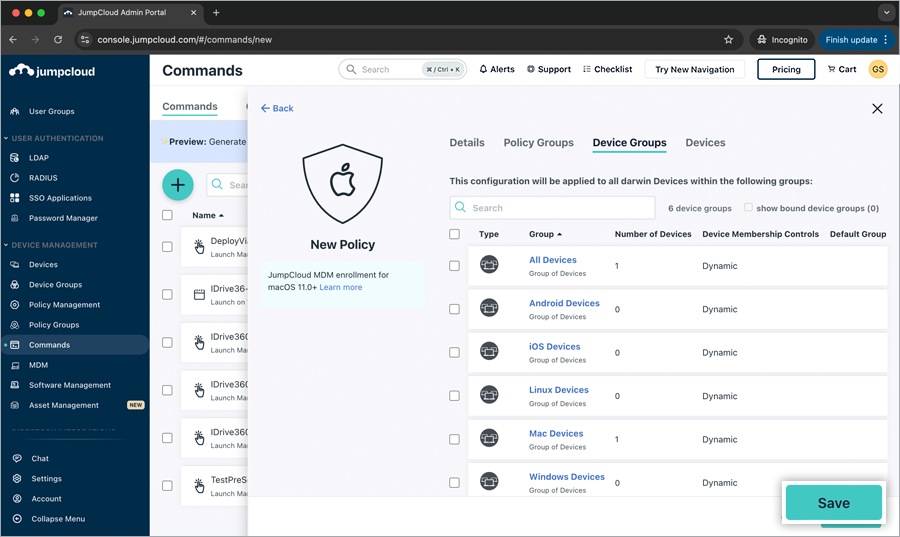
La máquina será registrada y listada en el panel bajo 'Dispositivos' > 'Computadoras'.