Implementación Masiva vía Microsoft Intune
Utilice Microsoft Intune para implementar remotamente la aplicación IDrive® 360 en múltiples dispositivos Mac o grupos.
Secciones de esta guía
Implementar el paquete IDrive® 360
Requisitos previos para la implementación remota:
- Inicie sesión en su cuenta de IDrive® 360 y descargue el paquete de implementación masiva.
- Alternativamente, haga clic en el botón 'Copiar Enlace' para copiar la URL de instalación directa.
Habilitar Acceso Completo al Disco y Eventos de Apple
Habilite el Acceso Completo al Disco y los Eventos de Apple mediante el perfil de configuración de Microsoft Intune.
Haga clic aquí para descargar el archivo de política de configuración.
- Inicie sesión en el centro de administración de Microsoft Endpoint Manager.
- Navegue a 'Dispositivos' > 'macOS' > 'Configuración'.
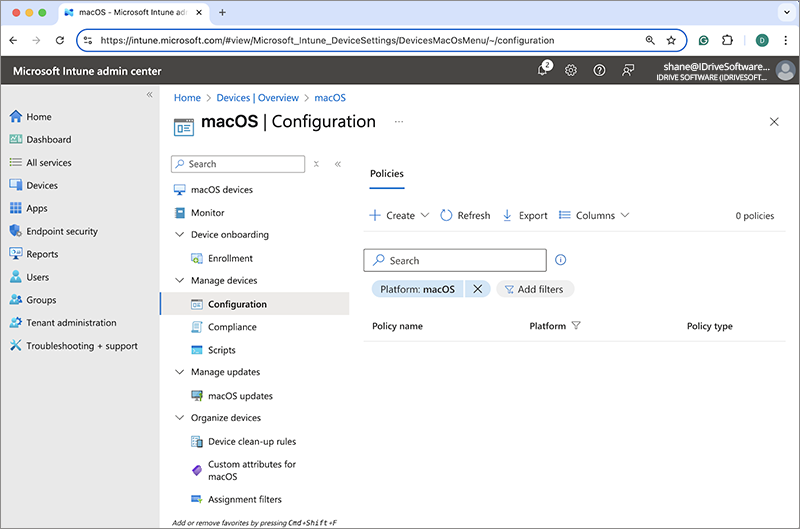
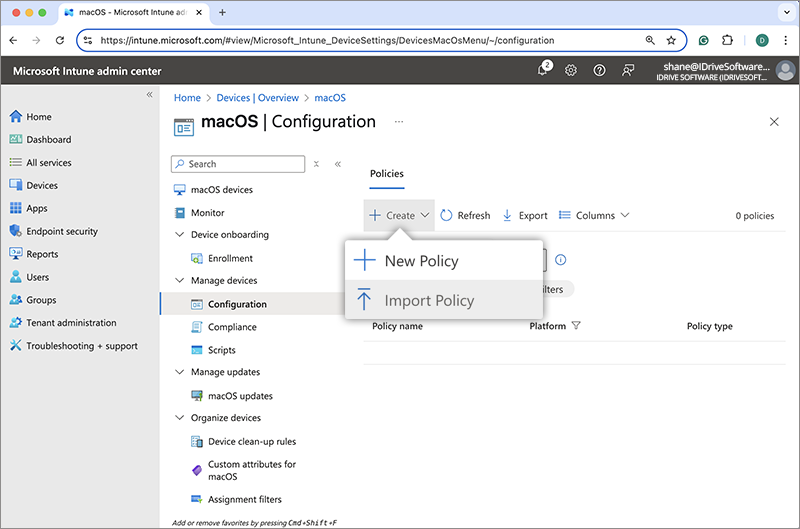
- Haga clic en 'Crear' y seleccione 'Importar Política' del menú desplegable.
- Localice el archivo de configuración descargado y agregue los siguientes parámetros:
Nuevo Nombre: Archivo de Configuración IDrive 360
Nueva Descripción: Archivos de configuración para la implementación masiva de IDrive 360
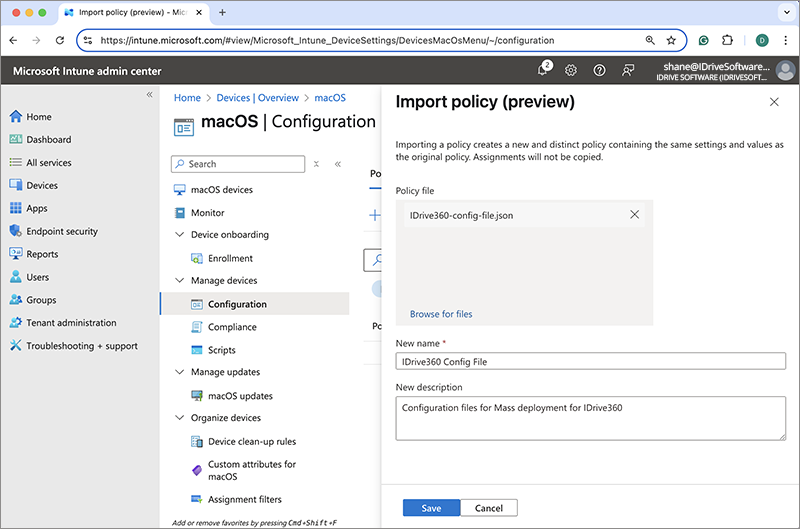
- Haga clic en 'Guardar' para crear el archivo de paquete de IDrive 360.
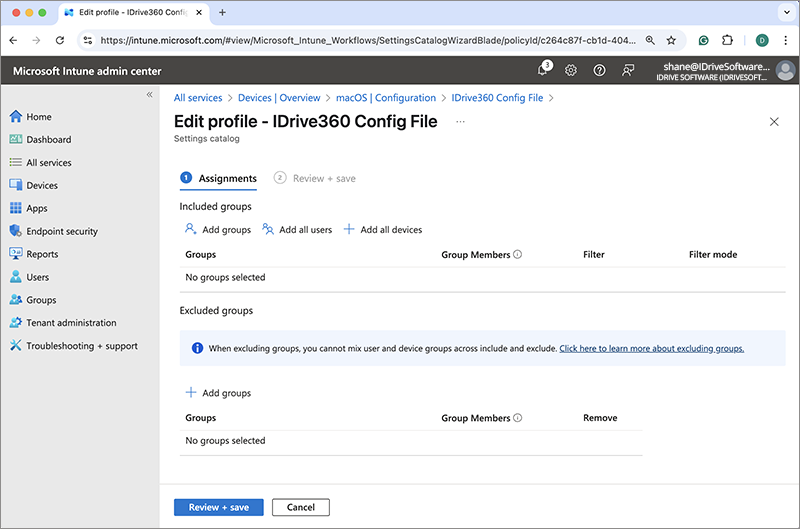
- Para configurar las asignaciones, haga clic en 'Editar' junto a 'Asignaciones'.
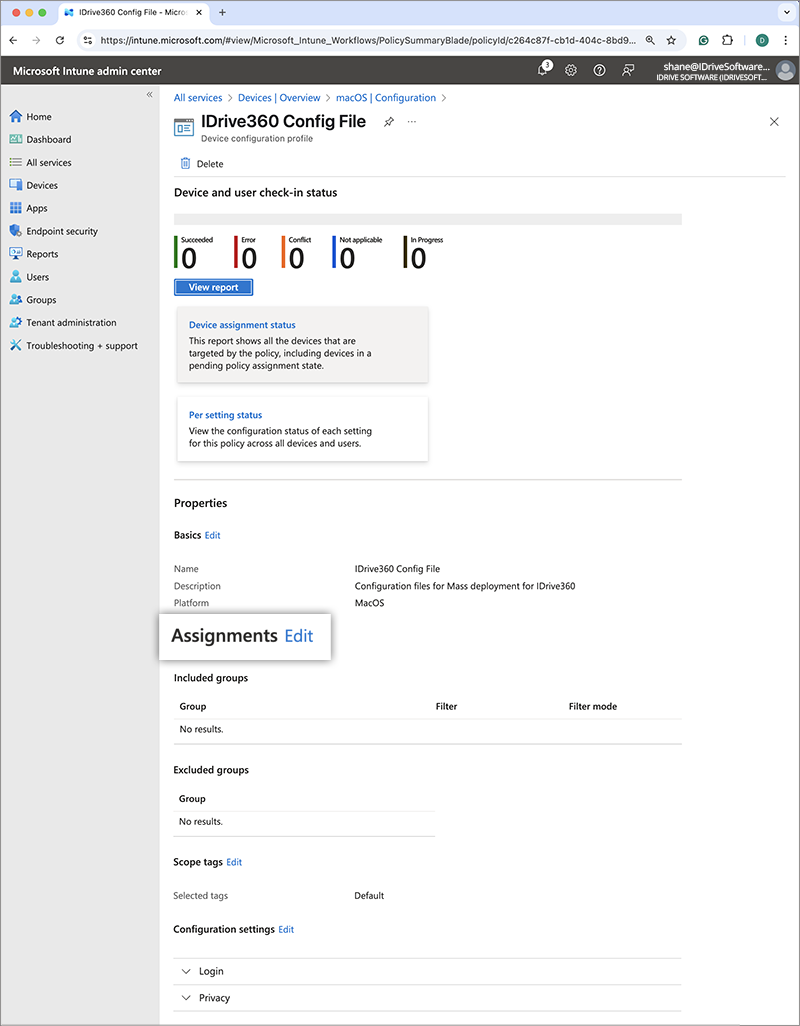
- Haga clic en '+Agregar grupo', seleccione el grupo objetivo para la implementación y haga clic en 'Seleccionar'.
Alternativamente, puede elegir '+Agregar todos los usuarios' o '+Agregar todos los dispositivos' para implementar la aplicación en todos los usuarios o dispositivos. - Haga clic en 'Revisar + Guardar' para aplicar los cambios. La política se actualizará una vez guardada.
Registrar Computadoras Usando Parámetros Personalizados
- Haga clic aquí para descargar el script de instalación de paquete de muestra.
- Utilice los parámetros a continuación para registrar computadoras en un grupo específico o aplicar cifrado de clave privada durante la implementación:
0 - Mostrar la bandeja y permitir a los usuarios acceder a las opciones de bandeja
Implementar la aplicación IDrive® 360 Line-of-Business (LOB) vía Intune
Cargar y Asignar el Script en Intune
- Inicie sesión en el centro de administración de Microsoft Endpoint Manager.
- Navegue a 'Dispositivos' > 'macOS' > 'Scripts'.
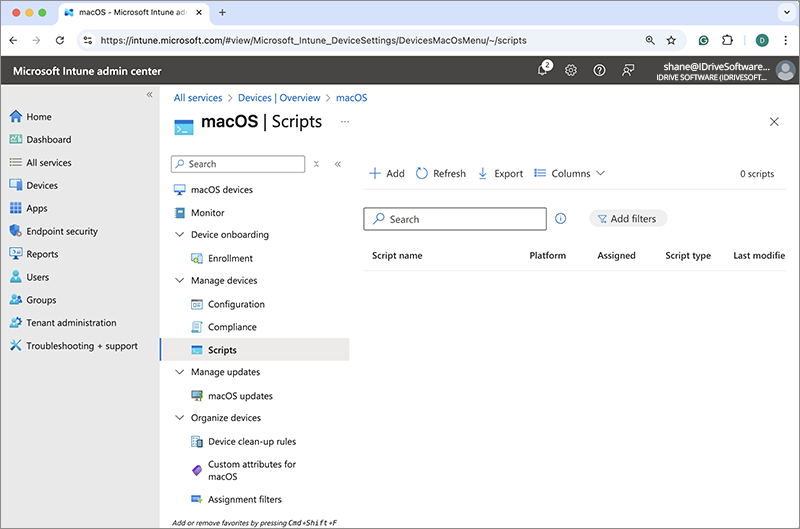
- Haga clic en 'Agregar' para crear un nuevo script.
Será dirigido a la sección 'Información del Script'.
Agregue los siguientes parámetros:Nombre: Script de Paquete IDrive 360
Descripción: Archivo de script de paquete para implementación masiva de IDrive 360
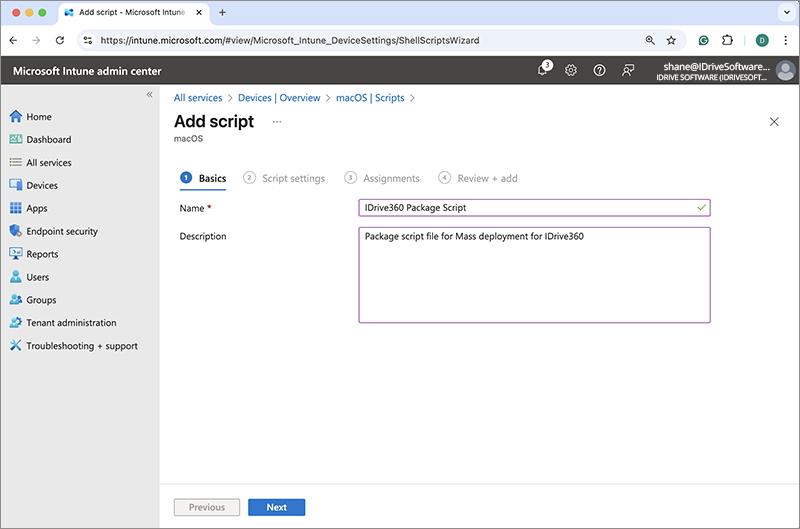
- Haga clic en 'Siguiente' para ir a la sección 'Configuración del Script'.
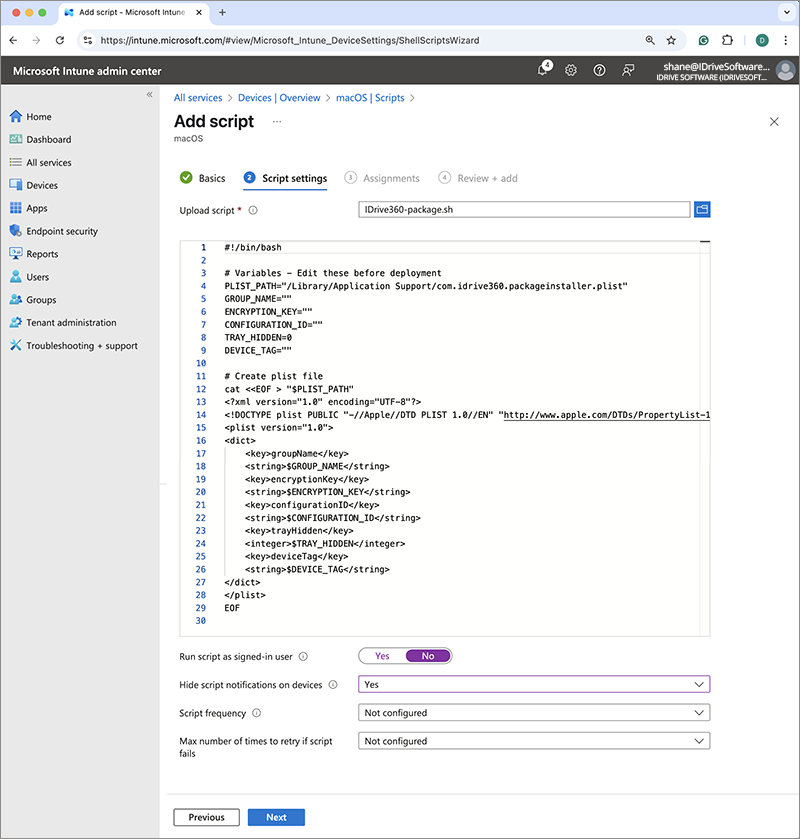
- Cargue el archivo de script que descargó anteriormente e ingrese los parámetros listados a continuación:
Ejecutar script como usuario conectado: No
Ocultar notificaciones de script en dispositivos: Sí
Frecuencia del script: No configurado
Número máximo de reintentos si el script falla: No configurado
- Haga clic en 'Siguiente' y agregue los grupos deseados en la sección 'Asignación'.
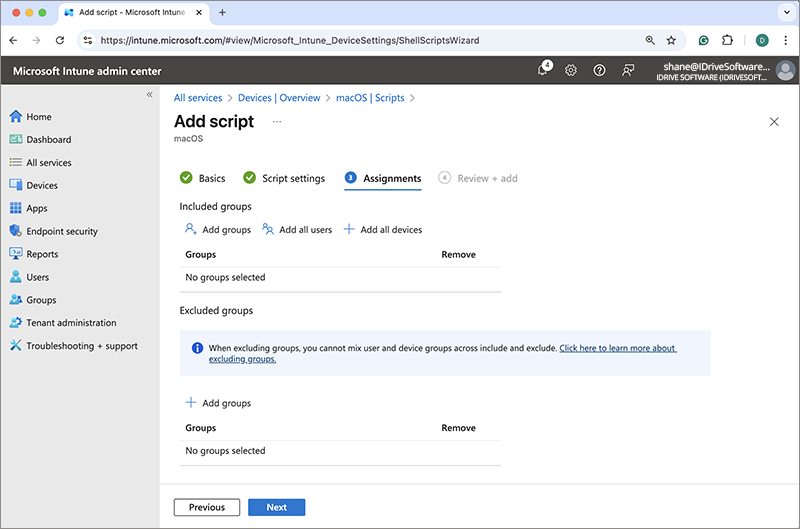
- Haga clic en 'Siguiente' para proceder a la sección 'Revisar'.
- Confirme los detalles y haga clic en 'Agregar' para crear el script.
Implementar la aplicación vía Intune
- Inicie sesión en el centro de administración de Microsoft Endpoint Manager.
- Navegue a 'Aplicaciones' > 'macOS'.
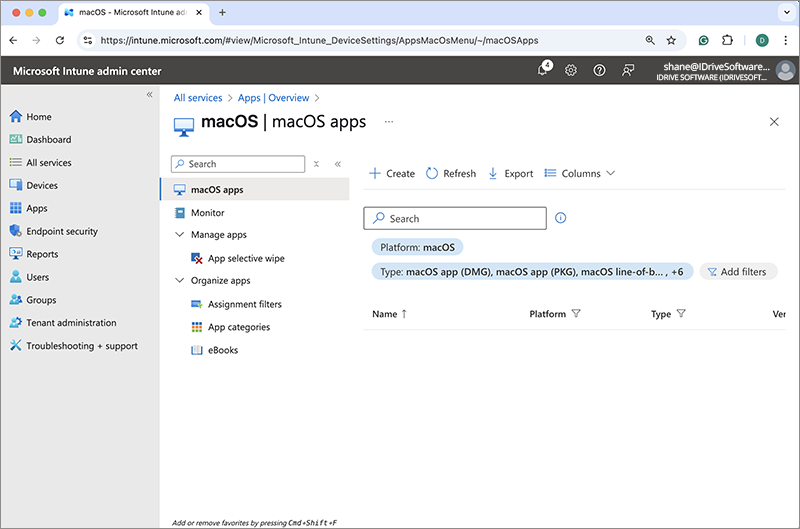
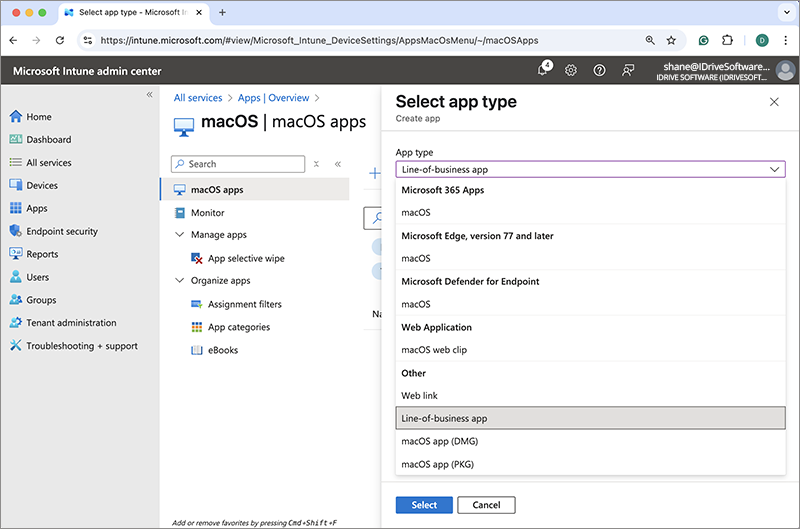
- Haga clic en 'Crear', seleccione 'Aplicación de línea de negocio' del menú desplegable 'Tipo de aplicación' y luego haga clic en 'Seleccionar'.
- En la pantalla 'Agregar Aplicación', haga clic en 'Seleccionar archivo de paquete de aplicación'.
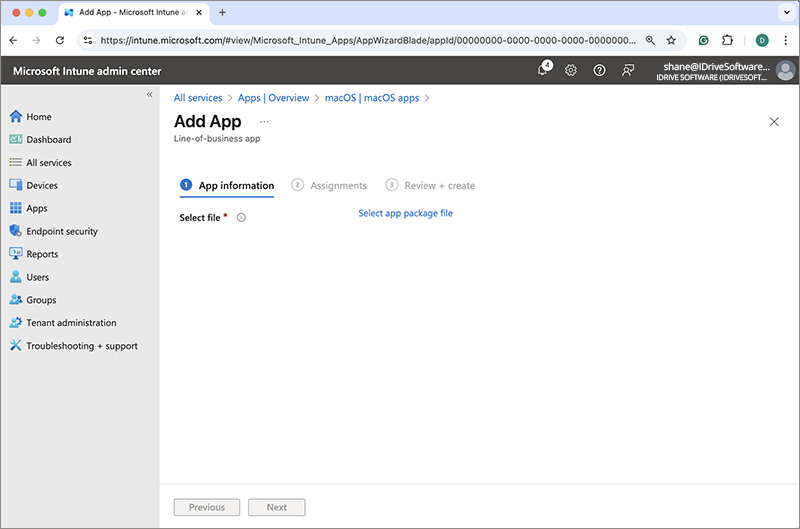
- Localice el paquete IDrive 360 descargado en su computadora y haga clic en 'Aceptar'.
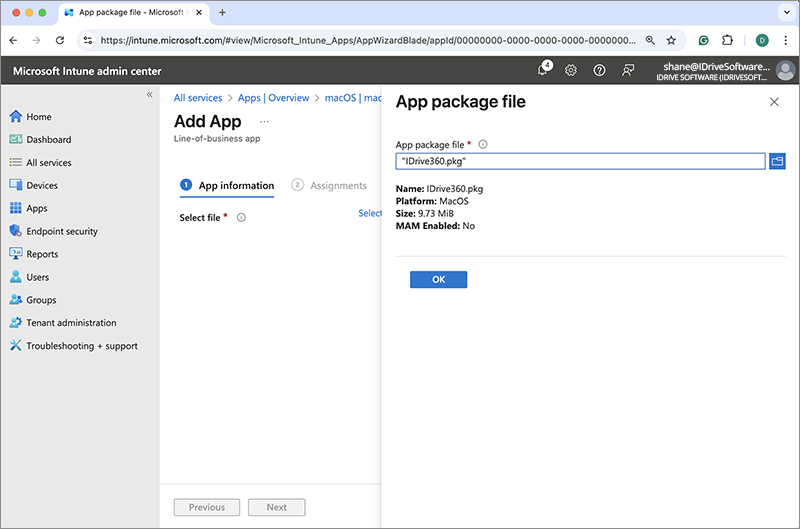
Será dirigido a la sección 'Información de la Aplicación'.
Agregue los siguientes parámetros:Nombre: IDrive 360
Descripción: Implementación masiva para IDrive 360
Editor: IDrive
Contexto de instalación de aplicación: Dispositivo
Sistema operativo mínimo: macOS Mojave 10.14
Ignorar versión de aplicación: No
- Haga clic en 'Siguiente'.
- Haga clic en '+Agregar grupo', seleccione el grupo objetivo para la implementación y luego haga clic en 'Seleccionar'. Alternativamente, puede elegir '+Agregar todos los usuarios' o '+Agregar todos los dispositivos' para implementar la aplicación en todos los usuarios o dispositivos.
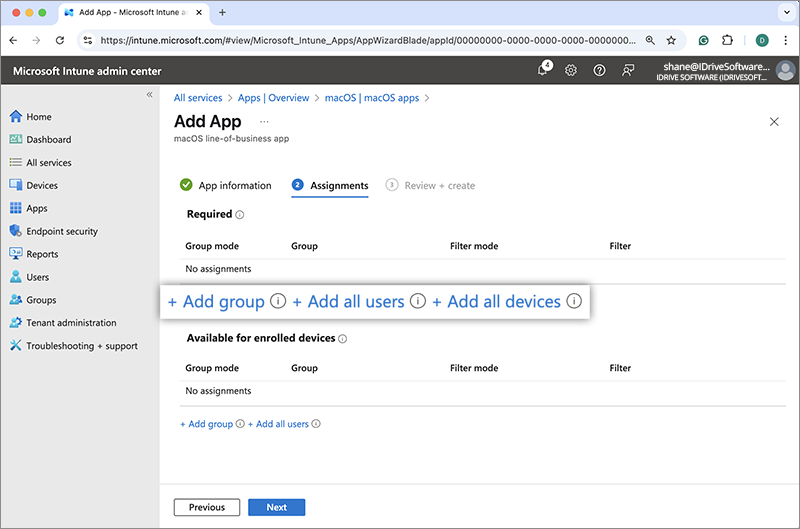
- Haga clic en 'Siguiente'.
- Revise los cambios y haga clic en 'Crear'.
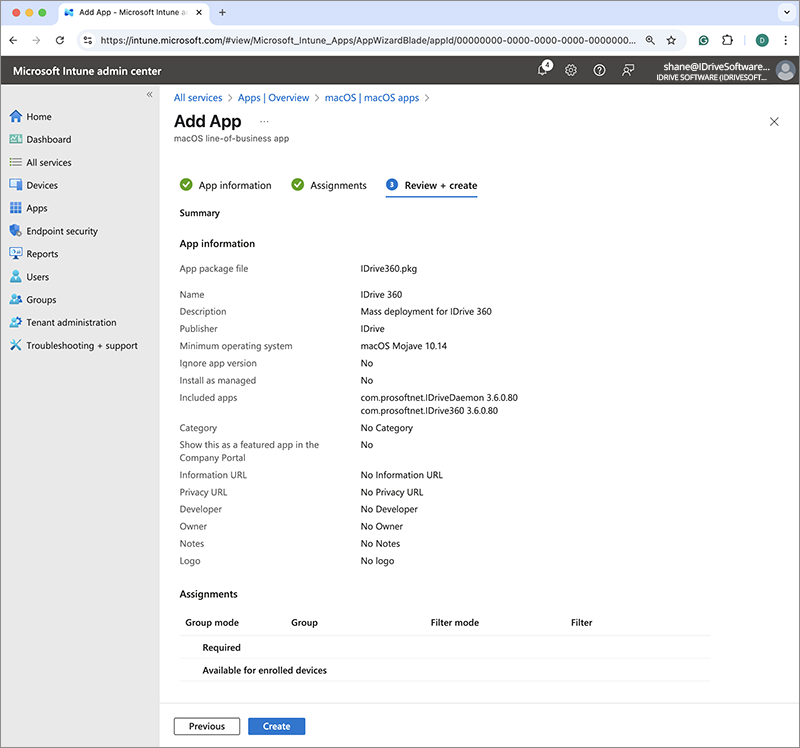
- El paquete IDrive 360 será cargado y guardado.
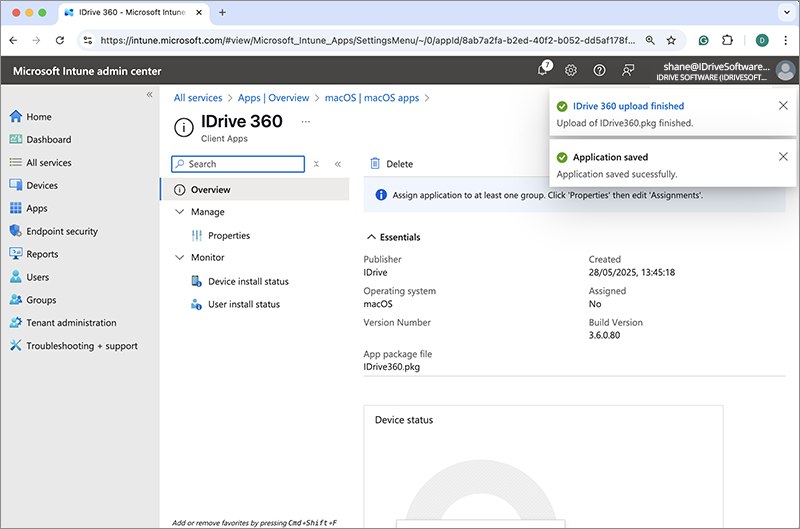
Implementar la aplicación PKG IDrive® 360 para macOS (no gestionada) vía Intune
- Inicie sesión en el centro de administración de Microsoft Endpoint Manager.
- Navegue a 'Aplicaciones' > 'macOS'.
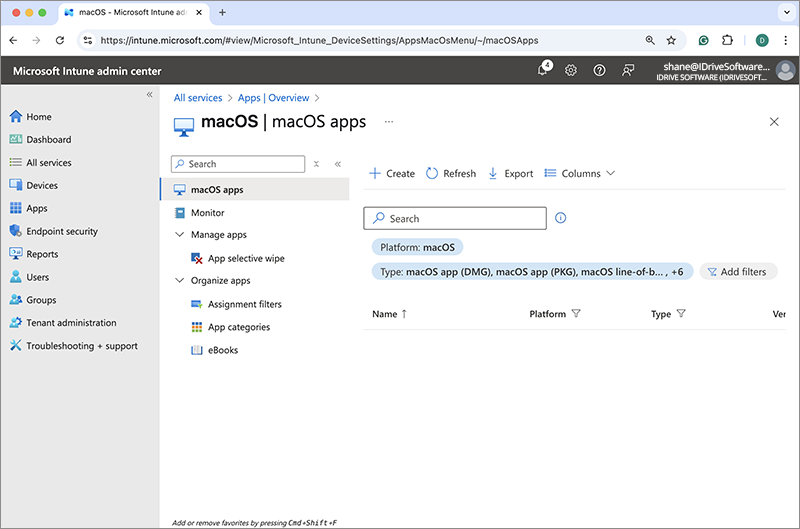
- Haga clic en 'Crear', seleccione 'aplicación macOS (PKG)' del menú desplegable 'Tipo de aplicación' y luego haga clic en 'Seleccionar'.
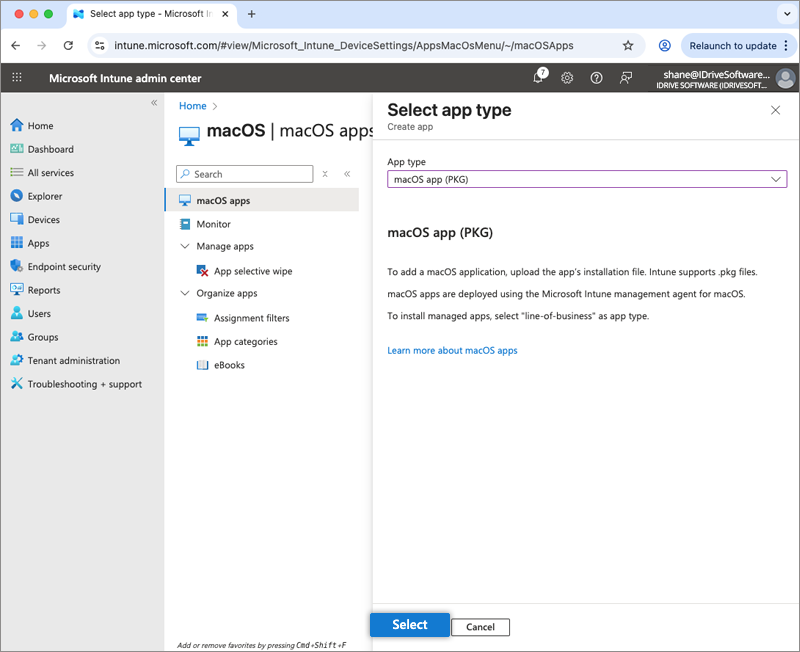
- En la pantalla 'Agregar Aplicación', haga clic en 'Seleccionar archivo de paquete de aplicación'.
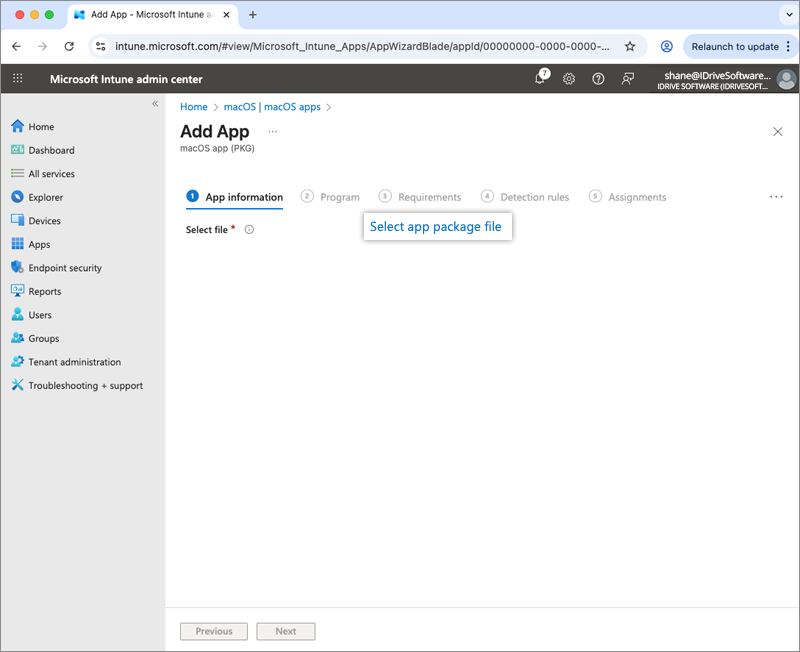
- Localice el paquete IDrive 360 descargado en su computadora y haga clic en 'Aceptar'. Será redirigido a la sección 'Información de la Aplicación'.
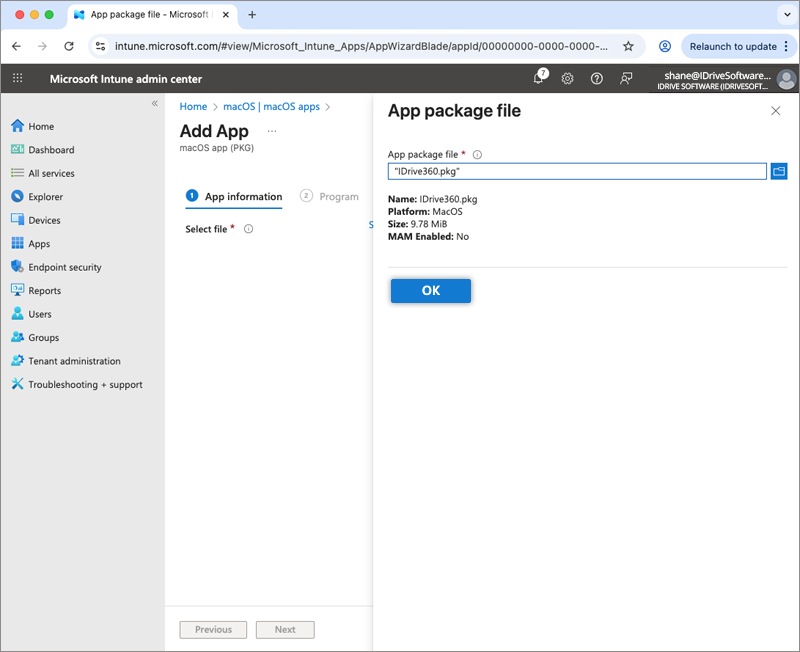
- Ingrese los siguientes parámetros:
a. Nombre: IDrive 360
b. Descripción: Implementación masiva para IDrive 360
c. Editor: IDrive
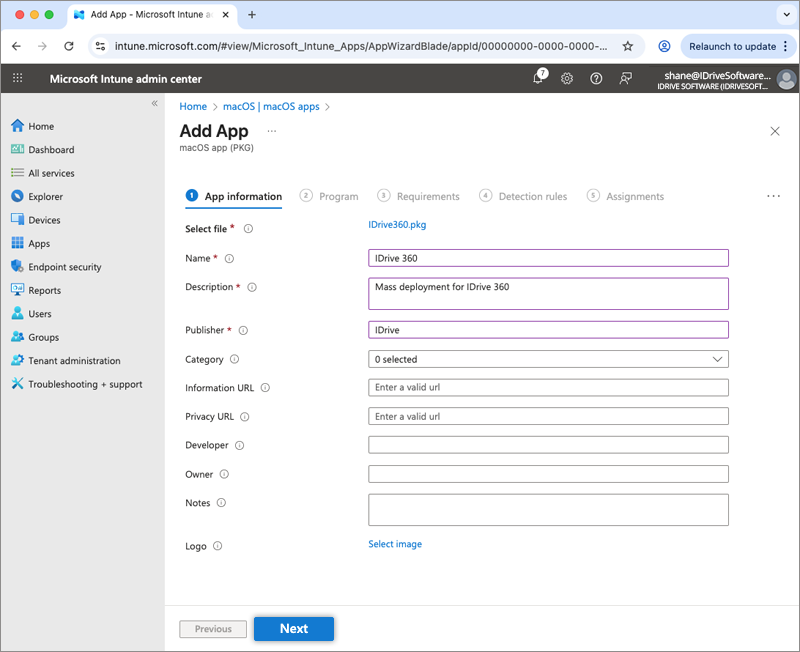
- Haga clic en 'Siguiente'.
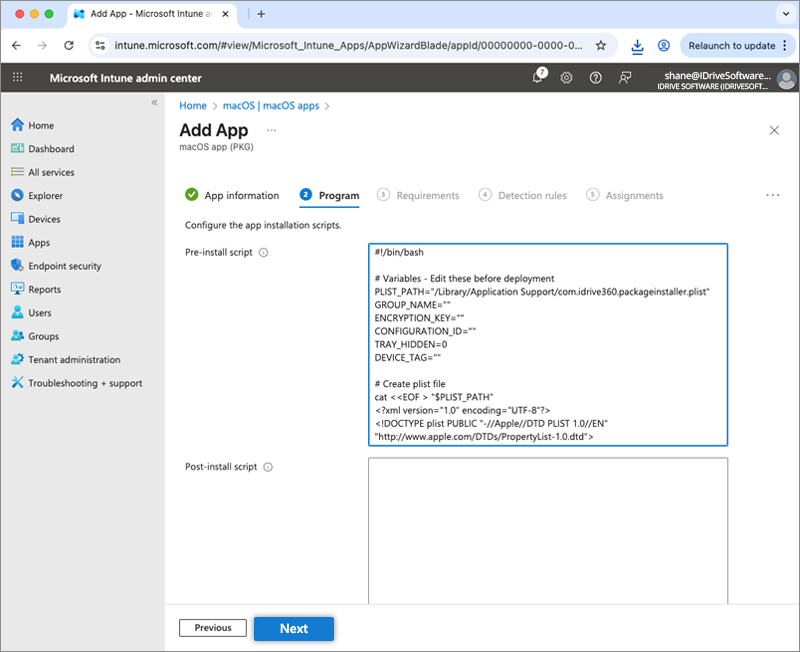
- Copie el script que fue descargado anteriormente y péguelo en el cuadro 'Script de preinstalación'.
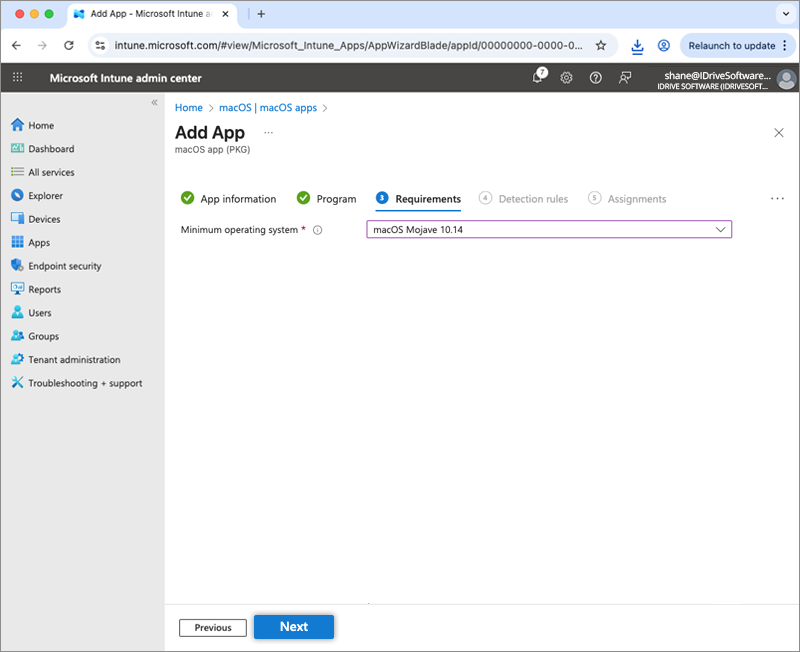
- Seleccione 'macOS Mojave 10.14' como el sistema operativo mínimo en 'Requisitos'.
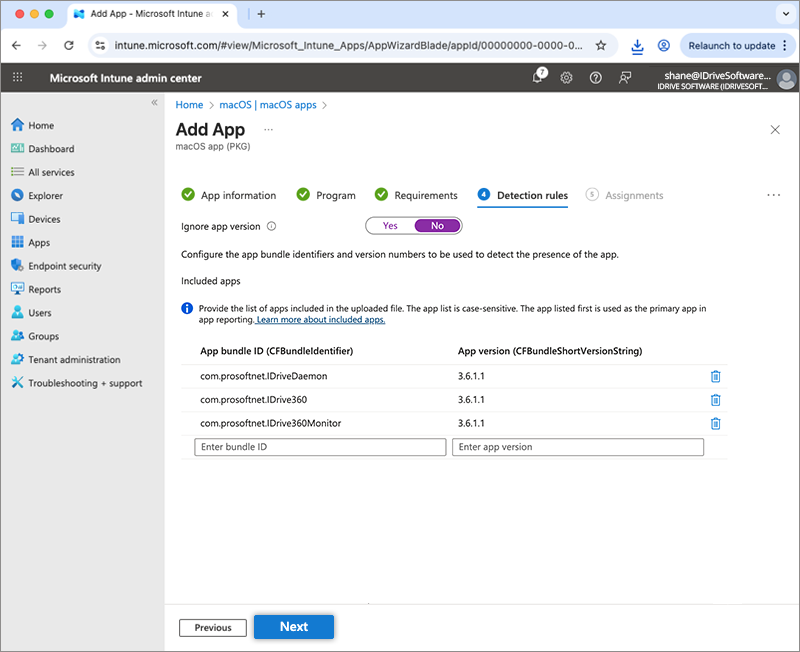
- Seleccione 'No' para la opción 'Ignorar versión de aplicación'. Cuando se carga el paquete, se listan tres aplicaciones por defecto: 'com.prosoftnet.IDriveDaemon', 'com.prosoftnet.IDrive360', y 'com.prosoftnet.IDrive360 Monitor'. Haga clic en
 junto a 'com.prosoftnet.IDrive360' y 'com.prosoftnet.IDrive360 Monitor' para eliminarlas, manteniendo solo 'com.prosoftnet.IDriveDaemon'. Haga clic en 'Siguiente'.
- En 'Asignaciones', haga clic en '+Agregar grupo', seleccione el grupo objetivo para la implementación y luego haga clic en 'Seleccionar'. Alternativamente, puede elegir '+Agregar todos los usuarios' o '+Agregar todos los dispositivos' para implementar la aplicación en todos los usuarios o dispositivos.
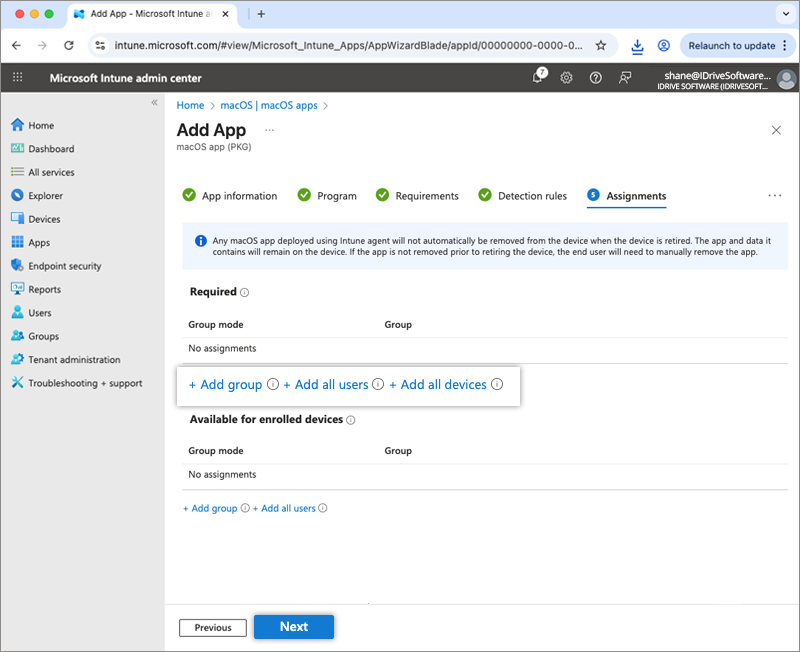
- Haga clic en 'Siguiente'.
- Revise los cambios y haga clic en 'Crear'.
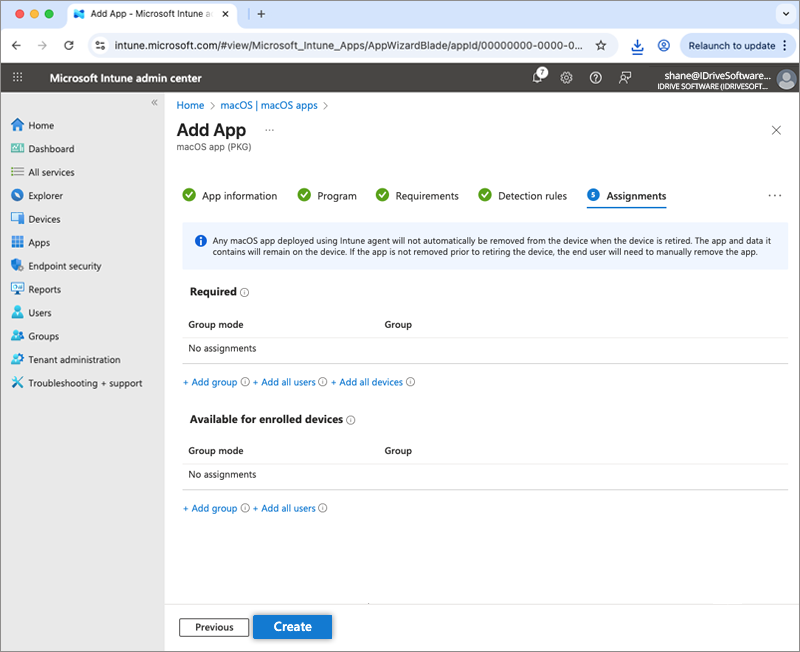
- El paquete IDrive 360 será cargado y guardado.
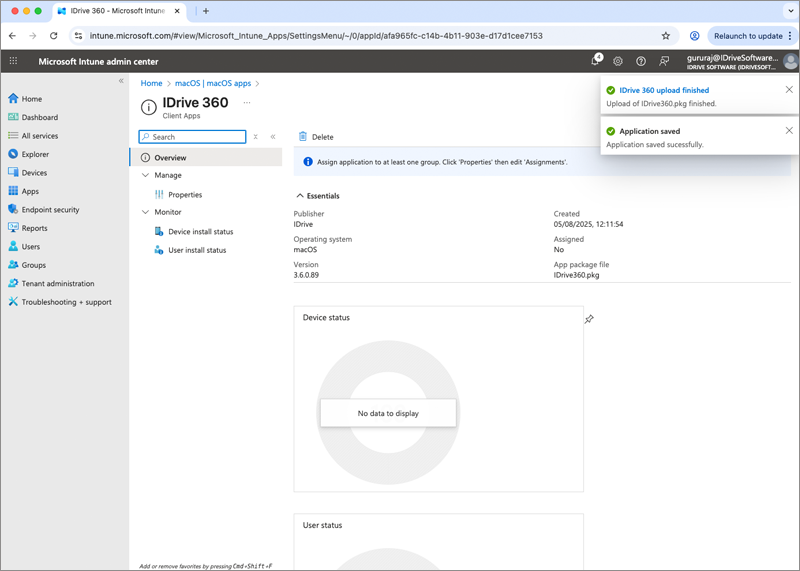
La implementación puede tomar algo de tiempo para llegar a los dispositivos. Para acelerar el proceso, sincronice manualmente los dispositivos Mac o realice un reinicio.
Aprenda cómo sincronizar desde Microsoft Intune o desde una máquina macOS.