Implementar IDrive® 360 via Jamf Pro
Usando el paquete de implementación masiva de IDrive® 360, implemente remotamente la aplicación en múltiples computadoras Mac o grupos vía Jamf Pro.
Implementar IDrive® 360 paquete
Prerrequisitos para la implementación remota:
- Inicie sesión y descargue el paquete de implementación masiva de IDrive® 360. Alternativamente, haga clic en el botón 'Copiar Enlace' para copiar el enlace de instalación.
- Jamf Pro software
Para implementar el paquete IDrive® 360 en Mac,
Preparar el PKG desplegable personalizado de IDrive® 360
La carpeta predeterminada de IDrive360 debe empaquetarse en un formato que sea desplegable por Jamf Pro. Esto se puede hacer usando la herramienta Jamf Composer.
Inicie sesión y descargue el paquete de implementación masiva de IDrive® 360
Pasos para registrar un conjunto de computadoras bajo un grupo particular o con un método de cifrado de Clave Privada
El administrador puede optar por registrar un conjunto de computadoras bajo un grupo particular o con un método de cifrado de Clave Privada durante la implementación masiva.
La instalación requiere configurar un archivo .plist e instalarlo junto con el paquete de implementación masiva de IDrive® 360.
El archivo com.idrive360.packageinstaller.plist puede contener las siguientes claves:
Clave Valor Descripción PredeterminadogroupName String Especifique el nombre del grupo al que se asignará esta computadora Sin grupoencryptionKey String La máquina se registra con esta clave de cifrado privada Sin clave de cifradoconfigurationID String Este es el ID de configuración único que se puede copiar de la sección 'Agregar Computadoras' en la Consola de Respaldo ID de configuración copiado de la Consola de RespaldotrayHidden Number 1 - Habilitar esta opción evitará que los usuarios accedan a las opciones de bandeja en sus computadoras
0 - Mostrar bandeja y permitir a los usuarios acceder a las opciones de bandeja 0deviceTag String Si su instalación usa etiquetas de dispositivo, proporcione el nombre de etiqueta correspondiente. Esto asegurará que aparezca bajo la columna 'Dirección de Correo/Nombre de Etiqueta' en el panel de IDrive® 360 Sin Etiqueta- Haga clic aquí para descargar un archivo de muestra com.idrive360.packageinstaller.plist.
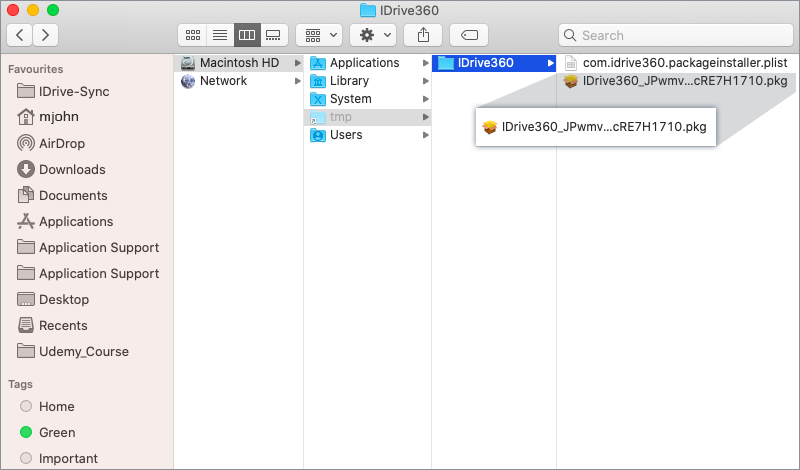
- Vaya al directorio /tmp y cree una carpeta llamada IDrive360, coloque "com.idrive360.packageinstaller.plist" y el paquete IDrive360 (IDrive360_<token>.pkg) en él.
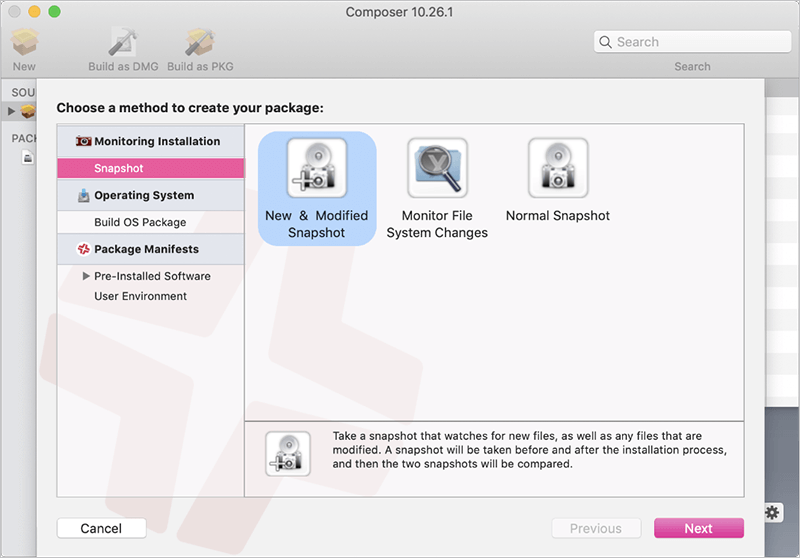
- Abra Jamf Composer en su máquina e inicie sesión si se le solicita. (Si recibe una solicitud para elegir el método para crear su paquete, haga clic en 'Cancelar'.)
- Arrastre y suelte la carpeta IDrive360 del directorio /tmp en la barra lateral del Composer bajo 'Fuentes' y debería aparecer como una fuente.
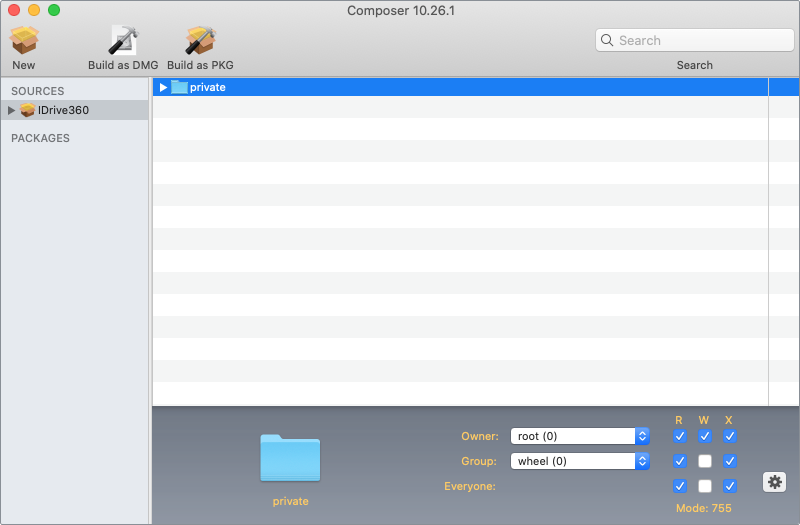
- A continuación, ajuste la propiedad y permisos de IDrive® 360 para coincidir con la carpeta privada seleccionando la carpeta privada en la ventana central y usando el ícono de engranaje y seleccionando 'Aplicar Permisos a Privado y Todos los Elementos Incluidos'.
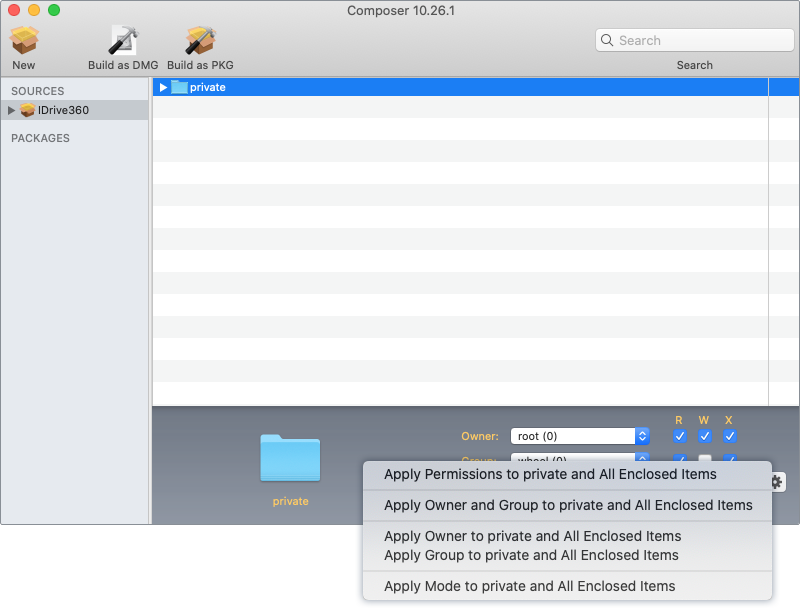
- Haga clic en 'Construir como PKG' y elija 'Escritorio' para guardar el IDrive360.pkg en el escritorio.
Subir el PKG al Panel de Jamf Pro
- Inicie sesión en Jamf Pro en el navegador.
- Agregue las computadoras objetivo a Jamf Pro instalando el Perfil Jamf en todas las computadoras objetivo usando el enlace de inscripción de Jamf Pro proporcionado.
- En la esquina superior derecha de la página web, haga clic en 'Configuración'.
- En la sección 'Administración de Computadoras', haga clic en 'Paquetes'.
- Haga clic en 'Nuevo'.
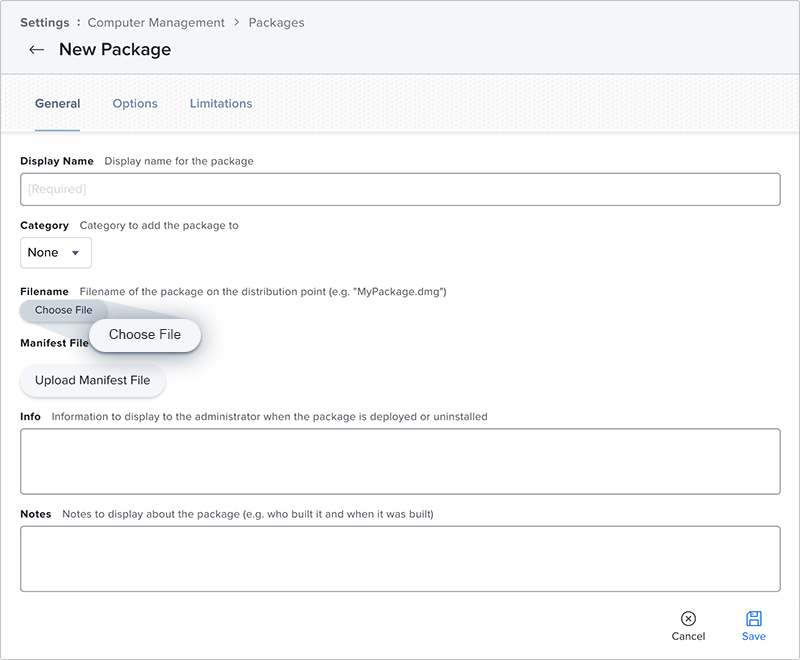
- Bajo el panel 'General', en la sección Nombre de archivo haga clic en 'Elegir Archivo' y seleccione el IDrive360.pkg del escritorio, que se creó anteriormente usando Jamf Composer.
- Haga clic en 'Guardar' para subir el paquete.
Nota: Se recomienda usar el nombre de paquete único para evitar cualquier error al subir.
Agregar script de instalación
- En la sección 'Administración de Computadoras', haga clic en 'Scripts'.
- Haga clic en 'Nuevo'.
- Ingrese el Nombre de Visualización 'IDrive360InstallerScript' bajo el panel 'General'.
- Vaya a la pestaña 'Script' y copie y pegue el código a continuación:
							#!/bin/bash

						   PACKAGE_NAME=$4

						   PACKAGEPATH=/tmp/IDrive360/$PACKAGE_NAME

						   if [[ "$PACKAGE_NAME" == "" ]]; then

						   echo echo "Ingrese la ruta completa del paquete"

						   fi

						   sudo installer -pkg $PACKAGEPATH -target /

						   if [ -d "/tmp/IDrive360" ] ; then

						   rm -rf "/tmp/IDrive360"

						   echo "IDrive360 eliminado de la carpeta tmp"

						   fi

						   exit 0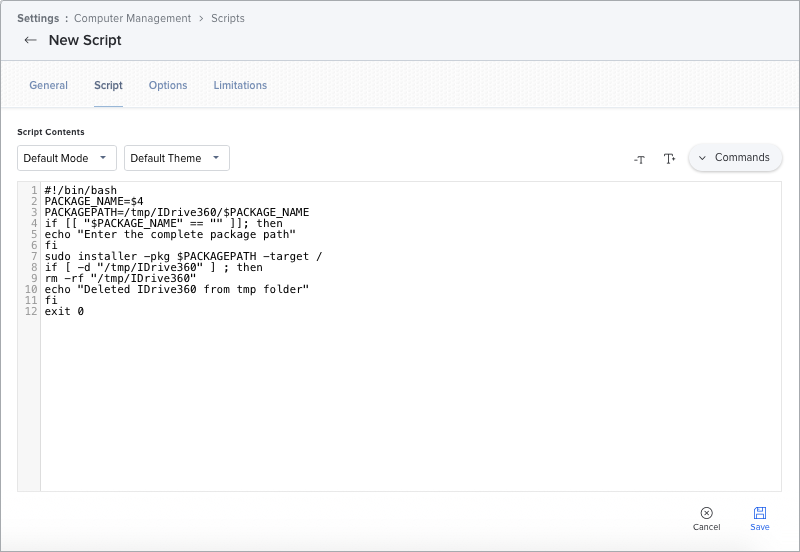
- Vaya a la pestaña 'Opciones' y ponga 'Nombre del Paquete IDrive360' como etiqueta en 'Parámetro 4'.
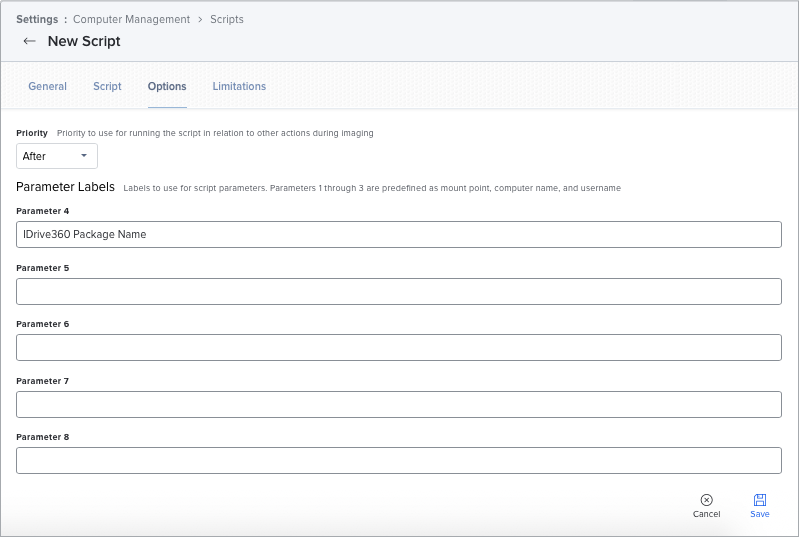
- Haga clic en 'Guardar'.
Habilitar Acceso Completo al Disco y Eventos de Apple vía perfil de Configuración de Jamf.
Siga los pasos a continuación para habilitar el acceso completo al disco para IDrive® 360 y evento de apple desde el Panel de Jamf Pro:
- Inicie sesión en Jamf Pro y navegue a 'Perfiles de Configuración' bajo la pestaña 'Computadoras'.
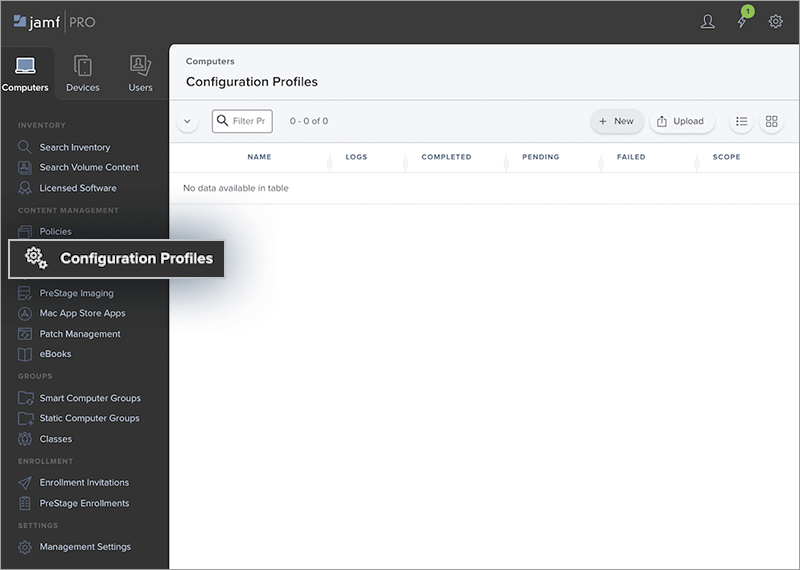
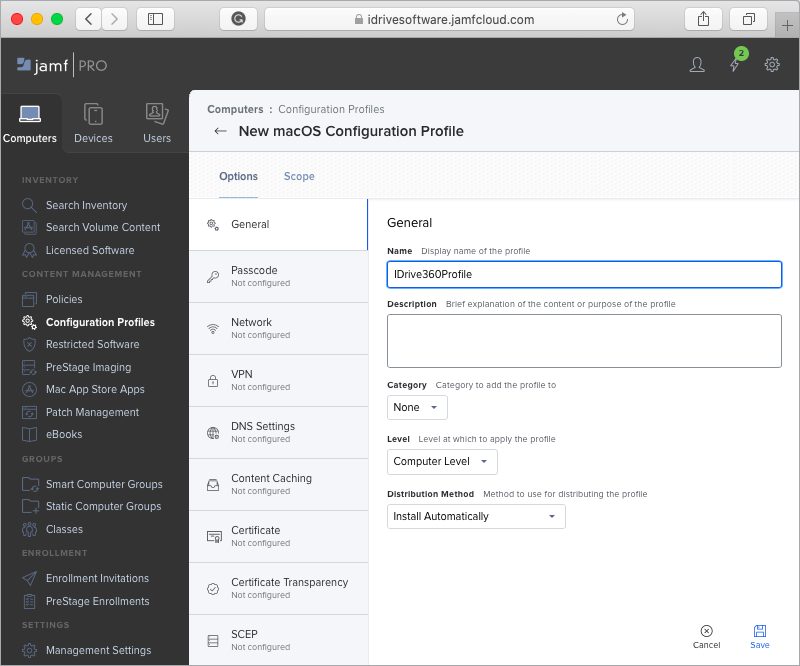
- Haga clic en el botón '+ Nuevo' e ingrese un nombre de perfil (ej. IDrive360Profile).
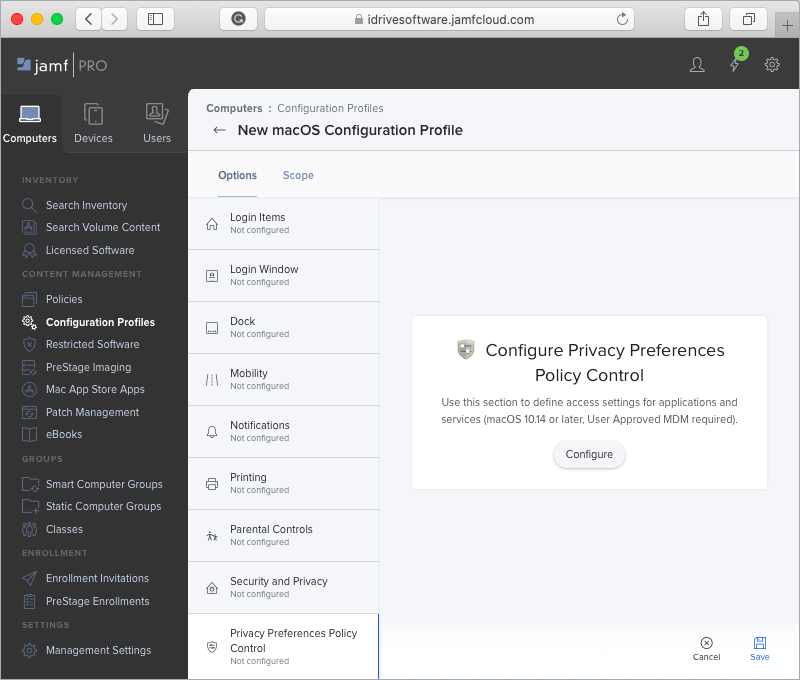
- Vaya a la pestaña 'Control de Política de Preferencias de Privacidad', y haga clic en 'Configurar'.
- En la sección 'Acceso de Aplicación', agregue los siguientes valores:
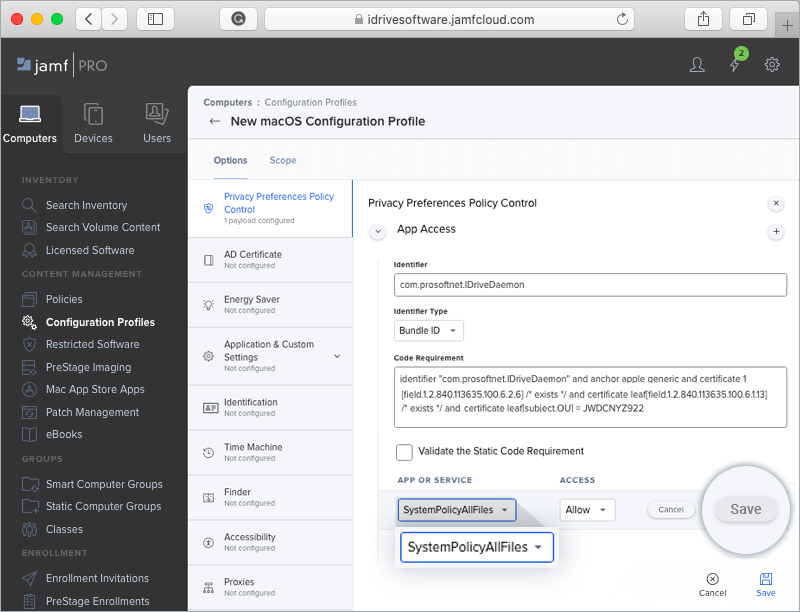
Identificador: com.prosoftnet.IDriveDaemon
Tipo de Identificador: Bundle ID
Requisito de Código: identifier "com.prosoftnet.IDriveDaemon" and anchor apple generic and certificate 1[field.1.2.840.113635.100.6.2.6] /* exists */ and certificate leaf[field.1.2.840.113635.100.6.1.13] /* exists */ and certificate leaf[subject.OU] = JWDCNYZ922
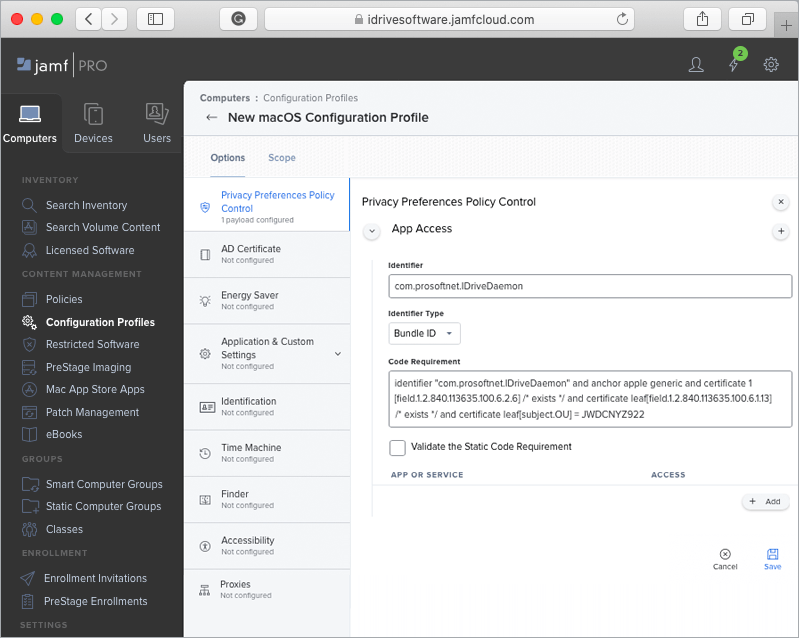
- Haga clic en el botón '+ Agregar' y seleccione 'SystemPolicyAllFiles' de la lista desplegable.
- Haga clic en 'Guardar'.
- Haga clic en el botón '+' en la esquina superior derecha para agregar un nuevo Acceso de Aplicación.
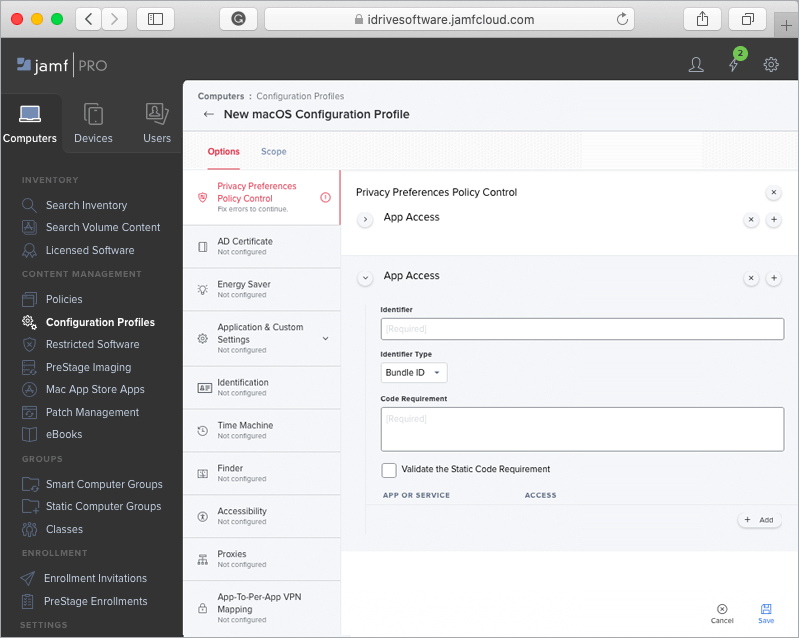
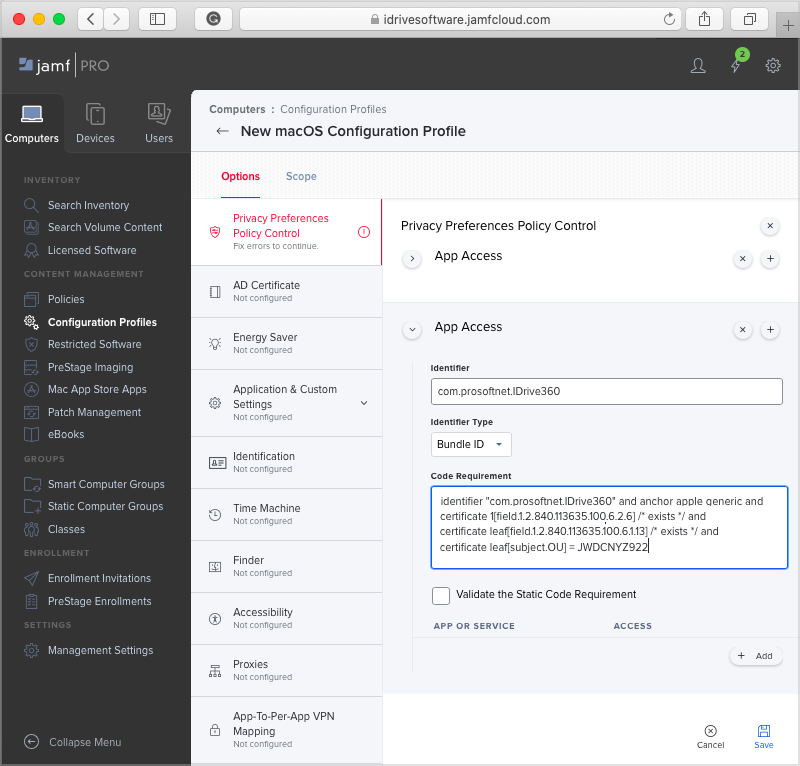
- En la sección 'Acceso de Aplicación', agregue los siguientes valores:
Identificador: com.prosoftnet.IDrive360
Tipo de Identificador: Bundle ID
Requisito de Código: identifier "com.prosoftnet.IDrive360" and anchor apple generic and certificate 1[field.1.2.840.113635.100.6.2.6] /* exists */ and certificate leaf[field.1.2.840.113635.100.6.1.13] /* exists */ and certificate leaf[subject.OU] = JWDCNYZ922
- Haga clic en el botón '+ Agregar' y seleccione 'AppleEvents' de la lista desplegable. Agregue los siguientes valores:
Identificador del Receptor: com.apple.systemevents
Tipo de Identificador del Receptor: Bundle ID
Requisito de Código del Receptor: identifier "com.apple.systemevents" and anchor apple
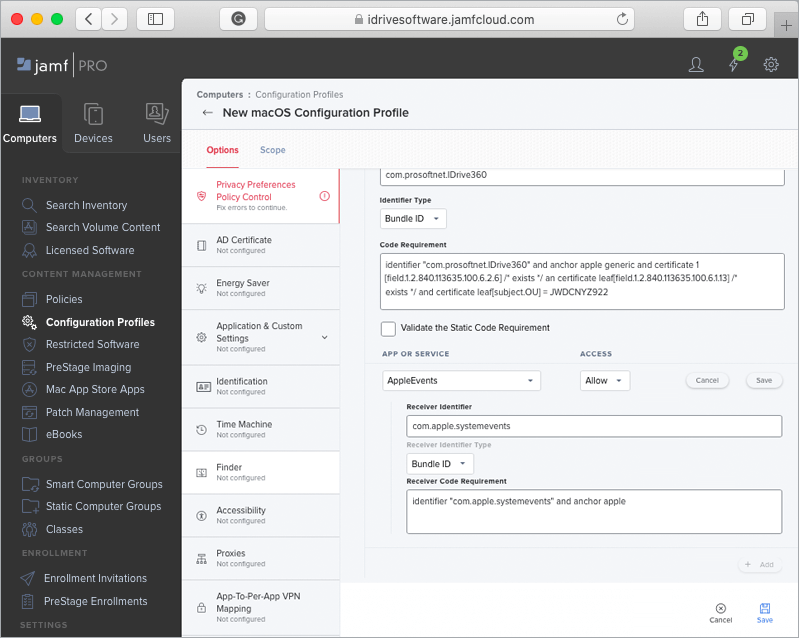
- Haga clic en 'Guardar'.
- Navegue a la pestaña 'Alcance'. Desde las listas desplegables 'Computadoras Objetivo' y 'Usuarios Objetivo', seleccione 'Todas las Computadoras' y 'Todos los Usuarios' respectivamente.
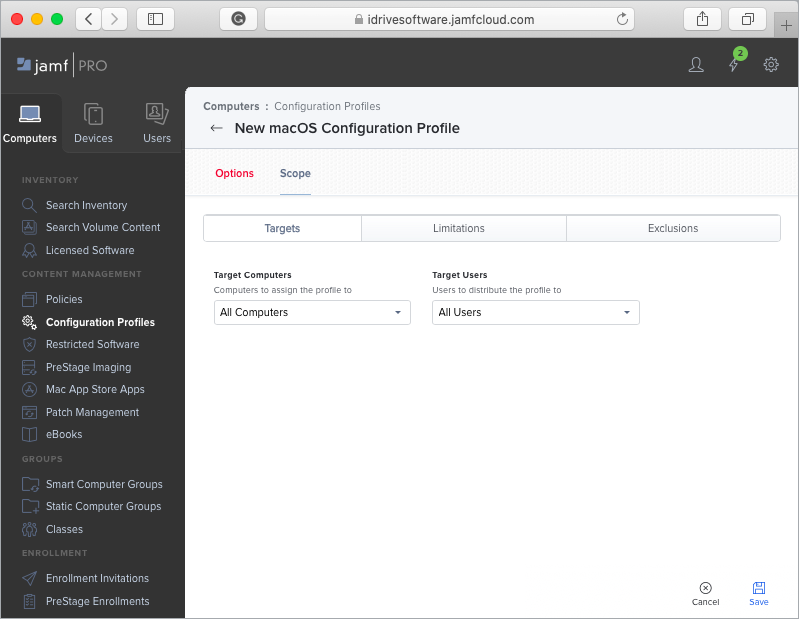
- Haga clic en 'Guardar'.
- Haga clic en el botón 'Registros' para ver el estado de instalación del perfil de configuración en todas las computadoras.
- Inicie sesión en Jamf Pro y navegue a 'Perfiles de Configuración' bajo la pestaña 'Computadoras'.
Permitir en Segundo Plano
- Inicie sesión en Jamf Pro y navegue a 'Perfiles de Configuración' bajo la pestaña 'Computadoras'.
- Si tiene un perfil de configuración existente, haga clic en 'Editar' para agregar la opción 'Elementos de Inicio de Sesión Administrados' al perfil.
Si no tiene un perfil de configuración existente, haga clic en '+Nuevo' e ingrese un nombre de perfil (ej., IDrive360Profile)
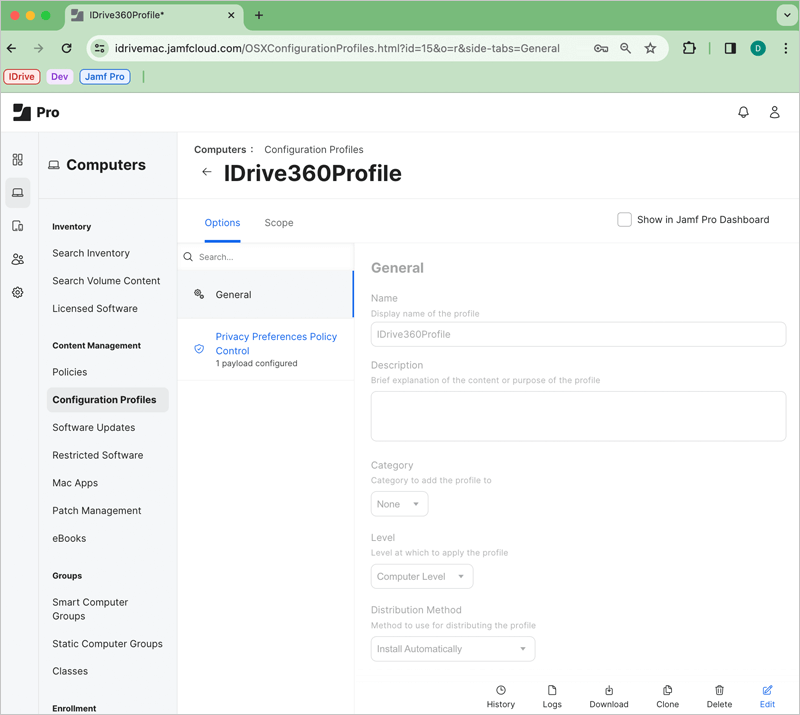
- Haga clic en 'Elementos de Inicio de Sesión Administrados'
- Bajo 'Configuración', especifique estas reglas para administrar elementos de inicio de sesión:
Tipo de Regla: Bundle Identifier
Valor de Regla: com.prosoftnet.IDriveDaemon
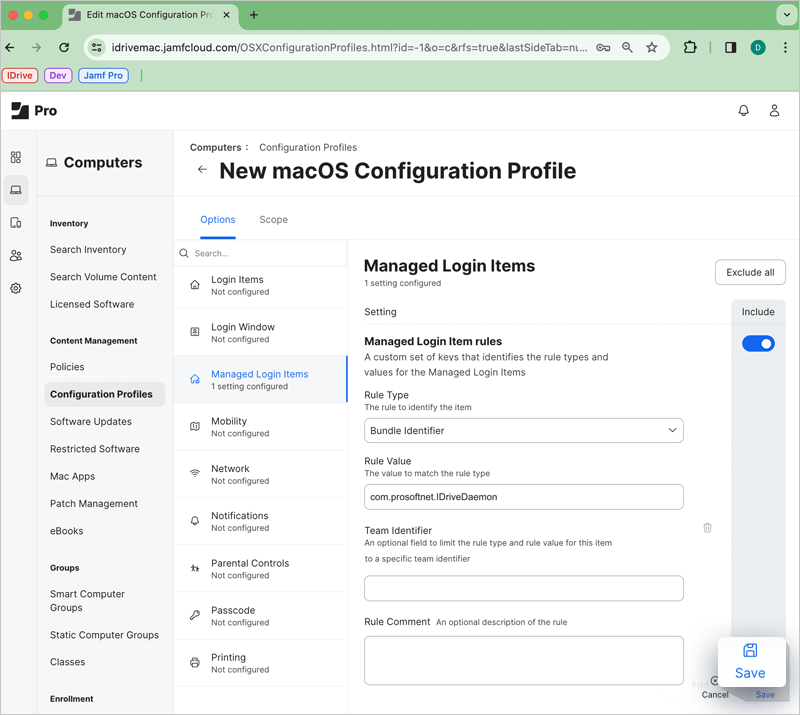
- Agregue todos los detalles de configuración.
- Establezca 'Todas las Computadoras' y 'Todos los Objetivos' bajo 'Alcance'
- Haga clic en 'Guardar'
Crear una Política de Computadora
- Haga clic en 'Computadoras' en la parte superior izquierda de la página.
- Haga clic en 'Políticas'.
- Haga clic en 'Nuevo'.
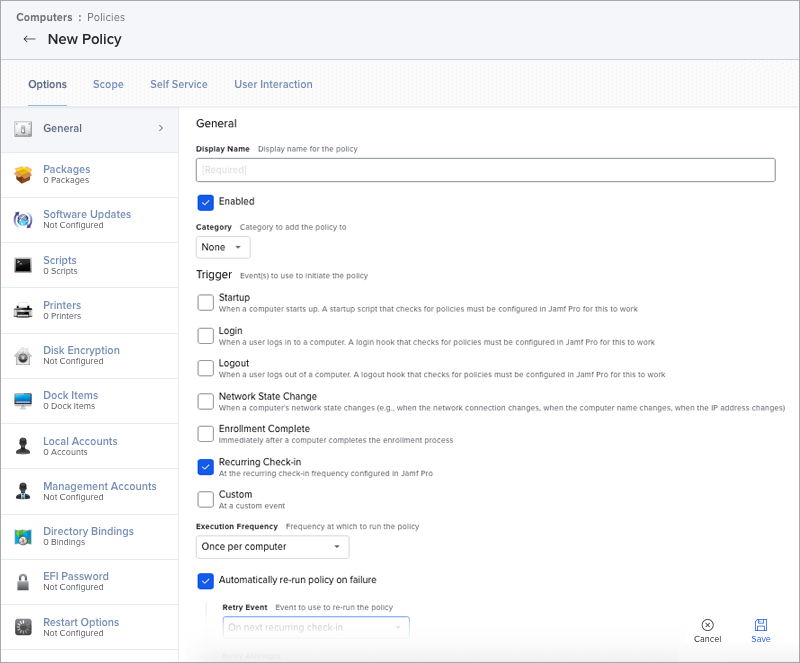
- Use la 'Carga General' para configurar ajustes básicos para la política, incluyendo el activador y la frecuencia de ejecución.
Ejemplo:
- Nombre de Visualización: IDrive360 Deploy
- Activador: Verificación Recurrente
- Frecuencia de Ejecución: Una Vez por Computadora
- Ejecutar automáticamente la política al fallar
- Ejecutar automáticamente la política al fallar.
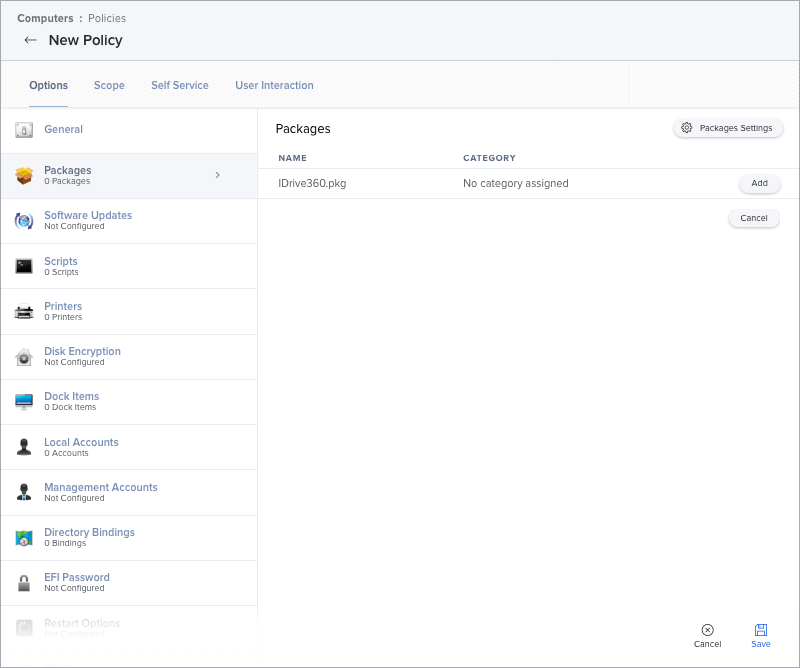
- Haga clic en la pestaña 'Paquetes' y seleccione el IDrive360.pkg desplegable cargado anteriormente.
- Haga clic en 'Configurar'.
- Encuentre su IDrive360.pkg y haga clic en 'Agregar'.
- Seleccione la opción 'Punto de Distribución en la Nube' bajo la lista desplegable 'Punto de Distribución'.
- Asegúrese de que 'Instalar' esté seleccionado.
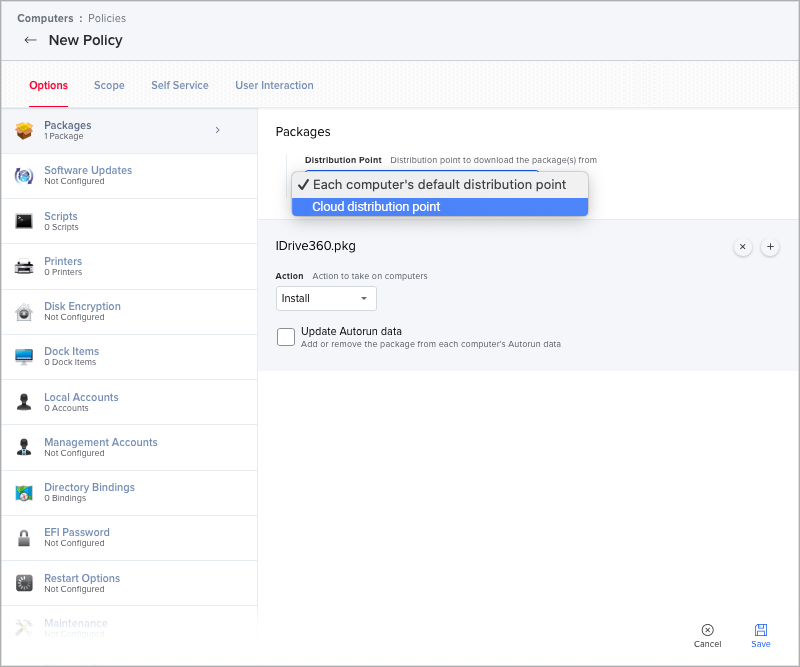
- Haga clic en 'Guardar'.
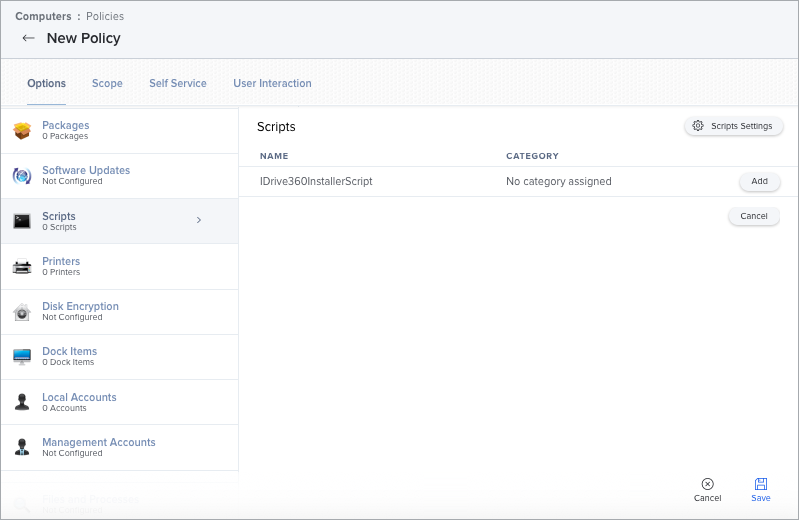
- Haga clic en la pestaña 'Scripts' y seleccione el script que se cargó anteriormente.
- Haga clic en 'Configurar'.
- Encuentre su 'IDrive360InstallerScript' y haga clic en 'Agregar'.
- Ingrese el valor del parámetro del nombre completo de IDrive360 (ej. IDrive360_JPwmv149Wi1u2DGcRE7P1726.pkg) bajo 'Nombre del Paquete IDrive360'.
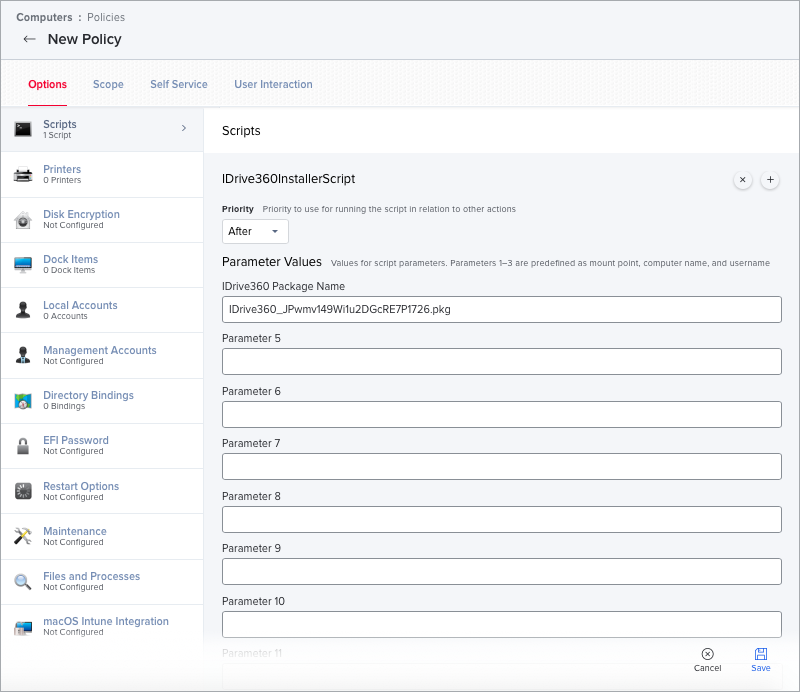
- Haga clic en 'Guardar'.
- Haga clic en la pestaña 'Alcance' y configure el alcance de la política para elegir las computadoras en las que esto debería instalarse. Si tiene la intención de instalar esto en todas las computadoras, puede elegir 'Todas las Computadoras' de la lista desplegable. Los Administradores de Jamf deben entender sus propios estándares de alcance.
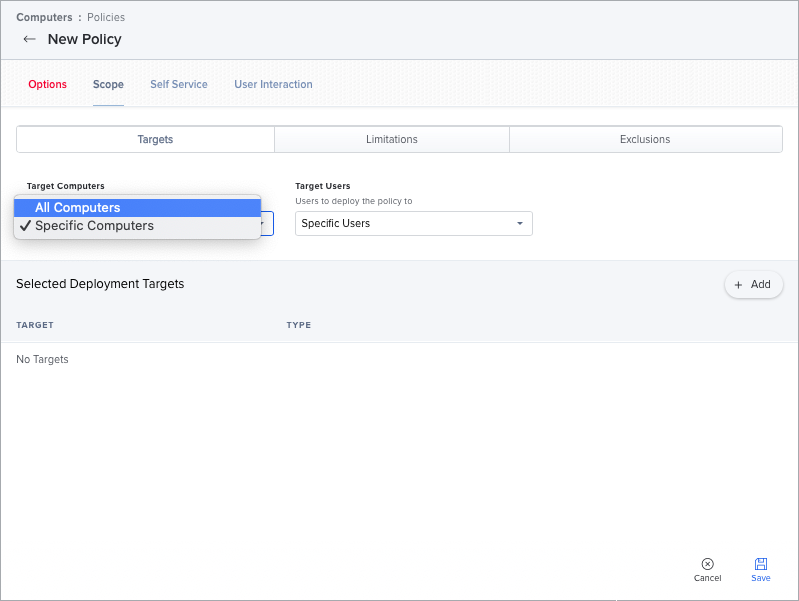
- Haga clic en 'Guardar'.
- Bajo la sección 'Computadoras', haga clic en 'Políticas' y seleccione la Política 'IDrive360_Deploy'.
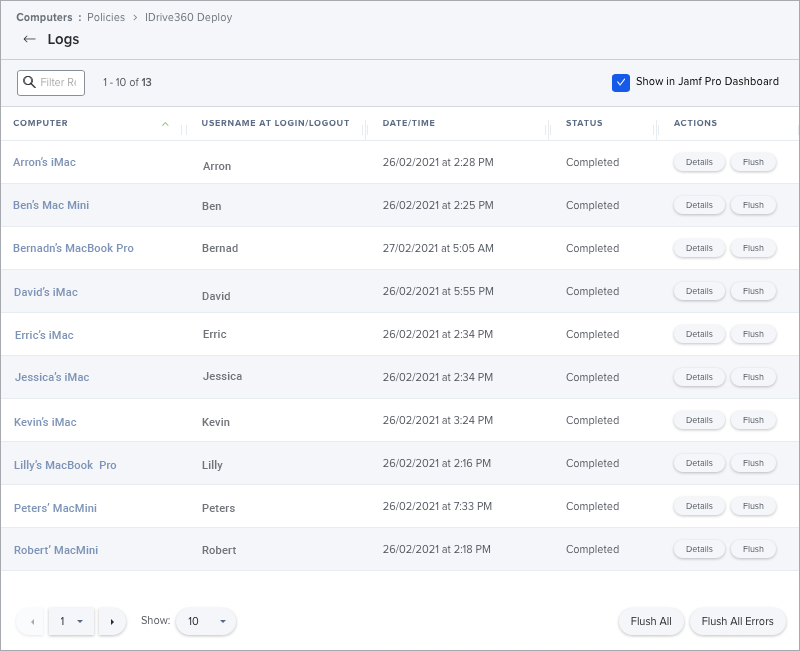
- Haga clic en 'Registros' para ver el estado de implementación de cada máquina.