Implementar IDrive® 360 vía NinjaOne (anteriormente Ninja RMM)
Utilice NinjaOne para implementar remotamente la aplicación IDrive® 360 en múltiples dispositivos Mac o grupos.
Requisitos Previos:
- Inicie sesión en su cuenta de IDrive® 360 y descargue el paquete de implementación masiva.
- Alternativamente, haga clic en el botón 'Copiar enlace' para copiar la URL de instalación directa.
Iniciar Sesión en el Centro de Administración de NinjaOne
- Navegue hasta el centro de administración de 'NinjaOne'. Ingrese su correo electrónico y contraseña y haga clic en 'Iniciar sesión'.
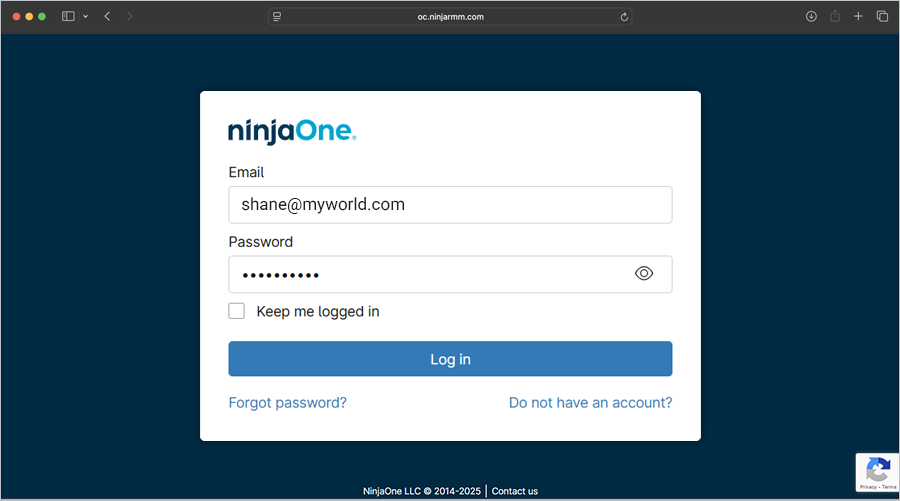
- En MFA, haga clic en el menú desplegable y seleccione 'SMS' o 'Authenticator'. Ingrese el código de verificación de 6 dígitos recibido en su dispositivo de autenticación y haga clic en 'Enviar'.

Habilitar Acceso Completo al Disco y Permitir en Segundo Plano Usando Política de NinjaOne
- Después de iniciar sesión en NinjaOne, haga clic en
 . Haga clic en 'Administración' > 'Políticas'.
- En el lado derecho de la sección 'Políticas de agente', haga clic en 'Crear nueva política'.
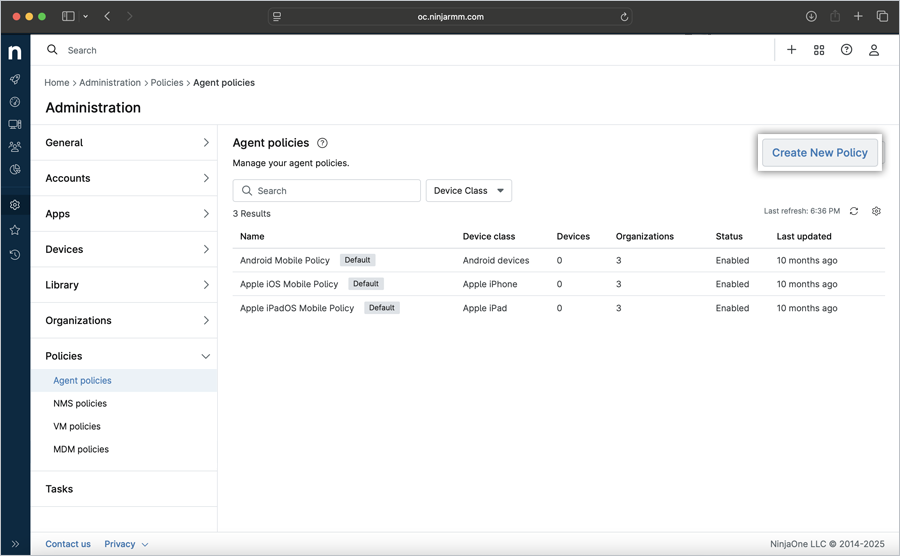
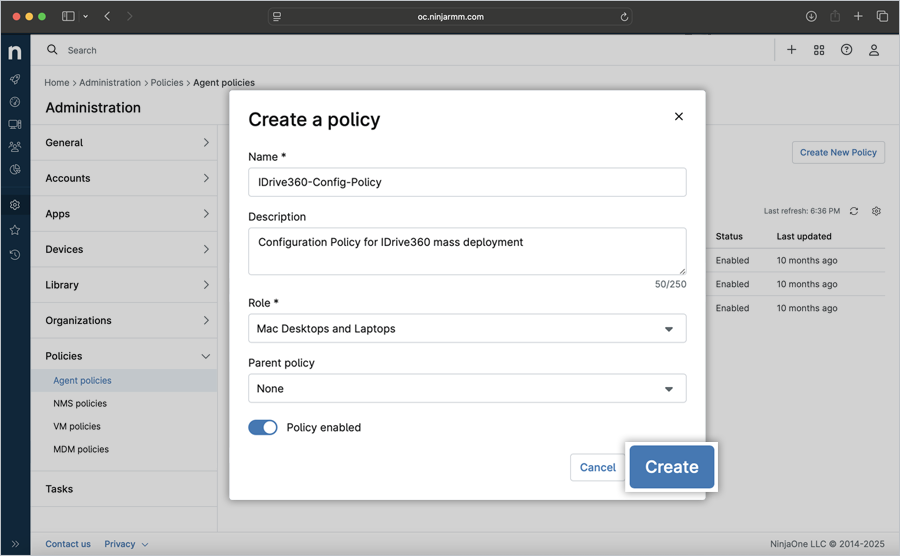
- En la ventana emergente 'Crear una política',
- Nombre: IDrive® 360-Config-Policy
- Descripción: Implementación masiva para IDrive® 360 (Opcional)
- Haga clic en el menú desplegable 'Rol' y seleccione 'Mac Desktops and Laptops'.
- Haga clic en el menú desplegable 'Política principal' y seleccione la política principal correspondiente. Elija esta opción solo si desea heredar la política existente como plantilla y copiar la configuración en la nueva política. Si no se selecciona ninguna política, la nueva política se agregará sin heredar la política existente.
- Haga clic en 'Crear'.
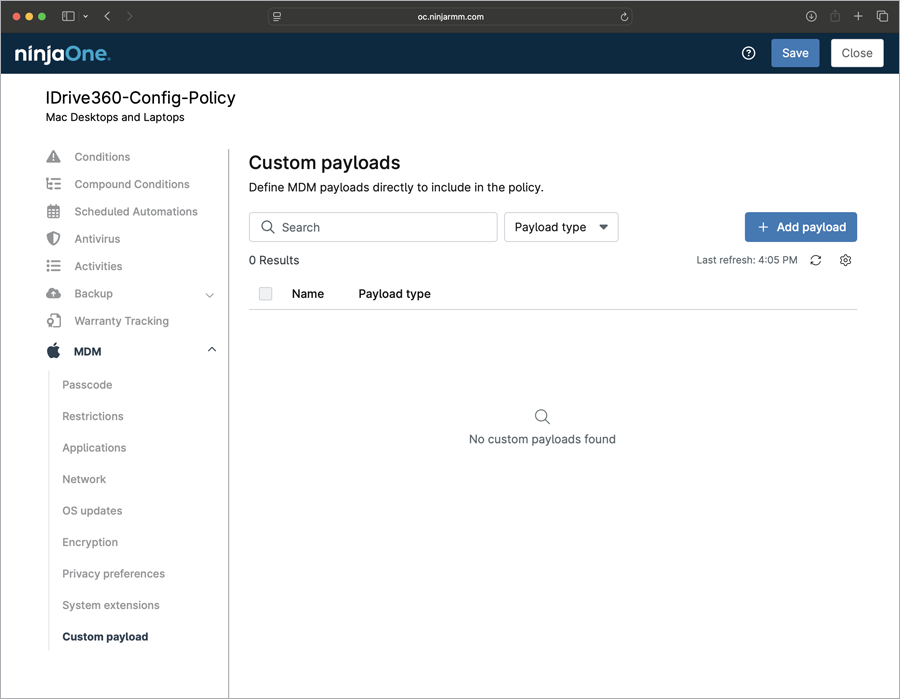
- En la ventana de política recién creada, haga clic en 'MDM' > 'Carga útil personalizada'. Haga clic en '+ Agregar carga útil'.
- En la ventana emergente 'Agregar carga útil',
- Ingrese el nombre de la carga útil (por ejemplo, IDrive360-Payload).
- En el campo 'Contenido', agregue el siguiente código.
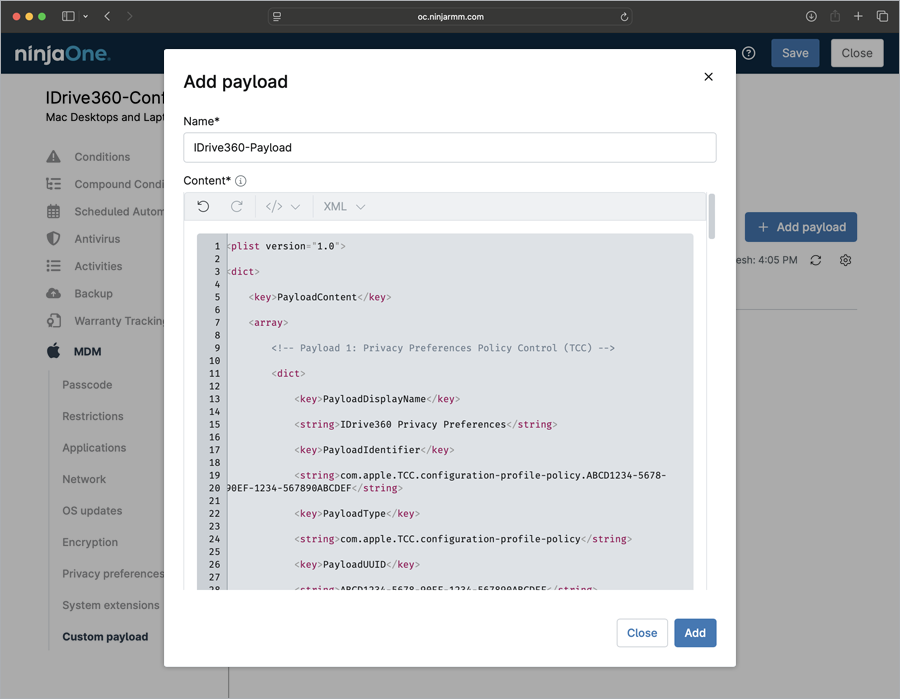
<plist version="1.0">
<dict>
    <key>PayloadContent</key>
    <array>
        <!-- Payload 1: Privacy Preferences Policy Control (TCC) -->
        <dict>
            <key>PayloadDisplayName</key>
            <string>IDrive360 Privacy Preferences</string>
            <key>PayloadIdentifier</key>
            <string>com.apple.TCC.configuration-profile-policy.ABCD1234-5678-90EF-1234-567890ABCDEF</string>
            <key>PayloadType</key>
            <string>com.apple.TCC.configuration-profile-policy</string>
            <key>PayloadUUID</key>
            <string>ABCD1234-5678-90EF-1234-567890ABCDEF</string>
            <key>PayloadVersion</key>
            <integer>1</integer>
            <key>Services</key>
            <dict>
                <!-- IDrive360: Allow Full Disk Access -->
                <key>SystemPolicyAllFiles</key>
                <array>
                    <!-- IDrive360 -->
                    <dict>
                        <key>Allowed</key>
                        <true/>
                        <key>CodeRequirement</key>
                        <string>identifier "com.prosoftnet.IDrive360" and anchor apple generic and certificate 1[field.1.2.840.113635.100.6.2.6] /* exists */ and certificate leaf[field.1.2.840.113635.100.6.1.13] /* exists */ and certificate leaf[subject.OU] = JWDCNYZ922</string>
                        <key>Comment</key>
                        <string>Allow IDrive360 Full Disk Access</string>
                        <key>IdentifierType</key>
                        <string>bundleID</string>
                        <key>Identifier</key>
                        <string>com.prosoftnet.IDrive360</string>
                    </dict>
                    <!-- IDriveDaemon -->
                    <dict>
                        <key>Allowed</key>
                        <true/>
                        <key>CodeRequirement</key>
                        <string>identifier "com.prosoftnet.IDriveDaemon" and anchor apple generic and certificate 1[field.1.2.840.113635.100.6.2.6] /* exists */ and certificate leaf[field.1.2.840.113635.100.6.1.13] /* exists */ and certificate leaf[subject.OU] = JWDCNYZ922</string>
                        <key>Comment</key>
                        <string>Allow IDriveDaemon Full Disk Access</string>
                        <key>IdentifierType</key>
                        <string>bundleID</string>
                        <key>Identifier</key>
                        <string>com.prosoftnet.IDriveDaemon</string>
                    </dict>
                </array>
            </dict>
        </dict>

        <!-- Payload 2: Service Management (Login Items) -->
        <dict>
            <key>PayloadDisplayName</key>
            <string>IDrive360 Login Item</string>
            <key>PayloadIdentifier</key>
            <string>com.apple.servicemanagement.A8C6C1C2-8A99-4B8B-9F7B-FA1234567890</string>
            <key>PayloadType</key>
            <string>com.apple.servicemanagement</string>
            <key>PayloadUUID</key>
            <string>A8C6C1C2-8A99-4B8B-9F7B-FA1234567890</string>
            <key>PayloadVersion</key>
            <integer>1</integer>
            <key>Rules</key>
            <array>
                <dict>
                    <key>RuleType</key>
                    <string>TeamIdentifier</string>
                    <key>RuleValue</key>
                    <string>JWDCNYZ922</string>
                </dict>
            </array>
        </dict>
    </array>

    <!-- Root-level profile settings -->
    <key>PayloadDisplayName</key>
    <string>IDrive360 Profile</string>
    <key>PayloadIdentifier</key>
    <string>com.prosoftnet.idrive360.2D8A4F71-1C9E-4B3D-A8B2-6F5C3E9D1A2C</string>
    <key>PayloadOrganization</key>
    <string>IDrive Incorporated</string>
    <key>PayloadRemovalDisallowed</key>
    <false/>
    <key>PayloadScope</key>
    <string>System</string>
    <key>PayloadType</key>
    <string>Configuration</string>
    <key>PayloadUUID</key>
    <string>2D8A4F71-1C9E-4B3D-A8B2-6F5C3E9D1A2C</string>
    <key>PayloadVersion</key>
    <integer>1</integer>
    <key>TargetDeviceType</key>
    <integer>5</integer>
    <key>PayloadEnabled</key>
    <true/>
</dict>
</plist>
- Haga clic en '+ Agregar'. La carga útil personalizada se ha agregado correctamente.
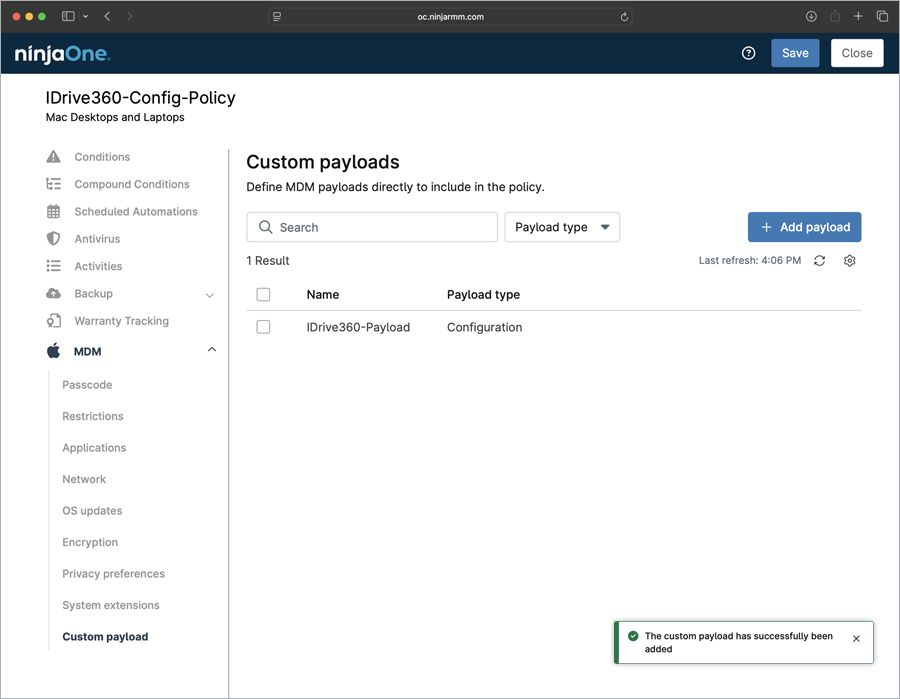
- Haga clic en 'Guardar'.
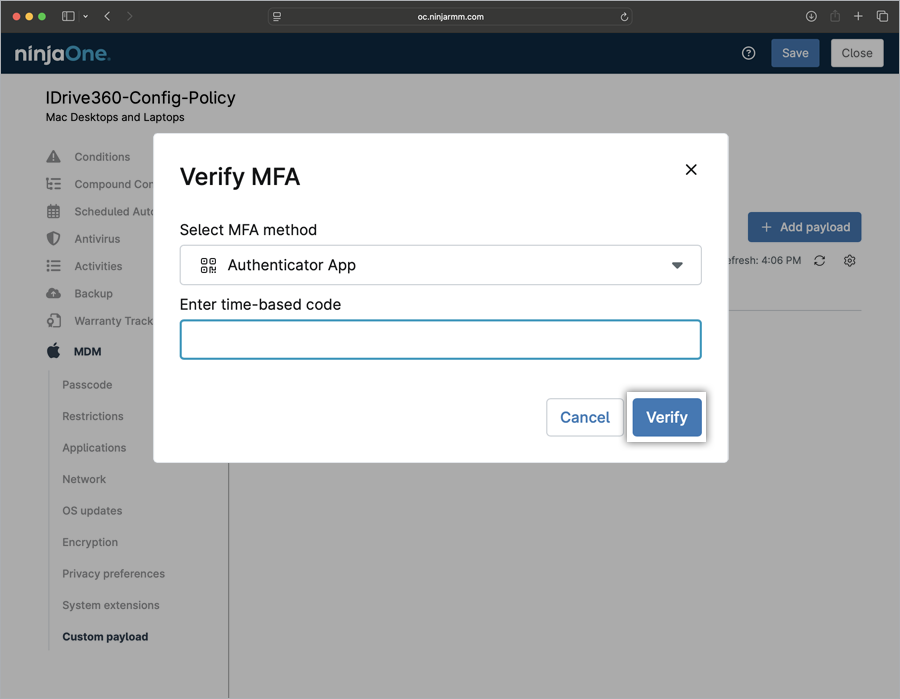
- Ingrese el código de verificación de 6 dígitos cuando se le solicite y haga clic en 'Verificar'. La nueva política ha sido creada.
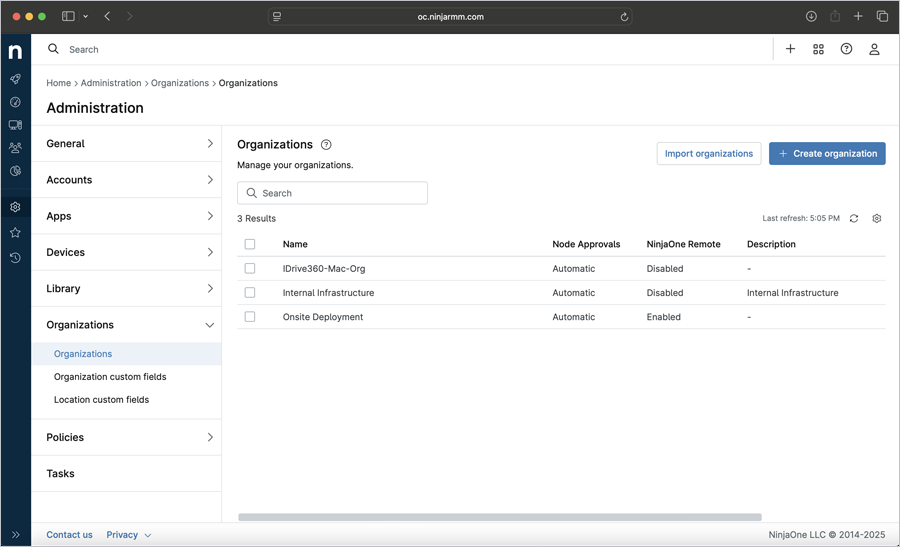
- Navegue hasta 'Administración' > 'Organizaciones'.
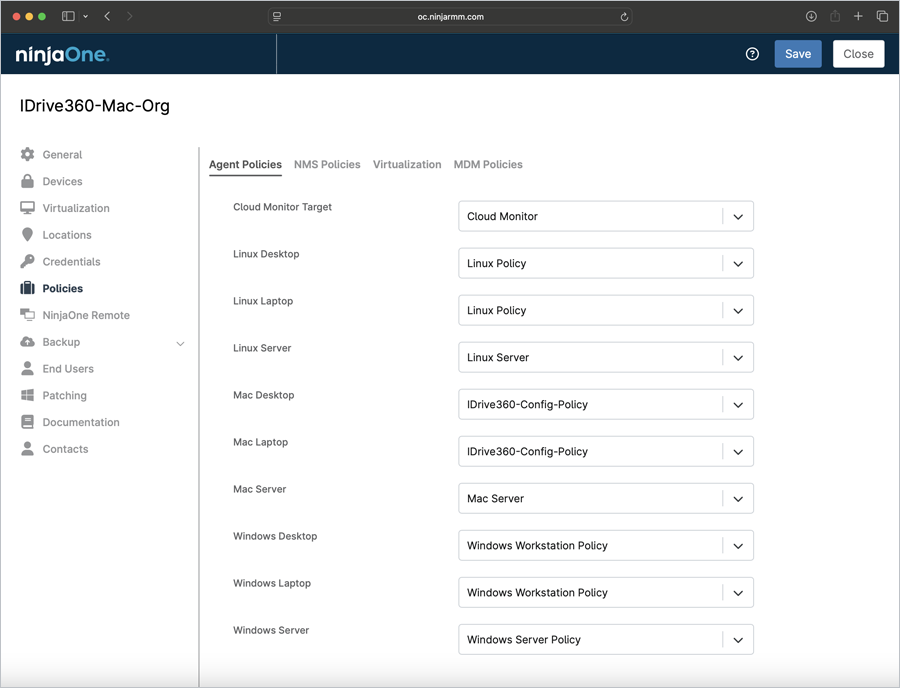
- En la sección 'Organizaciones', haga clic en el nombre de la organización en la cuadrícula a continuación.
- Haga clic en la pestaña 'Políticas'. En la sección 'Políticas de agente', haga clic en el menú desplegable 'Mac Desktop' o 'Mac Laptop' y seleccione la política recién creada. Haga clic en 'Guardar'. Haga clic en 'Cerrar'.
- Navegue hasta el centro de administración de 'NinjaOne'. Haga clic en 'Dispositivos'.
- Seleccione la casilla correspondiente de sus dispositivos preferidos. Haga clic en el menú desplegable 'Editar' y seleccione 'Política'.
- En la ventana emergente 'Editar política asignada', haga clic en el menú desplegable 'Política', seleccione la política requerida y haga clic en 'Actualizar'. La política seleccionada se aplica a los dispositivos seleccionados.
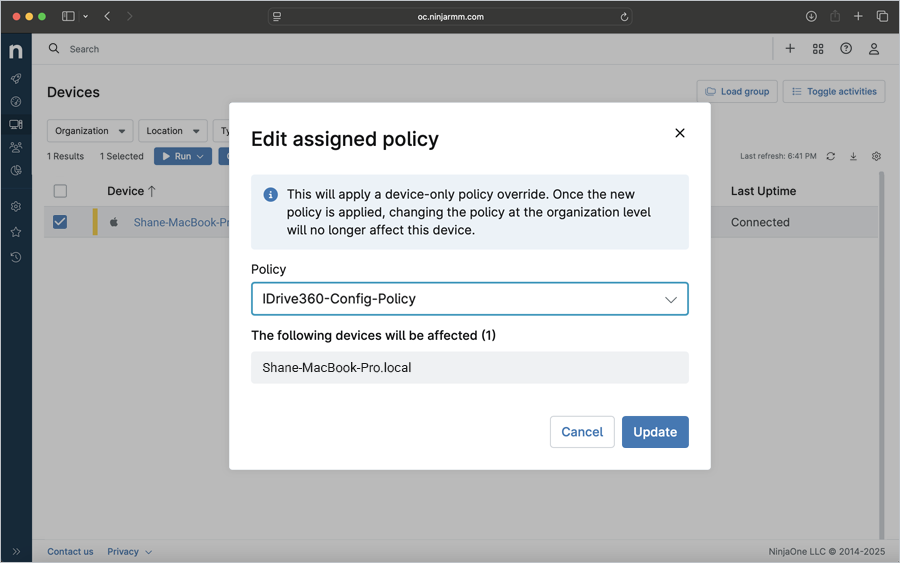
Nota: Editar esta política aplicará una anulación de política solo para el dispositivo. Una vez que se aplique la nueva política, cambiar la política a nivel de organización ya no afectará a este dispositivo.
Para aplicar la nueva política creada a su organización, siga los pasos a continuación.
Para aplicar la nueva política creada a los dispositivos individuales, siga los pasos a continuación.
Registrar Computadoras Usando Parámetros Personalizados
- Haga clic aquí para descargar el script de instalación del paquete de muestra.
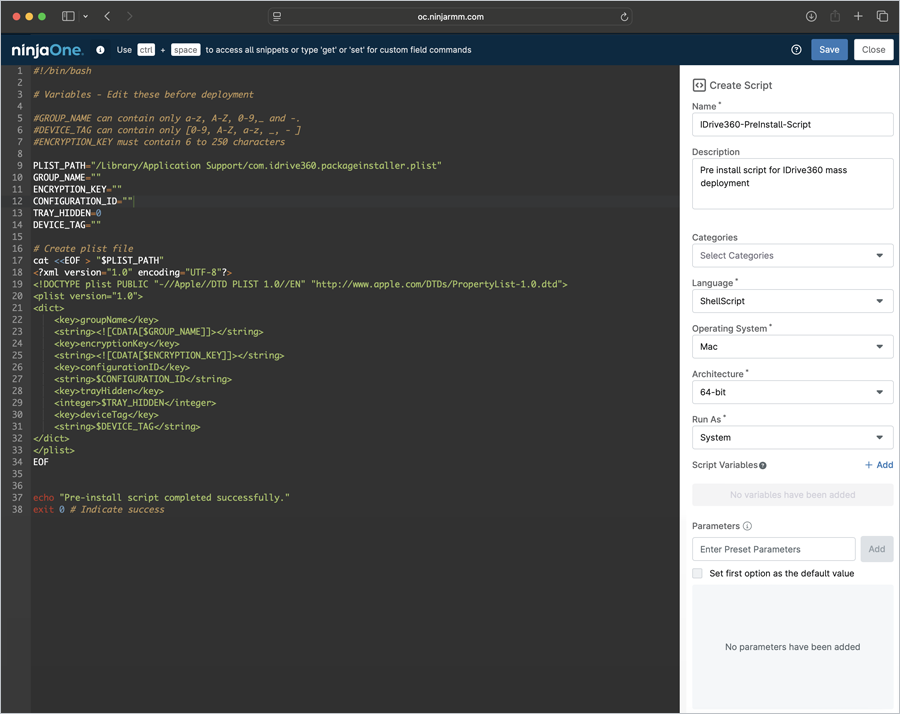
- Utilice los parámetros a continuación para editar el archivo del script, actualice los parámetros requeridos y guarde el script.
Clave DescripciónGROUP_NAME Especifique el nombre del grupo al que se asignará esta computadoraENCRYPTION_KEY Registra la máquina con una clave de encriptación privadaCONFIGURATION_ID Este es el ID de configuración único que se puede copiar de la sección 'Agregar Computadoras' en la Consola de RespaldoTRAY_HIDDEN 1 - Habilitar esta opción evitará que los usuarios accedan a las opciones de la bandeja en sus computadoras
0 - Mostrar la bandeja y permitir a los usuarios acceder a las opciones de la bandejaDEVICE_TAG Si su instalación utiliza etiquetas de dispositivo, proporcione el nombre de la etiqueta correspondiente. Esto asegurará que aparezca en la columna 'Dirección de correo electrónico/Nombre de etiqueta' en el panel de control de IDrive® 360
Implementar IDrive® 360 vía NinjaOne
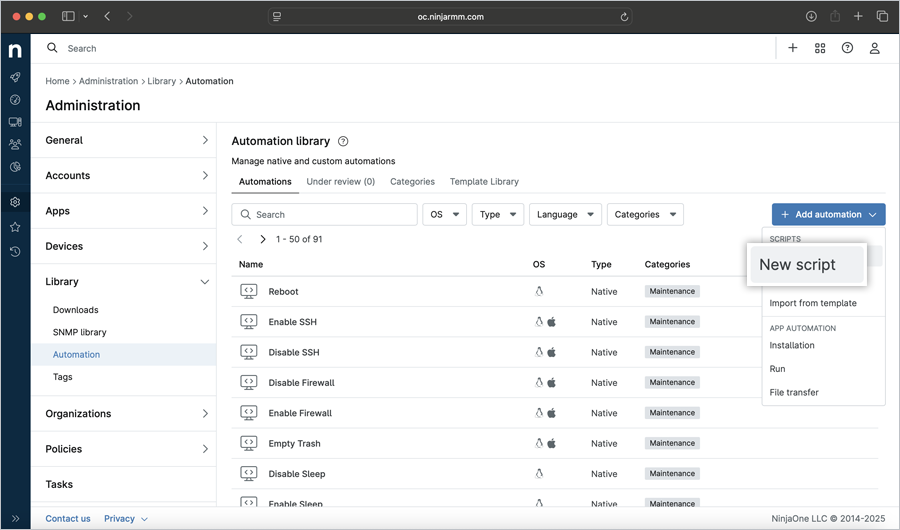
- Para crear un script de preinstalación, haga clic en 'Administración' > 'Biblioteca' > 'Automatización'. Haga clic en '+ Agregar automatización' > 'Nuevo Script'.
- Se abre una nueva ventana de script. Escriba el script del paquete IDrive 360 o arrastre y suelte el script. En la sección 'Crear Script',
- Ingrese el nombre de la automatización.
- Ingrese la descripción de la automatización.
- Seleccione 'ShellScript' del menú desplegable 'Idioma'.
- Seleccione 'Mac' del menú desplegable 'Sistema Operativo'.
- Haga clic en 'Guardar'. Haga clic en 'Cerrar'.
- En el lado derecho de la sección 'Biblioteca de automatización', haga clic en el menú desplegable '+Agregar Automatización' y seleccione 'Instalación'.
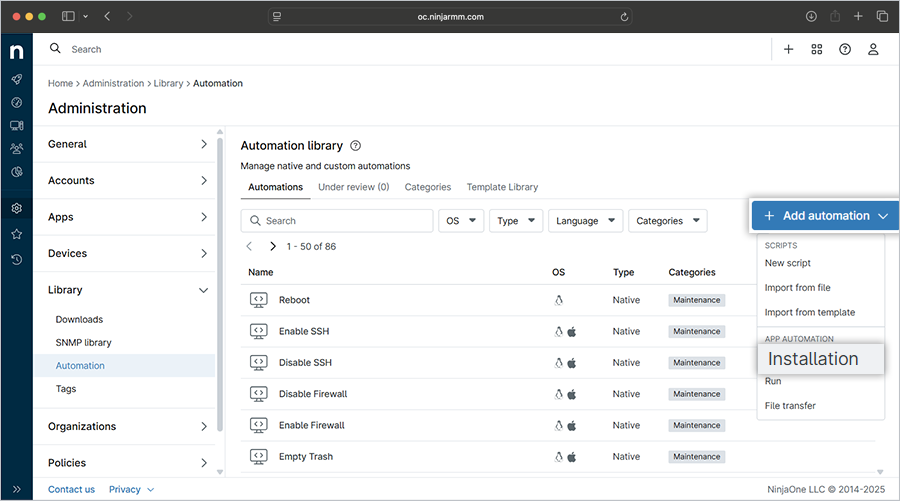
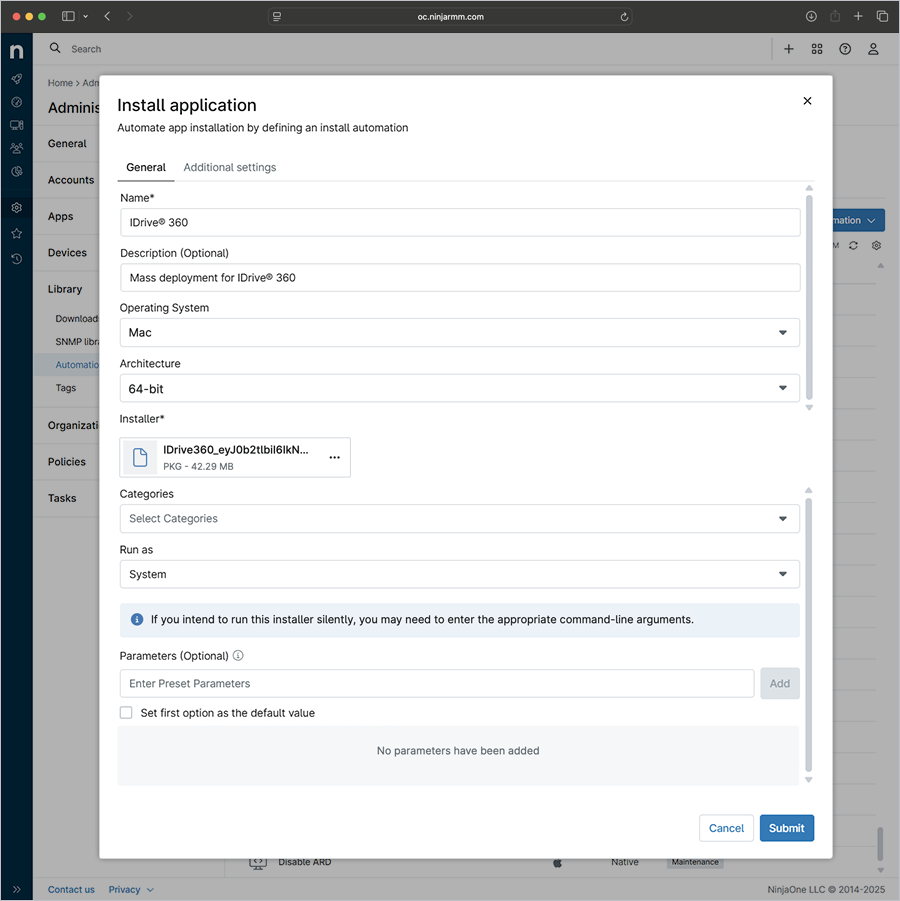
- En la ventana emergente 'Instalar aplicación',
- Vaya a la pestaña 'General',
- Nombre: IDrive® 360
- Descripción: Implementación masiva para IDrive® 360 (Opcional)
- Seleccione 'Mac' como el Sistema Operativo.
- Seleccione la Arquitectura del SO correspondiente (64 bits).
- Haga clic en 'Elegir archivo instalador', seleccione el archivo instalador y haga clic en 'Abrir'.
- Seleccione 'Sistema' del menú desplegable 'Ejecutar como'.
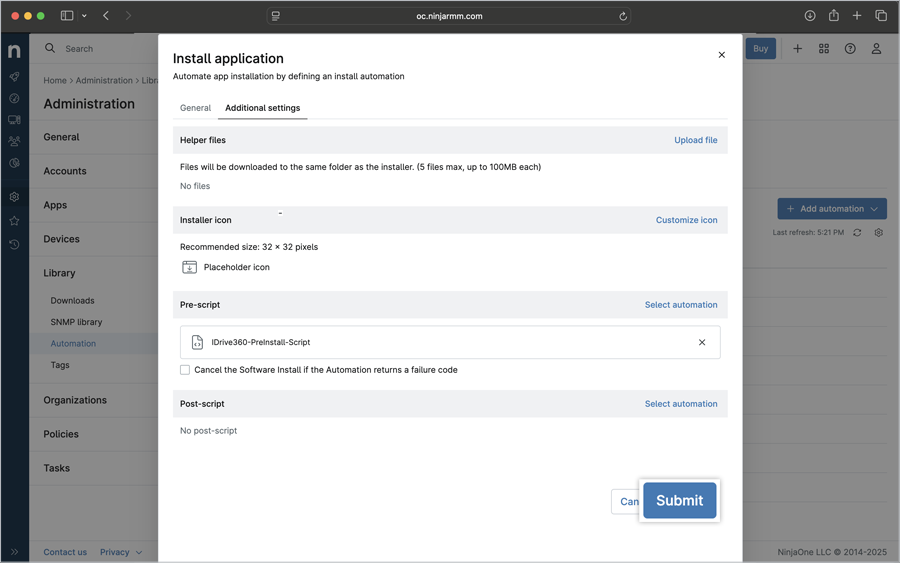
- Vaya a la pestaña 'Configuración adicional' ,
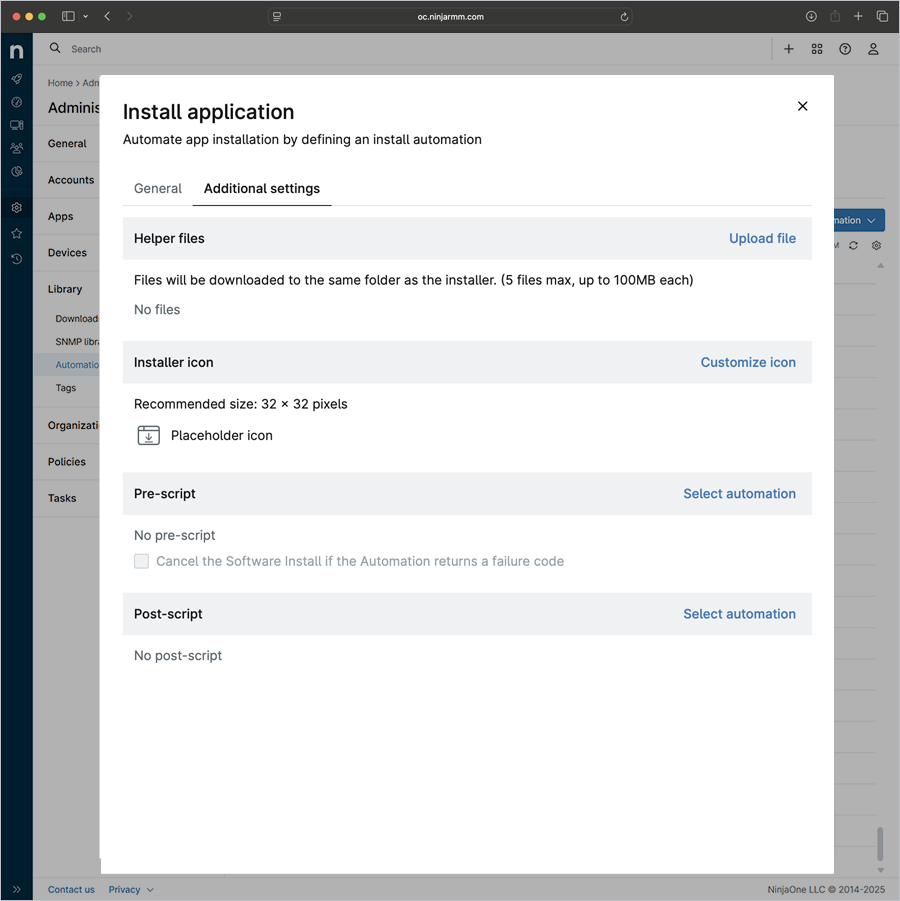
- Haga clic en 'Seleccionar automatización' en la sección Pre-script.
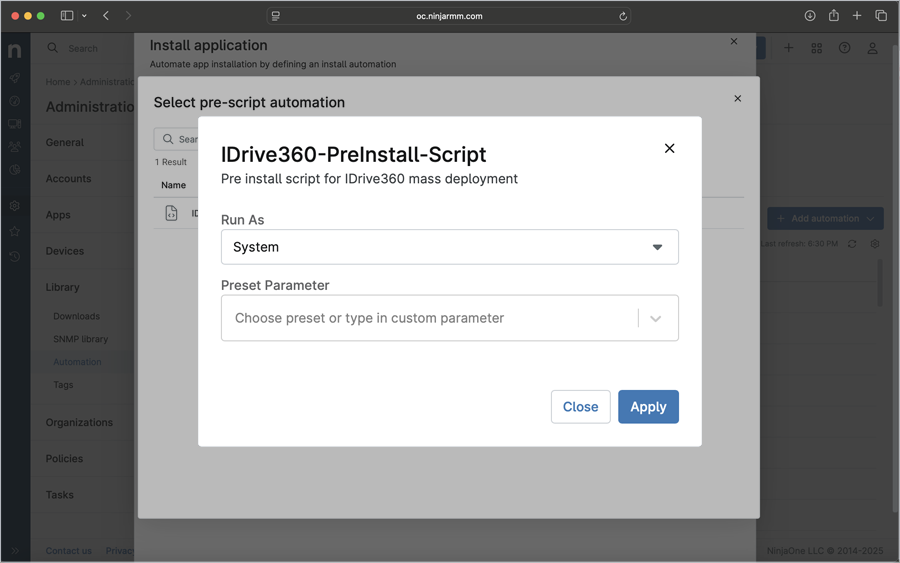
- En la ventana emergente, seleccione la automatización de script previa correspondiente de la lista a continuación.
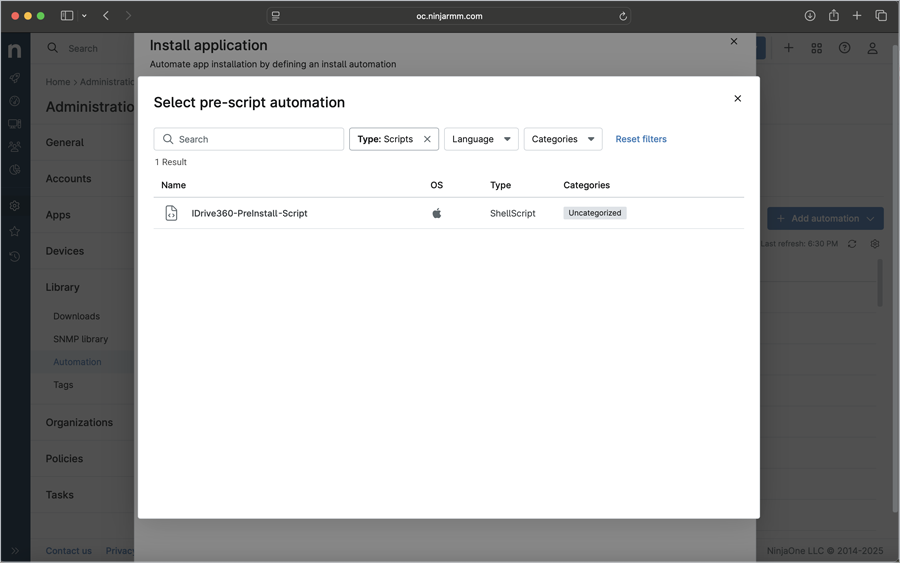
- Aplica la ventana emergente del script de preinstalación. Del menú desplegable 'Ejecutar como', seleccione 'Sistema' y haga clic en 'Aplicar'.
- Haga clic en 'Enviar'.
- Vaya a la pestaña 'General',
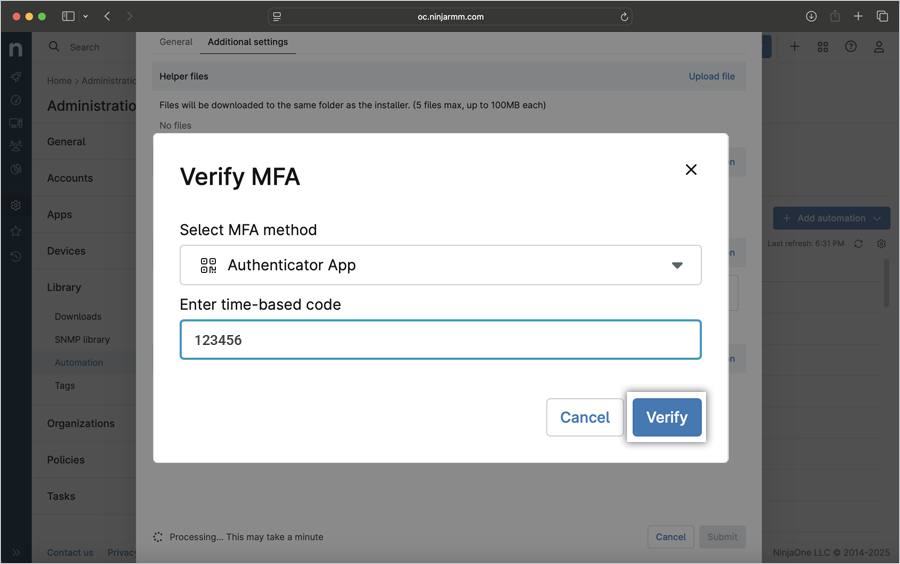
- Ingrese el código de verificación de 6 dígitos cuando se le solicite y haga clic en 'Verificar' para completar el MFA.
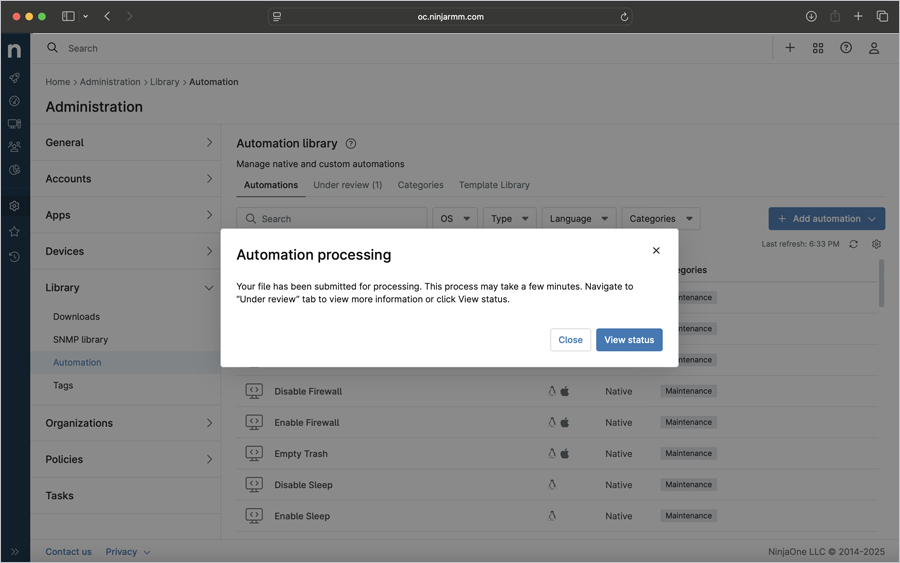
El archivo del instalador comienza a subirse, y la barra de progreso muestra su estado. - Aparece una ventana emergente de 'Procesamiento de automatización', indicando que su archivo instalador ha sido enviado para procesamiento. Haga clic en 'Cerrar' para cerrar la ventana emergente o haga clic en 'Ver estado' para ver el estado de la instalación de su paquete.
- Espere a que la compilación de IDrive® 360 termine de subirse y a que la aplicación se guarde.
Puede tardar algún tiempo en que las máquinas reciban el paquete de implementación. - Una vez que la compilación de IDrive® 360 se haya agregado correctamente, navegue hasta 'Dispositivos' en el centro de administración de NinjaOne, seleccione el dispositivo o grupos correspondientes, y haga clic en
 .
. - Haga clic en > 'Automatización' > 'Instalar Aplicación'.

- En la ventana emergente 'Biblioteca de Automatización', haga clic en la compilación que acaba de agregar.
- Aparece la ventana emergente de compilación. Haga clic en el menú desplegable 'Ejecutar como', y seleccione 'Sistema'. Haga clic en 'Ejecutar'.
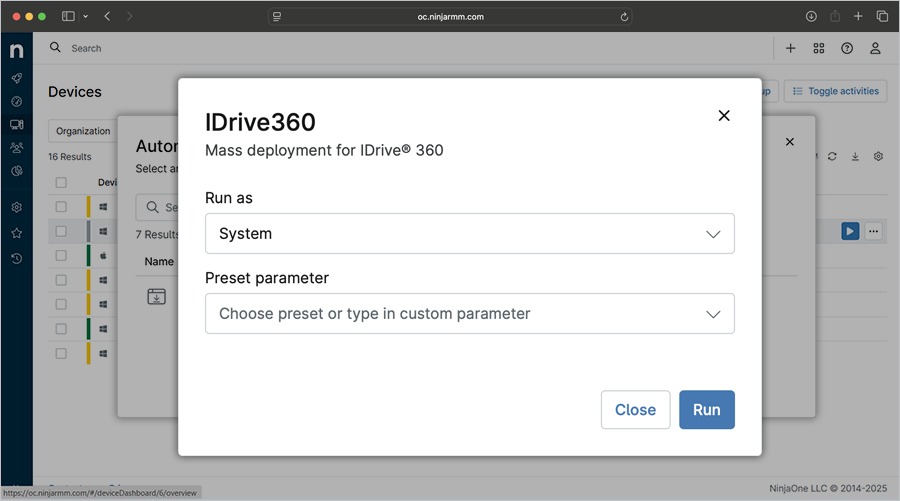
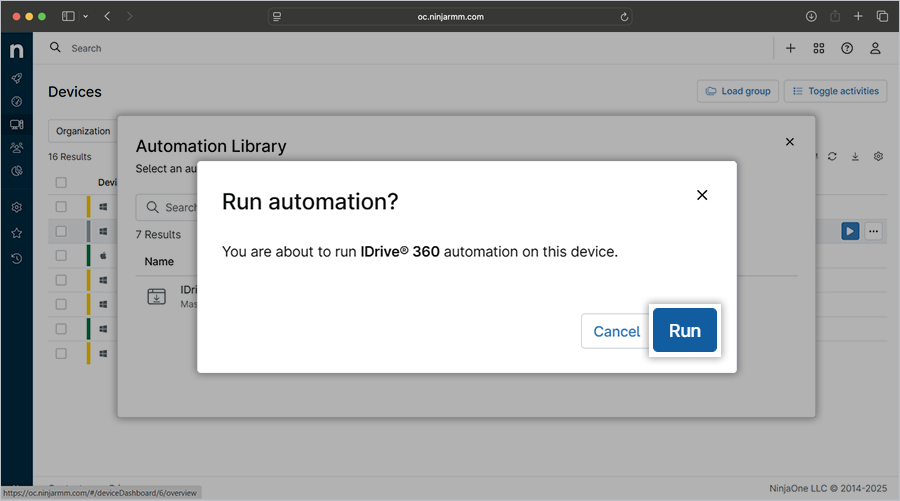
- Aplica una ventana de confirmación. Haga clic en 'Ejecutar' para ejecutar la automatización para el dispositivo seleccionado. Según la selección realizada, la aplicación se instalará en consecuencia. La automatización ahora está en procesamiento.
Puede tardar algún tiempo en que las máquinas reciban el paquete de implementación. Para acelerar el proceso, puede sincronizar manualmente los dispositivos Mac o realizar un reinicio. - Una vez que la aplicación IDrive® 360 esté instalada correctamente, verifique el dispositivo en el panel de control de IDrive® 360. La máquina se registrará en el panel de control bajo 'Dispositivos' > 'Computadoras'.