Implementar IDrive® 360 vía JumpCloud
Configure el respaldo y recuperación en la nube para sus endpoints de Windows implementando IDrive® 360 a través de JumpCloud. Suba el paquete MSI de IDrive® 360 a JumpCloud, configure los parámetros de instalación, asígnelo a dispositivos o grupos de dispositivos, y complete la instalación de forma remota.
Prerequisitos:
- Inicie sesión en su cuenta de IDrive® 360, elija el tipo de aplicación (suite completa o cliente ligero), y descargue el paquete instalador MSI.
- Copie el ID de Configuración de la sección 'Agregar Computadoras' en la Consola de Respaldo.
Crear y Configurar la Aplicación Personalizada en JumpCloud
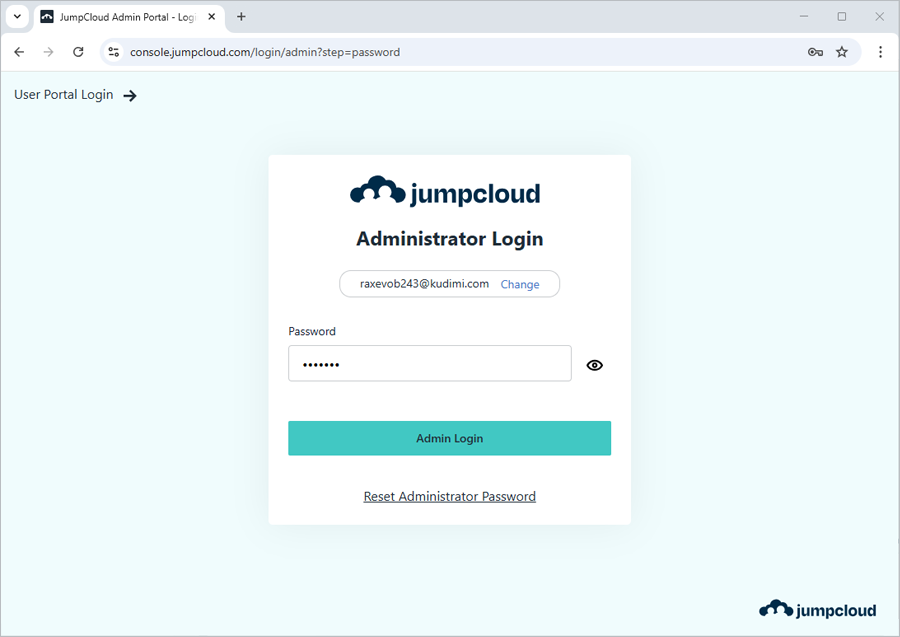
- Inicie sesión en el Portal de Administración de JumpCloud usando sus credenciales de administrador.
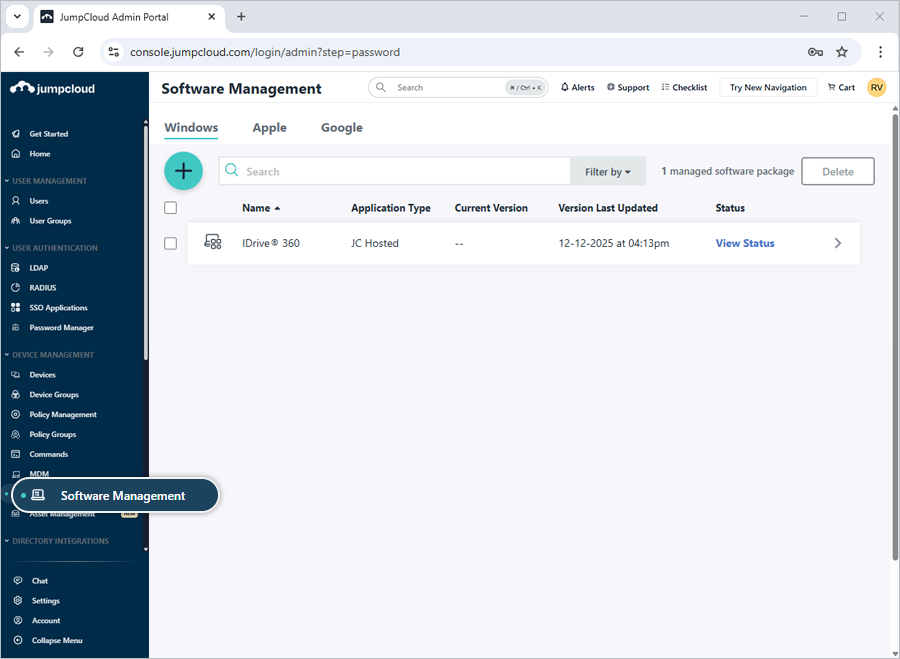
- Navegue a 'ADMINISTRACIÓN DE DISPOSITIVOS' > 'Administración de Software'.
- Haga clic en el
 y seleccione 'Repositorio Privado de JumpCloud'.
 - En la página 'Nueva Aplicación Personalizada', proporcione los detalles de la aplicación:
- Nombre de la Aplicación: IDrive® 360
- Descripción: Implementación masiva para IDrive® 360
- Configuración de Implementación: Opciones de línea de comandos - En el campo 'Opciones de línea de comandos', ingrese los argumentos empaquetados:
WRAPPED_ARGUMENTS="/CONFIG_ID=eyJ0b2tlbiI6ImxjcjgxaW80S2aWkzMTg1NyIsImR0dXMiOnRydWUsImb25SZXF1aXJlZCI6ZmFsc2V9"
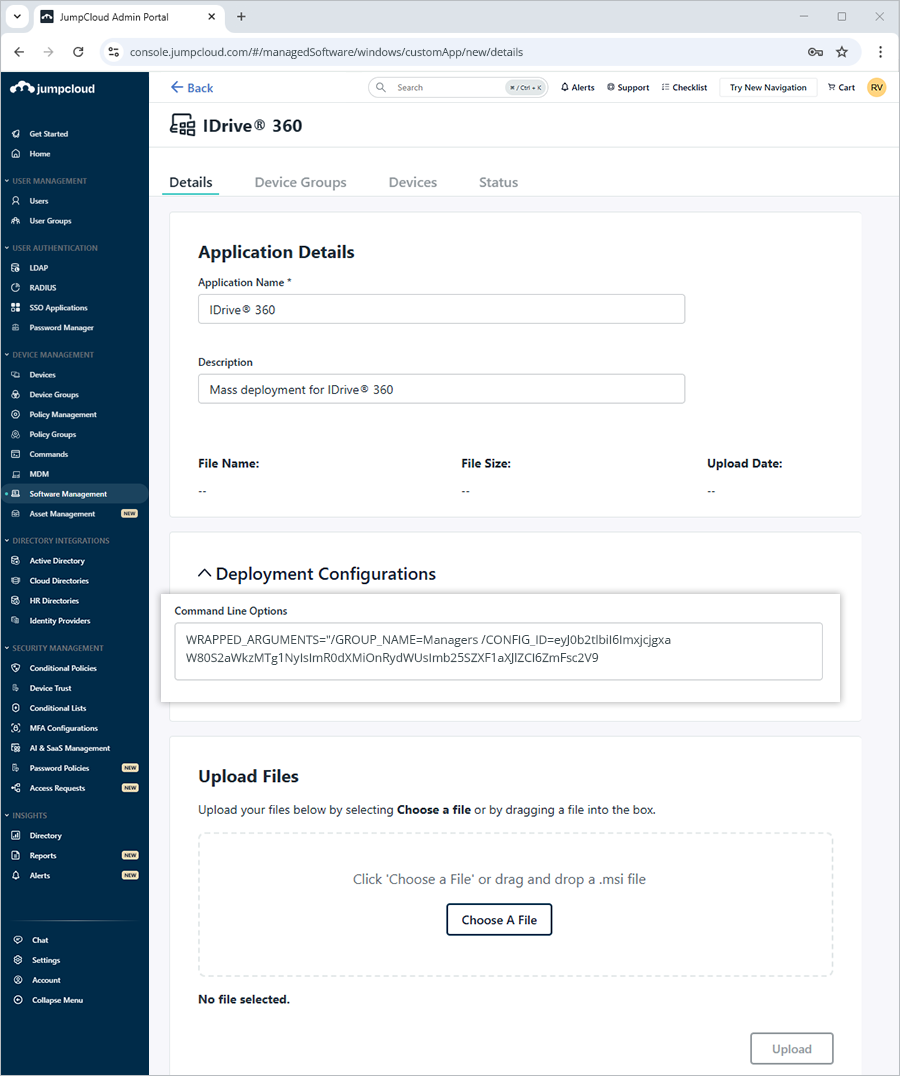
Nota: CONFIG_ID es obligatorio. Los parámetros opcionales incluyen GROUP_NAME, PVT_KEY, y DEVICE_TAG.
Comando de ejemplo:
WRAPPED_ARGUMENTS="/GROUP_NAME=Managers /CONFIG_ID=eyJ0b2tlbiI6ImxjcjgxaW80S2aWkzMTg1NyIsImR0dXMiOnRydWUsImb25SZXF1aXJlZCI6ZmFsc2V9 /PVT_KEY=123456"
Descripciones de parámetros:
Parámetros DescripciónWRAPPED_ARGUMENTS Este es un argumento utilizado para definir parámetros de línea de comandos. Los argumentos de línea de comandos siempre deben comenzar con un argumento empaquetado entre comillas dobles.CONFIG_ID Este es el ID de configuración único copiado de la sección 'Agregar Computadoras' en la Consola de Respaldo.GROUP_NAME *Nombre del grupo al que se asignará la computadora. Aquí, el nombre del grupo usado en el ejemplo es 'Managers'.PVT_KEY Si la instalación está configurada con una clave de cifrado privada, entonces este parámetro también debe pasarse con la clave de cifrado.DEVICE_TAG Si la instalación está configurada con una etiqueta de dispositivo, el nombre de etiqueta correspondiente debe pasarse para que aparezca bajo la columna 'Dirección de Correo/Nombre de Etiqueta' en el panel de IDrive® 360.Nota: Si el grupo especificado no existe, JumpCloud creará un nuevo grupo y asignará el dispositivo automáticamente.
Subir el Paquete MSI y Asignar Dispositivos
- Haga clic en 'Elegir un Archivo', seleccione el paquete MSI de IDrive® 360, y haga clic en 'Subir'.
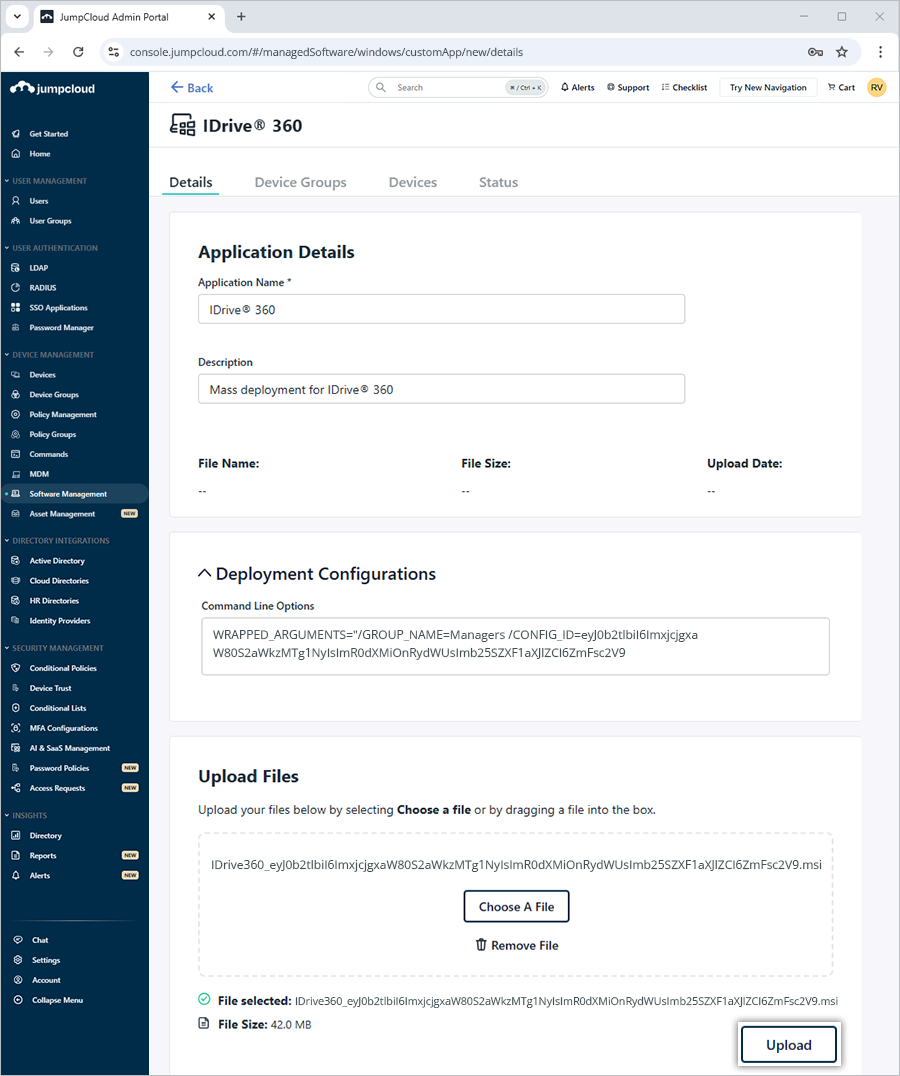
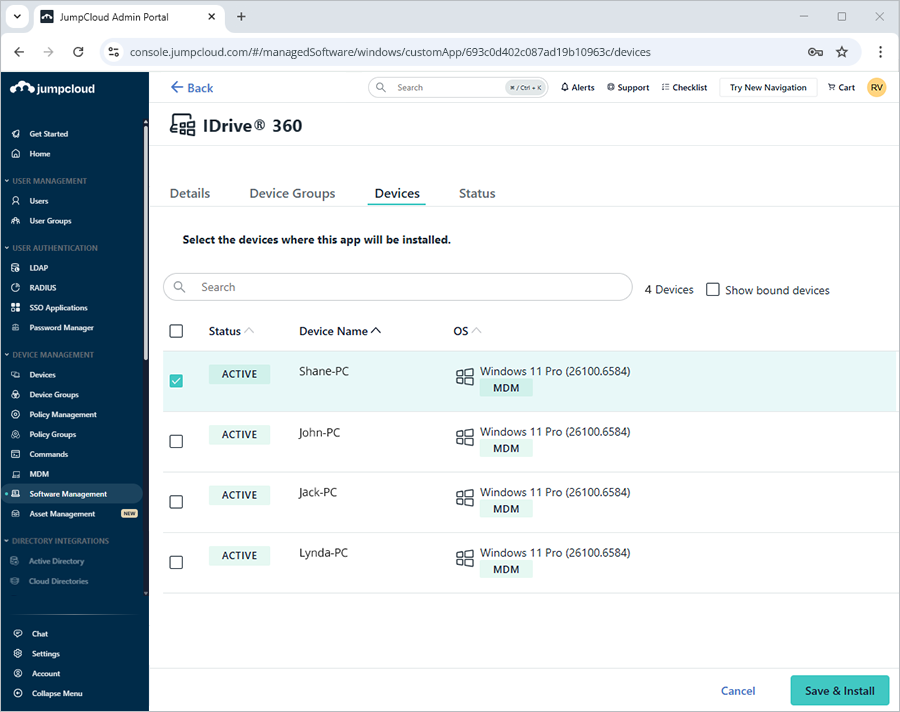
- Para implementar en múltiples dispositivos:
- Seleccione grupos bajo 'Grupos de Dispositivos', o- Seleccione dispositivos individuales bajo 'Dispositivos' y haga clic en 'Guardar e Instalar'.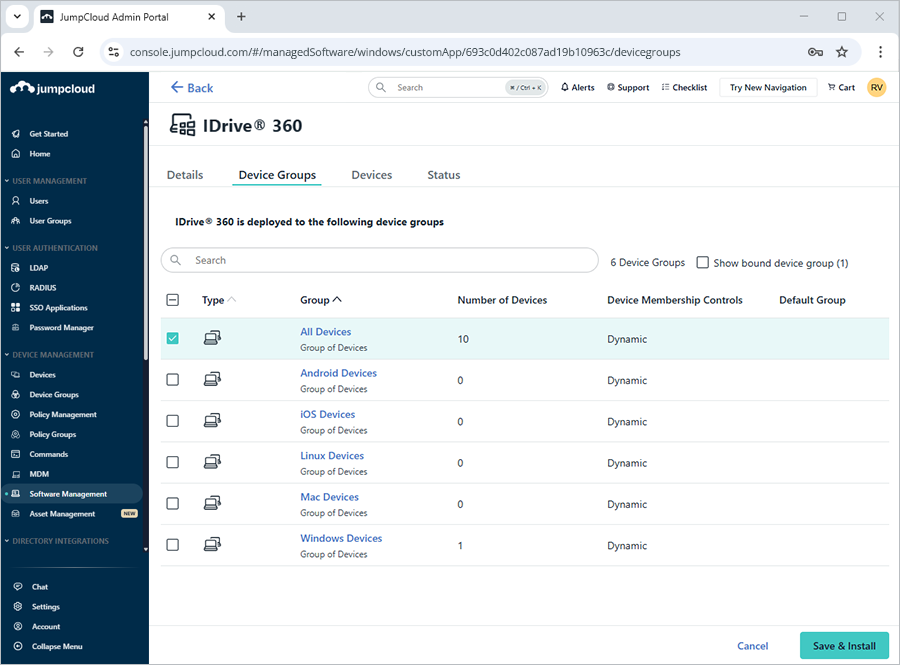
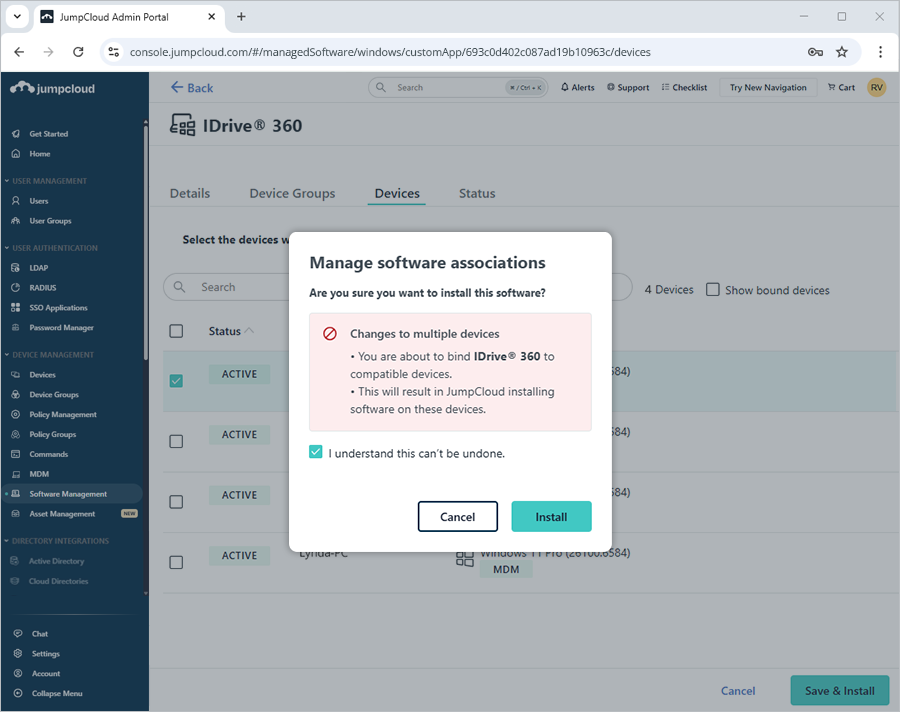
- En la pantalla de confirmación, haga clic en 'Instalar' para iniciar la implementación.
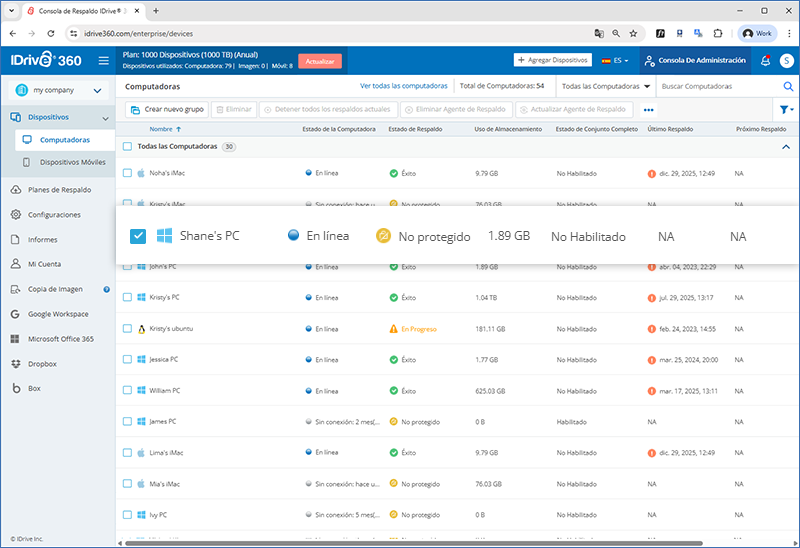
- Después de que la instalación se complete, verifique el dispositivo bajo 'Dispositivos' > 'Computadoras' en el panel de IDrive® 360.
Puede tomar algún tiempo para que las máquinas reciban el paquete de implementación. Para acelerar el proceso, puede sincronizar manualmente los dispositivos Windows 10 o realizar un reinicio.