Despliegue MSI con MST vía Intune
Use Microsoft Intune para desplegar un paquete MSI con un archivo MST y entregar instalaciones de aplicaciones personalizadas en dispositivos gestionados. Cree el archivo MST para definir las configuraciones requeridas sin modificar el MSI original. Empaquete el MSI y MST juntos, suba la aplicación a Intune, y configure los parámetros de instalación para asegurar despliegues consistentes, silenciosos y centralizados en todos los puntos finales asignados.
Preparar el archivo .intunewin usando la herramienta Intune Win App Util
- Descargue la herramienta de preparación de contenido Win32 de Intune (IntuneWinAppUtil.exe) desde la página oficial de documentación de Microsoft:
https://learn.microsoft.com/en-us/intune/intune-service/apps/apps-win32-prepar - Una vez descargado, guarde IntuneWinAppUtil.exe en la misma carpeta donde están almacenados los archivos MSI y MST.
- Coloque los archivos MSI, MST, y cualquier archivo adicional requerido en una sola carpeta (por ejemplo: CarpetaDespliegue).
- Abra un Símbolo del sistema elevado y ejecute IntuneWinAppUtil.exe.
- Cuando se le solicite, proporcione los siguientes detalles:
- Carpeta de origen- Especifique la ruta completa de la carpeta donde se encuentran los archivos MSI y MST.
- Archivo de configuración – Ingrese la ruta completa del archivo MSI encerrada entre comillas dobles.
- Carpeta de salida – Especifique la carpeta donde se guardará el archivo .intunewin generado.
- Carpeta de catálogo – Si hay archivos .cat disponibles, proporcione la ruta de la carpeta. De lo contrario, elija N para continuar.
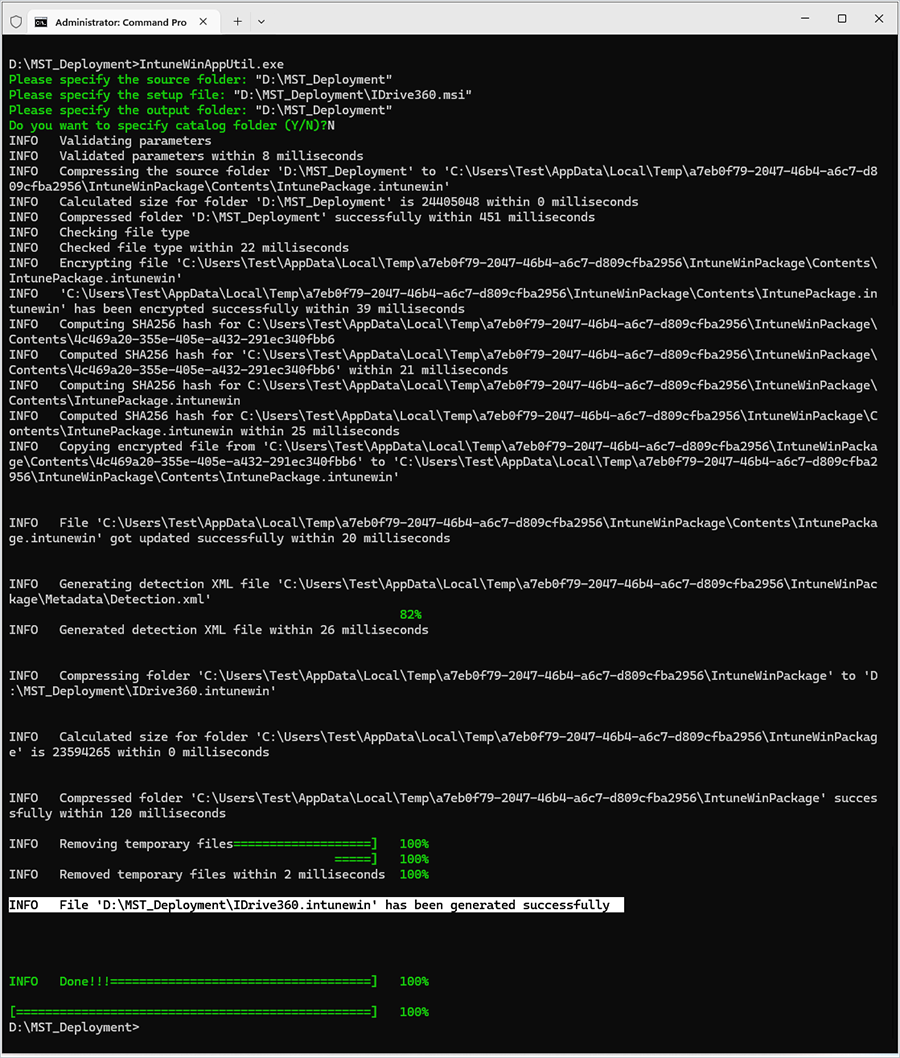
- Después de validar las entradas, la herramienta generará el archivo .intunewin en la carpeta de salida especificada.
Pasos para desplegar MSI con MST vía Intune
- Inicie sesión en el centro de administración de Microsoft Intune :https://intune.microsoft.com/#home
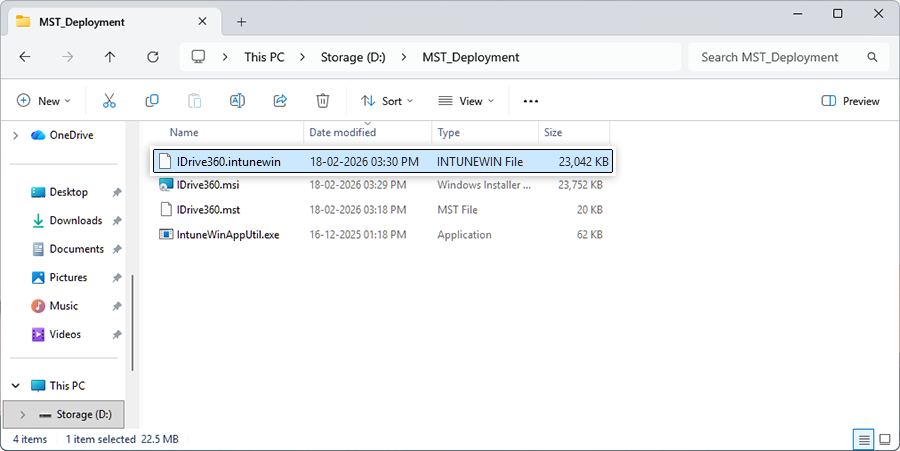
- Antes de proceder, asegúrese de que los siguientes archivos estén disponibles en la misma carpeta:
- Archivo MSI en la misma carpeta (IDrive360.msi)
- Archivo MST en la misma carpeta (IDrive360.mst)
- Archivo Intunewin en la misma carpeta (IDrive360.intunewin)
- En el centro de administración de Intune, navegue a:
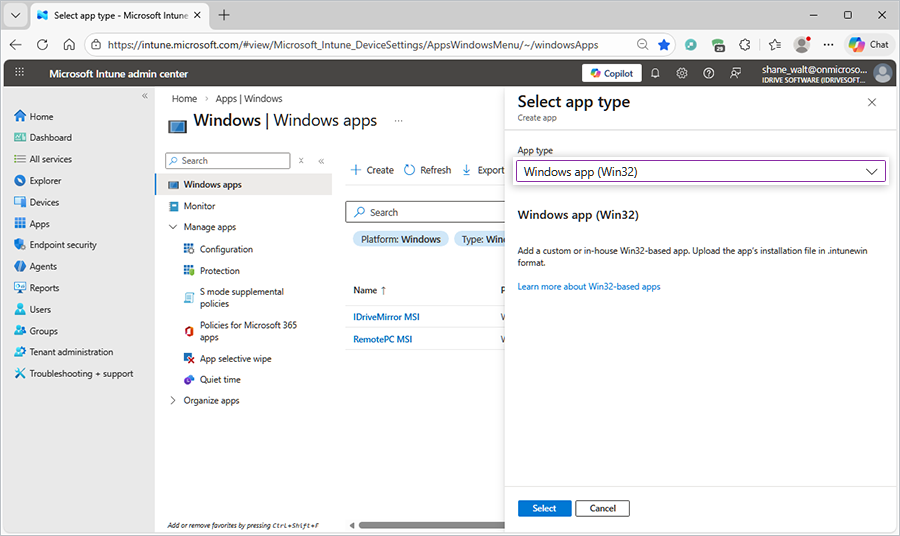
Aplicaciones > Windows > Crear. - Bajo Seleccionar tipo de aplicación, elija Aplicación de Windows (Win32) del menú desplegable.
- Haga clic en Seleccionar para proceder con agregar la aplicación.
- Bajo el panel Agregar aplicación, haga clic en Seleccionar archivo de paquete de aplicación.
- Navegue y seleccione el archivo .intunewin.
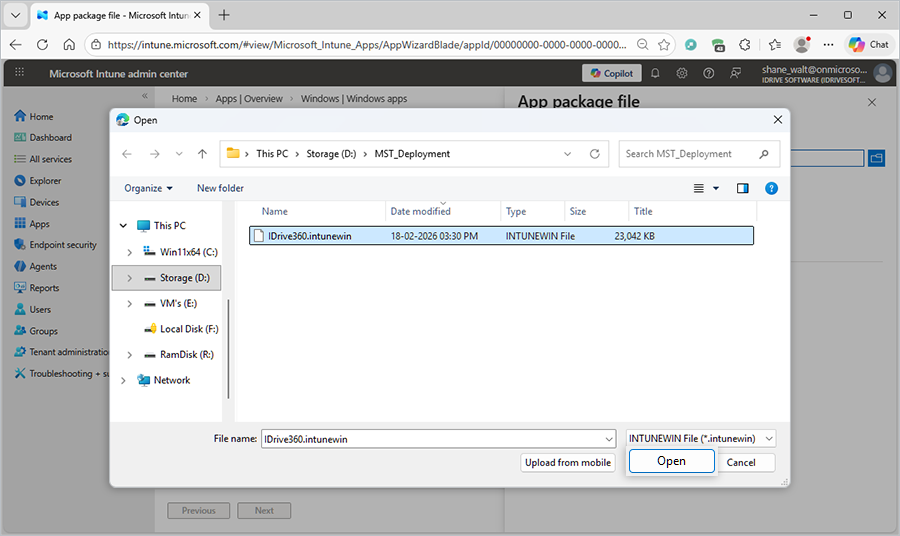
- Haga clic en Aceptar para subir el paquete.
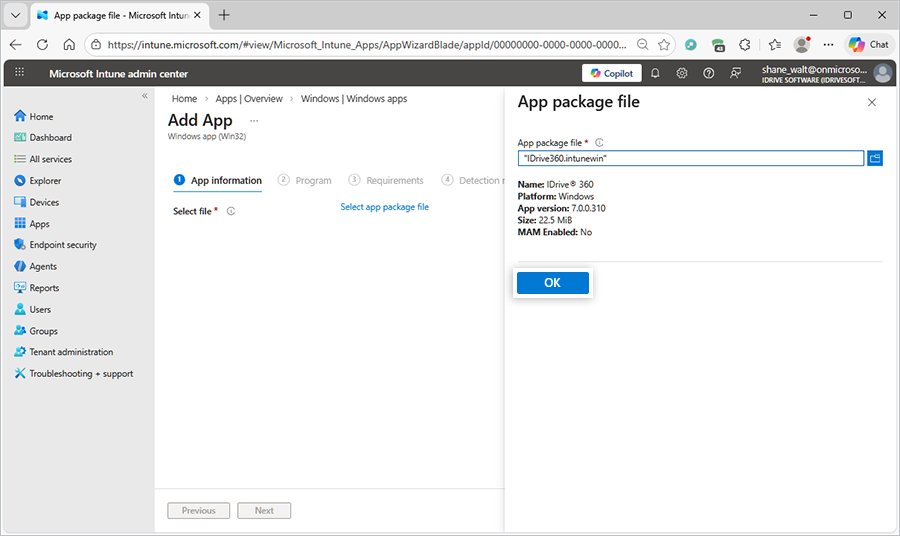
- En la sección Información de la aplicación, ingrese IDrive® 360 en el campo Editor (obligatorio).
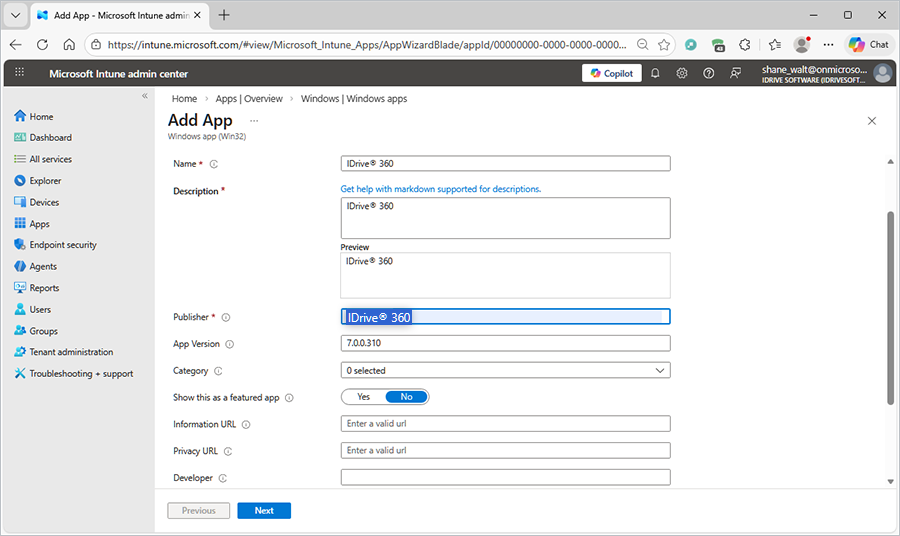
- Haga clic en Siguiente para continuar.
- En la sección Programa, ingrese el siguiente comando en el campo Comando de instalación:
msiexec /i "IDrive360.msi" TRANSFORMS="IDrive360.mst" /qn /L*v c:\IDrive360.log - Haga clic en Siguiente para proceder.
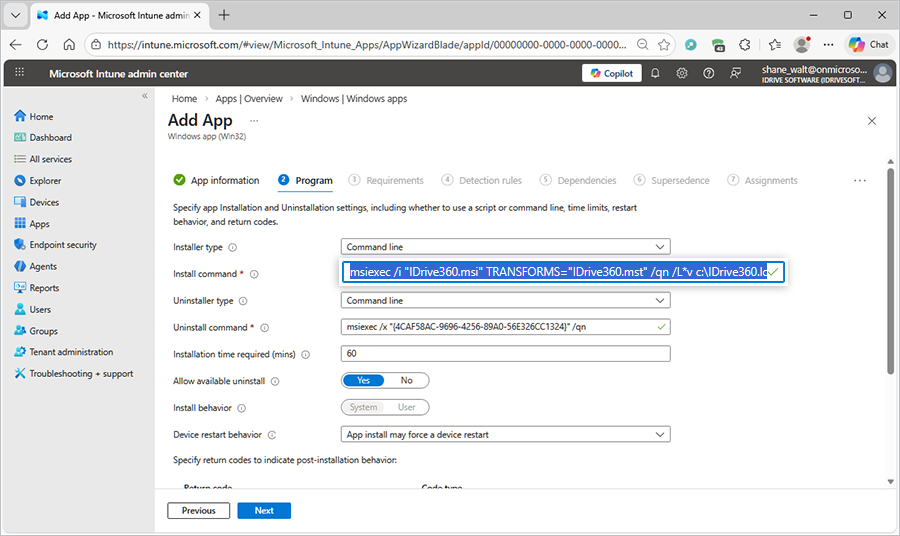
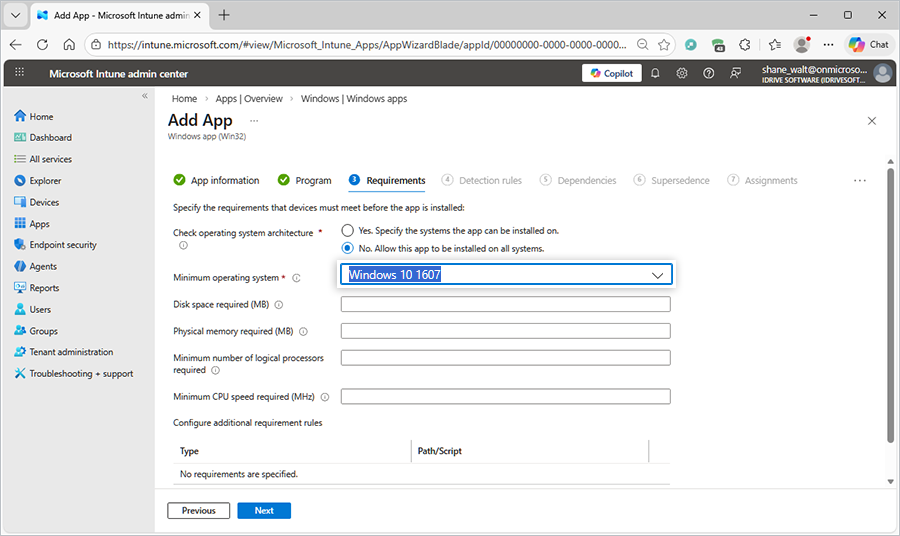
- En la sección Requisitos, seleccione el Sistema operativo mínimo apropiado de la lista desplegable.
- Haga clic en Siguiente para continuar.
- En la sección Reglas de detección, seleccione Configurar manualmente las reglas de detección del menú desplegable.
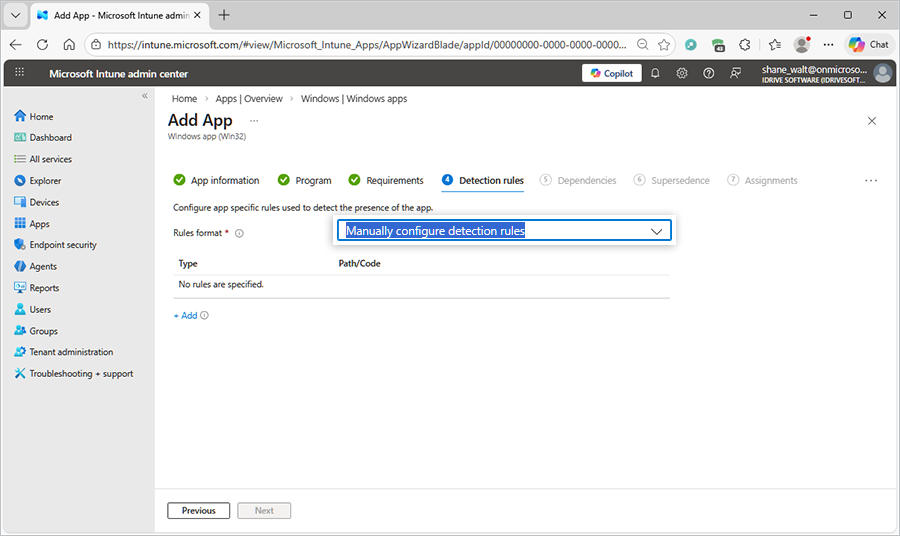
- Haga clic en + Agregar para configurar una nueva regla de detección.
- En el panel Regla de detección, seleccione MSI como el tipo de regla.
- Haga clic en Aceptar para guardar la regla.
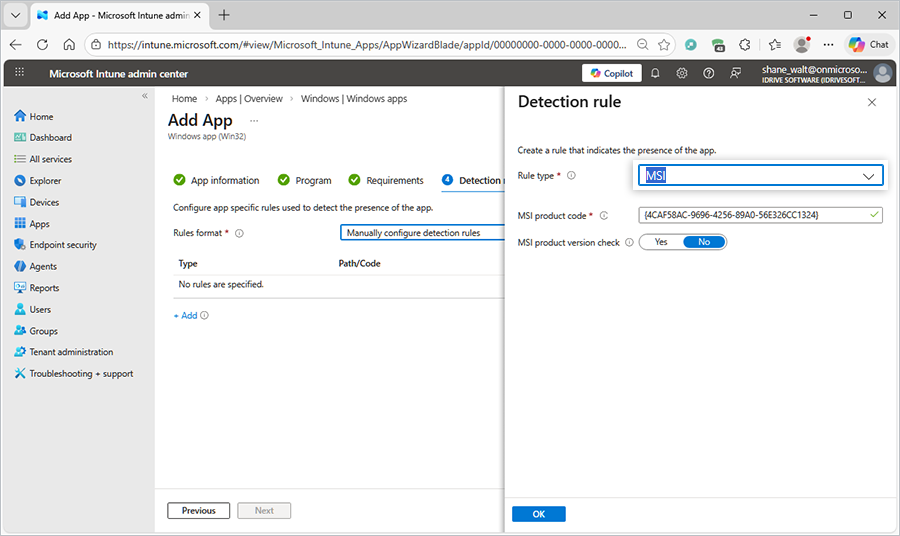
- Haga clic en Siguiente para proceder.
- En la sección Dependencias, configure cualquier aplicación de dependencia requerida, si corresponde.
- Si no se requieren dependencias, haga clic en Siguiente para continuar.
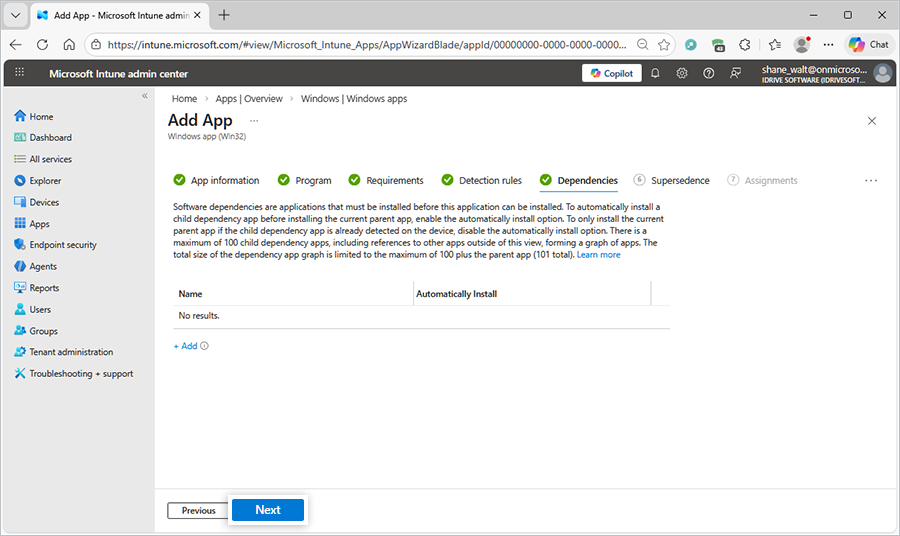
- En la sección Reemplazos, configure los ajustes de reemplazo si corresponde, de lo contrario haga clic en Siguiente para continuar.
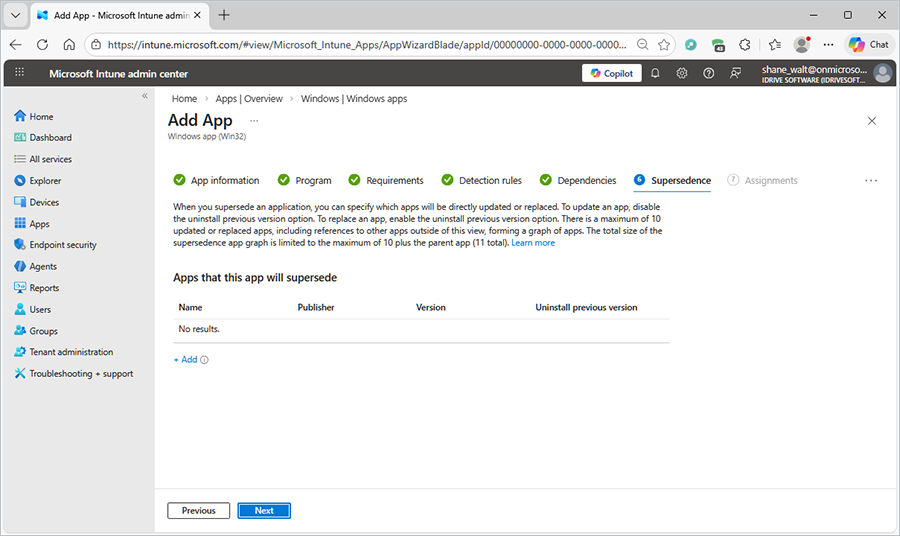
- En la sección Asignaciones, seleccione los grupos, usuarios, o dispositivos requeridos según sus requisitos de despliegue.
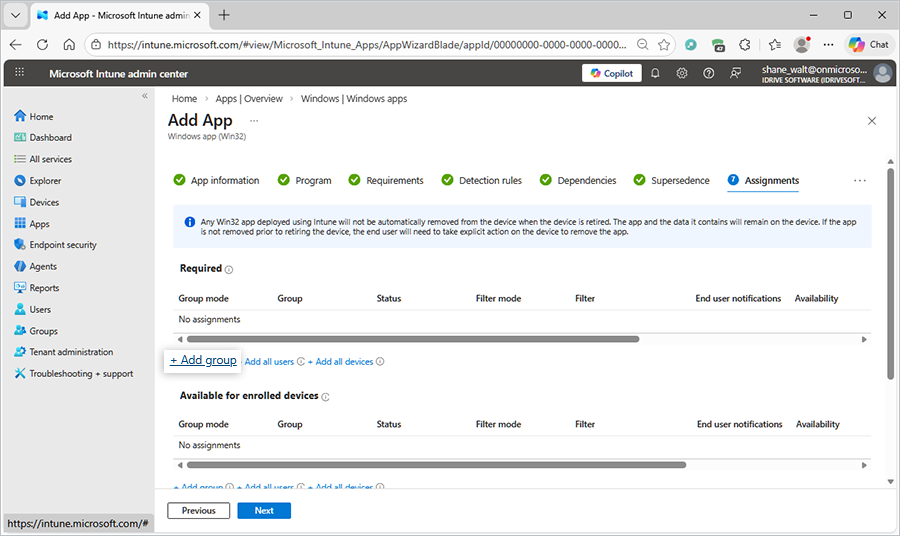
- Para este ejemplo, seleccione un Grupo.
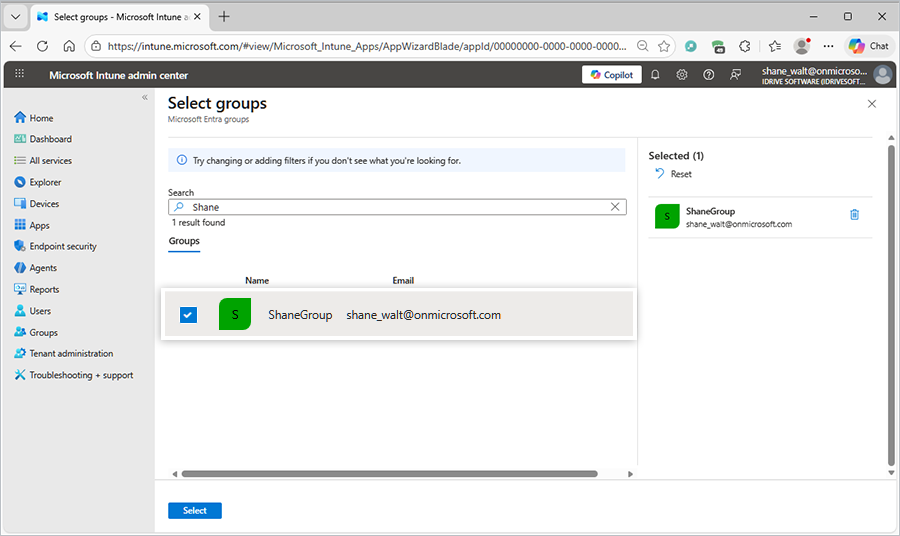
- Haga clic en Siguiente para continuar.
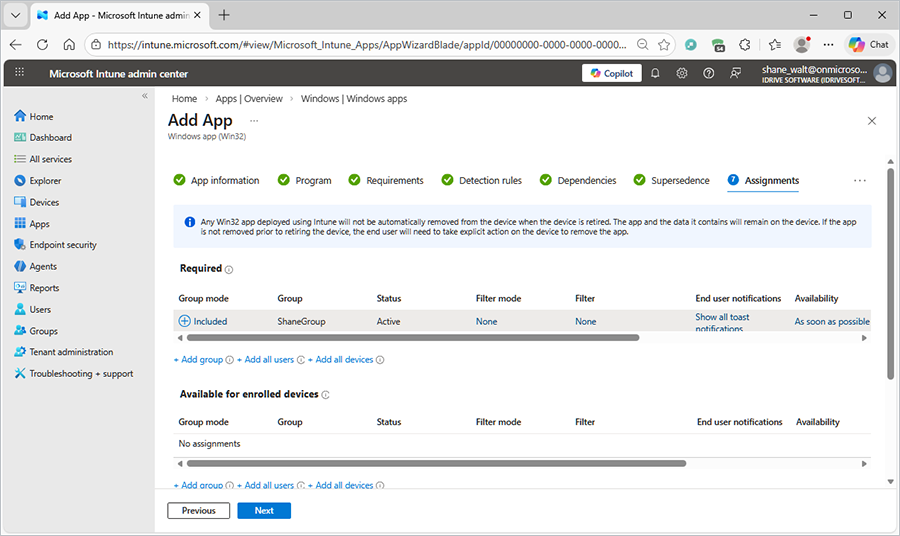
- En la sección Revisar + crear, verifique todas las configuraciones configuradas.
- Después de confirmar los detalles, haga clic en Crear para completar la configuración del despliegue.
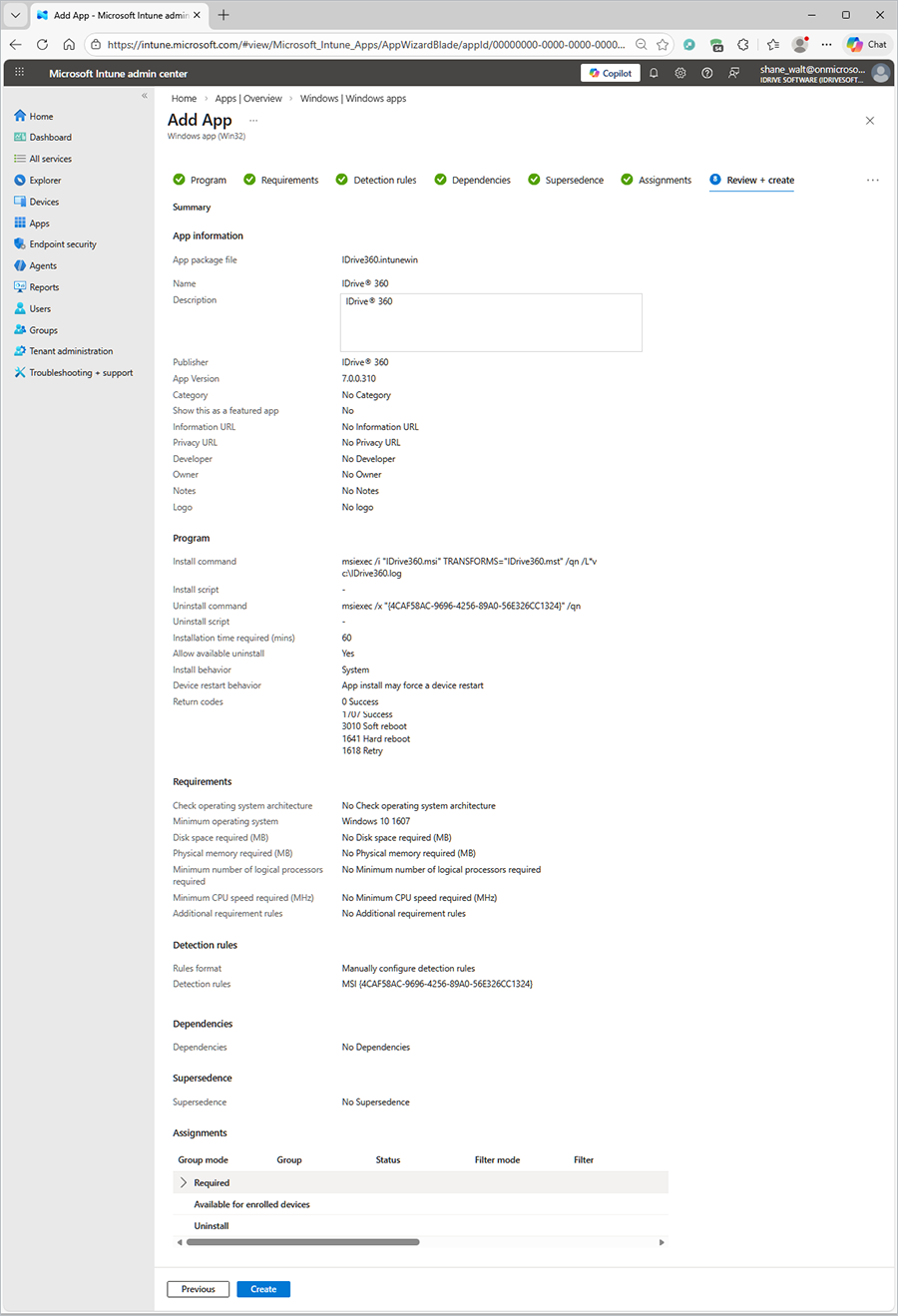
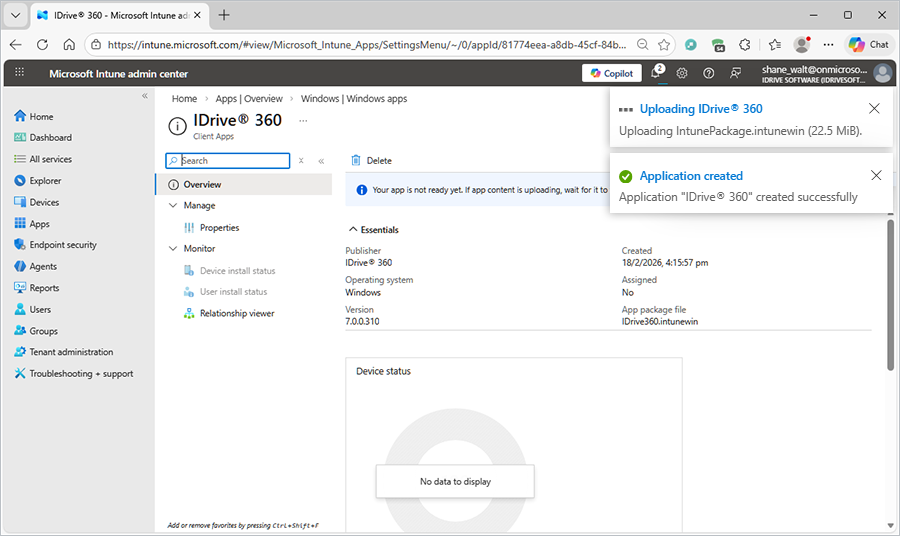
- Espere a que el paquete de aplicación se suba y complete el procesamiento.
- Una vez que la aplicación se asigne exitosamente al grupo seleccionado, el despliegue comenzará automáticamente en los dispositivos objetivo.
- Después del despliegue, monitoree el estado de instalación bajo Estado de instalación del dispositivo.
- Tenga en cuenta que puede tomar algún tiempo para que la página de estado se cargue y refleje las últimas actualizaciones.
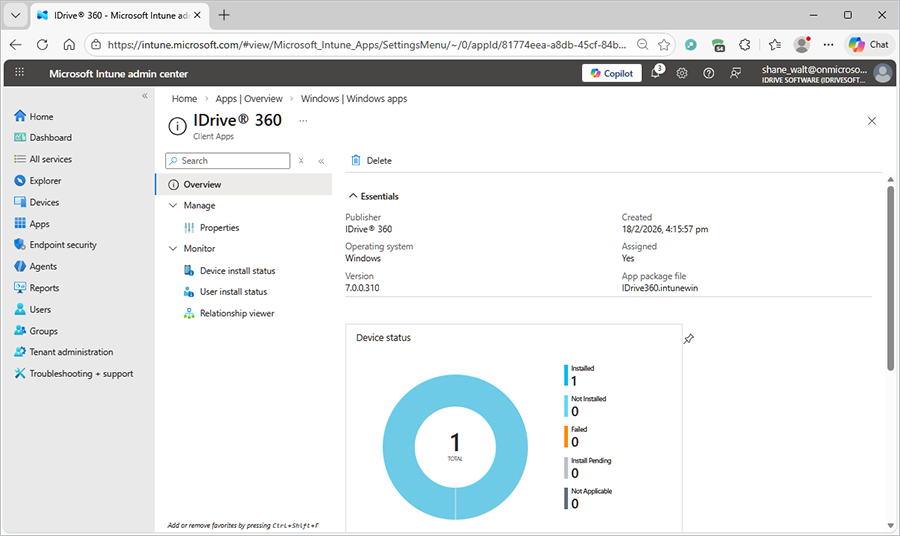
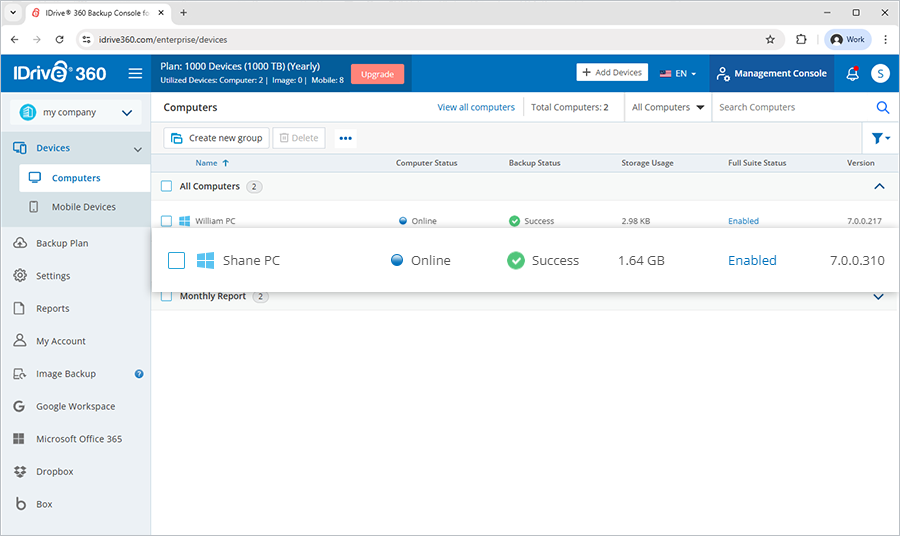
- Después de que el despliegue se complete exitosamente, verifique que el dispositivo aparezca como instalado y registrado en el panel de IDrive 360.