- Primeiros Passos
- Console de Backup
- Console de Gerenciamento
- Backup do Windows
- Backup do Mac
- Backup do Linux
- Backup Móvel
- Backup de Aplicativos em Nuvem
- Backup em Nuvem para Servidores
- Implantação em Massa
- Backup de Imagem
- Backup de Máquina Completa
- Backup do Google Drive
- IDrive® 360 Express
- Logon Único
- Requisitos do Sistema
- Gerenciamento de Conta
- Segurança
- Orientações sobre Firewall
Backup de Imagem
Se sua dúvida não for respondida abaixo, entre em contato conosco pelo nosso formulário de suporte e retornaremos em breve.
Backup
- O que é o backup de imagem IDrive® 360 e como funciona?
- Como ativo o backup de imagem?
- Como adiciono ou configuro um computador para backup de imagem?
- Como faço um backup de imagem do meu computador?
- Como faço backup de uma partição de disco individual do meu computador?
- Como agendar um backup de imagem para o meu computador?
- As alterações subsequentes nos meus arquivos já armazenados em backup serão transferidas de forma incremental?
- Posso realizar backup de imagem para mais de um computador?
- Como o backup de imagem otimiza as transferências de dados?
- Os dados armazenados em backup são confiáveis para restauração?
- Por quanto tempo posso manter os dados de imagem armazenados em backup na minha conta?
- Como visualizo os registros de atividades de backup e restauração de um computador?
- Como visualizo os registros de atividade web específicos do Backup de Imagem?
Restauração
- Posso realizar uma restauração baseada em snapshot dos meus dados armazenados em backup?
- Posso realizar uma recuperação completa de imagem do sistema?
- Como criar uma mídia de restauração WinRE para restauração de imagem do sistema?
- Como criar uma mídia WinRE inicializável com suporte a WiFi sem fio?
- Meu computador Windows travou. Posso restaurá-lo usando backup de imagem?
- É possível restaurar volumes de disco específicos?
- É possível restaurar arquivos e pastas individuais?
- Posso restaurar os dados de um computador para outro computador?
- Posso pesquisar um arquivo específico na minha conta?
- Posso usar a build ISO criada com IDrive® 360 para vários computadores, em qualquer local?
O que é o backup de imagem IDrive® 360 e como funciona?
O backup de imagem de disco ou backup de imagem do IDrive® 360 permite fazer backup de partições únicas ou múltiplas, ou executar um backup de imagem completo do disco rígido incluindo o sistema operacional (SO), configurações do sistema, aplicativos instalados, configurações de aplicativos e VMs associadas, diretamente para a IDrive Cloud, mantendo pontos de recuperação para restauração em um determinado momento.
Como ativo o backup de imagem?
Para ativar o backup baseado em imagem:
- Entre na sua conta IDrive® 360.
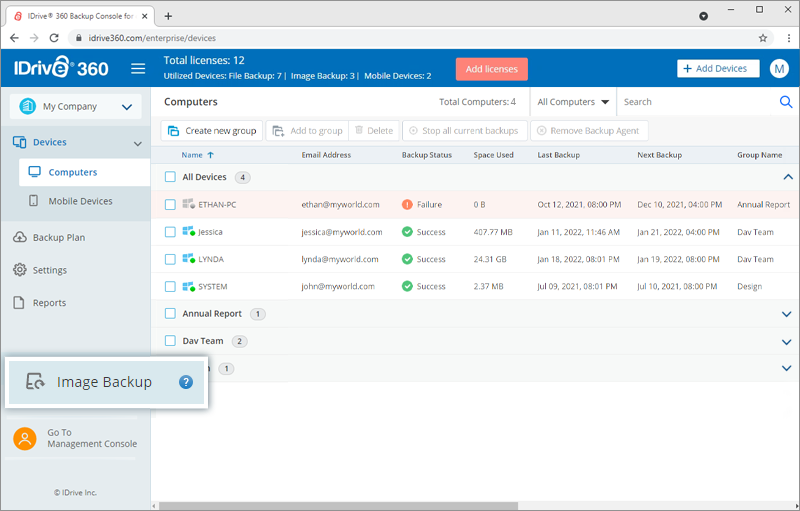
- Clique em 'Backup de Imagem'.
- Clique em 'Ativar Backup de Imagem'.
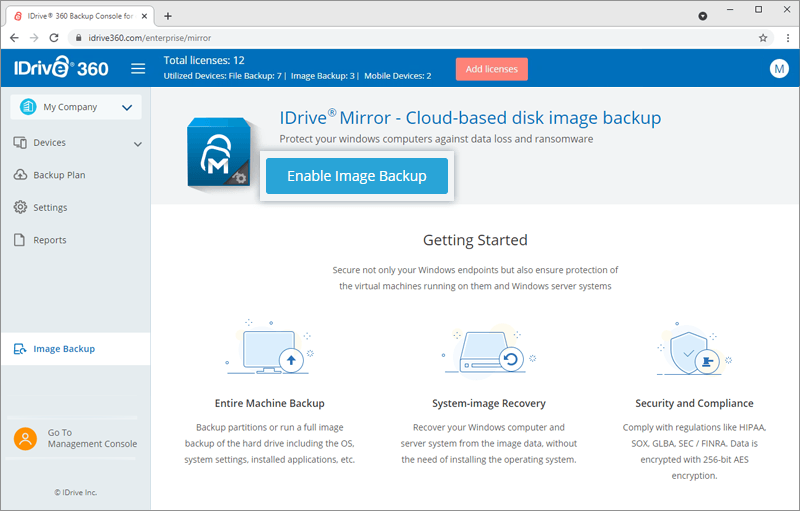
O console de backup de imagem será aberto e o aplicativo de backup de imagem será baixado automaticamente no seu computador. Instale o aplicativo para configurar o computador para backup de imagem.
Inicie um backup de imagem completo do computador configurado. Por padrão, todo o seu PC será selecionado como fonte de backup.
Seu computador será armazenado em backup conforme o plano e o agendamento de backup pré-configurados.
Você também pode criar um agendamento de backup, alterar a fonte de backup, modificar as notificações por e-mail, configurações de limpeza e desempenho do computador.
Como adiciono ou configuro um computador para backup de imagem?
Para configurar um computador para backup:
- Inicie o backup de imagem.
- Baixe e instale o aplicativo de desktop no computador Windows do qual deseja fazer backup.
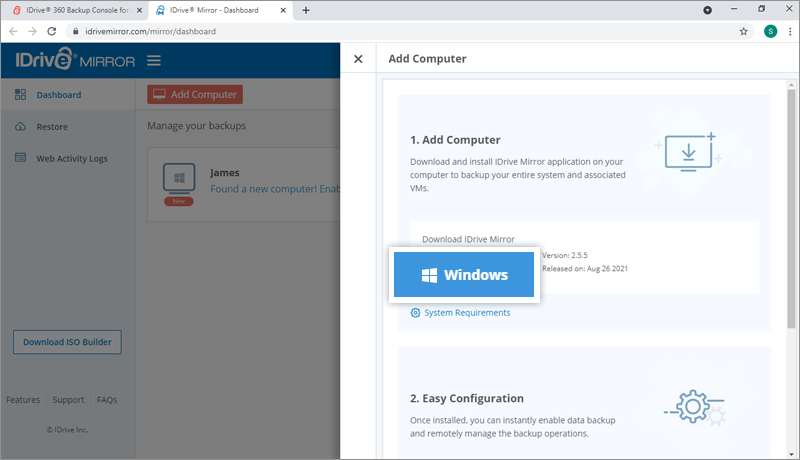
- Quando o aplicativo de desktop estiver instalado no seu computador, você poderá ativar o backup para o computador configurado por meio do aplicativo de desktop ou da web.
Para iniciar o backup para o computador configurado:
- Vá para a guia 'Dashboard'.
- Clique em 'Ativar Agora' correspondente ao computador configurado.
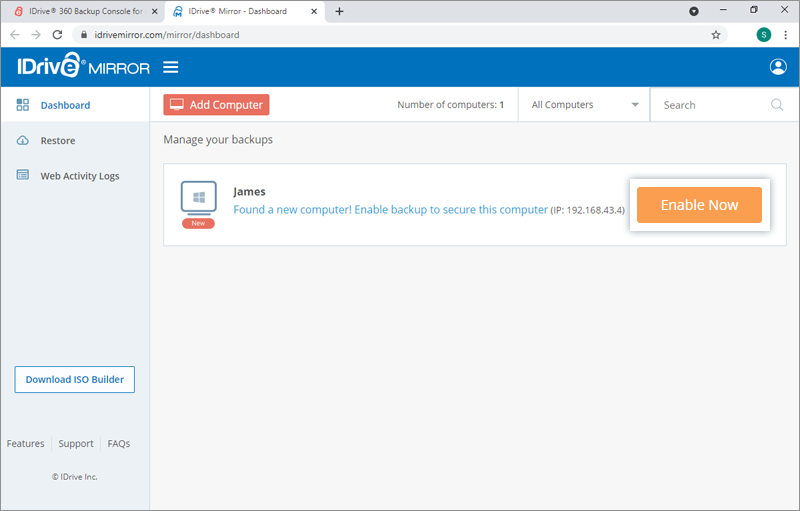
- Na janela deslizante, clique em 'Ativar Agora' para iniciar um backup de imagem completo do computador configurado. Por padrão, 'Todo o seu PC' será selecionado como fonte de backup.
Você também pode criar um agendamento de backup, alterar a fonte de backup, modificar as notificações por e-mail, configurações de limpeza e desempenho do computador.
Como faço um backup de imagem do meu computador?
Para fazer backup do seu computador:
- Inicie o backup de imagem.
- Na guia 'Dashboard', clique em 'Fazer Backup Agora' ao lado do computador configurado.
Uma janela deslizante aparecerá na tela. - Para iniciar um backup imediato de imagem de disco completo do seu computador, clique em 'Iniciar Backup de Imagem Completo' na janela deslizante.
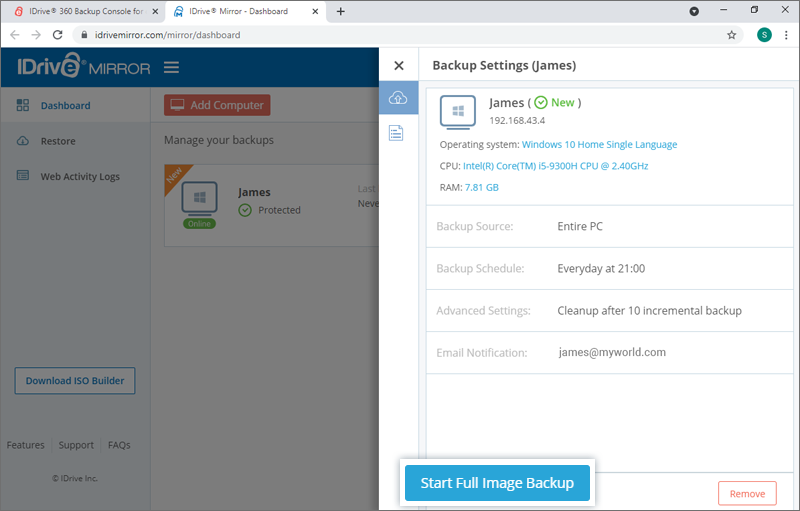
Você também pode agendar backup para o seu computador na seção 'Agendamento de Backup' na janela deslizante. Agende backups diários ou personalize backups selecionando os dias e horários necessários. Você pode até definir um intervalo entre backups consecutivos.
Como faço backup de uma partição de disco individual do meu computador?
Por padrão, o backup de imagem seleciona todo o seu PC para backup na nuvem. No entanto, você tem a opção de personalizar a fonte de backup e carregar dados de drives específicos do seu computador.
Para fazer backup de uma partição de disco:
- Inicie o backup de imagem.
- Clique em
 ao lado do computador do qual deseja fazer backup.
 - Clique na guia 'Agendamento de Backup' na janela deslizante.
- Clique em 'Personalizar'.
Por padrão, todos os drives são selecionados para backup.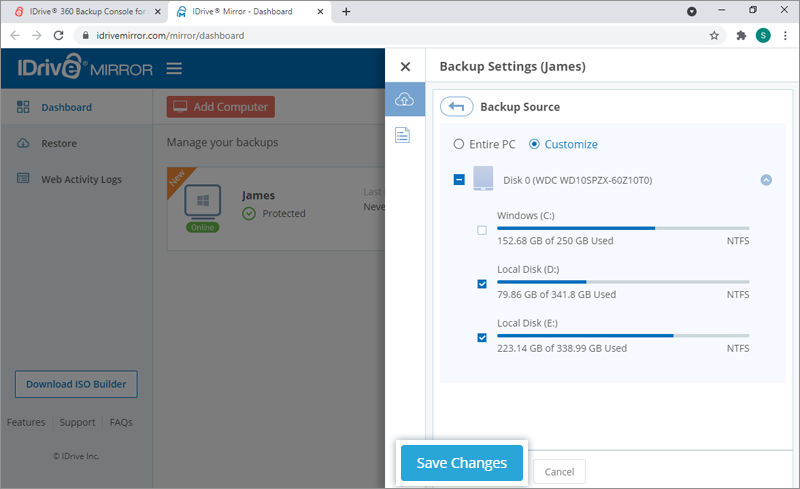
- Desmarque os drives dos quais não deseja fazer backup.
- Clique em 'Salvar Alterações'.
Nota: Se você desmarcar o drive onde o sistema operacional está instalado, não será possível restaurar o computador inteiro.
Como agendar um backup de imagem para o meu computador?
Para agendar backups de imagem:
- Inicie o backup de imagem.
- Clique em ao lado do computador para o qual deseja criar um agendamento.
- Clique na guia 'Agendamento de Backup' na janela deslizante.
A janela 'Agendar Backup' aparecerá. - Para aplicar as configurações de backup, modifique as seguintes opções conforme necessário:
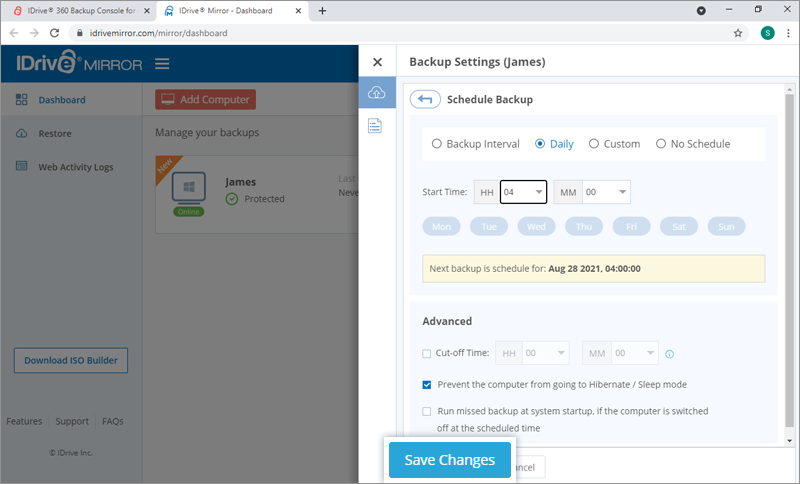
- Intervalo de Backup: Defina aqui o intervalo desejado entre backups consecutivos.
- Diário: Selecione este botão de opção se desejar agendar backups diários e definir o horário de início do backup.
- Personalizado: Selecione este botão de opção para personalizar seu backup nos dias e horários necessários da semana.
- Sem Agendamento: Clique neste botão de opção para desativar todas as configurações de backup agendado.
- Horário de início: Defina o horário para o início do backup agendado.
- Clique em 'Salvar Alterações'.
Na seção 'Avançado', defina opções para ativar o computador do modo de hibernação/suspensão para backup e executar backups perdidos na inicialização do sistema se o computador estava desligado durante o backup.
Os backups ocorrerão de acordo com o agendamento salvo.
As alterações subsequentes nos meus arquivos já armazenados em backup serão transferidas de forma incremental?
Sim, após o backup de imagem inicial completo, as alterações subsequentes são armazenadas em backup de forma incremental e sincronizadas com os dados existentes por meio de sincronização automática de dados.
Posso realizar backup de imagem para mais de um computador?
Sim, você pode realizar backup de vários computadores Windows diretamente para a nuvem. Você pode ver a lista de computadores configurados na guia 'Dashboard'. Você pode selecionar computadores individuais ou múltiplos de uma vez da lista para backup.
Como o backup de imagem otimiza as transferências de dados?
Durante o backup de imagem, apenas as partes modificadas dos seus arquivos são transferidas após a transferência inicial completa, utilizando a tecnologia Changed Block Tracking (CBT), que realiza backups até três vezes mais rápidos para otimizar o uso de largura de banda.
Os dados armazenados em backup são confiáveis para restauração?
Para garantir a confiabilidade dos dados de imagem armazenados em backup, o IDrive® 360 executa uma verificação imediata de integridade dos dados após o backup de cada volume. A verificação de integridade dos dados garante que apenas cópias confiáveis de dados sejam armazenadas durante o backup e possam ser restauradas.
Por quanto tempo posso manter os dados de imagem armazenados em backup na minha conta?
Os dados em sua conta são limpos periodicamente com base nas configurações de Limpeza definidas por você no console web.
Para definir as configurações de Limpeza:
- Inicie o backup de imagem.
- Clique em ao lado do computador cujas configurações de limpeza deseja atualizar.
- Na janela 'Configurações de Backup', clique em 'Configurações Avançadas'.
- Defina as seguintes opções na seção 'Limpeza':
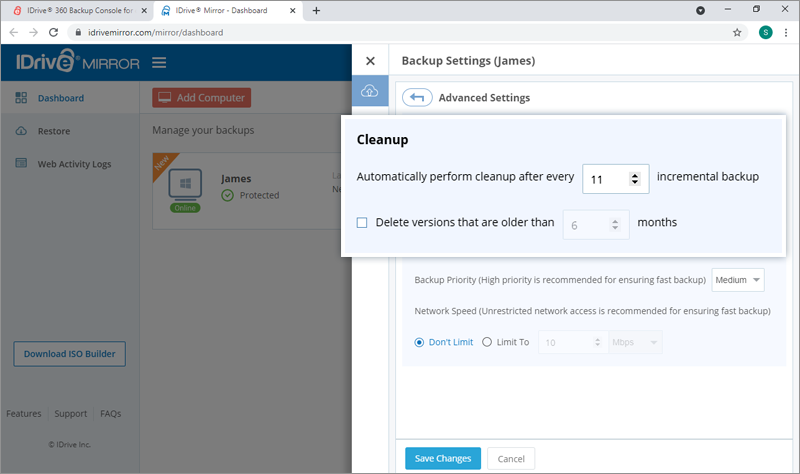
- Executar limpeza automaticamente após cada '-' backup incremental
- Excluir versões com mais de '-' meses
- Clique em 'Salvar Alterações'.
Como visualizo os registros de atividades de backup e restauração de um computador?
Para visualizar os registros de backup de imagem e restauração de um computador específico:
- Inicie o backup de imagem.
- Na guia 'Dashboard', clique em correspondente a um computador.
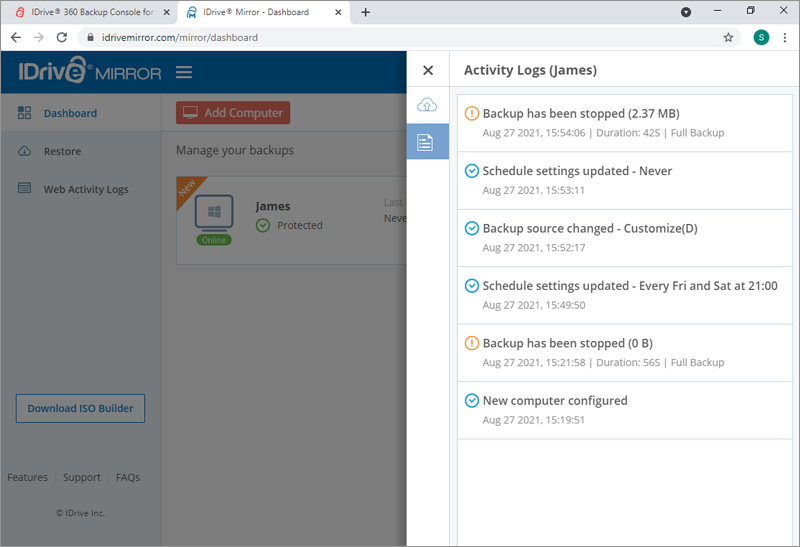
- Clique em
 .
.
Você também pode visualizar os registros de sessão de suas atividades durante uma sessão de login clicando no ícone 'Notificações' no canto superior direito do Dashboard.
Como visualizo os registros de atividade web específicos do Backup de Imagem?
Você pode visualizar uma lista de atividades web recentes para Backup de Imagem na guia 'Registros de Atividade Web'. Informações como a data, o endereço IP do computador e uma descrição das atividades do período selecionado serão exibidas na tela.
Para gerar registros de qualquer período de até 90 dias:
- Inicie o backup de imagem.
- Vá para a guia 'Registros de Atividade Web'.
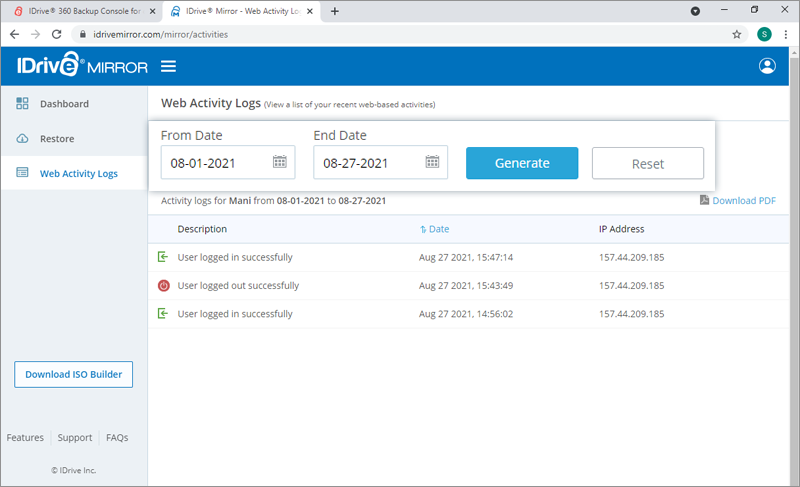
- Selecione 'Data Inicial' e 'Data Final' e clique em 'Gerar'.
Para baixar os registros em formato PDF, selecione 'Data Inicial', 'Data Final' e clique em 'Baixar PDF'.
Posso realizar uma restauração baseada em snapshot dos meus dados armazenados em backup?
Sim, você pode realizar uma restauração de imagem baseada em snapshot para recuperação em um ponto específico no tempo dos seus dados armazenados na nuvem. Os backups históricos funcionam como pontos de recuperação e permitem a recuperação de dados em um ponto específico no tempo.
Posso realizar uma recuperação completa de imagem do sistema?
Sim, você pode realizar uma recuperação completa do seu computador Windows e sistema de servidor a partir dos dados de imagem, sem necessidade de instalar o sistema operacional e outros softwares.
Como criar uma mídia de restauração WinRE para restauração de imagem do sistema?
Para iniciar uma restauração do sistema baseada em WinRE, você precisa criar um USB inicializável ou dispositivo de mídia usando o aplicativo Restore Media Builder. Você pode usar esta mídia de recuperação inicializável baseada em WinRE para inicializar um computador Windows no qual a restauração precisa ser iniciada.
Para começar:
- Inicie o backup de imagem.
- Clique em 'Baixar ISO Builder'.
Após o download, instale o aplicativo Restore Media Builder no seu computador.
Para criar uma mídia de recuperação WinRE para uso futuro:
- Inicie a configuração do Restore Media Builder e faça login.
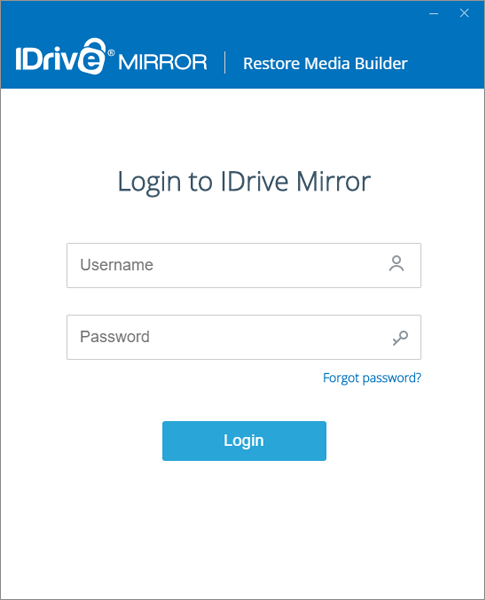
- Selecione 'Criar um ISO'.
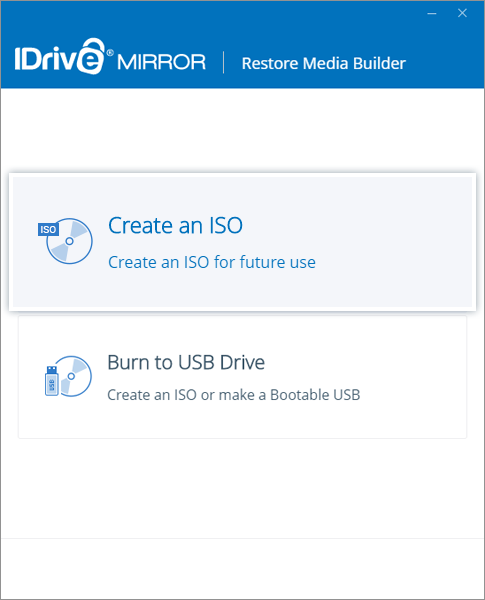
- Selecione o local onde o arquivo ISO precisa ser salvo no botão 'Procurar' e clique em 'Criar arquivo ISO'.
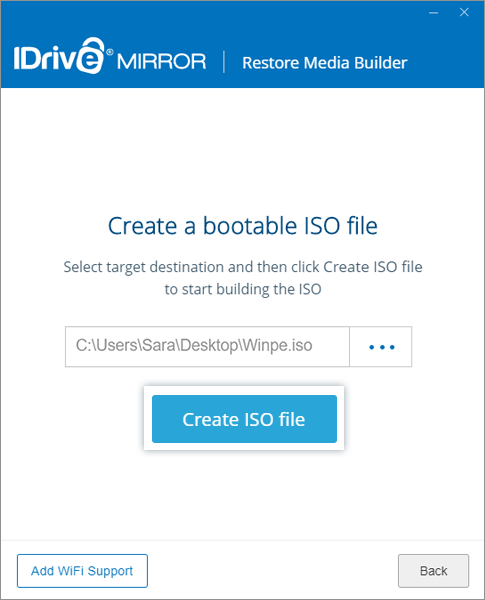
O progresso da build ISO será exibido na página.
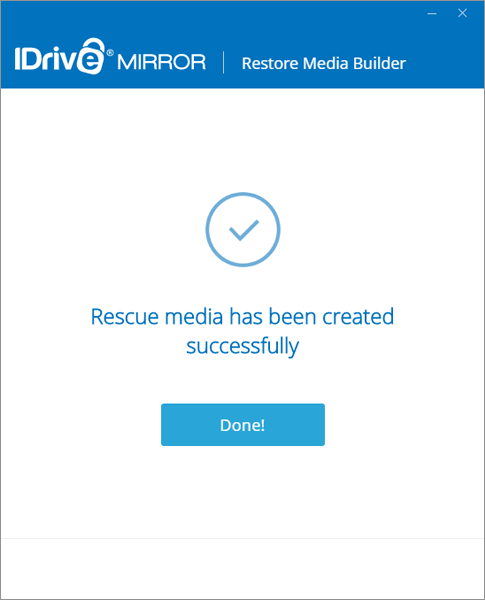
Você receberá uma mensagem de sucesso assim que a mídia de resgate for criada.
Para criar uma mídia de recuperação WinRE para uso imediato:
- Conecte o pen drive USB ao computador.
- Inicie a configuração do Restore Media Builder e faça login.
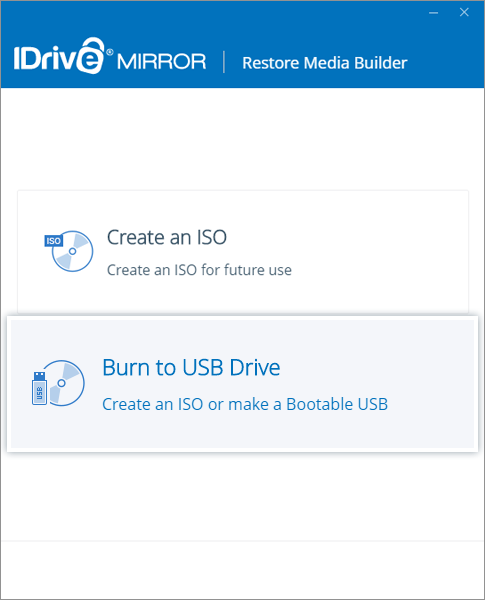
- Selecione 'Gravar na unidade USB'.
- Selecione o dispositivo USB necessário como unidade de destino e escolha o estilo de partição nos menus suspensos respectivos.
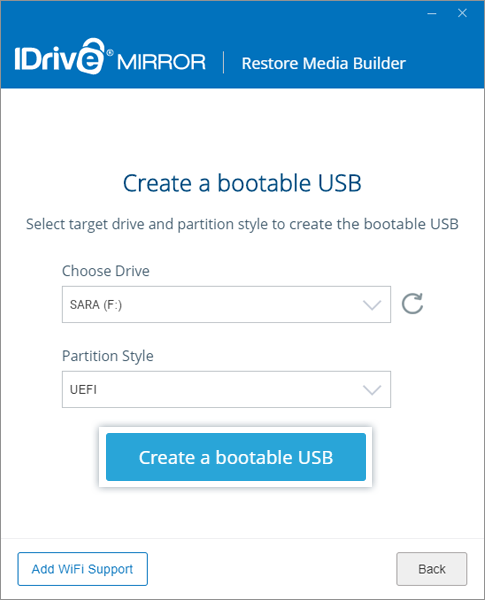
- Clique em 'Criar um USB inicializável' para criar o dispositivo de inicialização.
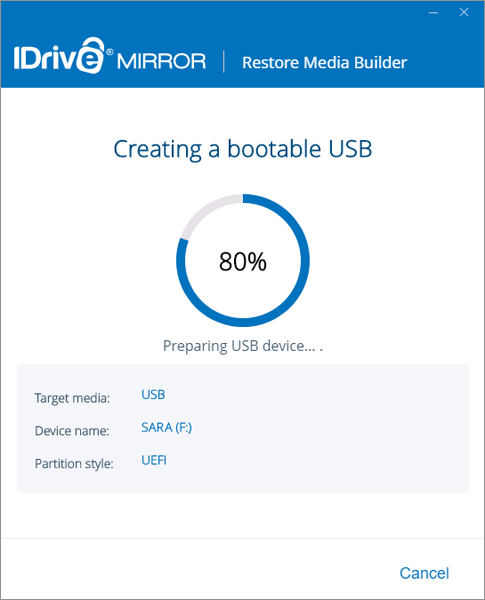
O progresso da criação do USB inicializável será exibido na tela.
Você será notificado quando o dispositivo USB inicializável for criado com sucesso, junto com instruções adicionais para usar o dispositivo de inicialização.
Nota: Se a configuração não conseguir encontrar o arquivo .wim, você será solicitado a baixar o Windows ADK para concluir a build do ISO.
Como criar uma mídia WinRE inicializável com suporte a WiFi sem fio?
O aplicativo Restore Media Builder permite criar uma mídia WinRE com suporte a redes sem fio. Isso significa que você pode se conectar facilmente a uma rede sem fio via WinRE.
Para adicionar suporte a WiFi a uma mídia WinRE inicializável:
- Inicie a configuração do Restore Media Builder e faça login.
- Selecione 'Criar um ISO' ou 'Gravar na unidade USB' conforme necessário.
- Clique em 'Adicionar Suporte a WiFi'.
- Adicione um driver WiFi relevante para suportar a máquina de destino na tela 'Adicionar Driver(es)'. Para encontrar o caminho do driver WiFi usado pelo seu computador, consulte os passos aqui.
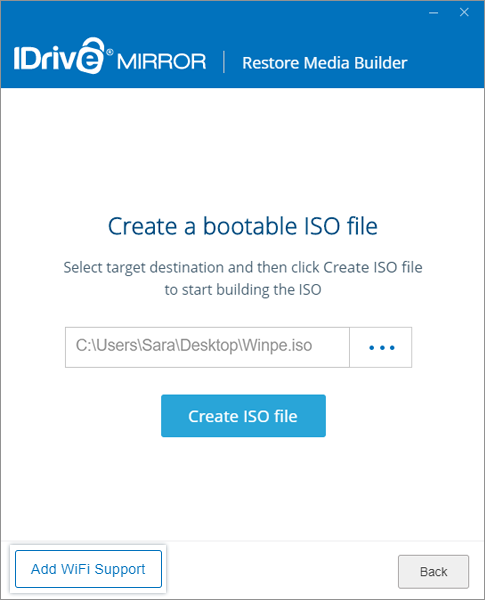
- Clique em 'Concluído'.
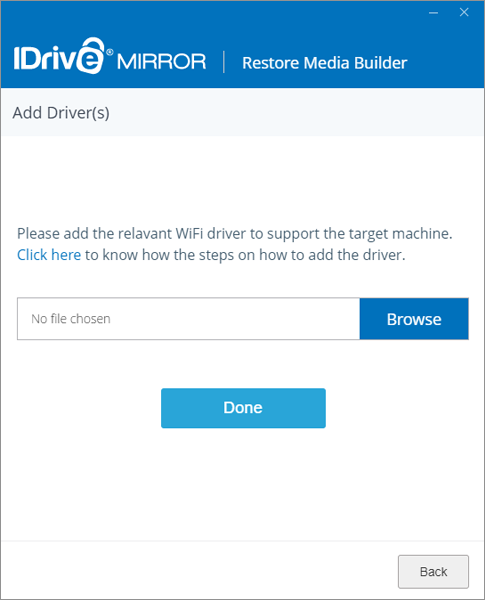
Uma vez adicionado o driver, uma lista de todas as redes WiFi disponíveis ao redor aparecerá no aplicativo WinRE Restore.
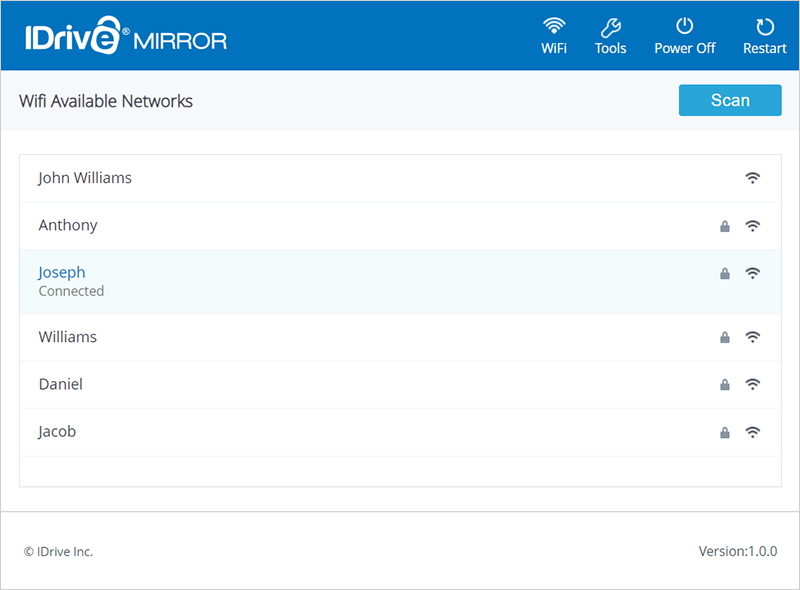
Em seguida, siga os passos fornecidos no FAQ acima para criar uma mídia de recuperação baseada em WinRE para uso futuro e imediato.
Meu computador Windows travou. Posso restaurá-lo usando backup de imagem?
Sim, você pode restaurar seu computador Windows configurado a partir dos backups de imagem armazenados em sua conta sem tempo de inatividade durante perda de dados ou corrupção de dados.
Os seguintes pré-requisitos devem ser cumpridos para restaurar dados usando uma mídia de recuperação WinRE:
- A arquitetura da imagem de inicialização compatível com a arquitetura do computador de destino.
- Um disco rígido de destino com espaço de armazenamento suficiente para realizar a operação de restauração.
- Mínimo de 1 GB de RAM no computador de restauração é necessário para inicializar o ISO.
- Um arquivo ISO WinRE inicializável ou um pen drive USB inicializável.
Para restaurar dados usando pen drive USB inicializável WinRE:
- Conecte o pen drive USB inicializável WinRE ao computador.
- Inicie a configuração do WinRE Restore.
- Escolha o computador, o volume e a versão de backup que deseja restaurar.
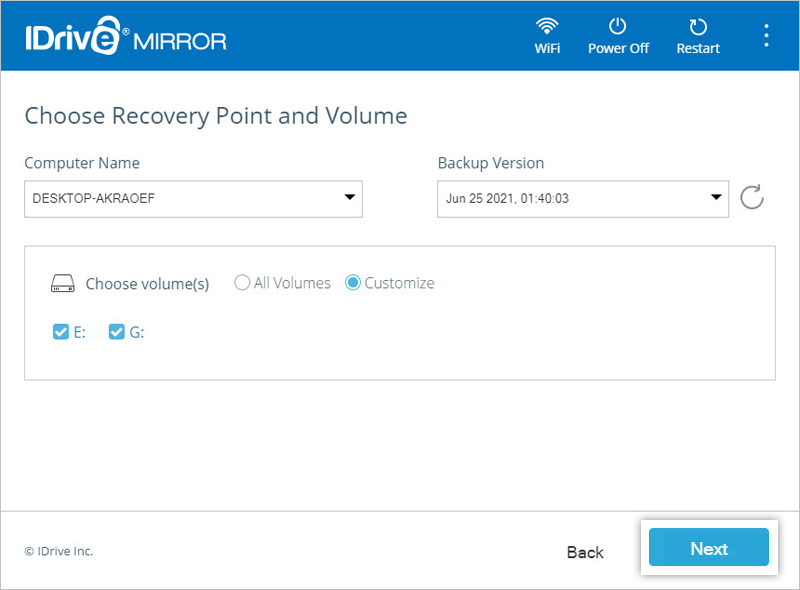
- Clique em 'Próximo'.
- Selecione a unidade de destino para a qual deseja restaurar os dados selecionados e clique em 'Restaurar'.
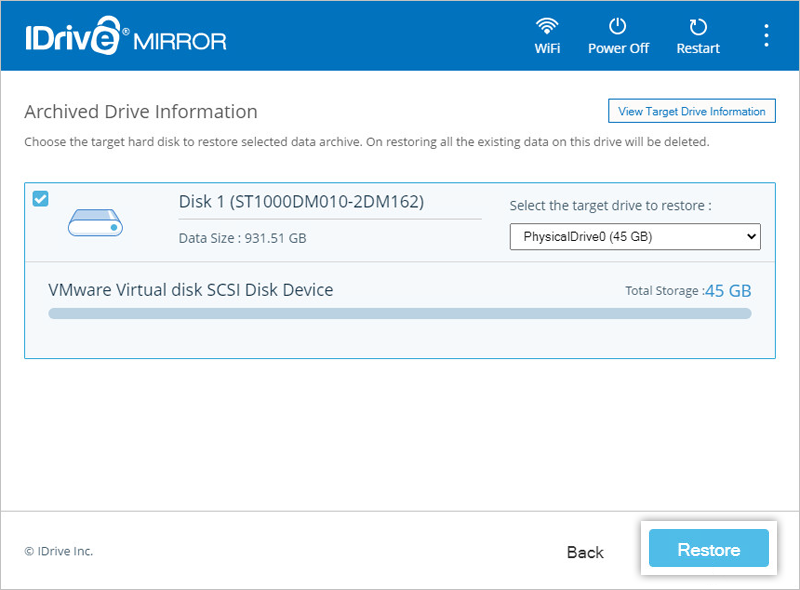
Nota: Esta operação substituirá os dados existentes na unidade de destino.
O progresso da restauração será exibido e você receberá uma mensagem quando a restauração estiver concluída.
Para restaurar dados usando um arquivo ISO WinRE inicializável, anexe o arquivo ISO a uma máquina virtual e inicie a configuração do WinRE Restore. Em seguida, siga os passos restantes para restauração de dados USB.
É possível restaurar volumes de disco específicos?
Sim, você pode restaurar facilmente volumes de disco específicos.
Para realizar uma restauração em nível de volume:
- Inicie o backup de imagem.
- Clique em 'Restaurar' ao lado do computador necessário no dashboard.
- Clique em 'Restauração de Imagem'.
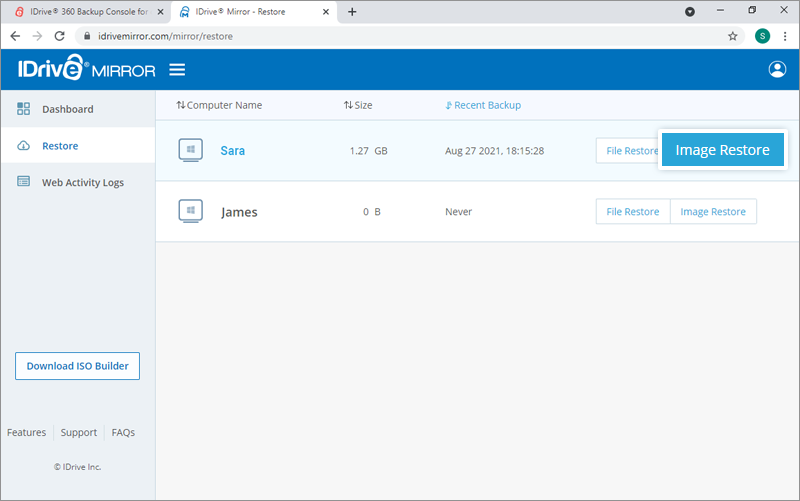
- Escolha o ponto de recuperação necessário na seção 'Versão de Backup'.
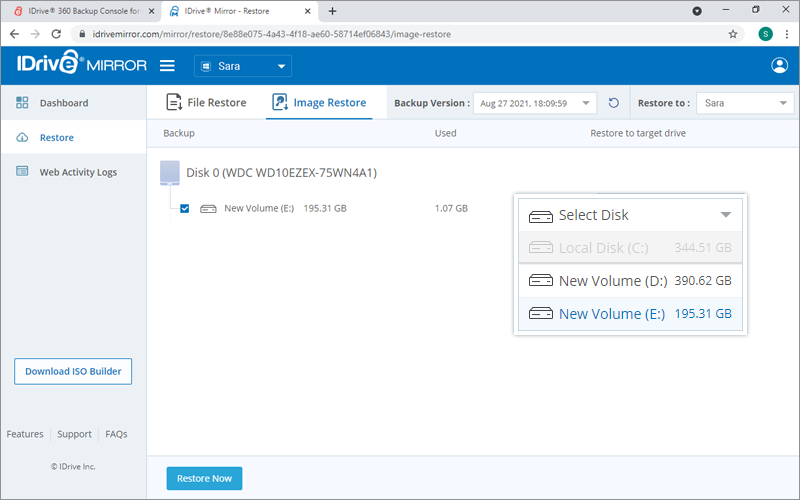
- Selecione o volume de disco necessário da lista exibida na tela.
- Clique em 'Restaurar Agora'.
Nota: A restauração de volume não pode ser realizada no local onde o sistema operacional está instalado no computador.
É possível restaurar arquivos e pastas individuais?
Sim, você pode restaurar facilmente um arquivo ou pasta individual.
Para realizar uma restauração em nível de arquivo/pasta:
- Inicie o backup de imagem.
- Clique em 'Restaurar' ao lado do computador necessário no dashboard.
- Escolha o ponto de recuperação necessário na seção 'Versão de Backup' em 'Restauração de Arquivo'.
- Selecione o volume contendo o arquivo ou pasta que deseja restaurar.
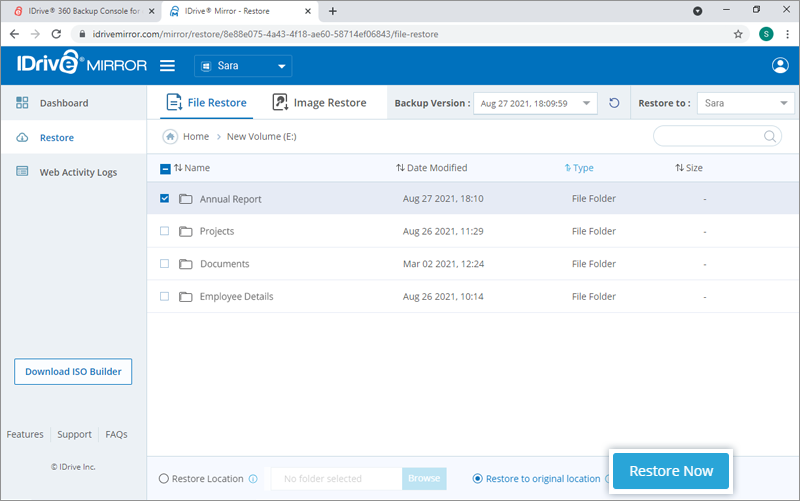
- Selecione o arquivo ou pasta que deseja restaurar.
- Clique em 'Local de Restauração'. Escolha qualquer local no seu computador clicando em 'Procurar' para restaurar os arquivos selecionados.
- Clique em 'Restaurar para o local original' se desejar restaurar o arquivo ou pasta para seu local original no sistema.
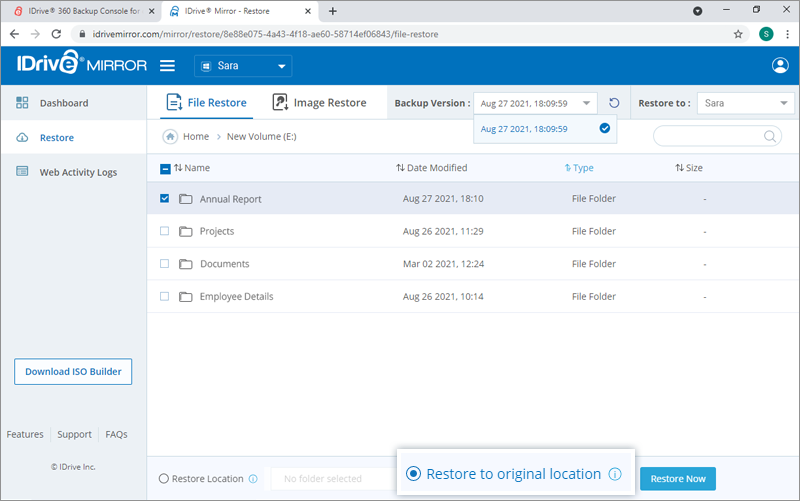
Nota:
- Para restaurar arquivos ao local original, a estrutura dos arquivos/pastas deve ser igual ao seu backup na nuvem.
- Ao restaurar para o local original, seus arquivos existentes serão substituídos pela versão mais recente correspondente disponível na nuvem.
- Se o IDrive® 360 não conseguir substituir um arquivo por algum motivo, ele pode salvar uma cópia do arquivo no mesmo local após acrescentar ao nome do arquivo 'restore' e um 'número de índice' que continuará aumentando em casos semelhantes.
- O IDrive® 360 não suporta 'Restauração para Local Original' para pastas relacionadas ao Sistema Operacional e aplicativos como 'Windows', 'Arquivos de Programas' etc.
- Clique em 'Restaurar Agora'.
Posso restaurar os dados de um computador para outro computador?
Não, você pode realizar restauração no local original e local personalizado somente no mesmo computador de onde os dados foram armazenados em backup. No entanto, você pode baixar os arquivos necessários para outro computador.
Para baixar um arquivo:
- Inicie o backup de imagem.
- Clique em 'Restaurar' ao lado do computador necessário no dashboard.
- Escolha o ponto de recuperação necessário na seção 'Versão de Backup'.
- Selecione o volume contendo o arquivo ou pasta que deseja restaurar.
- Passe o mouse sobre o arquivo ou pasta que deseja baixar e clique em
 .
.
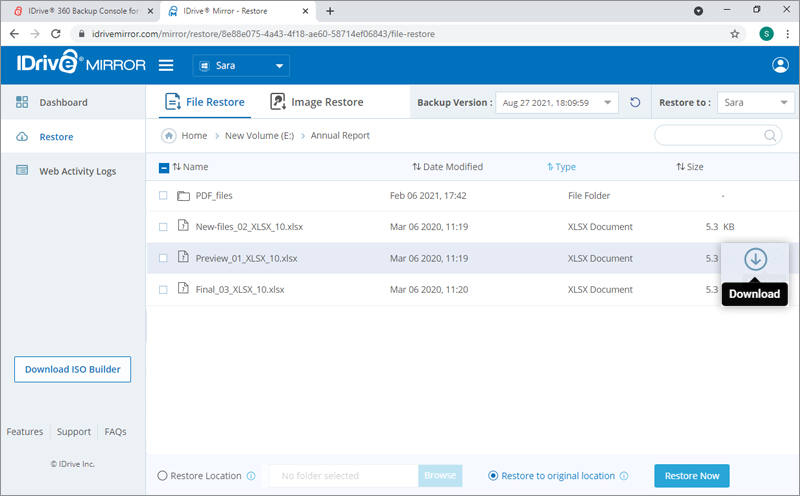
Nota: Você só pode baixar um arquivo por vez no seu sistema.
Posso pesquisar um arquivo específico na minha conta?
Sim, você pode pesquisar arquivos específicos em sua conta.
Para pesquisar e restaurar arquivos:
- Inicie o backup de imagem.
- Digite o nome do arquivo ou uma string relacionada no campo 'Pesquisar'.
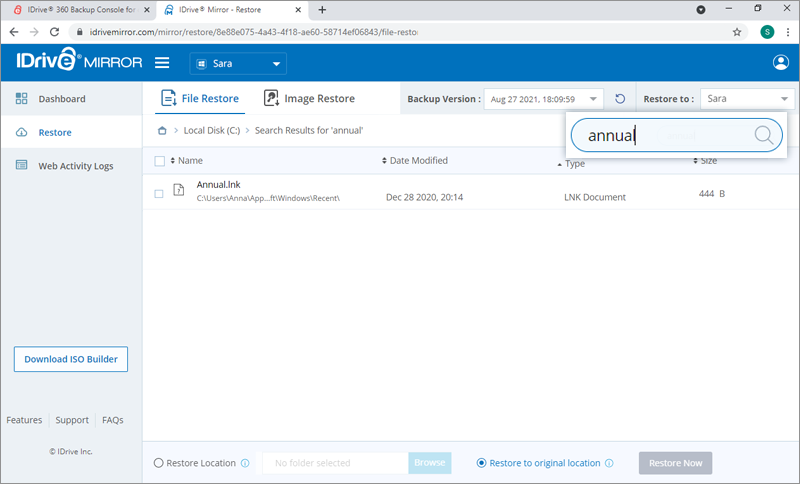
- Clique em .
- Nos resultados da pesquisa, selecione o arquivo desejado e clique em
 .
.