- Primeros pasos
- Consola de copia de seguridad
- Consola de administración
- Copia de seguridad de Windows
- Copia de seguridad de Linux
- Copia de seguridad móvil
- Copia de seguridad de aplicaciones en la nube
- Copia de seguridad de servidor en la nube
- Implementación masiva
- Copia de seguridad de equipo completo
- Copia de seguridad de Google Drive
- IDrive® 360 Express
- Inicio de sesión único
- Requisitos del sistema
- Administración de cuenta
- Seguridad
- Guía de firewall
VMware
Si su pregunta no se resuelve a continuación, contáctenos a través de nuestro formulario de soporte y nos pondremos en contacto con usted en breve.
- ¿IDrive® 360 admite copias de seguridad incrementales para máquinas virtuales de VMware?
- ¿Cómo deshabilito el seguimiento de bloques modificados (CBT) para la copia de seguridad de VMware?
- ¿Qué puertos requiere la aplicación de escritorio de IDrive® 360 para realizar operaciones de copia de seguridad y restauración?
- ¿Cómo pruebo la conectividad de VMware al puerto 902?
- ¿Cómo puedo hacer una copia de seguridad de mis máquinas virtuales de VMware?
- ¿Cómo veo y hago copias de seguridad de máquinas virtuales desde vCenter?
- ¿Puedo hacer una copia de seguridad de las máquinas virtuales de VMware en una unidad asignada de red o NAS?
- ¿Cómo hago una copia de seguridad de las máquinas virtuales de VMware en un equipo de red?
- ¿Cómo realizo una copia de seguridad de las máquinas virtuales de VMware en una ubicación de red o almacenamiento conectado a la red (NAS)?
- ¿Cuáles son los requisitos del sistema para la copia de seguridad de VMware de IDrive® 360?
- ¿Necesito apagar las máquinas virtuales en VMware Manager para realizar una copia de seguridad?
- ¿Qué tan segura es la transferencia de datos durante la copia de seguridad/restauración con la copia de seguridad de VMware de IDrive® 360?
- ¿Cómo restauro una máquina virtual al servidor VMware?
- ¿Cómo restauro máquinas virtuales desde un servidor vCenter?
- ¿Cómo puedo restaurar máquinas virtuales de VMware desde una ubicación de red?
- ¿Puedo restaurar máquinas virtuales de VMware desde una unidad asignada de red o unidad NAS?
- ¿Se requiere un volumen de almacenamiento adicional o externo para la copia de seguridad de VMware?
- ¿Puedo adjuntar un archivo VMDK de la copia de seguridad de VMware de IDrive® 360 a un servidor VMware diferente?
- ¿Puedo cargar el archivo VMDK respaldado mediante Sphere Client o la interfaz web para adjuntarlo a VMware ESXi?
- ¿VMware ESXi requiere una versión con licencia para realizar copias de seguridad?
- ¿Cuál es el tamaño máximo de disco duro de una VM que puedo respaldar?
¿IDrive® 360 admite copias de seguridad incrementales para máquinas virtuales de VMware?
Sí. Después de la copia de seguridad completa inicial, todas las copias de seguridad posteriores con IDrive 360 son incrementales. Para habilitar las copias de seguridad incrementales, se debe habilitar el seguimiento de bloques modificados (CBT) para la máquina virtual.
Para habilitar CBT,
- Apague la máquina virtual.
- Haga clic derecho en la máquina virtual y seleccione 'Editar configuración'.
- Haga clic en 'Opciones'.
- En la sección 'Avanzado', haga clic en 'General' y luego en 'Parámetros de configuración'. Aparecerá el cuadro de diálogo 'Parámetros de configuración'.
- Haga clic en 'Agregar fila'.
- Agregue el parámetro ctkEnabled y establezca su valor en true.
- Haga clic en 'Agregar fila' nuevamente, agregue scsi0:0.ctkEnabled y establezca su valor en true.
Nota:
- scsi0:0 en scsi0:0.ctkEnabled se refiere al dispositivo SCSI asignado al disco virtual. Cada disco agregado a la máquina virtual recibe un dispositivo SCSI único, como scsi0:0, scsi0:1 o scsi1:1.
- CBT debe habilitarse individualmente para cada disco virtual; no se puede aplicar globalmente a la VM.
¿Cómo deshabilito el seguimiento de bloques modificados (CBT) para la copia de seguridad de VMware?
Para deshabilitar CBT para la copia de seguridad de VMware,
- Apague la máquina virtual.
- Haga clic derecho en la máquina virtual y seleccione 'Editar configuración'.
- Haga clic en 'Opciones'.
- En la sección 'Avanzado', haga clic en 'General' y luego en 'Parámetros de configuración'. Se abrirá el cuadro de diálogo 'Parámetros de configuración'.
- Establezca el parámetro 'ctkEnabled' en false para los discos SCSI deseados.
- Encienda la máquina virtual.
¿Qué puertos requiere la aplicación de escritorio de IDrive® 360 para realizar operaciones de copia de seguridad y restauración?
Los puertos 443 y 902 deben estar abiertos y accesibles en el host de origen para habilitar las operaciones de copia de seguridad y restauración.
¿Cómo pruebo la conectividad de VMware al puerto 902?
Para probar la conectividad al puerto 902 en un host ESXi, ejecute el siguiente comando desde un símbolo del sistema:
C:\>telnet server 902
¿Cómo puedo hacer una copia de seguridad de mis máquinas virtuales de VMware?
Para hacer una copia de seguridad de sus máquinas virtuales de VMware,
- Inicie sesión en la aplicación de escritorio de IDrive 360 y haga clic en 'Copia de seguridad de servidor'. Aparecerá un menú deslizante.
- Haga clic en 'VMware'. Aparecerá la pantalla de conexión de VMware, con 'Copia de seguridad de VMware' seleccionada de forma predeterminada.
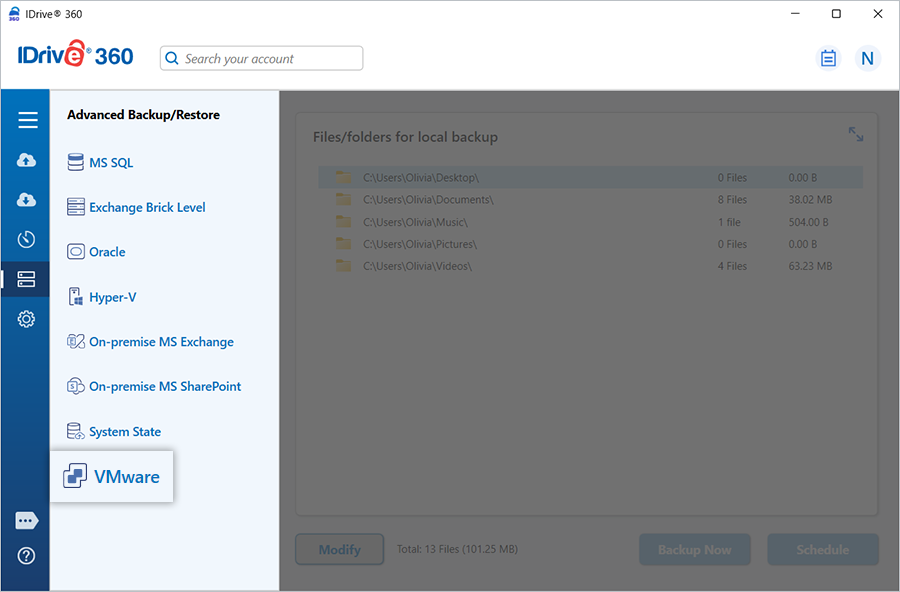
- Seleccione 'ESXi 6.5/6.7/7.0/8.0'.
- Ingrese credenciales válidas y haga clic en 'Conectar a ESXi'.
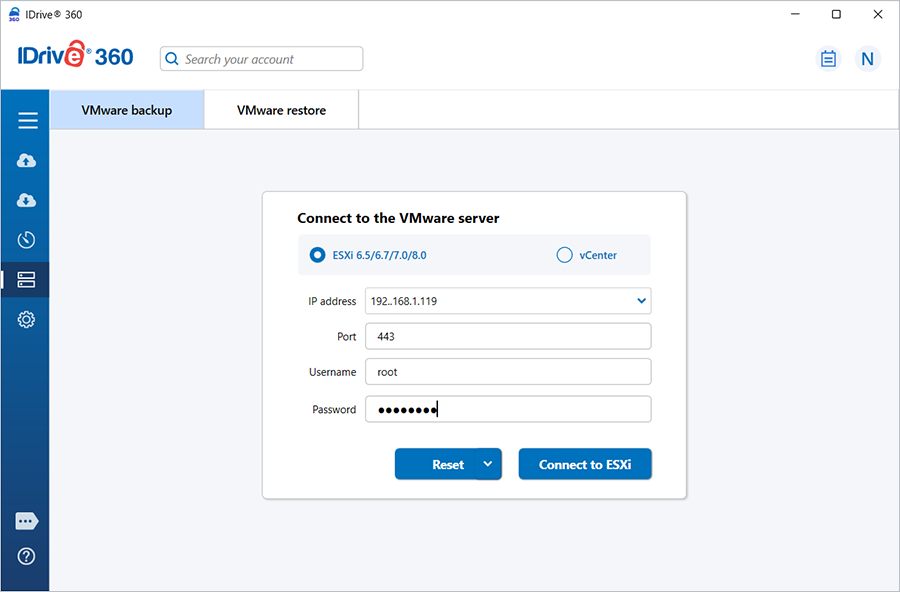
- Seleccione 'Copia de seguridad en línea', 'Copia de seguridad local' o 'IDrive® 360 Express™'.
Nota: 'Copia de seguridad en línea' almacena los datos en la nube de IDrive 360. 'Copia de seguridad local' e 'IDrive® 360 Express™ Backup' almacenan los datos en la unidad local.
- Seleccione las máquinas virtuales de la lista y especifique una ruta temporal para la copia de seguridad local.
- Haga clic en 'Programar ahora'.
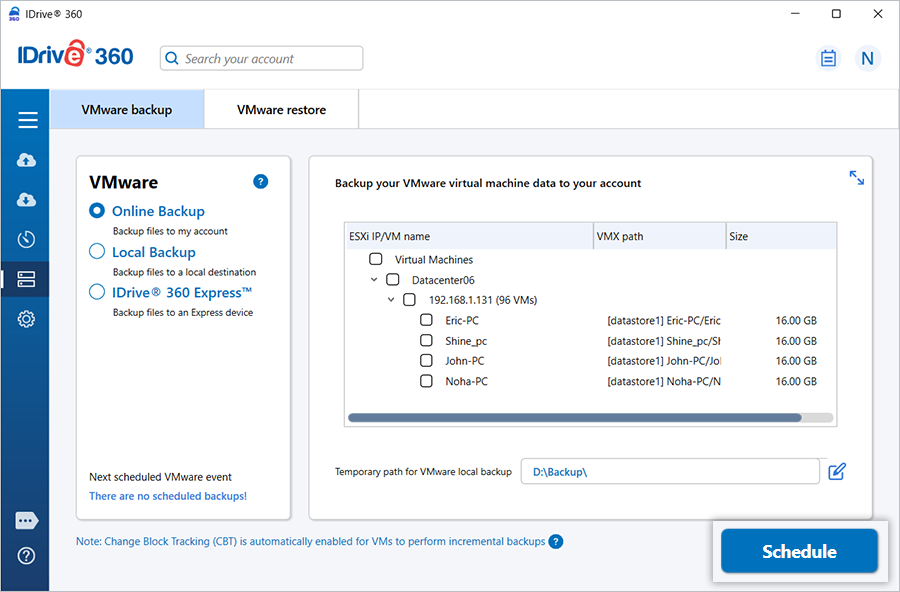
- Aparecerá el 'Programador', donde puede programar la copia de seguridad para una fecha y hora futuras o realizar una copia de seguridad inmediata de las máquinas virtuales seleccionadas.
¿Cómo veo y hago copias de seguridad de máquinas virtuales desde vCenter?
Para hacer una copia de seguridad de múltiples máquinas virtuales de ESXi a través de vCenter,
- Inicie sesión en la aplicación de escritorio de IDrive 360 y haga clic en 'Copia de seguridad de servidor'. Aparecerá un menú deslizante.
- Haga clic en 'VMware'. Aparecerá la pantalla de conexión de VMware, con 'Copia de seguridad de VMware' seleccionada de forma predeterminada.
- Seleccione 'vCenter'.
- Ingrese la dirección IP, el puerto, el nombre de usuario y la contraseña, luego haga clic en 'Conectar a vCenter'.
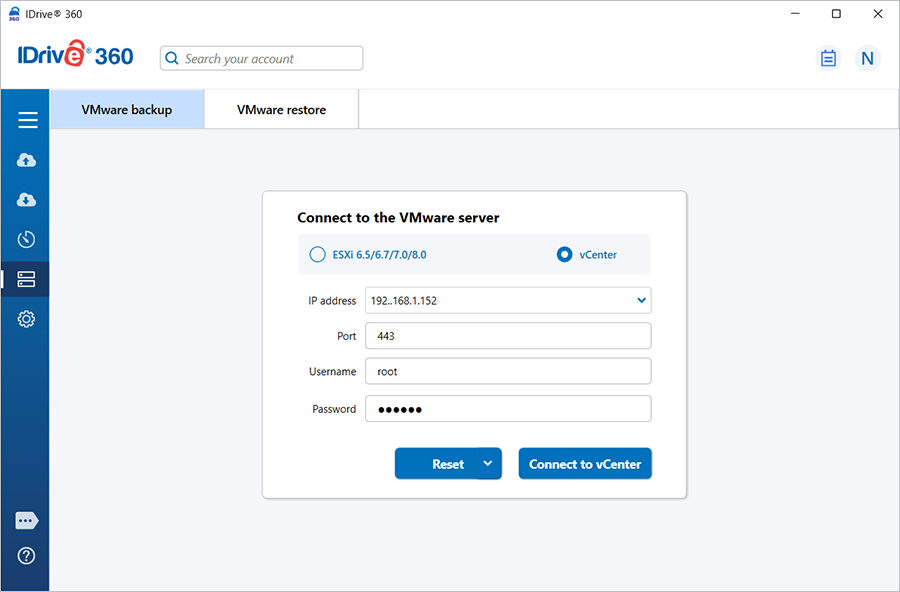
- Seleccione 'Copia de seguridad en línea', 'Copia de seguridad local' o 'IDrive® Express™ Backup'.
- Seleccione la(s) máquina(s) virtual(es) de la lista y especifique una ruta temporal para la copia de seguridad local.
- Haga clic en 'Programar ahora'.
- Aparecerá el 'Programador', que le permitirá programar la copia de seguridad para una fecha y hora futuras o realizar una copia de seguridad inmediata de las máquinas virtuales seleccionadas.
¿Puedo hacer una copia de seguridad de las máquinas virtuales de VMware en una unidad asignada de red o NAS?
Sí, puede hacer una copia de seguridad de las máquinas virtuales de VMware en una unidad asignada de red o una unidad NAS. Al seleccionar la ruta de copia de seguridad local, elija la unidad asignada de red o NAS y proporcione la autenticación necesaria.
Para hacer una copia de seguridad de las máquinas virtuales de VMware en una unidad asignada de red o NAS,
- Inicie sesión en la aplicación de escritorio de IDrive 360 y haga clic en 'Copia de seguridad de servidor'. Aparecerá un menú deslizante.
- Haga clic en 'VMware'. Aparecerá la pantalla de conexión de VMware, con 'Copia de seguridad de VMware' seleccionada de forma predeterminada.
- Seleccione 'ESXi 6.5/6.7/7.0/8.0' o 'vCenter'.
- Ingrese credenciales válidas y haga clic en 'Conectar a ESXi'/'Conectar a vCenter'.
- Seleccione 'Copia de seguridad en línea', 'Copia de seguridad local' o 'IDrive® 360 Express™'.
- Seleccione las máquinas virtuales de la lista.
- Seleccione la unidad asignada de red o NAS como ubicación de copia de seguridad.
- Haga clic en 'Programar ahora'.
- Ingrese su nombre de usuario y contraseña para autenticar la unidad asignada de red o NAS, luego haga clic en 'Autenticar'.
- Aparecerá el 'Programador', que le permitirá programar la copia de seguridad para una fecha y hora futuras o realizar una copia de seguridad inmediata de las máquinas virtuales seleccionadas.
¿Cómo hago una copia de seguridad de las máquinas virtuales de VMware en un equipo de red?
Para hacer una copia de seguridad de las máquinas virtuales de VMware en un equipo de la red local,
- Vaya a 'Copia de seguridad de servidor'. Aparecerá un menú deslizante.
- Haga clic en 'VMware'. Aparecerá la pantalla de conexión de VMware, con 'Copia de seguridad de VMware' seleccionada de forma predeterminada.
- Seleccione 'ESXi 6.5/6.7/7.0/8.0' o 'vCenter', según corresponda.
- Ingrese la dirección IP del servidor, el puerto, el nombre de usuario y la contraseña, luego haga clic en 'Conectar a ESXi' o 'Conectar a vCenter'.
- Seleccione 'Copia de seguridad en línea', 'Copia de seguridad local' o 'IDrive® 360 Express™ Backup'.
- Seleccione las máquinas virtuales para la copia de seguridad de la lista.
- Haga clic en 'Ruta temporal para la copia de seguridad local de VMware'.
- En la ventana emergente, haga clic en 'Red', luego haga doble clic y seleccione el equipo requerido de la lista de equipos de red.
- Si se le solicita, ingrese el nombre de usuario y la contraseña para autorizar el acceso.
- Haga clic en 'Programar ahora'.
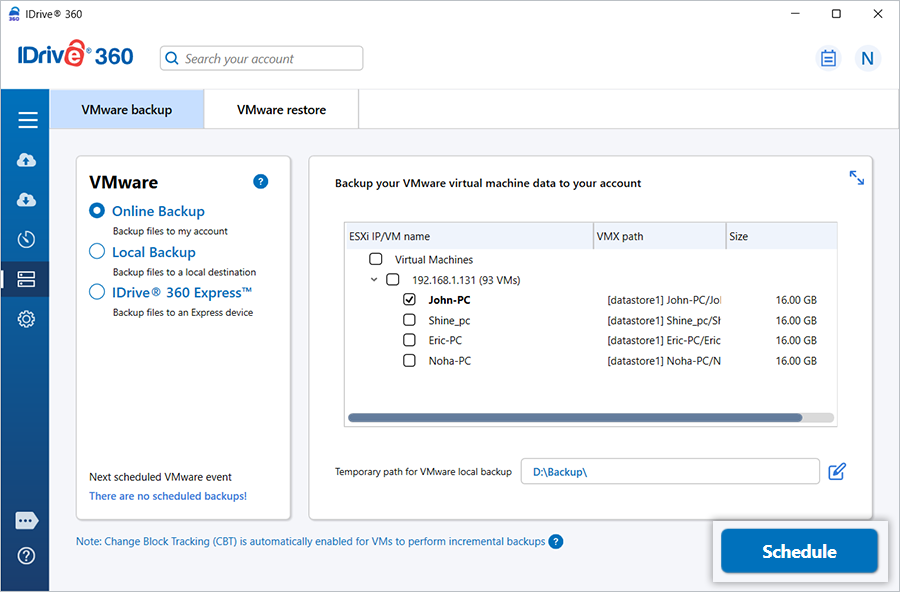
- Aparecerá el 'Programador', que le permitirá programar la copia de seguridad para una fecha y hora futuras o realizar una copia de seguridad inmediata de las máquinas virtuales seleccionadas.
¿Cómo realizo una copia de seguridad de las máquinas virtuales de VMware en una ubicación de red o almacenamiento conectado a la red (NAS)?
Para hacer una copia de seguridad de las máquinas virtuales de VMware en una ubicación de red o NAS,
- Vaya a 'Copia de seguridad de servidor'. Aparecerá un menú deslizante.
- Haga clic en 'VMware'. Aparecerá la pantalla de conexión de VMware, con 'Copia de seguridad de VMware' seleccionada de forma predeterminada.
- Seleccione 'ESXi 6.5/6.7/7.0/8.0' o 'vCenter', según corresponda.
- Ingrese la dirección IP, el puerto, el nombre de usuario y la contraseña del servidor, luego haga clic en 'Conectar a ESXi' o 'Conectar a vCenter'.
- Seleccione 'Copia de seguridad en línea', 'Copia de seguridad local' o 'IDrive® 360 Express™ Backup'.
- Seleccione las máquinas virtuales para respaldar de la lista.
- Haga clic en 'Verificar acceso a la ubicación de red para la copia de seguridad'. Aparecerá la ventana emergente 'Detalles de red'.
- Ingrese la ruta NAS o UNC de red (\\Dirección IP o nombre del equipo\dir), junto con el nombre de usuario y la contraseña, luego valide la conexión.
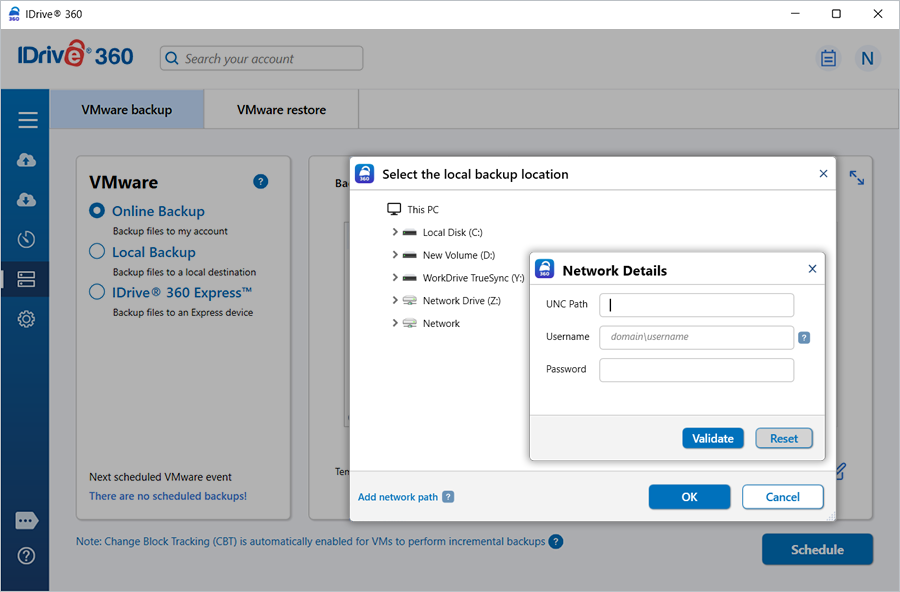
- Haga clic en 'Programar ahora'.
- Aparecerá el 'Programador', que le permitirá programar la copia de seguridad para una fecha y hora futuras o realizar una copia de seguridad inmediata de las máquinas virtuales seleccionadas.
¿Cuáles son los requisitos del sistema para la copia de seguridad de VMware de IDrive® 360?
Los requisitos del sistema para la copia de seguridad de VMware de IDrive 360 son:
- ESXi: 6.5, 6.7, 7.0, 8.0
- vCenter: 6.5, 6.7, 7.0, 8.0
- Sistema operativo: Windows de 64 bits
- RAM: 2 GB
- Almacenamiento: espacio suficiente en el disco duro para almacenar los archivos de la máquina virtual para la copia de seguridad y restauración temporal
¿Necesito apagar las máquinas virtuales en VMware Manager para realizar una copia de seguridad?
No. No necesita apagar su(s) máquina(s) virtual(es) activa(s) para realizar una copia de seguridad. IDrive 360 le permite hacer una copia de seguridad de las máquinas virtuales mientras están en ejecución.
¿Qué tan segura es la transferencia de datos durante la copia de seguridad/restauración con la copia de seguridad de VMware de IDrive® 360?
IDrive 360 utiliza cifrado AES de 256 bits de grado militar para proteger todos los datos transferidos durante las operaciones de copia de seguridad y restauración con la copia de seguridad de VMware de IDrive 360.
¿Cómo restauro una máquina virtual al servidor VMware?
Para restaurar máquinas virtuales a un host ESXi,
- Inicie sesión en la aplicación de escritorio de IDrive 360 y haga clic en 'Restaurar'.
- Seleccione 'Restauración en línea', 'Restauración local' o 'IDrive® 360 Express™ Restore'.
- Ubique y seleccione la carpeta 'IDVMwareBackup' en su cuenta de IDrive 360 o unidad local.
Nota: Si se selecciona 'Restauración local', puede elegir la versión requerida de la lista 'Versión'.
- Haga clic en 'Restaurar ahora' para restaurar la carpeta 'IDVMwareBackup' en el equipo local.
- Una vez restaurada, haga clic en 'Copia de seguridad de servidor'. Aparecerá un menú deslizante.
- Haga clic en 'VMware'. Aparecerá la pantalla de conexión de VMware.
- Haga clic en 'Restauración de VMware', ingrese credenciales válidas y haga clic en 'Conectar a ESXi'.
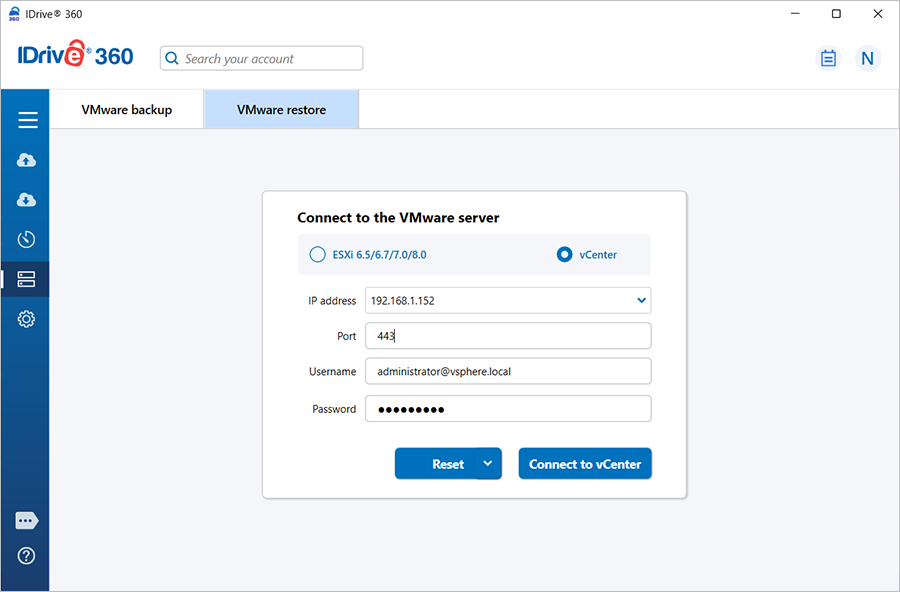
- Busque y seleccione la carpeta 'IDVMwareBackup' restaurada anteriormente.
- Seleccione las máquinas virtuales a restaurar.
- Haga clic en 'Restaurar ahora'. Aparecerá la ventana emergente de configuración de restauración.
- De forma predeterminada, se selecciona 'Máquina existente' como ubicación de restauración.
-Para crear una nueva máquina virtual en la misma ubicación, seleccione 'Nueva máquina' e ingrese un nombre.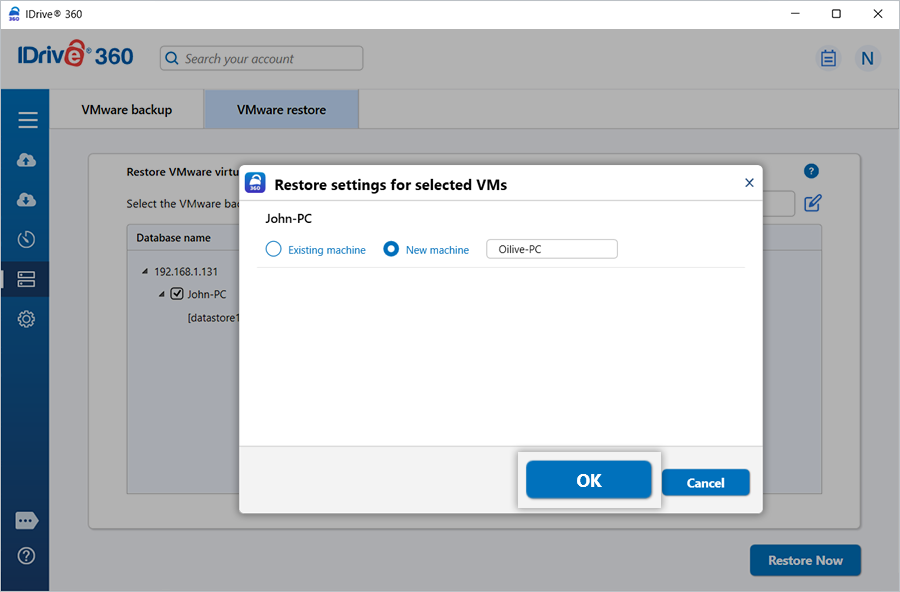
- Aparecerá una ventana emergente de confirmación informando que el archivo VMDK se sobrescribirá y la máquina virtual permanecerá apagada. Haga clic en 'Sí' para continuar.
Al completarse correctamente, se mostrará un resumen de la restauración.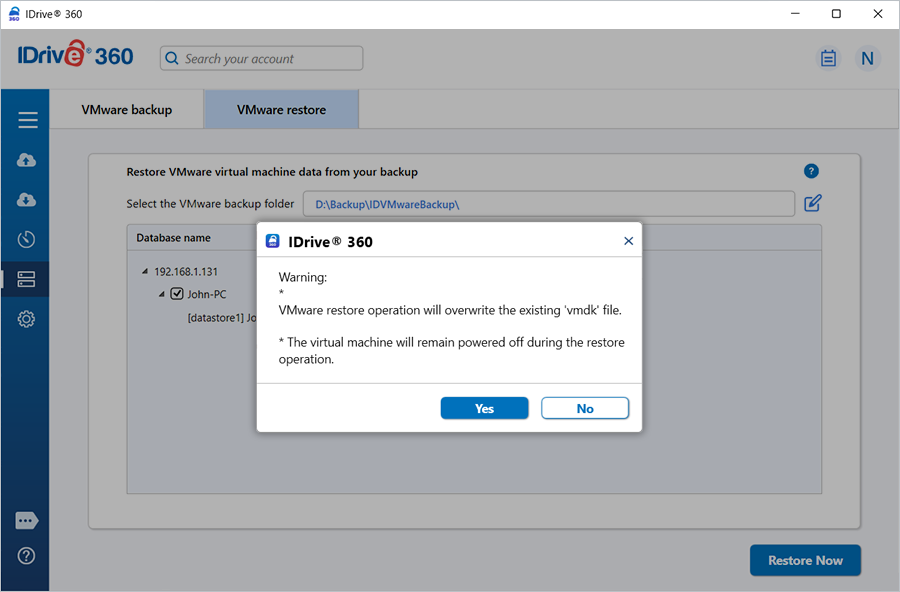
Para restaurar máquinas virtuales desde vCenter,
- Inicie sesión en la aplicación de escritorio de IDrive 360 y haga clic en 'Restaurar'.
- Seleccione 'Restauración en línea', 'Restauración local' o 'IDrive® 360 Express™ Restore'.
- Ubique y seleccione la carpeta 'IDVMwareBackup' en su cuenta de IDrive 360 o unidad local.
Nota: Si se selecciona 'Restauración local', puede elegir la versión requerida de la lista 'Versión'.
- Haga clic en 'Restaurar ahora' para restaurar la carpeta en su equipo local.
- Una vez restaurada, haga clic en 'Copia de seguridad de servidor'. Aparecerá un menú deslizante.
- Haga clic en 'VMware', luego en 'Restauración de VMware'.
- Seleccione 'vCenter' como tipo de conexión.
- Ingrese la dirección IP, el puerto, el nombre de usuario y la contraseña de vCenter.
- Haga clic en 'Conectar a vCenter'.
- Ubique y seleccione la carpeta 'IDVMwareBackup' restaurada.
- Elija las máquinas virtuales a restaurar.
- En el menú desplegable 'Seleccione el host ESXi para la restauración', seleccione el host ESXi requerido.
- Este menú desplegable enumera todos los hosts ESXi conectados al servidor vCenter seleccionado en el momento de la restauración.
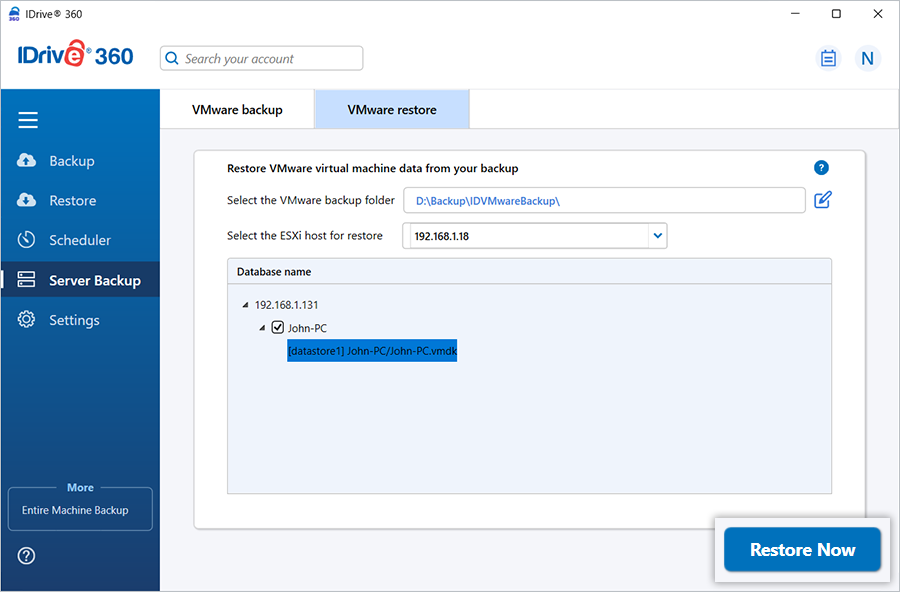
- De forma predeterminada, 'Máquina existente' se selecciona como ubicación de restauración. Para crear una nueva VM, seleccione 'Nueva máquina' e ingrese un nombre.
- Aparecerá una ventana emergente de confirmación informando que el archivo VMDK se sobrescribirá y la VM permanecerá apagada.
- Haga clic en 'Sí' para continuar.
Al completarse correctamente, se mostrará un resumen de la restauración.
¿Cómo restauro máquinas virtuales desde un servidor vCenter?
IDrive 360 permite restaurar máquinas virtuales desde un servidor vCenter.
Para restaurar máquinas virtuales desde vCenter,
- Inicie sesión en la aplicación de escritorio de IDrive 360 y haga clic en 'Restaurar'.
- Seleccione 'Restauración en línea', 'Restauración local' o 'IDrive® 360 Express™ Restore'.
- Ubique y seleccione la carpeta 'IDVMwareBackup' de su cuenta de IDrive 360 o unidad local.
Nota: Si se selecciona 'Restauración local', puede elegir la versión requerida de la lista 'Versión'.
- Haga clic en 'Restaurar ahora' para restaurar la carpeta 'IDVMwareBackup' en el equipo local.
- Después de restaurar la carpeta, haga clic en 'Copia de seguridad de servidor'. Aparecerá un menú deslizante.
- Haga clic en 'VMware'. Aparecerá la pantalla de conexión de VMware.
- Haga clic en 'Restauración de VMware'.
- Seleccione 'vCenter' como tipo de conexión.
- Ingrese la dirección IP, el número de puerto, el nombre de usuario y la contraseña de vCenter.
- Haga clic en 'Conectar a vCenter'.
- Ubique y seleccione la carpeta 'IDVMwareBackup' restaurada anteriormente.
- Elija las máquinas virtuales que desea restaurar al servidor vCenter.
- En el menú desplegable 'Seleccione el host ESXi para la restauración', elija el host ESXi requerido.
Nota: Este menú desplegable enumera todos los hosts ESXi conectados al servidor vCenter seleccionado en el momento de la restauración.
- Haga clic en 'Restaurar ahora' para iniciar el proceso de restauración.
Aparecerá la ventana emergente de configuración de restauración. - De forma predeterminada, se selecciona 'Máquina existente' como ubicación de restauración. Para crear una nueva VM en la misma ubicación con los datos restaurados, elija 'Nueva máquina' y proporcione un nombre.
- Haga clic en 'Aceptar' para continuar.
- Aparecerá una ventana emergente de confirmación informando que el archivo VMDK se sobrescribirá y la máquina virtual permanecerá apagada durante la operación de restauración. Haga clic en 'Sí' para continuar.Al completarse correctamente, se mostrará un resumen de la restauración.
¿Cómo puedo restaurar máquinas virtuales de VMware desde una ubicación de red?
IDrive 360 permite restaurar máquinas virtuales de VMware desde vCenter, hosts ESXi y ubicaciones de red/NAS. Siga los pasos según su escenario de restauración.
Para restaurar una máquina virtual desde un equipo de red a un host ESXi,
- Inicie sesión en la aplicación de escritorio de IDrive 360.
- Vaya a 'Copia de seguridad de servidor' > 'VMware' > 'Restauración de VMware'.
- Ingrese credenciales válidas y haga clic en 'Conectar a ESXi'.

- Busque la carpeta 'IDVMwareBackup' desde el equipo de red (descargue la carpeta 'IDVMwareBackup' de su cuenta de IDrive 360 o unidad local a un equipo de red).
Nota: Si se selecciona 'Restauración local', puede elegir la versión requerida de la lista 'Versión'.
- Haga clic. Aparecerá la ventana emergente 'Explorar mi equipo'.
- Haga clic en 'Red' y haga doble clic en el equipo requerido.
- Ingrese su nombre de usuario y contraseña para la autenticación de red.
- Seleccione la carpeta 'IDVMwareBackup' desde la ubicación de red.
- Seleccione las máquinas virtuales a restaurar y haga clic en 'Restaurar ahora'.
Aparecerá la ventana emergente de configuración de restauración. - De forma predeterminada, se selecciona 'Máquina existente' como ubicación de restauración. Para crear una nueva VM, seleccione 'Nueva máquina' e ingrese un nombre.
-
Confirme la sobrescritura de los archivos VMDK y tenga en cuenta que las VM permanecerán apagadas. Haga clic en 'Sí'.
Al finalizar, se muestra un resumen de la restauración.
Para restaurar máquinas virtuales desde vCenter,
- Inicie sesión en la aplicación de escritorio de IDrive 360 y haga clic en 'Restaurar'.
- Seleccione 'Restauración en línea', 'Restauración local' o 'IDrive® 360 Express™ Restore'.
- Ubique y seleccione la carpeta 'IDVMwareBackup' de su cuenta de IDrive 360 o unidad local.
Nota: Si se selecciona 'Restauración local', puede elegir la versión requerida de la lista 'Versión'.
- Haga clic en 'Restaurar ahora' para restaurar la carpeta IDVMwareBackup en su equipo local.
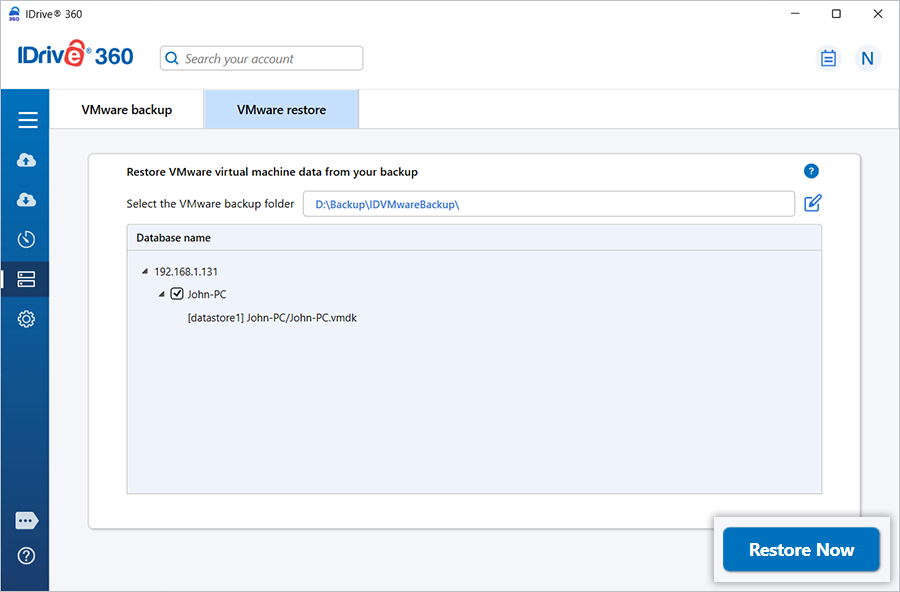
- Una vez restaurada la carpeta 'IDVMwareBackup', haga clic en 'Copia de seguridad de servidor'. Aparecerá un menú deslizante.
- Haga clic en 'VMware' > 'Restauración de VMware'.
- Seleccione 'vCenter' como tipo de conexión.
- Ingrese la dirección IP, el puerto, el nombre de usuario y la contraseña de vCenter.
- Haga clic en 'Conectar a vCenter'.
- Ubique y seleccione la carpeta 'IDVMwareBackup' restaurada.
- Elija las máquinas virtuales a restaurar.
- En el menú desplegable 'Seleccione el host ESXi para la restauración', elija el host ESXi requerido.
Nota: Este menú desplegable enumera todos los hosts ESXi conectados al servidor vCenter seleccionado en el momento de la restauración.
- De forma predeterminada, se selecciona 'Máquina existente' como ubicación de restauración. Para crear una nueva VM, seleccione 'Nueva máquina' e ingrese un nombre.
- Confirme la sobrescritura de los archivos VMDK (las VM permanecerán apagadas) y haga clic en 'Sí'.
Al finalizar, se muestra un resumen de la restauración.
Para restaurar una máquina virtual desde una ubicación de red/NAS a un host ESXi,
- Vaya a 'Copia de seguridad de servidor'. Aparecerá un menú deslizante.
- Haga clic en 'VMware' > 'Restauración de VMware'.
- Ingrese 'Dirección IP', 'Puerto', 'Nombre de usuario', 'Contraseña', y haga clic en 'Conectar a ESXi'.
- Seleccione 'Copia de seguridad en línea', 'Copia de seguridad local' o 'IDrive® 360 Express™ Backup'.
- Busque la carpeta 'IDVMwareBackup' desde el equipo de red (descargue la carpeta 'IDVMwareBackup' de su cuenta de IDrive 360 o unidad local a una ubicación de red/NAS.
Nota: Si se selecciona 'Restauración local', puede elegir la versión requerida entre las últimas 30 versiones usando la lista 'Versión'.
- Haga clic en 'Verificar acceso a la ubicación de red para la restauración'. Aparecerá la ventana emergente 'Detalles de red'.
- Ingrese la ruta UNC ("\\Dirección IP o nombre del equipo\dir") de la ubicación de red/NAS, su nombre de usuario y contraseña para la autenticación de red.
- Seleccione la carpeta 'IDVMwareBackup' desde la ubicación de red.
- Seleccione las máquinas virtuales que desea restaurar y haga clic en 'Restaurar ahora'.
Aparecerá la ventana emergente de configuración de restauración. - De forma predeterminada, se selecciona 'Máquina existente' como ubicación de restauración. Para crear una nueva VM en la misma ubicación con los datos seleccionados, elija 'Nueva máquina' e ingrese un nombre.
- Haga clic en 'Aceptar' para continuar.
- Aparecerá una ventana emergente de confirmación informando que el archivo VMDK se sobrescribirá y la máquina virtual permanecerá apagada durante la operación de restauración. Haga clic en 'Sí' para continuar.
Al completarse correctamente, se mostrará un resumen de la restauración
Para restaurar máquinas virtuales desde vCenter,
- Inicie sesión en la aplicación de escritorio de IDrive 360 y haga clic en 'Restaurar'.
- Seleccione 'Restauración en línea', 'Restauración local' o 'IDrive® 360 Express™ Restore'.
- Ubique y seleccione la carpeta 'IDVMwareBackup' de su cuenta de IDrive 360 o unidad local.
Nota: Si se selecciona 'Restauración local', puede elegir la versión requerida de la lista 'Versión'.
- Haga clic en 'Restaurar ahora' para restaurar la carpeta IDVMwareBackup en su equipo local.
- Una vez restaurada la carpeta 'IDVMwareBackup', haga clic en 'Copia de seguridad de servidor'. Aparecerá un menú deslizante.
- Haga clic en 'VMware' > 'Restauración de VMware'.
- Seleccione 'vCenter' como tipo de conexión.
- Ingrese la dirección IP, el puerto, el nombre de usuario y la contraseña de vCenter.
- Haga clic en 'Conectar a vCenter'.
- Ubique y seleccione la carpeta 'IDVMwareBackup' restaurada.
- Elija las máquinas virtuales que desea restaurar al servidor vCenter.
- En el menú desplegable 'Seleccione el host ESXi para la restauración', elija el host ESXi requerido.
Nota: Este menú desplegable enumera todos los hosts ESXi conectados al servidor vCenter seleccionado en el momento de la restauración.
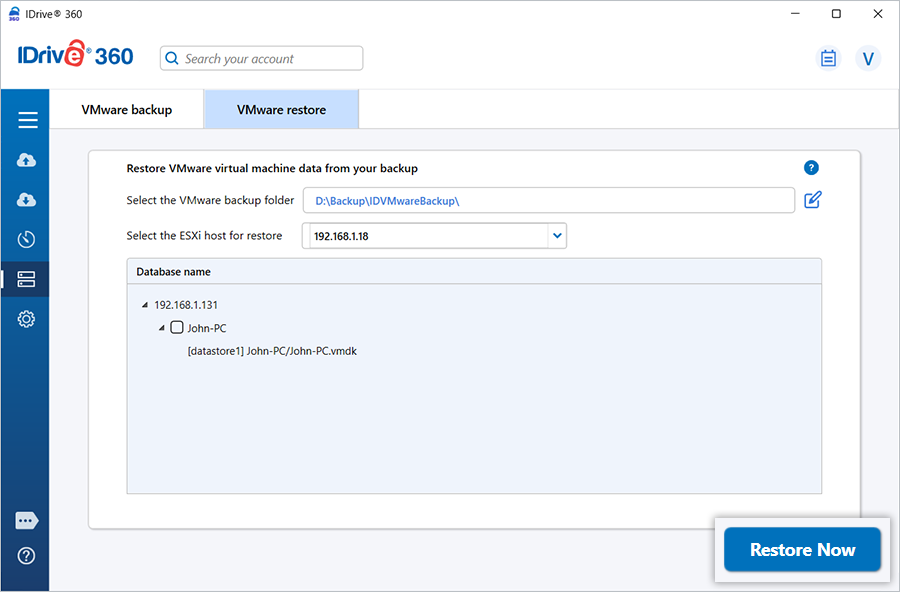
- De forma predeterminada, se selecciona 'Máquina existente' como ubicación de restauración. Para crear una nueva VM en la misma ubicación con los datos seleccionados, elija 'Nueva máquina' e ingrese un nombre para la máquina virtual.
- Haga clic en 'Aceptar' para continuar.
Aparecerá una ventana emergente de confirmación informando que el archivo VMDK se sobrescribirá y la máquina virtual permanecerá apagada durante la operación de restauración. - Haga clic en 'Sí' para continuar.
Al completarse correctamente, se mostrará un resumen de la restauración.
¿Puedo restaurar máquinas virtuales de VMware desde una unidad asignada de red o unidad NAS?
Sí. IDrive 360 permite restaurar máquinas virtuales de VMware desde una ruta local, incluidas unidades asignadas de red y dispositivos NAS.
Para restaurar al servidor VMware o host ESXi desde una unidad asignada de red o NAS,
- Vaya a 'Copia de seguridad de servidor' en la aplicación de escritorio de IDrive 360. Aparecerá un menú deslizante.
- Haga clic en 'VMware' > 'Restauración de VMware'.
- Ingrese credenciales válidas y haga clic en 'Conectar a ESXi'.
- Busque la carpeta 'IDVMwareBackup' ubicada en su unidad asignada de red o NAS.
- Seleccione las máquinas virtuales que desea restaurar.
- Haga clic en 'Restaurar ahora'.
- En la ventana emergente de configuración de restauración:
- De forma predeterminada, se selecciona 'Máquina existente'.
- Para crear una nueva máquina virtual, seleccione 'Nueva máquina'. - Haga clic en 'Aceptar'.
- Confirme el aviso que indica que el archivo VMDK se sobrescribirá y que la máquina virtual permanecerá apagada durante la restauración. Haga clic en Sí.
Cuando finalice la restauración, se muestra un resumen de la restauración.
Para restaurar máquinas virtuales desde vCenter,
- Inicie sesión en la aplicación de escritorio de IDrive 360 y haga clic en 'Restaurar'.
- Seleccione 'Restauración en línea', 'Restauración local' o 'IDrive® 360 Express™ Restore'.
- Ubique y seleccione la carpeta 'IDVMwareBackup' de su cuenta de IDrive 360 o unidad local.
Nota: Si usa 'Restauración local', elija la versión requerida de la lista 'Versión'.
- Haga clic en 'Restaurar ahora' para restaurar la carpeta IDVMwareBackup en su equipo local.
- Una vez restaurada la carpeta 'IDVMwareBackup', haga clic en 'Copia de seguridad de servidor'. Aparecerá un menú deslizante.
- Haga clic en 'VMware'. Aparecerá la pantalla de conexión de VMware.
- Haga clic en 'Restauración de VMware'.
- Seleccione 'vCenter' como tipo de conexión.
- Ingrese la dirección IP, el puerto, el nombre de usuario y la contraseña de vCenter.
- Haga clic en 'Conectar a vCenter'.
- Ubique y seleccione la carpeta 'IDVMwareBackup' restaurada.
- Elija las máquinas virtuales a restaurar.
- En el menú desplegable 'Seleccione el host ESXi para la restauración', elija el host ESXi requerido.
Nota: Este menú desplegable enumera todos los hosts ESXi conectados al servidor vCenter seleccionado en el momento de la restauración.
- De forma predeterminada, se selecciona 'Máquina existente' como ubicación de restauración. Para crear una nueva VM, elija 'Nueva máquina' e ingrese un nombre para la máquina virtual.
- Haga clic en 'Aceptar'.
- Aparecerá una ventana emergente de confirmación, indicando que el archivo VMDK se sobrescribirá y la máquina virtual permanecerá apagada durante el proceso de restauración.
- Haga clic en 'Sí' para continuar.
Al completarse correctamente, se mostrará un resumen de la restauración.
¿Se requiere un volumen de almacenamiento adicional o externo para la copia de seguridad de VMware?
No. No se requiere un volumen de almacenamiento adicional o externo. Sin embargo, asegúrese de que la ubicación temporal que seleccione al programar la copia de seguridad de VMware tenga suficiente espacio en disco para acomodar los datos seleccionados durante el proceso de copia de seguridad.
¿Puedo adjuntar un archivo VMDK de la copia de seguridad de VMware de IDrive® 360 a un servidor VMware diferente?
Sí, puede adjuntar un archivo VMDK de la copia de seguridad de VMware de IDrive 360 a un servidor VMware diferente.
¿Puedo cargar el archivo VMDK respaldado mediante Sphere Client o la interfaz web para adjuntarlo a VMware ESXi?
Sí. Puede cargar el archivo VMDK respaldado a un almacén de datos ESXi mediante vSphere Client o la interfaz web. Sin embargo, los archivos VMDK creados a partir de la copia de seguridad de VMware de IDrive 360 suelen estar en formato disperso monolítico, que no se puede adjuntar directamente a una máquina virtual en ESXi.
Para que se pueda adjuntar, debe convertir el archivo VMDK cargado a formato aprovisionado dinámicamente o compatible con ESXi mediante el comando vmkfstools.
Ejecute el siguiente comando para convertir el archivo vmdk disperso monolítico:
vmkfstools - i "Ruta vmdk de origen" "ruta vmdk de destino después de la conversión"
Por ejemplo: vmkfstools -i /vmfs/volumes/datastore1/centos/centos.vmdk" "/vmfs/volumes/datastore1/centos/centosafterconvert.vmdk"
Después de la conversión, puede adjuntar el archivo VMDK convertido a una máquina virtual nueva o existente desde el host ESXi.