- Primeros pasos
- Consola de copia de seguridad
- Consola de administración
- Copia de seguridad de Windows
- Copia de seguridad de Mac
- Copia de seguridad de Linux
- Copia de seguridad móvil
- Copia de seguridad de aplicaciones en la nube
- Copia de seguridad en la nube para servidores
- Implementación masiva
- Copia de seguridad de todo el equipo
- Copia de seguridad de Google Drive
- IDrive® 360 Express
- Inicio de sesión único
- Requisitos del sistema
- Administración de cuenta
- Seguridad
- Guía de firewall
Copia de seguridad para datos almacenados en Dropbox
Dropbox es una marca registrada de Dropbox, Inc. IDrive® 360 es un servicio de terceros y no está afiliado, patrocinado ni respaldado por Dropbox.
Si tu pregunta no se responde a continuación, contáctanos mediante nuestro formulario de soporte y te responderemos en breve.
General
- ¿Qué es IDrive 360 Backup para datos almacenados en Dropbox?
- ¿Por qué necesitas hacer una copia de seguridad de los datos?
- ¿IDrive 360 hace copia de seguridad de mis Team Folders?
- ¿Cómo empiezo con la copia de seguridad de datos de IDrive 360?
- ¿Cómo agregar y administrar nuevos dominios de Dropbox para copia de seguridad?
- ¿Puedo renombrar dominios ya agregados para copia de seguridad?
- ¿Puedo acceder desde cualquier lugar a los datos respaldados en IDrive 360?
- ¿Cuántas regiones de almacenamiento hay disponibles para mis copias?
- ¿Cómo garantiza IDrive 360 la seguridad de mis datos?
- ¿IDrive 360 cumple con los requisitos de cumplimiento de HIPAA?
- ¿Por qué el tamaño de mis archivos respaldados en IDrive® 360 es mayor que el tamaño en Dropbox Drive?
Copia de seguridad
- ¿Cómo ejecuta IDrive 360 las copias de seguridad de mis datos?
- ¿Cómo se programan las copias de seguridad?
- ¿Los cambios posteriores en mis archivos respaldados se transferirán de forma incremental a IDrive 360?
- ¿Cómo hago copia de seguridad de datos de Drive de un usuario específico en IDrive 360?
- ¿Cómo hago copia de seguridad de datos de Team Folders de un usuario específico?
- ¿Cómo funcionan las instantáneas y el versionado en IDrive 360?
- ¿Qué información puedo ver en la pestaña Overview de mi panel?
Administración de asientos
- ¿Qué es un asiento?
- ¿Qué herramientas de administración de usuarios puedo usar en la administración de asientos?
- ¿Cómo cambio el estado de asiento de los usuarios?
- ¿Cómo agrego usuarios de Dropbox al conjunto de copia de seguridad?
- ¿Cómo vuelvo a agregar usuarios al conjunto de copia de seguridad?
- ¿Cómo veo el estado de copia de seguridad de usuarios/carpetas de equipo?
Recuperación
- ¿Por qué se me pide confiar en mi dirección IP al exportar o restaurar datos?
- ¿Cómo restauro los datos de Drive respaldados para un usuario específico desde mi cuenta de IDrive 360?
- ¿Cómo restauro los datos de Team Folders respaldados para un usuario específico?
- ¿Puedo buscar un elemento específico para restaurar?
- ¿Cómo busco un archivo o carpeta específicos?
- ¿Cómo exporto los datos respaldados?
- ¿Qué términos de búsqueda son compatibles para exportar y restaurar?
- ¿Es posible restaurar archivos y carpetas dañados?
Registros de actividad
- ¿Dónde puedo ver los registros de actividad de copia de seguridad de mis datos?
- ¿Cómo puedo ver los informes del registro de actividad del sistema?
- ¿Cómo puedo ver los informes del registro de actividad del administrador?
- ¿Cómo puedo ver todos los informes del registro de actividad de eventos?
¿Qué es IDrive 360 Backup para datos almacenados en Dropbox?
El servicio IDrive 360 Cloud Applications Backup protege tus datos almacenados en la nube de Dropbox contra ransomware, ciberataques, desastres naturales o cualquier acceso no autorizado. Es una solución SaaS de copia de seguridad y recuperación que garantiza la seguridad de tus datos al conservar varias versiones en la nube.
¿Por qué necesitas hacer una copia de seguridad de los datos?
El ransomware en la nube para SaaS es actualmente una de las mayores amenazas de ciberseguridad y no hay garantía de recuperación de datos. Empresas y usuarios deben añadir una capa extra de seguridad a su información valiosa. Dropbox se usa comúnmente para sincronización y colaboración, pero sincronizar no es lo mismo que tener una copia de seguridad independiente. El ransomware SaaS diseñado para aplicaciones en la nube puede propagarse rápidamente y cifrar tus datos. IDrive 360 Backup para datos almacenados en Dropbox, con copia en la nube, versionado de datos y recuperación a un punto en el tiempo, ofrece una protección integral frente a desastres, ransomware, errores humanos y pérdidas accidentales.
¿IDrive 360 hace copia de seguridad de mis Team Folders?
Sí, IDrive 360 detecta y respalda automáticamente todas tus Team Folders.
¿Cómo empiezo con la copia de seguridad de datos de IDrive 360?
El superadministrador de la cuenta de Dropbox debe autorizar a la aplicación IDrive 360 para acceder a todos los datos de los usuarios disponibles en la cuenta. Una vez hecho esto, tu cuenta de Dropbox se sincronizará automáticamente con tu cuenta de IDrive 360.
Para comenzar:
- Inicia sesión en tu cuenta de IDrive 360.
- Haz clic en Backup for Dropbox.
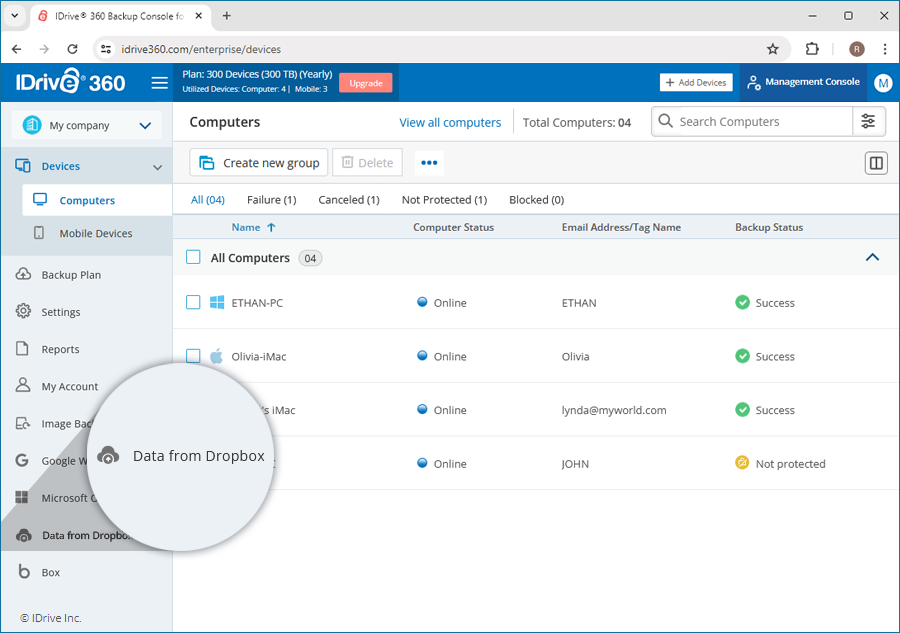
- Selecciona una empresa para habilitar la copia de seguridad.
- Haz clic en Enable.
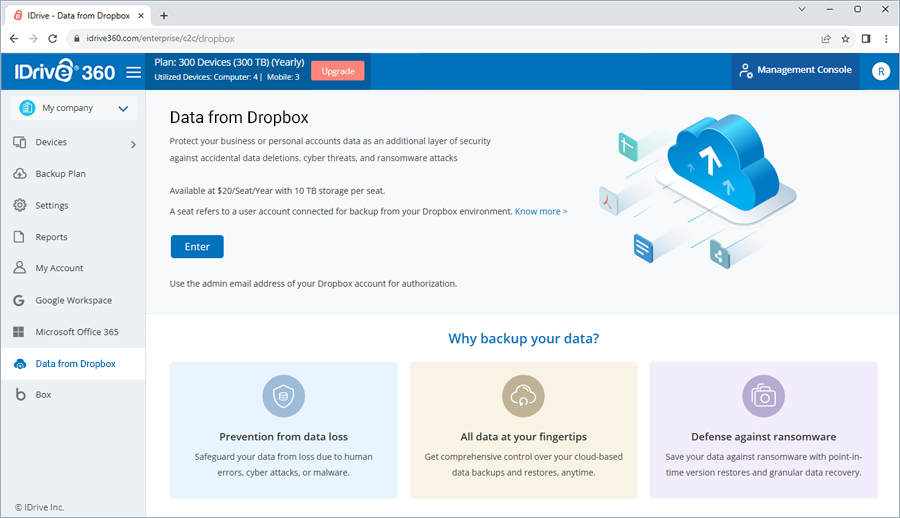
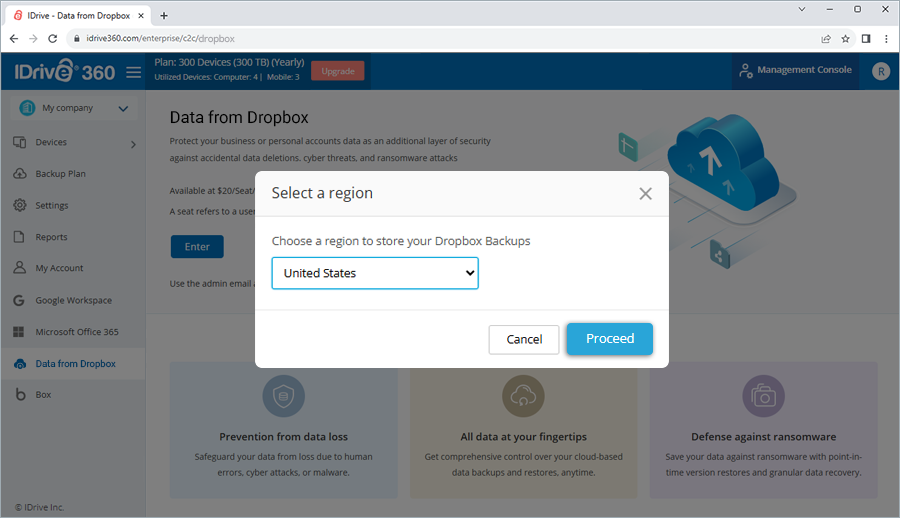
- Selecciona una Region de la lista desplegable para almacenar tus datos.
- Haz clic en Proceed. Serás redirigido a la página de autorización de Dropbox.
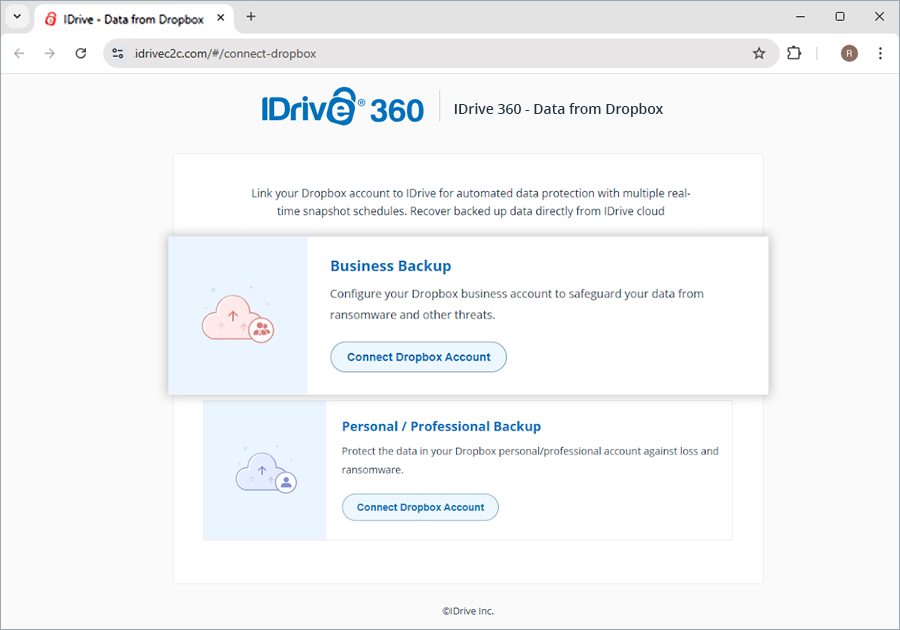
- En la página de conexión de la cuenta de Dropbox, ve a Business Backup for Dropbox y haz clic en Connect Dropbox Account.
- Crea credenciales de administrador o introduce las ya creadas.
- Haz clic en Allow en la pantalla de permisos.
Una vez concedido el acceso, tu cuenta de Dropbox se sincronizará automáticamente con IDrive 360 para copia de seguridad, y todos los datos de Drive y Team Folders se respaldarán y se mostrarán en la pestaña Overview. Ahora puedes administrar copias de seguridad y restauraciones de todos los usuarios de tu cuenta desde la consola web.
Nota: Cuando se selecciona la casilla de acceso de administrador de empresa, el administrador de esa empresa puede configurar e iniciar sesión en el dominio, pero no podrá administrarlo.
¿Cómo agregar y administrar nuevos dominios de Dropbox para copia de seguridad?
Para agregar un nuevo dominio, debes haber habilitado IDrive® 360 Backup for Data Stored in Dropbox.
- En Backup for Dropbox, haz clic en Enter.
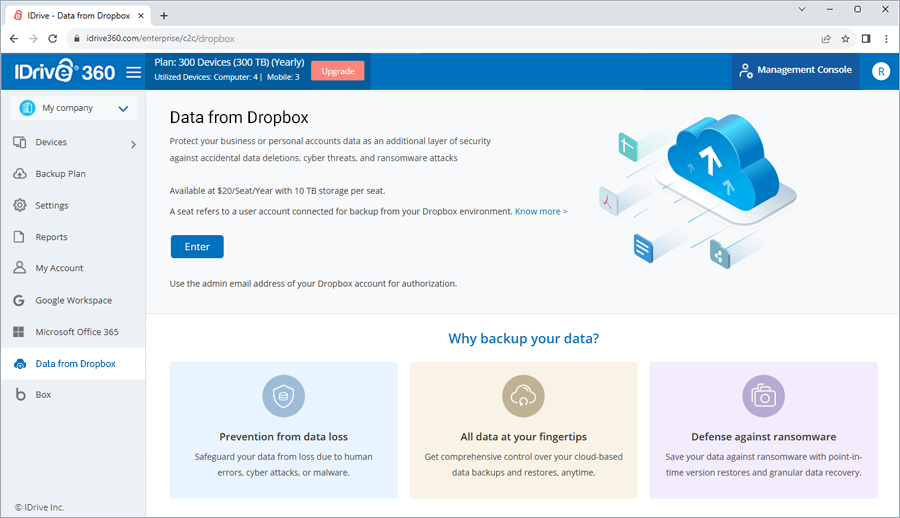
- En la ventana emergente Choose Domain, pasa el cursor por la lista y selecciona un dominio.
- Haz clic en Configure. Serás redirigido a la página Configure.
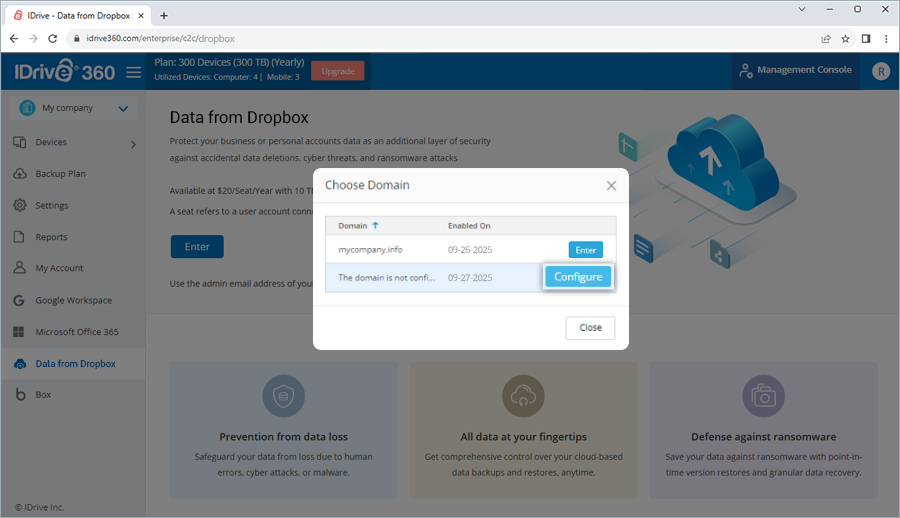
- Selecciona el correo electrónico del superadministrador de la cuenta de Dropbox que deseas respaldar. Aparecerá la pantalla de permisos.
- Haz clic en Accept. Serás redirigido al panel.
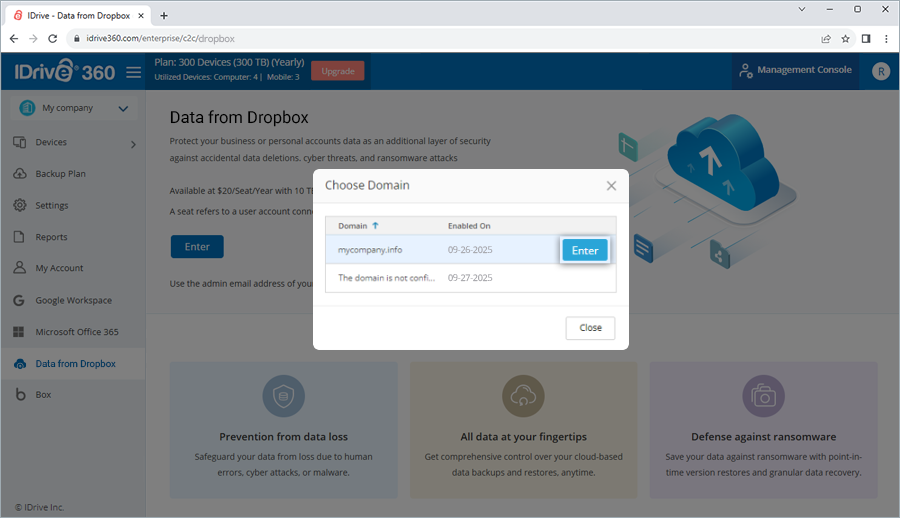
- Haz clic en Enter en la ventana emergente Choose Domain. Serás redirigido al panel.
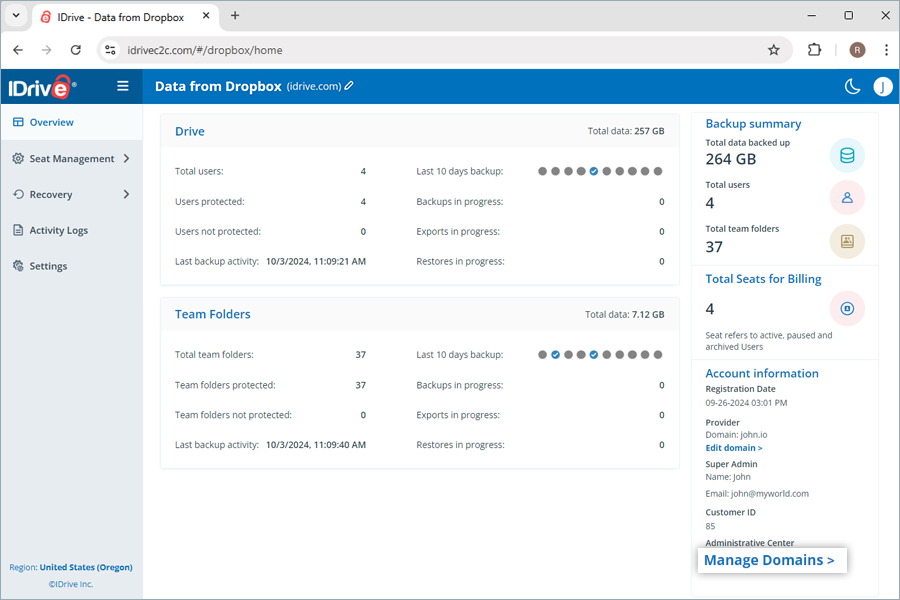
- En la pestaña Overview, ve a Administrative Center > Manage Domains.
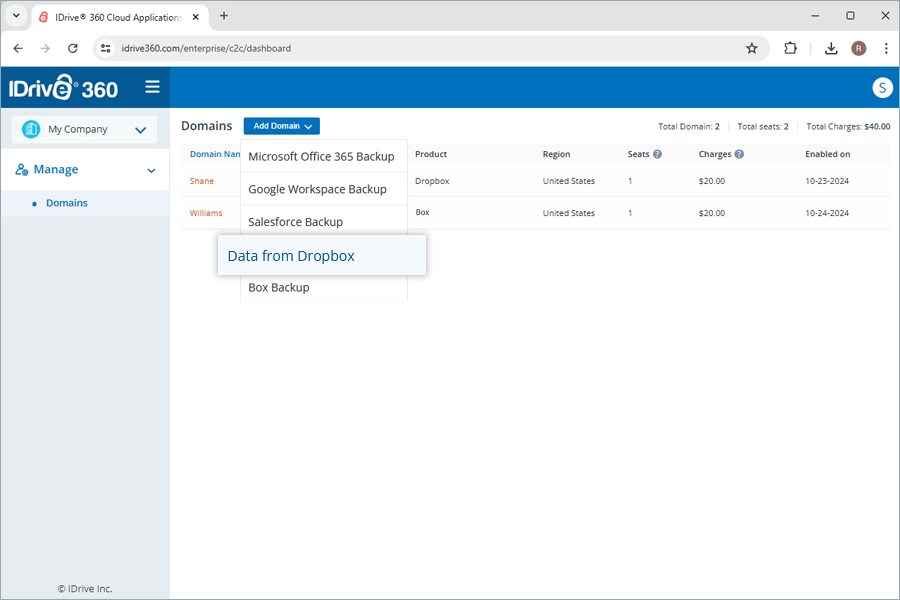
- En la página Domains, en Manage, haz clic en Add Domain.
- Selecciona Backup for Dropbox.
- Selecciona una Region de la lista desplegable para almacenar tus datos.
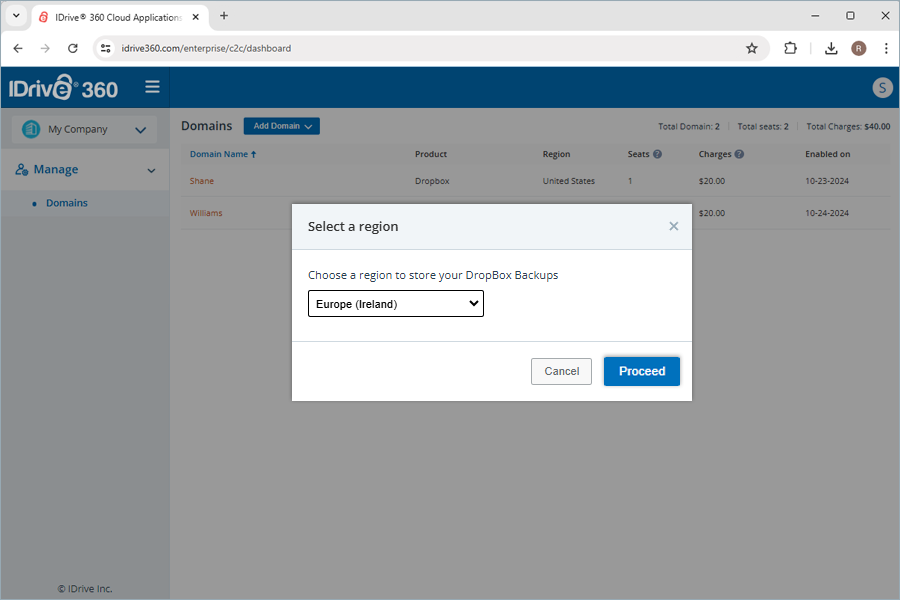
- Haz clic en Proceed y sigue los pasos anteriores para habilitar y configurar.
Para dominios habilitados pero no configurados:
Para dominios habilitados y configurados:
Para entrar o eliminar un dominio, pasa el cursor sobre el dominio requerido y haz clic en Enter o Remove.
-
Nota:
- No puedes entrar a más dominios antes de configurar el dominio habilitado previamente.
- Cada dominio se cobra como un asiento.
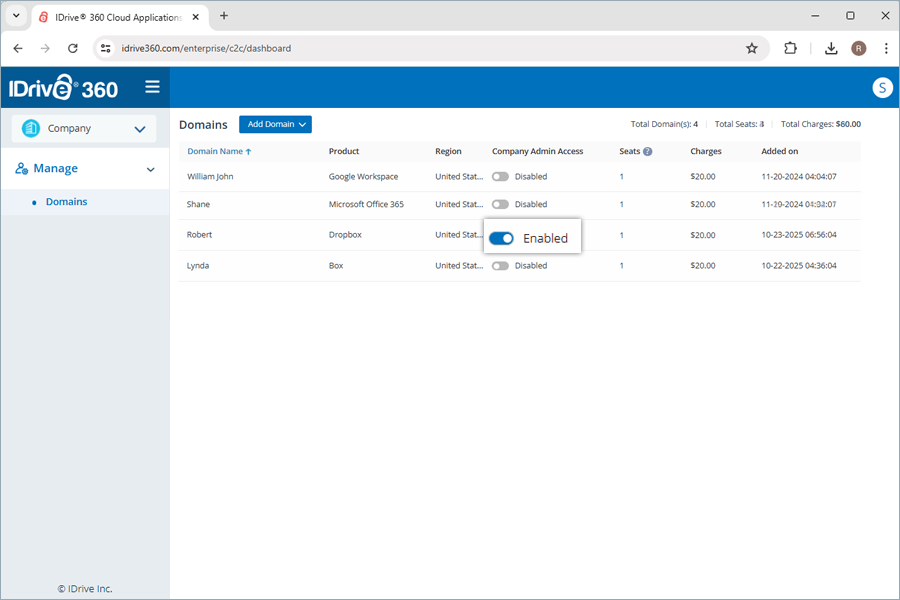
- Para los propietarios de cuenta, cada dominio configurado incluye un botón para conceder o revocar el acceso de administrador de empresa. Cuando está habilitado, el administrador de empresa puede configurar e iniciar sesión en ese dominio, pero no tendrá permisos de administración.
¿Puedo renombrar dominios ya agregados para copia de seguridad?
Sí, puedes renombrar un dominio de Dropbox agregado para copia de seguridad.
Para renombrar:
- Haz clic en
 junto al nombre del dominio requerido.
 - Se abrirá la ventana emergente Edit Details.
- Edita el nombre y haz clic en Save.
También, en Account Information > Provider, haz clic en Edit domain y modifica el nombre del dominio.
¿Puedo acceder desde cualquier lugar a los datos respaldados en IDrive 360?
Sí, puedes acceder desde cualquier lugar a tus datos respaldados de Drive y Team Folders a través de la consola web. Del mismo modo, puedes administrar las copias de seguridad y restaurar los datos respaldados desde cualquier ubicación mediante la web.
La consola web tiene las siguientes secciones:
- Overview: Obtén una vista general de las cuentas de usuario y un resumen de copias, exportaciones y restauraciones de todos los usuarios de Dropbox en Drive y Team Folders.
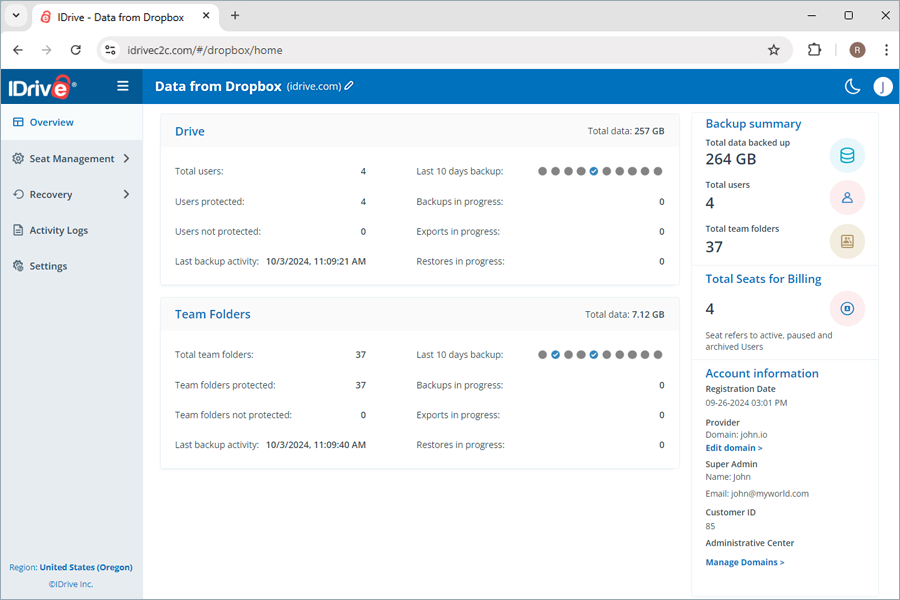
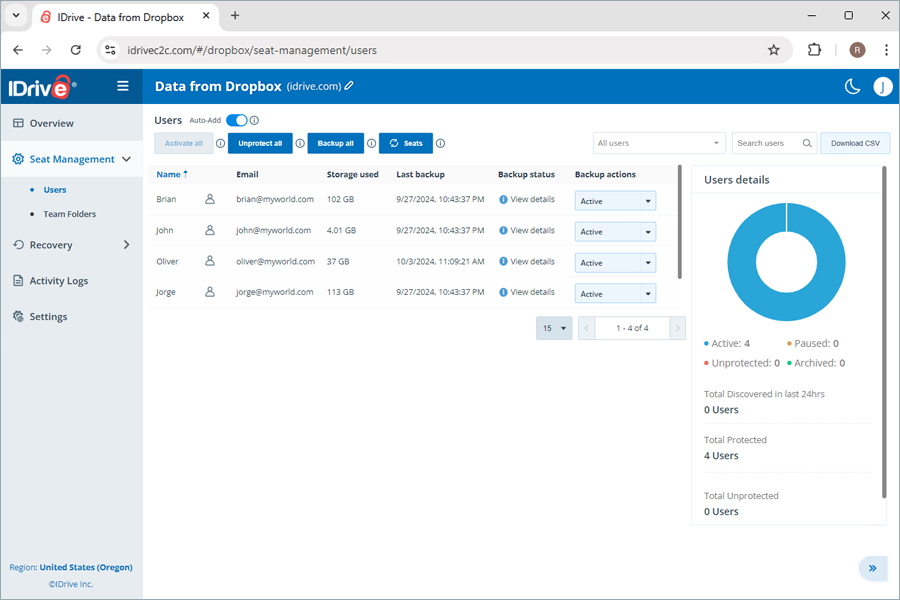
- Seat Management: Agrega, visualiza y administra cuentas de usuario, así como carpetas de equipo en toda la cuenta de Dropbox.
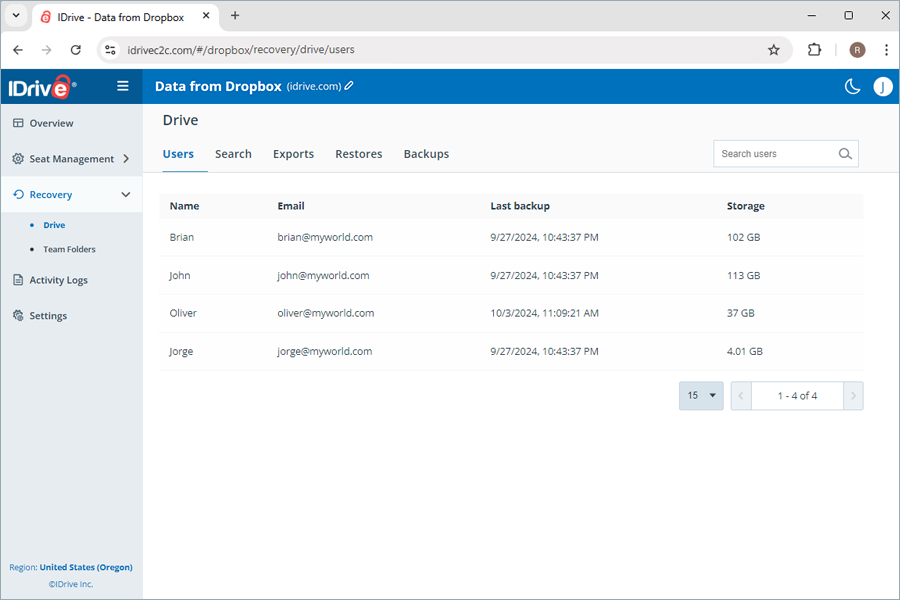
- Recovery: Visualiza, administra y restaura copias a un punto en el tiempo de todos los usuarios en Drive y Team Folders. Busca, descarga, restaura y supervisa datos específicos de usuarios y carpetas de equipo específicas en Dropbox.
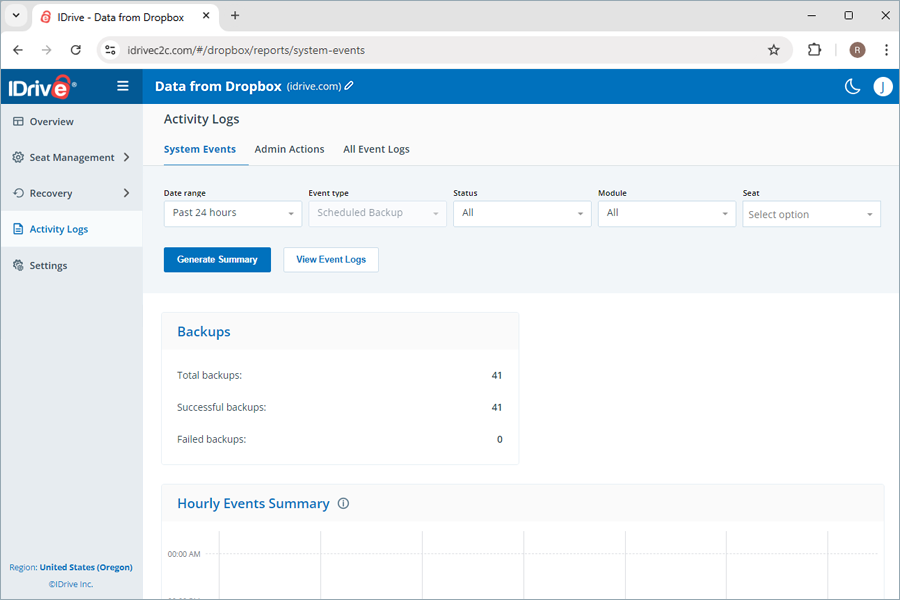
- Activity Logs: Consulta los registros de actividad de todos los usuarios de la cuenta.
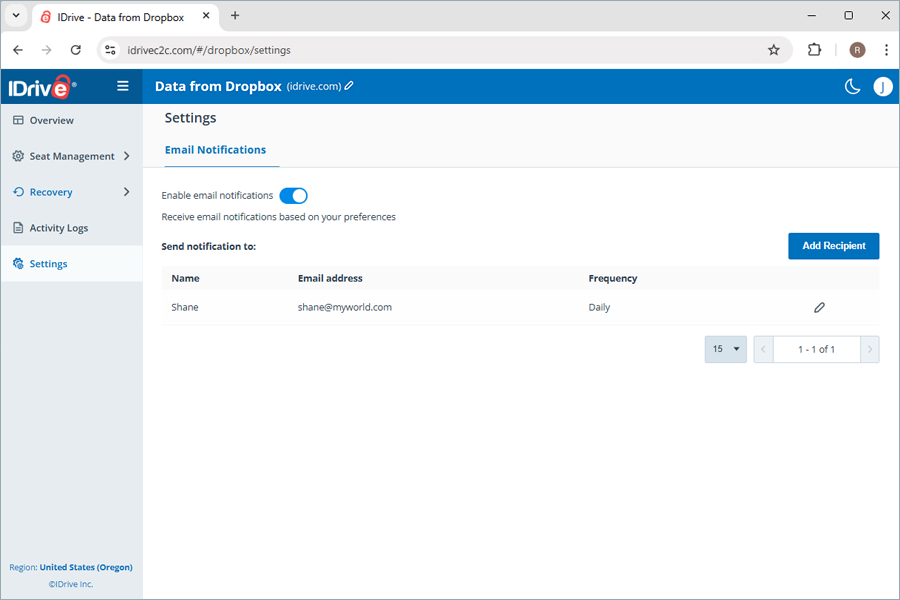
- Settings: Habilita la notificación diaria del estado de copia de seguridad para recibir correos de copias completadas, fallidas y en progreso.
¿Cuántas regiones de almacenamiento hay disponibles para mis copias?
Actualmente, puedes almacenar tus datos en cualquiera de estas regiones: Oregón (EE. UU.), Irlanda (UE), Fráncfort (UE), Canadá y Londres (Reino Unido).
¿Cómo garantiza IDrive 360 la seguridad de mis datos?
IDrive 360 prioriza la seguridad de los datos de las siguientes maneras:
Copia de seguridad automatizada de datos
Tus datos se almacenan en centros de datos de primer nivel y se protegen con cifrado AES de 256 bits estándar de la industria tanto en la transferencia como en el almacenamiento.
- IDrive 360 Backup for Dropbox almacena tus datos en centros de datos de primer nivel y los protege con cifrado AES de 256 bits estándar de la industria, tanto en tránsito como en reposo.
- Cada transmisión autenticada de datos y cada interacción del usuario se procesa mediante conexiones cifradas TLS 1.2.
- IDrive 360 utiliza autenticación basada en OAuth para verificar las cuentas de usuario sin requerir sus contraseñas.
Seguridad de datos en múltiples capas
Cumplimiento empresarial
IDrive 360 implementa medidas de control de datos en operaciones, software e infraestructura para ayudar a las empresas a cumplir diversos estándares regulatorios como HIPAA, SOX, GLBA, SEC/FINRA y PCI DSS.
¿IDrive 360 cumple con los requisitos de cumplimiento de HIPAA?
IDrive 360 usa la tecnología IDrive® e2 para respaldar datos. IDrive® e2 garantiza lo siguiente y ayuda a los usuarios a cumplir HIPAA:
- Seguridad física de los centros de datos
- Controles sólidos de autenticación y autorización para la infraestructura de nube, almacenamiento y red
- Cifrado de datos en reposo y en tránsito para proteger información confidencial de pacientes
¿Por qué el tamaño de mis archivos respaldados en IDrive® 360 es mayor que el tamaño en Dropbox Drive?
Al respaldar archivos (como Docs, Sheets, etc.) en IDrive 360, los archivos no se pueden descargar en su formato original de Dropbox Drive. En su lugar, se exportan a un formato estándar, lo que normalmente da como resultado tamaños de archivo mayores. Además, las versiones anteriores y eliminadas de los archivos también se consideran en el cálculo del tamaño, lo que contribuye al aumento del tamaño total.
¿Cómo ejecuta IDrive 360 las copias de seguridad de mis datos?
IDrive 360 realiza una copia de seguridad automática completa de los datos almacenados en Dropbox para todos los usuarios de tu organización.
IDrive 360 habilita la sincronización automática de datos para que, después de la copia inicial completa, todos los cambios posteriores se respalden de forma incremental.
¿Cómo se programan las copias de seguridad?
IDrive 360 ejecuta hasta tres copias de seguridad automáticas al día para todos los usuarios de tu organización. Estas copias del sistema se ejecutan en un horario predefinido para toda la organización.
¿Los cambios posteriores en mis archivos respaldados se transferirán de forma incremental a IDrive 360?
Sí, IDrive 360 habilita la sincronización automática de datos. Después de la copia inicial completa, todos los cambios posteriores en los datos se respaldan de forma incremental.
¿Cómo hago copia de seguridad de datos de Drive de un usuario específico en IDrive 360?
Para realizar una copia de seguridad de Drive para un usuario específico:
- Haz clic en Recovery.
- Selecciona Drive.
- Haz clic en la cuenta de usuario de la que deseas respaldar datos.
- Haz clic en Backup Now.
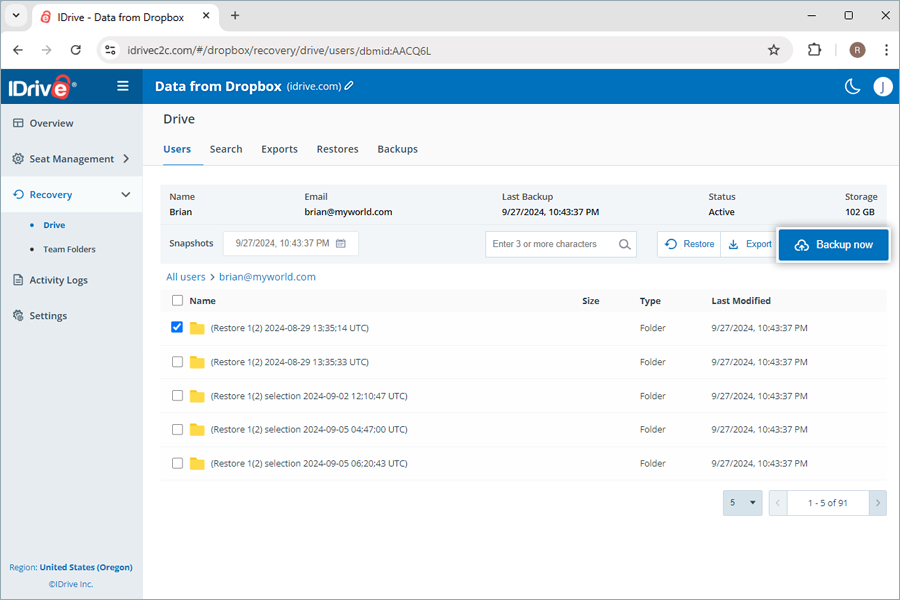
Se mostrará el progreso de la copia de seguridad. Puedes ver los detalles en Backups.
Nota:
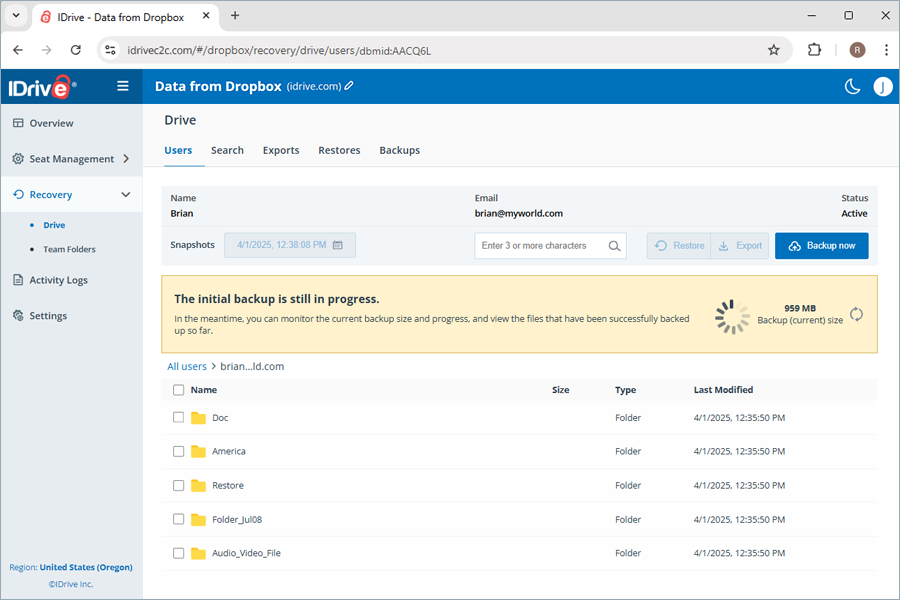
- Cuando respaldas un usuario por primera vez, puedes verificar el tamaño actual de la copia haciendo clic en
 .
. - Ejecutar una copia de seguridad manual no afecta las copias programadas automáticamente.
¿Cómo hago copia de seguridad de datos de Team Folders de un usuario específico?
Para realizar una copia de seguridad de Team Folders para un usuario específico:
- Ve a Recovery.
- Selecciona Team Folders.
- Haz clic en la carpeta de equipo de la que deseas respaldar datos.
- Haz clic en Backup now.
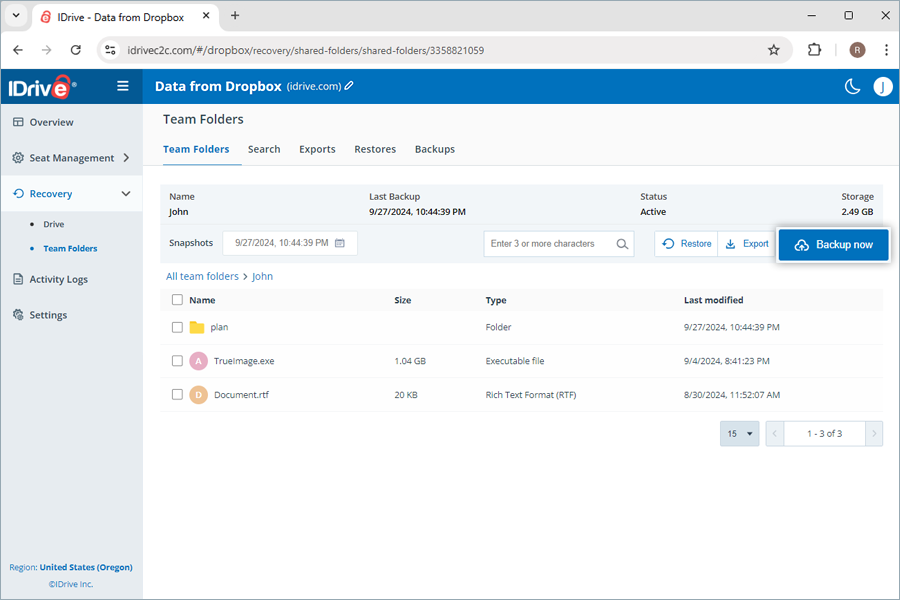
El progreso de la copia se mostrará en tiempo real. Los detalles pueden verse en Backups.
Nota:
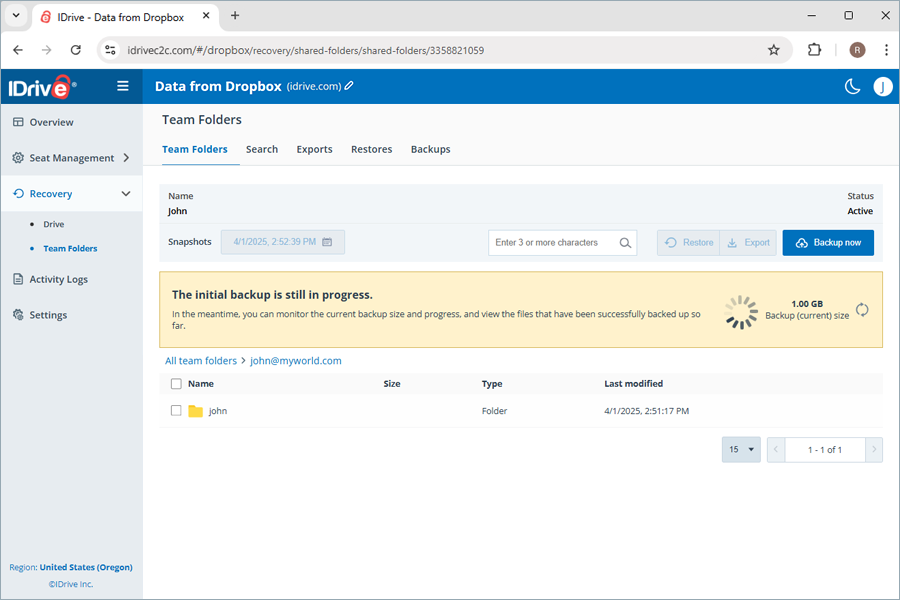
- Cuando respaldas un usuario por primera vez, puedes verificar el tamaño actual de la copia haciendo clic en .
- Ejecutar una copia de seguridad manual no afecta las copias programadas automáticamente.
¿Cómo funcionan las instantáneas y el versionado en IDrive 360?
Las versiones anteriores de los datos respaldados se conservan como instantáneas a un punto en el tiempo. Esto te permite restaurar tus datos exactamente al estado en el que estaban en el momento de la copia.
Las instantáneas se conservan y consolidan de la siguiente manera:
- IDrive 360 ejecuta copias automáticas 3 veces al día, que se conservan durante 30 días.
- Después de 30 días, IDrive 360 guarda una de las 3 copias diarias por usuario.
- Después de 90 días, IDrive 360 guarda una copia semanal por usuario.
- Después de 365 días, IDrive 360 guarda una copia mensual por usuario.
¿Qué información puedo ver en la pestaña Overview de mi panel?
La pestaña Overview te ofrece una vista rápida de tus usuarios junto con sus restauraciones, exportaciones y copias de seguridad.
Puedes ver el resumen de la siguiente información en Drive y Team Folders:
- Total de usuarios: Número total de usuarios activos de la cuenta.
- Usuarios protegidos: Número de usuarios activos agregados a la lista de copia que tienen al menos una instantánea.
- Usuarios no protegidos: Número de usuarios activos sin instantáneas.
- Última actividad de copia de seguridad: Muestra la última fecha en la que cada módulo de la aplicación completó correctamente una copia dentro de un período de 24 horas.
- Copia de seguridad de los últimos 10 días: Muestra el estado de los últimos 10 días, representado por los siguientes iconos:
 - Fallo de copia de seguridad
 - La copia fue 100% exitosa
 - La copia aún no ha comenzado
 - La copia fue parcialmente exitosa
- Copia de seguridad en curso: Número total de operaciones de copia en curso.
- Exportaciones en curso: Número total de operaciones de exportación en curso.
- Restauraciones en curso: Número total de operaciones de restauración en curso.
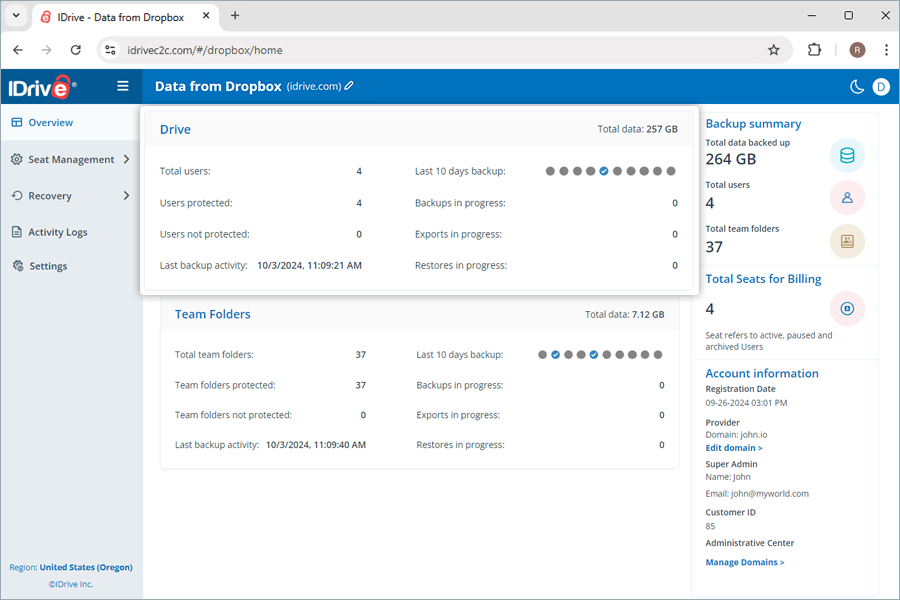
Además, puedes ver un resumen del total de datos respaldados, la cantidad de usuarios y los detalles de registro de la cuenta.
Si tienes team folders agregadas a tu cuenta, podrás ver información similar relacionada con ellas.
Un asiento se refiere a una cuenta de usuario conectada para copia de seguridad desde tu entorno de Dropbox.
Cada asiento agregado a la cuenta se factura según el plan suscrito.
¿Qué herramientas de administración de usuarios puedo usar en la administración de asientos?
Puedes acceder a los registros de todos los usuarios en la pestaña Seat Management de la consola web, independientemente de su estado de copia.
Ve a Users o Team Folders en Seat Management para acceder a las siguientes herramientas:
- Auto-add: Sincroniza automáticamente todos los nuevos usuarios/team folders agregados a tu cuenta.
- Activar todos los usuarios/Activar todo: Activa la copia de seguridad para todos los usuarios y team folders no protegidos o en pausa.
- Filtrar usuarios/team folders: Filtra registros de usuarios o team folders según su estado de copia: activo, en pausa y no protegido.
- Buscar usuarios/team folders: Busca usuarios y team folders específicos entre los registros.
- Descargar CSV: Descarga una lista de todos los usuarios y team folders seleccionados en formato CSV.
- Administrar datos de Drive y Team Folders: Administra datos específicos de Drive y Team Folders de un usuario haciendo clic en los iconos correspondientes:
 o
o 
- Estado de copia de seguridad: Pasa el cursor sobre Ver detalles para ver el resumen del estado de la copia, o haz clic para ver un resumen detallado.
- Acciones de copia de seguridad: Pausar, agregar o quitar usuarios y team folders del conjunto de copia. Para más detalles, consulta ¿Cómo cambio el estado de asiento de usuarios y team folders?
- Actualizar asientos: Puedes actualizar los asientos haciendo clic en este botón
 . Según el estado de Auto-add, los nuevos asientos se agregarán con el estado de copia correspondiente. Si auto-add está habilitado, los nuevos asientos detectados se protegen automáticamente; de lo contrario, permanecen sin protección hasta que el usuario lo cambie manualmente.
 - Desproteger todos: Puedes desproteger todos los asientos con esta opción. Los asientos desprotegidos se excluirán de las copias diarias y no estarán disponibles en el módulo Recovery.
- Respaldar todos: Esta función te permite iniciar una copia de seguridad para todos los asientos activos a la vez.
¿Cómo cambio el estado de asiento de los usuarios?
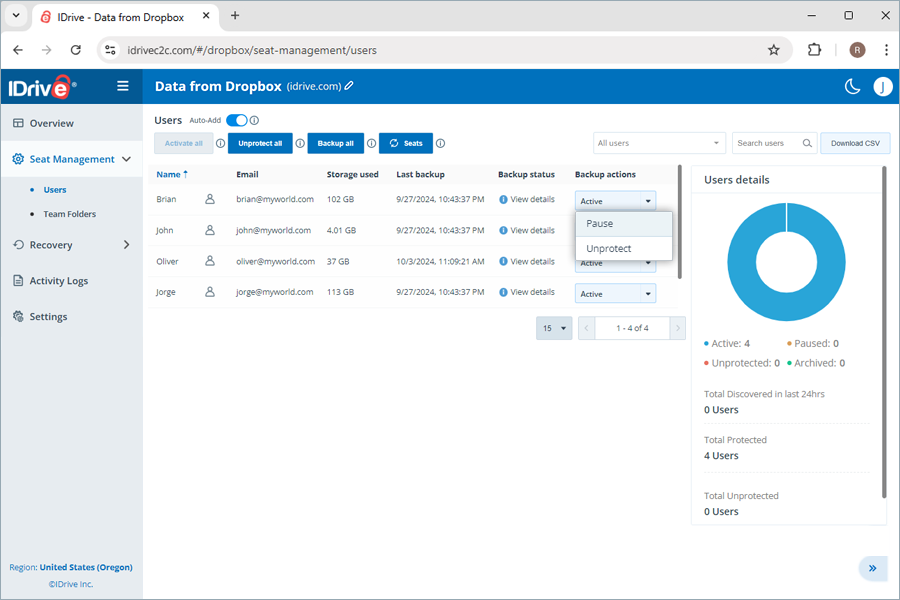
Puedes agregar y quitar usuarios del conjunto de copia de seguridad, o pausar las copias cambiando su estado de asiento.
Para cambiar el estado de asiento de los usuarios:
- Ve a Seat Management.
- Navega a Users.
- En la columna Acciones de copia de seguridad correspondiente al usuario, configura el estado de asiento según sea necesario:
- Pausar: Pausar la copia de seguridad del usuario
- Desproteger: Quitar al usuario del conjunto de copia
- Proteger: Reanudar/iniciar la copia para usuarios no protegidos o en pausa
El estado de un usuario agregado al conjunto de copia se mostrará como Activo.
Nota: al cambiar el estado de asiento de un usuario a Desproteger, se eliminarán todas las copias asociadas a ese usuario.
¿Cómo agrego usuarios de Dropbox al conjunto de copia de seguridad?
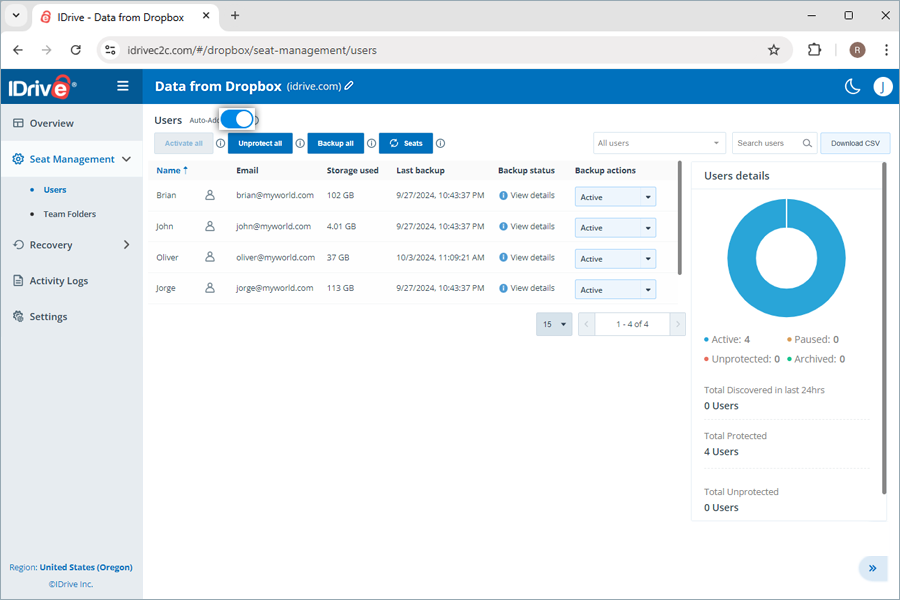
Los usuarios de tu cuenta se detectan y agregan automáticamente al conjunto de copia una vez que configuras la cuenta de respaldo con IDrive 360. Auto-add estará habilitado de forma predeterminada para proteger nuevos usuarios en tu cuenta de Dropbox. Dependiendo del estado de Auto-add, los nuevos asientos se agregarán con el estado de copia correspondiente. Si auto-add está habilitado, los nuevos asientos detectados se protegen automáticamente; si no, permanecerán sin protección hasta que el usuario lo cambie manualmente.
Para agregar nuevos asientos manualmente, puedes hacer clic en para actualizar los datos.
Para habilitar auto-add:
- Ve a Seat Management.
- Navega a Users.
- Activa el interruptor junto a Auto-add.
¿Cómo vuelvo a agregar usuarios al conjunto de copia de seguridad?
Puedes volver a agregar usuarios al conjunto activo cambiando su estado de asiento a Proteger.
Para activar la copia para usuarios no incluidos en el conjunto:
- Ve a Seat Management.
- Navega a Users.
- En la columna Acciones de copia de seguridad, junto al usuario en pausa/sin protección, selecciona Proteger en el menú desplegable.
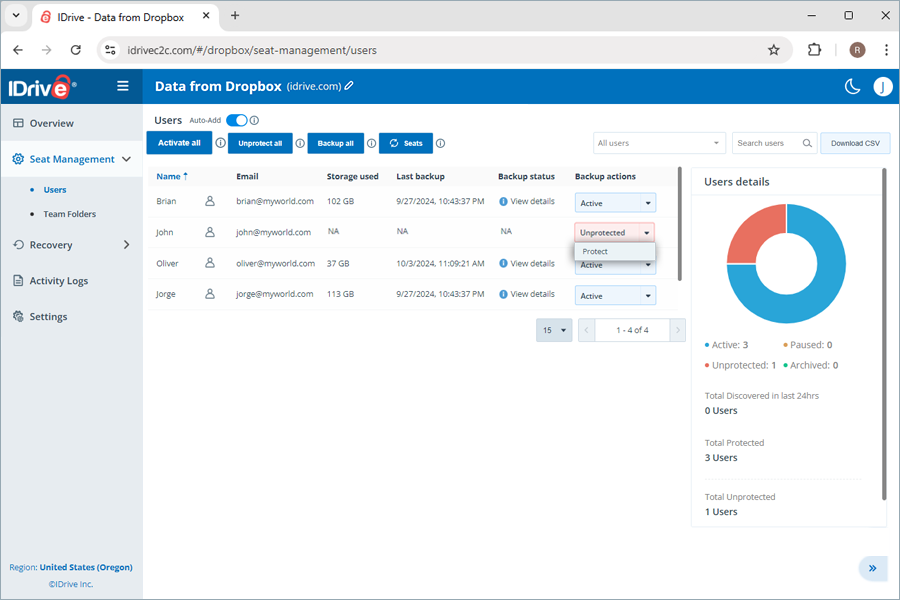
Para activar todos los usuarios sin protección, haz clic en Activar todo.
¿Cómo veo el estado de copia de seguridad de usuarios/team folders?
El Estado de copia de seguridad junto a cada usuario o team folder ofrece un resumen de los resultados de copia de cada módulo en las últimas 24 horas. Haz clic en Ver detalles para ver los siguientes parámetros:
- Estado de copia de seguridad: Estado de éxito/fallo de la copia en las últimas 24 horas, indicado como Completado / Fallido
- Almacenamiento usado: Espacio total ocupado por la copia
- Última copia de seguridad: Marca de tiempo de la última copia
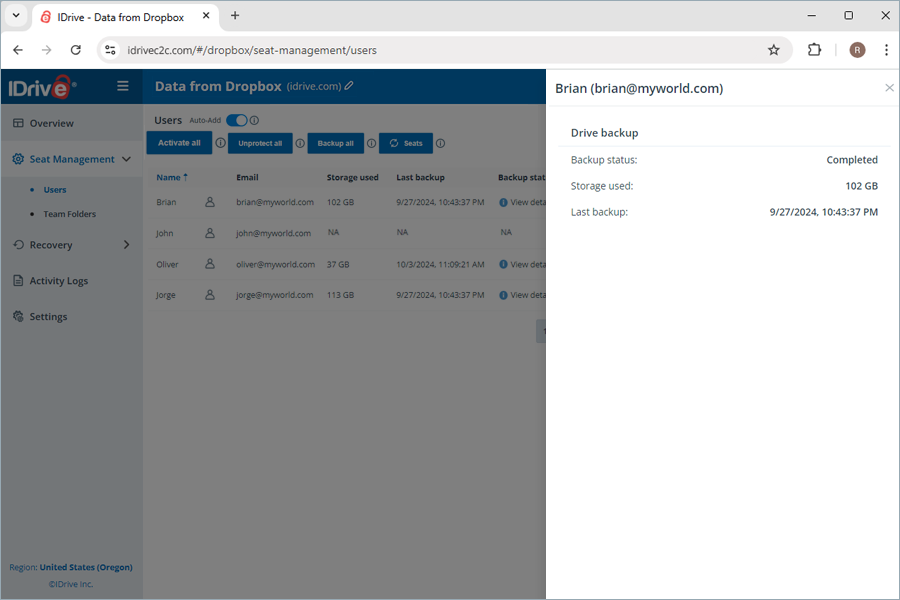
Para ver el estado resumido por módulo, pasa el cursor sobre Ver detalles.
¿Por qué se me pide confiar en mi dirección IP al exportar o restaurar datos?
Cuando usas una nueva dirección IP para exportar o restaurar datos, debes autorizarla introduciendo un código de verificación enviado al correo del administrador de la cuenta. Este es un proceso de una sola vez para garantizar tu identidad.
- La pantalla Confiar en esta dirección IP aparecerá al realizar una restauración o exportación desde la página Restore o Export.
- Se te pedirá ingresar un código de verificación de un solo uso enviado a tu correo registrado. El código solo puede usarse una vez y caduca en 5 minutos.
- Introduce el código.
Nota: Si el código caduca o no recibes el correo, haz clic en Reenviar código para obtener uno nuevo.
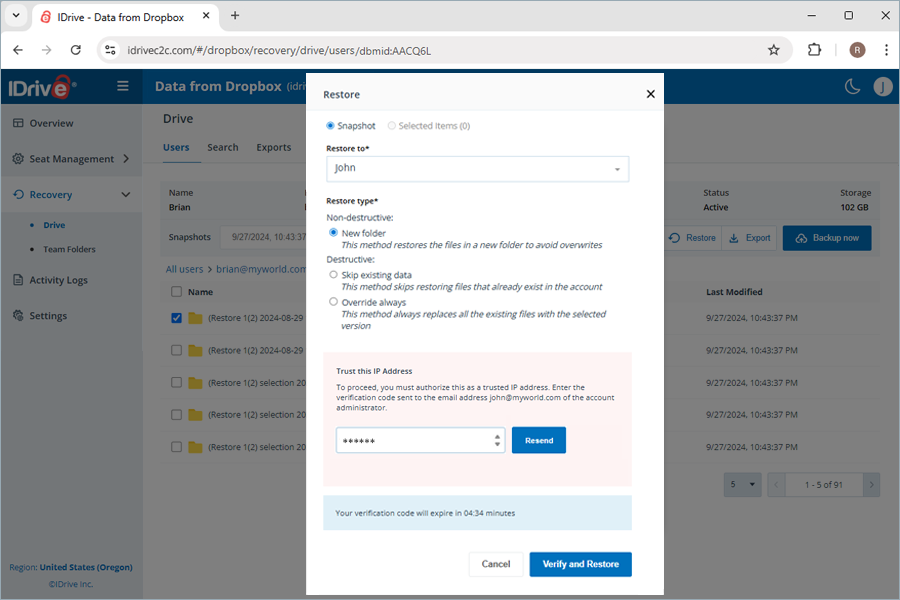
- Haz clic en Verificar y restaurar.
Una vez agregada una IP como confiable, no se solicitará código de verificación de un solo uso en operaciones posteriores de exportación/restauración.
Nota:
- Los usuarios solo pueden recibir este código de verificación de un solo uso en su correo registrado.
- Si no puedes recibir el correo con el código, contacta con soporte.
- Esta verificación única de dirección IP aplica para operaciones de restauración y exportación.
¿Cómo restauro los datos de Drive respaldados para un usuario específico desde mi cuenta de IDrive 360?
Para restaurar los datos de Drive respaldados:
- Ve a Recovery.
- Haz clic en Drive.
- Haz clic en la cuenta de usuario desde la que deseas restaurar datos.
- Selecciona el punto de recuperación adecuado en Snapshots si deseas una restauración a un punto en el tiempo. Para restaurar un archivo o carpeta específicos, selecciona el elemento de la lista de elementos respaldados. También puedes buscar un archivo o carpeta específicos.
- Haz clic en Restore. Aparecerá una ventana emergente.
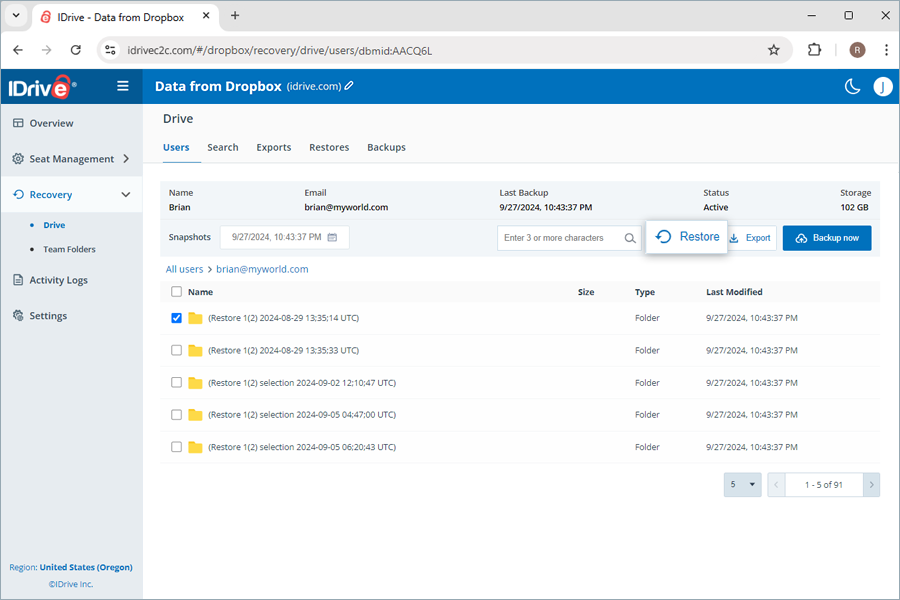
- Selecciona Snapshot o Selected Items según corresponda.
Nota: La opción Selected Item solo se habilita si seleccionaste elementos para restaurar. Si no seleccionas nada, se elige Snapshot por defecto.
- Selecciona en el menú desplegable Restore to la cuenta de usuario a la que deseas restaurar la instantánea o el elemento seleccionado. Los datos se restaurarán en el módulo Drive independientemente de su origen.
- Elige un método de restauración no destructivo o destructivo para administrar archivos existentes:
- New folder (Non-destructive): Este método restaura los archivos en una carpeta nueva para evitar sobrescrituras.
- Skip existing data (Destructive): Este método omite restaurar archivos que ya existen en la cuenta.
- Override always (Destructive): Este método reemplaza siempre todos los archivos existentes con la versión seleccionada.
- Haz clic en Restore.
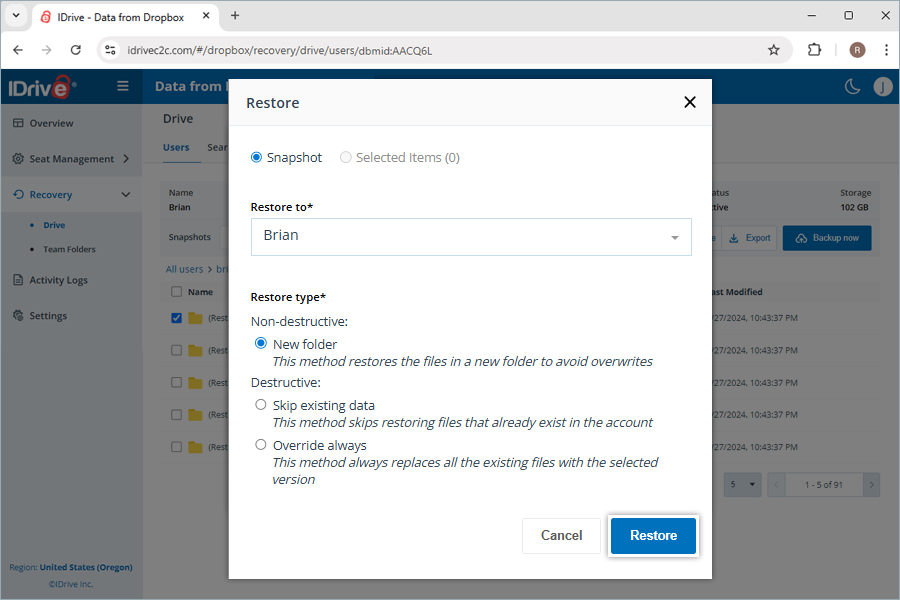
- Haz clic en Proceed en la ventana de confirmación, si seleccionaste Override always.
Al finalizar, se creará automáticamente en la ubicación de restauración una carpeta con el nombre del modo de restauración y la fecha. Estos son ejemplos de carpetas que se crearán según el modo:
Drive
Para restauración por instantánea: (IDrive 360 Restore <TimeStamp in UTC>)
Para restauración por elemento seleccionado: (IDrive 360 Restore selection <TimeStamp in UTC>)
Para restauración basada en búsqueda: (IDrive 360 Restore search:Search_Term <TimeStamp in UTC>)
¿Cómo restauro los datos de Team Folders respaldados para un usuario específico?
Para restaurar datos de team folders respaldados:
- Ve a Recovery.
- Haz clic en Team Folders.
- Haz clic en la team folder desde la que deseas restaurar datos.
- Selecciona el punto de recuperación adecuado en Snapshots si deseas restaurar a un punto en el tiempo. Para restaurar un archivo o carpeta específicos, selecciona el elemento en la lista de elementos respaldados. También puedes buscar un archivo o carpeta específicos.
- Haz clic en Restore. Aparecerá una ventana emergente.
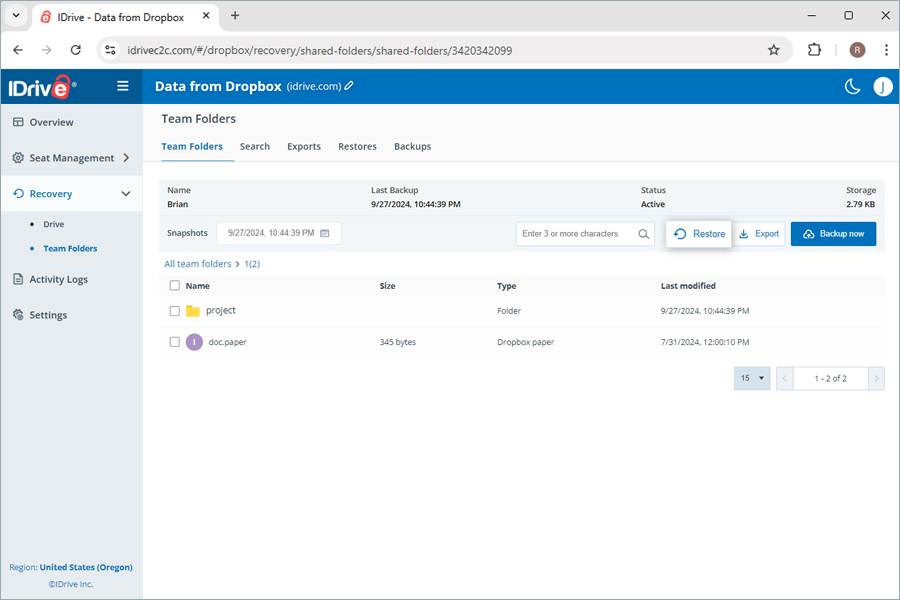
- Selecciona Snapshot o Selected Items según corresponda.
Nota: La opción Selected Item solo se habilita si seleccionaste elementos para restaurar. Si no seleccionas nada, Snapshot se selecciona por defecto.
- Selecciona en el menú Restore to la cuenta de usuario a la que deseas restaurar la instantánea o el elemento seleccionado. Los datos se restaurarán en el módulo Drive independientemente del origen.
- Elige la opción de restauración no destructiva para restaurar archivos en una carpeta nueva sin sobrescribir datos existentes.
- Haz clic en Restore.
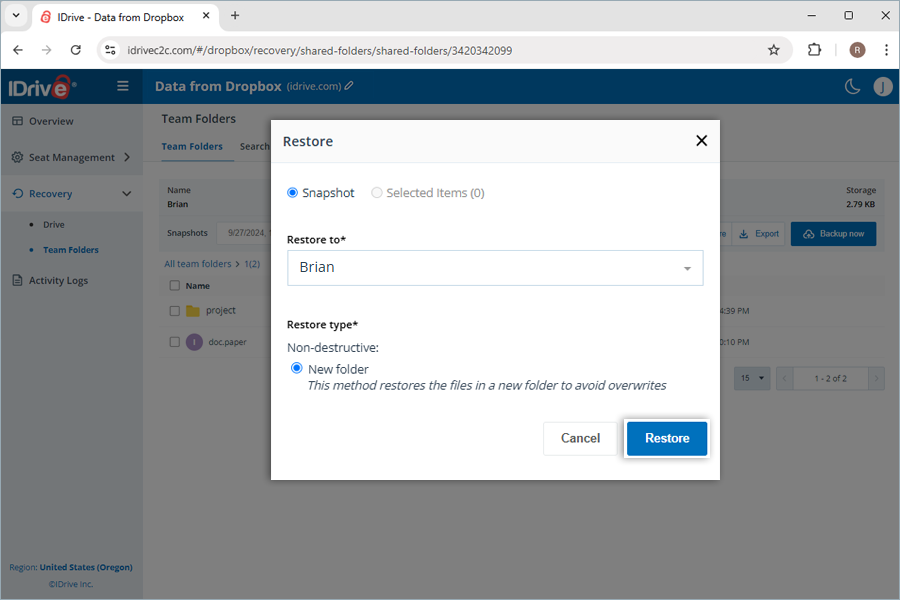
Al finalizar, se creará automáticamente una carpeta con el nombre del modo de restauración y la fecha en la ubicación de restauración. Estos son ejemplos de carpetas según el modo:
Team Folders
Para restauración por instantánea: (IDrive 360 Restore TEAM_FOLDER_NAME <Timestamp in UTC>)
Para restauración por elemento seleccionado: (IDrive 360 Restore TEAM_FOLDER_NAME selection <Timestamp in UTC>)
Para restauración basada en búsqueda: (IDrive 360 Restore search:Search_Term <Timestamp in UTC>)
¿Puedo buscar un elemento específico para restaurar?
Sí, puedes buscar y recuperar archivos específicos, carpetas completas, imágenes y videos con granularidad.
Nota: La búsqueda global solo admite restauración en carpeta nueva.
¿Cómo busco un archivo o carpeta específicos?
Puedes realizar búsquedas tanto a punto en el tiempo como a nivel de archivo usando múltiples parámetros para restaurar de forma granular un elemento específico.
Para realizar una búsqueda a punto en el tiempo y restaurar una versión específica de datos respaldados desde una cuenta de usuario o team folder:
- Ve a Recovery.
- Selecciona la aplicación desde la que deseas restaurar datos.
- Haz clic en la cuenta de usuario o team folder en la que deseas realizar la búsqueda.
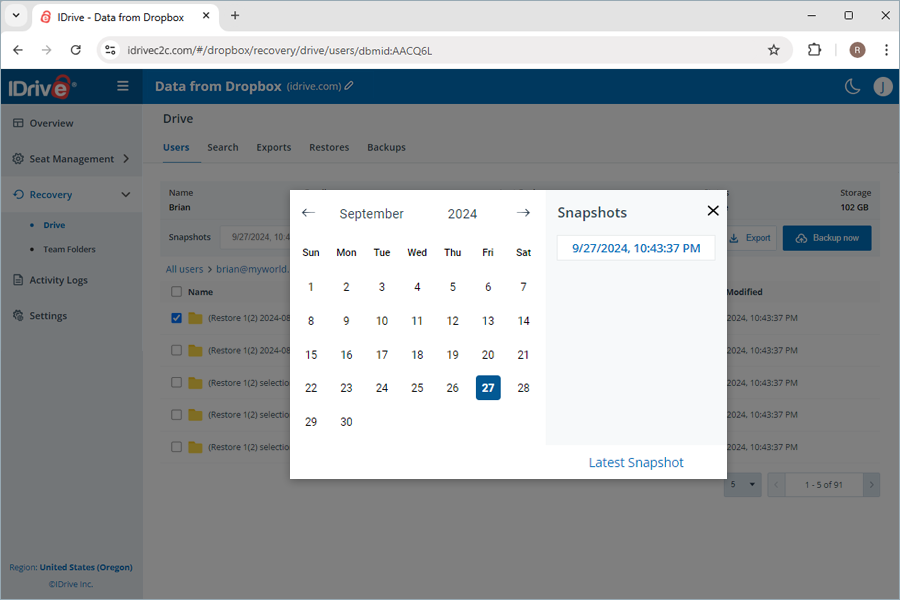
- Para buscar todas las instantáneas de un dato específico, selecciona la fecha en el calendario. Se mostrará una lista de instantáneas recientes. Selecciona la instantánea requerida. Haz clic en Latest Snapshot para encontrar la más reciente.
La búsqueda a nivel de archivo te permite localizar archivos y carpetas respaldados específicos de una cuenta de usuario o team folder.
Para realizar restauración a nivel de archivo:
- Ve a Recovery.
- Selecciona la aplicación para la que deseas restaurar datos.
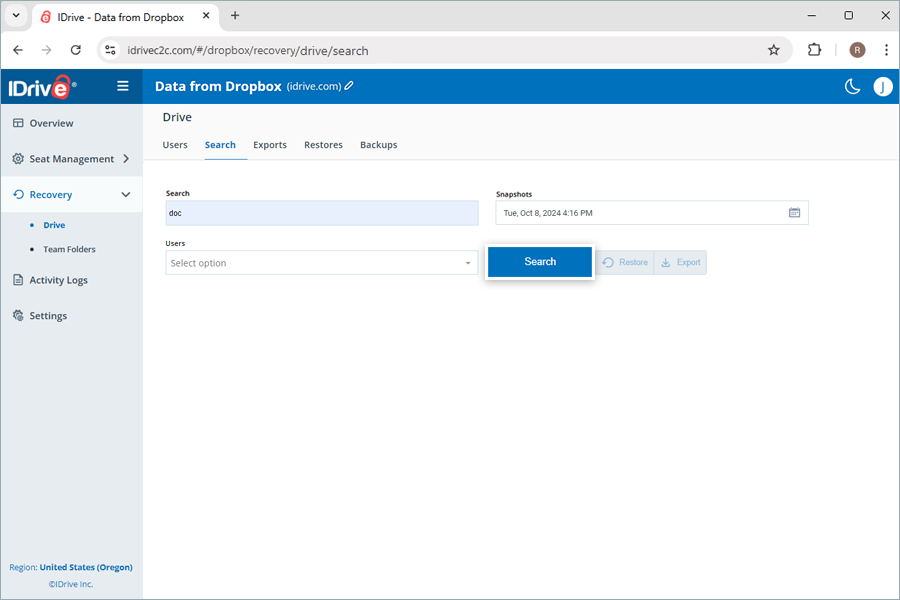
- Ve a la pestaña Search.
- Introduce un término de búsqueda válido, define la fecha y hora requeridas para instantáneas y selecciona uno o varios usuarios del menú desplegable. Consulta esta FAQ para términos de búsqueda.
Nota: Se mostrará la instantánea más cercana a la marca de tiempo seleccionada.
- Haz clic en Search.
¿Cómo exporto los datos respaldados?
Para exportar los datos respaldados:
- Ve a Recovery.
- Selecciona la aplicación de la que deseas exportar datos.
- Selecciona la instantánea adecuada en Snapshots si deseas una exportación a punto en el tiempo. Para exportar un archivo o carpeta específicos, selecciona el elemento en la lista de elementos respaldados. También puedes buscar un archivo o carpeta específicos.
- Haz clic en Export. Aparecerá una ventana emergente.
- Selecciona Snapshot o Selected Items según corresponda.
Nota: La opción Selected Item solo se habilita si seleccionaste elementos para restaurar. Si no seleccionas nada, se elige Snapshot por defecto.
- Haz clic en Export.
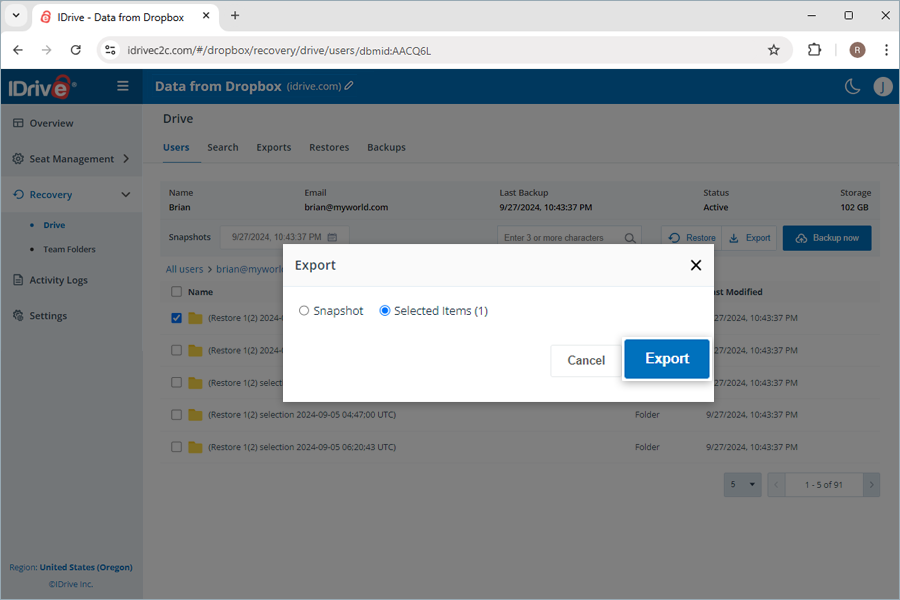
Puedes descargar los archivos de exportación generados en la pestaña Exports haciendo clic en  junto a las exportaciones exitosas. También puedes hacer clic en
  para eliminar la exportación.
Nota: Las exportaciones se descargarán como archivos zip.
¿Qué términos de búsqueda son compatibles para exportar y restaurar?
IDrive 360 admite términos de búsqueda específicos para cada módulo de Dropbox, como se muestra a continuación:
| Módulo | Término de búsqueda |
|---|---|
| Drive | Nombre de carpeta/Nombre de archivo |
| Team Folders | Nombre de carpeta/Nombre de archivo |
¿Es posible restaurar archivos y carpetas dañados?
Sí, puedes restaurar archivos y carpetas eliminados o dañados directamente desde la cuenta de usuario o team folder. Los datos restaurados desde Team Folders se mostrarán en el módulo Drive. También puedes descargarlos en tu dispositivo conservando su estructura exacta de carpetas.
¿Dónde puedo ver los registros de actividad de copia de seguridad de mis datos?
Puedes generar informes de registros de actividad de System Events programados e iniciar Admin Actions como copia de seguridad, restauración, búsqueda y operaciones web desde la pestaña Activity Logs.
¿Cómo puedo ver los informes del registro de actividad del sistema?
Para ver informes de actividad de copias automáticas generadas por el sistema:
- Ve a Activity Logs.
- Haz clic en System Events.
- Selecciona Date range. Para establecer fechas personalizadas de inicio y fin, selecciona Custom range.
- Luego especifica los siguientes parámetros:
- Event Type: De forma predeterminada, estará configurado como Scheduled.
- Module: Elige el servicio respaldado (Drive, Team Folders).
- Status: Genera registros para todas las actividades o eventos completados, pendientes, en curso y fallidos.
- Seat: Genera registros para usuarios/team folders específicos o para todos.
- Haz clic en View Event Logs.
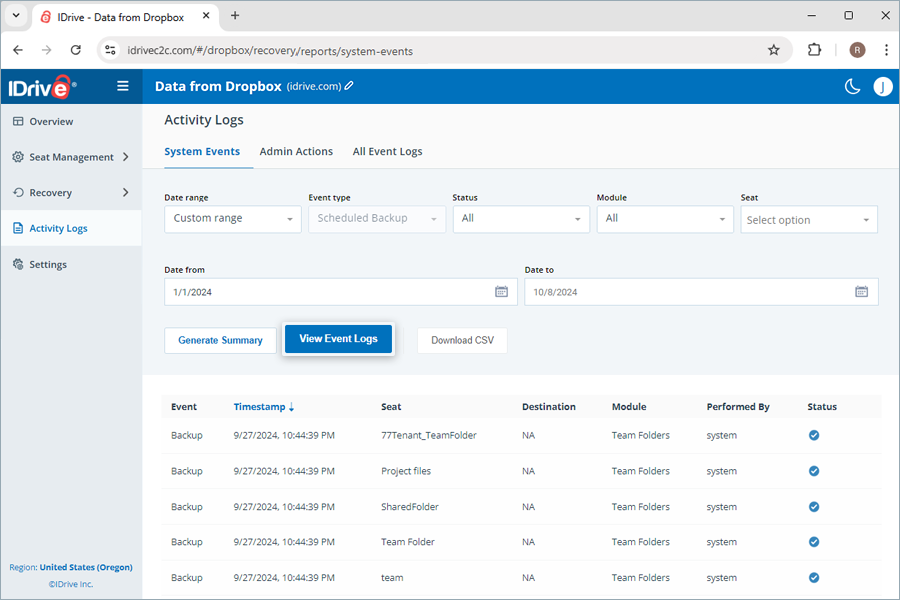
Se mostrará en pantalla una lista de todas las actividades de copia programadas, incluida marca de tiempo, asiento, estado de copia, destino (para restauración) y ejecutado por. También puedes ver el resumen de eventos por hora y por día (copia).
Para generar un informe de resumen detallado de las actividades, haz clic en Generate Summary.
También puedes descargar los informes de actividad en formato CSV haciendo clic en Download CSV.
¿Cómo puedo ver los informes del registro de actividad del administrador?
Para ver informes de actividad de acciones iniciadas por el administrador:
- Ve a Activity Logs.
- Haz clic en Admin Actions.
- Selecciona Date range. Para establecer fechas personalizadas de inicio y fin, selecciona Custom range.
- Luego especifica los siguientes parámetros:
- Event Type: Selecciona el tipo de operación (All, backup, export, restore y search).
- Status: Genera registros para todas las actividades o eventos completados, pendientes, en curso y fallidos.
- Module: Elige el servicio respaldado (All, Drive, Team Folders).
- Seat: Genera registros para usuarios/team folders específicos o para todos.
- Haz clic en View Event Logs.
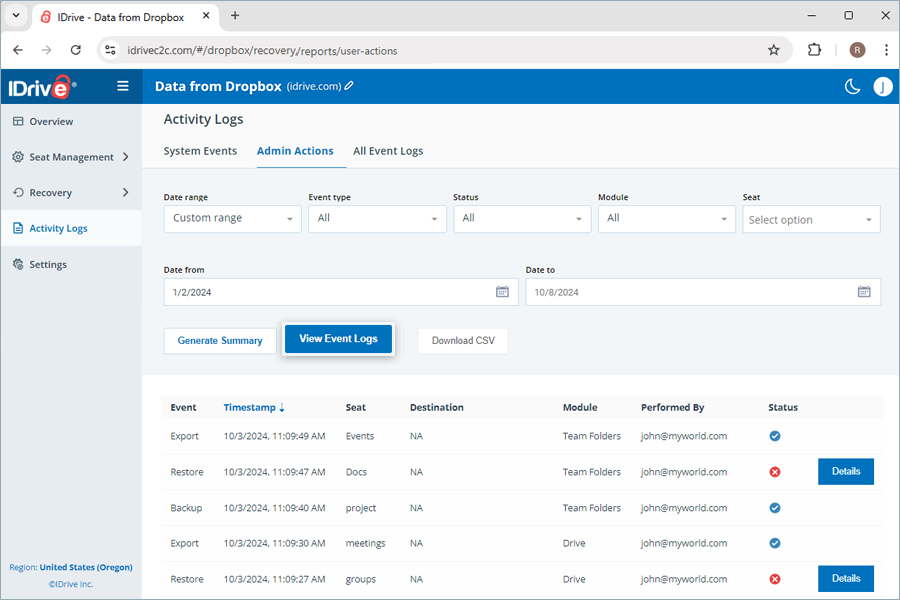
Se mostrará una lista de todas las actividades manuales de copia, incluida marca de tiempo, asiento, módulo, estado de copia, evento (backup), destino (para restauración) y ejecutado por.
Para generar un informe de resumen detallado de las actividades, haz clic en Generate Summary. También puedes descargar los informes de actividad en formato CSV haciendo clic en Download CSV.
¿Cómo puedo ver todos los informes del registro de actividad de eventos?
Para ver los informes de actividad de todos los eventos:
- Ve a Activity Logs.
- Haz clic en All Event Logs.
- Selecciona Date range. Para establecer fechas personalizadas de inicio y fin, selecciona Custom range.
- Luego especifica los siguientes parámetros:
- Event Type: Selecciona el tipo de operación (All, backup, export, restore y search).
- Status: Genera registros para todas las actividades o eventos completados, pendientes, en curso y fallidos.
- Module: Elige All como módulo de copia.
- Seat: Genera registros para usuarios/team folders específicos o para todos.
- Haz clic en View Event Logs.
Se mostrará en pantalla una lista de todas las actividades de copia programadas y manuales del sistema y del administrador, incluyendo marca de tiempo, asiento, estado de copia, evento (backup), destino (para restauración) y ejecutado por.
Para generar un informe de resumen detallado de las actividades, haz clic en Generate Summary. También puedes descargar los informes de actividad en formato CSV haciendo clic en Download CSV.