Sık Sorulan Sorular
- Başlarken
- Yedekleme Konsolu
- Yönetim Konsolu
- Windows Yedekleme
- Linux Yedekleme
- Mobil Yedekleme
- Bulut Uygulamaları Yedekleme
- Sunucu Bulut Yedekleme
- Toplu Dağıtım
- Tüm Makine Yedekleme
- Google Drive Yedekleme
- IDrive® 360 Express
- Tekli Oturum Açma
- Sistem Gereksinimleri
- Hesap Yönetimi
- Güvenlik
- Güvenlik Duvarı Kılavuzu
Vmware
Sorunuz aşağıda ele alınmamışsa, destek formumuz aracılığıyla bizimle iletişime geçin, en kısa sürede size dönüş yapacağız.
- IDrive® 360, VMware sanal makineleri için artımlı yedeklemeleri destekliyor mu?
- VMware yedekleme için Değişen Blok İzleme (CBT) nasıl devre dışı bırakılır?
- Yedekleme ve geri yükleme işlemlerini gerçekleştirmek için IDrive® 360 masaüstü uygulamasının hangi bağlantı noktalarına ihtiyacı vardır?
- 902 bağlantı noktasına VMware bağlantısını nasıl test ederim?
- VMware sanal makinelerimi nasıl yedekleyebilirim?
- vCenter'dan sanal makineleri nasıl görüntüler ve yedeklerim?
- VMware sanal makinelerini ağ üzerinde eşlenmiş bir sürücüye veya NAS sürücüsüne yedekleyebilir miyim?
- VMware sanal makinelerini bir ağ bilgisayarına nasıl yedekleyebilirim?
- VMware sanal makinelerinin bir ağ konumuna veya ağa bağlı depolamaya (NAS) yedeklemesini nasıl yaparim?
- IDrive® 360 VMware yedekleme için sistem gereksinimleri nelerdir?
- Yedekleme almak için VMware Manager'daki sanal makineleri kapatmam veya durdurmam gerekir mi?
- IDrive® 360 VMware yedekleme kullanılırken yedekleme/geri yükleme sırasında veri aktarımı ne kadar güvenlidir?
- Bir sanal makineyi VMware sunucusuna nasıl geri yükleyebilirim?
- Sanal makineleri bir vCenter sunucusundan nasıl geri yükleyebilirim?
- VMware sanal makinelerini bir ağ konumundan nasıl geri yükleyebilirim?
- VMware sanal makinelerini ağ üzerinde eşlenmiş bir sürücüden veya NAS sürücüsünden geri yükleyebilir miyim?
- VMware yedekleme için ek veya harici bir depolama birimi gerekli midir?
- IDrive® 360 VMware Yedekleme'den bir VMDK dosyasını farklı bir VMware sunucusuna bağlayabilir miyim?
- Yedeklenen VMDK dosyasını Sphere Client veya Web Arayüzü kullanarak VMware ESXi'ye bağlamak için yükleyebilir miyim?
- VMware ESXi, yedekleme yapmak için lisanslı bir sürüm gerektirir mi?
- Yedekleyebileceğim bir VM'nin maksimum sabit disk boyutu nedir?
IDrive® 360, VMware sanal makineleri için artımlı yedeklemeleri destekliyor mu?
Evet. İlk tam yedeklemenin ardından, IDrive 360 ile yapılan sonraki tüm yedeklemeler artımlıdır. Artımlı yedeklemeleri etkinleştirmek için, sanal makine için Değişen Blok İzleme (CBT) etkinleştirilmelidir.
CBT'yi etkinleştirmek için,
- Sanal makineyi kapatın.
- Sanal makineye sağ tıklayın ve 'Ayarları Düzenle'yi seçin.
- 'Seçenekler'e tıklayın.
- 'Gelişmiş' bölümünde, 'Genel'e, ardından 'Yapılandırma Parametreleri'ne tıklayın. 'Yapılandırma Parametreleri' iletişim kutusu görünür.
- 'Satır Ekle'ye tıklayın.
- ctkEnabled parametresini ekleyin ve değerini true olarak ayarlayın.
- Tekrar 'Satır Ekle'ye tıklayın, scsi0:0.ctkEnabled ekleyin ve değerini true olarak ayarlayın.
Not:
- scsi0:0.ctkEnabled içindeki scsi0:0, sanal diske atanan SCSI cihazını ifade eder. Sanal makineye eklenen her disk, scsi0:0, scsi0:1 veya scsi1:1 gibi benzersiz bir SCSI cihazı alır.
- CBT, her sanal disk için ayrı ayrı etkinleştirilmelidir; VM'ye geneli için uygulanamaz.
VMware yedekleme için Değişen Blok İzleme (CBT) nasıl devre dışı bırakılır?
VMware yedekleme için CBT'yi devre dışı bırakmak için,
- Sanal makineyi kapatın.
- Sanal makineye sağ tıklayın ve 'Ayarları Düzenle'yi seçin.
- 'Seçenekler'e tıklayın.
- 'Gelişmiş bölümü' altında, 'Genel'e, ardından 'Yapılandırma Parametreleri'ne tıklayın. 'Yapılandırma Parametreleri' iletişim kutusu açılır.
- İstenen SCSI diskleri için 'ctkEnabled' parametresini false olarak ayarlayın.
- Sanal makineyi açın.
Yedekleme ve geri yükleme işlemlerini gerçekleştirmek için IDrive® 360 masaüstü uygulamasının hangi bağlantı noktalarına ihtiyacı vardır?
Yedekleme ve geri yükleme işlemlerini etkinleştirmek için kaynak sunucuda 443 ve 902 bağlantı noktalarının açık ve erişilebilir olması gerekir.
902 bağlantı noktasına VMware bağlantısını nasıl test ederim?
Bir ESXi sunucusundaki 902 bağlantı noktasına bağlantıyı test etmek için, komut isteminden aşağıdaki komutu çalıştırın:
C:\>telnet server 902
VMware sanal makinelerimi nasıl yedekleyebilirim?
VMware sanal makinelerinizi yedeklemek için,
- IDrive 360 masaüstü uygulamasında oturum açın ve 'Sunucu Yedekleme'ye tıklayın. Bir kaydırma menüsü görünür.
- 'VMware'e tıklayın. Varsayılan olarak 'VMware yedekleme' seçili olarak VMware bağlantı ekranı görünür.
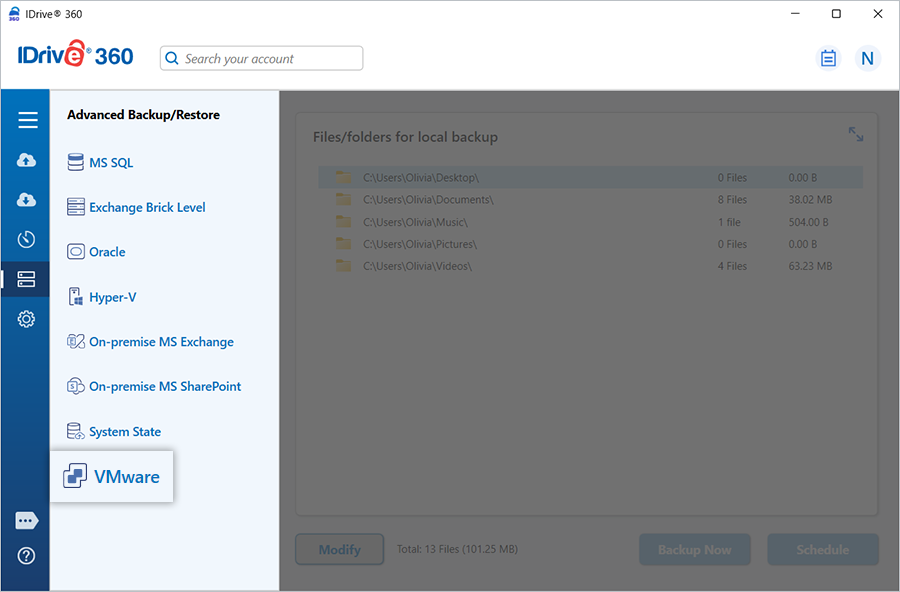
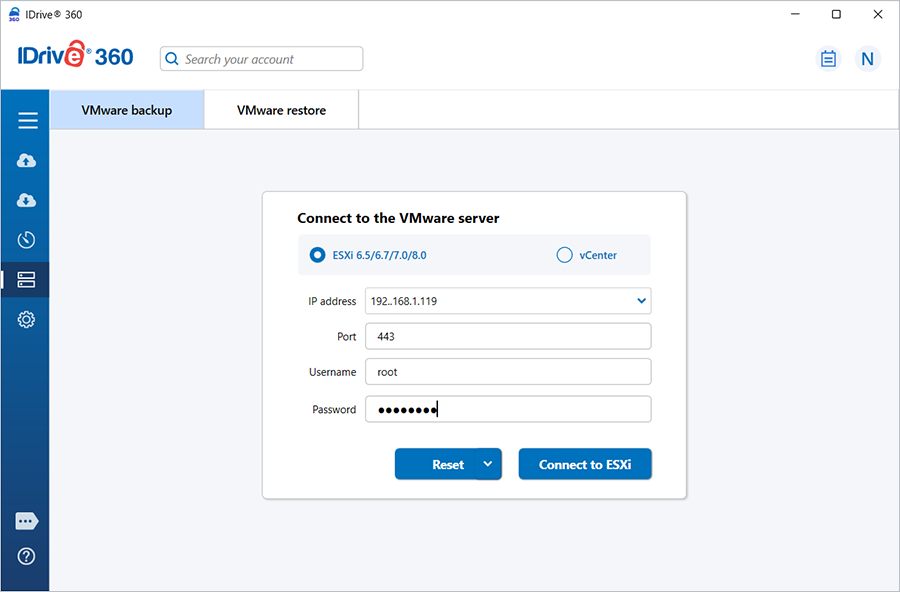
- 'ESXi 6.5/6.7/7.0/8.0'ı seçin.
- Geçerli kimlik bilgilerini girin ve 'ESXi'ye Bağlan'a tıklayın.
- 'Çevrimiçi Yedekleme', 'Yerel Yedekleme' veya 'IDrive® 360 Express™' seçin.
Not: 'Çevrimiçi Yedekleme', verileri IDrive 360 bulutunda saklar. 'Yerel Yedekleme' ve 'IDrive® 360 Express™ Yedekleme', verileri yerel sürücüde saklar.
- Listeden sanal makineleri seçin ve yerel yedekleme için geçici bir yol belirtin.
- 'Şimdi Zamanla'ya tıklayın.
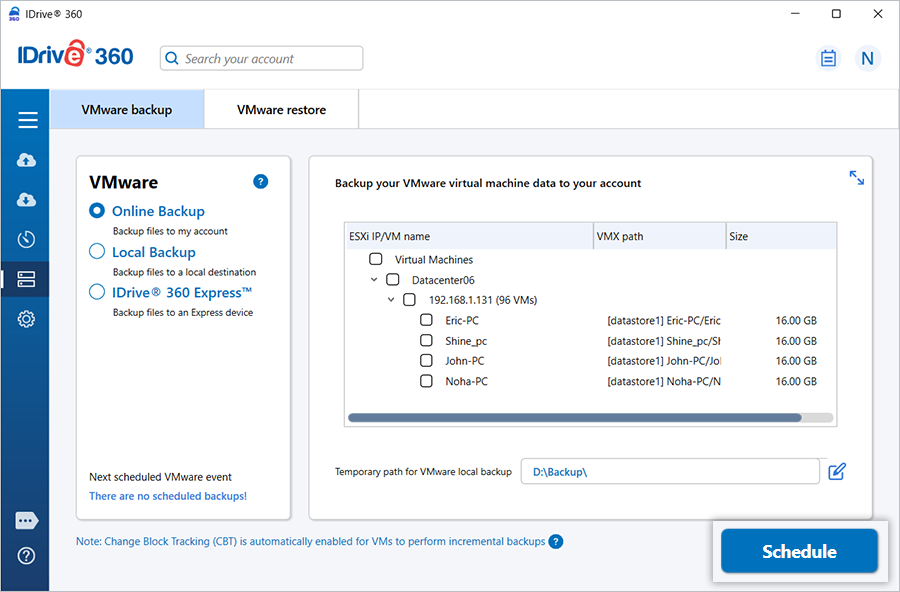
- 'Zamanlayıcı' görünür; burada yedeklemeyi ileriki bir tarih ve saat için zamanlayabilir veya seçilen sanal makinelerin anında yedeklemesini gerçekleştirebilirsiniz.
vCenter'dan sanal makineleri nasıl görüntüler ve yedeklerim?
vCenter aracılığıyla birden fazla ESXi sanal makinesini yedeklemek için,
- IDrive 360 masaüstü uygulamasında oturum açın ve 'Sunucu Yedekleme'ye tıklayın. Bir kaydırma menüsü görünür.
- 'VMware'e tıklayın. Varsayılan olarak 'VMware yedekleme' seçili olarak VMware bağlantı ekranı görünür.
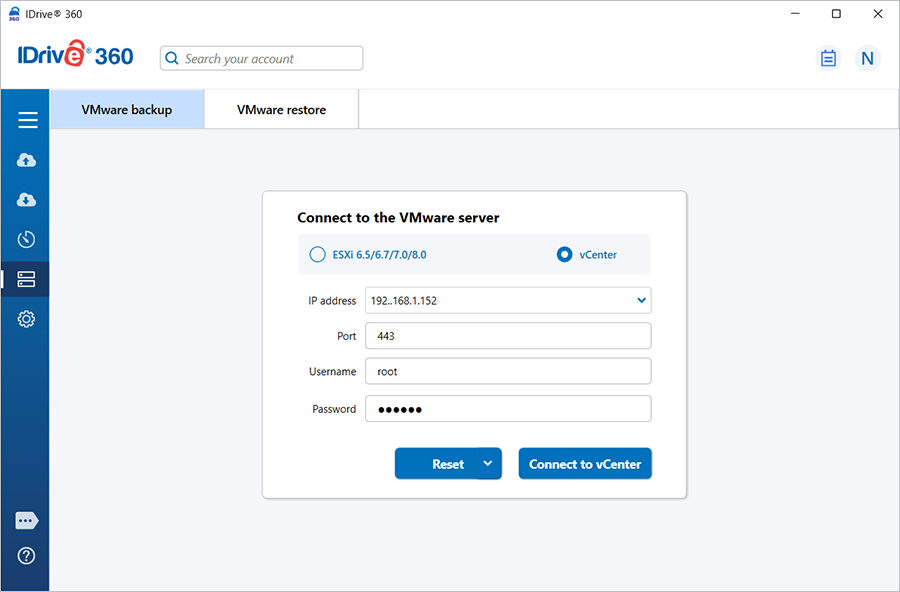
- 'vCenter'ı seçin.
- IP adresi, Bağlantı Noktası, Kullanıcı Adı ve Şifreyi girin, ardından 'vCenter'a Bağlan'a tıklayın.
- 'Çevrimiçi Yedekleme', 'Yerel Yedekleme' veya 'IDrive® Express™ Yedekleme' seçin.
- Listeden sanal makine(ler)i seçin ve yerel yedekleme için geçici bir yol belirtin.
- 'Şimdi Zamanla'ya tıklayın.
- 'Zamanlayıcı' görünür, bu sayede yedeklemeyi ileriki bir tarih ve saat için zamanlayabilir veya seçilen sanal makinelerin anında yedeklemesini gerçekleştirebilirsiniz.
VMware sanal makinelerini ağ üzerinde eşlenmiş bir sürücüye veya NAS sürücüsüne yedekleyebilir miyim?
Evet, VMware sanal makinelerini ağ üzerinde eşlenmiş bir sürücüye veya NAS sürücüsüne yedekleyebilirsiniz. Yerel yedekleme yolunu seçerken, ağ üzerinde eşlenmiş veya NAS sürücüsünü seçin ve gerekli kimlik doğrulamasını sağlayın.
VMware sanal makinelerini ağ üzerinde eşlenmiş bir sürücüye veya NAS sürücüsüne yedeklemek için,
- IDrive 360 masaüstü uygulamasında oturum açın ve 'Sunucu Yedekleme'ye tıklayın. Bir kaydırma menüsü görünür.
- 'VMware'e tıklayın. Varsayılan olarak 'VMware yedekleme' seçili olarak VMware bağlantı ekranı görünür.
- 'ESXi 6.5/6.7/7.0/8.0' veya 'vCenter'ı seçin.
- Geçerli kimlik bilgilerini girin ve 'ESXi'ye Bağlan'/'vCenter'a Bağlan'a tıklayın.
- 'Çevrimiçi Yedekleme', 'Yerel Yedekleme' veya 'IDrive® 360 Express™' seçin.
- Listeden sanal makineleri seçin.
- Yedekleme konumu olarak ağ üzerinde eşlenmiş veya NAS sürücüsünü seçin.
- 'Şimdi Zamanla'ya tıklayın.
- Ağ üzerinde eşlenmiş veya NAS sürücüsünü doğrulamak için kullanıcı adınızı ve şifrenizi girin, ardından 'Kimlik Doğrula'ya tıklayın.
- 'Zamanlayıcı' görünür, bu sayede yedeklemeyi ileriki bir tarih ve saat için zamanlayabilir veya seçilen sanal makinelerin anında yedeklemesini gerçekleştirebilirsiniz.
VMware sanal makinelerini bir ağ bilgisayarına nasıl yedekleyebilirim?
VMware sanal makinelerini yerel ağdaki bir bilgisayara yedeklemek için,
- 'Sunucu Yedekleme'ye gidin. Bir kaydırma menüsü görünür.
- 'VMware'e tıklayın. Varsayılan olarak 'VMware yedekleme' seçili olarak VMware bağlantı ekranı görünür.
- Gerektiği şekilde 'ESXi 6.5/6.7/7.0/8.0' veya 'vCenter'ı seçin.
- Sunucu IP adresi, Bağlantı Noktası, Kullanıcı Adı ve Şifreyi girin, ardından 'ESXi'ye Bağlan' veya 'vCenter'a Bağlan'a tıklayın.
- 'Çevrimiçi Yedekleme', 'Yerel Yedekleme' veya 'IDrive® 360 Express™ Yedekleme' seçin.
- Yedeklemek istediğiniz sanal makineleri listeden seçin.
- 'VMware yerel yedekleme için geçici yol'a tıklayın.
- Açılan penceredeki 'Ağ'a tıklayın, ardından ağ bilgisayarları listesinden istediğiniz bilgisayara çift tıklayın ve seçin.
- İstenirse, erişimi yetkilendirmek için kullanıcı adı ve şifreyi girin.
- 'Şimdi Zamanla'ya tıklayın.
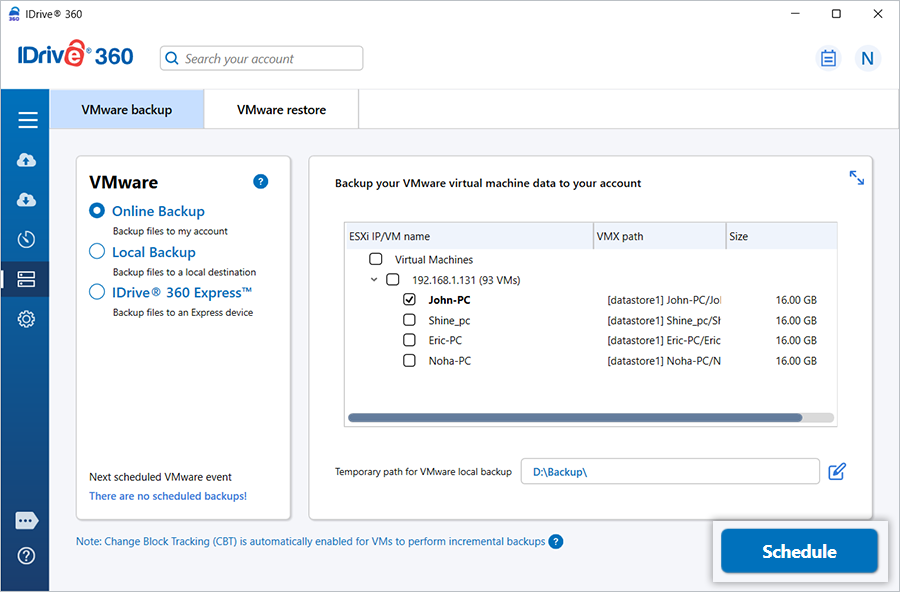
- 'Zamanlayıcı' görünür, bu sayede yedeklemeyi ileriki bir tarih ve saat için zamanlayabilir veya seçilen sanal makinelerin anında yedeklemesini gerçekleştirebilirsiniz.
VMware sanal makinelerinin bir ağ konumuna veya ağa bağlı depolamaya (NAS) yedeklemesini nasıl yaparim?
VMware sanal makinelerini bir ağ konumuna veya NAS'a yedeklemek için,
- 'Sunucu Yedekleme'ye gidin. Bir kaydırma menüsü görünür.
- 'VMware'e tıklayın. Varsayılan olarak 'VMware yedekleme' seçili olarak VMware bağlantı ekranı görünür.
- Gerektiği şekilde 'ESXi 6.5/6.7/7.0/8.0' veya 'vCenter'ı seçin.
- Sunucunun IP adresi, Bağlantı Noktası, Kullanıcı Adı ve Şifresini girin, ardından 'ESXi'ye Bağlan' veya 'vCenter'a Bağlan'a tıklayın.
- 'Çevrimiçi Yedekleme', 'Yerel Yedekleme' veya 'IDrive® 360 Express™ Yedekleme' seçin.
- Yedeklemek istediğiniz sanal makineleri listeden seçin.
- 'Yedekleme için ağ konumuna erişimi doğrula'ya tıklayın. Bu 'Ağ Bilgileri' açılır penceresi görünür.
- NAS veya Ağ UNC yolunu (\\IP Adresi veya Bilgisayar adı\dizin), kullanıcı adı ve şifre ile birlikte girin, ardından bağlantıyı doğrulayın.
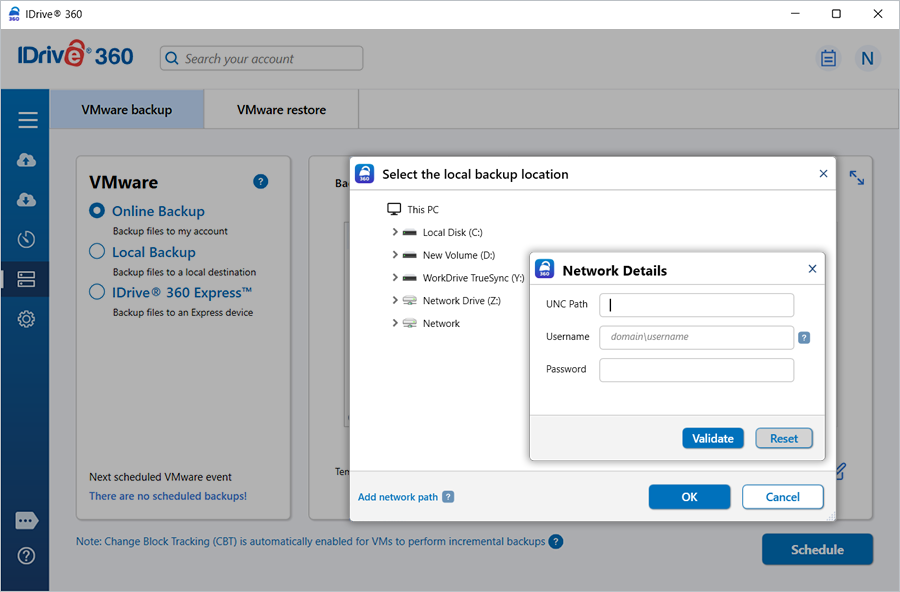
- 'Şimdi Zamanla'ya tıklayın.
- 'Zamanlayıcı' görünür, bu sayede yedeklemeyi ileriki bir tarih ve saat için zamanlayabilir veya seçilen sanal makinelerin anında yedeklemesini gerçekleştirebilirsiniz.
IDrive® 360 VMware yedekleme için sistem gereksinimleri nelerdir?
IDrive 360 VMware yedekleme için sistem gereksinimleri:
- ESXi: 6.5, 6.7, 7.0, 8.0
- vCenter: 6.5, 6.7, 7.0, 8.0
- İşletim Sistemi: Windows 64-bit
- RAM: 2 GB
- Depolama: Geçici yedekleme ve geri yükleme için sanal makine dosyalarını saklamaya yeterli sabit disk alanı
Yedekleme almak için VMware Manager'daki sanal makineleri kapatmam veya durdurmam gerekir mi?
Hayır. Yedekleme yapmak için aktif sanal makine(ler)inizi kapatmanıza gerek yoktur. IDrive 360, sanal makine(ler)i çalışırken yedeklemenize olanak tanır.
IDrive® 360 VMware yedekleme kullanılırken yedekleme/geri yükleme sırasında veri aktarımı ne kadar güvenlidir?
IDrive 360, IDrive 360 VMware yedekleme ile yedekleme ve geri yükleme işlemleri sırasında aktarılan tüm verileri korumak için askeri sınıf 256-bit AES şifreleme kullanır.
Bir sanal makineyi VMware sunucusuna nasıl geri yükleyebilirim?
Sanal makineleri bir ESXi sunucusuna geri yüklemek için,
- IDrive 360 masaüstü uygulamasında oturum açın ve 'Geri Yükle'ye tıklayın.
- 'Çevrimiçi Geri Yükleme', 'Yerel Geri Yükleme' veya 'IDrive® 360 Express™ Geri Yükleme' seçin.
- IDrive 360 hesabınızda veya yerel sürücüde 'IDVMwareBackup' klasörünü bulun ve seçin.
Not: 'Yerel Geri Yükleme' seçilirse, 'Sürüm' listesinden istenen sürümü seçebilirsiniz.
- 'IDVMwareBackup' klasörünü yerel bilgisayara geri yüklemek için 'Şimdi Geri Yükle'ye tıklayın.
- Geri yükledikten sonra, 'Sunucu Yedekleme'ye tıklayın. Bir kaydırma menüsü görünür.
- 'VMware'e tıklayın. VMware bağlantı ekranı görünür.
- 'VMware geri yükleme'ye tıklayın, geçerli kimlik bilgilerini girin ve 'ESXi'ye Bağlan'a tıklayın.
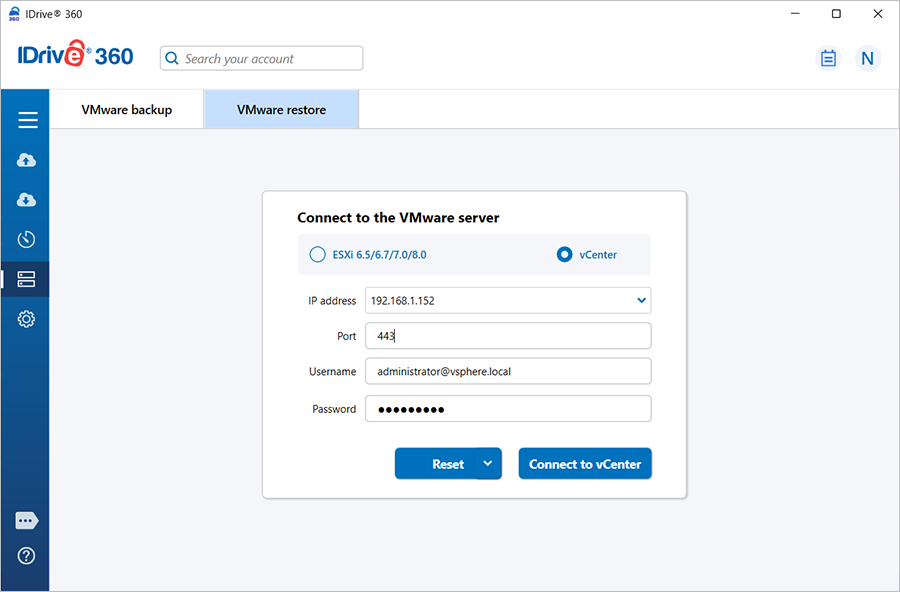
- Daha önce geri yüklenen 'IDVMwareBackup' klasörüne göz atın ve seçin.
- Geri yükleyecek sanal makineleri seçin.
- 'Şimdi Geri Yükle'ye tıklayın. Geri yükleme ayarları açılır penceresi görünür.
- Varsayılan olarak, geri yükleme konumu olarak 'Mevcut makine' seçilidir.
-Aynı konumda yeni bir sanal makine oluşturmak için 'Yeni makine'yi seçin ve bir ad girin.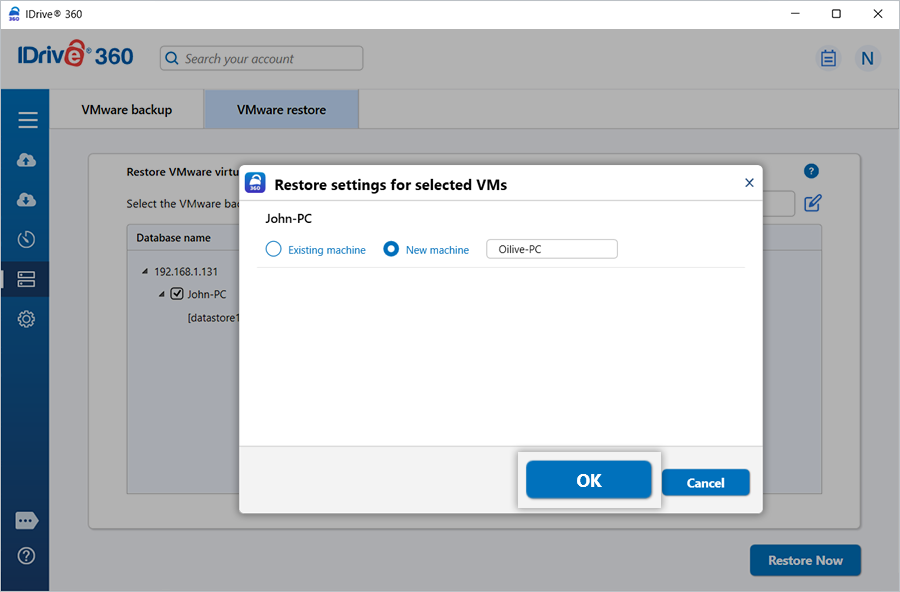
- VMDK dosyasının üzerine yazılacağını ve sanal makinenin kapalı kalacağını bildiren bir onay penceresi görünür. Devam etmek için 'Evet'e tıklayın.
Başarıyla tamamlandığında, bir geri yükleme özeti görüntülenir.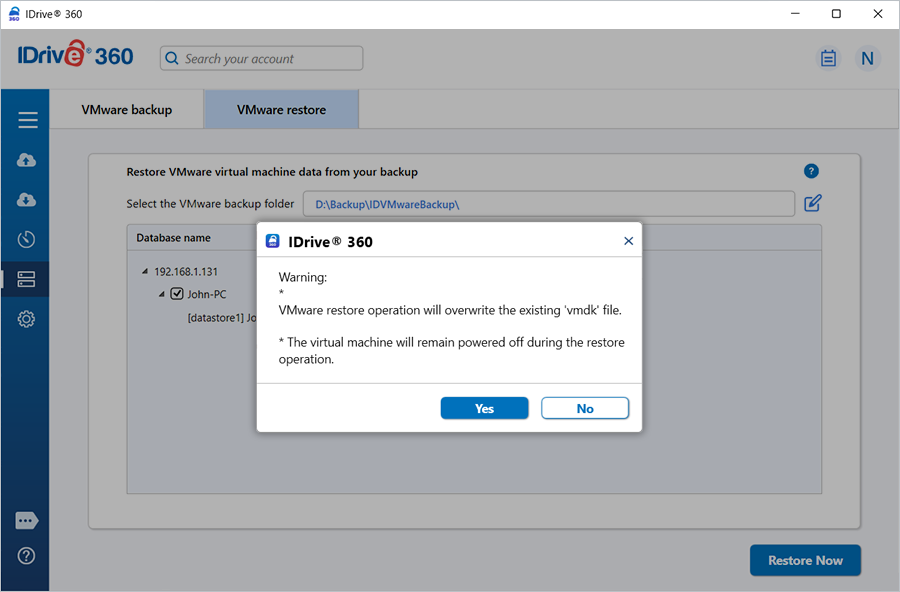
Sanal makineleri vCenter'dan geri yüklemek için,
- IDrive 360 masaüstü uygulamasında oturum açın ve 'Geri Yükle'ye tıklayın.
- 'Çevrimiçi Geri Yükleme', 'Yerel Geri Yükleme' veya 'IDrive® 360 Express™ Geri Yükleme' seçin.
- IDrive 360 hesabınızda veya yerel sürücüde 'IDVMwareBackup' klasörünü bulun ve seçin.
Not: 'Yerel Geri Yükleme' seçilirse, 'Sürüm' listesinden istenen sürümü seçebilirsiniz.
- Klasörü yerel bilgisayarınıza geri yüklemek için 'Şimdi Geri Yükle'ye tıklayın.
- Geri yükledikten sonra, 'Sunucu Yedekleme'ye tıklayın. Bir kaydırma menüsü görünür.
- 'VMware'e, ardından 'VMware geri yükleme'ye tıklayın.
- Bağlantı türü olarak 'vCenter'ı seçin.
- vCenter IP adresini, bağlantı noktasını, kullanıcı adını ve şifreyi girin.
- 'vCenter'a Bağlan'a tıklayın.
- Geri yüklenen 'IDVMwareBackup' klasörünü bulun ve seçin.
- Geri yükleyecek sanal makineleri seçin.
- 'Geri yükleme için ESXi sunucusunu seçin' açılır listesinden gerekli ESXi sunucusunu seçin.
- Bu açılır liste, geri yükleme sırasında seçilen vCenter sunucusuna bağlı tüm ESXi sunucularını listeler.
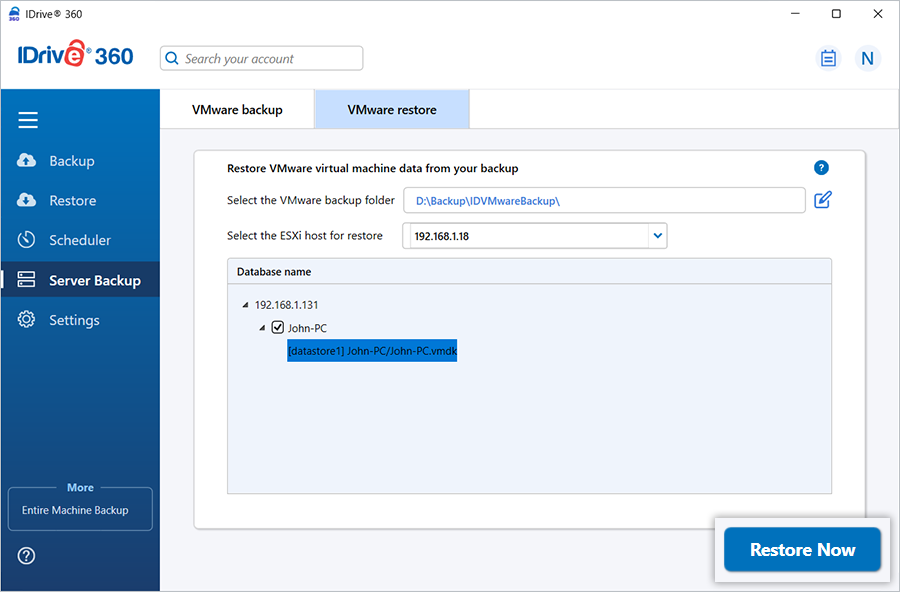
- Varsayılan olarak, geri yükleme konumu olarak 'Mevcut makine' seçilidir. Yeni bir VM oluşturmak için, 'Yeni makine'yi seçin ve bir ad girin.
- VMDK dosyasının üzerine yazılacağını ve VM'nin kapalı kalacağını bildiren bir onay penceresi görünür.
- Devam etmek için 'Evet'e tıklayın.
Başarıyla tamamlandığında, bir geri yükleme özeti görüntülenir.
Sanal makineleri bir vCenter sunucusundan nasıl geri yükleyebilirim?
IDrive 360, vCenter sunucusundan sanal makinelerin geri yüklenmesini destekler.
Sanal makineleri vCenter'dan geri yüklemek için,
- IDrive 360 masaüstü uygulamasında oturum açın ve 'Geri Yükle'ye tıklayın.
- 'Çevrimiçi Geri Yükleme', 'Yerel Geri Yükleme' veya 'IDrive® 360 Express™ Geri Yükleme' seçin.
- IDrive 360 hesabınızdan veya yerel sürücüden 'IDVMwareBackup' klasörünü bulun ve seçin.
Not: 'Yerel Geri Yükleme' seçilirse, 'Sürüm' listesinden istenen sürümü seçebilirsiniz.
- 'IDVMwareBackup' klasörünü yerel bilgisayara geri yüklemek için 'Şimdi Geri Yükle'ye tıklayın.
- Klasör geri yüklendikten sonra, 'Sunucu Yedekleme'ye tıklayın. Bir kaydırma menüsü görünür.
- 'VMware'e tıklayın. VMware bağlantı ekranı görünür.
- 'VMware geri yükleme'ye tıklayın.
- Bağlantı türü olarak 'vCenter'ı seçin.
- vCenter IP adresini, bağlantı noktası numarasını, kullanıcı adını ve şifreyi girin.
- 'vCenter'a Bağlan'a tıklayın.
- Daha önce geri yüklenen 'IDVMwareBackup' klasörünü bulun ve seçin.
- vCenter sunucusuna geri yüklemek istediğiniz sanal makineleri seçin.
- 'Geri yükleme için ESXi sunucusunu seçin' açılır listesinden gerekli ESXi sunucusunu seçin.
Not: Bu açılır liste, geri yükleme sırasında seçilen vCenter sunucusuna bağlı tüm ESXi sunucularını listeler.
- Geri yükleme işlemini başlatmak için 'Şimdi Geri Yükle'ye tıklayın.
Geri yükleme ayarları açılır penceresi görünür. - Varsayılan olarak, geri yükleme konumu olarak 'Mevcut makine' seçilidir. Geri yüklenen verilerle aynı konumda yeni bir VM oluşturmak için 'Yeni makine'yi seçin ve bir ad verin.
- Devam etmek için 'Tamam'a tıklayın.
- VMDK dosyasının üzerine yazılacağını ve sanal makinenin geri yükleme işlemi sırasında kapalı kalacağını bildiren bir onay penceresi görünür. Devam etmek için 'Evet'e tıklayın.Başarıyla tamamlandığında, bir geri yükleme özeti görüntülenir.
VMware sanal makinelerini bir ağ konumundan nasıl geri yükleyebilirim?
IDrive 360, vCenter, ESXi sunucuları ve ağ/NAS konumlarından VMware sanal makinelerinin geri yüklenmesini destekler. Geri yükleme senaryonuza göre adımları izleyin.
Bir ağ bilgisayarından bir ESXi sunucusuna sanal makine geri yüklemek için,
- IDrive 360 masaüstü uygulamasında oturum açın.
- 'Sunucu Yedekleme' > 'VMware' > 'VMware geri yükleme'ye gidin.
- Geçerli kimlik bilgilerini girin ve 'ESXi'ye Bağlan'a tıklayın.

- Ağ bilgisayarından 'IDVMwareBackup' klasörüne göz atın ('IDVMwareBackup' klasörünü IDrive 360 hesabınızdan veya yerel sürücüden bir ağ bilgisayarına indirin).
Not: 'Yerel Geri Yükleme' seçilirse, 'Sürüm' listesinden istenen sürümü seçebilirsiniz.
- Tıklayın. 'Bilgisayarımda Gezin' açılır penceresi görünür.
- 'Ağ'a tıklayın ve istenen bilgisayara çift tıklayın.
- Ağ kimlik doğrulaması için kullanıcı adınızı ve şifrenizi girin.
- Ağ konumundan 'IDVMwareBackup' klasörünü seçin.
- Geri yükleyecek sanal makineleri seçin ve 'Şimdi Geri Yükle'ye tıklayın.
Geri yükleme ayarları açılır penceresi görünür. - Varsayılan olarak, geri yükleme konumu olarak 'Mevcut makine' seçilidir. Yeni bir VM oluşturmak için, 'Yeni makine'yi seçin ve bir ad girin.
-
VMDK dosyalarının üzerine yazılacağını onaylayın ve VM'lerin kapalı kalacağını unutmayın. 'Evet'e tıklayın.
Tamamlandığında, bir geri yükleme özeti görüntülenir.
Sanal makineleri vCenter'dan geri yüklemek için,
- IDrive 360 masaüstü uygulamasında oturum açın ve 'Geri Yükle'ye tıklayın.
- 'Çevrimiçi Geri Yükleme', 'Yerel Geri Yükleme' veya 'IDrive® 360 Express™ Geri Yükleme' seçin.
- IDrive 360 hesabınızdan veya yerel sürücüden 'IDVMwareBackup' klasörünü bulun ve seçin.
Not: 'Yerel Geri Yükleme' seçilirse, 'Sürüm' listesinden istenen sürümü seçebilirsiniz.
- IDVMwareBackup klasörünü yerel bilgisayarınıza geri yüklemek için 'Şimdi Geri Yükle'ye tıklayın.
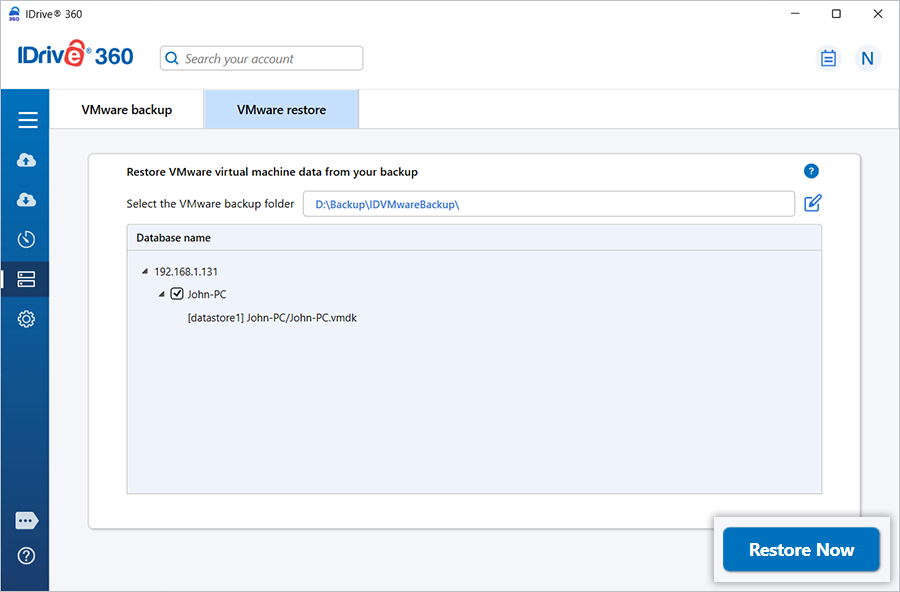
- 'IDVMwareBackup' klasörü geri yüklendiğinde, 'Sunucu Yedekleme'ye tıklayın. Bir kaydırma menüsü görünür.
- 'VMware' > 'VMware geri yükleme'ye tıklayın.
- Bağlantı türü olarak 'vCenter'ı seçin.
- vCenter IP adresini, bağlantı noktasını, kullanıcı adını ve şifreyi girin.
- 'vCenter'a Bağlan'a tıklayın.
- Geri yüklenen 'IDVMwareBackup' klasörünü bulun ve seçin.
- Geri yükleyecek sanal makineleri seçin.
- 'Geri yükleme için ESXi sunucusunu seçin' açılır listesinden gerekli ESXi sunucusunu seçin.
Not: Bu açılır liste, geri yükleme sırasında seçilen vCenter sunucusuna bağlı tüm ESXi sunucularını listeler.
- Varsayılan olarak, geri yükleme konumu olarak 'Mevcut makine' seçilidir. Yeni bir VM oluşturmak için, 'Yeni makine'yi seçin ve bir ad girin.
- VMDK dosyalarının üzerine yazılacağını onaylayın (VM'ler kapalı kalır) ve 'Evet'e tıklayın.
Tamamlandığında, bir geri yükleme özeti görüntülenir.
Bir ağ/NAS konumundan bir ESXi sunucusuna sanal makine geri yüklemek için,
- 'Sunucu Yedekleme'ye gidin. Bir kaydırma menüsü görünür.
- 'VMware' > 'VMware geri yükleme'ye tıklayın.
- 'IP adresi', 'Bağlantı Noktası', 'Kullanıcı Adı', 'Şifre' girin ve 'ESXi'ye Bağlan'a tıklayın.
- 'Çevrimiçi Yedekleme', 'Yerel Yedekleme' veya 'IDrive® 360 Express™ Yedekleme' seçin.
- Ağ bilgisayarından 'IDVMwareBackup' klasörüne göz atın ('IDVMwareBackup' klasörünü IDrive 360 hesabınızdan veya yerel sürücüden bir ağ/NAS konumuna indirin.
Not: 'Yerel Geri Yükleme' seçilirse, 'Sürüm' listesini kullanarak en son 30 sürümden istenen sürümü seçebilirsiniz.
- 'Geri yükleme için ağ konumuna erişimi doğrula'ya tıklayın. 'Ağ Bilgileri' açılır penceresi görünür.
- Ağ/NAS konumunun UNC yolunu ("\\IP Adresi veya Bilgisayar adı\dizin"), ağ kimlik doğrulaması için kullanıcı adınızı ve şifrenizi girin.
- Ağ konumundan 'IDVMwareBackup' klasörünü seçin.
- Geri yüklemek istediğiniz sanal makineleri seçin ve 'Şimdi Geri Yükle'ye tıklayın.
Geri yükleme ayarları açılır penceresi görünür. - Varsayılan olarak, geri yükleme konumu olarak 'Mevcut makine' seçilidir. Seçilen verilerle aynı konumda yeni bir VM oluşturmak için, 'Yeni makine'yi seçin ve bir ad girin.
- Devam etmek için 'Tamam'a tıklayın.
- VMDK dosyasının üzerine yazılacağını ve sanal makinenin geri yükleme işlemi sırasında kapalı kalacağını bildiren bir onay penceresi görünür. Devam etmek için 'Evet'e tıklayın.
Başarıyla tamamlandığında, bir geri yükleme özeti görüntülenir
Sanal makineleri vCenter'dan geri yüklemek için,
- IDrive 360 masaüstü uygulamasında oturum açın ve 'Geri Yükle'ye tıklayın.
- 'Çevrimiçi Geri Yükleme', 'Yerel Geri Yükleme' veya 'IDrive® 360 Express™ Geri Yükleme' seçin.
- IDrive 360 hesabınızdan veya yerel sürücüden 'IDVMwareBackup' klasörünü bulun ve seçin.
Not: 'Yerel Geri Yükleme' seçilirse, 'Sürüm' listesinden istenen sürümü seçebilirsiniz.
- IDVMwareBackup klasörünü yerel bilgisayarınıza geri yüklemek için 'Şimdi Geri Yükle'ye tıklayın.
- 'IDVMwareBackup' klasörü geri yüklendiğinde, 'Sunucu Yedekleme'ye tıklayın. Bir kaydırma menüsü görünür.
- 'VMware' > 'VMware geri yükleme'ye tıklayın.
- Bağlantı türü olarak 'vCenter'ı seçin.
- vCenter IP adresini, bağlantı noktasını, kullanıcı adını ve şifreyi girin.
- 'vCenter'a Bağlan'a tıklayın.
- Geri yüklenen 'IDVMwareBackup' klasörünü bulun ve seçin.
- vCenter sunucusuna geri yüklemek istediğiniz sanal makineleri seçin.
- 'Geri yükleme için ESXi sunucusunu seçin' açılır listesinden gerekli ESXi sunucusunu seçin.
Not: Bu açılır liste, geri yükleme sırasında seçilen vCenter sunucusuna bağlı tüm ESXi sunucularını listeler.
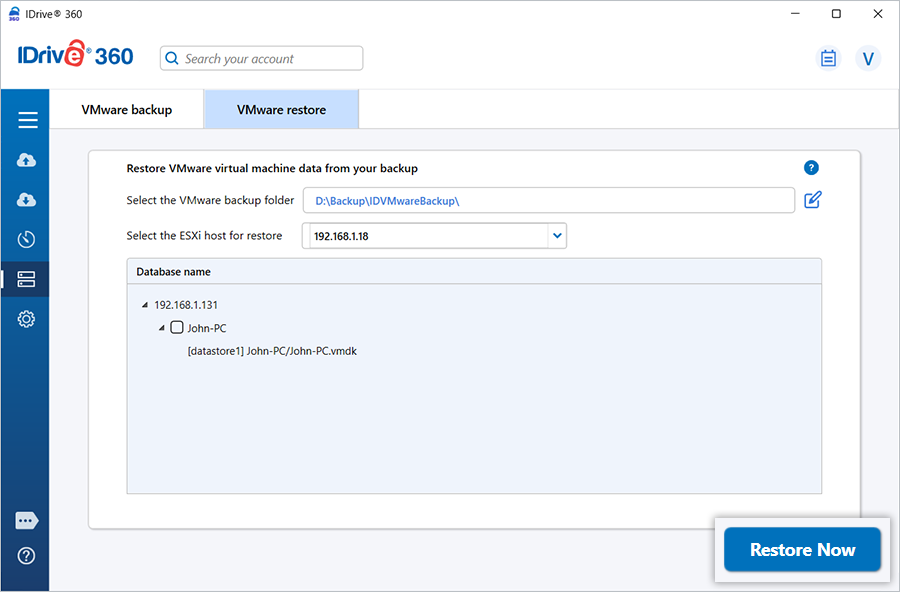
- Varsayılan olarak, geri yükleme konumu olarak 'Mevcut makine' seçilidir. Seçilen verilerle aynı konumda yeni bir VM oluşturmak için, 'Yeni makine'yi seçin ve sanal makine için bir ad girin.
- Devam etmek için 'Tamam'a tıklayın.
VMDK dosyasının üzerine yazılacağını ve sanal makinenin geri yükleme işlemi sırasında kapalı kalacağını bildiren bir onay penceresi görünür. - Devam etmek için 'Evet'e tıklayın.
Başarıyla tamamlandığında, bir geri yükleme özeti görüntülenir.
VMware sanal makinelerini ağ üzerinde eşlenmiş bir sürücüden veya NAS sürücüsünden geri yükleyebilir miyim?
Evet. IDrive 360, ağ üzerinde eşlenmiş sürücüler ve NAS cihazları dahil olmak üzere yerel bir yoldan VMware sanal makinelerinin geri yüklenmesine olanak tanır.
Ağ üzerinde eşlenmiş sürücü veya NAS'tan VMware sunucusuna veya ESXi sunucusuna geri yüklemek için,
- IDrive 360 masaüstü uygulamasında 'Sunucu Yedekleme'ye gidin. Bir kaydırma menüsü görünür.
- 'VMware' > 'VMware geri yükleme'ye tıklayın.
- Geçerli kimlik bilgilerini girin ve 'ESXi'ye Bağlan'a tıklayın.
- Ağ üzerinde eşlenmiş veya NAS sürücünüzde bulunan 'IDVMwareBackup' klasörüne göz atın.
- Geri yüklemek istediğiniz sanal makineleri seçin.
- 'Şimdi Geri Yükle'ye tıklayın.
- Geri yükleme ayarları açılır penceresinde:
- Varsayılan olarak, 'Mevcut makine' seçilidir.
- Yeni bir sanal makine oluşturmak için, 'Yeni makine'yi seçin. - 'Tamam'a tıklayın.
- VMDK dosyasının üzerine yazılacağını ve sanal makinenin geri yükleme sırasında kapalı kalacağını belirten uyarıyı onaylayın. Evet'e tıklayın.
Geri yükleme tamamlandığında, bir geri yükleme özeti görüntülenir.
Sanal makineleri vCenter'dan geri yüklemek için,
- IDrive 360 masaüstü uygulamasında oturum açın ve 'Geri Yükle'ye tıklayın.
- 'Çevrimiçi Geri Yükleme', 'Yerel Geri Yükleme' veya 'IDrive® 360 Express™ Geri Yükleme' seçin.
- IDrive 360 hesabınızdan veya yerel sürücüden 'IDVMwareBackup' klasörünü bulun ve seçin.
Not: 'Yerel Geri Yükleme' kullanılıyorsa, 'Sürüm' listesinden istenen sürümü seçin.
- IDVMwareBackup klasörünü yerel bilgisayarınıza geri yüklemek için 'Şimdi Geri Yükle'ye tıklayın.
- 'IDVMwareBackup' klasörü geri yüklendiğinde, 'Sunucu Yedekleme'ye tıklayın. Bir kaydırma menüsü görünür.
- 'VMware'e tıklayın. VMware bağlantı ekranı görünür.
- 'VMware geri yükleme'ye tıklayın.
- Bağlantı türü olarak 'vCenter'ı seçin.
- vCenter IP adresini, bağlantı noktasını, kullanıcı adını ve şifreyi girin.
- 'vCenter'a Bağlan'a tıklayın.
- Geri yüklenen 'IDVMwareBackup' klasörünü bulun ve seçin.
- Geri yükleyecek sanal makineleri seçin.
- 'Geri yükleme için ESXi sunucusunu seçin' açılır listesinden gerekli ESXi sunucusunu seçin.
Not: Bu açılır liste, geri yükleme sırasında seçilen vCenter sunucusuna bağlı tüm ESXi sunucularını listeler.
- Varsayılan olarak, geri yükleme konumu olarak 'Mevcut makine' seçilidir. Yeni bir VM oluşturmak için, 'Yeni makine'yi seçin ve sanal makine için bir ad girin.
- 'Tamam'a tıklayın.
- VMDK dosyasının üzerine yazılacağını ve sanal makinenin geri yükleme süreci sırasında kapalı kalacağını belirten bir onay penceresi görünür.
- Devam etmek için 'Evet'e tıklayın.
Başarıyla tamamlandığında, bir geri yükleme özeti görüntülenir.
VMware yedekleme için ek veya harici bir depolama birimi gerekli midir?
Hayır. Ek veya harici bir depolama birimi gerekli değildir. Ancak, VMware yedeklemesini zamanlarken seçtiğiniz geçici konumun, yedekleme süreci sırasında seçilen verileri barındıracak yeterli disk alanına sahip olduğundan emin olun.
IDrive® 360 VMware Yedekleme'den bir VMDK dosyasını farklı bir VMware sunucusuna bağlayabilir miyim?
Evet, IDrive 360 VMware yedeklemesinden bir VMDK dosyasını farklı bir VMware sunucusuna bağlayabilirsiniz.
Yedeklenen VMDK dosyasını Sphere Client veya Web Arayüzü kullanarak VMware ESXi'ye bağlamak için yükleyebilir miyim?
Evet. Yedeklenen VMDK dosyasını, vSphere Client veya Web Arayüzü kullanarak bir ESXi veri deposuna yükleyebilirsiniz. Ancak, IDrive 360 VMware yedeklemesinden oluşturulan VMDK dosyaları genellikle monolitik seyrek (sparse) biçimindedir; bu da ESXi üzerindeki bir sanal makineye doğrudan bağlanamaz.
Bağlanabilir hale getirmek için, yüklenen VMDK dosyasını vmkfstools komutunu kullanarak ince sağlanmış (thin-provisioned) veya ESXi ile uyumlu biçime dönüştürmeniz gerekir.
Monolitik seyrek vmdk dosyasını dönüştürmek için aşağıdaki komutu çalıştırın:
vmkfstools - i "Kaynak vmdk yolu" "dönüştürme sonrası hedef vmdk yolu"
Örneğin: vmkfstools -i /vmfs/volumes/datastore1/centos/centos.vmdk" "/vmfs/volumes/datastore1/centos/centosafterconvert.vmdk"
Dönüştürmeden sonra, dönüştürülen VMDK dosyasını ESXi sunucusundan yeni veya mevcut bir sanal makineye bağlayabilirsiniz.