IDrive® 360'yi Grup Ilkesi Nesneleri (GPO) araciligiyla dagitin
Microsoft Active Directory Grup Ilkesi'ni kullanarak Windows Etki Alani Sunucusu'ndan bir agdaki birden fazla bilgisayara IDrive® 360 uygulamasini uzaktan yükleyin. Bunu yapmak için bir Grup Ilkesi Nesnesi olusturun, IDrive® 360 MSI paketini paylasilan bir ag klasörüne tasiyin ve GPO'yu etki alanindaki tüm bilgisayarlara yayinlayin. Daha fazla bilgi edinmek için asagida ayrintili adimlari okuyun.
- Active Directory ortaminda Grup Ilkesi Nesnesi (GPO) olusturma adimlari
- IDrive® 360 uygulamasini etki alani bilgisayarlarina atama ve yükleme adimlari
- GPO araciligiyla belirli bir grup altinda bilgisayar kümesi kaydetme adimlari
- GPO araciligiyla Özel Anahtar sifreleme yöntemiyle belirli bir grup altinda bilgisayar kümesi kaydetme adimlari
- Bilgisayarlari etiket adiyla kaydetme adimlari
Uzaktan MSI dagitimi için ön kosullar:
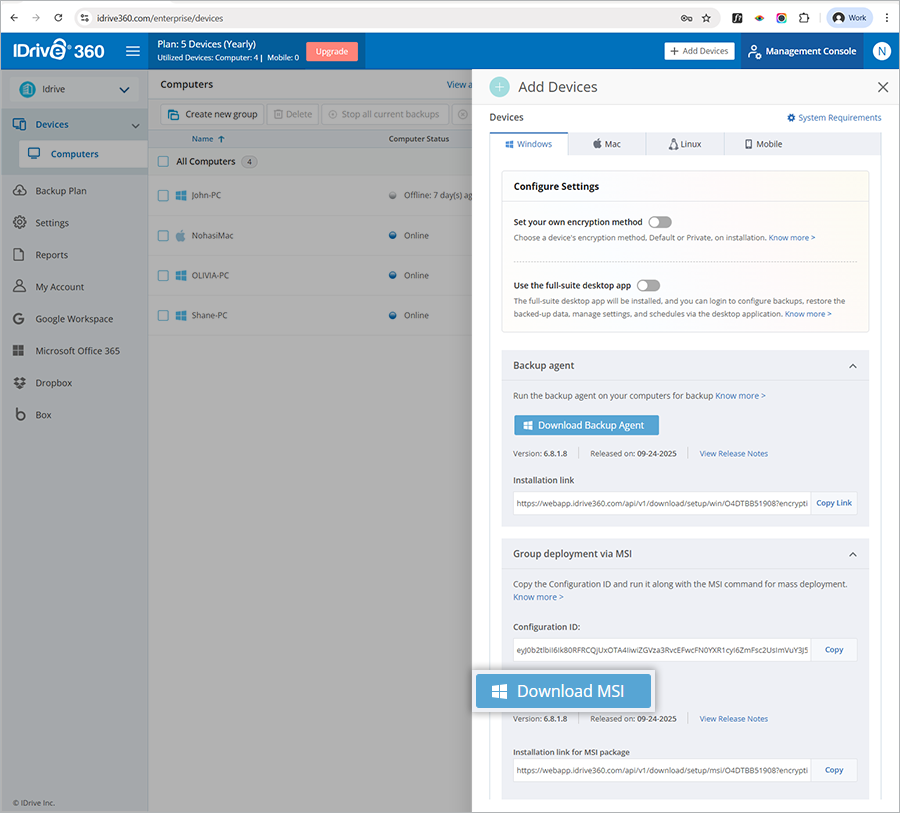
- IDrive 360 hesabiniza giris yapin, yüklemek istediginiz uygulama türünü seçin - tam paket veya ince istemci, ardindan MSI yükleyici paketini indirin. Alternatif olarak, kurulum baglantisini kopyalamak için 'Baglantiyi Kopyala' dügmesine tiklayin.
- Yedekleme Konsolundaki 'Bilgisayar Ekle' bölümünden kopyalanan yapilandirma kimligi
- Tüm etki alani kullanicilari tarafindan erisilebilen paylasilan klasör
- Active Directory ortami
Active Directory ortaminda Grup Ilkesi Nesnesi (GPO) olusturma adimlari
- 'Baslat' menüsünden 'Yönetimsel Araçlar'a gidin ve 'Grup Ilkesi Yönetimi'ni açin.
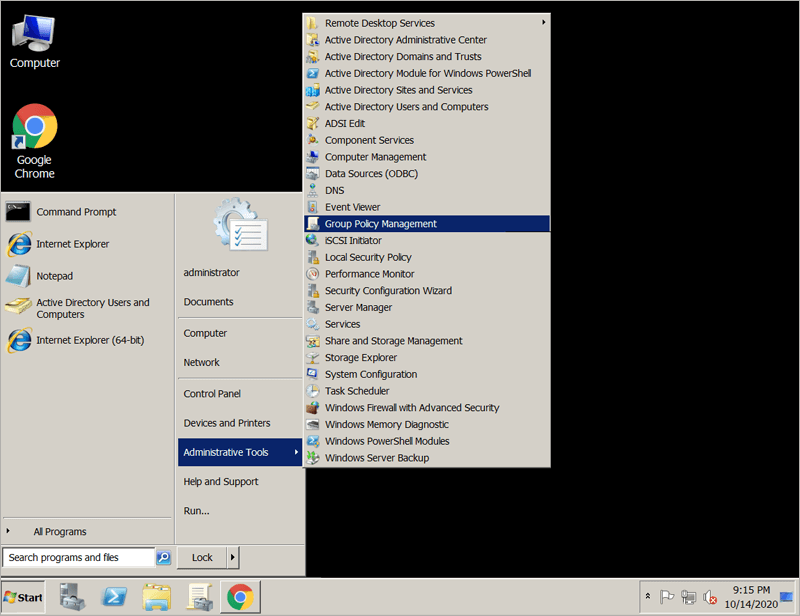
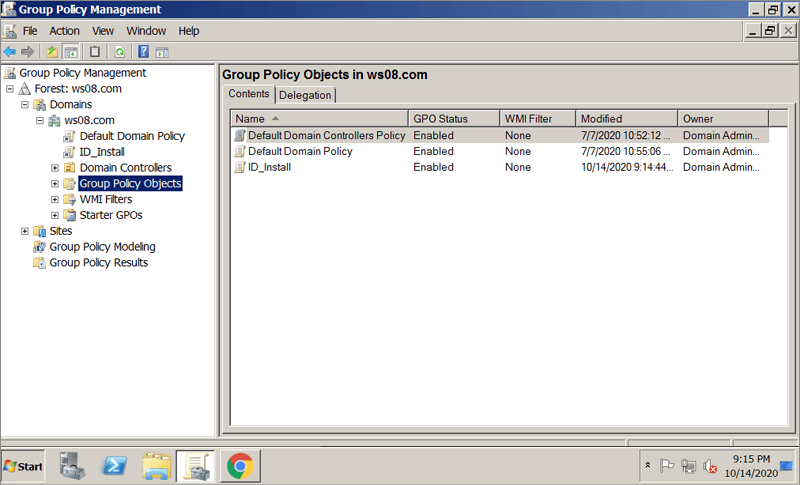
- 'Grup Ilkesi Yönetimi' konsolunda, grup ilkesi olusturma klasörü olan 'Orman'a gidin.
- 'Etki Alanlari'na çift tiklayin ve 'Grup Ilkesi Nesnesi'ne gidin.
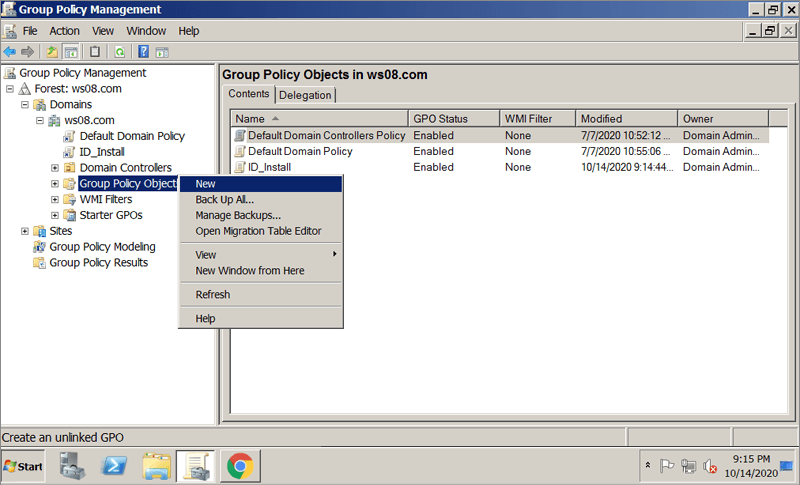
- 'Grup Ilkesi Nesnesi'ne sag tiklayin ve açilir menüden 'Yeni'yi seçin.
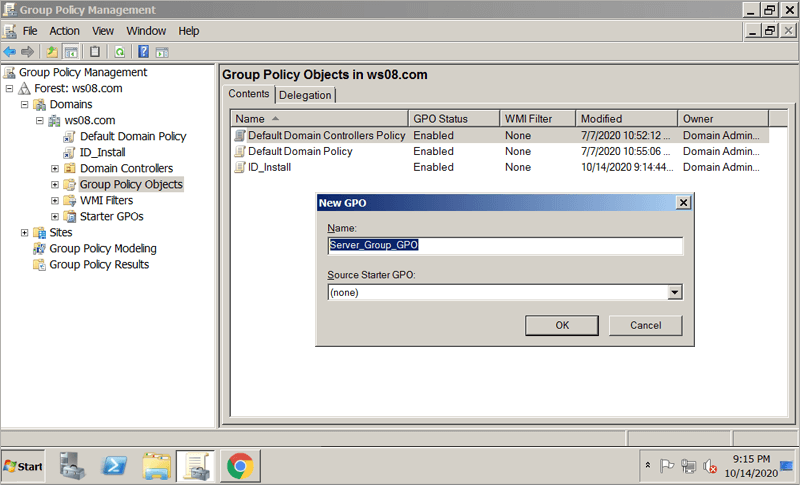
- GPO grubuna bir ad atayin ve 'Tamam'a tiklayin.
IDrive® 360 uygulamasini etki alani bilgisayarlarina atama ve yükleme adimlari
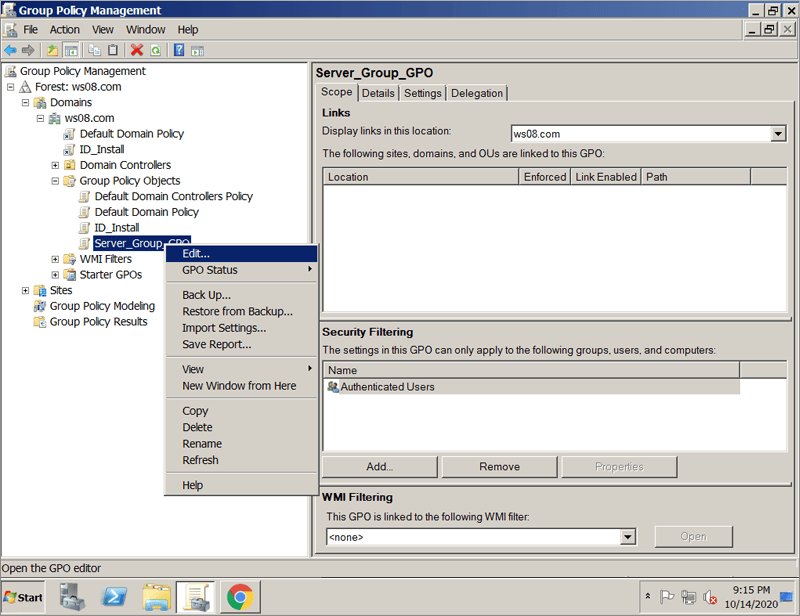
- Yeni grup ilkesine sag tiklayin ve açilir menüden 'Düzenle'yi seçin. Bu islem 'Grup Ilkesi Yönetim Düzenleyicisi'ni baslatacaktir.
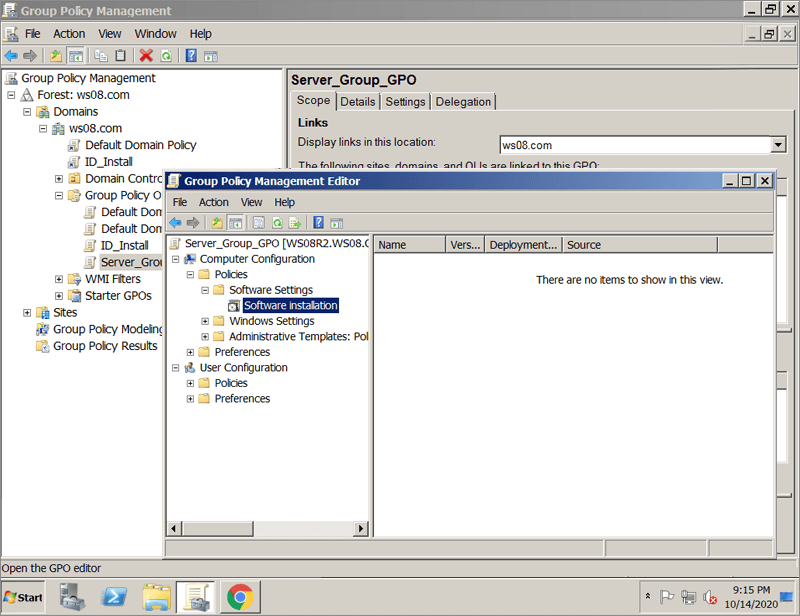
- 'Bilgisayar Yapilandirmasi' > 'Ilkeler' > 'Yazilim Ayarlari' > 'Yazilim kurulumu'na gidin.
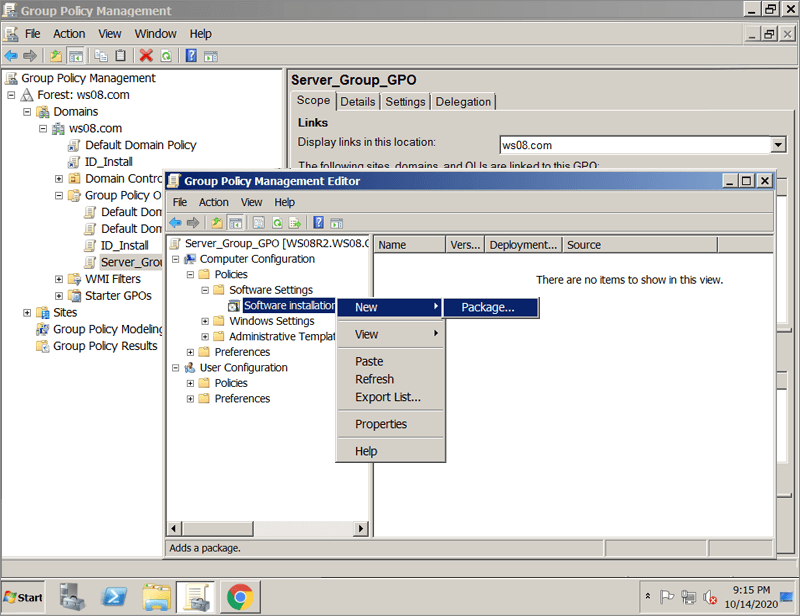
- 'Yazilim kurulumu'na sag tiklayin ve 'Yeni' > 'Paket'e gidin.
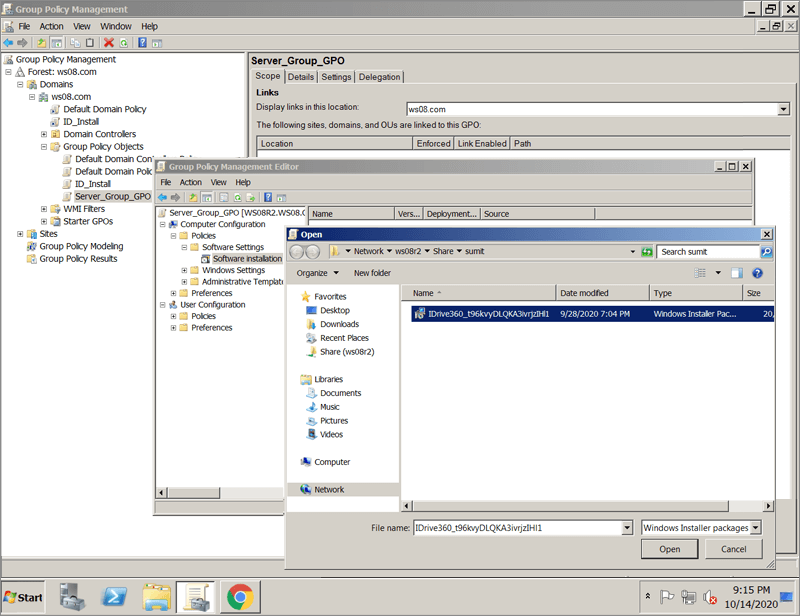
- IDrive® 360 MSI yükleyici paketinin bulundugu paylasilan ag klasörünü bulun.
- Paketi seçin ve yazilim kurulumu kapsayicisina eklemek için 'Aç'a tiklayin.
- 'Atandi'yi seçin ve 'Tamam'a tiklayin. Bu islem yazilimin boyutuna bagli olarak biraz zaman alabilir.
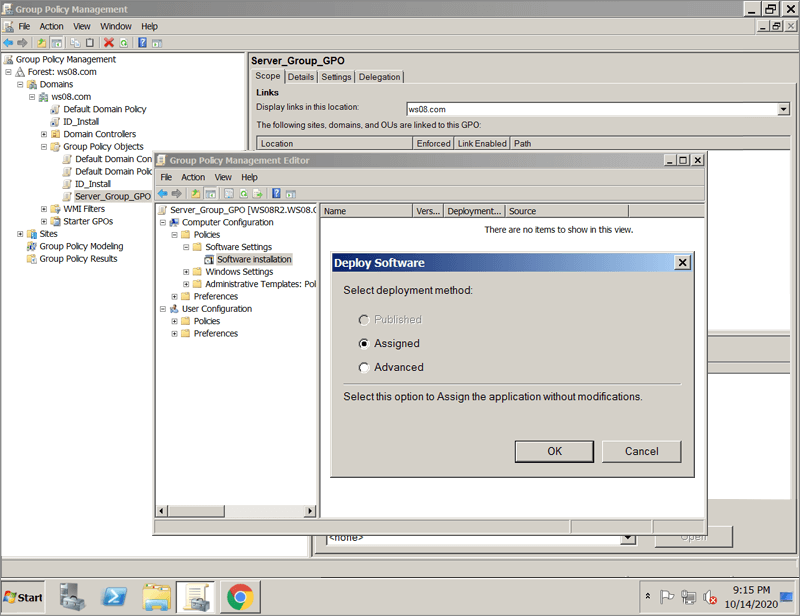
- MSI paketine sag tiklayin ve 'Özellikler'i seçin. 'IDrive® 360 Özellikleri' penceresi açilir.
- 'Dagitim' sekmesine gidin. 'Dagitim türü' altinda 'Atandi'yi seçin ve 'Dagitim seçenekleri' altinda 'Kullanici Yapilandirmasi' türü için 'Bu uygulamayi oturum açmada yükle'yi seçin ve 'Tamam'a tiklayin.
- Etki alanina sag tiklayin ve 'Mevcut GPO'yu Bagla'yi seçin. 'GPO Seç' ekrani görünür.
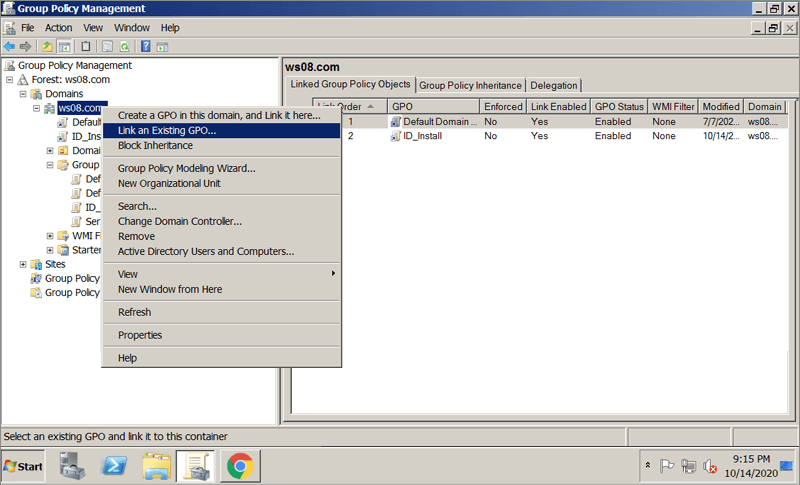
- Yeni olusturulan Grup Ilkesi'ni seçin ve 'Tamam'a tiklayin.
IDrive® 360 uygulamasi, bir sonraki oturum açmada etki alani kullanicilarina ve bir sonraki yeniden baslatmada etki alani bilgisayarlarina atanacaktir.
GPO araciligiyla belirli bir grup altinda bilgisayar kümesi kaydetme adimlari
- Yüklemek istediginiz uygulama türünü seçin - tam paket veya ince istemci.
- Yedekleme Konsolundaki 'Bilgisayar Ekle' bölümünden yapilandirma kimligini kopyalayin.
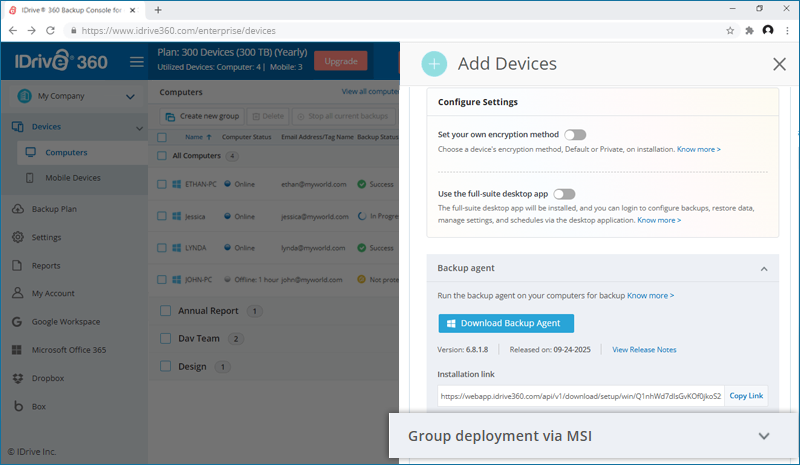
- Asagidaki komutla bir toplu is dosyasi olusturun (örn: IDrive360_Register_Group.bat):
msiexec /i "D:\IDrive360
.msi" WRAPPED_ARGUMENTS="/GROUP_NAME=Group_Name /CONFIG_ID=Copied_Configuration ID"Example:
msiexec /i "\\ws08r2\Share\Org\IDrive360.msi" WRAPPED_ARGUMENTS="/GROUP_NAME=Managers /CONFIG_ID=iRBftnA4XfMLkF7z1NRF2157"nerede:
- IDrive360.msi: 'Bilgisayar ekle' sayfasindan indirilen kurulum dosyasi. Tüm etki alani kullanicilarina erisilebilir paylasilan konumda bulundugundan emin olun.
- WRAPPED_ARGUMENTS="/GROUP_NAME=Managers /CONFIG_ID=iRBftnA4XfMLkF7z1NRF2157": Grup adi 'Managers' ve CONFIG_ID, Yedekleme Konsolundaki 'Bilgisayar Ekle' bölümünden kopyalanan yapilandirma kimligidir.
- /nodesktopicon: Kurulum sirasinda IDrive® 360 masaüstü kisayolunun olusturulmasini engeller. Varsayilan olarak masaüstü simgesi olusturulur.
- Grup ilkesinde, IDrive® 360 yükleyicisi yerine toplu is dosyasini kullanin.
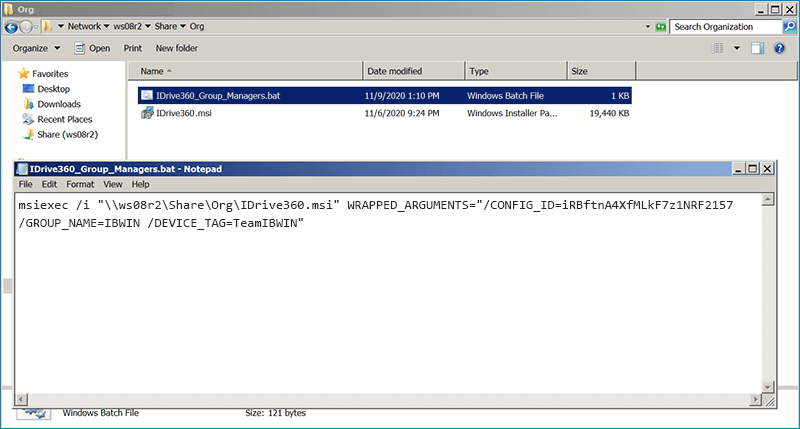
- GPO araciligiyla bilgisayarlari ilgili gruplara eklemek için toplu is dosyasini dagitin.
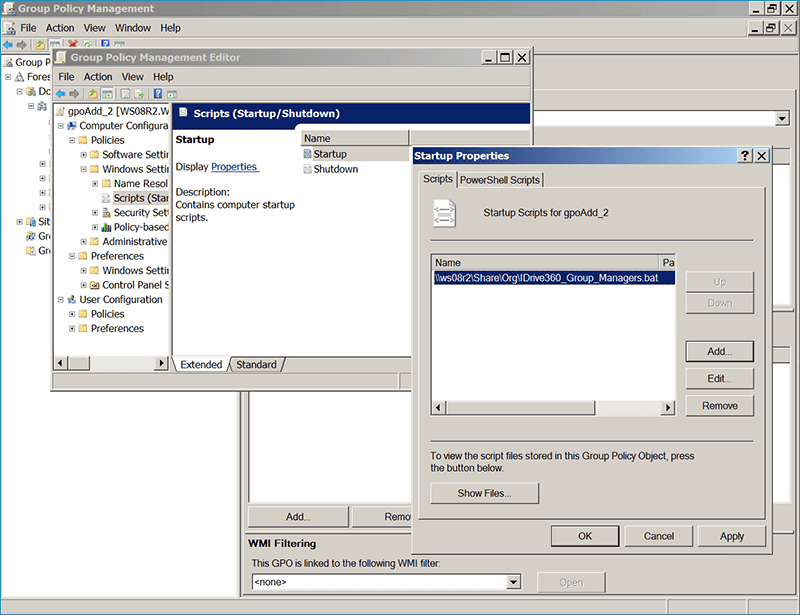
- Basarili dagitim sonrasinda, bilgisayarlar belirtilen grup adi altinda listelenecektir.
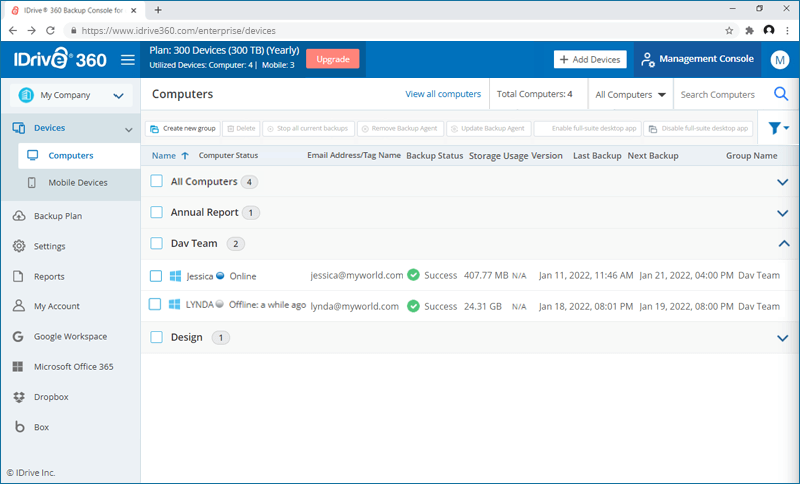
GPO araciligiyla Özel Anahtar sifreleme yöntemiyle belirli bir grup altinda bilgisayar kümesi kaydetme adimlari
- IDrive® 360 hesabiniza giris yapin.
- 'Bilgisayar Ekle' dügmesine tiklayin ve 'Kendi sifreleme yönteminizi ayarlayin' seçenegini etkinlestirin.
- Yüklemek istediginiz uygulama türünü seçin: tam paket veya ince istemci.
- Yapilandirma kimligini kopyalayin ve özel anahtar sifreleme seçenegiyle IDrive 360 MSI kurulum dosyasini indirmek için 'MSI Indir' dügmesine tiklayin.
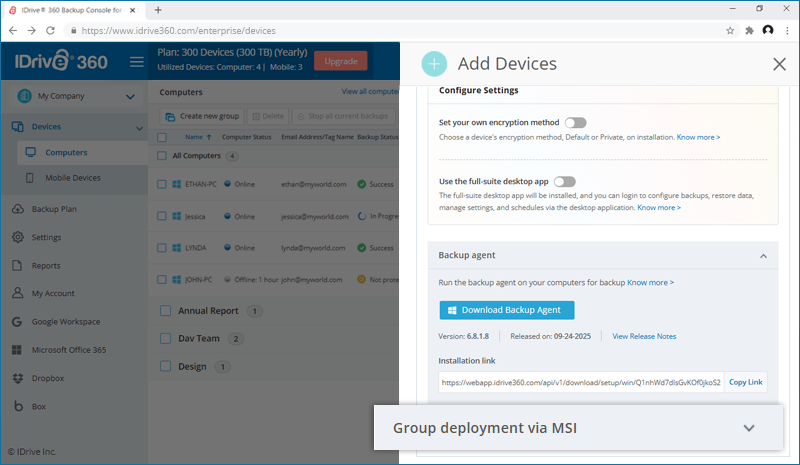
- Asagidaki komutla bir toplu is dosyasi olusturun (örn: IDrive360_Private_Key.bat):
msiexec /i "D:\IDrive360.msi"
WRAPPED_ARGUMENTS="/GROUP_NAME=Group_Name /PVT_KEY=Pvt_Key /CONFIG_ID=Copied_Configuration ID"
Example:
msiexec /i "\\ws08r2\Share\Org\IDrive360.msi" WRAPPED_ARGUMENTS= "/GROUP_NAME=Managers /PVT_KEY=123456 /CONFIG_ID=iRBftnA4XfMLkF7z1NRF2157"nerede:
- IDrive360.msi: 'Bilgisayar ekle' sayfasindan sifreleme anahtari seçenegiyle indirilen kurulum dosyasi. Tüm etki alani kullanicilarina erisilebilir paylasilan konumda bulundugundan emin olun.
-
WRAPPED_ARGUMENTS="/GROUP_NAME=Managers /PVT_KEY=123456 /CONFIG_ID=iRBftnA4XfMLkF7z1NRF2157": Grup adi 'Managers', özel anahtar '123456' ve Yapilandirma Kimligi, Yedekleme Konsolundaki 'Bilgisayar Ekle' bölümünden alinmistir.
Not:
Sifreleme anahtari en az 6 karakter ve en fazla 250 karakter içermelidir. - /nodesktopicon: Kurulum sirasinda IDrive® 360 masaüstü kisayolunun olusturulmasini engeller. Varsayilan olarak masaüstü simgesi olusturulur.
- Grup ilkesinde, kurulum dosyasini dagitmak için olusturulan toplu is dosyasini kullanin.
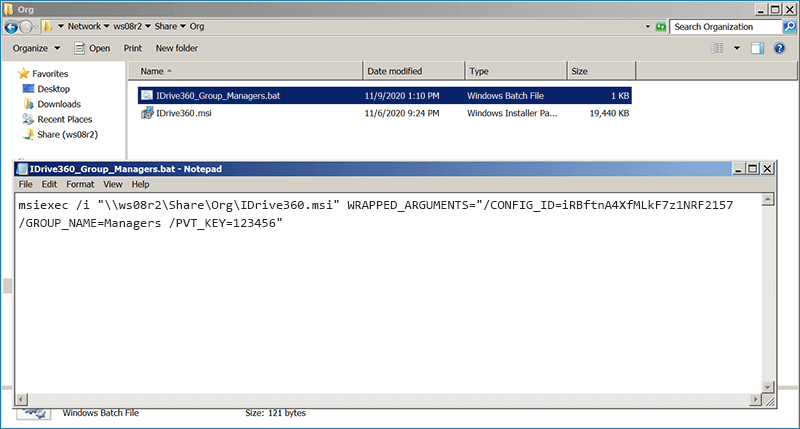
- GPO araciligiyla özel sifreleme seçenegiyle bilgisayarlari ilgili gruplara eklemek için toplu is dosyasini dagitin.
- Basarili dagitim sonrasinda, bilgisayarlar belirtilen özel sifreleme anahtariyla belirtilen grup adi altinda listelenecektir.
- Yeniden kurulum sirasinda orijinal kurulumda kullanilan özel sifreleme anahtarinin aynisini kullandiginizdan her zaman emin olun.
- IDrive® 360, özel sifreleme anahtarinizi sunucularinda saklamaz. Verilerinizi yedeklemek ve geri yüklemek için güvenli bir sekilde arsivlemeniz önerilir. Ancak varsayilan sifreleme anahtarini seçerseniz, bunu hatirlamaniza gerek yoktur.
Not:
Bilgisayarlari etiket adiyla kaydetme adimlari
- Yedekleme Konsolundaki 'Bilgisayar Ekle' bölümünden yapilandirma kimligini kopyalayin.
- Asagidaki komutla bir toplu is dosyasi olusturun (örn: IDrive360_Register_Group.bat):
msiexec /i "sharepath of the MSI setup file" WRAPPED_ARGUMENTS="/GROUP_NAME=groupname /DEVICE_TAG=Tag/Email address"
Example:
 msiexec /i "\\ws08r2\Share\Org\IDrive360.msi" WRAPPED_ARGUMENTS= "/GROUP_NAME=IBWIN /DEVICE_TAG=TeamIBWIN"
nerede:
- IDrive360.msi : 'Bilgisayar ekle' sayfasindan indirilen kurulum dosyasi. Tüm etki alani kullanicilarina erisilebilir paylasilan konumda bulundugundan emin olun.
- WRAPPED_ARGUMENTS="/GROUP_NAME=IBWIN : Grup adi 'IBWIN'dir.
- /nodesktopicon: Kurulum sirasinda IDrive® 360 masaüstü kisayolunun olusturulmasini engeller. Varsayilan olarak masaüstü simgesi olusturulur.
- /DEVICE_TAG=TeamIBWIN, kullanicinin TAG adini veya e-posta adresini tanimlamasi için parametredir.
-
Grup ilkesinde, IDrive® 360 yükleyicisi yerine toplu is dosyasini kullanin.
- GPO araciligiyla bilgisayarlari ilgili gruplara eklemek için toplu is dosyasini dagitin.
- Basarili dagitim sonrasinda, bilgisayarlar belirtilen grup adi altinda listelenecektir.