Windows
Sorunuz aşağıda yanıtlanmamışsa, destek formumuzu kullanarak bizimle iletişime geçin; en kısa sürede size geri döneceğiz.
Tam İstemci ile Yedekleme
- IDrive® 360 masaüstü uygulamasına nasıl giriş yaparım?
- IDrive® 360'ta ince istemci ile tam kapsamlı masaüstü uygulaması arasındaki fark nedir?
- Bir makinede IDrive® 360 hesabıma ilk kez giriş yaptığımda, bazı klasörlerin yedekleme için zaten zamanlanmış olduğunu fark ediyorum. Neden?
- Bazı dosyaların/klasörlerin yedekleme dışında tutulduğunu görüyorum. Bunları yedekleme setine nasıl dahil ederim?
- Verilerimin anlık yedeklemesini nasıl alırım?
- Masaüstü uygulamasını açmadan bilgisayarımdaki dosya ve klasörleri hemen yedekleyebilir miyim?
- Çevrimiçi yedeklemeyi nasıl zamanlayırım?
- Yerel bir sürücüe yedekleme zamanlamak ve IDrive® 360 hesabıma yedeklemeye devam etmek mümkün mü?
- Yedeğim başarısız olursa uyarı almanın bir yolu var mı?
- Yedekleme setimde yetersiz erişim haklarına sahip dosyalar/klasörler varsa ne olur?
- Bilgisayarımdaki IDrive® 360 için tepsi seçeneklerini kontrol edebilir miyim?
- Zamanlanmış yedekleme işlerimi nasıl yönetirim?
- Zamanlanmış yedeklemelerimin durumunu görüntüleyebilir miyim?
- IDrive® 360 masaüstü uygulaması veri aktarımlarını nasıl optimize eder?
- Belirli dosyaları/klasörleri yedekleme dışında bırakmak için ne yapmalıyım?
- Bant Genişliği Kısıtlama Nedir?
- Tam kapsamlı uygulama kullanarak yedeklemelerim için CPU kullanımını değiştirebilir miyim?
- Eşlenmiş/USB/Harici sürücüleri yedekleyebilir miyim?
- IDrive® 360 masaüstü uygulamasını kullanarak verileri eşlenmiş bir sürücüe nasıl yedeklerim?
- Eşlenmiş bir sürücü için kimlik doğrulama bilgilerini nasıl güncellerim?
- Yedekleme setima ağ yolu nasıl eklerim?
- Eşlenmiş sürücü nasıl eklerim?
Tam İstemci ile Geri Yükleme
- Sistem çökmesinin ardından veya yeni bir bilgisayarda verilerimi nasıl geri yüklerim?
- 'Orijinal konuma geri yükle' seçeneği standart dosya geri yüklemeden nasıl farklıdır?
- 'Orijinal konuma geri yükle' seçeneğini kullanarak harici sürücülerden veya eşlenmiş sürücülerden yedeklenen dosyaları geri yükleyebilir miyim?
- IDrive® 360 masaüstü uygulamasından dosyaları geri yüklemek için sürükle ve bırak özelliğini kullanabilir miyim?
- Sürüm Oluşturma Nedir? Mevcut kotayı (hesabımdaki depolama alanı) etkiler mi?
- Hesabımda depolanan bir dosyanın sürümlerini nasıl görüntülerim?
- Hesabımdaki bir dosyanın en son sürümünü nasıl geri yüklerim?
- Yedeklenen verileri nasıl silerim?
- Birden fazla bilgisayardan veri yedekledim. Bunu nasıl geri yüklerim?
- IDrive® 360 hesabımdan belirli bir dosyayı arayıp geri yükleyebilir miyim?
- Geri Yükleme menüsünde bir 'Anlık Görüntüler' düğmesi görüyorum. Bu nedir?
- Yerel sürücüde veya Express cihazda yedeklenen verileri nasıl geri yüklerim?
Genel
- IDrive® 360 masaüstü uygulaması OneDrive klasörümü yedekleyebilir mi?
- IDrive® 360 masaüstü uygulaması, BitLocker özellikli sürücülerin yedeklenmesini destekliyor mu?
- IDrive® 360 masaüstü uygulaması 'Bekleme' modunda zamanlanmış yedeklemeler gerçekleştiriyor mu?
- Bilgisayar oturumu kapalı olsa bile IDrive® 360 masaüstü uygulaması verilerimi yedekler mi?
- Outlook PST dosyalarımın yedeklenmesi sırasında Outlook e-posta istemcimi açamıyorum. Dosyanın kullanımda olabileceğini belirten bir hata alıyorum. Neden?
- Zamanlanmış süreden sonra bilgisayar yeniden başlatıldığında kaçırılan zamanlanmış yedekleme çalışır mı?
- IDrive® 360 masaüstü uygulamasını yükledikten sonra bilgisayarımı yeniden başlatmam gerekiyor mu?
- IDrive® 360 masaüstü uygulaması sanal makinelerle çalışabilir mi?
- Arşiv Temizleme Nedir?
- Kota limitinin aşıldığına dair bir e-posta uyarısı aldım. Hesap depolama kullanımımı nasıl ayarlarım?
- IDrive® 360 masaüstü uygulamasını yüklemeye çalışırken bir Windows SmartScreen mesajı aldım.
- IDrive® 360 masaüstü uygulaması, bilgisayarımdan silindiğinde hesap dosyalarımı kaldırıyor mu?
- IDrive® 360 hesabımdan dosyaları sildim. Yanlışlıkla silinen dosya veya klasörleri geri yükleyebilir miyim?
- Sürekli yedekleme yaparsam kotamı hızla tüketir miyim?
- Yedeklemelerimi belirli bir saatte durdurabilir miyim?
- IDrive® 360, büyük dosyaların yedeklenmesini ve geri yülenmesini destekliyor mu?
- Uygulama üzerinden yedekleme/geri yükleme etkinliklerimi nasıl görüntülerim?
- IDrive® 360 masaüstü uygulaması arayüzü hakkında kapsamlı bir rehbere ihtiyacım var.
- IDrive® 360 masaüstü uygulaması Tepsisi'nde hangi seçenekler mevcuttur?
- Günlük ayrıntılarında dosya ve klasörler üzerinde 'izin reddedildi' hatası olmasına rağmen 'Başarılı' belirten bir yedekleme bildirimi alıyorum. Neden?
- IDrive® 360 masaüstü uygulamasını en son sürümüyle üzerine yazarsam devam eden yedeklemeler ve geri yüklemeler korunur mu?
- IDrive® 360 masaüstü uygulamasını bilgisayarımdan nasıl kaldırırım?
İnce İstemci
- Açık/kilitli dosyalarımı yedekleyebilir miyim?
- CPU Kısıtlaması Nedir?
- Windows bilgisayarlarda hangi sistem dosyaları yedeklemeden hariç tutulur?
IDrive® 360 masaüstü uygulamasına nasıl giriş yaparım?
- IDrive 360 hesabınıza giriş yapın.
- Sağ üst köşedeki 'Cihaz Ekle'
 düğmesine tıklayın.
 - 'Cihaz Ekle' ekranında,
- Kurulum dosyasını indirmek için Windows işletim sistemini seçin.
- Yükleme için şifreleme yöntemini (varsayılan veya özel) seçmek amacıyla geçiş düğmesini seçin.
- 'Tam kapsamlı masaüstü uygulamasını kullan' seçeneğini etkinleştirin.
- Yükleyiciyi indirmek için 'Yedekleme Ajanını İndir' düğmesine tıklayın.
- Yükleme bağlantısını başkalarıyla da paylaşabilirsiniz. Bu kişiler kendi işletim sistemleri için kurulum dosyasını indirip yükleyebilir.
Yükleme tamamlandıktan sonra, IDrive 360 hesap kimlik bilgilerinizi kullanarak masaüstü uygulamasına giriş yapın. Giriş yaptıktan sonra yedeklemeleri yapılandırabilir, yedeklenen verileri geri yükleyebilir, ayarları ve zamançizelgelerini yönetebilirsiniz.
IDrive® 360'ta ince istemci ile tam kapsamlı masaüstü uygulaması arasındaki fark nedir?
IDrive 360, bilgisayarlarınızı yedeklemeye yönelik olarak yapılandırmak için ince istemci ve tam kapsamlı bir masaüstü uygulaması sunar. Uygulamayı aşağıdaki yöntemlerle seçebilirsiniz:
- Uzaktan yönetimdeki Ayarlar altında 'Tam kapsamlı masaüstü uygulamasını kullan' seçeneğini etkinleştirin
- Yükleme sırasında, 'Cihaz Ekle' ekranında 'Tam kapsamlı masaüstü uygulamasını kullan' seçeneğini etkinleştirebilirsiniz.
- Bilgisayarlar sekmesinden tam kapsamlı masaüstü uygulamasını etkinleştirmeyi veya devre dışı bırakmayı da seçebilirsiniz.
İki yedekleme ajanının nasıl çalıştığına dair genel bir bakış:
İnce İstemci Uygulaması
- Yalnızca yedekleme ajanını yükler.
- Yüklemenin ardından arka planda sessizce çalışır.
- Yedeklemeleri yönetmek için masaüstü arayüzü bulunmaz.
- Yedekleme, geri yükleme ve yapılandırma işlemleri web konsolu üzerinden gerçekleştirilmelidir.
- İnce istemciyi yüklemek için 'Tam kapsamlı masaüstü uygulamasını kullan' geçiş düğmesini devre dışı bırakın.
Tam Kapsamlı Masaüstü Uygulaması
- Bilgisayara tam masaüstü arayüzünü yükler.
- Doğrudan bilgisayardan giriş yapmanıza ve yedeklemeleri yapılandırmanıza, verileri geri yüklemenize, ayarları, zamançizelgelerini yönetmenize ve raporları görüntlemenize olanak tanır.
- Yedekleme ajanı arka planda çalışmaya devam eder.
- Tam kapsamlı masaüstü uygulamasını yüklemek için 'Tam kapsamlı masaüstü uygulamasını kullan' geçiş düğmesini etkinleştirin.
Bir makinede IDrive® 360 hesabıma ilk kez giriş yaptığımda, bazı klasörlerin yedekleme için zaten zamanlanmış olduğunu fark ediyorum. Neden?
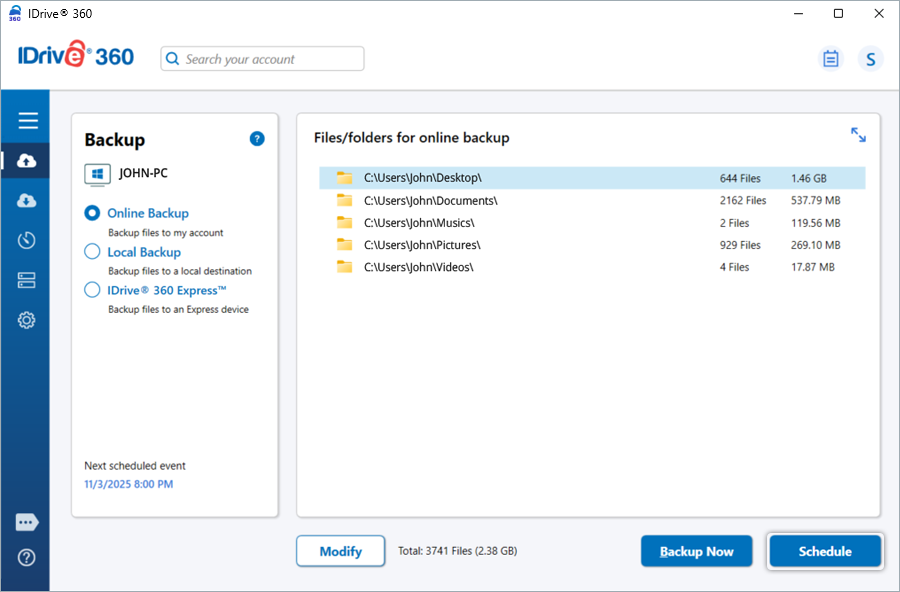
IDrive 360 Masaüstü uygulaması otomatik bir çevrimiçi yedekleme çözümüdür. Bu nedenle Masaüstü, Belgeler, Resimler, Videolar ve Müzik gibi kritik klasörler varsayılan olarak yedekleme için seçilir. Bilgisayarınızda OneDrive etkin durumdaysa, OneDrive klasörü varsayılan olarak yedekleme setine eklenir. Önceden tanımlanmış ayarlar değiştirilmezse, uygulama zamanlanmış yedekleme saatine ulaşıldığında varsayılan yedekleme setini yedeklemeye başlar.
Dosyaları/klasörleri IDrive 360 hesabınıza yedeklemek için 'Çevrimiçi Yedekleme' radyo düğmesini seçin. Alternatif olarak, dosyaları/klasörleri bilgisayarınıza yedeklemek için 'Yerel Yedekleme' seçeneğini veya Express cihaza yedeklemek için 'IDrive® 360 Express™' seçeneğini seçin. Yedekleme setindeki dosyaları/klasörleri/sürücüleri değiştirmek için ilgili ekrandaki 'Değiştir' düğmesine tıklayın.
Anında yedekleme başlatmak için 'Hemen Yedekle' düğmesine tıklayın.
Zamanlanmış yedekleme işi için gün, saat ve sıklığı değiştirmek için 'Zamançizelgesi' düğmesine tıklayın.
Bazı dosyaların/klasörlerin yedekleme dışında tutulduğunu görüyorum. Bunları yedekleme setine nasıl dahil ederim?
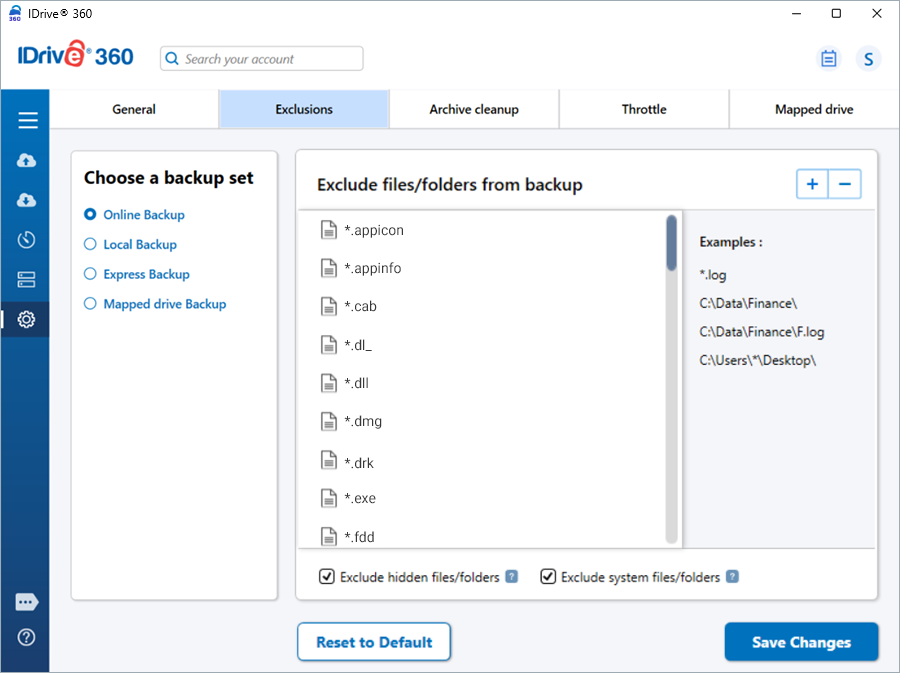
'Yedekleme için dosya/klasör seç i' iletiflim kutusunda kırmızı ile işaretlenen dosyalar/klasörler yedeklemenin dışında tutulmuştur.
Bunları yedekleme setine dahil etmek için,
- 'Ayarlar' bölümüne gidin ve 'Dışlamalar'a tıklayın.
- Yedeklemek istediğiniz dosyaları/klasörleri seçin ve
 simgesine tıklayın.
 - 'Değişikliğleri Kaydet'e tıklayın.
Verilerimin anlık yedeklemesini nasıl alırım?
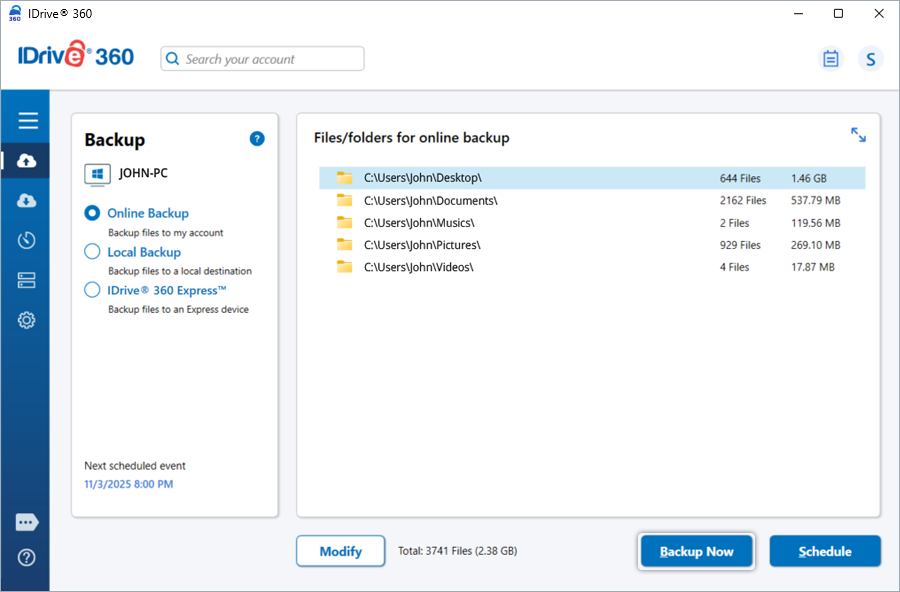
'Değiştir' düğmesini kullanarak hemen yedeklemek istediğiniz dosyaları/klasörleri/sürücüleri seçin. Değişiklikler tamamlandıktan sonra 'Hemen Yedekle' düğmesine tıklayın.
Masaüstü uygulamasını açmadan bilgisayarımdaki dosya ve klasörleri hemen yedekleyebilir miyim?
Evet, IDrive® 360 masaüstü uygulamasını açmadan dosyaları/klasörleri yedekleyebilirsiniz. Hemen yedeklemek istediğiniz dosyaları/klasörleri Dosya Gezgini kullanarak seçin, sağ tıklayın, IDrive® 360'ı seçin ve 'Hemen Yedekle' seçeneğine tıklayın. Uygulama, seçilen dosya ve klasörler için anlık bir yedekleme gerçekleştirir.
Çevrimiçi yedeklemeyi nasıl zamanlarım?
Bir yedekleme zamanlamak için IDrive 360 masaüstü uygulamasına giriş yapın ve 'Zamançizelgesi' seçeneğine tıklayın.
Başlangıç saatini ayarlayarak ve istenen yedekleme sıklığını seçerek yedekleme zamançizelgesini yapılandırabilirsiniz. Aşağıdaki parametreleri düzenleyip 'Değişikliğleri Kaydet'e tıklayın.
- Yedekleme seti adı: Zamanlamak istediğiniz yedekleme setini seçin.
- Yedekleme başlangıç saati: Zamanlanmış yedeklemenin başlayacağı saati ayarlayın.
- Yedekleme sıklığı
Yedeklemenin ne sıklıkta çalışacağını seçin:
- Aylık
- Haftalık
- Günlük
- Saatlik
- Yedeklemeyi hemen başlat: Yedekleme işini hemen çalıştırın.
- Kesme saati: Zamanlanmış yedeklemenin duracağı saati ayarlayın.
- E-posta bildirimi: Yedekleme durumu için e-posta uyarılarını etkinleştirin ve bildirimler için e-posta adresini girin.
- Her zaman bildir: Tüm yedekleme bildirimlerini alın.
- Masaüstünde bildir: Yedekleme güncellemeleri için masaüstü bildirimlerini etkinleştirin.
- Bilgisayar açıldığında kaçırılan zamanlanmış yedeklemeyi başlat: Makine kapalı olduğu için kaçırılan zamanlanmış bir yedeklemeyi sürdürün.
Yerel bir sürücüe yedekleme zamanlamak ve IDrive® 360 hesabıma yedeklemeye devam etmek mümkün mü?
Evet, bir sürücüe yerel yedekleme ve IDrive® 360 hesabınıza çevrimiçi yedeklemeyi iki ayrı iş olarak zamanlayabilirsiniz. Ancak yerel ve çevrimiçi yedeklemeyi tek bir zamanlanmış işte birleştirmek mümkün değildir.
Yedeğim başarısız olursa uyarı almanın bir yolu var mı?
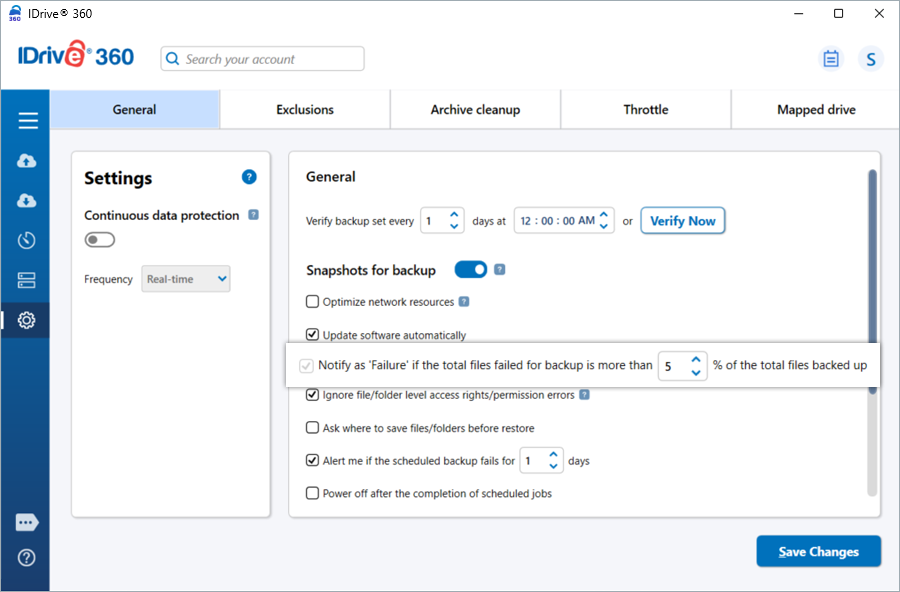
Evet, yedekleme hatası durumunda uyarı almak için 'Ayarlar' > 'Genel' bölümünden aşağıdaki seçenekler için gerekli parametreleri seçin.
- Yedeklemenizin gerçekleşmediği durumda bir masaüstü uyarısı almak için 'Zamanlanmış yedekleme 1 gün başarısız olursa uyar' seçeneğinde gün sayısını seçin.
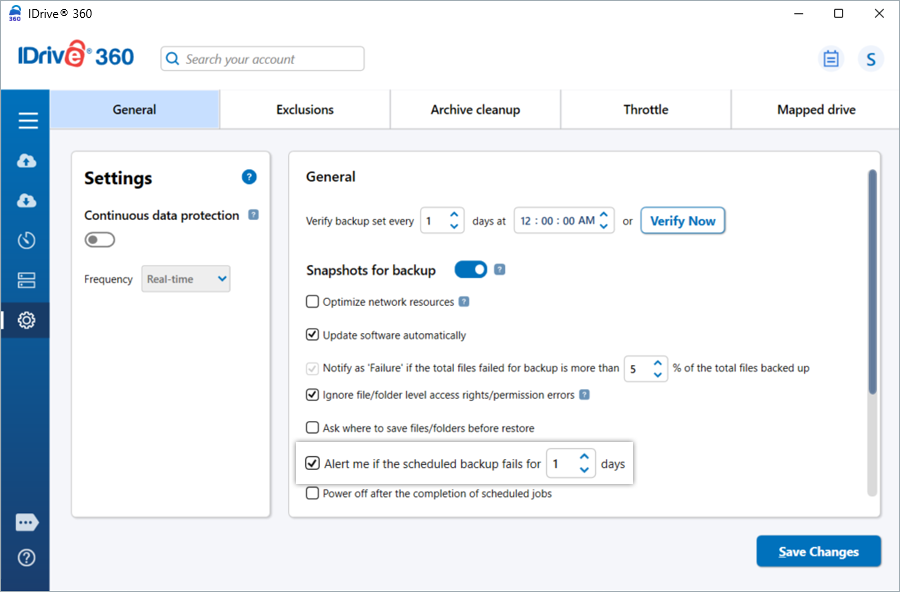
- Yedekleme hataları konusunda masaüstü uyarısı almak için 'Yedeklenen toplam dosyaların %5'inden fazlası yedeklemede başarısız olursa \'Başarısız\' olarak bildir' seçeneğinde yüzdey i seçin.
Yedekleme setimde yetersiz erişim haklarına sahip dosyalar/klasörler varsa ne olur?
Yedekleme setinizdeki dosya veya klasörler yetersiz erişim haklarına sahip olsa bile IDrive® 360 bunları yedekleyecektir.
Ancak, eşlenmiş sürücülerdeki yetersiz erişim haklarına sahip dosyalar/klasörler söz konusu olduğunda, IDrive® 360 bunları varsayılan olarak yedeklemeyecektir. Bu durumda yedekleme özetiniz 'Başarısız' olarak görünecektir.
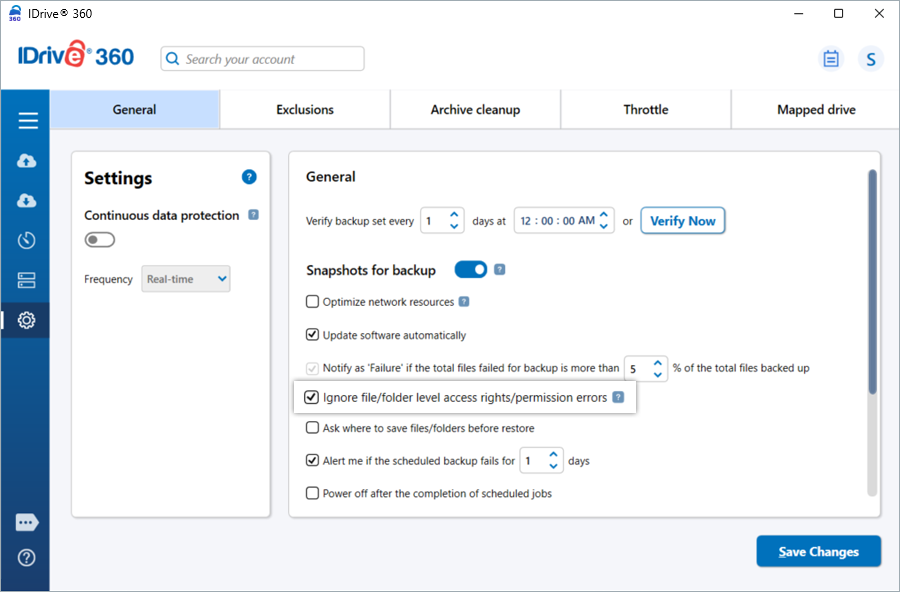
Eşlenmiş sürücüler için dosya/klasör düzeyindeki erişim hakları/izin hatalarını yoksaymak için,
- 'Ayarlar' > 'Genel' bölümüne gidin.
- 'Dosya/klasör düzeyindeki erişim hakları/izin hatalarını yoksay' seçeneğini işaretleyin.
Bu, yedekleme setinizdeki herhangi bir eşlenmiş sürücü dosya veya klasöründeki erişim hakları/izin hatalarını yoksayacaktır.
Bilgisayarımdaki IDrive® 360 için tepsi seçeneklerini kontrol edebilir miyim?
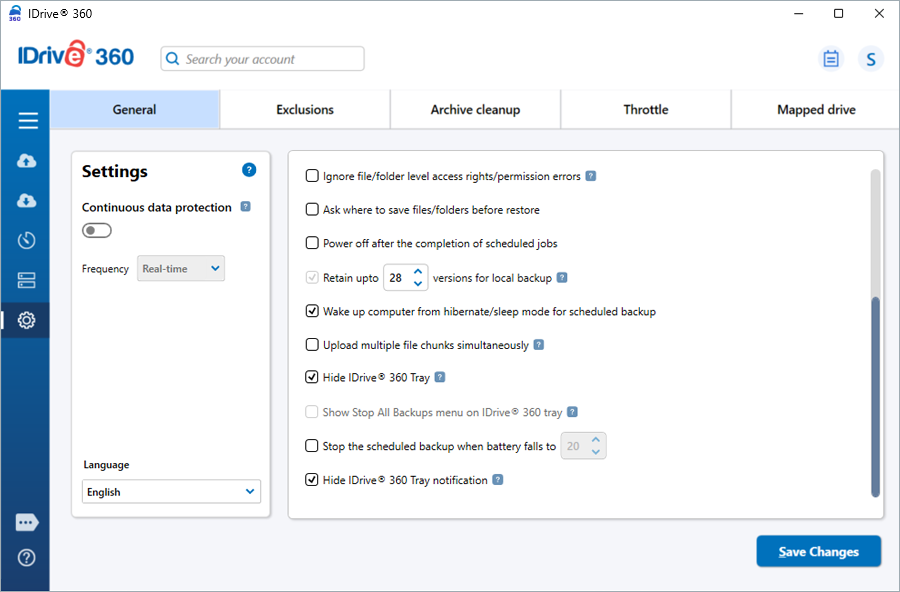
Evet, IDrive® 360'un tepsi davranışını 'Ayarlar' > 'Genel' bölümünden kontrol edebilirsiniz.
Kullanılabilir seçenekler:
- IDrive® 360 Tepsisini Gizle: Sistem tepsisinden IDrive® 360 tepsi simgesini gizlemek için bu seçeneği işaretleyin.
- IDrive® 360 Tepsisinde Tüm Yedeklemeleri Durdur menüsünü göster: Bilgisayarınızdaki tepsi menüsünde 'Tüm Yedeklemeleri Durdur' seçeneğini görüntülemek için bu seçeneği işaretleyin. Bu seçenek yalnızca tepsi simgesi göründüğünde geçerlidir.
- IDrive® 360 Tepsi bildirimini gizle: Bilgisayarınızda tepsi bildirimlerinin görüntülenmesini durdurmak için bu seçeneği işaretleyin.
Zamanlanmış yedekleme işlerimi nasıl yönetirim?
Tüm zamanlanmış yedekleme işlerini uygulama içindeki 'Zamançizelgesi' üzerinden yönetebilirsiniz.
- 'Tüm zamanlanmış işleri görüntüle ve yönet'e tıklayın.
- Bir işi düzenlemek için seçin, saati, günü veya diğer ayarları güncelleyin ve 'Değişikliğleri Kaydet'e tıklayın.
- Bir işi silmek için seçin,
 simgesine tıklayın ve 'Evet'e tıklayarak onaylayın.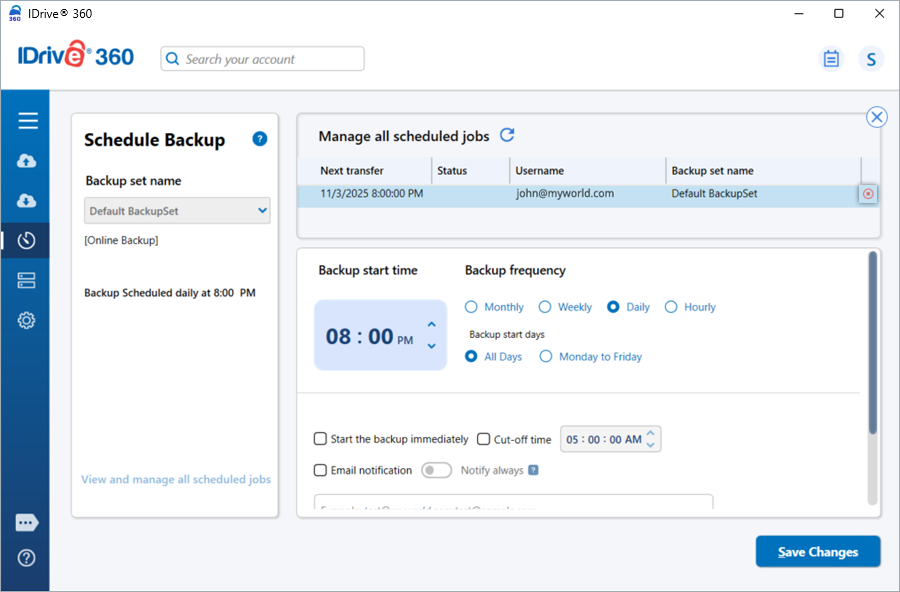
Zamanlanmış yedeklemelerimin durumunu görüntüleyebilir miyim?
Evet, zamanlanmış yedekleme etkinliklerinizi aşağıdaki yöntemleri kullanarak kontrol edebilirsiniz:
Günlükler: IDrive 360 masaüstü uygulaması tepsi simgesine sağ tıklayın ve 'Günlükleri Görüntüle' seçeneğine tıklayın. Bu, son yedekleme ve sonraki zamanlanmış çalışma hakkındaki bilgilerle birlikte tamamlanan ve başarısız olan dosyalar dahil yedekleme etkinliklerinizin oturum bazında ayrıntılı günlük dosyalarına erişmenizi sağlar.
Durum ekranı: Sonraki zamanlanmış yedekleme işlerinin durumunu görüntülemek için IDrive 360 masaüstü uygulaması tepsi simgesinden 'Durum'a tıklayın.
IDrive® 360 masaüstü uygulaması veri aktarımlarını nasıl optimize eder?
IDrive® 360 masaüstü uygulaması, ilk tam yedeklemenin ardından dosyaların yalnızca değiştirilen bölümlerini aktararak bant genişliği kullanımını azaltır ve aktarımları hızlandırır. Bu optimizasyon, yedeklemeler, geri yüklemeler ve Senkronizasyon işlemleri için geçerlidir; veri aktarımını verimli ve hızlı kılar.
Belirli dosyaları/klasörleri yedekleme dışında bırakmak için ne yapmalıyım?
Dosyaları/klasörleri yedekleme dışında bırakmak için,
- 'Ayarlar' > 'Dışlamalar' bölümüne gidin.
- 'Dosyaları/klasörleri yedeklemeden dışla' altında
 simgesine tıklayın.
 - Listeden dosyaları/klasörleri göz atmak için
 simgesine tıklayın.
 - Eklemek istediğiniz dosyaları/klasörleri seçin ve 'Tamam'a tıklayın. Dosyalar/klasörler dışlama listesine eklenecektir.
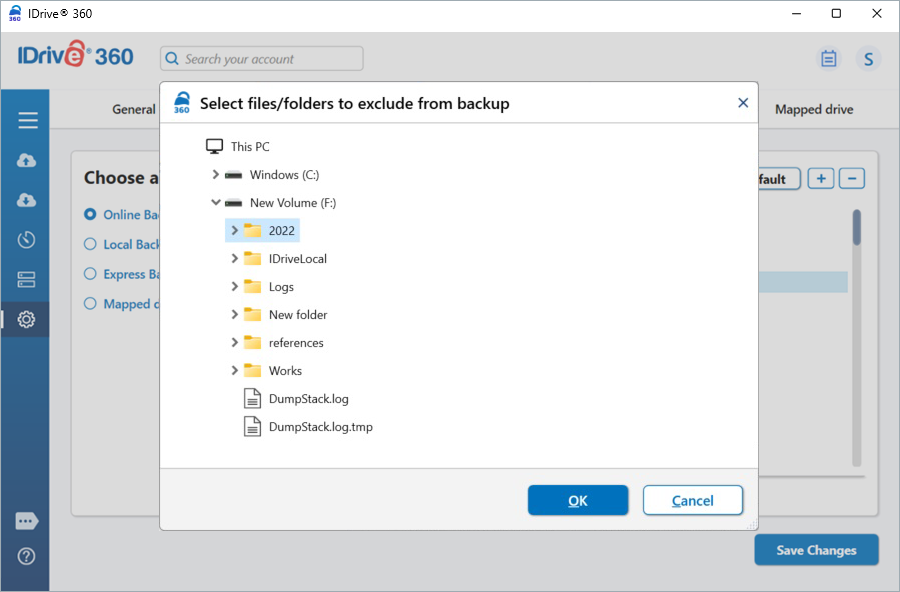
- 'Değişikliğleri Kaydet'e tıklayın.
Seçilen dosyalar/klasörler yedeklemeden dışlanacaktır.
Bant Genişliği Kısıtlama Nedir?
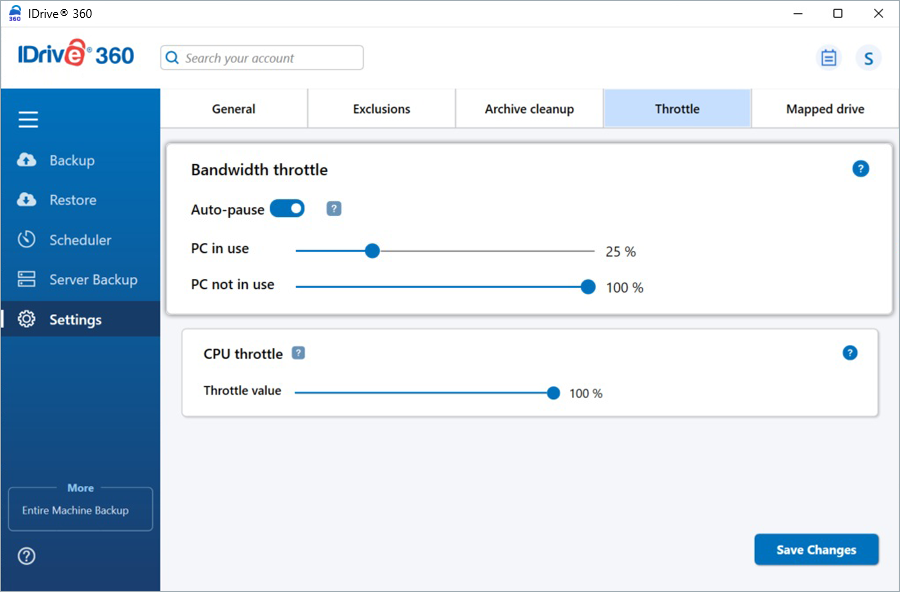
Bant genişliği kısıtlama, IDrive® 360 masaüstü uygulamasının yedeklemeler için kullandığı İnternet bant genişliğini kontrol etmenizi sağlar. Varsayılan olarak %100 olarak ayarlanmıştır.
'Ayarlar' > 'Kısıtlama' > 'Bant genişliği kısıtlama' altında 'Otomatik duraklatma' özelliğini etkinleştirebilirsiniz; bu özellik, sorunsuz bilgisayar performansını sağlamak için yedekleme sırasında bant genişliğini akıllıca ayarlar.
- Bilgisayar kullanımda: Bilgisayar kullanımdayken bant genişliğini sınırlar (varsayılan %25), diğer uygulamaların kesintisiz çalışmasına olanak tanır.
- Bilgisayar kullanılmıyor: Bilgisayar boştayken maksimum bant genişliğine izin verir (varsayılan %100).
Tam kapsamlı uygulama kullanarak yedeklemelerim için CPU kullanımını değiştirebilir miyim?
CPU kısıtlama, yedeklemeler için CPU kullanımını ayarlamanıza olanak tanır. Bilgisayarınızın iş yüküne uygun olarak CPU kullanımını değiştirebilirsiniz. Varsayılan olarak CPU kısıtlama değeri %100 olarak ayarlanmıştır.
CPU kısıtlama ayarlarını değiştirmek için,
- 'Ayarlar' > 'Kısıtlama' > 'CPU kısıtlama' bölümüne gidin.
- Kullanılacak CPU'yu ayarlamak için kaydırıcıyı kullanın ve 'Değişikliğleri Kaydet'e tıklayın.
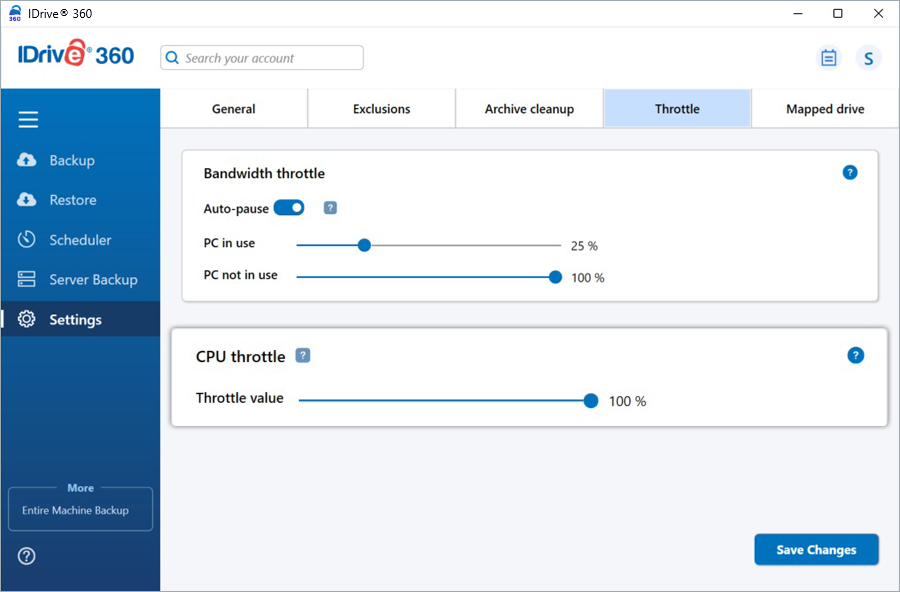
Not: CPU kısıtlama özelliği yalnızca 'Windows 8/Windows Server 2012' ve üzeri İşletim Sistemleri için kullanılabilir.
Eşlenmiş/USB/Harici sürücüleri yedekleyebilir miyim?
Evet, IDrive® 360 masaüstü uygulamasını kullanarak eşlenmiş, USB ve harici sürücüleri yedekleyebilirsiniz. Bu sürücülerin yedeklemeye dahil edildiğinden emin olmak için, içeriklerinin 'Yedekleme Seti' içinde yer alması ve yedekleme anında erişilebilir olması gerekir.
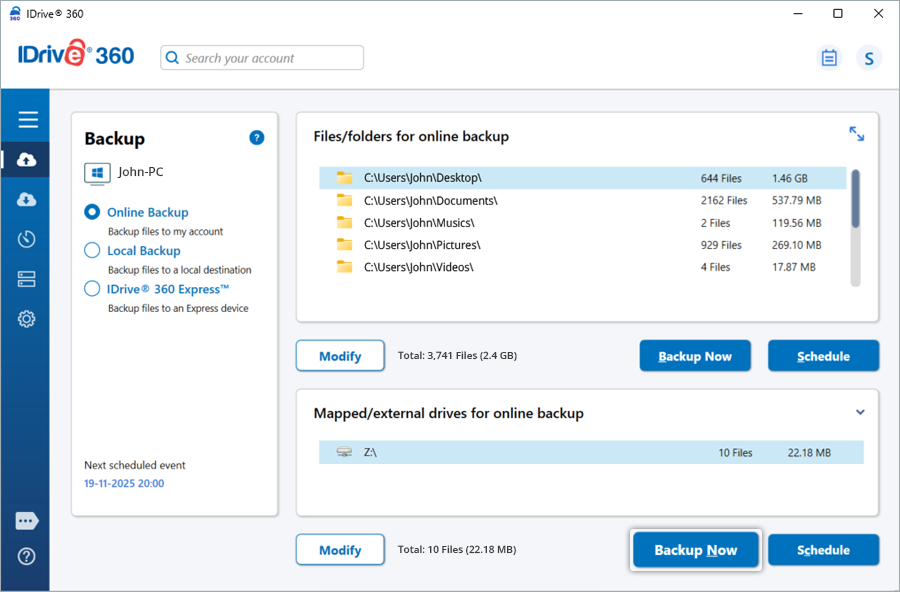
Eşlenmiş bir sürücüyü yedeklemek için,
- IDrive® 360 masaüstü uygulamasına giriş yapın.
- 'Çevrimiçi Yedekleme' radyo düğmesini seçin.
- 'Değiştir'e tıklayın ve dizinden eşlenmiş sürücüyü seçin.
- Yedeklemeye dahil etmek istediğiniz belirli dosya ve klasörleri seçin.
- Kimlik doğrulama ayrıntılarını girin ve erişimi doğrulamak için 'Kimlik Doğrula'ya tıklayın.
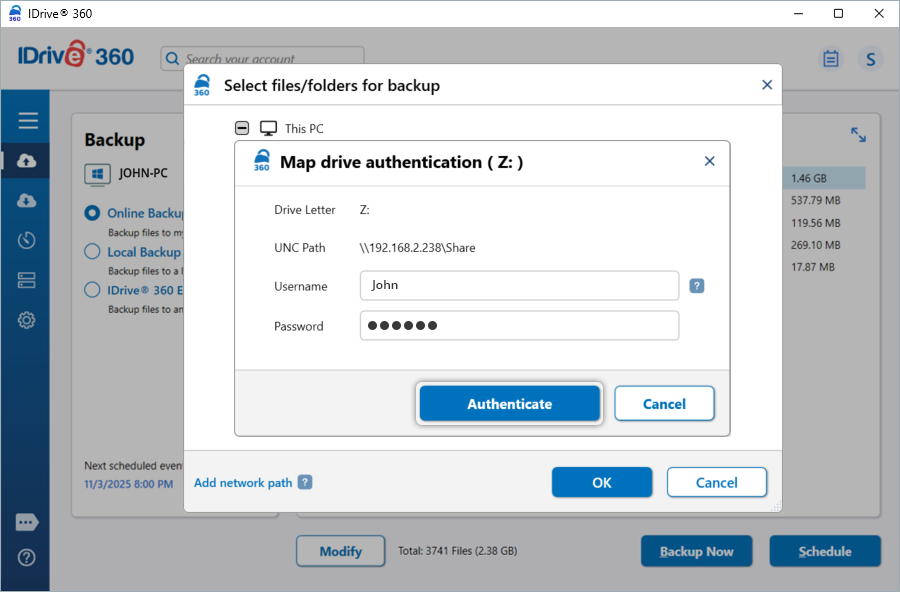
Not: Kimlik doğrulama istemi yalnızca eşlenmiş sürücü için kimlik doğrulama ayarlanmışsa ve yalnızca ilk erişimde görünecektir.
- 'Hemen Yedekle'ye tıklayın.
IDrive® 360 masaüstü uygulamasını kullanarak verileri eşlenmiş bir sürücüe nasıl yedeklerim?
IDrive® 360 masaüstü uygulaması, harici, USB veya eşlenmiş sürücülere yerel yedeklemeleri destekler.
Verilerinizi eşlenmiş bir sürücüe yedeklemek için,
- IDrive® 360 masaüstü uygulamasına giriş yapın.
- 'Yedekleme' sekmesine gidin.
- 'Yerel Yedekleme' radyo düğmesini seçin.
- Hedef olarak eşlenmiş sürücüyü seçmek için
 simgesine tıklayın.
 - Kimlik doğrulama ayrıntılarını girin ve erişimi doğrulamak için 'Kimlik Doğrula'ya tıklayın.
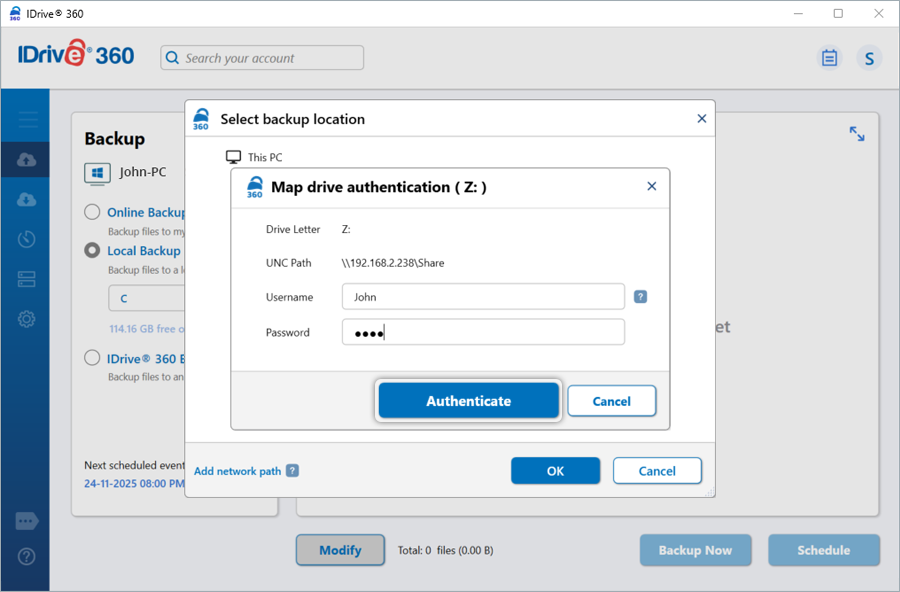
Not: Kimlik doğrulama istemi yalnızca eşlenmiş sürücü için kimlik doğrulama ayarlanmışsa ve yalnızca ilk erişimde görünecektir.
- Yedeklemek istediğiniz dosya ve klasörleri seçmek için 'Değiştir'e tıklayın.
- 'Hemen Yedekle'ye tıklayın.
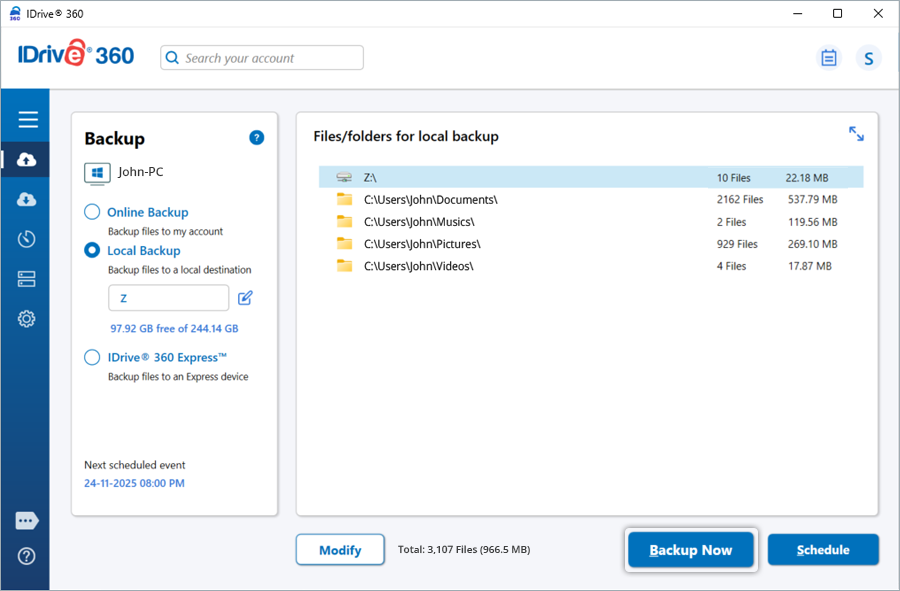
Bu işlem, seçilen verilerinizin eşlenmiş sürücüde yerel bir yedeklemesini oluşturur.
Eşlenmiş bir sürücü için kimlik doğrulama bilgilerini nasıl güncellerim?
Eşlenmiş sürücü kimlik doğrulama bilgileriniz değişirse, sürekli erişimi sağlamak için IDrive® 360 masaüstü uygulamasında kimlik bilgilerini güncelleyin.
Kimlik bilgilerini güncellemek için,
- IDrive® 360 masaüstü uygulamasına giriş yapın.
- 'Ayarlar' > 'Eşlenmiş Sürücü' bölümüne gidin.
- Güncellemek istediğiniz eşlenmiş sürücüyü bulun.
- Kullanıcı adı ve parolaüyı (veya diğer gerekli bilgileri) güncelleyin.
- Eşlenmiş sürücüyü bağlantıyı test etmek için 'Bağlantıyı Doğrula'ya tıklayın.
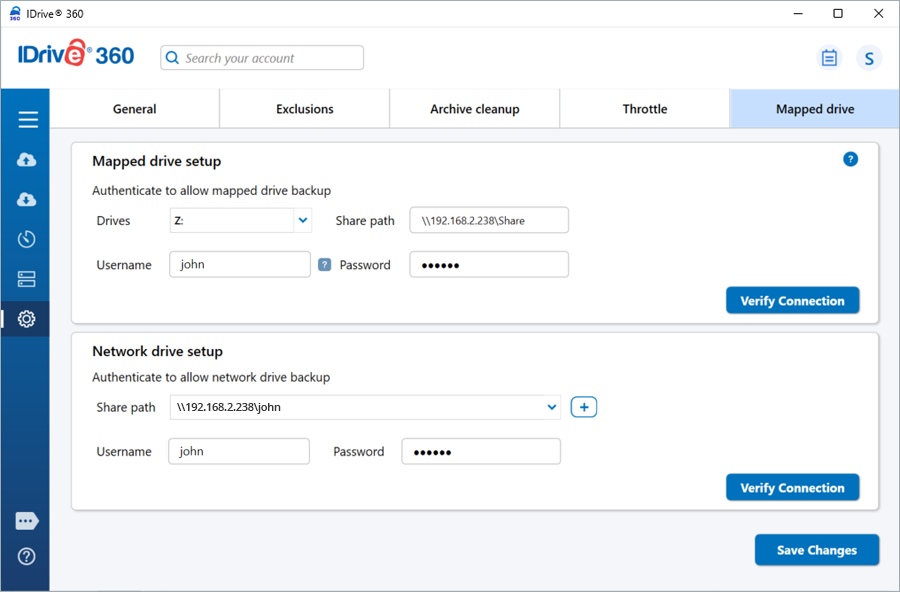
- Güncellemeleri uygulamak için 'Değişikliğleri Kaydet'e tıklayın.
Yedekleme setima ağ yolu nasıl eklerim?
Yedekleme setinize ağ yolu eklemek için,
- IDrive® 360 masaüstü uygulamasına giriş yapın.
- Yedekleme setini açmak için 'Değiştir' düğmesine tıklayın.
- 'Ağ yolu ekle' seçeneğine tıklayın.
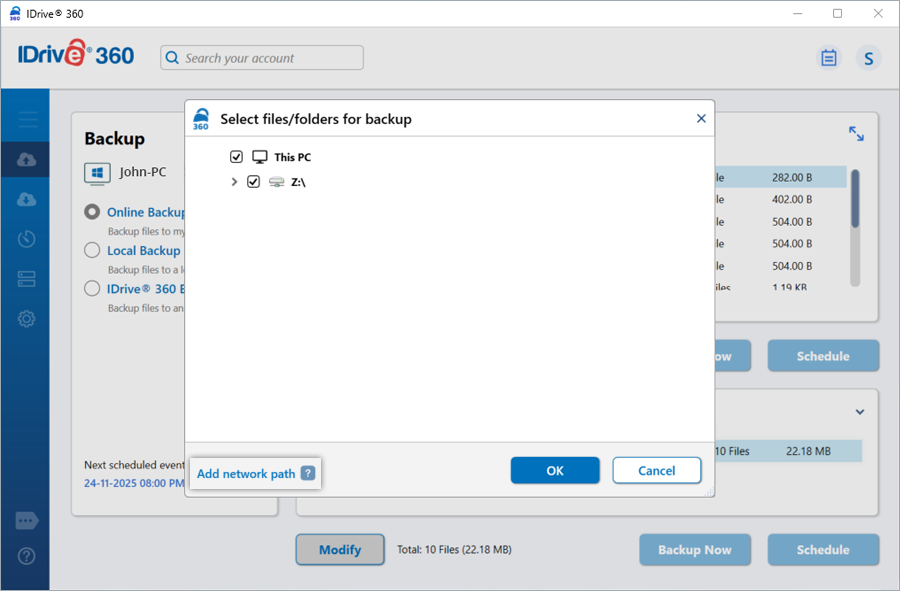
- 'Ağ Ayrıntıları' penceresi açılır.
- UNC yolunu ve gerekli kimlik bilgilerini girin.
- 'Doğrula'ya tıklayın.
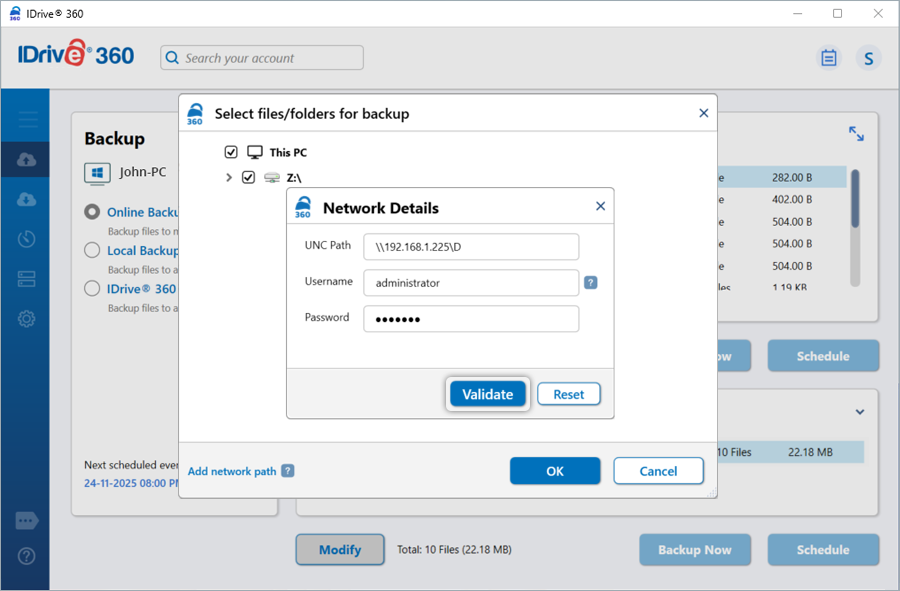
- Yedekleme setinize dahil etmek istediğiniz eklenen ağ yolundaki gerekli dosya veya klasörleri seçin.
- Yedeklemeyi başlatmak için 'Hemen Yedekle'ye tıklayın.
Not: Bir ağ sürücü konumu yalnızca Yerel veya Express yedekleme için yedekleme hedefi olarak seçilebilir.
Ağ sürücü kimlik doğrulama bilgileriniz değişirse, sürekli erişimi sağlamak için IDrive® 360 masaüstü uygulamasında kimlik bilgilerini güncellemeliyiz.
Kimlik bilgilerini güncellemek için,
- IDrive® 360 masaüstü uygulamasına giriş yapın.
- 'Ayarlar' > 'Eşlenmiş sürücü' bölümüne gidin.
- 'Ağ sürücü kurulumu' bölümü altında güncellemek istediğiniz paylaşım yolunu ekleyin veya bulun.
- Kullanıcı adı ve parolayı güncelleyin.
- Yolun güncellenen kimlik bilgileriyle erişilebilir olduğundan emin olmak için 'Bağlantıyı Doğrula'ya tıklayın.
- Güncellemeleri uygulamak için 'Değişikliğleri Kaydet'e tıklayın.
Eşlenmiş sürücü nasıl eklerim?
Windows 11 bilgisayarınıza NAS gibi bir ağ cihazını eşlenmiş sürücü olarak eklemek için,
Kimlik bilgilerini güncellemek için,
- Dosya Gezgini'ni açın (Win + E).
- Sol bölmedeki 'Bu Bilgisayar' seçeneğine tıklayın.
- şerit menüsünde 'Ağ sürücüsü eşle'ye tıklayın.
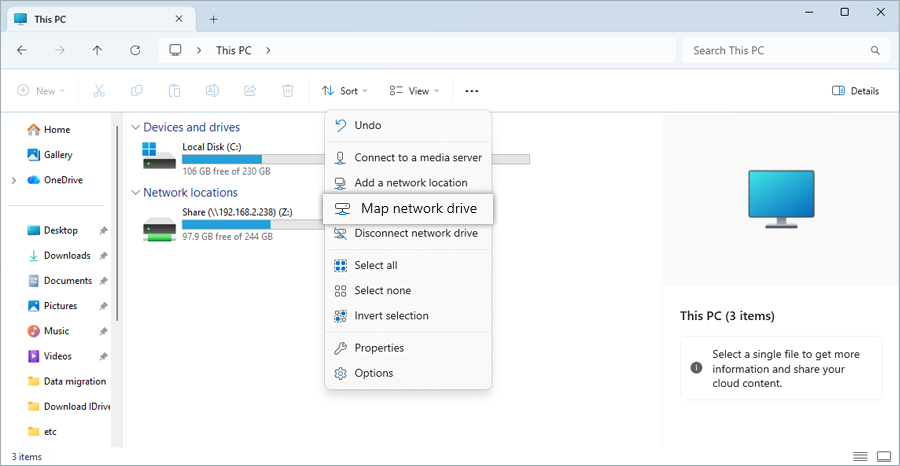
- Açılan pencerede bir sürücü harfi seçin (orn. Z:).
- 'Klasör' alanında 'Gözat'a tıklayın ve ağ yolunu seçin (orn. \\Sunucu\PaylasilanKlasor).
- 'İlk açılışta yeniden bağlan' seçeneğini işaretleyin (yeniden başlatma sonrası devam edilmesini istiyorsanız).
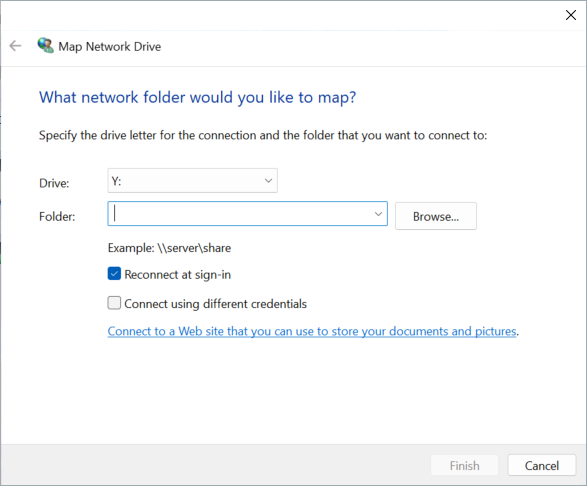
- NAS kullanıcı adı ve parolayı girin.
- Eşlemeyi tamamlamak için 'Son'a tıklayın.
Sistem çökmesinin ardından veya yeni bir bilgisayarda verilerimi nasıl geri yüklerim?
IDrive® 360 hesabınızdan yerel makineye veri geri yüklemek için aşağıdaki adımları izleyin:
- IDrive® 360 masaüstü uygulamasını indirin ve yükleyin.
- Kullanıcı Adı ve Parola ile giriş yapın. Uygulamaya ilk kez giriş yaparken özel bir şifreleme anahtarı belirlemişseniz aynısını girin.
- 'Geri Yükle' bölümüne gidin.
- 'Çevrimiçi Geri Yükleme', 'Yerel Geri Yükleme' veya 'IDrive® 360 Express™' radyo düğmesini seçin.
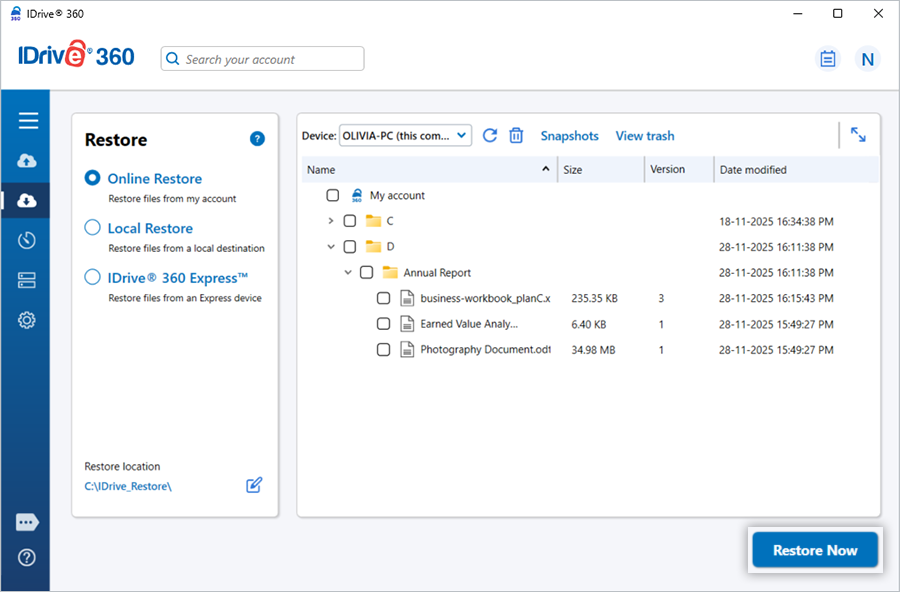
- Geri yüklenecek dosyaları/klasörleri seçin ve istenen 'Geri yükleme konumunu' seçmek için simgesine tıklayın.
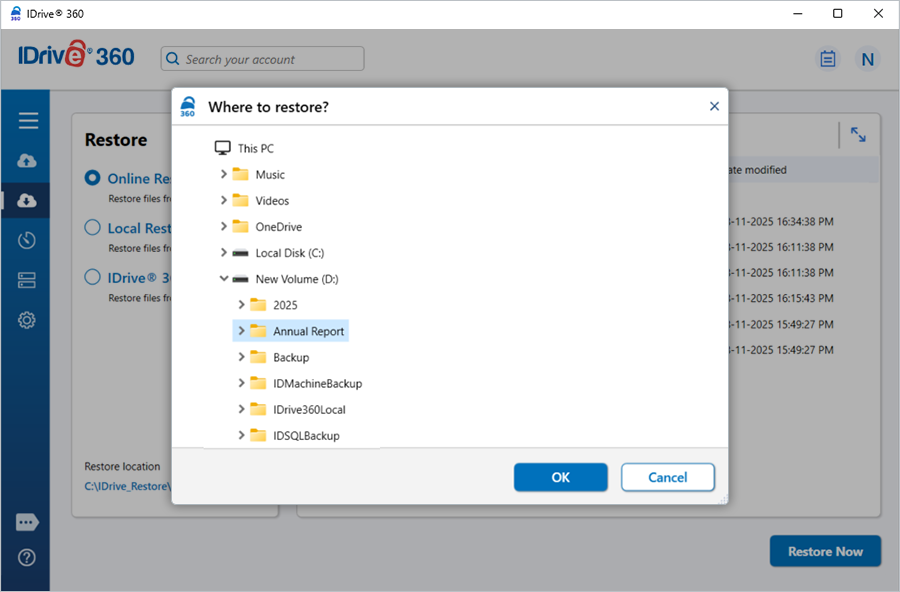
- 'Hemen Geri Yükleme'ye tıklayın.
'Orijinal konuma geri yükle' seçeneği standart dosya geri yüklemeden nasıl farklıdır?
Standart dosya geri yükleme, dosyaları seçtiğiniz bir konuma indirmenize olanak tanır. 'Orijinal konuma geri yükleme' ise dosyaları orijinal klasör yapılarına geri yükler; her dosyayı bulut veya yerel yedeklemenizdeki ile aynı konuma bilgisayarınıza yerleştirir.
Örneğin '/John-PC/D/Examples/ABC.txt' dosyasını orijinal konumuna geri yüklerseniz, 'ABC.txt' dosyası bilgisayarınızın 'D' sürücüsündeki 'Examples' adında bir klasöre indirilecektir.
Not: Eşlenmiş sürücüler ve harici sürücülerden yedeklenen veriler 'Orijinal konuma geri yükleme' seçeneği kullanılarak geri yüklenemez.
Dosyaları orijinal konumlarına geri yüklemek için 'Geri Yükle' bölümüne gidin ve 'Çevrimiçi Geri Yükleme', 'Yerel Geri Yükleme' veya 'IDrive® 360 Express™' radyo düğmesini seçin. 'Orijinal konuma geri yükleme' onay kutusunu işaretleyin ve görünen iletide 'Geri Yükleme'ye tıklayın. Ardından dosyal dosyayı seçtiğiniz bir konuma geri yüklemek için onay kutusunun işaretini kaldırın, tercih ettiğiniz 'Geri yükleme konumunu' ayarlayın ve 'Hemen Geri Yükleme'ye tıklayın.
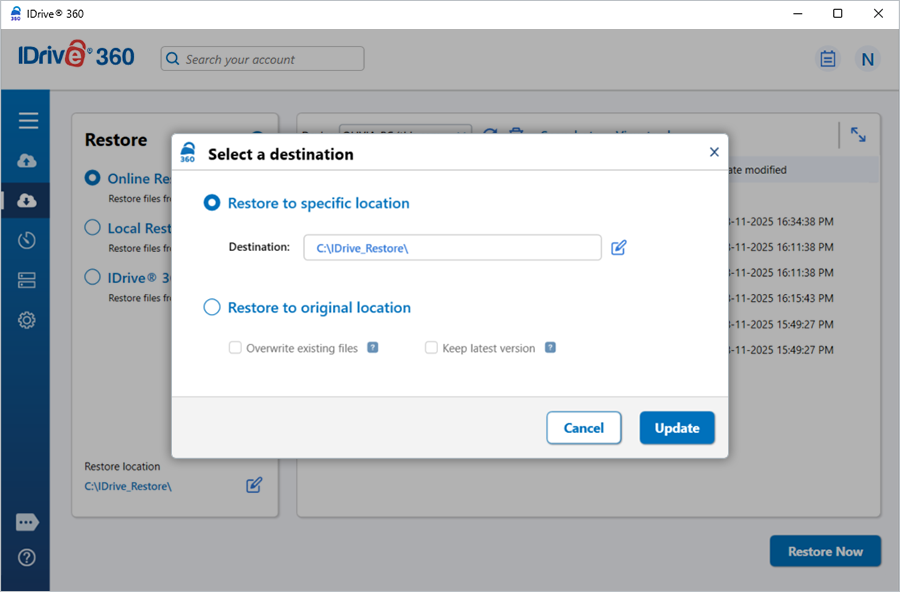
Not: Orijinal konuma geri yüleme, mevcut dosyaların üzerine bulut yedeklemenizde veya yerel yedeklemenizde bulunan en son dosya sürümüyle yazar. Geri yükleme işlemine devam etmeden önce, cihazınızı güvenilir bir cihaz olarak yetkilendirmek için kayıtlı e-posta adresinize gönderilen tek seferlik doğrulama kodunu girmeniz gerekmektedir.
'Orijinal konuma geri yükle' seçeneğini kullanarak harici sürücülerden veya eşlenmiş sürücülerden yedeklenen dosyaları geri yükleyebilir miyim?
Hayır, eşlenmiş veya harici sürücülerden yedeklenen dosyalar 'Orijinal konuma geri yükleme' seçeneği kullanılarak geri yüklenemez. Bu dosyaları geri yüklemek için Geri Yükleme altında 'Yerel Geri Yükleme'yi seçin, istediğiniz konumu belirleyin ve 'Hemen Geri Yükleme'ye tıklayın.
IDrive® 360 masaüstü uygulamasından dosyaları geri yüklemek için sürükle ve bırak özelliğini kullanabilir miyim?
Evet.
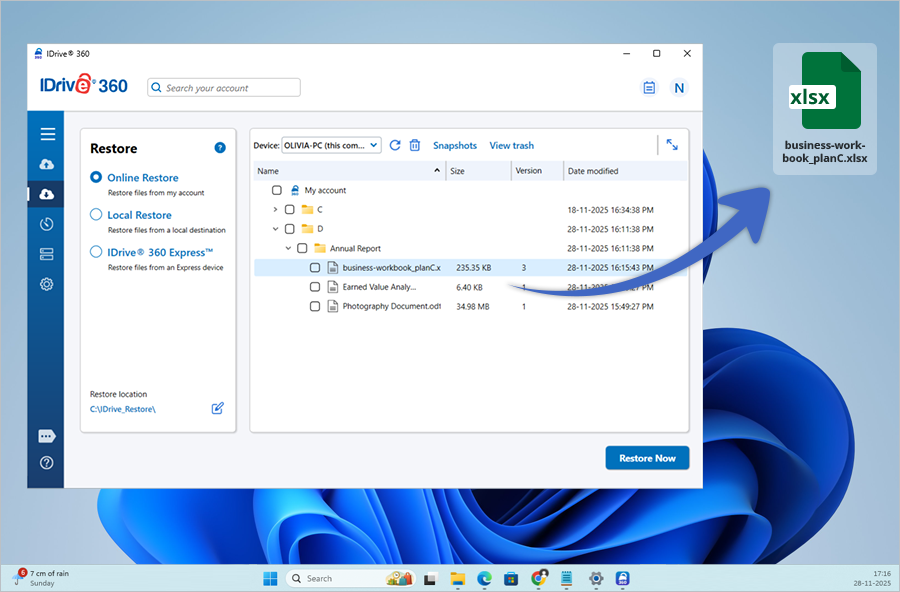
Dosyaları sürükleyip bırakmak için 'Geri Yükleme' altında 'Çevrimiçi Geri Yükleme' radyo düğmesini seçin. Ardından geri yüklemek istediğiniz dosyayı ya da klasörü sürükleyip bilgisayarınızdaki istediğiniz konuma bırakın.
Sürüm Oluşturma Nedir? Mevcut kotayı (hesabımdaki depolama alanı) etkiler mi?
IDrive® 360 hesabınız, hesabınıza yedeklenen tüm dosyaların önceki sürümlerini saklar. Bir dosyanın 30'a kadar sürümünü geri yükleyebilir ve yerel bilgisayarınızdaki istediğiniz konuma kurtarabilirsiniz.
Depolamanız yalnızca en güncel sürüm için hesaplandığından, önceki sürümler için ek depolama hesabınızın kotasını etkilemez.
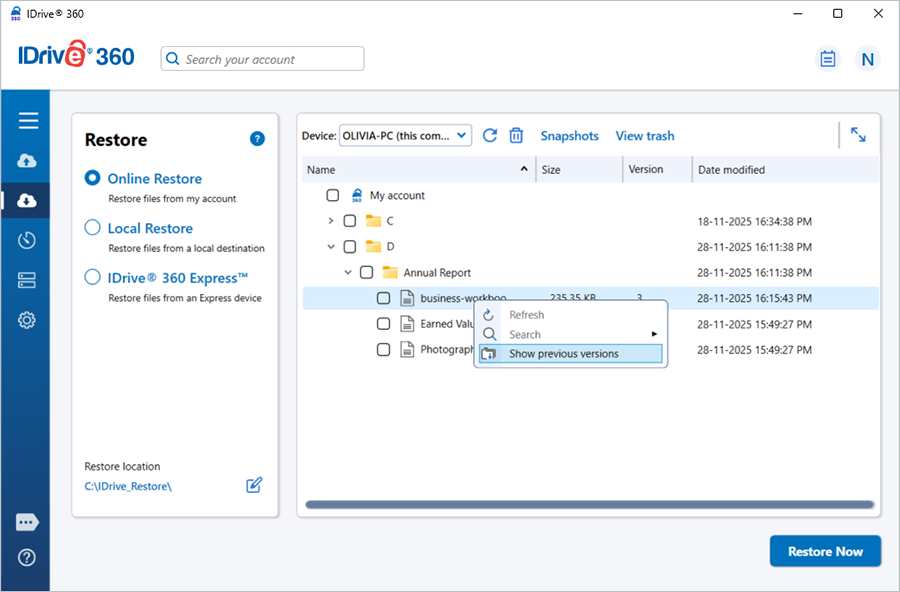
Hesabımda depolanan bir dosyanın sürümlerini nasıl görüntülerim?
Hesabınızda depolanan bir dosyanın sürümlerini görüntülemek için 'Geri Yükleme' bölümüne gidin, istediğiniz dosyaya sağ tıklayın ve listeden 'Önceki sürümleri göster' seçeneğini seçin. İstediğiniz dosya sürümünü de arayabilirsiniz.
Belirli bir sürümü geri yüklemek için görüntülenen listeden seçin, istediğiniz geri yükleme konumunu seçin ve 'Hemen Geri Yükleme'ye tıklayın.
Hesabımdaki bir dosyanın en son sürümünü nasıl geri yüklerim?
'Geri Yükleme' altında 'Çevrimiçi Geri Yükleme' radyo düğmesini seçin. En son yedeklenen dosyalar listelenecektir.
En son sürümü geri yüklemek için istediğiniz dosya(lar)ı veya klasör(leri) seçin, geri yükleme konumunu belirleyin ve 'Hemen Geri Yükleme'ye tıklayın. Ayrıca belirli dosya(lar)/klasör(leri) arayıp yerel sisteminize geri yükleyebilirsiniz.
Yedeklenen verileri nasıl silerim?
Yedekkopyanızdaki dosya veya klasörleri silmek için 'Çevrimiçi Geri Yükleme', 'Yerel Geri Yükleme' veya 'IDrive® 360 Express™' radyo düğmesini seçin. En son yedeklenen dosyalar görüntülenecektir.
Silinecek dosya(lar)/klasör(leri) seçin ve  simgesine tıklayın. Devam etmek için onay çıkış penceresinde 'Evet'e tıklayın.
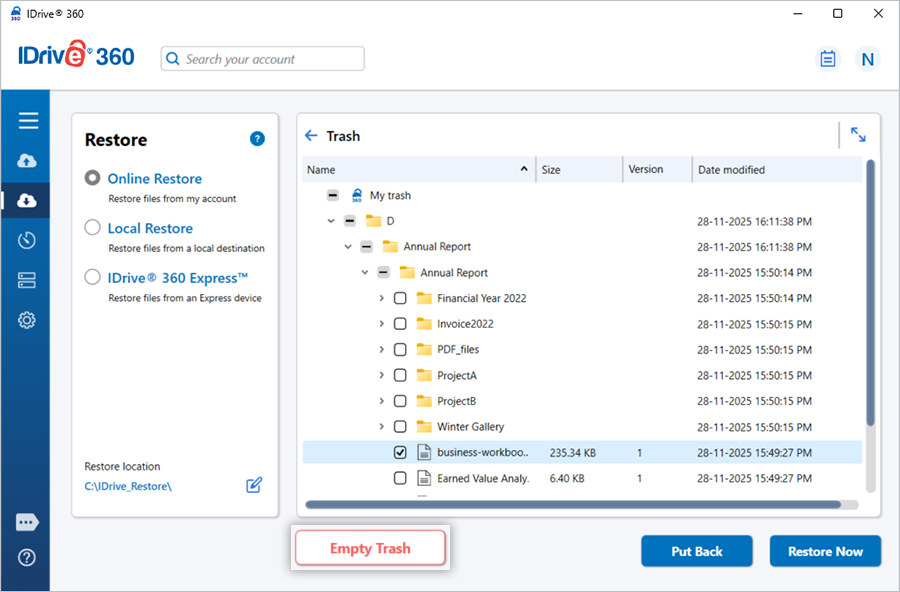
IDrive® 360 hesabınızdan silinen dosyalar/klasörler 'Çöp Kutusu'na taşınır.
Birden fazla bilgisayardan veri yedekledim. Bunu nasıl geri yüklerim?
Birden fazla bilgisayardan yedeklenen verileri geri yüklemek için:
- Kullanıcı Adı ve Parola ile IDrive® 360 hesabınıza giriş yapın.
- 'Geri Yükleme' bölümüne gidin ve 'Çevrimiçi Geri Yükleme' veya 'Yerel Geri Yükleme' radyo düğmesini seçin.
- Geri yüklemek istediğiniz bilgisayarın adını seçin. Bilgisayardan yedeklenen dosya(lar)/klasör(ler) listelenir.
- Geri yüklemek istediğiniz dosya(lar)/klasör(leri) seçin.
- Yerel bilgisayarınızda istediğiniz konumu seçin ve 'Hemen Geri Yükleme'ye tıklayın.
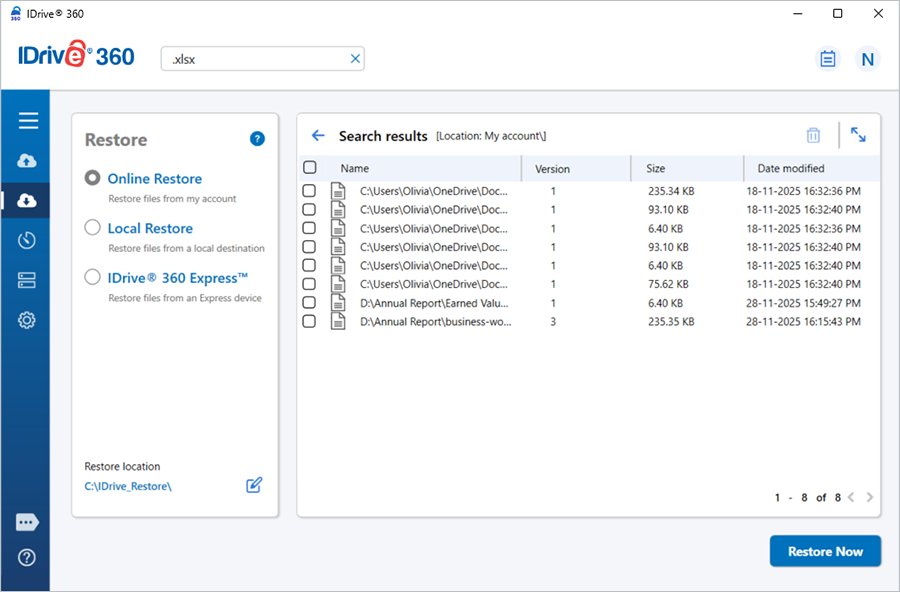
IDrive® 360 hesabımdan belirli bir dosyayı arayıp geri yükleyebilir miyim?
Evet, IDrive® 360 hesabınızdan belirli dosyaları arayıp geri yükleyebilirsiniz.
Dosyaları arayıp geri yüklemek için,
- 'Geri Yükleme' bölümüne gidin ve 'Çevrimiçi Geri Yükleme' radyo düğmesini seçin.
- 'Hesabınızı arayın' alanına dosya adını veya ilgili bir dizeyi yazın ve 'Enter'a basın.
- Arama sonuçlarından istediğiniz dosyayı seçin ve 'Hemen Geri Yükleme'ye tıklayın.
'Çevrimiçi Geri Yükleme' veya 'IDrive® 360 Express™' radyo düğmesini seçerek yerel, Wi-Fi ve Express cihazınızdan dosyaları arayıp geri yükleyebilirsiniz.
simgesine tıklayarak arama sonuçlarında görünen dosya veya klasörleri silebilirsiniz.
Belirli bir klasördeki dosyaları aramak ve geri yüklemek için istediğiniz klasöre sağ tıklayın ve 'Ara' seçeneğini seçin. Arama alanına dosya adını veya ilgili bir dizeyi yazın ve 'Enter'a basın. Arama sonuçlarından istediğiniz dosyayı seçin ve 'Hemen Geri Yükleme'ye tıklayın.
Geri Yükleme menüsünde bir 'Anlık Görüntüler' düğmesi görüyorum. Bu nedir?
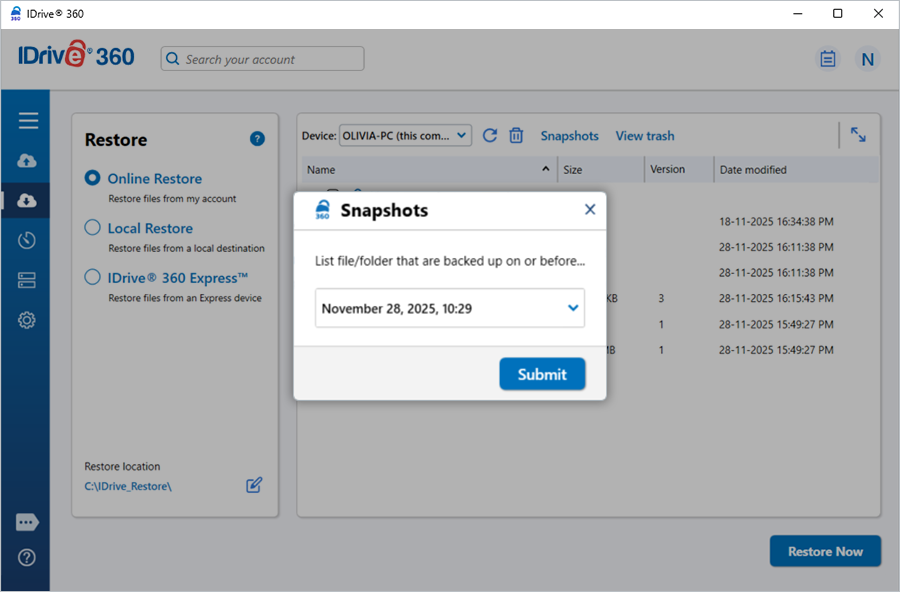
Bazı hesaplarda uygulamada 'Anlık Görüntüler' özelliği görülebilir. Anlık görüntü, bir dosya veya klasörün belirli bir andaki görüntüsüdür; bu sayede ilerleyen zamanlarda belirli bir noktaya geri alma yapabilirsiniz. IDrive® 360 anlık görüntü özelliği ile bir dosya/klasörün tüm içeriğini gerçek zamanlı olarak çekebilir ve IDrive® 360 hesabınızda saklayabilirsiniz. Dosyalarınız kötü amaçlı yazılım tarafından bozulduğunda ve dosyaların önceki bir sürümünü geri yüklemek istediğinizde kullanışlıdırlar.
Anlık görüntü tabanlı geri yükleme yapmak için,
- 'Geri Yükleme' bölümüne gidin ve 'Çevrimiçi Geri Yükleme' radyo düğmesini seçin.
- 'Anlık Görüntüler'e tıklayın.
- Tarihi ve saati seçin ve 'Gönder'e tıklayın. Seçilen tarihte veya öncesinde yedeklenen tüm veriler listelenir.
- Gerekli dosyaları/klasörleri seçin ve yerel bilgisayarınızdaki istediğiniz geri yükleme konumunu belirleyin.
- 'Hemen Geri Yükleme'ye tıklayın.
Yerel sürücüde veya Express cihazda yedeklenen verileri nasıl geri yüklerim?
Yerel sürücü veya Express cihazdan veri geri yüklemek için,
- IDrive® 360 masaüstü uygulamasına giriş yapın.
- 'Geri Yükleme' bölümüne gidin ve 'Yerel Geri Yükleme'/'IDrive® 360 Express™' radyo düğmesini seçin.
- Yedeklenen tüm dosya ve klasörleri görüntülemek için gerekli yerel sürücüyü veya Express cihazı seçin.
- 'Yerel Geri Yükleme' seçildiyse, 'Sürüm' listesinden istediğiniz sürümü seçebilirsiniz.
- Geri yüklenecek dosya(lar)/klasör(leri) seçin.
- İstediğiniz 'Geri yükleme konumunu' seçin.
- 'Hemen Geri Yükleme'ye tıklayın.
IDrive® 360 masaüstü uygulaması OneDrive klasörümü yedekleyebilir mi?
Evet. IDrive® 360, bilgisayarınızda yerel olarak depolanan dosyaları yedekleyebilir. OneDrive klasörünüzü yedeklemeye dahil etmek için tüm dosyaların yerel olarak kullanılabilir olması amacıyla OneDrive'ın 'İsteğe Bağlı Dosyalar' özelliğinin devre dışı olduğundan emin olun.
OneDrive'ın İsteğe Bağlı Dosyalar özelliğini devre dışı bırakmak için,
- Sistem tepsinizdeki 'OneDrive'a tıklayın ve 'Ayarlar'ı seçin.
- 'Gelişmiş ayarlar' > 'İsteğe Bağlı Dosyalar' bölümüne gidin.
- 'Tüm dosyaları indir'e tıklayın.
- Tüm OneDrive verilerini bilgisayarınızla eşitlemek için açılan pencerede 'Devam'a gidin.
Dosyalar indirildikten sonra OneDrive klasörünüzü yedekleme setinize ekleyin. Sonraki yedekleme işlemi OneDrive klasörünü yedekleyecektir.
Bunlara ek olarak, Windows bilgisayarlar için OneDrive klasörünüzdeki yedeklenecek dosya ve klasörleri seçebilirsiniz.
OneDrive klasöründeki seçili dosyaları/klasörleri yedeklemek için,
- Sistem tepsinizdeki 'OneDrive' simgesine gidin ve 'OneDrive klasörünüzü açın'ı seçin.
- Yedeklemek istediğiniz klasörleri/dosyaları seçin.
- Sağ tıklayın ve 'Bu cihazda her zaman tutulsun'u seçin.
Sonraki yedekleme işlemi bu OneDrive dosyalarını ve klasörlerini yedekleyecektir.
IDrive® 360 masaüstü uygulaması, BitLocker özellikli sürücülerin yedeklenmesini destekliyor mu?
Evet, IDrive® 360 masaüstü uygulaması, BitLocker özellikli sürücülerin yedeklenmesini destekler. BitLocker özellikli bir sürücüyü yedeklemek için önce parolasını kullanarak kilidini açın. Kilit açıldıktan sonra sürücü, yetkili Windows kullanıcıları için işletim sistemi tarafından erişilebilir hale gelir.
Sürücü simgesindeki altın renkli kilit simgesi sürücünün kilitli durumda olduğunu gösterir.
BitLocker sürücüsünün kilidini açmak için,
- BitLocker sürücüsüne sağ tıklayın ve 'Sürücünün Kilidini Aç'ı seçin.
- Parolayı girin.
- 'Kilidi Aç'a tıklayın.
Sürücünün kilidi açılacaktır. Sürücü simgesindeki gümüş renkli açık kilit simgesi, sürücünün Windows işletim sistemi erişimine hazır olduğunu gösterir. - Sürücünün kilidi açılıp erişilebilir hale geldikten sonra gereksinimlere göre anında yedekleme yapın veya yedekleme zamanlayın.
BitLocker'ı kapatmak için (Windows 10 ve üzeri),
- Yönetici olarak oturum açın.
- Başlat'a gidin ve BitLocker yazın.
- 'BitLocker'ı Yönet'e tıklayın.
- BitLocker Sürücü Şifreleme menüsünde, şifre çözme işlemine devam etmek için gerekli sürücüler için 'BitLocker'ı Kapat'ı seçin.
IDrive® 360 masaüstü uygulaması 'Bekleme' modunda zamanlanmış yedeklemeler gerçekleştiriyor mu?
Hayır. Bilgisayar Bekleme moduna girdiğinde uzak erişim bağlantıları otomatik olarak kesilir; manuel olarak bağlantıyı kesme istemi görüntülenmez. Bu durum; İSS'lere ve özel ağlara yönelik bağlantılar dahil tüm uzak erişim bağlantıları için geçerlidir. Bu davranış Windows'un varsayılan tasarımıdır.
Bilgisayar oturumu kapalı olsa bile IDrive® 360 masaüstü uygulaması verilerimi yedekler mi?
Evet, IDrive® 360 masaüstü uygulaması, bilgisayar oturumu kapalı olsa bile zamanlanmış yedeklemeleri gerçekleştirmeye devam eder.
Outlook PST dosyalarımın yedeklenmesi sırasında Outlook e-posta istemcimi açamıyorum. Dosyanın kullanımda olabileceğini belirten bir hata alıyorum. Neden?
Windows 2003 Server, Windows Vista, Windows 7 ve Windows 8 işletim sistemlerinde bu sorun yaşanmamalıdır.
Ancak diğer Windows işletim sistemlerinde IDrive® 360 masaüstü uygulaması, PST dosyalarının başarılı bir şekilde yedeklenmesini sağlamak için Outlook istemcisini kilitleyebilir. Sorunu çözmek için yedeklemeyi başlatmadan önce Microsoft Outlook'u kapatın.
Zamanlanmış süreden sonra bilgisayar yeniden başlatıldığında kaçırılan zamanlanmış yedekleme çalışır mı?
Evet. Zamançizelgesinde 'Bilgisayar açıldığında kaçırılan zamanlanmış yedeklemeyi başlat' seçeneği etkin ise bilgisayarınızı yeniden başlatır başlatmaz yedekleme başlayacaktır.
- Bu seçenek seçili değilse, yedekleme yalnızca zamanlanmış süreden itibaren 30 dakika içinde bilgisayar yeniden başlatılırsa çalışecektir.
- 30 dakikadan sonra yeniden başlatılırsa yedekleme, daha önce ayarlanan sıklığa göre bir sonraki zamanlanmış saatte gerçekleşecektir.
IDrive® 360 masaüstü uygulamasını yükledikten sonra bilgisayarımı yeniden başlatmam gerekiyor mu?
Hayır, yüklemenin ardından bilgisayarınızı yeniden başlatmanız gerekmez.
IDrive® 360 masaüstü uygulaması sanal makinelerle çalışabilir mi?
Evet, IDrive 360 masaüstü uygulaması sanal makinelerle çalışır. Bunun için uygulamayı sanal makinelere yükleyin ve yedeklemeyi normal şekilde yapın.
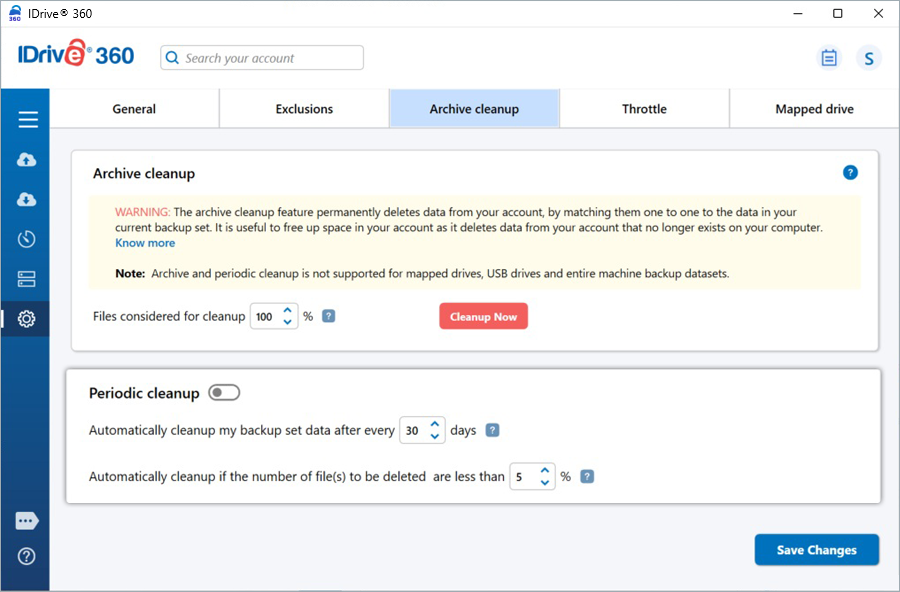
Arşiv Temizleme özelliği, mevcut yedekleme setinizde artık yer almayan verileri hesabınızdan kalıcı olarak siler. Bu bire bir eşleştirme, kullanılmayan dosyaları kaldırarak hesabınızdaki alanı boşaltmaya yardımcı olur.
Arşiv Temizleme çalıştırmak için,
- 'Ayarlar' > 'Arşiv temizleme' bölümüne gidin.
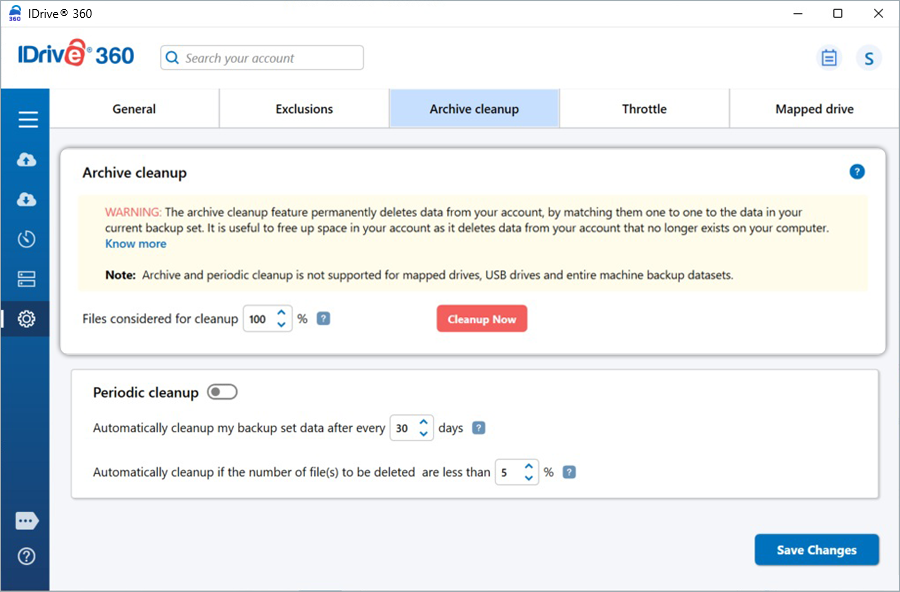
- 'Hemen Temizle'ye tıklayın. IDrive, hesabınızdan silinecek öğelerin listesini oluşturacaktır.
- Verileri hesabınızdan kalıcı olarak kaldırmak için 'Sil'e tıklayın.
Not:
- Arşiv Temizleme, bilgisayarınızda artık mevcut olmayan verileri hesabınızdan kalıcı olarak kaldırarak depolama alanı boşaltır.
- Yüzdeyi tercihinize göre ayarlayabilirsiniz. Bu yüzde, hesabınızdan silinmek üzere değerlendirilen dosyaların toplam dosya sayısına oranını temsil eder. Bu kontrol, bilgisayarınızdaki öngörülemeyen değişiklikler nedeniyle büyük ölçekli silmelerin önüne geçer. En agresif temizlik için yüzdeyi %100 olarak ayarlayın.
- Arşiv temizleme, eşlenmiş ve USB sürücüler için desteklenmez.
- Boş klasörlerin hesabınızdan kaldırılabilmesi için manuel olarak silinmesi gerekir.
- Arşiv temizleme, sunucu yedekleme ve tüm makine yedekleme veri setleri için desteklenmez.
Düzenli aralıklarla hesap temizlemeyi otomatikleştirmek için 'Dönemsel temizleme' özelliğini etkinleştirin. Dönemsel temizleme, sıklığı ve değerlendirilen dosya yüzdesini ayarlamanıza olanak tanır. Sıklık 5 ile 30 gün arasında; yüzde ise %5 ile %50 arasında ayarlanabilir. Dönemsel temizleme, zaman içinde hesabınızdaki veri miktarını kontrollü bir düzeyde tutmaya yardımcı olur.
Dönemsel temizlemeyi etkinleştirmek için,
- 'Ayarlar' > 'Arşiv temizleme' bölümüne gidin.
- Geçiş düğmesini açarak 'Dönemsel temizleme' özelliğini etkinleştirin.
- Temizleme için değerlendirilecek gün sayısını ve veri yüzdesini ayarlayın.
Not:
- Dönemsel temizleme, IDrive® 360 hesabınızdaki verilerin otomatik olarak silinmesine neden olabilir; bu seçeneği dikkatli kullanın/ayarlayın.
- Belirtilen yüzde, hesabınızda silinmek üzere değerlendirilen dosyaların toplam dosya sayısına oranını ifade eder. Bu yüzde tabanlı kontrolmün amacı, bilgisayarınızda yaşanabilecek beklenmedik bir olay nedeniyle hesabınızdaki dosyaların toplu olarak silinmesinin önüne geçmektir.
- Dönemsel temizleme, eşlenmiş ve USB sürücüler için desteklenmez.
Kota limitinin aşıldığına dair bir e-posta uyarısı aldım. Hesap depolama kullanımımı nasıl ayarlarım?
IDrive® 360, yedeklemelerin kesintisiz devam etmesini sağlamak için ayrılan kota ötesinde kullanıma izin verir. Kullanım kotayı aşıyorsa periyodik e-posta uyarıları alırsınız. Depolama kullanımınızı kota içinde azaltmak için şunları yapabilirsiniz:
- Arşiv Temizleme
- Dönemsel Temizleme
- Dosyaları Manuel Olarak Sil
'Ayarlar' altında bir arşiv temizleme işlemi çalıştırın. Bu, bilgisayarınızda artık mevcut olmayan dosyaları hesabınızdan hemen kaldırır. Maksimum etki için temizleme yüzdesini %100 olarak ayarlayın.
Ayarlar altında dönemsel temizleme zamanlayabilirsiniz. Bu, seçtiğiniz seçeneklere göre zaman içinde dosyaları otomatik olarak kaldırır. Aşırı silmeyi önlemek için tasarlanan sınırlamalar nedeniyle değişiklikler anlık olmayabilir.
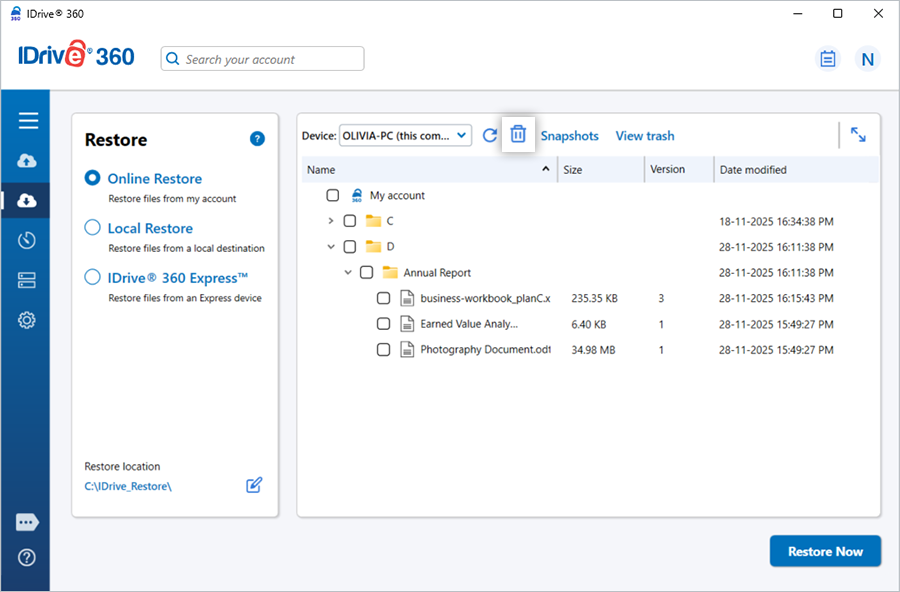
Dosya veya klasörleri doğrudan hesabınızdan kaldırın. 'Geri Yükleme' > 'Çevrimiçi Geri Yükleme' bölümüne gidin, dosyaları/klasörleri seçin ve silin. Silme işleminin ardından bu dosyaların tekrar yedeklenmesini önlemek için yedekleme setinizi güncelleyin.
Windows 10'a yükseltme yaptıktan sonra IDrive® 360 yedekleme motorunun durduğuna dair bir hata alıyorum. Ne yapmalıyım?
IDrive® 360 yedekleme motoru durursa, yedeklemeleri ve geri yükleme işlemlerini sürdürmek için yeniden başlatmanız gerekir.
Yedekleme motorunu yeniden başlatmak için,
- Çalıştir iletiflim kutusuna 'services.msc' yazın.
- Listede 'IDrive® 360 Hizmeti'ni bulun.
- Sağ tıklayın ve 'Başlat'ı seçin.
IDrive® 360 masaüstü uygulamasını yüklemeye çalışırken bir Windows SmartScreen mesajı aldım.
Microsoft Edge üzerindeki SmartScreen filtresi indirilen uygulamaları tanımazve yükleme sırasında kullanıcılardan bunları doğrulamalarını ister.
Tarayıcıdaki SmartScreen Filtre istemini devre dışı bırakmak için,
- Microsoft Edge'i başlatın.
- 'Ayarlar' > 'Gizlilik, arama ve hizmetler' > 'Güvenlik' > 'Microsoft Defender SmartScreen' bölümüne gidin.
- Devre dışı bırakmak için kaydırıcıyı hareket ettirin. Artık IDrive® 360 masaüstü uygulamasını indirip yükleyebilirsiniz.
IDrive® 360 masaüstü uygulaması, bilgisayarımdan silindiğinde hesap dosyalarımı kaldırıyor mu?
Hayır. Dosyalar bir kez yedeklendikten sonra IDrive® 360 hesabınızda süresiz olarak kalır. Bilgisayarınızdan sildikten sonra bile, manuel olarak silmediğiniz veya otomatik Arşiv Temizleme sürecini kullanmadığınız sürece IDrive sunucularından kaldırılmazlar.
IDrive® 360 hesabımdan dosyaları sildim. Yanlışlıkla silinen dosya veya klasörleri geri yükleyebilir miyim?
IDrive® 360 hesabınızdan silinen dosyalar/klasörler 'Çöp Kutusu'na taşınır. Bu dosyalar/klasörler 30 gün sonra otomatik olarak silinir. Dosyalarınızı/klasörlerinizi IDrive® 360 hesabınızdaki orijinal konumuna taşıyabilir ya da yerel bilgisayarınıza geri yükleyebilirsiniz. Eski IDrive® 360 hesaplarında silinen dosyalar/klasörler çöp kutusundan 10 gün sonra kalıcı olarak kaldırılır.
Dosyalarınızı çöp kutusundan taşımak/geri yüklemek için,
- 'Geri Yükleme' bölümüne gidin ve 'Çevrimiçi Geri Yükleme' radyo düğmesini seçin.
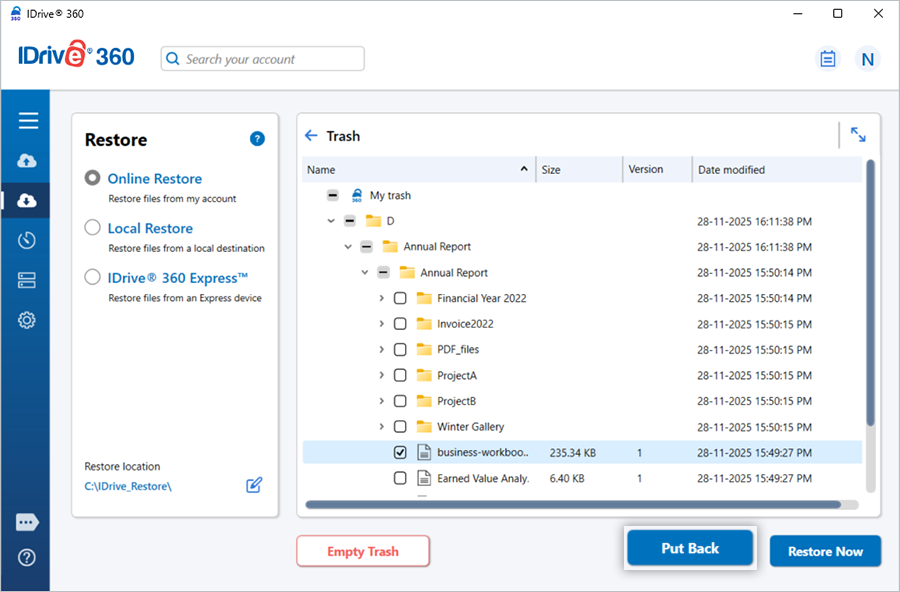
- 'Çöp kutusunu görüntüle' düğmesine tıklayın. Silinen dosyalar/klasörler en son sürümleriyle birlikte burada listelenir.
- Taşımak istediğiniz dosyaları seçin ve dosyaları/klasörleri IDrive® 360 hesabınızdaki orijinal konumuna taşımak için 'Geri Koy'a tıklayın.
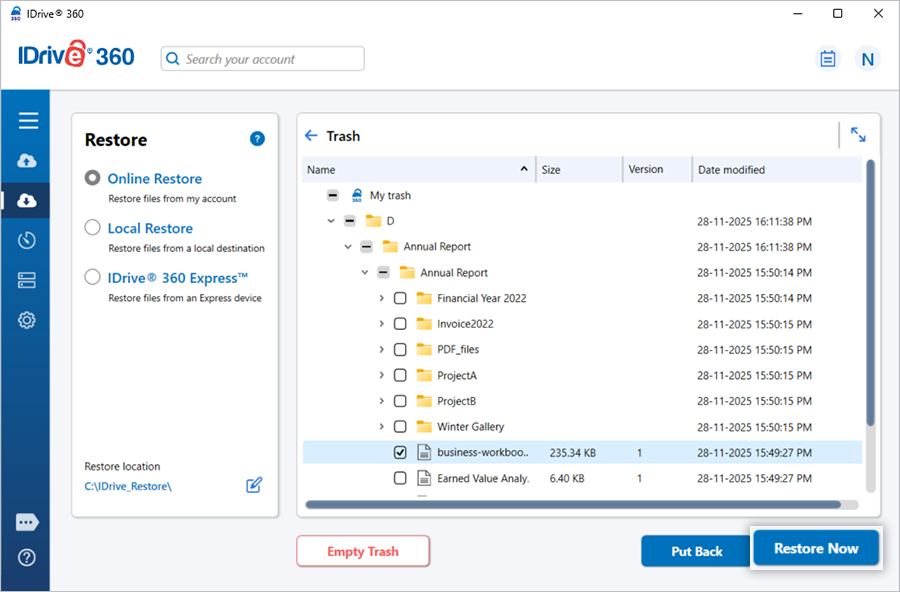
- Dosyalarınızı/klasörlerinizi yerel bilgisayarınızdaki istediğiniz konuma geri yüklemek için 'Hemen Geri Yükleme'ye tıklayın.
- Silinen dosyaları kalıcı olarak kaldırmak için 'Çöp Kutusunu Boşalt'a tıklayın.
Sürekli yedekleme yaparsam kotamı hızla tüketir miyim?
IDrive® 360, artımlı yedekleme yapar (dosyaların/klasörlerin yalnızca değiştirilen bölümleri IDrive sunucularına gönderilir). Kotanzı, çevrimiçi hesabınıza yedeklenen en son dosya/klasör kopyasına göre belirlenir. Dosyaların önceki sürümleri ücretödemeden saklanır.
Yedeklemelerimi belirli bir saatte durdurabilir miyim?
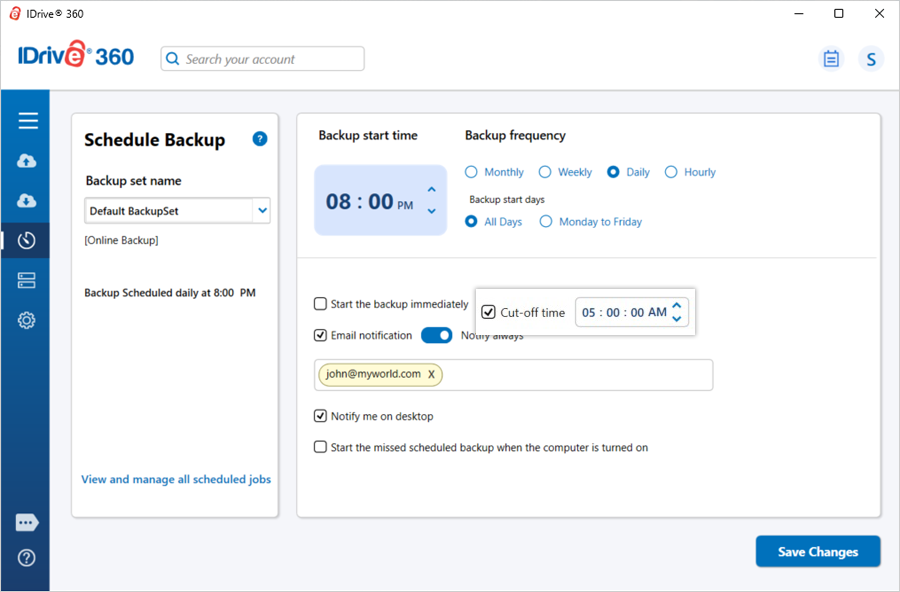
Evet. Bu seçeneği etkinleştirmek için 'Zamançizelgesi' bölümüne gidin > 'Yedekleme seti adı' (DefaultBackupset / LocalBackupset / ExpressBackupset) seçin > 'Kesme saati' onay kutusunu işaretleyin ve istediğiniz 'Kesme saatini' ayarlayın. 'Değişikliğleri Kaydet'e tıklayın. Yedekleme, durduğu noktadan sonraki zamanlanmış saatte devam edecektir.
IDrive® 360, büyük dosyaların yedeklenmesini ve geri yülenmesini destekliyor mu?
Evet. IDrive® 360, herhangi bir dosya boyutu sınırı olmaksızın büyük dosyaların yedeklenmesini ve geri yülenmesini destekler. Hem masaüstü uygulaması hem de web arayüzü kullanılabilir; ancak en iyi performans için masaüstü uygulamasını öneriyoruz.
Uygulama üzerinden yedekleme/geri yükleme etkinliklerimi nasıl görüntülerim?
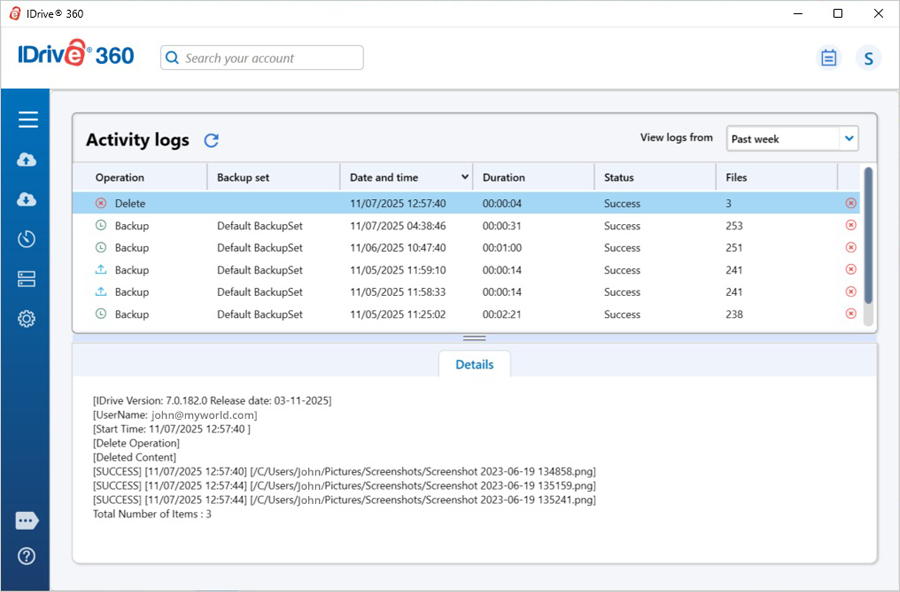
Hesabınızdaki tüm yedekleme/geri yükleme etkinliklerini görüntülemek için IDrive® 360 masaüstü uygulaması ana penceresindeki  simgesine tıklayın.
IDrive® 360 masaüstü uygulaması arayüzü hakkında kapsamlı bir rehbere ihtiyacım var.
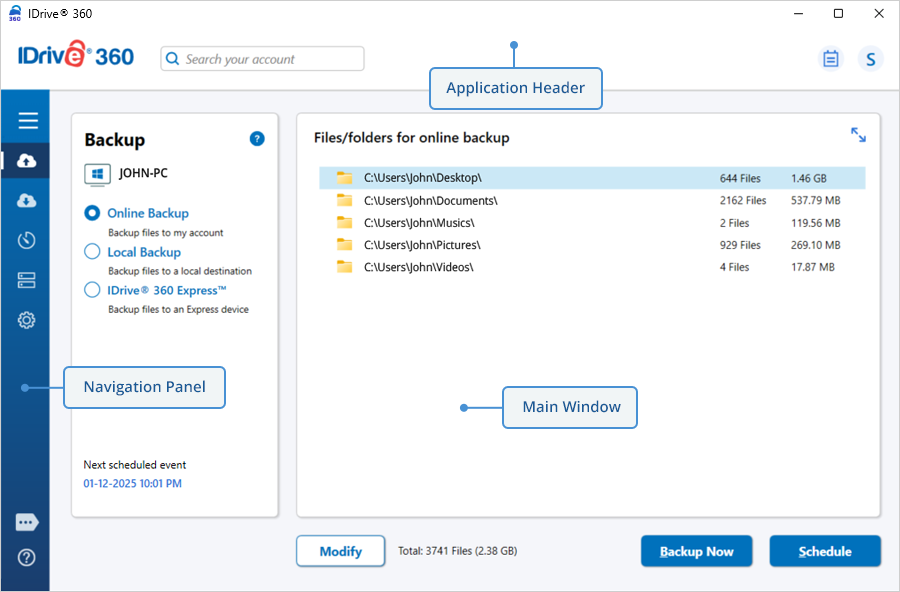
IDrive® 360 masaüstü uygulaması arayüzü üç bölümden oluşur: uygulama başlığı, gezinti bölmesi ve ana pencere.
Uygulama başlığı
Uygulama başlığı; arama çubuğunu, hesap kota bilgilerini, Yükselt düğmesini, Etkinlik günlüklerini ve web konsoluna erişim sağlayan bir kullanıcı adı menüsünü içerir.
Gezinti bölmesi
Gezinti bölmesi altı işlevsel bölümden oluşur:
- Yedekleme- IDrive® 360 hesabınıza yedeklenecek dosya(lar)ı ve klasör(leri) görüntüleyin ve seçin.
- Geri Yükleme- Yedeklenen tüm dosyaları ve klasörleri görüntüler; belirli öğeleri geri yüklemenize ve aramanıza olanak tanır.
- Zamançizelgesi– Yedeklemelerinizi zamanlayın.
- Sunucu Yedekleme- Tüm veritabanlarınızı ve sunucularınızı yedekleyin.
- Ayarlar- IDrive® 360 hesap ayarlarınızı yapılandırın.
Ana Pencere
Ana pencere, gezinti bölmesinde seçilen bölüme karşılık gelen içerikleri görüntüler.
IDrive® 360 masaüstü uygulaması Tepsisi'nde hangi seçenekler mevcuttur?
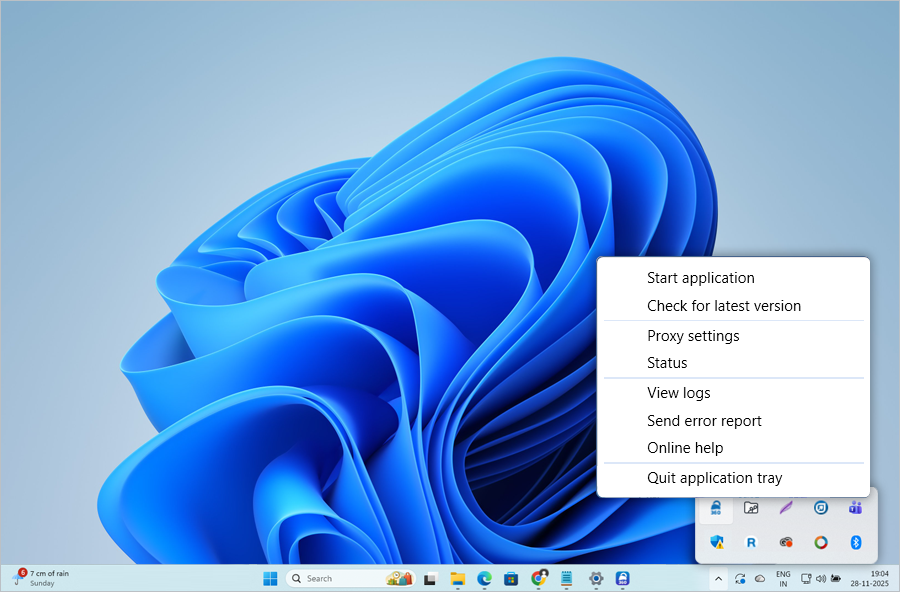
Yüklendiğinde, IDrive® 360 masaüstü uygulaması sistem tepsisine bir tepsi simgesi ekler.
IDrive® 360 masaüstü tepsi simgesine sağ tıklama aşağıdaki seçeneklere erişim sağlar:
Menü Seçenekleri
- Uygulamayı başlat: IDrive® 360 masaüstü uygulamasını başlatın.
- En son sürümü kontrol et: Bu seçenek, IDrive® 360 masaüstü uygulamasının en son sürümü için güncellemeler sağlar.
- Proxy ayarları: IDrive® 360 masaüstü uygulamasını kullanmak için proxy ayarlarını yapılandırın.
- Durum: Sonraki zamanlanmış yedekleme işleminin durumunu görüntüler.
Not: 'Durum' seçeneği yalnızca web arayüzündeki 'Ayarlar'da 'Tam kapsamlı masaüstü uygulamasını kullan' seçeneğini etkinleştirdikten sonra sistem tepsisinde görünür.
- Günlükleri görüntüle: İşlemlerinizin etkinlik günlüğü raporlarını kontrol edin.
- Hata raporu gönder: Sorular, öneriler veya geri bildirimler için IDrive® 360 destek ekibiyle iletişime geçin.
- Çevrimiçi yardım: IDrive® 360 masaüstü uygulaması hakkında tüm bilgileri sağlar.
- Uygulama tepsisinden çık: IDrive® 360 masaüstü tepsisini kapatır.
Günlük ayrıntılarında dosya ve klasörler üzerinde 'izin reddedildi' hatası olmasına rağmen 'Başarılı' belirten bir yedekleme bildirimi alıyorum. Neden?
Yedekleme setinizde izin reddedildi hataları bulunan dosya veya klasörler varsa, IDrive® 360 erişilebilen diğer tüm dosyaları/klasörleri yedekleyecektir. Yedekleme işlemi 'Başarılı' olarak işaretlenir; günlükler ise izin sorunları nedeniyle atlanan dosyaları/klasörleri gösterir.
IDrive® 360 masaüstü uygulamasını en son sürümüyle üzerine yazarsam devam eden yedeklemeler ve geri yüklemeler korunur mu?
IDrive® 360 masaüstü uygulamasının yeni bir sürümüyle üzerine yazarsanız devam eden yedekleme ve geri yükleme işlemleri iptal edilecektir. En son sürümü yüklemeden önce tüm işlemlerin tamamlandığından emin olun.
IDrive® 360 masaüstü uygulamasını bilgisayarımdan nasıl kaldırırım?
Windows'ta kaldırmak için:
- Sağ tıklayın 'Başlat' > 'Yüklenen uygulamalar'.
- Listeden 'IDrive 360'un yanındaki
 simgesine tıklayın ve 'Kaldır'ı seçin.
 - Uyarı göründüğünde 'Kaldır'ı tıklayın ve ardından işlemi başlatmak için 'Evet'e tıklayın.
- Kaldırma sihirbazında tüm ilişkili verileri silmek için 'Günlük ve yapılandırma ayarlarını kaldır' onay kutusunu işaretleyin; işaretsiz bırakılırsa yalnızca uygulama kaldırılır.
Açık/kilitli dosyalarımı yedekleyebilir miyim?
Evet, IDrive® 360 uygulaması, desteklenen platformlarda varsayılan olarak açık dosyaları yedekleyebilir. Desteklenen platformlar şunlardır: Windows 11, Windows 10, Windows 8.1, Windows 8, Windows 7, Windows 2019 Server, Windows 2016 Server, Windows 2012 Server, Windows 2008 Server, Windows Home Server, Windows 2003 Server (Hizmet Packı 2).
Microsoft Outlook, QuickBooks, Quicken veya diğer uygulamalar açık olsa bile uygulama ilgili dosyaları güvenilir bir şekilde yedekler.
Not: Açık Dosya Yedekleme özelliği, eşlenmiş veya ağ sürücülerindeki dosyaları desteklemez.
CPU kısıtlama, yedeklemeler için CPU kullanımını ayarlamnıza olanak tanır. Bilgisayarınızın iş yüküne uygun olarak CPU kullanımını değiştirebilirsiniz.
Tüm bağlı bilgisayarlar için CPU kısıtlama değerini ayarlamak için,
- IDrive® 360 hesabınıza giriş yapın.
- 'Yedekleme Konsolu'nda 'Ayarlar' sekmesine gidin ve 'CPU Kısıtlama'ya tıklayın.
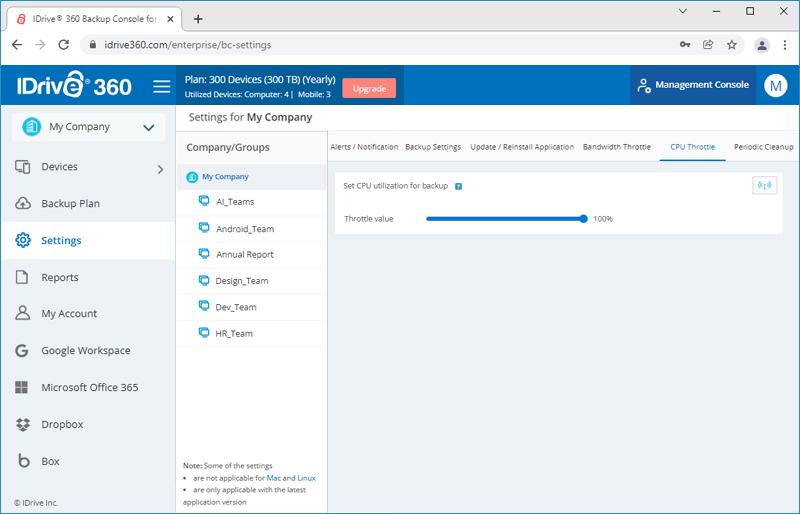
- CPU kullanım sınırını ayarlamak için kaydırıcıyı kullanın ve
 simgesine tıklayın.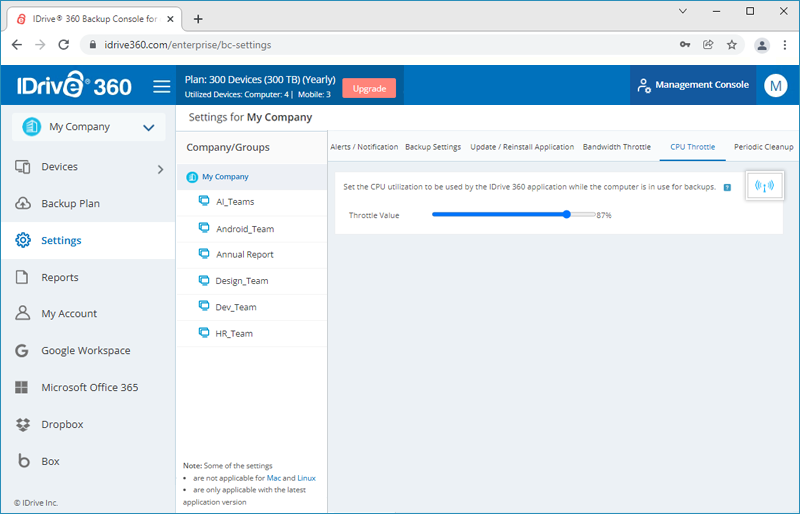
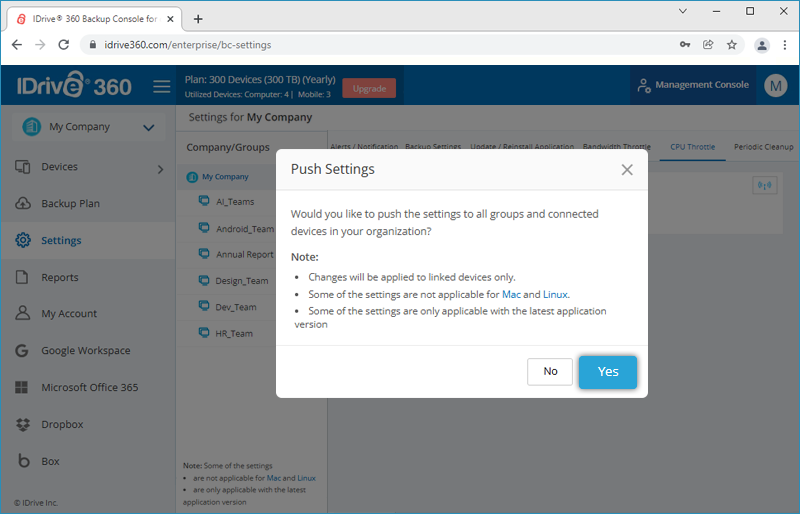
- Şirket adınızı seçin veya ayarları buna göre iletmek için 'Belirli Grup'u seçin.
- 'İlet'e tıklayın ve görünen açılır pencerede 'Evet'e tıklayın.
Bireysel bir bilgisayar için CPU kısıtlama değerini ayarlamak için,
- IDrive® 360 hesabınıza giriş yapın.
- 'Yedekleme Konsolu' -> 'Cihazlar' sekmesinde ilgili bilgisayara tıklayın. Ya da bir bilgisayar adının üzerine gelin,
 simgesine tıklayın ve 'Uzaktan Yönetim'i seçin.
- 'Ayarlar' sekmesine gidin ve 'CPU Kısıtlama' bölümüne geçin. Varsayılan olarak CPU Kısıtlama %100 olarak ayarlanmıştır.
- Yedeklemeler için CPU kullanım sınırını ayarlamak üzere kaydırıcıyı kullanın.
- 'Ayarları Kaydet'e tıklayın.
Not: CPU Kısıtlama özelliği yalnızca Windows 8 ve sonraki sürümlerinde ve Windows Server 2012 ve sonraki sürümlerinde kullanılabilir.