Yerel MS Exchange Sunucu
Sorunuza aşağıda cevap bulunamadıysa, destek formumuz aracılığıyla bizimle iletişime geçin, en kısa sürede size geri dönelim.
- MS Exchange sunucu veritabanlarının yedeğini nasıl alırım?
- Yedek almak için Microsoft Exchange sunucu hizmetini durdurmam gerekiyor mu?
- MS Exchange sunucu yedeklemesi tamamlandığında IDrive® 360 hesabımda 'IDriveExchBackupset' adlı bir klasör görüyorum. Bu nedir?
- Exchange Yedekleme klasörü 'IDriveExchBackupset'e dosya ekleyebilir veya değiştirebilir miyim?
- IDrive® 360 masaüstü uygulaması yedekleme ve geri yükleme için MS Exchange Server'in hangi sürümlerini destekler?
- IDrive® 360, MS Exchange sunucu 2010, 2013 ve 2016 için küme yedeklemesini destekler mi?
- IDrive® 360 - MS Exchange sunucu yedeklemesi kullanılarak yedekleme/geri yüklemede veri aktarımı ne kadar güvenlidir?
- MS Exchange sunucu zamanlanmış yedekleme işini IDrive® 360 ile düzenleyebilir miyim?
- MS Exchange sunucu yedeklemesi için hedef olarak paylaşılan veya eşleştirilmiş bir sürücü seçebilir miyim?
- MS Exchange sunucu yedeklemesini IDrive® 360 hesabıma tamamladıktan sonra Exchange yedekleme klasörü 'IDriveExchBackupset'i yerel bilgisayarımdan kaldırabilir miyim?
- MS Exchange sunucusuna verileri nasıl geri yüklerim?
- IDrive® 360 - Exchange Sunucu Geri Yükleme kullanarak Exchange Sunucudan e-postaları nasıl geri yüklerim?
- IDrive® 360, MS Exchange Sunucu Kurtarma Depolama Grubu'nun geri yülenmesini destekler mi?
- Kurtarma Depolama Grubu, MS Exchange sunucu geri yükleme işleminin başarısız olmasına neden oluyor mu?
- IDrive® 360, Exchange sunucu 2010/2013/2016'ın yerel yedekleme konumuna artışal yedeklemesini destekler mi?
- Exchange Server 2010, 2013 ve 2016'da kurtarma veritabanlarını nasıl oluşturabilirim?
- Exchange sunucu yedeklemesi için Döngüsel Günlüğü devre dışı bırakmam gerekiyor mu?
Tuğla Düzeyinde Posta Kutusu Yedekleme
- IDrive® 360 - Exchange tuğla düzeyinde posta kutusu yedeklemesi herhangi bir posta kutusu hakkı gerektiriyor mu?
- Exchange tuğla düzeyinde yedekleme nasıl gerçekleştiririm?
- Exchange – tuğla düzeyinde yedekleme gerçekleştirmek için minimum sistem gereksinimleri nelerdir?
- Exchange sunucusu tuğla düzeyinde posta kutusu yedekleme işlemi sırasında günlük dosyasında 'Belirtilen modül bulunamadı' / 'ActiveX bileşeni nesne oluşturulamadı' vb. hata mesajları alıyorum. Neden?
- IDrive® 360 ile Exchange tuğla düzeyinde posta kutusu geri yüklemesi yapabilir miyim?
- Exchange tuğla düzeyinde posta kutusu yedeklemesi, MS Exchange Sunucu veritabanının tam yedek veya kurtarılmasını destekliyor mu?
- IDrive® 360 ile Exchange tuğla düzeyinde posta kutusu yedeklemesi yapmak için Microsoft Outlook'u yüklemem gerekiyor mu?
- IDrive® 360, MS Exchange Server 2013/2016 DAG'larının tüm düğümlerinde Exchange tuğla düzeyinde posta kutusu yedekleme ve geri yüklemeyi destekler mi?
- Exchange tuğla düzeyinde posta kutusu yedeklemesi için ek/harici bir depolama birimine ihtiyaç var mı?
- Exchange tuğla düzeyinde posta kutusu yedekleme sırasında neden posta kutusu kimlik doğrulaması isteyen bir açılır pencere görüyorum?
- Tuğla düzeyinde yedekleme sırasında neden "IMsgServiceAdmin::ConfigureMsgService Hatası: MAPI_E_NETWORK_ERROR" alıyorum?
- Tuğla düzeyinde yedekleme için genel klasör veritabanı oluşturmam gerekiyor mu?
MS Exchange sunucu veritabanlarının yedeğini nasıl alırım?
IDrive 360, MS Exchange sunucu veritabanlarını IDrive 360 hesabınıza yedeklemenin güvenli ve güvenilir bir yöntemini sağlar.
MS Exchange sunucunuzu yedeklemek için,
- IDrive 360 masaüstü uygulamasına giriş yapın ve 'Sunucu Yedekleme'ye tıklayın. Kaydırıcı menü görünür.
- 'Yerel MS Exchange'e tıklayın. MS Exchange yedekleme/geri yükleme konsolu görünür. Varsayılan olarak 'MS Exchange yedekleme' seçili olur.
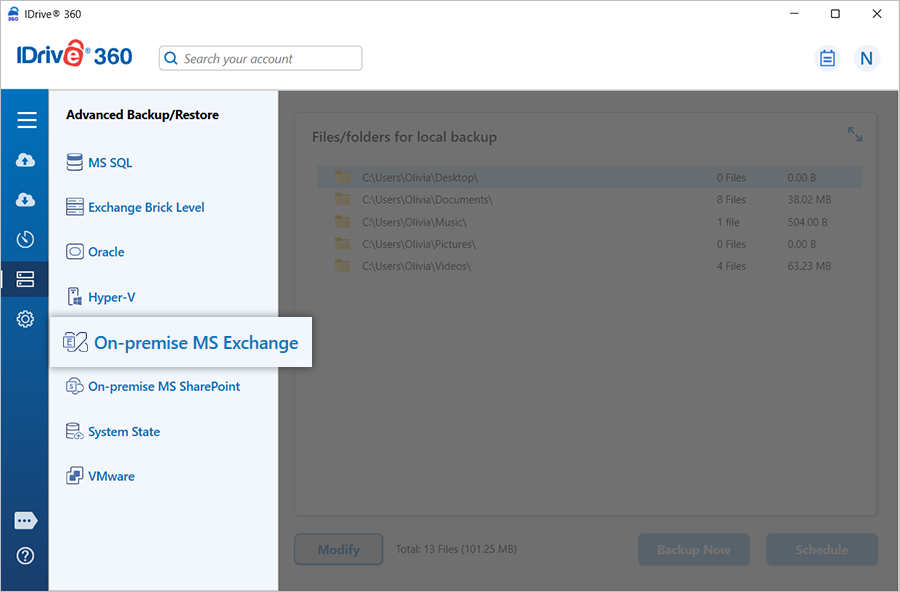
- 'Çevrimiişi Yedekleme', 'Yerel Yedekleme' veya 'IDrive® 360 Express™ Yedekleme'yi seçin.
'Çevrimiişi Yedekleme' verileri IDrive 360 bulutunda saklar. 'Yerel Yedekleme' ve 'IDrive® 360 Express™ Yedekleme' verileri yerel sürücüde saklar. - Posta kutusu veritabanlarını seçin ve yerel yedekleme konumunu belirtin.
- 'Hemen Planla'ya tıklayın.
Note:
- Yerel bilgisayarda seçilen geçici klasörün Exchange yedekleme dosyalarını tutmak için yeterli boş alana sahip olduğundan emin olun. Uzak konumlar, yedekleme için geçici depolama olarak kullanılamaz.
- Yerel yedekleme başladığında '.ServerBackup' klasörü otomatik olarak oluşturulur.
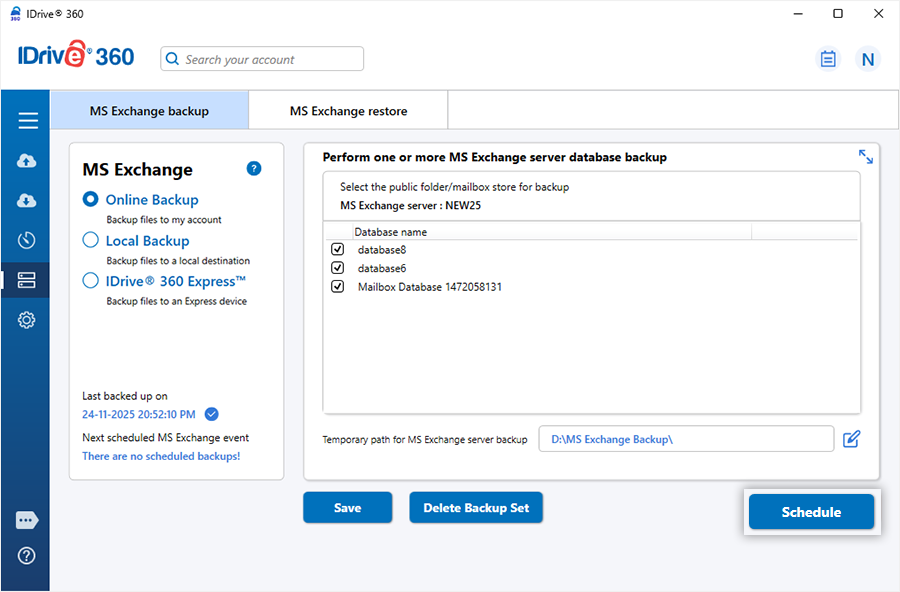
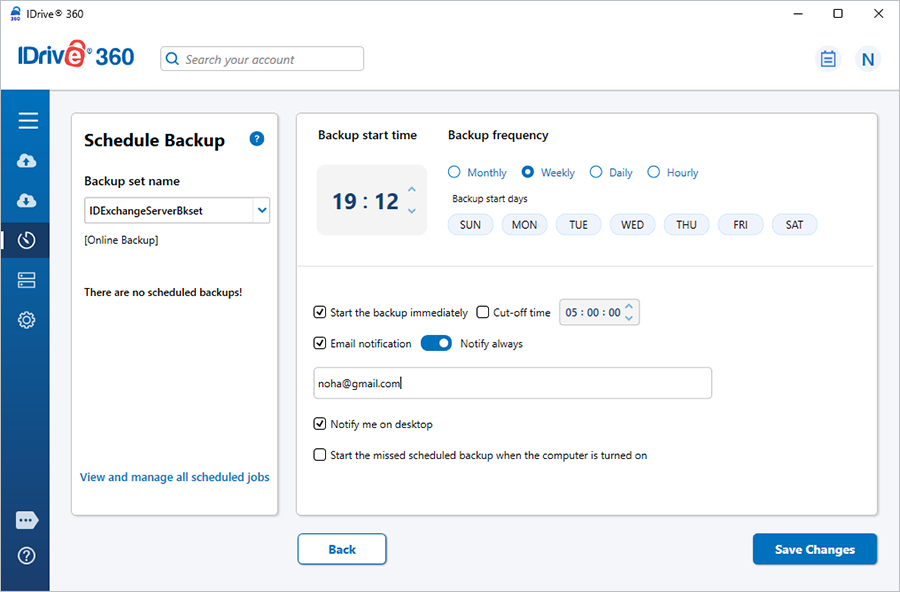
- 'Zamanlama'da, yedekleme için gelecekteki bir tarih ve saat yapılandırın veya seçili veritabanlarının anlık yedeklemesini gerçekleştirin.
Note:
- IDrive 360 hesabınıza başarılı yedeklemenin ardından, dosyalar 'IDriveExchBackupset' klasöründe saklanır. Geri yükleme işlemini bozabilececeinden dosyaları manuel olarak değiştirmeyin veya silmeyin.
- 'IDriveExchBackupset' klasörünü başka bir yedekleme veya geri yükleme işlemi için hedef olarak kullanmayın.
- 'IDExchangeServerBkset' adlı yalnızca bir yedekleme işi herhangi bir zamanda sürdürülebilir.
Yedek almak için Microsoft Exchange sunucu hizmetini durdurmam gerekiyor mu?
Hayır. IDrive 360, çalışan MS Exchange sunucu hizmetlerini durdurmadan veya kesintiye uğratmadan MS Exchange sunucu veritabanlarının çevrimiişi yedeklemesini destekler.
MS Exchange sunucu yedeklemesi tamamlandığında IDrive 360 hesabımda 'IDriveExchBackupset' adlı bir klasör görüyorum. Bu nedir?
'IDriveExchBackupset' klasörü, MS Exchange sunucu yedekleme işlemi sırasında otomatik olarak oluşturulur. IDrive 360 hesabınızda saklanan Exchange sunucunuzun tüm yedekleme verilerini içerir.
Exchange Yedekleme klasörü 'IDriveExchBackupset'e dosya ekleyebilir veya değiştirebilir miyim?
Hayır. 'IDriveExchBackupset' klasörüne herhangi bir dosya eklemeyin veya değiştirmeyin. Bu klasörün içeriğini değiştirmek MS Exchange sunucu geri yükleme işlemlerini etkileyebilir.
IDrive® 360 masaüstü uygulaması yedekleme ve geri yükleme için MS Exchange Server'ın hangi sürümlerini destekler?
IDrive 360, MS Exchange Server 2019, 2016, 2013, 2010, 2007 ve 2003 sürümleri için yedekleme ve geri yüklemeyi destekler.
IDrive® 360, MS Exchange sunucu 2010, 2013 ve 2016 için küme yedeklemesini destekler mi?
Evet. IDrive 360, MS Exchange sunucu 2010, 2013 ve 2016'da hem tuğla düzeyinde posta kutusu yedekleme hem de veritabanı yedekleme için küme yedeklemesini destekler.
MS Exchange Sunucu Veritabanı Yedekleme
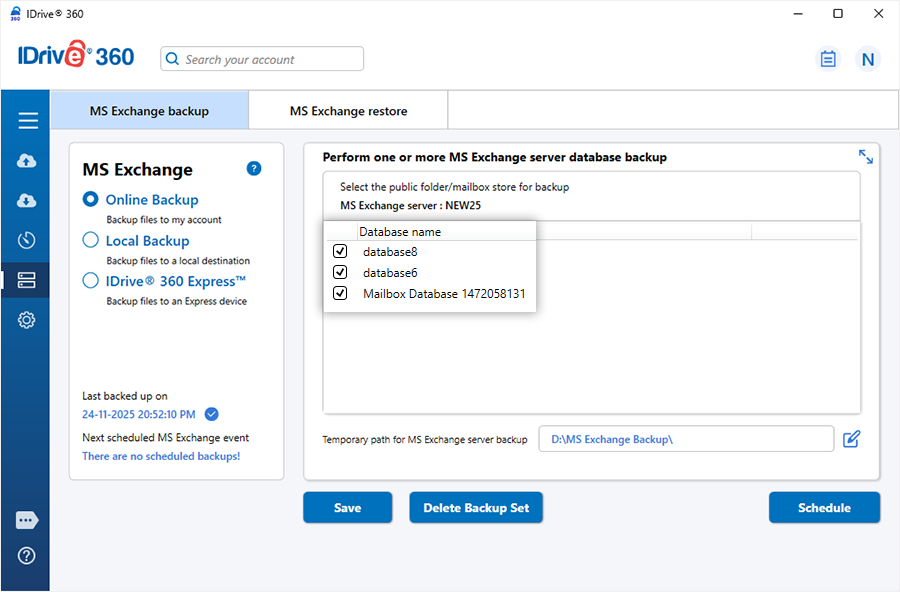
Kümelenmiş bir Exchange sunucusuna bağlandığında, IDrive 360 otomatik olarak mevcut tüm veritabanlarını görüntüler. Tüm kümelenmiş Exchange sunucu veritabanlarını tek bir işlemde yedekleyebilir veya geri yükleyebilirsiniz.
MS Exchange Sunucu Tuğla Düzeyinde Yedekleme
IDrive 360 ayrıca kümenin parçası olan farklı Exchange sunucularından bireysel posta kutularının yedeklenmesini ve geri yülenmesini sağlar.
IDrive® 360 - MS Exchange sunucu yedeklemesi kullanılarak yedekleme/geri yüklemede veri aktarımı ne kadar güvenlidir?
IDrive 360, aktarım ve depolama sırasında verileri sunucularda saklanmayan kullanıcı tanımlı bir şifreleme anahtarıyla 256-bit AES şifrelemeyle güvence altına alır ve tam veri koruması sağlar.
MS Exchange sunucu zamanlanmış yedekleme işini IDrive® 360 ile düzenleyebilir miyim?
Evet, zamanlanmış yedekleme işini IDrive 360 kullanarak düzenleyebilir ve güncelleyebilirsiniz.
Yedekleme işini düzenlemek için,
- IDrive® 360 masaüstü uygulamasına giriş yapın ve 'Zamanlama'ya tıklayın.
- 'Yedekleme seti adı' açılır menüsünden 'IDExchangeServerBkset' yedekleme işini seçin.
- Mevcut onay kutularını kullanarak gerekli değişiklikleri yapın.
Not: Herhangi bir zamanda yalnızca 'IDExchangeServerBkset' adlı bir yedekleme işi bulunabilir. Farklı içeriklerle birden fazla MS Exchange sunucu yedekleme işi zamanlamaya çalışırsanız, IDrive 360 yalnızca en son oluşturulan yedekleme setini dikkate alır.
MS Exchange sunucu yedeklemesi için hedef olarak paylaşılan veya eşleştirilmiş bir sürücü seçebilir miyim?
MS Exchange sunucu yedeklemeniz için hedef olarak paylaşılan veya eşleştirilmiş bir sürücü seçebilirsiniz; ancak bunun gerekli erişim izinleri ve yeterli depolama alanıyla doğru şekilde yapılandırılmış olması gerekir.
MS Exchange sunucu yedeklemesini IDrive® 360 hesabıma tamamladıktan sonra Exchange yedekleme klasörü 'IDriveExchBackupset'i yerel bilgisayarımdan kaldırabilir miyim?
Evet. MS Exchange sunucu yedeklemesi IDrive 360 hesabınıza başarıyla tamamlandıktan sonra 'IDriveExchBackupset' klasörünü yerel bilgisayarınızdan güvenle kaldırabilirsiniz.
MS Exchange sunucusuna verileri nasıl geri yüklerim?
MS Exchange geri yükleme seçeneğini kullanarak IDrive 360 hesabınızdan veya yerel sürücüden MS Exchange sunucusuna veri geri yükleyebilirsiniz.
Note:
- Geri yüklemeyi yetkili bir veritabanı yöneticisi yapmalıdır.
- Geri yükleme işlemi MS Exchange sunucusundaki mevcut veritabanlarının üzerine yazar.
- İşlemi başlatmadan önce geri yülenmesi gereken MS Exchange veritabanlarının çevrimdışı yedeğini alın.
Posta kutusu veritabanlarını geri yüklemeye hazırlama
Geri yüklemeden önce posta kutusu deposunu/veritabanını ayırın ve üzerine yazılmasına izin verin.
MS Exchange Server 2013/2016 için:
- 'Exchange Yönetici Merkezi'ni açın ve 'Veritabanları'nı seçin.
- Geri yülenmesi gereken 'sunucular'dan 'Posta Kutusu' veritabanını seçin ve 'Daha Fazla'dan 'Veritabanını Ayır'ı seçin.
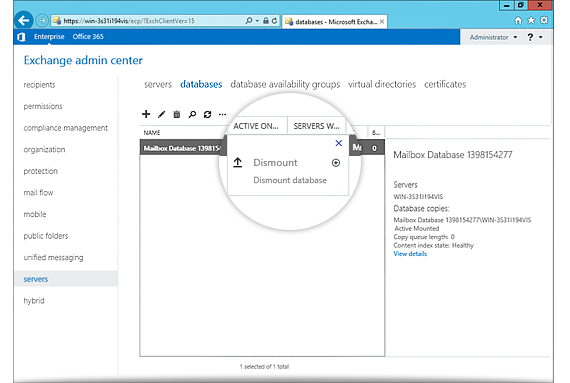
- Posta kutusu veritabanına çift tıklayın ve 'Özellikler' penceresinde 'Bakım'ı seçin.
- 'Bu veritabanı bir geri yükleme işlemi tarafından üzerine yazılabilir' seçeneğini işaretleyin ve 'Kaydet'e tıklayın.
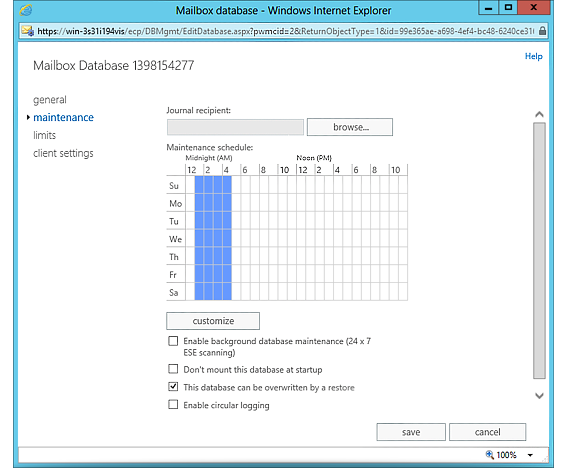
Geri yülenmesi gereken tüm veritabanları için 3-4. adımları tekrarlayın
Not: Geri yükleme işlemine başlamadan önce Exchange Kontrol Paneli'ni kapatın.
IDrive 360 kullanarak yedeği geri yükleme
- IDrive® 360 masaüstü uygulamasına giriş yapın ve 'Geri Yükle'ye tıklayın.
- 'Çevrimiişi Geri Yükleme', 'Yerel Geri Yükleme' veya 'IDrive® 360 Express™ Geri Yükleme'yi seçin.
- IDrive 360 hesabınızda veya yerel sürücünüzde 'IDriveExchBackupset' klasörünü bulun ve seçin.
Not: 'Yerel Geri Yükleme' seçilmisse, 'Sürüm' listesinden gerekli sürümü seçebilirsiniz.
- Klasörü yerel bilgisayara geri yüklemek için 'Hemen Geri Yükle'ye tıklayın.
Not: Klasör, yedekleme sırasında olduğu yolla aynı yolda olmalıdır.
Verileri MS Exchange sunucusuna geri yükleme
- Klasör geri yüklendikten sonra 'Sunucu Yedekleme'ye tıklayın. Kaydırıcı menü görünür.
- 'Yerel MS Exchange'e tıklayın. MS Exchange yedekleme/geri yükleme konsolu görünür.
- 'MS Exchange geri yükleme'ye tıklayın.
- Geri yüklenen 'IDriveExchBackupset' klasörüne göz atın ve seçin.
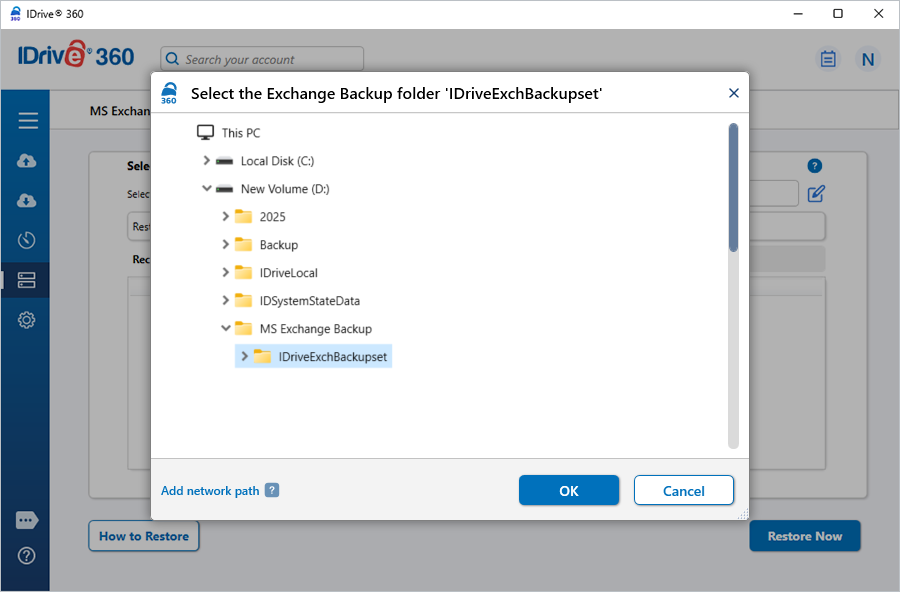
- 'Hemen Geri Yükle'ye tıklayın.
Devam eden geri yükleme işlemini kesintiye uğratmayın.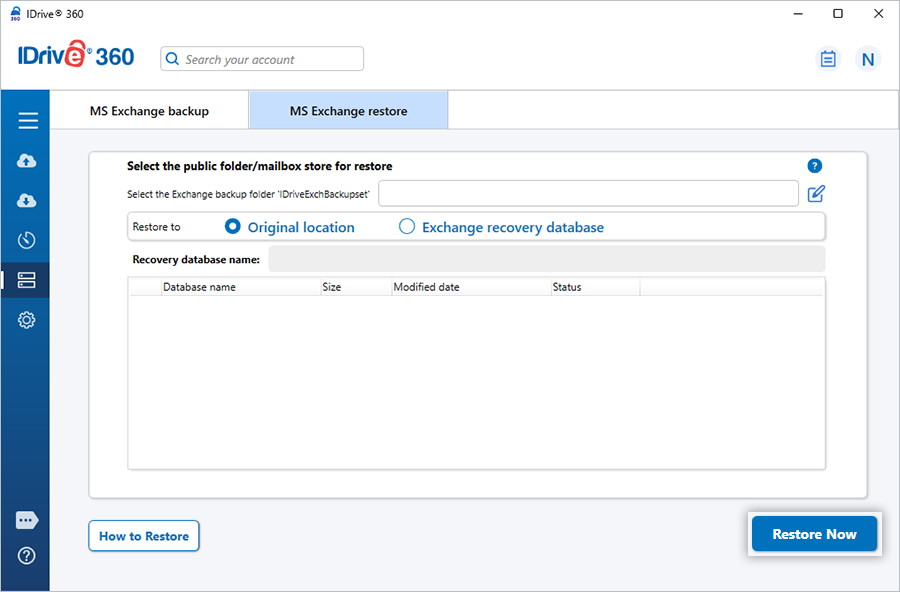
Tamamlandığında, geri yüklenen veritabanları (Genel Klasör depoları ve Posta Kutusu depoları) otomatik olarak bağlanır.
IDrive 360 - Exchange Sunucu Geri Yükleme kullanarak Exchange Sunucudan e-postaları nasıl geri yüklerim?
Tek bir e-postasıyı bile geri yüklemek için önce kullanıcıyla ilişkili tam 'Posta Kutusu' deposunu (veritabanını) geri yúklemeniz gerekir. Ayrıntılı adımlar için MS Exchange Geri Yükleme'ye bakın.
Alternatif olarak, IDrive 360'ın tuğla düzeyinde posta kutusu yedeklemesi ayrıntılı yedekleme ve geri yükleme imkânı sağlar. Bu yöntemi kullanarak, tüm veritabanını geri yüklemeden Exchange sunucu posta kutunuzdan veya posta kutunuza bireysel e-postaları doğrudan yedekleyebilir veya geri yükleyebilirsiniz.
IDrive® 360, MS Exchange Sunucu Kurtarma Depolama Grubu'nun geri yülenmesini destekler mi?
Hayır. IDrive 360, yalnızca MS Exchange Sunucu depolama grupları ve veritabanları (posta kutusu depoları) için yedekleme ve geri yüklemeyi (kilitlenme kurtarılması) destekler; Kurtarma Depolama Grubunu desteklemez.
Kurtarma Depolama Grubu, MS Exchange sunucu geri yükleme işleminin başarısız olmasına neden oluyor mu?
Evet. Geri yükleme sırasında bir Kurtarma Depolama Grubu mevcutsa MS Exchange sunucu geri yükleme işlemi başarısız olabilir. Bunu çözmek için geri yükleme öncesinde Kurtarma Depolama Grubunu kaldırın.
Not: Silmeden önce Kurtarma Depolama Grubunun çevrimdışı yedeğini almaniz önerilir.
IDrive® 360, Exchange sunucu 2010/2013/2016'ın yerel yedekleme konumuna artışal yedeklemesini destekler mi?
Evet. IDrive 360, yerel yedekleme konumuna yedeklemeler dahil Exchange Server 2010, 2013 ve 2016 için artışal yedeklemeyi destekler.
Exchange Server 2010, 2013 ve 2016'da kurtarma veritabanlarını nasıl oluşturabilirim?
Aşağıdaki komutu kullanarak Exchange Yönetim Kabuğu ile bir kurtarma veritabanı oluşturabilirsiniz:
New-MailboxDatabase -Recovery -Name <database name> -Server <servername>
-EdbFilePath <path> -LogFolderPath <path>
Example:
New-MailboxDatabase -Recovery -Name RDB2 -Server MBX1 -EdbFilePath
"C:\Recovery\RDB2\RDB2.EDB" -LogFolderPath "C:\Recovery\RDB2"
Not: Kurtarma veritabanı için dosya düzeyinde geri yüklemeye izin vermek için aşağıdaki komutu kullanın:
Set-MailboxDatabase -Identity <database name> -AllowFileRestore $true
Exchange sunucu yedeklemesi için Döngüsel Günlüğü devre dışı bırakmam gerekiyor mu?
Evet. IDrive 360, Exchange Server yedeklemesi için VSS tabanlı bir yöntem kullanır. Bu nedenle, başarılı yedeklemeleri sağlamak için Döngüsel Günlük kaydı devre dışı bırakılmalıdır.
IDrive® 360 - Exchange tuğla düzeyinde posta kutusu yedeklemesi herhangi bir posta kutusu hakkı gerektiriyor mu?
Evet. Exchange Server 2003 ve 2007 için tuğla düzeyinde posta kutusu yedeklemesi gerçekleştirmek için posta kutuları için uygun izinleri vermeniz gerekir. Posta kutusu hakları hakkında daha fazla bilgi edinmek için buraya tıklayın.
Exchange tuğla düzeyinde yedekleme nasıl gerçekleştiririm?
Tuğla düzeyinde yedekleme gerçekleştirmek için,
- IDrive® 360 masaüstü uygulamasına giriş yapın ve 'Sunucu Yedekleme'ye tıklayın. Kaydırıcı menü görünür.
- 'Exchange Tuğla Düzeyi'ne tıklayın. Exchange tuğla düzeyinde yedekleme/geri yükleme konsolu görünür. Varsayılan olarak 'Exchange tuğla düzeyinde yedekleme' seçili olur.
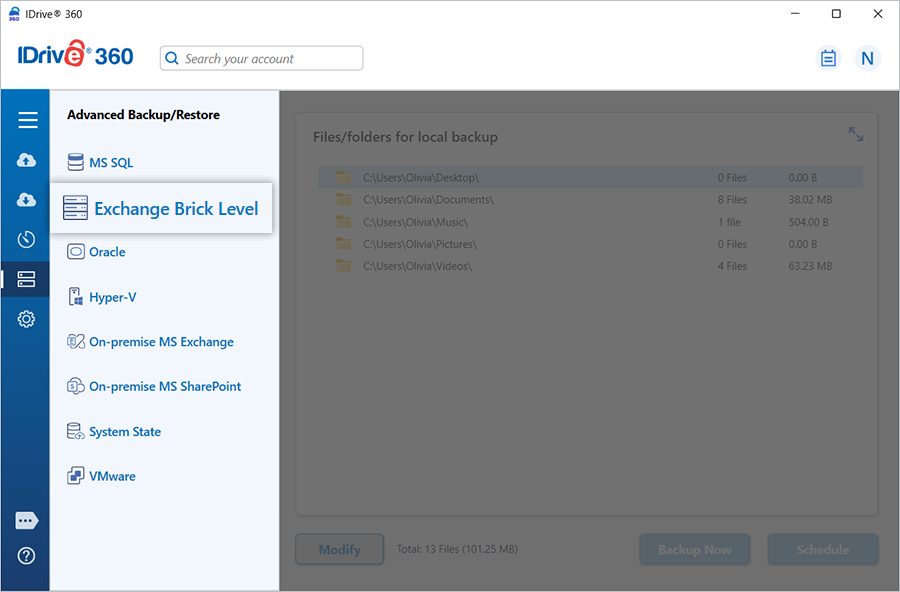
- 'Çevrimiişi Yedekleme', 'Yerel Yedekleme' veya 'IDrive® 360 Express™ Yedekleme'yi seçin.
Not: 'Çevrimiişi Yedekleme' verileri IDrive 360 bulutunda saklar. 'Yerel Yedekleme' ve 'IDrive® 360 Express™ Yedekleme' verileri yerel sürücüde saklar.
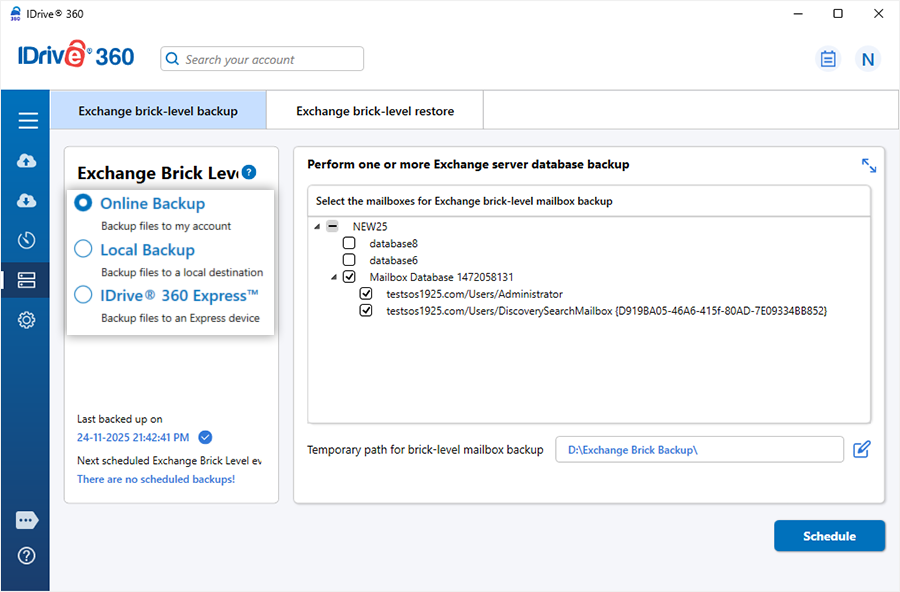
- MS Exchange sunucusundan yedeklemek istediğiniz posta kutularını seçin.
- Listeden posta kutusu veritabanlarını seçin ve yerel yedekleme konumunu belirtin.
- 'Hemen Planla'ya tıklayın.
Not:
(a) Bilgisayarınızdaki seçili geçici klasörün Exchange sunucu yedekleme dosyalarını tutmak için yeterli boş alana sahip olduğundan emin olun. Uzak konumlar geçici depolama olarak kullanılamaz.
(b) Yerel yedekleme başlatıldığında '.ServerBackup' klasörü otomatik olarak oluşturulur.
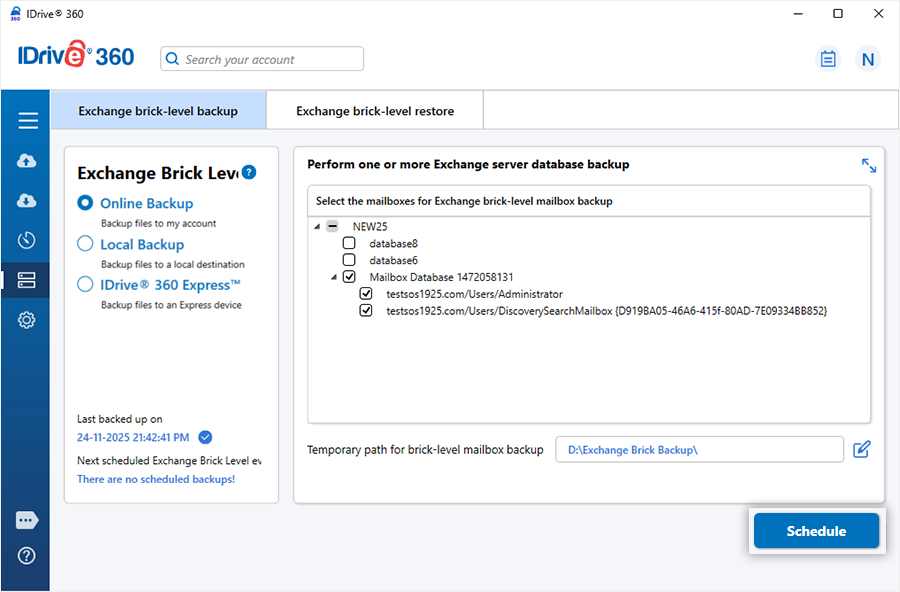
- 'Zamanlama'da, yedekleme için gelecekteki bir tarih ve saat yapılandırın veya seçili veritabanlarının anlık yedeklemesini gerçekleştirin.

Exchange – tuğla düzeyinde yedekleme gerçekleştirmek için minimum sistem gereksinimleri nelerdir?
Exchange Server 2016
- xx64 mimariye dayalı bilgisayar:
- Intel 64 mimarisini destekleyen Intel işlemci (Intel EM64T) veya
- AMD64 platformunu destekleyen AMD işlemciNot: Intel Itanium IA64 işlemcileri desteklenmez
- İşletim Sistemi: Windows Server 2012, Windows Server 2012 R2 veya Windows Server 2016 Sunucu başına minimum 8 GB RAM
- Exchange sunucu posta kutusu yedekleme dosyalarını depolamak için yeterli sabit disk alanı
Exchange Server 2013
- x64 mimariye dayalı bilgisayar:
- Intel 64 mimarisini destekleyen Intel işlemci (Intel EM64T) veya
- AMD64 platformunu destekleyen AMD işlemci - İşletim Sistemi:
- Windows Server 2012 Standard
- Windows Server 2008 R2 Standard, Enterprise veya Datacenter ile Service Pack 1 (SP1) veya üstü - Sunucu başına minimum 8 GB RAM
- Exchange sunucu veritabanı yedekleme dosyalarını depolamak için yeterli sabit disk alanı
Exchange Server 2010 İçin
- x64 mimariye dayalı bilgisayar:
- Intel EM64'i destekleyen Intel işlemci veya
- AMD64 platformunu destekleyen AMD işlemci - İşletim Sistemi:
- Windows Server 2008 SP2 veya üstü
- Windows Server 2008 R2 - Sunucu başına minimum 2 GB RAM
- Exchange sunucu posta kutusu yedekleme dosyalarını depolamak için yeterli sabit disk alanı
Exchange sunucusu tuğla düzeyinde posta kutusu yedekleme işlemi sırasında günlük dosyasında 'Belirtilen modül bulunamadı' / 'ActiveX bileşeni nesne oluşturulamadı' vb. hata mesajları alıyorum. Neden?
Bu hatalar, Exchange tuğla düzeyinde posta kutusu yedeklemesi için gereken bir bileşen düzgün şekilde yülenmediğinde oluşur. Çözmek için,
- IDrive® 360 masaüstü uygulamasının doğru şekilde yülenildiğinden emin olun.
- Sorun devam ederse, gerekli bileşeni elle kayıt edin:
a. 'Başlat' > 'Çalıştır'a tıklayın.
b. 'Çalıştır'ı seçin.
c. Aşağıdaki komutu yazın ve Enter'a basın: regsvr32" <IDrive 360 yükleme yolu>\"IDriveRedempDll.dll"
Bu gerekli DLL'yi kaydeder ve hata mesajlarını çözmelidir.
IDrive® 360 ile Exchange tuğla düzeyinde posta kutusu geri yüklemesi yapabilir miyim?
Evet. IDrive 360, tuğla düzeyinde posta kutusu geri yüklemeleri gerçekleştirmenize izin verir.
Posta kutularını geri yüklemek için,
- IDrive® 360 masaüstü uygulamasına giriş yapın ve 'Geri Yükle'ye tıklayın.
- IDrive 360 hesabınızdaki 'IDExchBrick' klasöründen kişisel klasörü (*.PST) bulun ve seçin.
- .PST dosyasını yerel bilgisayara geri yüklemek için 'Hemen Geri Yükle'ye tıklayın.
- .PST dosyası geri yüklendikten sonra 'Sunucu Yedekleme' sekmesine tıklayın. Kaydırıcı menü görünür.
- 'Exchange Tuğla Düzeyi'ne tıklayın. Exchange tuğla düzeyinde yedekleme/geri yükleme konsolu görünür.
- 'Exchange tuğla düzeyinde geri yükleme'ye tıklayın.
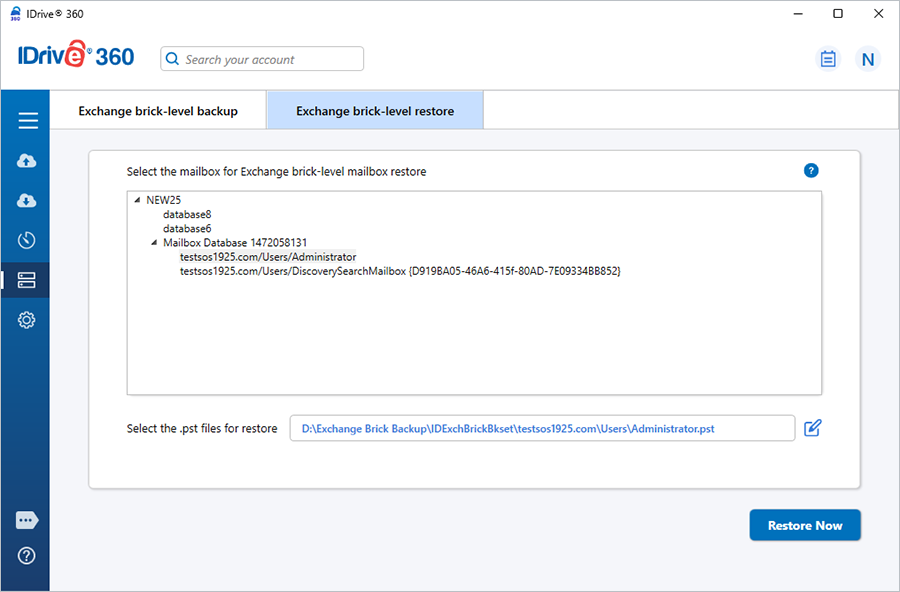
- 'Çevrimiişi Geri Yükleme', 'Yerel Geri Yükleme' veya 'IDrive® 360 Express™ Geri Yükleme'yi seçin.
Not: Dosyaların gerekli sürümünü yerel sürücüye geri yükleyin. Yerel bilgisayarınızdan geri yüklenen .PST dosyasına göz atın ve seçin.
- Exchange sunucu tuğla düzeyinde geri yükleme işlemini başlatmak için 'Hemen Geri Yükle'ye tıklayın.
Exchange tuğla düzeyinde posta kutusu yedeklemesi, MS Exchange Sunucu veritabanının tam yedeklenmesini veya kurtarılmasını destekliyor mu?
Hayır. IDrive 360'ın Exchange tuğla düzeyinde posta kutusu yedeklemesi, seçili posta kutusu depolarından bireysel posta kutularını yedeklemek için tasarlanmıştır. Tam veritabanı yedeklemeyi veya tam Exchange sunucu kurtarılmasını desteklemez. Tam Exchange veritabanı yedekleme veya kurtarılması için IDrive 360'ın Exchange Sunucu yedekleme/geri yükleme özelliğini kullanın.
IDrive® 360 ile Exchange tuğla düzeyinde posta kutusu yedeklemesi yapmak için Microsoft Outlook yüklemem gerekiyor mu?
Hayır. IDrive 360'ın Exchange tuğla düzeyinde posta kutusu yedeklemesi, bilgisayarınızda Microsoft Outlook'un yüklü olmasını gerektirmez.
IDrive® 360, MS Exchange Server 2013/2016 DAG'larının tüm düğümlerinde Exchange tuğla düzeyinde posta kutusu yedekleme ve geri yüklemeyi destekler mi?
Evet. IDrive 360, MS Exchange Server 2013/2016 DAG'larının tüm düğümlerinde Exchange tuğla düzeyinde posta kutusu yedekleme ve geri yüklemeyi destekler.
Exchange tuğla düzeyinde posta kutusu yedeklemesi için ek/harici bir depolama birimine ihtiyaç var mı?
Hayır. Ancak zamanlama sırasında seçilen geçici konumun yedeklenmekte olan posta kutusu öğelerini tutmak için yeterli disk alanına sahip olduğundan emin olun.
Exchange tuğla düzeyinde posta kutusu yedekleme sırasında neden posta kutusu kimlik doğrulaması isteyen bir açılır pencere görüyorum?
Bu, yedeklenecek posta kutuları için gerekli ayrıcalıklar verilmemişse oluşur. IDrive 360 kullanarak seçili posta kutularının Exchange tuğla düzeyinde posta kutusu yedeklemesini gerçekleştirmek için uygun posta kutusu haklarının atandığından emin olun.
Tuğla düzeyinde yedekleme sırasında neden "IMsgServiceAdmin::ConfigureMsgService Hatası: MAPI_E_NETWORK_ERROR" alıyorum?
Bu hata, ağ erişim haklarına sahip olmayan Yerel Hizmet hesabı altında çalışan hizmet nedeniyle oluşabilir. Sorunu çözmek için hizmeti uygun ağ izinlerine sahip bir etki alanı hesabı altında çalıştırın.