Toplu Dağıtım
Sorunuz aşağıda ele alınmamışsa, destek formumuzu kullanarak bize ulaşın; en kısa sürede geri döneceğiz.
Windows
- IDrive® 360 uygulamasını birden fazla Windows bilgisayarına aynı anda nasıl yüklerim?
- Grup İlkesi aracılığıyla bir dizi Windows bilgisayarını belirli bir grup altında nasıl kaydederim?
- Grup İlkesi aracılığıyla bir dizi Windows bilgisayarını Özel Anahtar şifrelemeyle belirli bir grup altında kaydetmek mümkün müdür?
- Bir dizi Windows bilgisayarını etiket adıyla nasıl kaydederim?
- IDrive® 360'i EXE yükleyici kullanarak nasıl dağıtırım?
Mac
- Apple Remote Desktop aracılığıyla birden fazla Mac'e IDrive® 360 uygulaması yüklemek için ön koşullar nelerdir?
- IDrive® 360 paketini birden fazla Mac makinesine nasıl dağıtırım?
IDrive® 360 uygulamasını birden fazla Windows bilgisayarına aynı anda nasıl yüklerim?
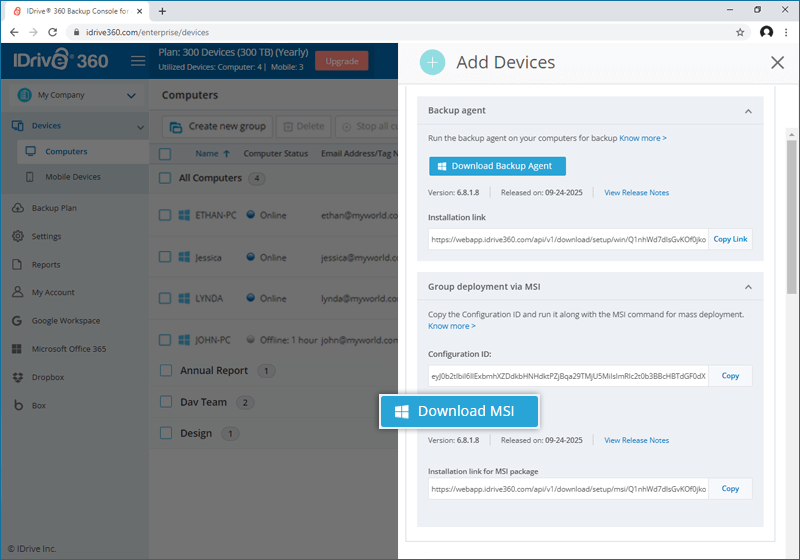
IDrive® 360 uygulamasını birden fazla bilgisayara uzaktan yüklemek için IDrive® 360 MSI paketini kullanabilirsiniz.
IDrive® 360 MSI paketinin uzaktan dağıtımı için ön koşullar:
- Giriş yapın ve IDrive® 360 MSI yükleyici paketini indirin
- Tüm etki alanı kullanıcıları tarafından erişilebilir paylaşılan klasör
- Active directory ortamı
Aktif dizin ortamında Grup İlkesi Nesnesi (GPO) oluşturmak için,
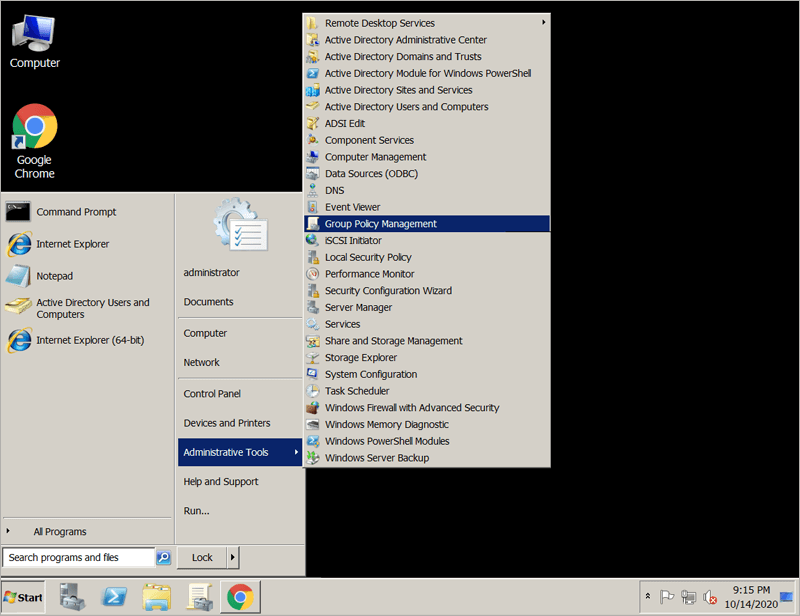
- 'Başlat' menüsünden 'Yönetimsel Araçlar'a gidin ve 'Grup İlkesi Yönetimi'ni açın.
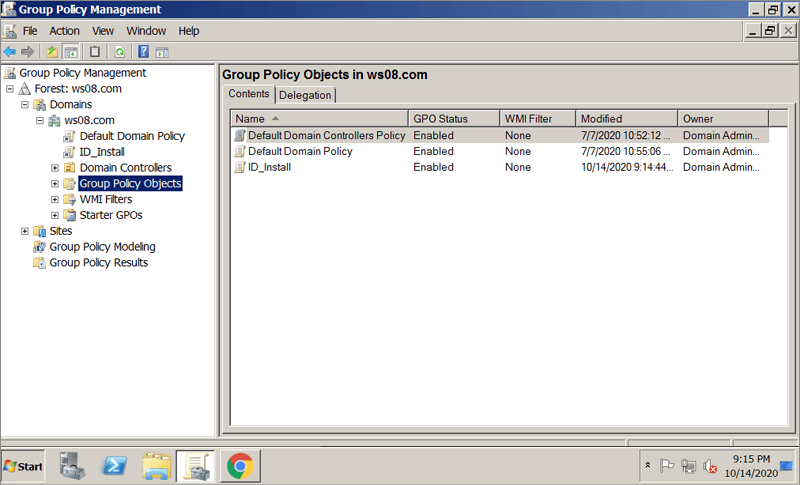
- 'Grup İlkesi Yönetimi' konsolunda, grup ilkesi oluşturmak için 'Orman' klasörüne gidin.
- 'Etki Alanları'na çift tıklayın ve 'Grup İlkesi Nesnesi'ne gidin.
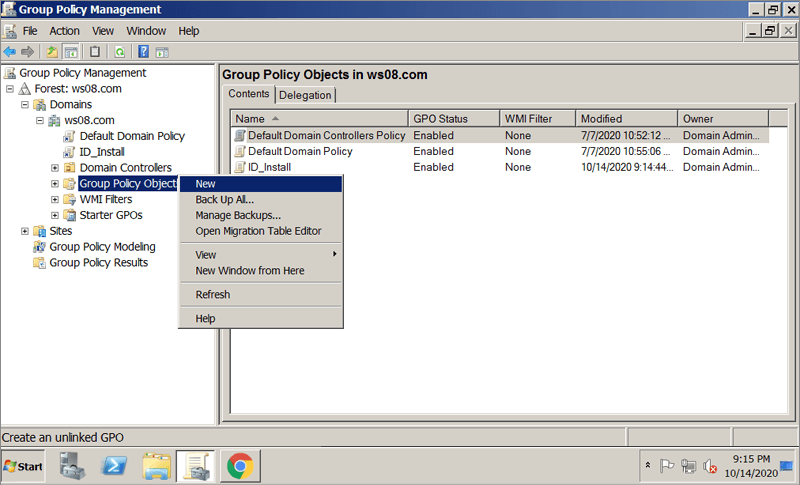
- 'Grup İlkesi Nesnesi'ne sağ tıklayın ve açılır menüden 'Yeni' seçeneğini belirleyin.
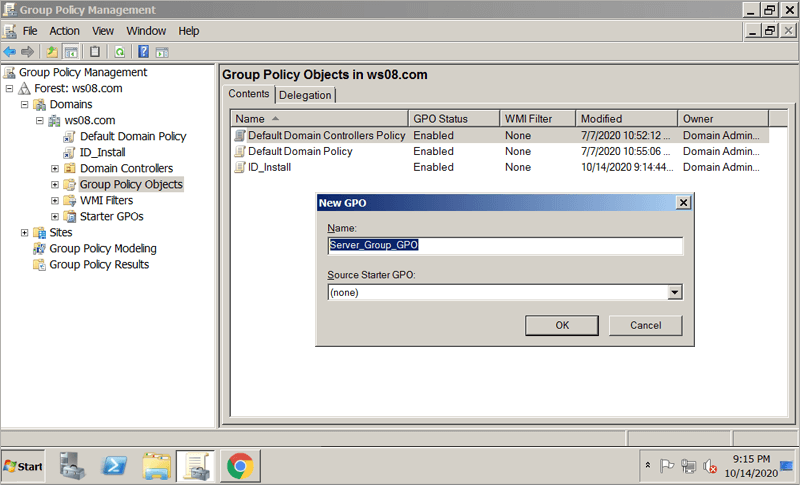
- GPO grubuna bir ad atayın ve 'Tamam'a tıklayın.
IDrive® 360 uygulamasını etki alanı bilgisayarlarına atamak ve yüklemek için,
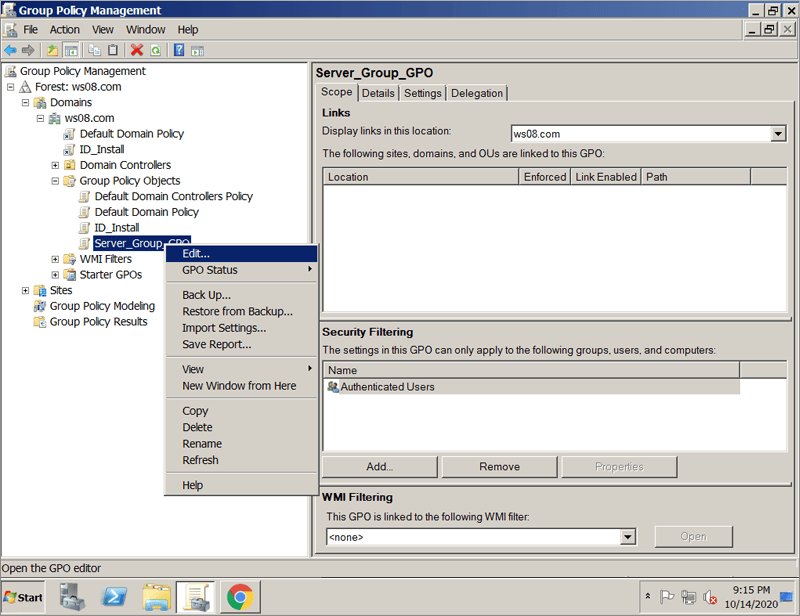
- Yeni grup ilkesine sağ tıklayın ve açılır menüden 'Düzenle' seçeneğini belirleyin. Bu işlem 'Grup İlkesi Yönetim Düzenleyicisi'ni başlatacaktır.
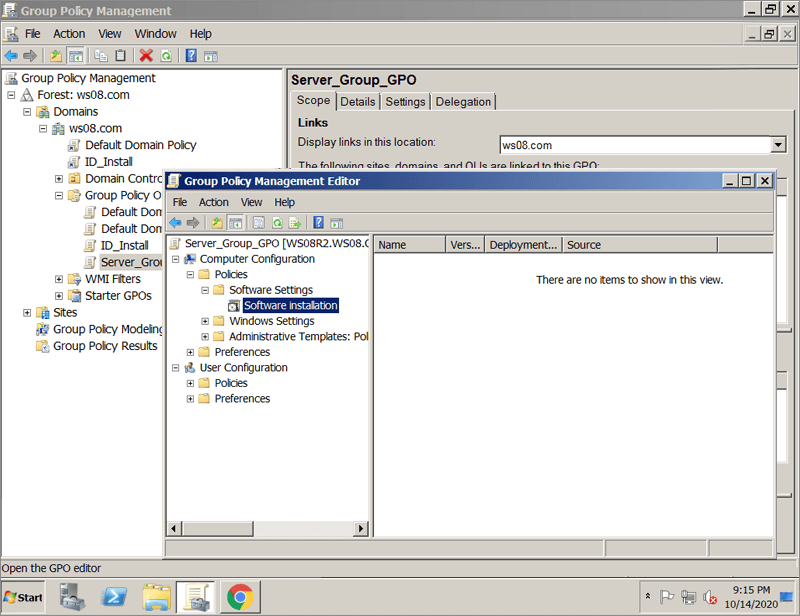
- 'Bilgisayar Yapılandırması' > 'İlkeler' > 'Yazılım Ayarları' > 'Yazılım kurulumu' yolunu izleyin.
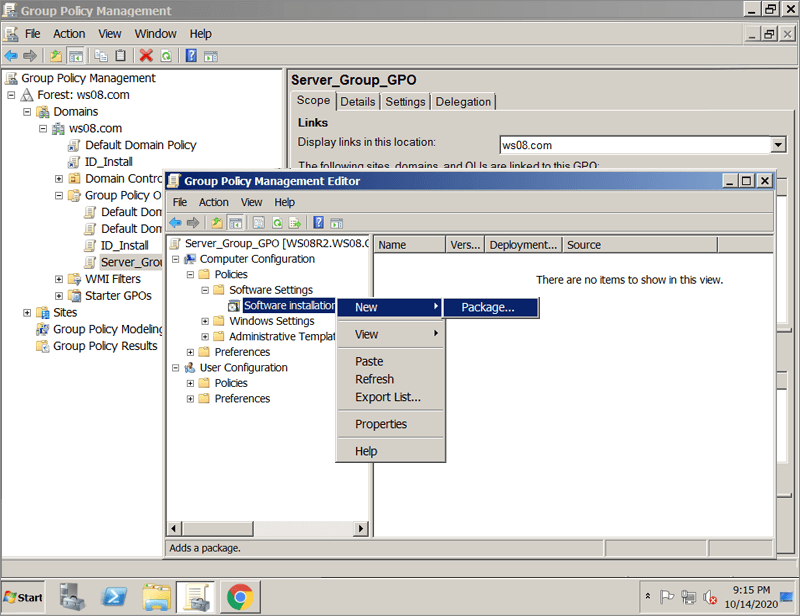
- 'Yazılım kurulumu'na sağ tıklayın ve 'Yeni' > 'Paket' yolunu izleyin.
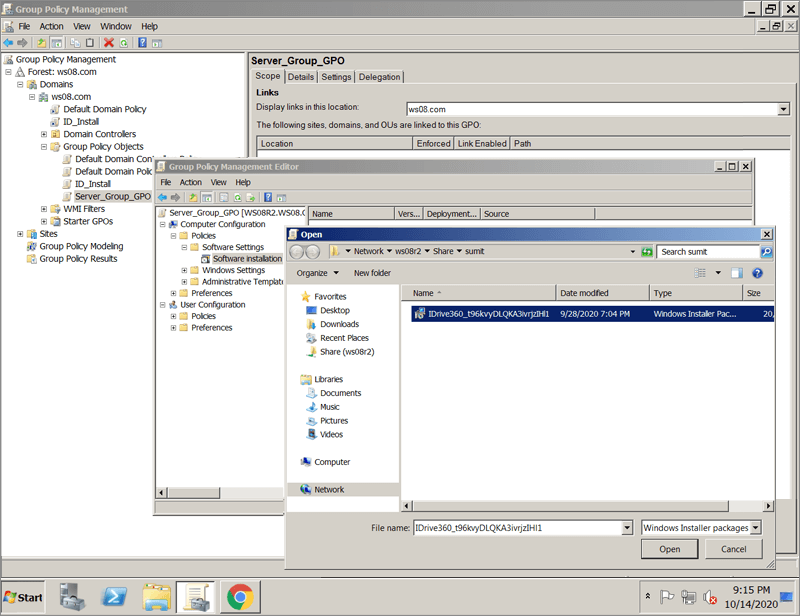
- IDrive® 360 MSI yükleyici paketini içeren paylaşılan ağ klasörünü bulun.
- Paketi seçin ve yazılım kurulum kapsayıcısına eklemek için 'Aç'a tıklayın.
- 'Atandı' seçeneğini belirleyin ve 'Tamam'a tıklayın. Bu işlem yazılımın boyutuna bağlı olarak biraz zaman alabilir.
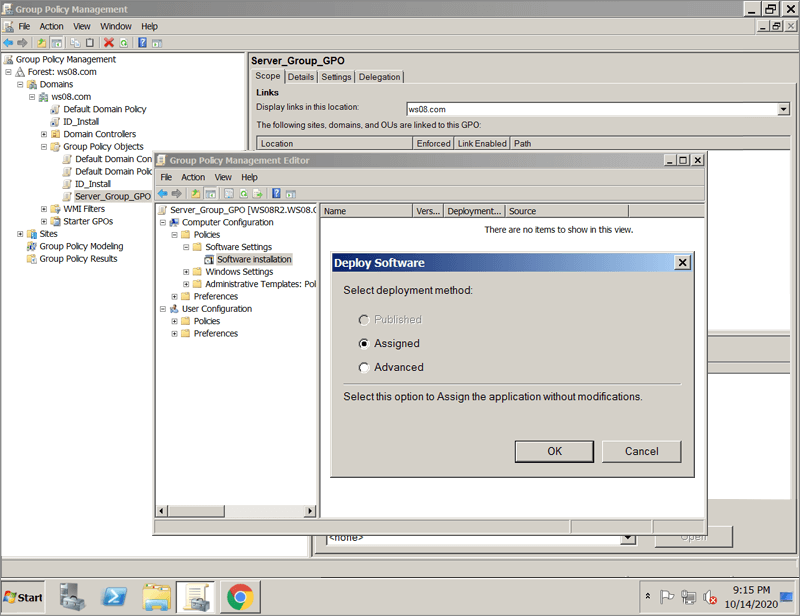
- MSI paketine sağ tıklayın ve 'Özellikler' seçeneğini belirleyin. 'IDrive® 360 Özellikleri' penceresi açılır.
- 'Dağıtım' sekmesine gidin. 'Dağıtım türü' altında 'Atandı' seçeneğini, 'Dağıtım seçenekleri' altında 'Kullanıcı Yapılandırması' türü için 'Bu uygulaması oturum açışta yükle' seçeneğini belirleyin ve 'Tamam'a tıklayın.
- Etki alanına sağ tıklayın ve 'Mevcut Bir GPO'yu Bağla' seçeneğini belirleyin. 'GPO Seç' ekranı açılır.
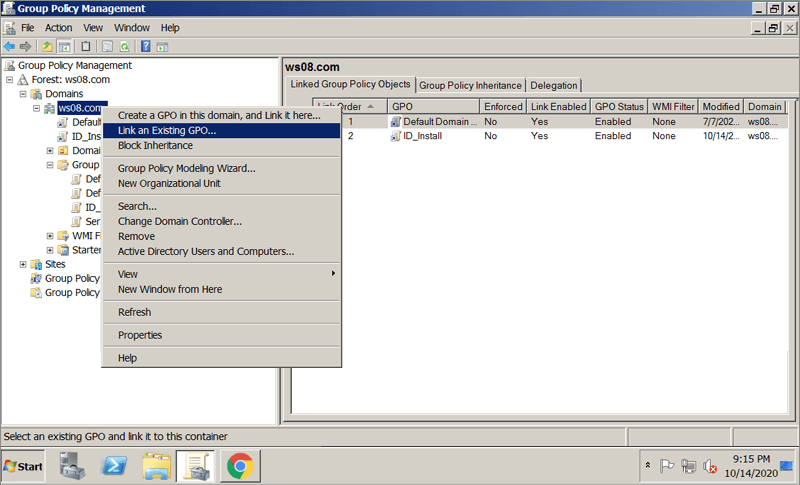
- Yeni oluşturulan Grup İlkesini seçin ve 'Tamam'a tıklayın.
IDrive® 360 uygulaması, bir sonraki oturum açışta etki alanı kullanıcılarına ve bir sonraki yeniden başlatmada etki alanı bilgisayarlarına atanacaktır.
Grup İlkesi aracılığıyla bir dizi Windows bilgisayarını belirli bir grup altında nasıl kaydederim?
Grup İlkesi aracılığıyla bir dizi bilgisayarı belirli bir grup altında kaydetmek için,
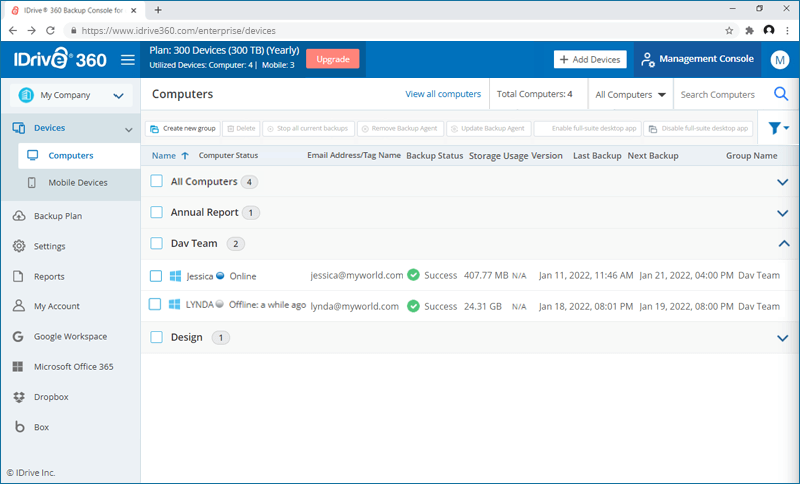
- Aşağıdaki komutla bir toplu iş dosyası oluşturun (örn: IDrive360_Register_Group.bat):
- IDrive360.msi: 'Cihaz Ekle' sayfasından indirilen kurulum. Dosyayı tüm etki alanı kullanıcıları tarafından erişilebilen paylaşılan bir konuma yerleştirin.
- WRAPPED_ARGUMENTS="/CONFIG_ID=iRBftnA4XfMLkF7z1NRF2157 /GROUP_NAME=Managers": Grup adı 'Managers'dır. Devam etmeden önce Config_ID'yi konsoldan kopyalanan Config ID ile değiştirin.
- /nodesktopicon: Kurulum sırasında IDrive® 360 masaüstü kısayolunun oluşturulmasını engeller. Varsayılan olarak masaüstü simgesi oluşturulur.
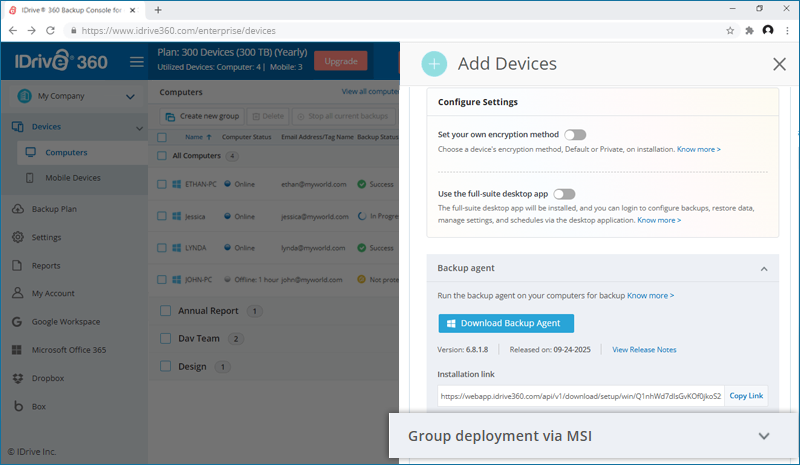
- Grup ilkesinde IDrive® 360 yükleyicisi yerine yukarıdaki toplu iş dosyasını kullanın.
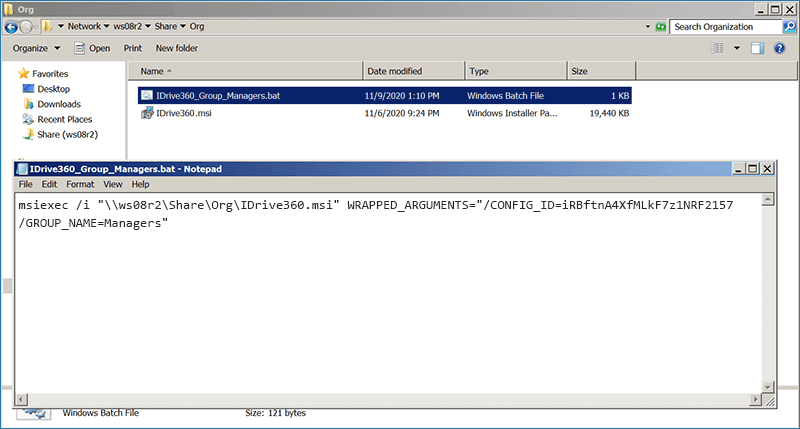
- Bilgisayarları ilgili gruplara eklemek için toplu iş dosyasını GPO aracılığıyla dağıtın.
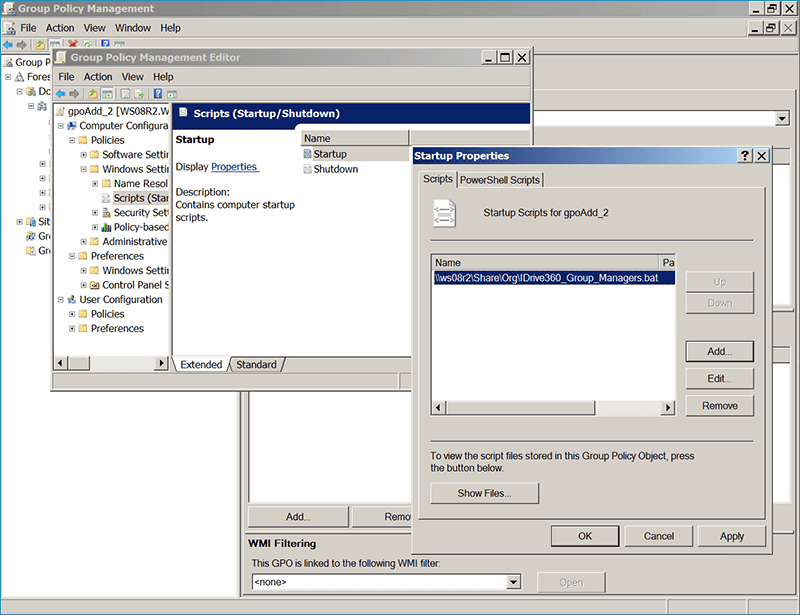
- Başarılı dağıtımın ardından bilgisayarlar belirtilen grup adı altında listelenecektir.
msiexec /i "D:\IDrive360.msi" WRAPPED_ARGUMENTS="/CONFIG_ID=Config_ID /GROUP_NAME=Group_Name"
Example :
msiexec /i "\\ws08r2\Share\Org\IDrive360.msi" WRAPPED_ARGUMENTS="/CONFIG_ID=iRBftnA4XfMLkF7z1NRF2157 /GROUP_NAME=Managers"
burada:
Grup İlkesi aracılığıyla bir dizi Windows bilgisayarını Özel Anahtar şifrelemeyle belirli bir grup altında kaydetmek mümkün müdür?
Evet, Grup İlkesi aracılığıyla bir dizi Windows bilgisayarını Özel Anahtar şifrelemeyle belirli bir grup altında kaydedebilirsiniz.
Bunu yapmak için,
- IDrive® 360 hesabınıza giriş yapın.
- 'Cihaz Ekle' düğmesine tıklayın, 'Kendi şifreleme yönteminizi belirleyin' onay kutusunu seçin ve özel anahtar şifreleme seçeneğiyle IDrive® 360 MSI kurulumunu indirmek için 'MSI İndir'e tıklayın.
- Aşağıdaki komutla bir toplu iş dosyası oluşturun (örn: IDrive360_Private_Key.bat)
msiexec /i "D:\IDrive360.msi" WRAPPED_ARGUMENTS="/CONFIG_ID=iRBftnA4XfMLkF7z1NRF2157 /GROUP_NAME=Group_Name /PVT_KEY=Pvt_Key"
Example:
msiexec /i "\\ws08r2\Share\Org\IDrive360.msi" WRAPPED_ARGUMENTS="/CONFIG_ID=iRBftnA4XfMLkF7z1NRF2157 /GROUP_NAME=Managers /PVT_KEY=123456"
burada:
- IDrive360.msi: 'Cihaz ekle' sayfasından indirilen şifreleme anahtarı seçeneğine sahip kurulum. Dosyanın paylaşımda yer aldığından ve etki alanı kullanıcıları genelinde erişilebilir olduğundan emin olun.
- WRAPPED_ARGUMENTS="/CONFIG_ID=iRBftnA4XfMLkF7z1NRF2157 /GROUP_NAME=Managers /PVT_KEY=123456": Grup adı 'Managers', özel anahtar ise '123456'dır. Devam etmeden önce Config_ID'yi konsoldan kopyalanan Config ID ile değiştirin.
- /nodesktopicon: Kurulum sırasında IDrive® 360 masaüstü kısayolunun oluşturulmasını engeller. Varsayılan olarak masaüstü simgesi oluşturulur.
Not:
Şifreleme anahtarı en az 6 karakter ve en fazla 250 karakter içermelidir.
- Grup ilkesinde, kurulumu dağıtmak için oluşturulan toplu iş dosyasını kullanın.
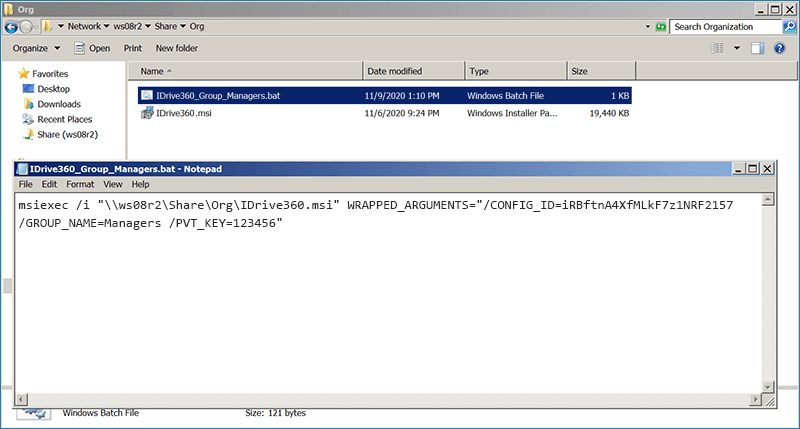
- Bilgisayarları özel şifreleme seçeneğiyle ilgili gruplara eklemek için toplu iş dosyasını GPO aracılığıyla dağıtın.
- Başarılı dağıtımın ardından bilgisayarlar, belirtilen özel şifreleme anahtarıyla belirtilen grup adı altında listelenecektir.
- Yeniden yükleme sırasında her zaman orijinal yüklemede kullanılan aynı özel şifreleme anahtarını kullandığınızdan emin olun.
- IDrive® 360, özel şifreleme anahtarınızı sunucularında saklamaz. Verilerinizi yedeklemek ve geri yüklemek için güvenli şekilde arşivlemeniz önerilir. Ancak varsayılan şifreleme anahtarını seçerseniz, bunu hatırlamanıza gerek yoktur.
Not:
Bir dizi Windows bilgisayarını etiket adıyla nasıl kaydederim?
Bir dizi Windows bilgisayarını etiket adıyla kaydetmek için,
- 'Yedekleme Konsolu'ndaki 'Bilgisayar Ekle' bölümünden yapılandırma kimliğini kopyalayın.
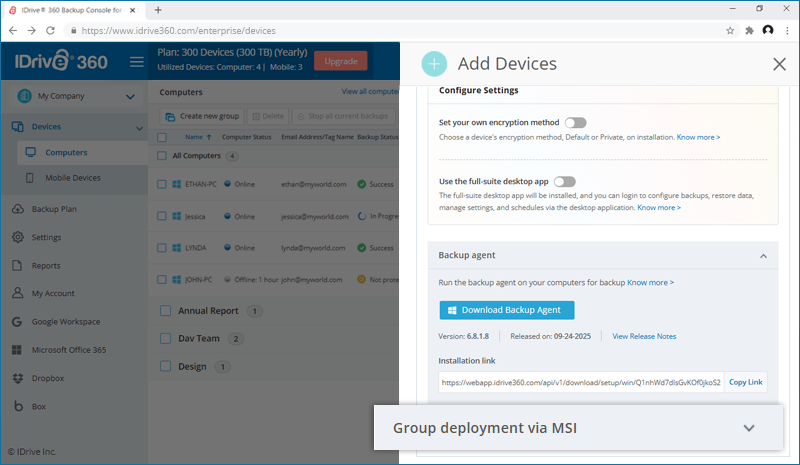
- Aşağıdaki komutla bir toplu iş dosyası oluşturun (örn: IDrive360_Register_Group.bat)
msiexec /i "sharepath of the MSI setup file" WRAPPED_ARGUMENTS="/CONFIG_ID=iRBftnA4XfMLkF7z1NRF2157 /GROUP_NAME=groupname /DEVICE_TAG=Tag/Email address"
Example:
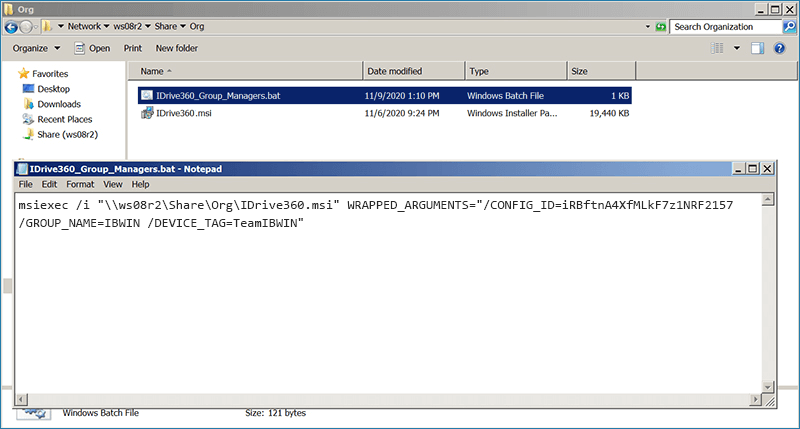
msiexec /i "\\ws08r2\Share\Org\IDrive360.msi" WRAPPED_ARGUMENTS="/CONFIG_ID=iRBftnA4XfMLkF7z1NRF2157  /GROUP_NAME=IBWIN /DEVICE_TAG=TeamIBWIN"
burada:
- IDrive360.msi : 'Bilgisayar ekle' sayfasından indirilen kurulum. Dosyanın paylaşımda yer aldığından ve etki alanı kullanıcıları genelinde erişilebilir olduğundan emin olun.
- /GROUP_NAME=IBWIN: Atanacak grup adı.
- /DEVICE_TAG=TeamIBWIN, kullanıcının TAG adını veya e-posta adresini tanımlaması için kullanılan parametredir.
- /nodesktopicon: Kurulum sırasında IDrive® 360 masaüstü kısayolunun oluşturulmasını engeller. Varsayılan olarak masaüstü simgesi oluşturulur.
- Grup ilkesinde, IDrive® 360 yükleyicisi yerine toplu iş dosyasını kullanın.
- Bilgisayarları ilgili gruplara eklemek için toplu iş dosyasını GPO aracılığıyla dağıtın.
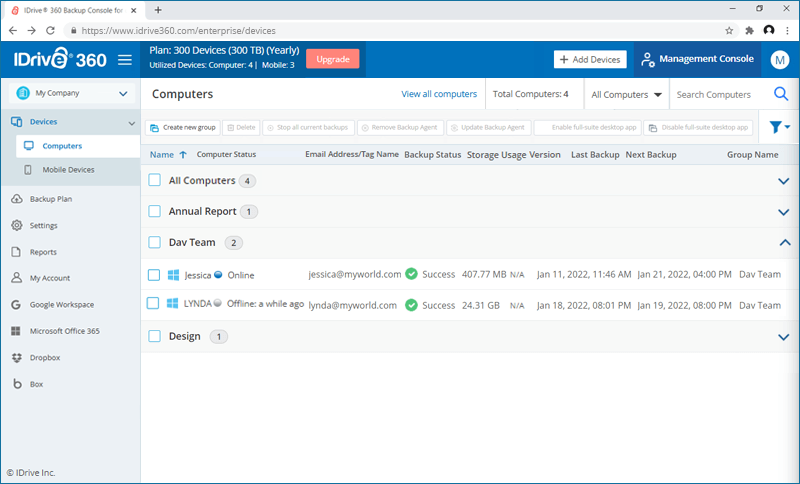
- Başarılı dağıtımın ardından bilgisayarlar belirtilen grup adı altında listelenecektir.
EXE yükleyici kullanarak IDrive® 360'i nasıl dağıtırım?
Desteklenen komut satırı parametreleriyle yükleyiciyi çalıştırarak toplu dağıtım için EXE yükleyiciyi kullanarak IDrive® 360'i dağıtabilirsiniz.
Syntax

  "D:\IDrive360.exe" /remote /verysilent /GROUP_NAME=Group_Name /CONFIG_ID=Copied_Configuration_ID /DEVICE_TAG=Tag_Name
Example

IDrive360.exe /remote /verysilent /GROUP_NAME=Managers /CONFIG_ID=eyJ0b2tlbiI6ImxjcjgxaW1NyIsImRlc2t0b3BBcHBTdGFVuY3aXJlZCI6ZmFsc2V9 /DEVICE_TAG=Development_Default
| Parametreler | Açıklama |
| D:\IDrive360.exe | IDrive® 360 EXE yükleyicisinin yolu |
| verysilent | IDrive® 360'ı kullanıcı arayüzü olmadan sessizce yükler |
| CONFIG_ID | Zorunlu. Bu, Yedekleme Konsolu'ndaki 'Bilgisayar Ekle' bölümünden kopyalanan benzersiz yapılandırma kimliğidir. |
| /nodesktopicon | IDrive® 360 masaüstü kısayolunun oluşturulmasını engeller. Varsayılan olarak masaüstü simgesi oluşturulur. |
| GROUP_NAME | Bilgisayarın atanacağı grubun adı. |
| PVT_KEY | Özel şifreleme anahtarı. Yalnızca özel şifreleme etkinleştirilmişse gereklidir. Anahtar 6–250 karakter içermelidir. |
| DEVICE_TAG | Kurulum bir aygıt etiketiyle yapılandırılmışsa, IDrive® 360 panosundaki 'E-posta Adresi/Etiket Adı' sütununda görünmesi için ilgili etiket adının iletilmesi gerekir. |
Örnek Komutlar
Bilgisayarları bir grup altında kaydedin
IDrive360.exe /remote /verysilent /GROUP_NAME=Managers /CONFIG_ID=Copied_Configuration_ID
Bilgisayarları özel şifreleme anahtarıyla bir grup altında kaydedin
IDrive360.exe /remote /verysilent /GROUP_NAME=Managers /PVT_KEY=123456 /CONFIG_ID=Copied_Configuration_ID
Bilgisayarları bir aygıt etiketiyle kaydedin
IDrive360.exe /remote /verysilent /GROUP_NAME=Managers /CONFIG_ID=Copied_Configuration_ID /DEVICE_TAG=TeamIBWIN
Yükleme tamamlandıktan sonra IDrive® 360 panosunda 'Aygıtlar' > 'Bilgisayarlar' altında aygıtı doğrulayın.
- CONFIG_ID zorunludur
Not:
Apple Remote Desktop aracılığıyla birden fazla Mac'e IDrive® 360 uygulaması yüklemek için ön koşullar nelerdir?
IDrive® 360 grup dağıtım paketi kullanılarak, yöneticinin bilgisayarında yüklü Apple Remote Desktop yazılımıyla aynı ağdaki birden fazla Mac bilgisayarına veya gruba uygulama uzaktan dağıtılabilir.
Apple Remote Desktop kullanmak için sırasıyla yönetici Mac'inize ve istemci Mac'lerinize Apple Remote Desktop Admin ve Apple Remote Desktop istemcisinin yüklü olması gerekir.
Apple Remote Desktop istemcisi, standart macOS kurulumu sırasında otomatik olarak yüklenecektir. Ancak Apple Remote Desktop Admin, standart kurulumun bir parçası değildir. Yazılımı Apple Store'dan temin etmeniz ve IDrive® 360 uygulamasını dağıttığınız Mac'e yüklemeniz gerekecektir.
IDrive® 360 paketini Apple Remote Desktop ile nasıl dağıtacağınız hakkında daha fazla bilgi edinmek için aşağıdaki ayrıntılı adımları okuyun.
Uzaktan dağıtım için ön koşullar:
- Giriş yapın ve IDrive® 360 toplu dağıtım paketini indirin
- Yönetici Mac'inde Apple Remote Desktop Admin yazılımı yüklü
Hedef Mac'lerde Uzak Yönetim Hizmetlerini yapılandırmak için
Apple Remote Desktop gibi bir uzak yönetim aracının çalışması için, uzak yönetim hizmetlerinin her bir Mac'te Mac OS'de yapılandırılması gerekir. Bunu yapmak için her Mac'e giriş yapmanız ve aşağıdaki adımları uygulamanız gerekir:
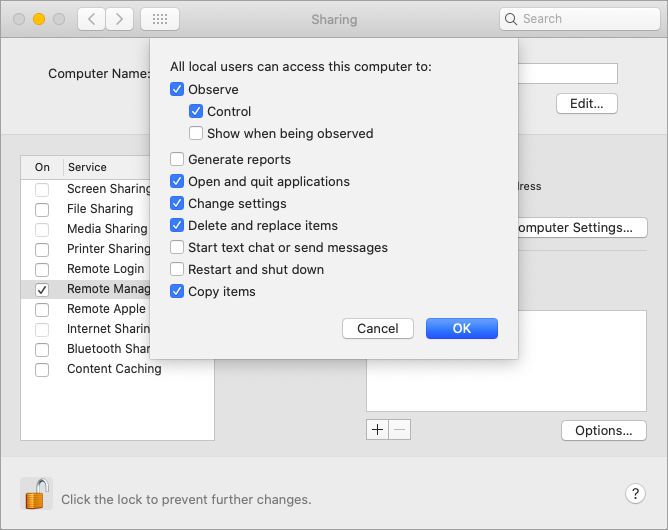
- Mac OS'de 'Sistem Tercihleri' > 'Paylaşım' seçeneğini açın ve hizmet listesinden 'Uzak Yönetim'i seçin.
- 'Seçenekler'e tıklayın ve aşağıdaki seçenekleri belirleyin:
- Gözlemle
- Kontrol et
- Uygulamaları aç ve kapat
- Ayarları değiştir
- Öğeleri sil ve değiştir
- Öğeleri kopyala
- 'Tamam'a tıklayın ve 'Sistem Tercihleri' penceresini kapatın.
Yönetici Mac'inde Görev Sunucusu Kurulumu
Bir Görev Sunucusu kurmak için,
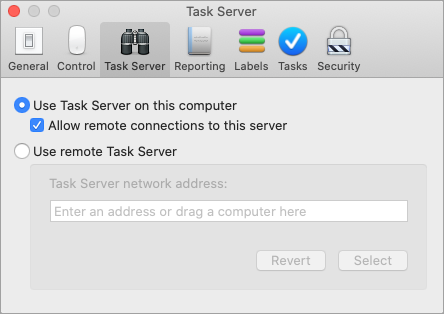
- Yönetici Mac'inizde yüklü Apple Remote Desktop Admin yazılımını açın ve 'Uzak Masaüstü' > 'Tercihler' yolunu izleyin.
- 'Görev Sunucusu' sekmesine tıklayın ve 'Bu sunucuya uzak bağlantılara izin ver' seçeneğini belirleyin.
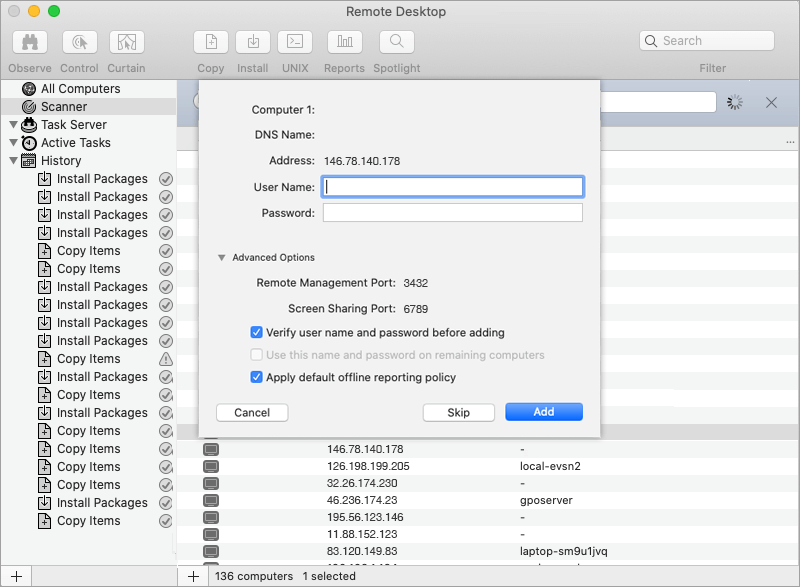
- 'Tarayıcı' sekmesine gidin ve açılır listeden 'Yerel Ağ'ı seçin.
- Görünen bilgisayar listesinden Apple Remote Desktop'a eklemek istediğiniz bilgisayara çift tıklayın.
- Geçerli bir sistem kimlik bilgisi girin ve 'Ekle'ye tıklayın.
Bir dizi bilgisayarı belirli bir grup altında veya Özel Anahtar şifreleme yöntemiyle kaydetme adımları
Yönetici, toplu dağıtım sırasında bir dizi bilgisayarı belirli bir grup altında veya özel anahtar şifreleme yöntemiyle kaydetmeyi seçebilir.
Kurulum, bir .plist dosyasının yapılandırılmasını ve IDrive® 360 toplu dağıtım paketiyle birlikte yülenmesini gerektirir.
com.idrive360.packageinstaller.plist dosyası aşağıdaki anahtarları içerebilir:
| Anahtar | Değer | Açıklama | Varsayılan |
| groupName | String | Makine bu belirli grup altında kaydedilir | Grup yok |
| encryptionKey | String | Makine bu özel şifreleme anahtarıyla kaydedilir | Şifreleme anahtarı yok |
| configurationID | String | Bu parametreyi IDrive 360 hesabınızda bulabilirsiniz | Yapılandırma kimliği yok |
| trayHidden | Number | 1 - Bu seçeneği etkinleştirmek, kullanıcıların bilgisayarlarındaki sistem tepsisi seçeneklerine erişmesini engeller 0 - Tepsiyi göster ve kullanıcıların tepsi seçeneklerine erişmesine izin ver | 0 |
| deviceTag | String | Makine bu etiket altında kaydedilir | Etiket yok |
Buraya tıklayın ve örnek bir com.idrive360.packageinstaller.plist dosyasını indirin.
Not:
- Şifreleme anahtarı en az 6 karakter ve en fazla 250 karakter içerebilir.
- Yeniden yükleme sırasında her zaman orijinal yüklemede kullanılan aynı özel şifreleme anahtarını kullandığınızdan emin olun.
- IDrive® 360, özel şifreleme anahtarınızı sunucularında saklamaz. Verilerinizi yedeklemek ve geri yüklemek için güvenli şekilde arşivlemeniz önerilir. Ancak varsayılan şifreleme anahtarını seçerseniz, bunu hatırlamanıza gerek yoktur.
com.idrive360.packageinstaller.plist dosyasını Mac makinelerine kopyalamak için,
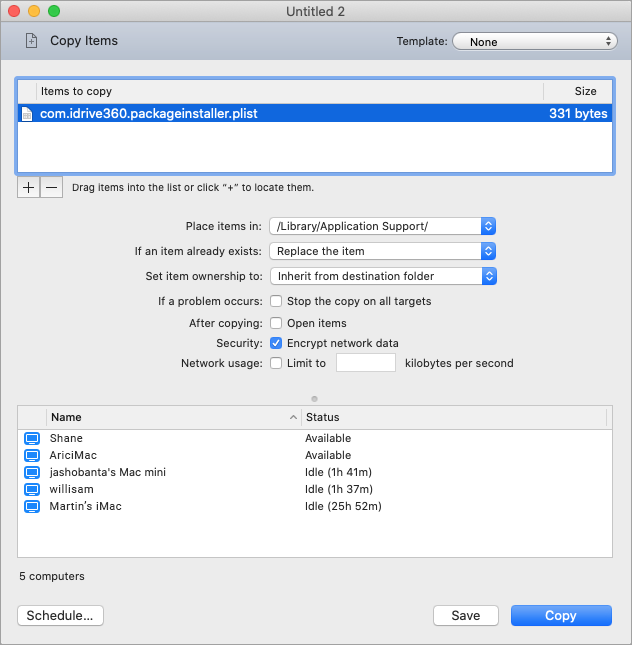
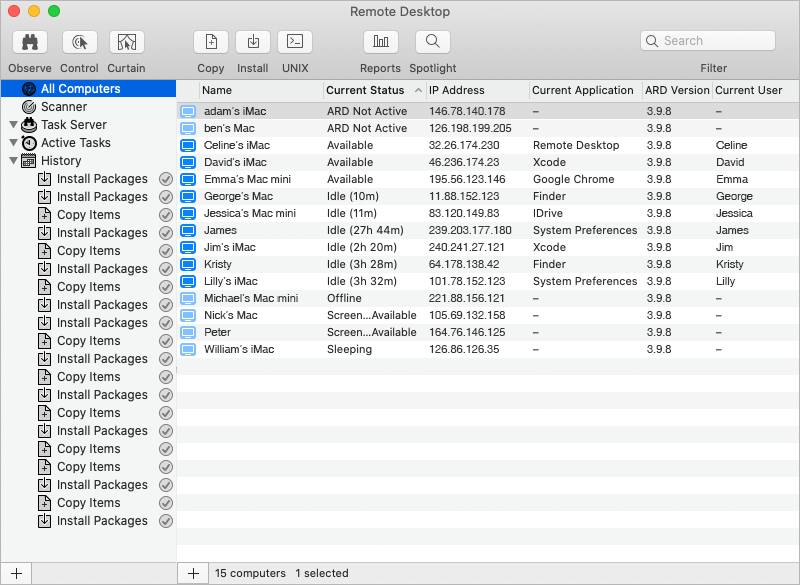
- Yönetici Mac'inizde yüklü Apple Remote Desktop Admin yazılımını açın ve 'Tüm Aygıtlar' sekmesine tıklayın.
- İstediğiniz hedef Mac'leri seçin ve Apple Remote Desktop araç çubuğundaki 'Kopyala' düğmesine tıklayın.
- Görünen 'Öğeleri Kopyala' penceresinde, com.idrive360.packageinstaller.plist dosyasını fareyle sürükleyerek veya
 düğmesi kullanılarak dosyayı bularak kopyalanacak öğeler listesine ekleyin.
 - 'Öğeleri şuraya yerleştir' açılır listesinden 'Tam yolu belirt' seçeneğini belirleyin ve yolu /Library/Application Support/ olarak girin.
- 'Bir öğe zaten varsa' açılır listesinden 'Öğeyi değiştir' seçeneğini belirleyin.
- 'Kopyala'ya tıklayın.
Yönetici, bir .plist dosyası yapılandırmak istemiyorsa yukarıdaki adımları atlayabilir. IDrive® 360 uygulaması ardından varsayılan yapılandırmayla dağıtılacaktır.
IDrive® 360 paketini birden fazla Mac makinesine nasıl dağıtırım?
IDrive® 360 paketini Mac'e dağıtmak için,
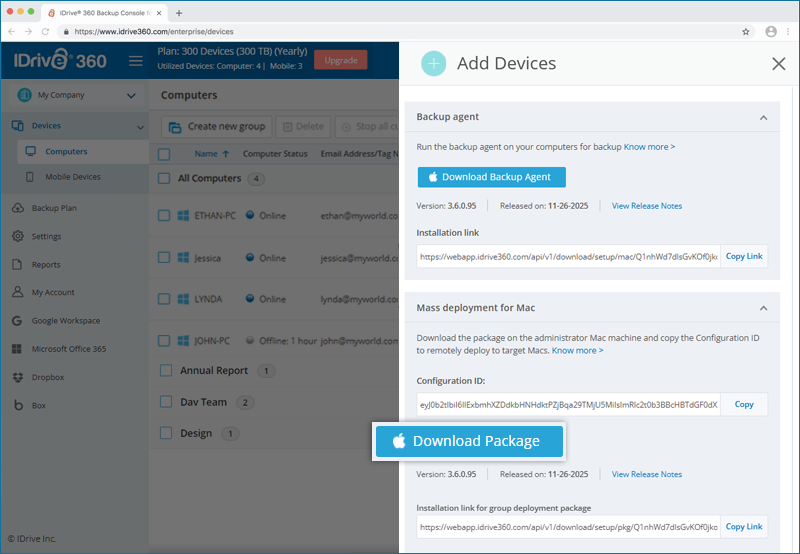
- IDrive® 360 hesabınıza giriş yapın.
- 'Cihaz Ekle' düğmesine tıklayın ve IDrive® 360 toplu dağıtım paketini indirmek için 'Mac için toplu dağıtım' bölümündeki 'Paketi İndir'e tıklayın.
Not: com.idrive360.packageinstaller.plist dosyası Özel şifreleme anahtarıyla yapılandırılmışsa, 'Cihaz Ekle' sayfasında 'Kendi şifreleme yönteminizi belirleyin' onay kutusunu seçtiğinizden ve ardından 'Paketi İndir' düğmesine tıkladığınızdan emin olun.
- Yönetici Mac'inizde yüklü Apple Remote Desktop Admin yazılımını açın ve 'Tüm Aygıtlar' sekmesine tıklayın.
- IDrive® 360 uygulamasını yüklemek istediğiniz hedef Mac'leri seçin ve Apple Remote Desktop araç çubuğundaki 'Yükle' düğmesine tıklayın.
- Görünen 'Paket Yükle' penceresinde, IDrive® 360 paket dosyasını fareyle sürükleyerek veya düğmesi kullanılarak paketi bularak 'Paket Listesi'ne ekleyin.
- 'Yükle'ye tıklayın.
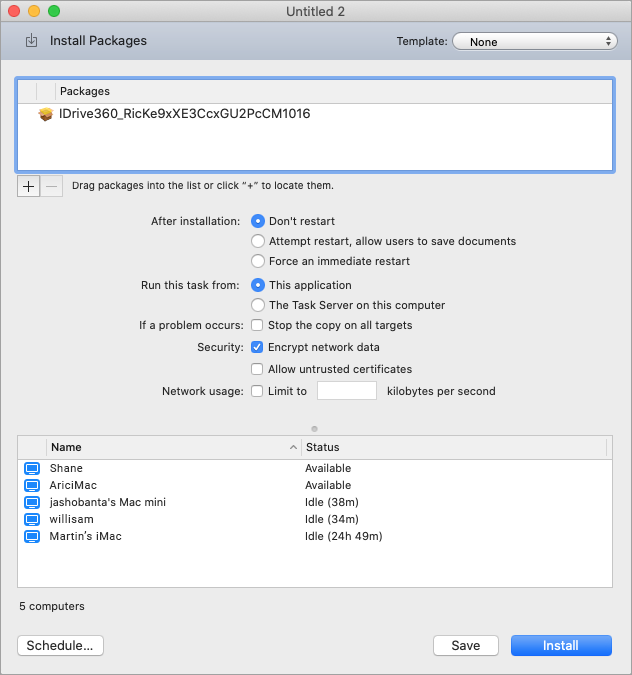
Paket çevrimiçi Mac'lere dağıtıldığında, yürütülür ve IDrive360 uygulaması istemci Mac'lere yülenir.