Google Workspace Yedekleme
Sorunuz asagida yanitlanmiyorsa, destek formumuzu kullanarak bizimle iletisime geçin, en kisa sürede geri dönecegiz.
Genel
- IDrive® 360 Google Workspace Yedekleme nedir?
- Google Workspace verilerinizi neden yedeklemeniz gerekiyor?
- IDrive® 360 Google Workspace Yedekleme ve Geri Yükleme hangi Google Workspace uygulamalarini destekler?
- Paylasilan Sürücülerim IDrive® 360 Google Workspace Yedekleme tarafindan yedekleniyor mu?
- IDrive® 360 Google Workspace Yedekleme ile nasil baslayabilirim?
- Kisisel Google hesabimi IDrive® 360 ile yedekleyebilir miyim?
- IDrive® 360 Google Workspace'ta yedekleme için yeni alanlar nasil eklenir ve yönetilir?
- IDrive® 360 Google Workspace Yedekleme'de alan adlarini yeniden adlandirabilir miyim?
- Yedeklenen Google Workspace verilerime her yerden erisebilir miyim?
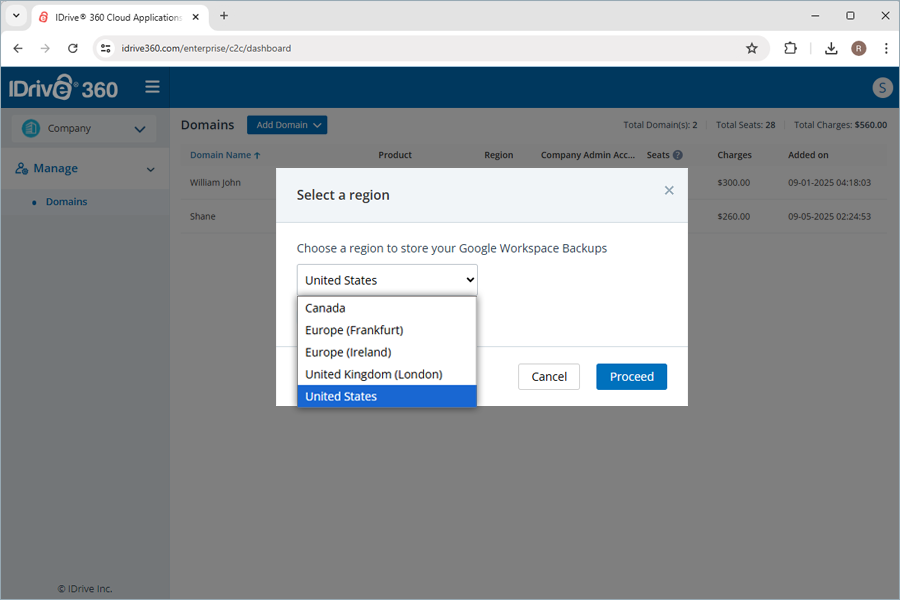
- Yedeklerim için kaç depolama bölgesi mevcuttur?
- IDrive® 360 Google Workspace yedekleme verilerimi nasil güvence altina alir?
- IDrive® 360 Google Workspace Yedekleme, HIPAA uyumluluk gereksinimlerini nasil karsilar?
- Verileri disa aktarmaya veya geri yüklemeye çalisirken neden IP Adresine güvenmem isteniyor?
- Yedeklerimi istedigim bir depolama hedefine aktarabilir miyim?
- Yedeklenen Google Workspace dosyalarimin boyutu neden Google Drive'daki boyuttan daha büyük?
- Google Workspace Business/Enterprise - Arsiv Kullanici Lisansi kapsamindaki kullanicilari yedekleyebilir miyim?
- "Hata:"unauthorized_client", Açiklama:"Istemci bu yöntemle erisim belirteci almak için yetkili degil veya istenen kapsamlarin hiçbiri için istemci yetkili degil.", Uri:"".. ." hatasini aldigimda ne yapmaliyim?
Yedekleme
- IDrive® 360 Google Workspace Yedekleme yedeklemeleri nasil çalistirir?
- IDrive® 360 Google Workspace Yedeklemeleri nasil zamanlanir?
- Yedeklenen dosyalarimdaki sonraki degisiklikler IDrive® 360 Google Workspace Yedekleme'ye artimli olarak aktarilacak mi?
- IDrive® 360 Google Workspace Yedekleme hesabimdan belirli bir kullanici için Drive, Gmail, Takvim ve Kisiler verilerini nasil yedeklerim?
- IDrive® 360 Google Workspace Yedekleme hesabimdan belirli bir kullanici için Paylasilan Sürücüler verilerini nasil yedeklerim?
- IDrive® 360 Google Workspace yedeklemede anlik görüntü ve sürüm olusturma nasil çalisir?
- Kontrol panelimde Genel Bakis sekmesinde hangi bilgileri görebilirim?
Koltuk Yönetimi
- Koltuk nedir?
- Koltuk yönetimi altinda hangi kullanici yönetim araçlarina erisebilirim?
- Kullanicilar için koltuk durumunu nasil degistirebilirim?
- IDrive® 360 Google Workspace Yedekleme setine kullanicilari nasil eklerim?
- IDrive® 360 Google Workspace Yedekleme setine kullanicilari yeniden nasil eklerim?
- Kullanicilarin/paylasilan sürücülerin yedekleme durumunu nasil görüntülerim?
- Google OU'ya göre koltuklari yönetmek mümkün müdür?
Kurtarma
- IDrive® 360 Google Workspace Yedekleme hesabimdan belirli bir kullanici için yedeklenen Drive ve Paylasilan Sürücüler verilerini nasil geri yüklerim?
- IDrive® 360 Google Workspace Yedekleme hesabimdan belirli bir kullanici için yedeklenen Gmail verilerini nasil geri yüklerim?
- IDrive® 360 Google Workspace Yedekleme hesabimdan belirli bir kullanici için yedeklenen Takvim etkinliklerini nasil geri yüklerim?
- IDrive® 360 Google Workspace Yedekleme hesabimdan belirli bir kullanici için yedeklenen Kisileri nasil geri yüklerim?
- IDrive® 360 Google Workspace Yedekleme hesabimdan belirli bir ögeyi arayabilir miyim?
- IDrive® 360 Google Workspace Yedekleme'de belirli bir dosyayi veya klasörü nasil arayabilirim?
- IDrive® 360 Google Workspace hesabimda devam eden bir geri yüklemeyi nasil iptal ederim?
- IDrive® 360 Google Workspace Yedekleme hesabimdan yedeklenen Google Workspace verilerini nasil disa aktaririm?
- IDrive® 360 Google Workspace Yedekleme hesabimda disa aktarma ve geri yükleme için hangi arama terimleri desteklenir?
- Yedeklenmis bir e-postanin içerigini önizleyebilir miyim?
- IDrive® 360 Google Workspace yedeklemelerimden bozulmus dosya ve klasörleri geri yüklemek mümkün müdür?
Etkinlik Günlükleri
- IDrive® 360 Google Workspace Yedekleme hesabima ait etkinlik günlüklerini nerede görüntüleyebilirim?
- IDrive® 360 Google Workspace Yedekleme'm için sistem etkinlik günlügü raporlarini nasil görüntüleyebilirim?
- IDrive® 360 Google Workspace Yedekleme'm için yönetici etkinlik günlügü raporlarini nasil görüntüleyebilirim?
- IDrive® 360 Google Workspace Yedekleme'm için tüm olay etkinligi günlügü raporlarini nasil görüntüleyebilirim?
IDrive® 360 Google Workspace Yedekleme nedir?
IDrive® 360 Google Workspace Yedekleme, Google Workspace verileriniz için kapsamli bir yedekleme, disa aktarma ve geri yükleme çözümü sunan bir bulut yedekleme ve kurtarma hizmetidir. IDrive® 360 Google Workspace Yedekleme, yanlislikla veri silme, siber saldirilar ve fidye yazilimi sifrelemelerine karsi ek bir güvenlik katmani ekler.
Google Workspace verilerinizi neden yedeklemeniz gerekiyor?
Google Workspace'in Paylaşılan Sorumluluk Modeli'ne göre Google, platformdaki güvenliğin ve hizmet çalışma süresinin büyük bölümünden sorumludur. Platformdaki verilerin kayıplara karşı güvence altına alınması yükümlülüğü ise tamamen kullanıcıya aittir.
Ayrica Google Vault ve Google Admin gibi yerlesik araçlar yalnizca veri arsivleme ve kismi kurtarma esnekligi saglar. Yedekleme, sürüm olusturma veya belirli bir zamana ait veri kurtarma seçeneklerinin bulunmamasi, Workspace verilerinizi insan hatasi, kötü amaçli yazilim veya donanim arizasi nedeniyle kayba karsi savunmasiz kilar. Bu nedenle Google Workspace verilerinizi güvenilir bir üçüncü taraf yedekleme ve kurtarma çözümüyle korumak son derece önemlidir.
IDrive® 360 Google Workspace Yedekleme ve Geri Yükleme hangi Google Workspace uygulamalarini destekler?
IDrive® 360 Google Workspace Yedekleme; Gmail, Google Drive, Google Paylasilan Sürücüler, Google Kisiler ve Google Takvim'in yedeklenmesini destekler.
Asagida uygulama kullanilarak yedeklenip geri yüklenebilecek verilerin kisa ayrintilari yer almaktadir.
Gmail
- Kullanici adi veya e-posta adresine göre veri arama
- Belirli verileri, etiketleri veya bireysel mesajlari yedekleme ve kurtarma
- Tüm bir etiketi veya posta kutusunu yedekleme ve geri yükleme
Google Drive
- Drive'im'dan veri yedekleme, arama, disa aktarma ve kurtarma
- Paylasilan Sürücüler'e dahil ögeleri yedekleme
- IDrive® 360 Google Workspace Yedekleme su anda Google Docs, Google Sheets, Google Slides ve Google Drawings'i desteklemektedir.
Google Contacts
Kullanicilar tüm kisileri veya bireysel kisi kartlarini yedekleyebilir, disa aktarabilir ve geri yükleyebilir.
Google Calendar
Kullanicilar tüm Takvimleri veya bireysel Takvim etkinliklerini yedekleyebilir, disa aktarabilir ve geri yükleyebilir.
Paylasilan Sürücülerim IDrive® 360 Google Workspace Yedekleme tarafindan yedekleniyor mu?
Evet, IDrive 360® Google Workspace Yedekleme, Süper Yönetici tarafindan erisilebilen ve erisilemeyen sürücüler dahil olmak üzere Google Workspace hesabinizdaki tüm Google Paylasilan Sürücülerini otomatik olarak algilar ve yedekler.
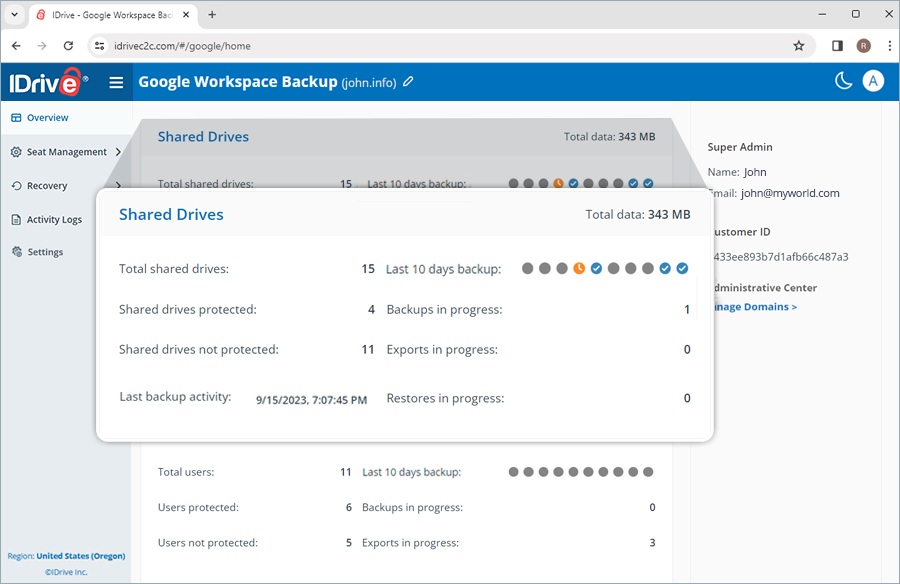
IDrive® 360 Google Workspace Yedekleme ile nasil baslayabilirim?
Baslamak için,
- IDrive® 360 hesabiniza giris yapin.
- Google Workspace'a tiklayin.
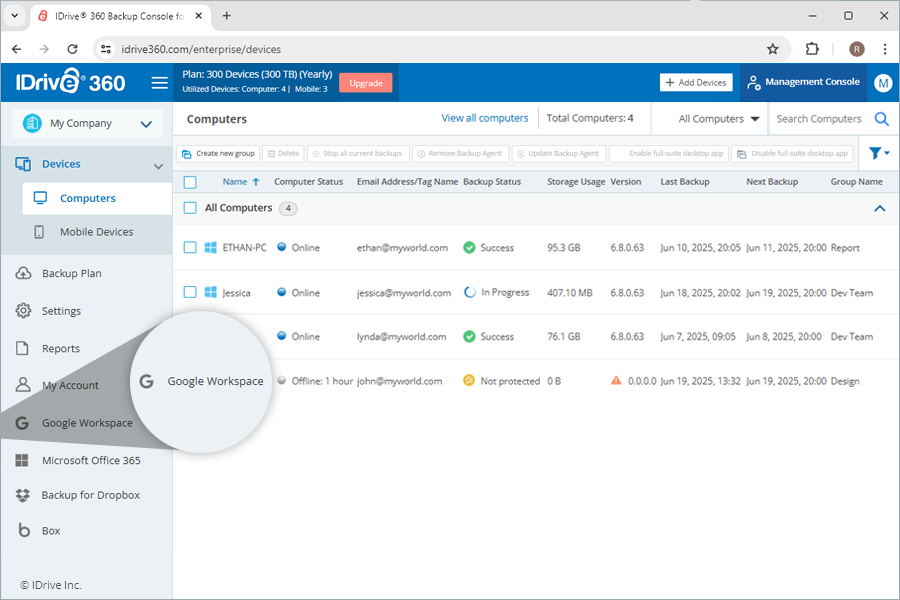
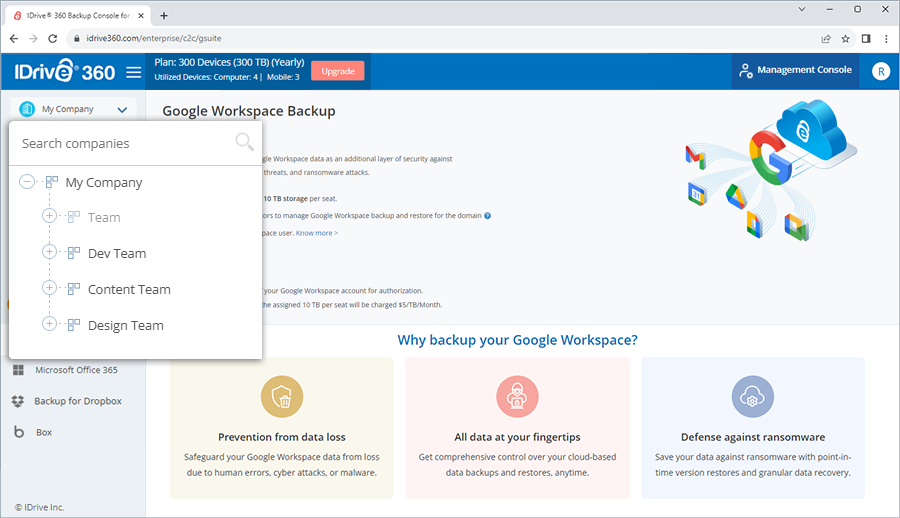
- Google Workspace yedeklemesini etkinlestirmek istediginiz sirketi seçin.
- Etkinlestir'e tiklayin.
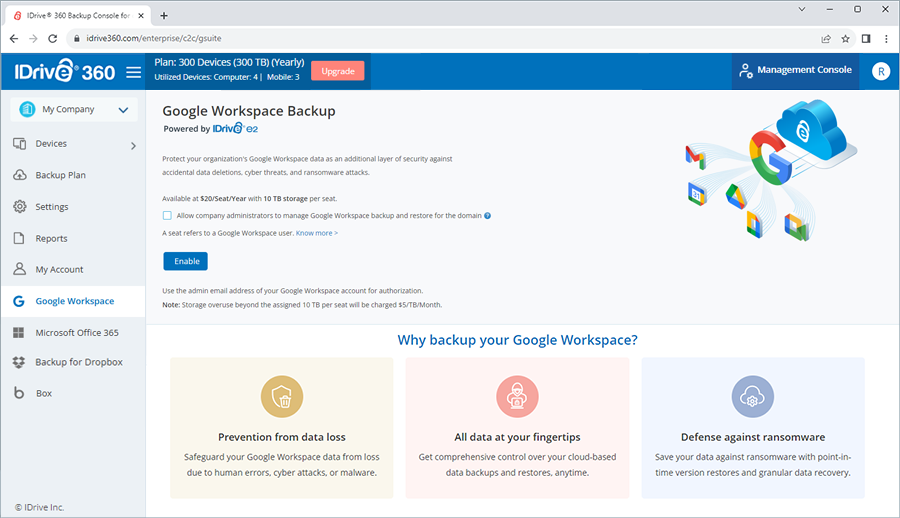
- Google Workspace yedeklemelerinizi depolamak için açilir listeden bir Bölge seçin.
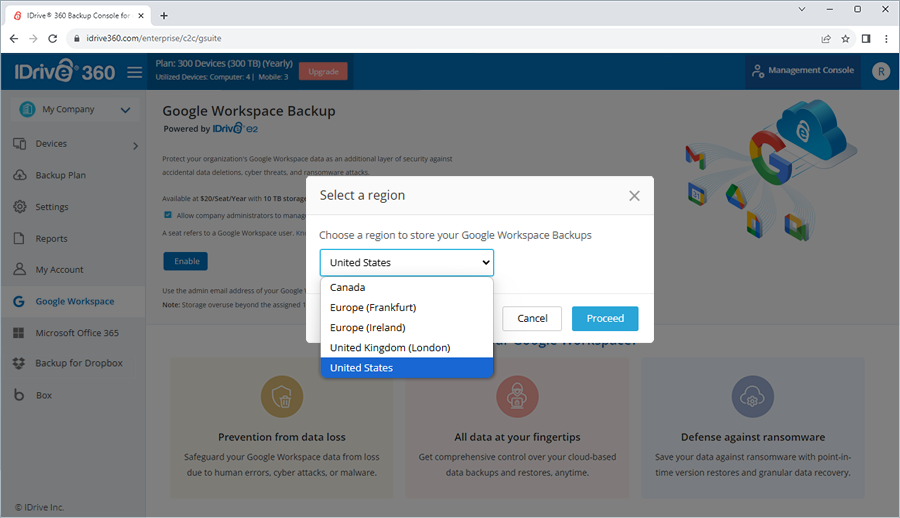
- Devam Et'e tiklayin.
- Google hesabi baglanti sayfasinda Google Workspace Yedekleme'ye gidin.
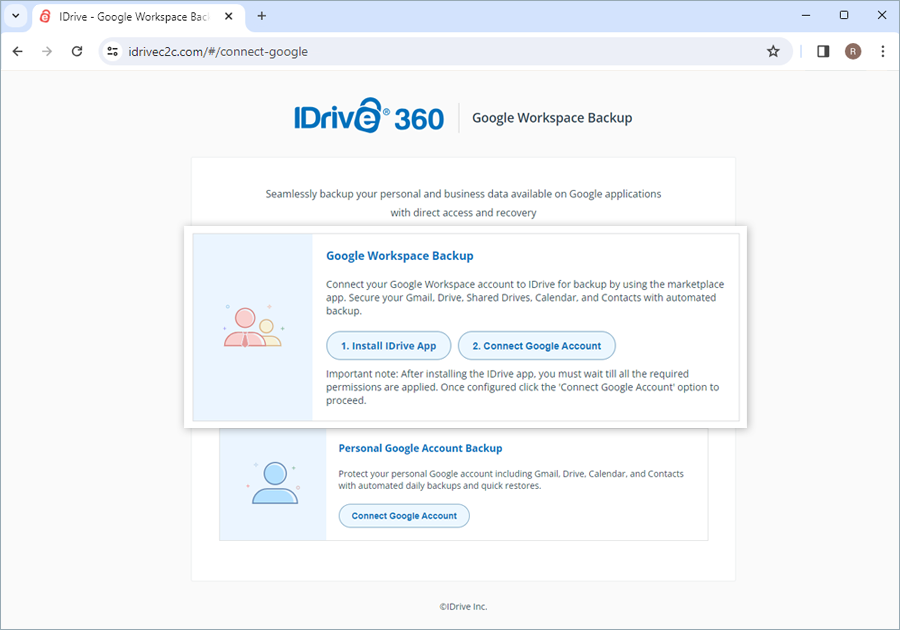
- Bir Google Workspace hesabini baglamak için Google Workspace hesabinin Süper Yöneticisinin iki adimi gerçeklestirmesi gerekir.
- a. Uygulamayi Google Workspace Market Yeri'nden yüklemek için IDrive Uygulamasini Yükle'ye tiklayin.
Kurulum tamamlandiktan sonra tüm izinler uygulanana kadar bekleyin.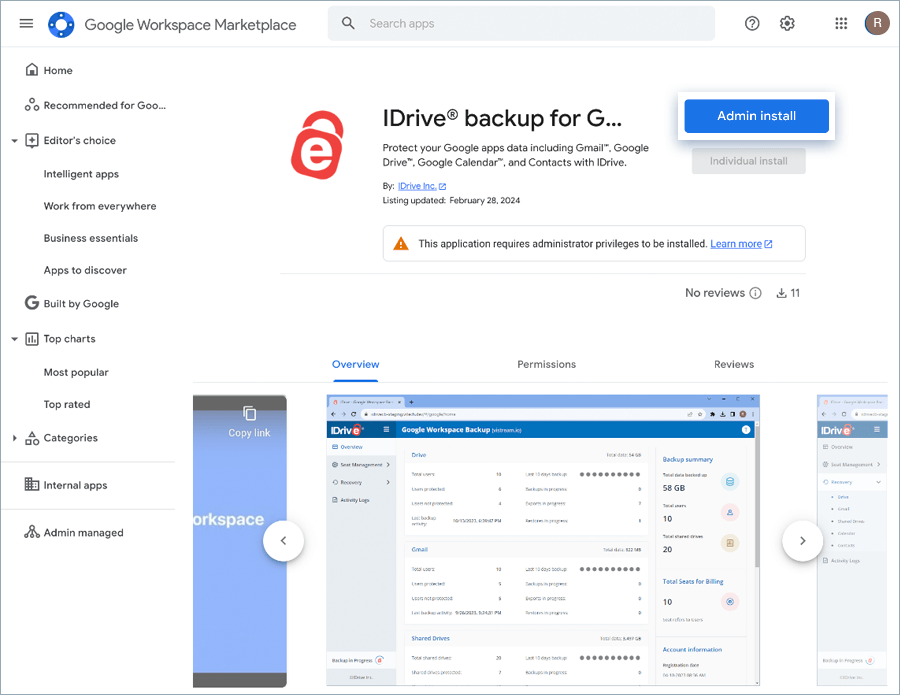
- b. Yapilandirildiktan sonra hesap baglanti sayfasina geri dönün ve Google Hesabini Bagla'ya tiklayin.
- a. Uygulamayi Google Workspace Market Yeri'nden yüklemek için IDrive Uygulamasini Yükle'ye tiklayin.
- Baglamak istediginiz hesaba tiklayin. Google Workspace Yedekleme hesabinizin kontrol paneline yönlendirileceksiniz.
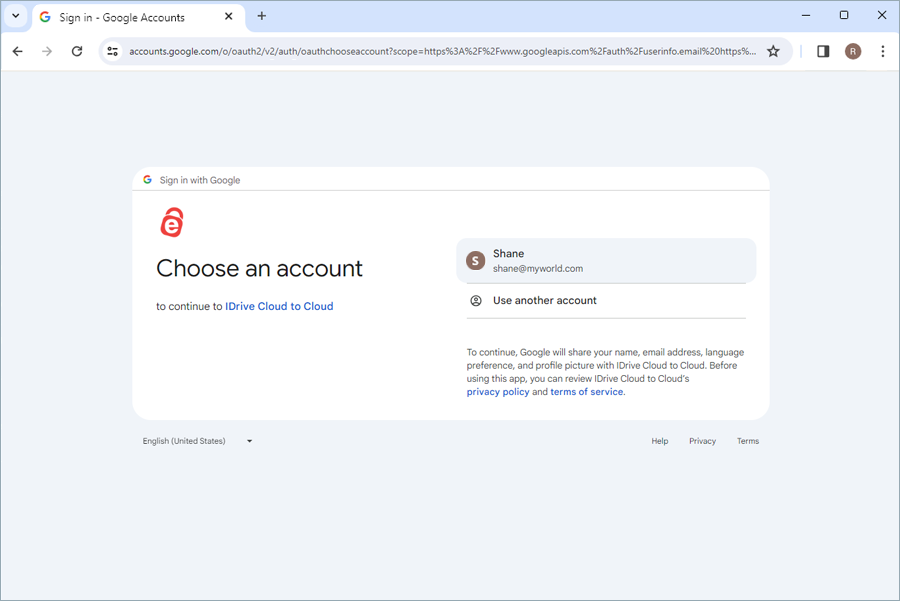
Google Workspace hesabiniz yedekleme için IDrive ile otomatik olarak esitlenecek ve kullanici verileri ekranda görüntülenecektir. Artik Google Workspace hesabinizdaki tüm kullanicilar ve sürücüler için yedeklemeleri, disa aktarmalari ve geri yüklemeleri web konsolundan yönetebilirsiniz.
Not: Sirket Yöneticisi Erisimi için onay kutusu seçildiginde, o sirketin yöneticisi alani yapilandirabilir ve oturum açabilir, ancak yönetemez.
Kisisel Google hesabimi IDrive® 360 ile yedekleyebilir miyim?
Evet, IDrive® 360, Gmail, Drive, Takvim ve Kisiler verilerinizi güvence altina almanizi saglayan Kisisel Google hesaplarinin yedeklenmesini destekler.
- IDrive® 360 hesabiniza giris yapin.
- Google Workspace'a tiklayin.
- Etkinlestir'e tiklayin.
- Google hesabi baglanti sayfasinda Kisisel Google Hesabi Yedekleme altinda Google Hesabini Bagla'ya tiklayin.
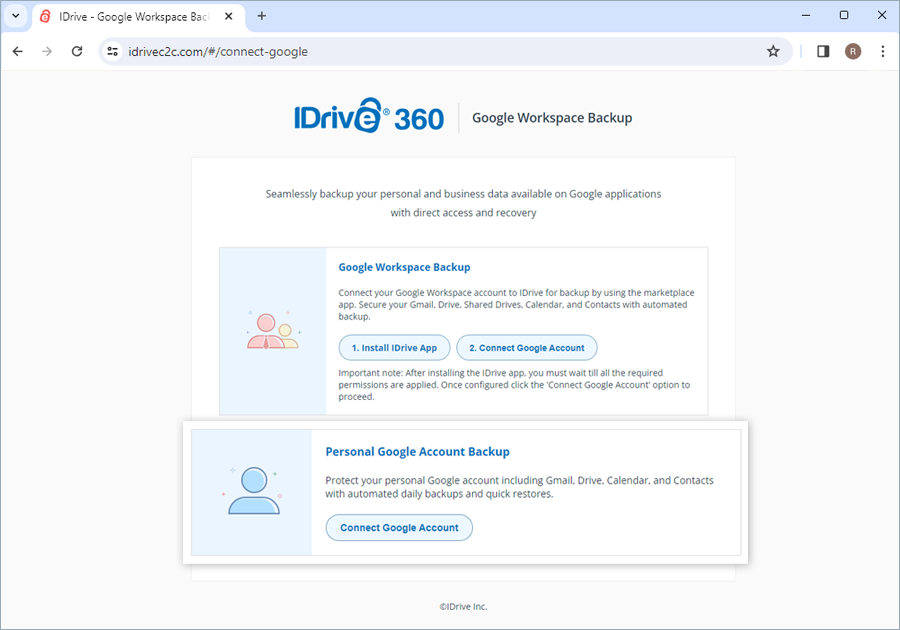
- Baglamak istediginiz Google hesabini seçin ve erisim izinleri vermek için Tümünü seç'e tiklayin. Bu, basarili yedeklemeler için gereklidir.
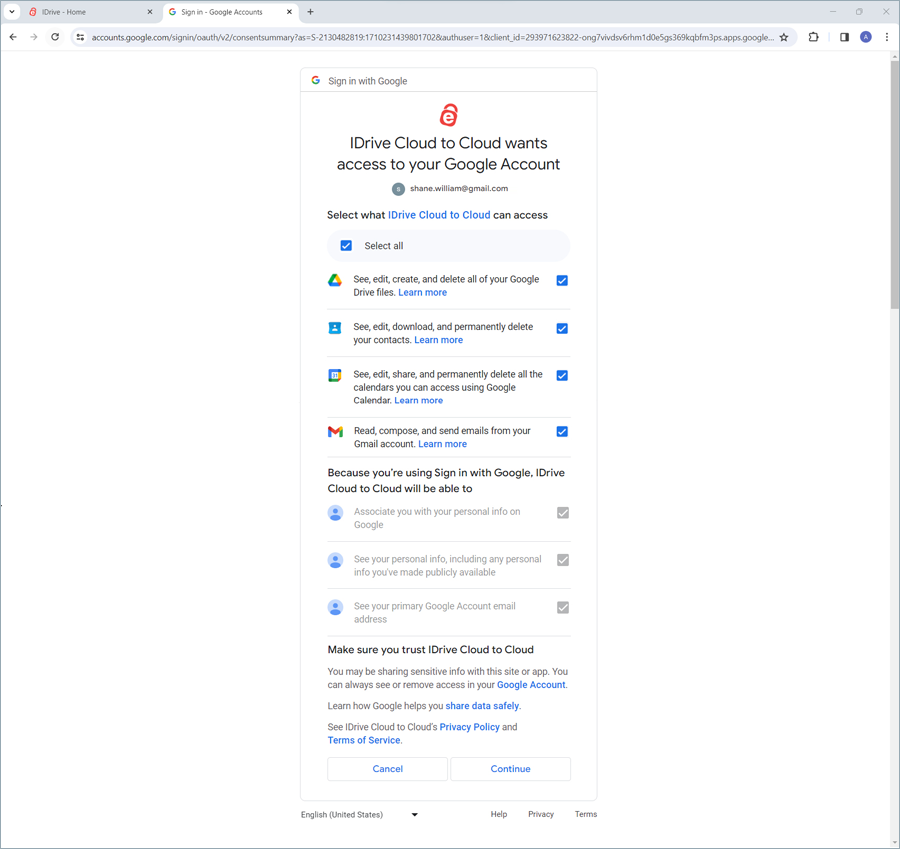
Kisisel Google hesabiniz yedekleme için IDrive® 360 ile otomatik olarak esitlenecektir.
IDrive® 360 Google Workspace'ta yedekleme için yeni alanlar nasil eklenir ve yönetilir?
Yeni bir alan eklemek için IDrive® 360 Google Workspace Yedekleme'yi etkinlestirmis olmaniz gerekir.
- Google Workspace Yedekleme için Gir'e tiklayin.
- Alan Seç açilir penceresinde liste üzerine gelin ve bir alan seçin.
- a. Yapilandir'a tiklayin.
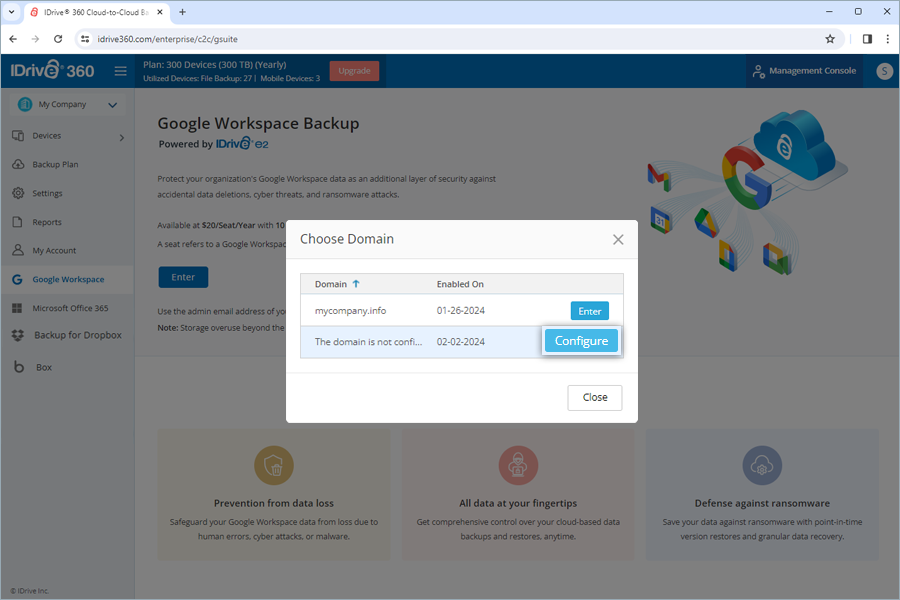
- b. Google hesabi baglanti sayfasinda Google Workspace Yedekleme'yi seçin.
- c. Google Workspace hesabinin Süper Yöneticisi IDrive uygulamasini Google Market Yeri'nden yüklemelidir. Kurulum tamamlandiktan sonra tüm izinler uygulanana kadar bekleyin.
- d. Yapilandirildiktan sonra IDrive'a geri dönün ve Google Hesabini Bagla'ya tiklayin.
- e. Baglamak istediginiz hesaba tiklayin. IDrive Google Workspace Yedekleme hesabinizin kontrol paneline yönlendirileceksiniz.
- a. Alan Seç açilir penceresinde Gir'e tiklayin. Google Workspace Yedekleme kontrol paneline yönlendirileceksiniz.
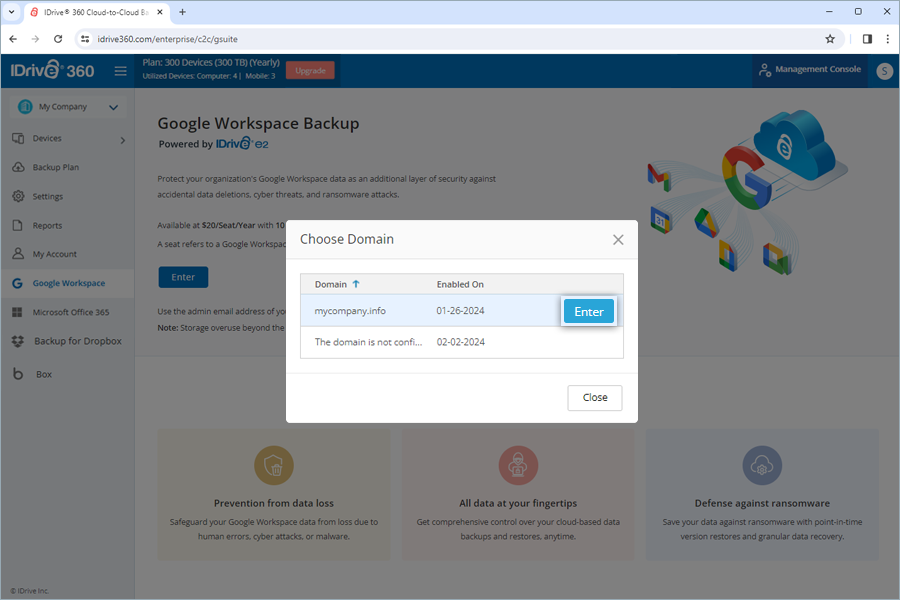
- Genel Bakis sekmesinde Yönetim Merkezi > Alan Adlarini Yönet'e gidin.
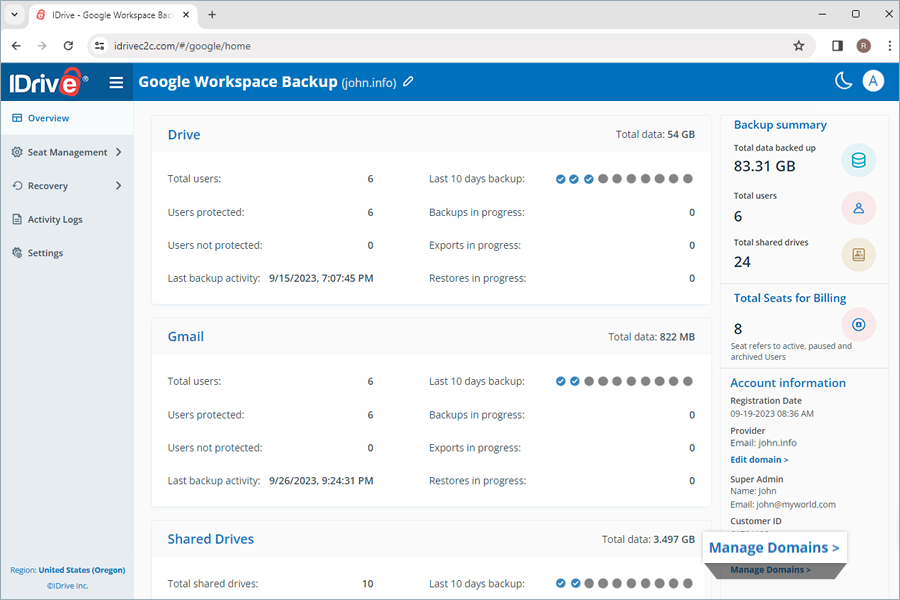
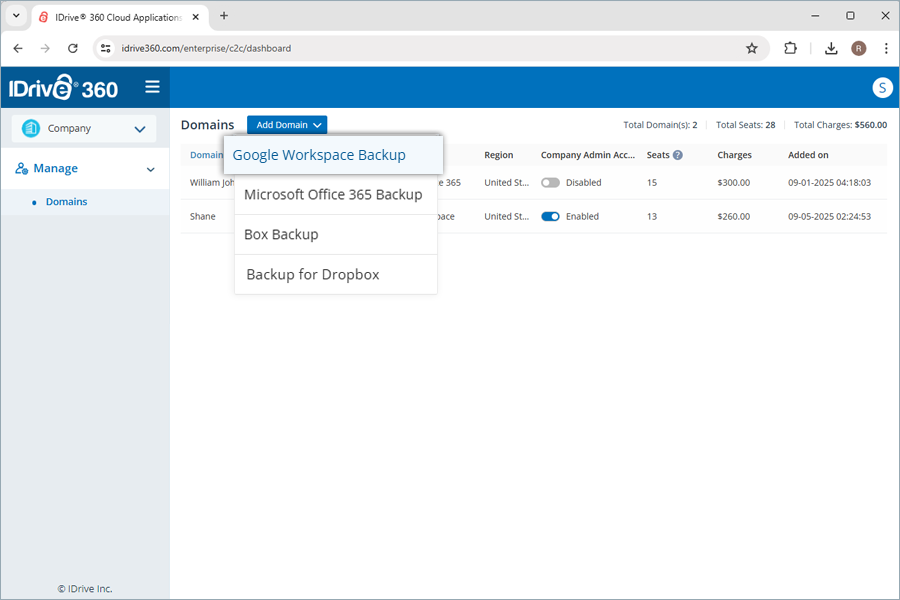
- Yönet altindaki Alanlar sayfasinda Alan Ekle'ye tiklayin.
- Google Workspace Yedekleme'yi seçin.
- Google Workspace yedeklemelerinizi depolamak için açilir listeden bir Bölge seçin.
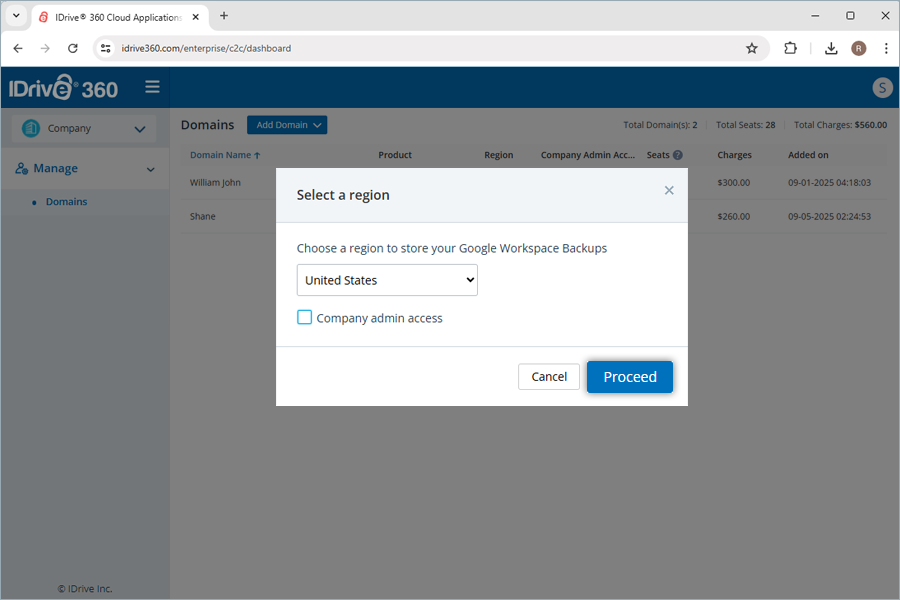
- Devam Et'e tiklayin ve etkinlestirmek ve yapilandirmak için yukaridaki adimlari izleyin.
Etkinlestirilmis ancak yapilandirilmamis alanlar için:
Etkinlestirilmis ve yapilandirilmis alanlar için:
Bir alana girmek veya kaldirmak için gerekli alanin üzerine gelin ve Gir veya Kaldir'a tiklayin.
Not:
- Önceden etkinlestirilmis alani yapilandirmadan daha fazla alan ekleyemezsiniz.
- Her alan bir koltuk olarak faturalandirilir.
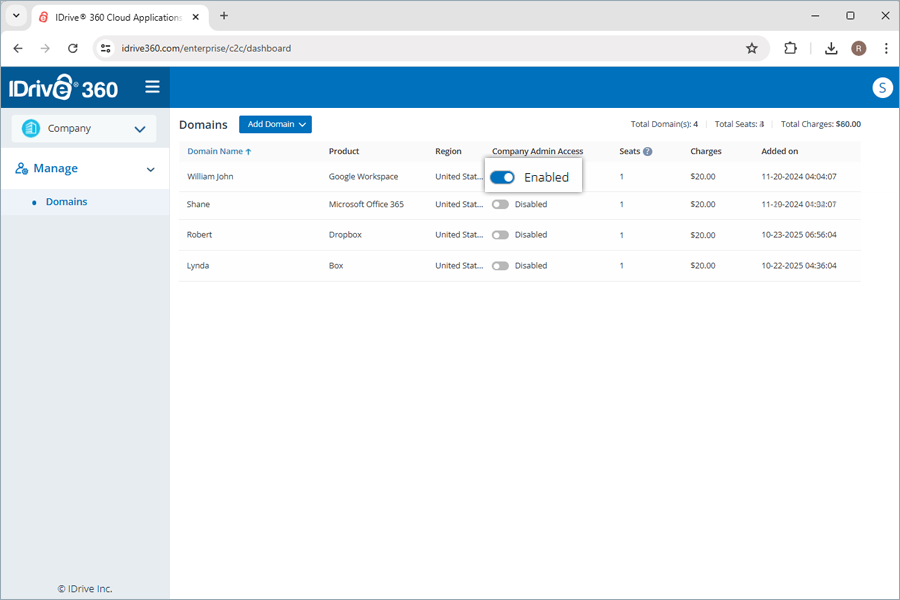
- Hesap sahipleri için her yapilandirilmis alan, Sirket Yöneticisi erisimini vermek veya iptal etmek için bir geçis dügmesiyle gelir. Etkinlestirildiginde, Sirket Yöneticisi bu alani yapilandirabilir ve oturum açabilir, ancak yönetim izinlerine sahip olmaz.
IDrive® 360 Google Workspace Yedekleme'de alan adlarini yeniden adlandirabilir miyim?
Evet, IDrive 360 Google Workspace Yedekleme'de bir alan adini yeniden adlandirabilirsiniz.
Yeniden adlandirmak için,
- IDrive 360 Google Workspace Yedekleme alan adinizin yanindaki
 simgesine tiklayin.
 - Ayrintilari Düzenle açilir penceresi açilir.
- Adi düzenleyin ve Kaydet'e tiklayin.
Alternatif olarak, Hesap Bilgileri > Saglayici altinda Alan adini düzenle'ye tiklayin ve alan adini degistirin.
Yedeklenen Google Workspace verilerime her yerden erisebilir miyim?
Evet, web konsolu araciligiyla Drive, Gmail, Paylasilan Sürücüler, Takvim ve Kisiler genelindeki yedeklenen verilerinize her yerden erisebilirsiniz. Benzer sekilde, yedeklemeleri yönetebilir ve yedeklenen verileri web üzerinden herhangi bir konumdan geri yükleyebilirsiniz.
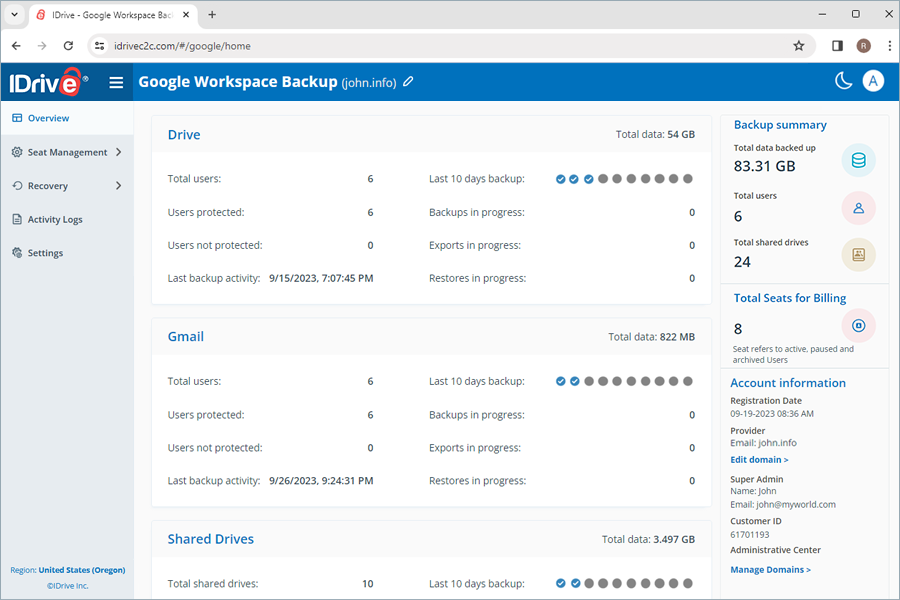
- Genel Bakis: Drive, Gmail, Paylasilan Sürücüler, Kisiler ve Takvim genelindeki tüm Google Workspace kullanicilarinin kullanici hesaplari ile yedekleme, disa aktarma ve geri yükleme özetine genel bakis alin.
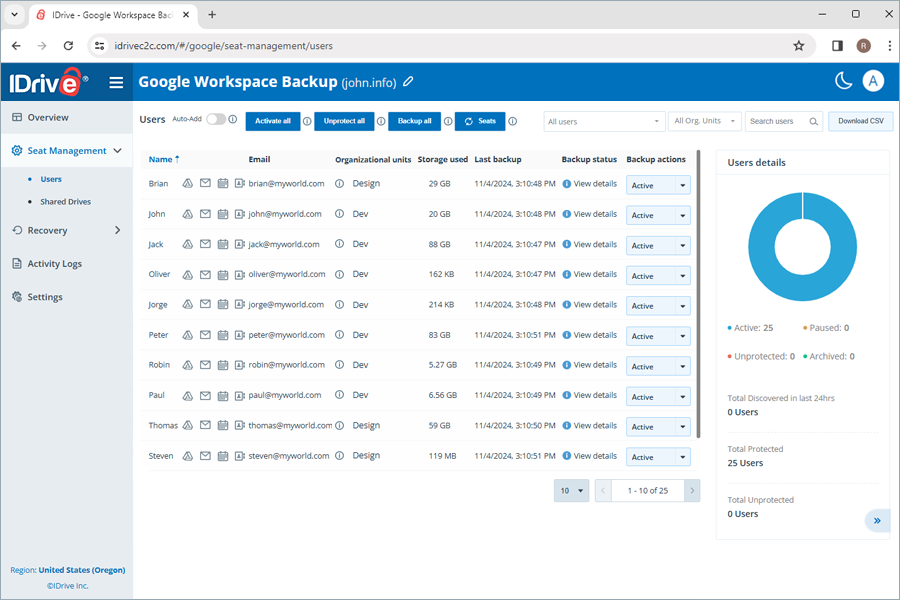
- Koltuk Yönetimi: Tüm Google Workspace genelindeki kullanici hesaplarini ve paylasilan sürücüleri ekleyin, görüntüleyin ve yönetin.
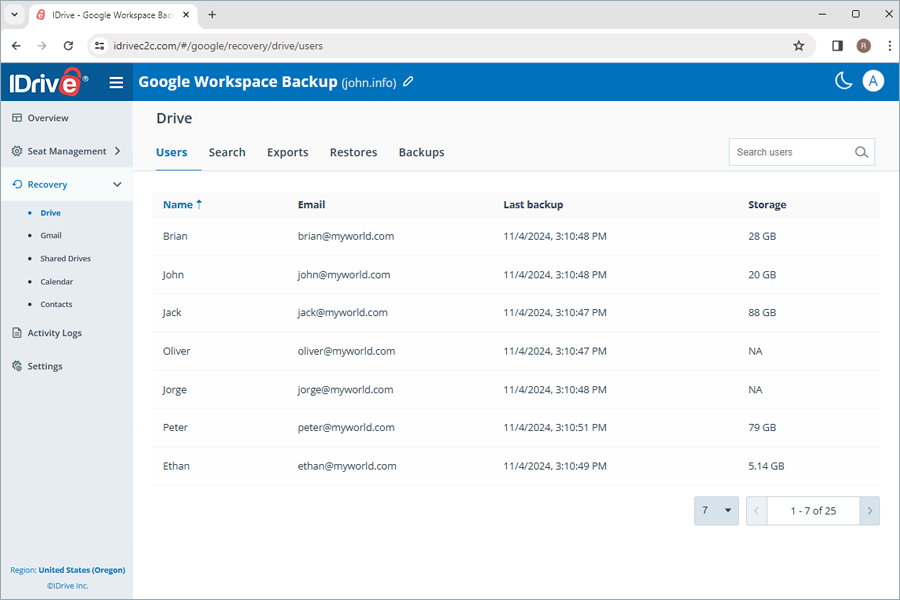
- Kurtarma: Hesap genelindeki tüm kullanicilar için etkinlik günlüklerini görüntüleyin.
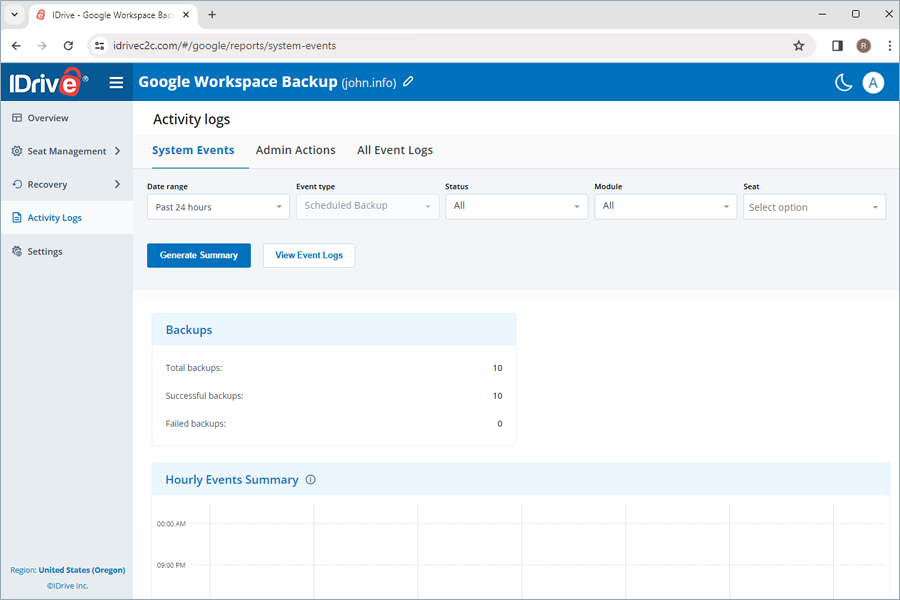
- Etkinlik Günlükleri: Hesap genelindeki tüm kullanicilar için etkinlik günlüklerini görüntüleyin.
- Ayarlar: Tamamlanan, basarisiz olan ve devam eden yedeklemeler için e-posta almak üzere günlük yedekleme durum bildirimini etkinlestirin.
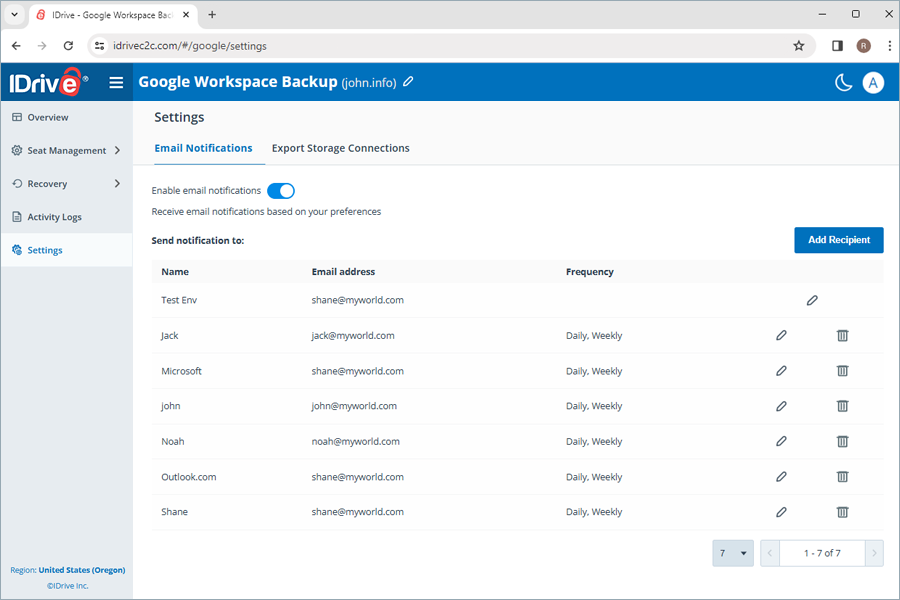
Web konsolu asagidaki bölümlere sahiptir:
Yedeklerim için kaç depolama bölgesi mevcuttur?
Su anda verilerinizi su bölgelerin herhangi birinde depolayabilirsiniz: Oregon (ABD), Irlanda (AB), Frankfurt (AB), Londra (UK) ve Kanada. Google Workspace yedeklemesini etkinlestirirken bir bölge seçebilirsiniz.
IDrive® 360 Google Workspace yedekleme verilerimi nasıl güvence altına alır?
IDrive® 360 Google Workspace, veri güvenliğini şu şekillerde ön planda tutar:
Otomatik veri yedekleme
Verileriniz günde üç kez otomatik olarak yedeklenerek kritik iş verilerine düzenli ve güvenilir koruma sağlar.
- IDrive® 360 Google Workspace yedekleme, verilerinizi birinci sınıf veri merkezlerinde depolar ve hem aktarım hem de depolama için endüstri standardı 256-bit AES şifrelemesiyle güvence altına alır.
- Google Workspace'ten gelen her kimlik doğrulamalı veri iletimi ve kullanıcı etkileşimi TLS 1.2 şifreli bağlantılar üzerinden işlenir.
- IDrive® 360, Google Workspace kullanıcı hesaplarınızı parolarını gerektirmeden doğrulamak için OAuth tabanlı kimlik doğrulama kullanır.
Çok katmanlı veri güvenliği
İş Uyumuluğu
IDrive® 360, şirketlerin HIPAA, SOX, GLBA, SEC/FINRA ve PCI DSS gibi çeşitli düzenleyici standartlara uymalarına yardımcı olmak için operasyonlar, yazılım ve altyapı genelinde veri denetimi önlemleri uygular.
IDrive® 360 Google Workspace Yedekleme, HIPAA uyumluluk gereksinimlerini nasıl karşılar?
IDrive® 360 Google Workspace Yedekleme, IDrive® e2 teknolojisini kullanır. IDrive® e2, aşağıdakileri sağlar ve kullanıcıların HIPAA uyumuluğunu karşılamasına yardımcı olur:
- Veri merkezlerinin fiziksel güvenliği
- Bulut, depolama ve ağ altyapısı için güçlü kimlik doğrulama ve yetkilendirme denetimleri
- Gizli hasta bilgilerini korumak için bekleyen ve aktarım halindeki verileri şifreler
Verileri dısa aktarmaya veya geri yüklemeye çalışırken neden IP Adresine güvenmem isteniyor?
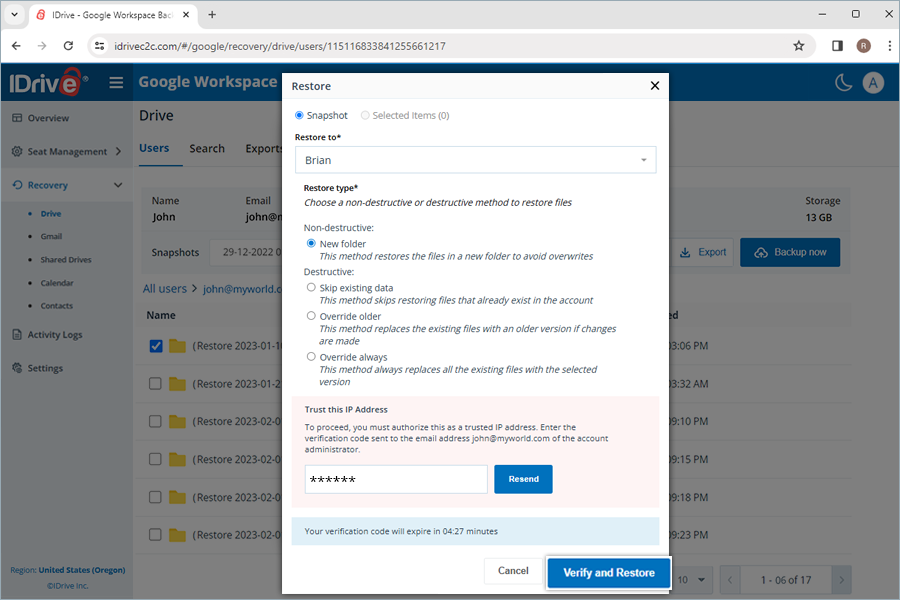
Verileri dışa aktarmak veya geri yüklemek için yeni bir IP adresi kullanırken, hesap yöneticisinin e-posta adresine gönderilen bir doğrulama kodunu girerek IP adresini yetkilendirmeniz gerekir. Bu, verileriniz için ek bir güvenlik katmanı sağlar.
Yedeklerimi istediğim bir depolama hedefine aktarabilir miyim?
Evet. Bir dışa aktarma depolama bağlantısı oluşturabilir ve Google Workspace yedeklemenizi tercih ettiğiniz bir depolama hedefine aktarabilirsiniz.
Yeni bir dışa aktarma depolama bağlantısı eklemek için:
- Ayarlar'a gidin.
- Dışa Aktarma Depolama Bağlantıları'nı açın.
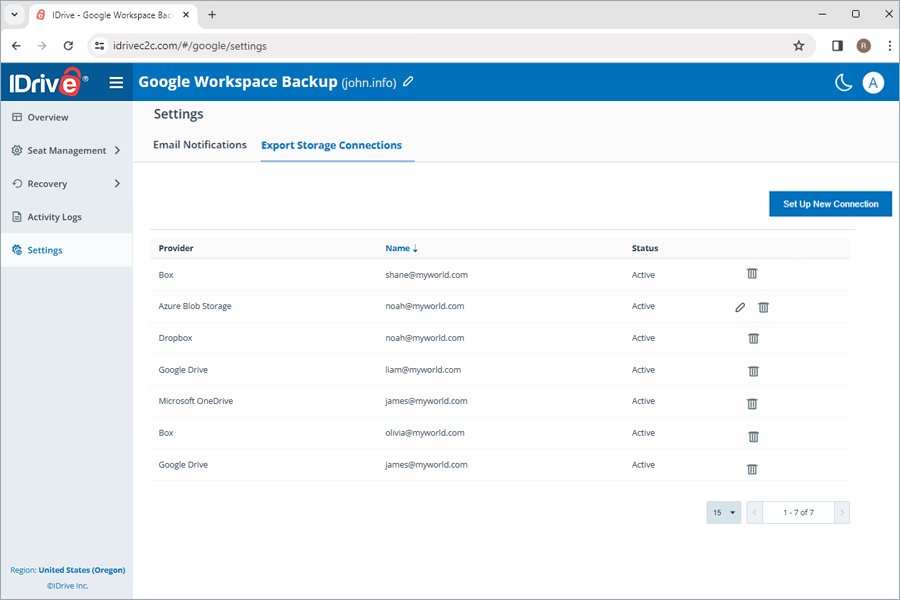
- Yeni bağlantı kur'a tıklayın.
- Aşağı açılır listeden Google Drive veya Azure Blob gibi bir depolama sağlayıcısı seçin.
- Tekrar Yeni bağlantı kur'a tıklayın. Sağlayıcının kimlik doğrulama sayfasına yönlendirileceksiniz.
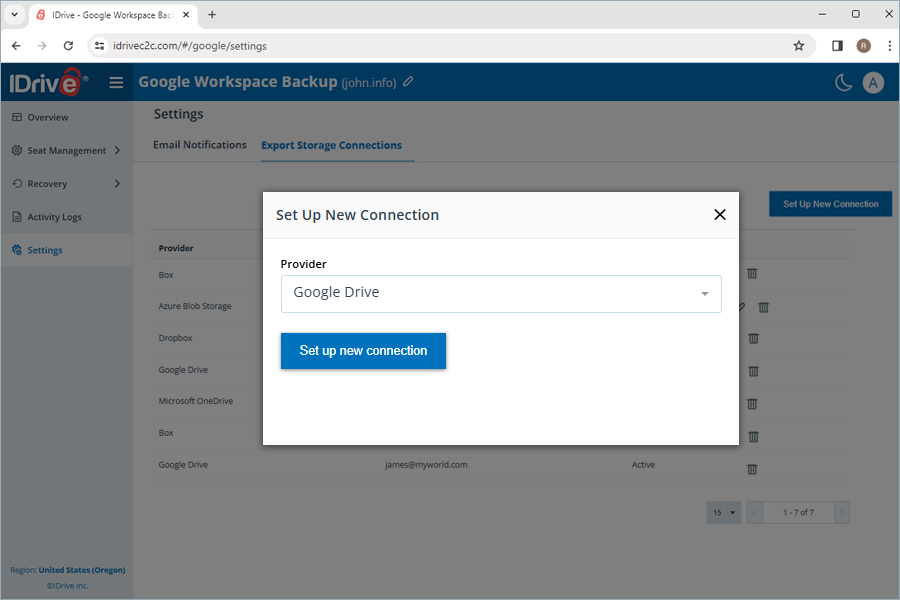
- Bağlantıyı tamamlamak için giriş yapın ve izin verin. Yetkilendirildikten sonra depolama hesabı bağlantılar listenizde görünecektir.
Not: Ayrıca bir yedekleme anlık görüntüsü dışa aktarırken doğrudan yeni bir depolama bağlantısı ekleyebilirsiniz.
Bir bağlantıyı silmek için:
İstediğiniz bağlantının üzerine gelin ve  simgesine tıklayın, ardından Bağlantıyı Sil açılır penceresinde Evet'e tıklayarak onaylayın.
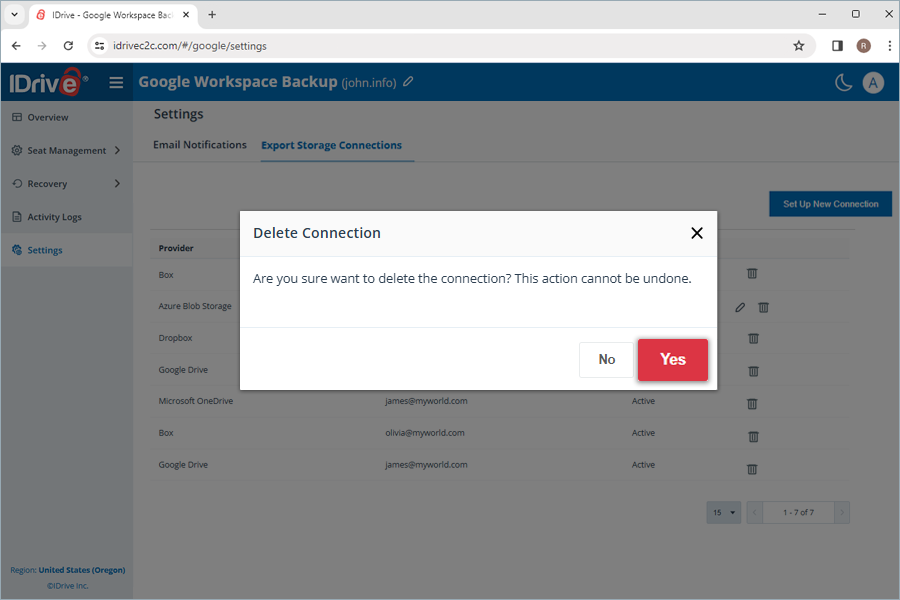
Not: Bir bağlantının kaldırılması, daha önce dışa aktarılan yedekleme verilerini veya hedef hesapta zaten depolanan dosyaları etkilemez.
Yedeklenen Google Workspace dosyalarımın boyutu neden Google Drive'daki boyuttan daha büyük?
Google Workspace dosyaları (Docs, Sheets vb.) buluta yedeklenirken, dosyalar orijinal Google Drive formatında indirilemiyor. Bunun yerine, dosyalar genellikle daha büyük dosya boyutlarıyla sonuçlanan standart bir formata aktarılır. Ayrıca, dosyaların önceki ve silinen sürümleri de boyut hesaplamasında dikkate alınır ve bu durum genel boyutun artmasına katkıda bulunur.
Google Workspace Business/Enterprise - Arşiv Kullanıcı Lisansı kapsamındaki kullanıcıları yedekleyebilir miyim?
Google Workspace Business/Enterprise - Arşiv Kullanıcı Lisansı kapsamındaki kullanıcıların yedeklenmesi desteklenmiyor. Ancak bir Google Workspace hesabı IDrive® 360 kullanılarak yedeklendikten sonra, hesap Google Yönetici Konsolu'nda askıya alınmış, arşivlenmiş veya silinmiş olsa bile verilerini her zaman geri yükleyebilir veya dışa aktarabilirsiniz.
Ayrıca IDrive® 360'ı aktif olarak yedeklenmemiş kullanıcı hesaplarının verilerini uygun maliyetle saklamak ve korumak için de kullanabilirsiniz.
Verileri yedekleyebilmemiz için arşivlenen hesabı Google Yönetici Konsolu'nda yeniden etkinleştirmeniz gerekecektir. Yedekleme tamamlandıktan sonra, veri kaybı veya Yüksek Arşiv Kullanıcısı Lisansı ücreti ödeme konusunda endişelenmeden hesabı yeniden arşivleyebilir, hatta Google Workspace etki alanınızdan kaldırabilirsiniz.
"Error:"unauthorized_client", Description:"Client is unauthorized to retrieve access tokens using this method, or client not authorized for any of the scopes requested.", Uri:"".. ." hatasını aldığımda ne yapmalıyım?
Bu sorunu çözmek için lütfen aşağıdaki talimatlara uyun.
- Etki Alanı Yönetici Girişi'nden Google Workspace Etki Alanı Yönetici konsoluna giriş yapın.
- Google Workspace Marketplace uygulamalarına gidin ve ardından Uygulama Listesi'ne gidin.
IDrive® backup for Google Workspace™ uygulaması listede yoksa
- Uygulamayı Yükle'ye tıklayın.
- IDrive® backup for Google Workspace™ uygulamasını arayın.
- Yönetici Yüklemesini Gerçekleştirin (Seçin: Kurulusuğunizdaki herkes Radyo düğmesi)
IDrive® backup for Google Workspace™ uygulaması listede mevcutsa
- IDrive® backup for Google Workspace™ uygulamasini seçin.
- Erişim ver'e tıklayın.
- Durum Durum: Verildi olarak görünmelidir.
IDrive® 360 Google Workspace Yedekleme, yedeklemeleri nasıl çalıştırır?
Google Workspace ile yapılandırıldıktan sonra IDrive® 360 Google Workspace Yedekleme, tüm kullanıcılar için Gmail, Google Drive, Google Paylasilan Sürücüler, Google Kisiler ve Google Takvim'in tam otomatik yedeklemesini çalıştırır.
IDrive® 360 Google Workspace Yedekleme, otomatik veri senkronizasyonunu etkinleştirir; böylece tam başlangıç yedeklemesinden sonra tüm sonraki değişiklikler artımlı olarak yedeklenir.
IDrive® 360 Google Workspace Yedeklemeleri nasıl zamanlanır?
IDrive® 360 Google Workspace Yedekleme, kuruluşunuzdaki tüm kullanıcılar için her gün üçe kadar otomatik yedekleme çalıştırır. Bu sistem yedeklemeleri, tüm kuruluş için önceden belirlenmiş bir programa göre çalışır.
Yedeklenen dosyalarımdaki sonraki değişiklikler IDrive® 360 Google Workspace Yedekleme'ye artımlı olarak aktarılacak mı?
Evet, IDrive® 360 Google Workspace Yedekleme, otomatik veri senkronizasyonunu etkinleştirir. Tam başlangıç yedeklemesinden sonra, tüm sonraki değişiklikler artımlı olarak yedeklenir.
IDrive® 360 Google Workspace Yedekleme hesabımdan belirli bir kullanıcı için Drive, Gmail, Takvim ve Kişiler verilerini nasıl yedeklerim?
Belirli bir kullanıcı için yedekleme yapmak için,
- IDrive® 360 Google Workspace yedekleme panonuzdaki Kurtarma sekmesine gidin.
- Kullanıcı için veri yedeklemek istediğiniz gerekli uygulaması seçin:
- Drive - Kullanıcının sürücü verilerini yedeklemek için.
- Gmail - Kullanıcının e-posta ve klasör verilerini yedeklemek için.
- Takvim - Kullanıcının takvim programlarını ve etkinliklerini yedeklemek için.
- Kişiler - Kullanıcının kişi kartlarını yedeklemek için.
- Veri yedeklemek istediğiniz kullanıcı hesabına tıklayın.
- Simdi Yedekle'ye tıklayın.
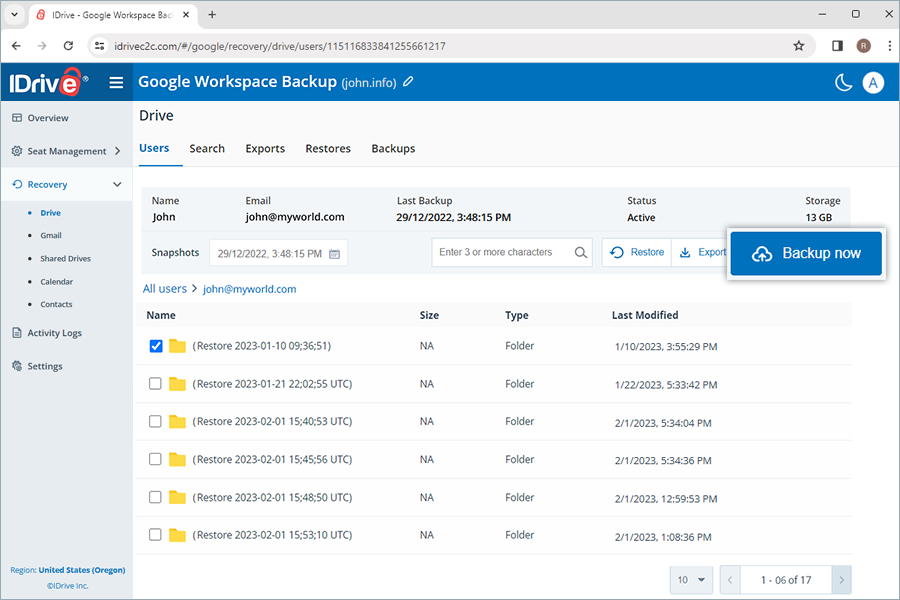
Yedekleme ilerleme durumu gerçek zamanlı olarak görüntülenecektir. Yedekleme ayrıntıları Yedeklemeler bölümünde görüntülenebilir.
Not:
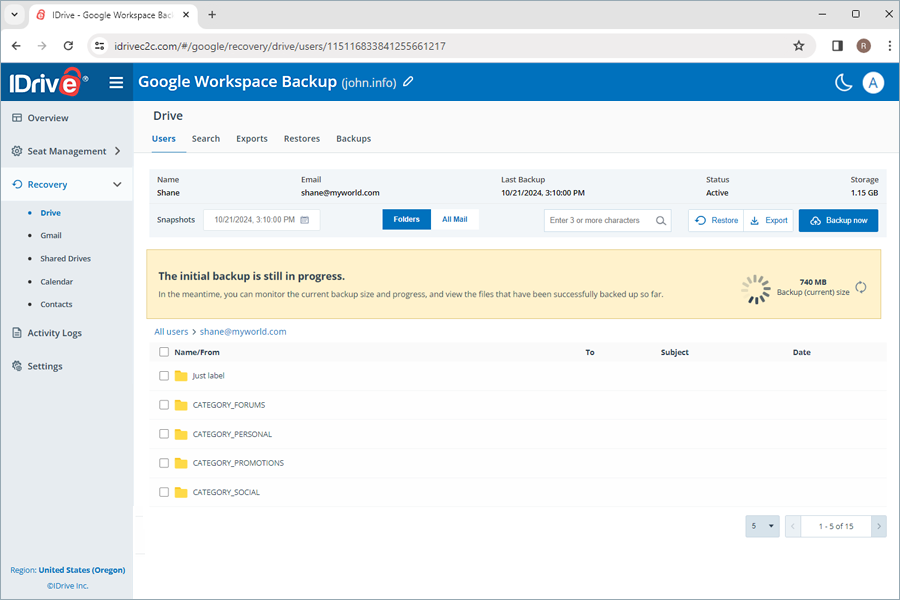
- Bir kullanıcıyı ilk kez yedeklerken,
 simgesine tıklayarak mevcut yedekleme boyutunu kontrol edebilirsiniz.
 - Manuel yedekleme çalıştırmak otomatik zamanlanmış yedeklemeleri etkilemez.
IDrive® 360 Google Workspace Yedekleme hesabımdan belirli bir kullanıcı için Paylasılan Sürücüler verilerini nasıl yedeklerim?
Belirli bir kullanıcı için Paylasılan Sürücüler yedeklemesi yapmak için,
- IDrive® 360 Google Workspace yedekleme panonuzdaki Kurtarma sekmesine gidin.
- Paylasılan Sürücüler'i seçin.
- Veri yedeklemek istediğiniz paylasılan sürücüye tıklayın.
- Simdi Yedekle'ye tıklayın.
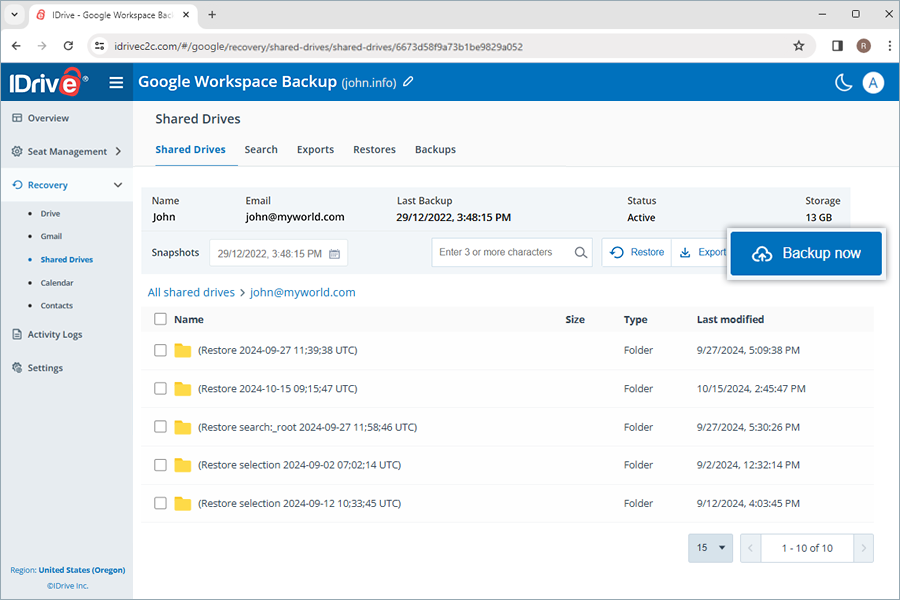
Yedekleme ilerleme durumu gerçek zamanlı olarak görüntülenecektir. Yedekleme ayrıntıları Yedeklemeler bölümünde görüntülenebilir.
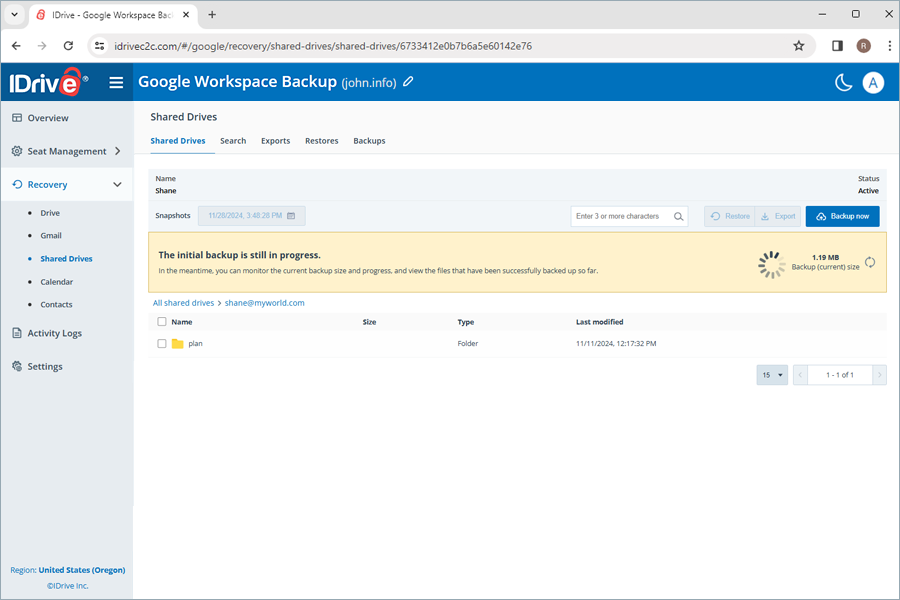
Not:
- Bir kullanıcıyı ilk kez yedeklerken, simgesine tıklayarak mevcut yedekleme boyutunu kontrol edebilirsiniz.
- Manuel yedekleme çalıştırmak otomatik zamanlanmış yedeklemeleri etkilemez.
IDrive® 360 Google Workspace yedeklemesinde anlık görüntü ve sürüm olusturma nasıl çalışır?
IDrive® 360 Google Workspace Yedekleme, yedeklenen verilerin önceki sürümlerini zaman içindeki belirli bir ani yakalayan anlık görüntüler olarak saklar; bu sayede verilerinizi yedekleme anındaki tam durumuna geri yüklemenizi sağlar.
Anlık görüntüler aşağıdaki şekilde saklanır ve birleştirilir:
- IDrive® 360, günde 3 kez otomatik yedekleme çalıştırır; bunlar 30 gün boyunca saklanır.
- 30 günden sonra IDrive® 360, kullanıcı başına 3 günlük yedeklemeden birini kaydeder.
- 90 günden sonra IDrive® 360, kullanıcı başına haftalık bir yedekleme kaydeder.
- 365 günden sonra IDrive® 360, kullanıcı başına aylık bir yedekleme kaydeder.
Panonumdaki Genel Bakış sekmesinden hangi bilgileri görüntüleyebilirim?
Genel Bakış sekmesi, kullanıcılarınıza geri yüklemeler, dışa aktarmalar ve yedeklemelerle birlikte hızlı bir bakış sağlar.
Drive, Gmail, Paylasılan Sürücüler, Takvim ve Kişiler genelinde aşağıdaki bilgilerin özetini görüntüleyebilirsiniz:
- Toplam kullanıcılar: Workspace genelindeki toplam aktif kullanıcı sayısı.
- Yedeklenen kullanıcılar: Yedekleme listesine eklenen ve son 24 saat içinde yedeklemeyi tamamlayan aktif Workspace kullanıcılarının sayısı.
- Hiç yedeklenmeyen kullanıcılar: Yedekleme listesine dahil edilmemis aktif Workspace kullanıcılarının sayısı.
- Son yedekleme etkinligi: Uygulamadaki her modülün 24 saatlik bir süre içinde başarıyla yedeklemeyi tamamladığı son tarihi görüntüler.
- Son 10 günlük yedekleme: Aşağıdaki simgelerle temsil edilen son 10 günlük durumu görüntüler:
 - Yedekleme başarısız
 - Yedekleme %100 başarılı oldu
 - Yedekleme henüz başlamadı
 - Yedekleme kısmen başarılı oldu
- Yedekleme devam ediyor: Devam eden toplam yedekleme işlemi sayısı.
- Dışa aktarma devam ediyor: Devam eden toplam dışa aktarma işlemi sayısı.
- Geri yükleme devam ediyor: Devam eden toplam geri yükleme işlemi sayısı.
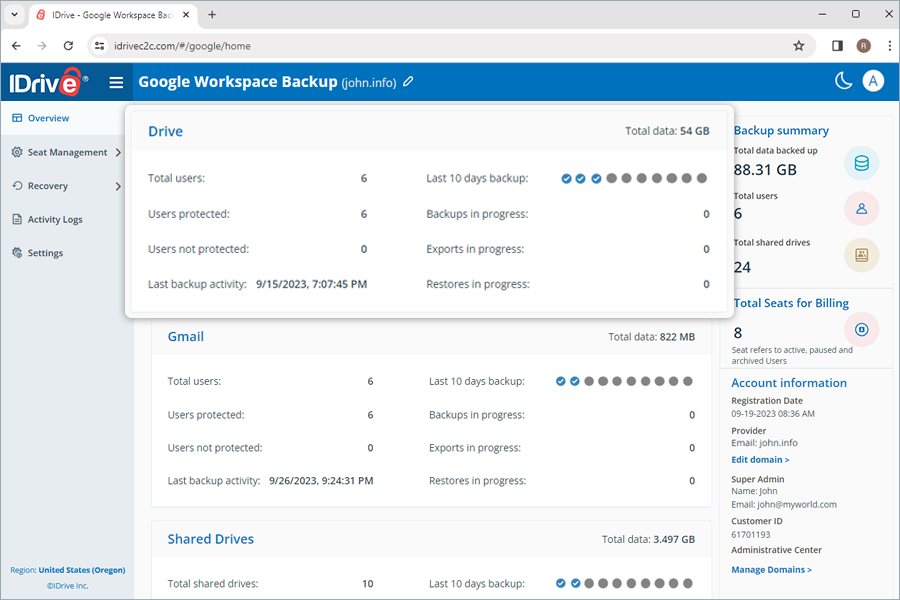
Ayrıca, yedeklenen toplam veri, kullanıcı sayısı ve hesap kayıt ayrıntılarının ozetini de görüntüleyebilirsiniz.
Hesabınıza paylasılan sürücüler eklendiyse, bunlarla ilgili benzer bilgileri de görüntüleyebilirsiniz.
Koltuk, bir Google Workspace kullanıcısını ifade eder. Hesaba eklenen her koltuk, abone olunan plana göre faturalandırılır.
Koltuk yönetimi altında hangi kullanıcı yönetim araçlarına erişebilirim?
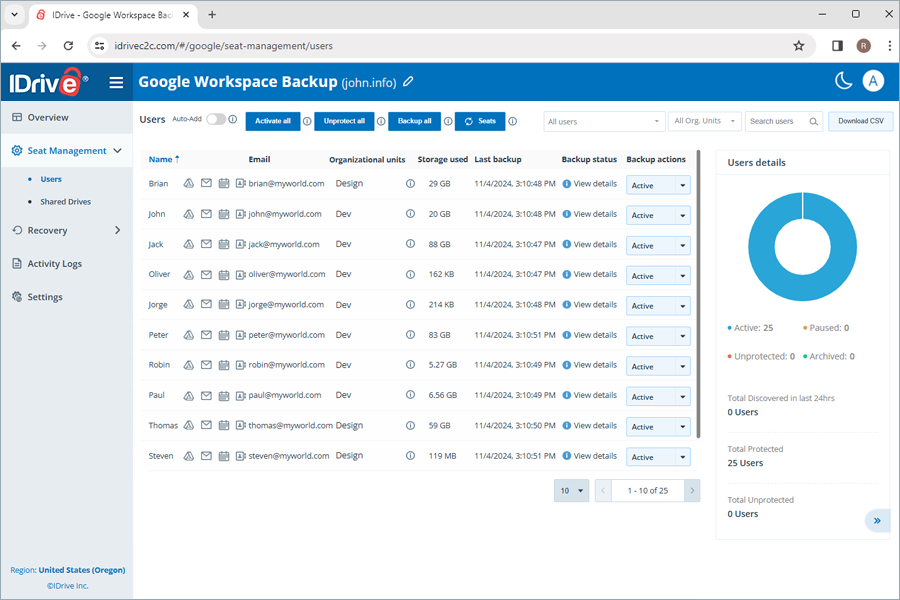
IDrive 360 Google Workspace Yedekleme web konsolunuzdaki Koltuk Yönetimi sekmesi altında, yedekleme durumlarından bagimsiz olarak tüm kullanıcıların kayıtlarına erişebilirsiniz.
Aşağıdaki yönetim araçlarına erişmek için Koltuk Yönetimi altındaki Kullanıcılar veya Paylasılan Sürücüler sekmesine gidin:
- Otomatik ekle: Google Workspace hesabınıza eklenen tüm yeni kullanıcıları/paylasılan sürücüleri otomatik olarak senkronize eder.
- Tüm kullanıcıları etkinleştir/Tümünü etkinleştir: Korumasiz/duraklatilmis tüm kullanıcılar ve paylasılan sürücüler için yedeklemeyi etkinleştirir.
- Kullanicilari/paylasilan sürücüleri filtrele: Kullanici veya paylasilan sürücü kayitlarini yedekleme durumlarina göre filtreleyin — etkin, duraklatilmis ve korumasiz.
- Kullanıcıları/paylasılan sürücüleri ara: Kayıtlar arasında belirli kullanıcıları ve paylasılan sürücüleri arayın.
- CSV Indir: Seçilen tüm kullanıcıların ve paylasılan sürücülerin listesini CSV formatında indirin.
- Drive, Gmail, Kişi ve Takvim verilerini yönet: Bir kullanıcı için ilgili simgelere tıklayarak belirli Drive, Posta, Kişi ve Takvim verilerini yönetin -
 or
or  or
or  or
or 
- Yedekleme durumu: Yedekleme durumunun özetini görüntülemek için Ayrıntıları görüntüle üzerine gelin veya ayrıntılı bir yedekleme durumu özetini görüntülemek için düğmeye tıklayın.
- Yedekleme eylemleri: Kullanıcıları ve paylasılan sürücüleri yedekleme setine duraklatin, ekleyin veya kaldırın. Ayrıntılar için bkz. Kullanıcılar için koltuk durumunu nasıl degistiririm?
- Koltukları yenile: Bu düğmeye tıklayarak koltukları yenileyebilirsiniz. Otomatik ekle durumuna bagli olarak, yeni koltuklar ilgili yedekleme durumuyla eklenecektir. Otomatik ekle etkinse, yeni keşfedilen koltuklar otomatik olarak korunur; aksi takdirde, kullanıcı manuel olarak degistirene kadar korumasiz kalırlar.
- Tümünün korumasini kaldir: Bu seçeneği kullanarak tüm koltukların korumasini kaldırabilirsiniz. Korumasi kaldirilan koltuklar günlük yedeklemelerden háriç tutulacak ve Kurtarma modülünde erişilemeyecektir.
- Tümünü yedekle: Bu özellik, tüm aktif koltuklar için ayni anda yedekleme baslatmaniza olanak tanir.
Kullanıcılar için koltuk durumunu nasıl degistiririm?
Koltuk durumlarini degistirerek kullanıcıları yedekleme setine ekleyip çıkarabilir veya yedeklemeleri duraklatabilirsiniz.
Kullanıcılar için koltuk durumunu degistirmek için,
- IDrive® 360 Google Workspace Yedekleme panonuzdaki Koltuk Yönetimi sekmesine gidin.
- Kullanıcılar sekmesine gidin.
- Kullanıcıya karşılık gelen Yedekleme eylemleri sütununda, koltuk durumunu gerektiği gibi ayarlayın:
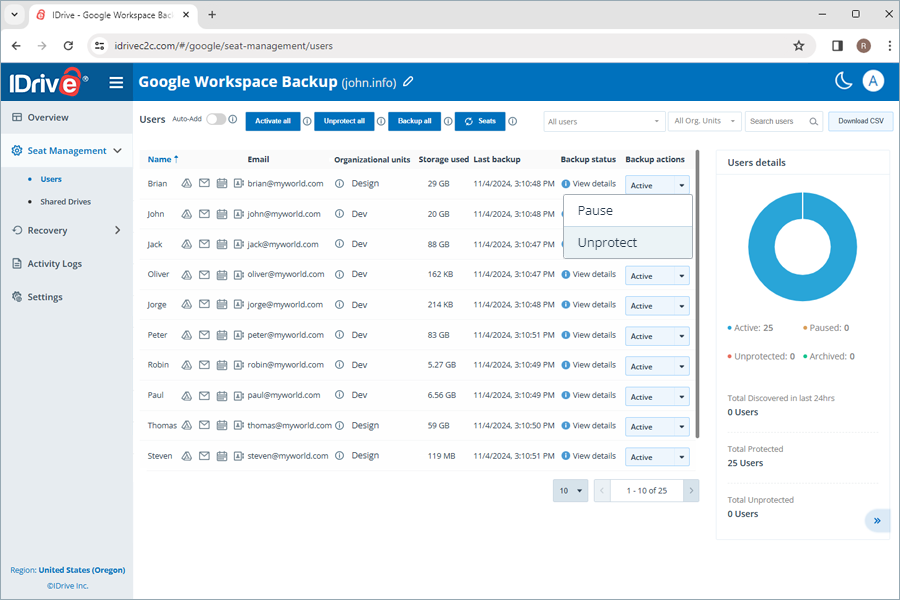
- Duraklat: Kullanıcı veya paylasılan sürücü için yedeklemeyi duraklatin
- Korumayi Kaldir: Kullanıcıyı IDrive® 360 Workspace yedekleme setinden kaldırın
- Koru: Korumasiz/duraklatilmis kullanıcılar için yedeklemeyi sürdür/baslat
Yedekleme setine eklenen bir kullanıcının durumu Etkin olarak görüntülenecektir.
Not: Bir kullanıcı için koltuk durumu Korumayi Kaldir olarak degistirildiginde, kullanıcı veya sürücüyle iliskili tüm yedeklemeler silinecektir.
IDrive® 360 Google Workspace Yedekleme setine kullanıcıları nasıl eklerim?
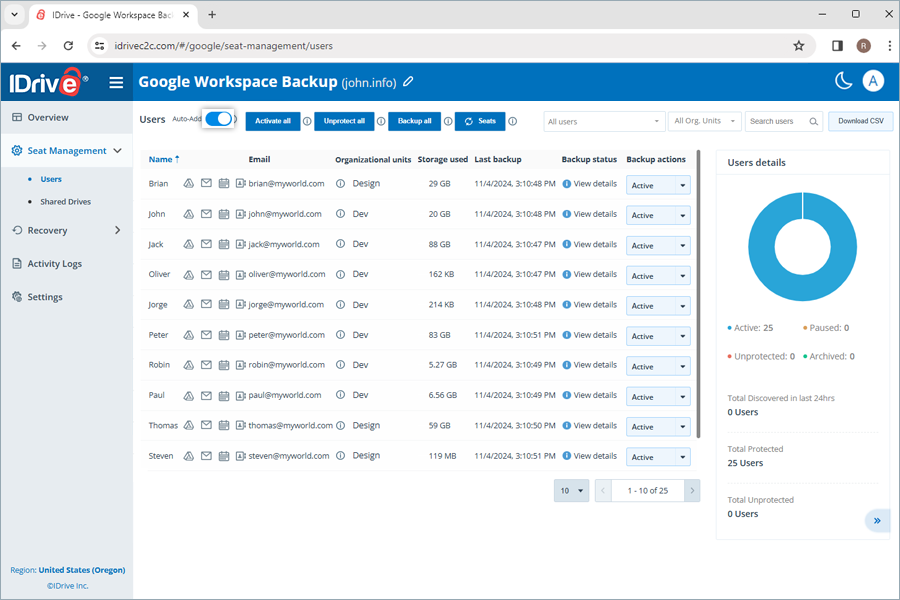
Google Workspace'inizdeki kullanıcılar, Google hesabınızı IDrive® 360 ile yapılandırdığınızda otomatik olarak algılanır ve yedekleme setine eklenir. Google Workspace'inizdeki yeni kullanıcıları korumak için Otomatik ekle varsayılan olarak etkinleştirilecektir.
Otomatik ekle durumuna bagli olarak, yeni koltuklar ilgili yedekleme durumuyla eklenecektir. Otomatik ekle etkinse, yeni keşfedilen koltuklar otomatik olarak korunur; aksi halde, kullanıcı manuel olarak degistirene kadar korumasiz kalırlar.
Yeni koltuklari manuel olarak eklemek için verileri yenilemek amacıyla  simgesine tıklayabilirsiniz.
Otomatik eklemeyi etkinleştirmek için,
- IDrive® 360 Google Workspace yedekleme panonuzdaki Koltuk Yönetimi sekmesine gidin.
- Kullanıcılar sekmesine gidin.
- Otomatik ekle yanındaki geçiş düğmesini etkinleştirin.
IDrive® 360 Google Workspace Yedekleme setine kullanıcıları nasıl yeniden eklerim?
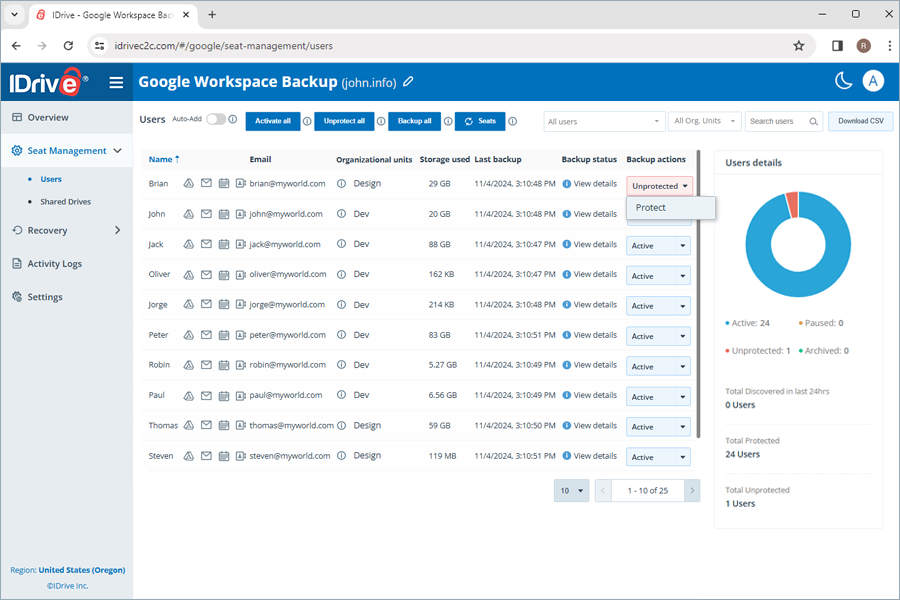
Koltuk durumlarini Koru olarak degistirerek kullanıcıları aktif yedekleme setine yeniden ekleyebilirsiniz.
Yedekleme setine dahil edilmeyen kullanıcılar için yedeklemeyi etkinleştirmek için,
- IDrive® 360 Google Workspace Yedekleme panonuzdaki Koltuk Yönetimi sekmesine gidin.
- Kullanıcılar sekmesine gidin.
- Duraklatilmis/korumasiz kullanıcının yanındaki Yedekleme eylemleri sütununda, aşağı açılır menüden Koru'yu seçin.
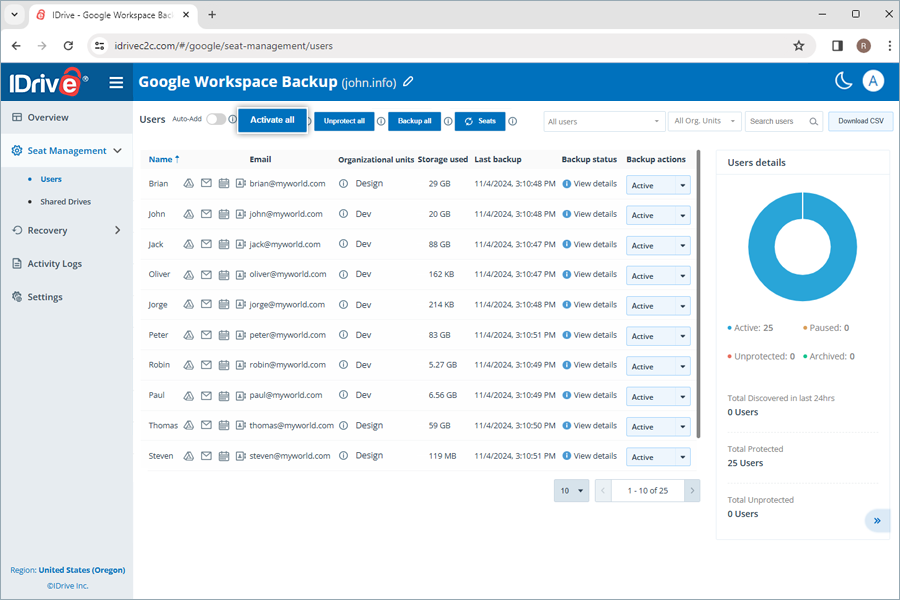
Tüm korumasiz kullanıcıları etkinleştirmek için Tümünü etkinleştir'e tıklayın.
Kullanıcıların/paylasılan sürücülerin yedekleme durumunu nasıl görüntülerim?
Her kullanıcı veya paylasılan sürücünün yanındaki Yedekleme durumu, son 24 saat içinde her modüldeki yedekleme sonuçlarına genel bir bakış sağlar. Her modül için aşağıdaki yedekleme durumu parametrelerini görüntülemek için Ayrıntıları görüntüle'ye tıklayın:
- Yedekleme durumu: Son 24 saatteki yedeklemenin basari/basarisizlik durumu, Tamamlandi / Basarisiz olarak gösterilir
- Kullanılan depolama: Yedeklemenin kapladığı toplam alan
- Son yedekleme: Son yedeklemenin zaman damgası
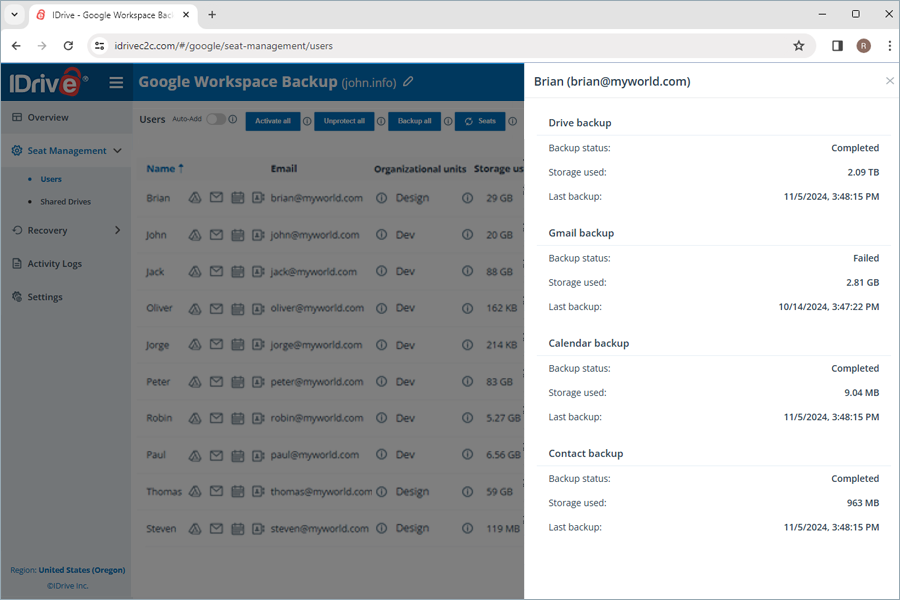
Her modül için özet yedekleme durumunu görüntülemek için Ayrıntıları görüntüle üzerine gelin.
Koltukları Google OU'ya göre yönetmek mümkün müdür?
Evet, IDrive 360 Google Workspace Yedekleme, her OU altındaki koltukları görüntülemenize ve yönetmenize olanak tanır.
Bir OU altındaki koltukları yönetmek için,
- Koltuk Yönetimi sekmesine gidin.
- Kullanıcılar sekmesine gidin.
- Organizasyonel Birimler sütunu, her koltuğun ait olduğu OU'yu görüntüler.
- O OU'ya ait tüm koltukları görüntülemek için aşağı açılır listeden belirli bir OU seçin.
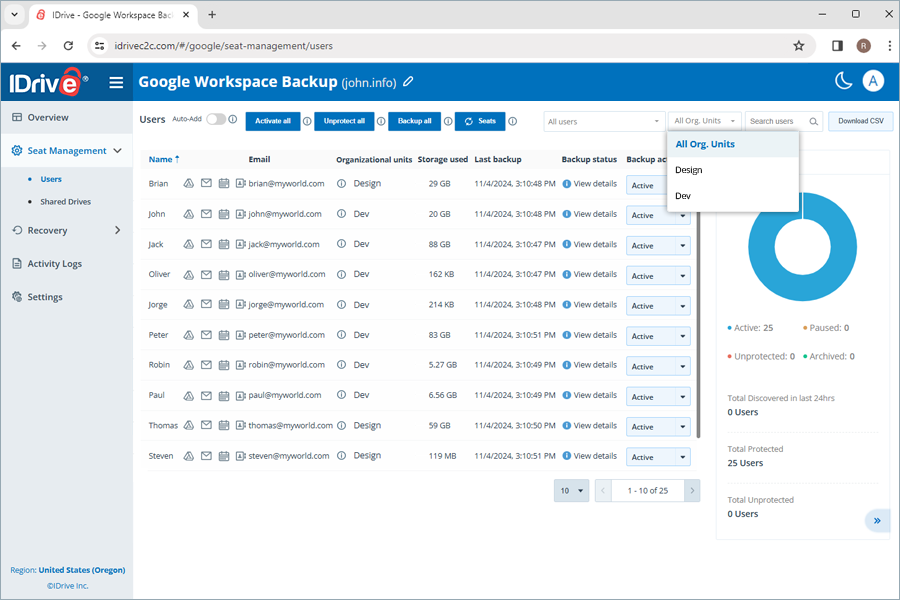
- Tam OU yolunu görmek için her kullanıcının altındaki
 üzerine gelin.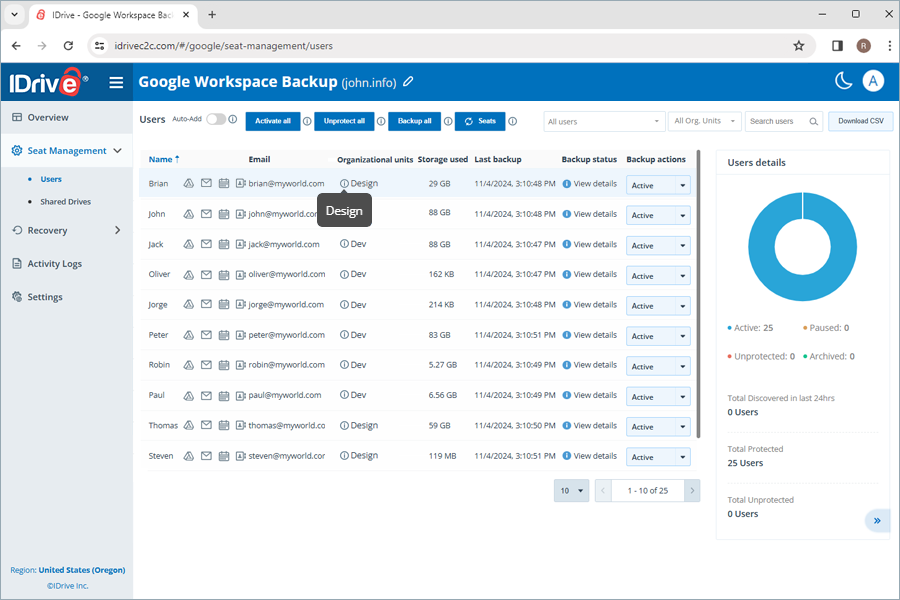
- Seçilen OU'daki tüm kullanıcılara uygulamak için Tümünü etkinleştir veya Tümünün korumasini kaldir'ı seçin.
IDrive® 360 Google Workspace Yedekleme hesabımdan belirli bir kullanıcı için yedeklenen Drive ve Paylasılan Sürücüler verilerini nasıl geri yüklerim?
Yedeklenen sürücü ve paylasılan sürücü verilerini geri yüklemek için,
- IDrive® 360 Google Workspace yedekleme panonuzdaki Kurtarma sekmesine gidin.
- Drive veya Paylasılan Sürücüler'e tıklayın.
- Veri geri yüklemek istediğiniz kullanıcı hesabına veya paylasılan sürücüye tıklayın.
- Zaman içinde belirli bir ana geri yükleme yapmak istiyorsanız Anlık Görüntüler altında uygun kurtarma noktasını seçin. Belirli bir dosya veya klasörü geri yüklemek için, yedeklenen ögeler listesinden ögeyi seçin. Ayrıca belirli bir dosya veya klassörü de arayabilirsiniz.
- Geri Yükle'ye tıklayın. Bir açılır pencere görünecektir.
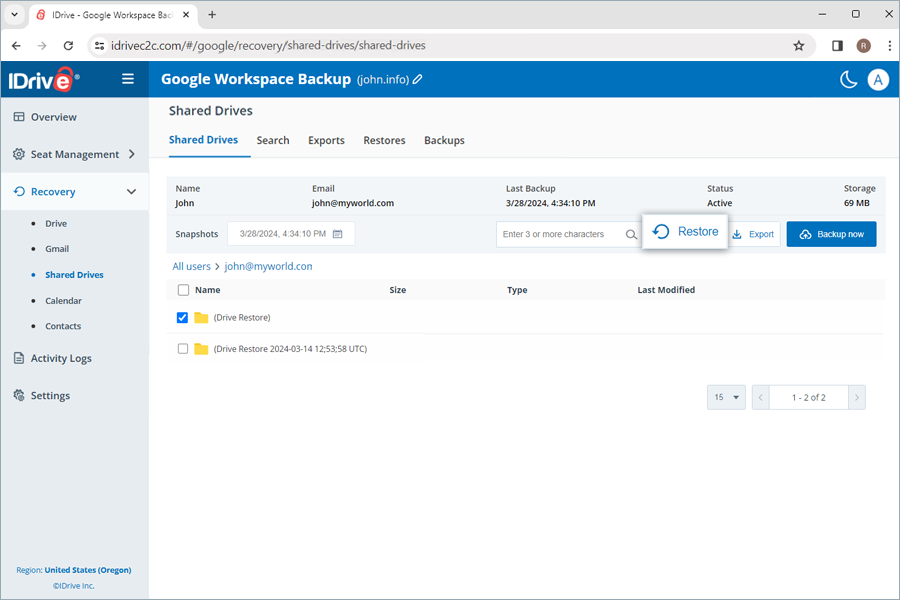
- Gerektiği gibi Anlık Görüntü veya Seçilen Ögeler'i seçin.
Not: Seçilen Öge seçenegi yalnızca geri yükleme için ögeler seçmişseniz etkinleştirilecektir. Hiçbir sey seçilmemişse, varsayılan olarak Anlık Görüntü seçilir.
- Anlık görüntüyü veya seçilen ögeyi geri yüklemek istediğiniz kullanıcı hesabını Geri Yükleme Hedefi aşağı açılır menüsünden seçin. Verileri aynı kullanıcı hesabına veya farklı bir kullanıcı hesabına geri yükleyebilirsiniz.
- Mevcut dosyaları yönetmek için yikici olmayan veya yikici bir geri yükleme yöntemi seçin:
- Yeni klasör (Yikici degil): Bu yöntem, üzerine yazmayı önlemek için dosyaları yeni bir klasöre geri yükler.
- Mevcut verileri atla (Yikici): Bu yöntem, hesapta zaten var olan dosyaların geri yüklenmesini atlar.
- Eskiyi geçersiz kıl (Yikici): Bu yöntem, degisiklikler yapılmıssa mevcut dosyaları daha eski bir sürümle değiştirir.
- Her zaman geçersiz kıl (Yikici): Bu yöntem, tüm mevcut dosyaları her zaman seçilen sürümle değiştirir.
- Geri Yükle'ye tıklayın.
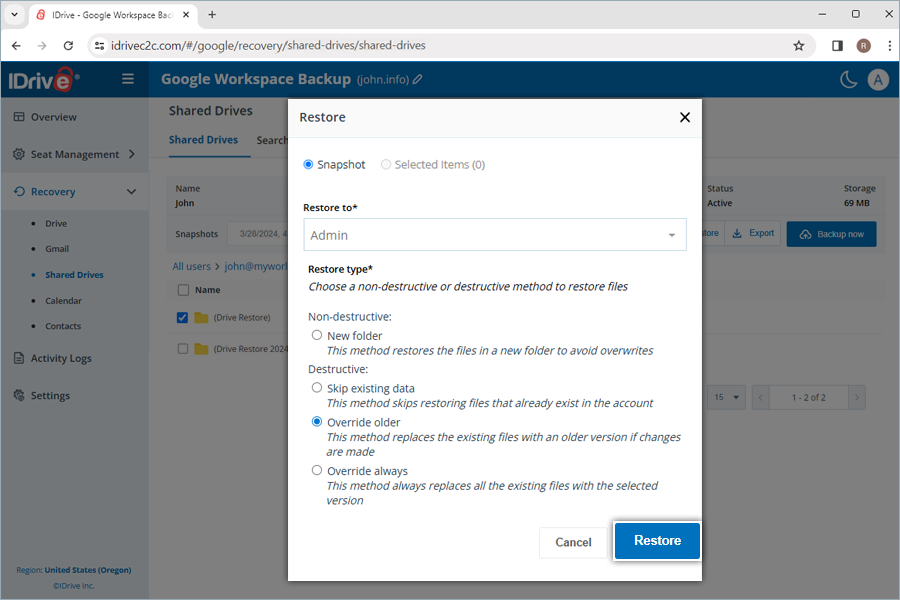
- Eskiyi geçersiz kıl veya Her zaman geçersiz kıl'ı seçmişseniz, onay açılır penceresinde Devam Et'e tıklayın.
Yeni bir klasör oluşturmak için yikici olmayan geri yükleme yöntemini seçerken, geri yükleme konumunda geri yükleme modu ve tarihine göre adlandırılmış bir klasör otomatik olarak oluşturulacaktır. Seçili ögeleri geri yüklerken bir klasör (IDrive Restore selection <TimeStamp in UTC>) oluşturulacaktır. Benzer şekilde, anlık görüntü geri yükleme için bir klasör (IDrive Restore <TimeStamp in UTC>) ve arama tabanlı geri yükleme için (IDrive Restore search:Search_Term <TimeStamp in UTC>) klasörü oluşturulacaktır.
IDrive® 360 Google Workspace Yedekleme hesabımdan belirli bir kullanıcı için yedeklenen Gmail verilerini nasıl geri yüklerim?
Yedeklenen e-posta verilerini geri yüklemek için,
- IDrive® 360 Google Workspace yedekleme panonuzdaki Kurtarma sekmesine gidin.
- Gmail'e tıklayın.
- Gmail verilerini geri yüklemek istediğiniz kullanıcı hesabına tıklayın.
- E-posta eklerini geri yüklemek için Klasörler'i seçin.
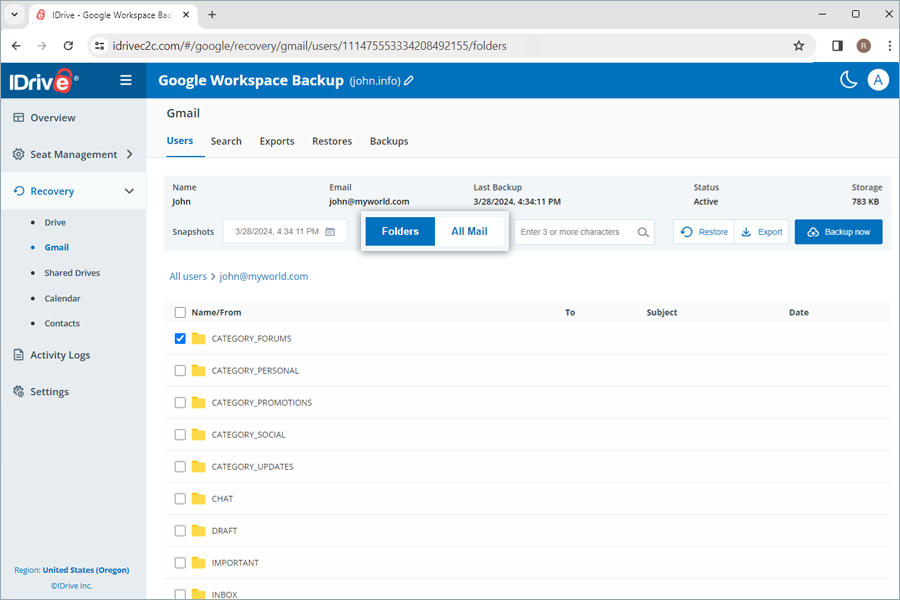
- Zaman içinde belirli bir ana geri yükleme yapmak istiyorsanız Anlık Görüntüler altında uygun kurtarma noktasını seçin. Belirli bir posta veya klasörü geri yüklemek için, yedeklenen ögeler listesinden ögeyi seçin. Ayrıca belirli bir posta veya etiketi de arayabilirsiniz.
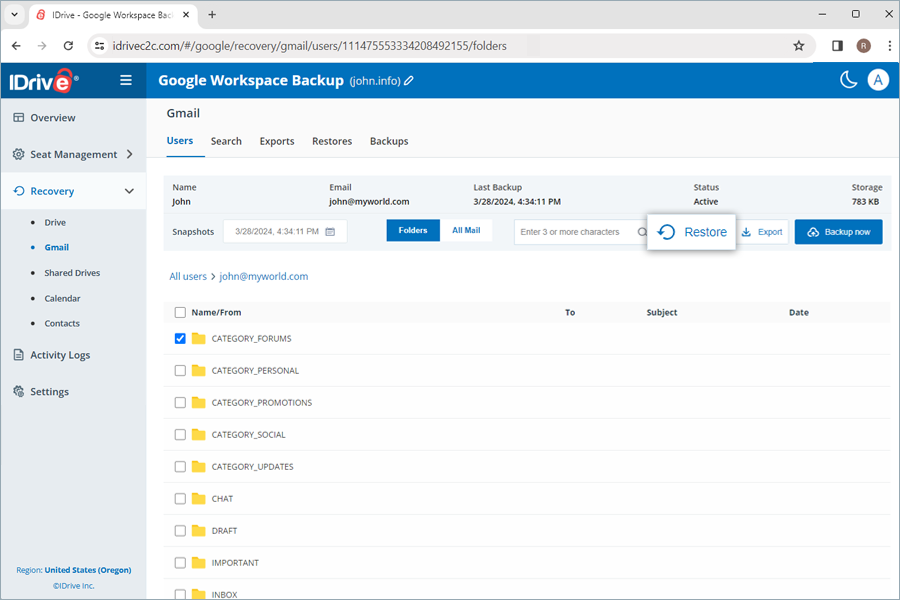
- Geri Yükle'ye tıklayın. Bir açılır pencere görünecektir.
- Gerektiği gibi Anlık Görüntü veya Seçilen Ögeler'i seçin.
Not: Seçilen Öge seçenegi yalnızca geri yükleme için ögeler seçmişseniz etkinleştirilecektir. Hiçbir sey seçilmemişse, varsayılan olarak Anlık Görüntü seçilir.
- Anlık görüntüyü veya seçilen ögeyi geri yüklemek istediğiniz kullanıcı hesabını Geri Yükleme Hedefi aşağı açılır menüsünden seçin. Verileri aynı kullanıcı hesabına veya farklı bir kullanıcı hesabına geri yükleyebilirsiniz.
- Mevcut dosyaları yönetmek için yikici olmayan veya yikici bir geri yükleme yöntemi seçin:
- Yeni klasör (Yikici degil): Bu yöntem, üzerine yazmayı önlemek için postalari yeni bir klasöre geri yükler.
- Özgün yola geri yükle (Yikici): Bu yöntem, hesapta zaten var olan postalarin geri yüklenmesini atlar.
- Geri Yükle'ye tıklayın.
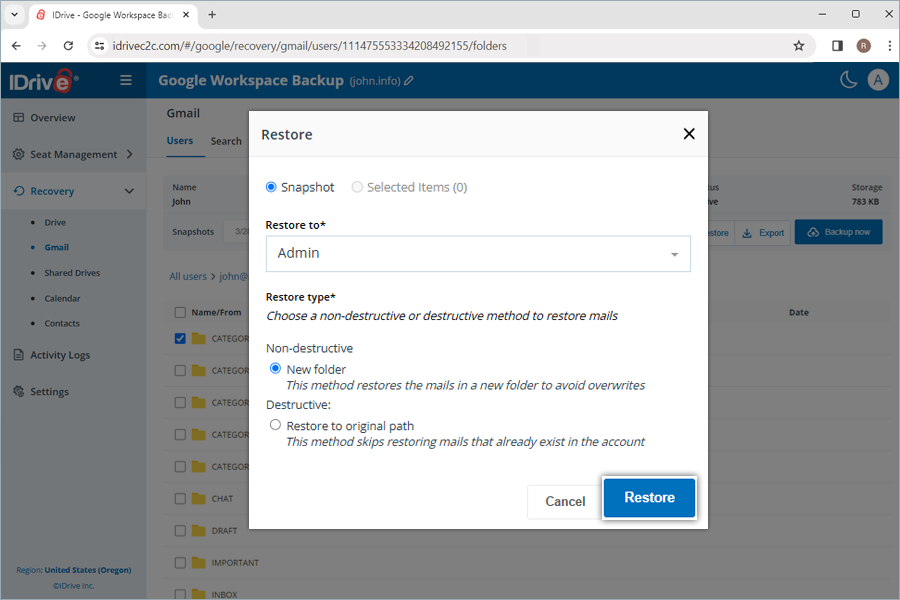
Yeni bir klasör oluşturmak için yikici olmayan geri yükleme yöntemini seçerken, geri yükleme konumunda geri yükleme modu ve tarihine göre adlandırılmış bir etiket otomatik olarak oluşturulacaktır. Seçili ögeleri geri yüklerken bir etiket (IDrive Restore selection <TimeStamp in UTC>) oluşturulacaktır. Benzer şekilde, anlık görüntü geri yükleme için bir etiket (IDrive Restore <TimeStamp in UTC>) ve arama tabanlı geri yükleme için (IDrive Restore search:Search_Term <TimeStamp in UTC>) klasörü oluşturulacaktır.
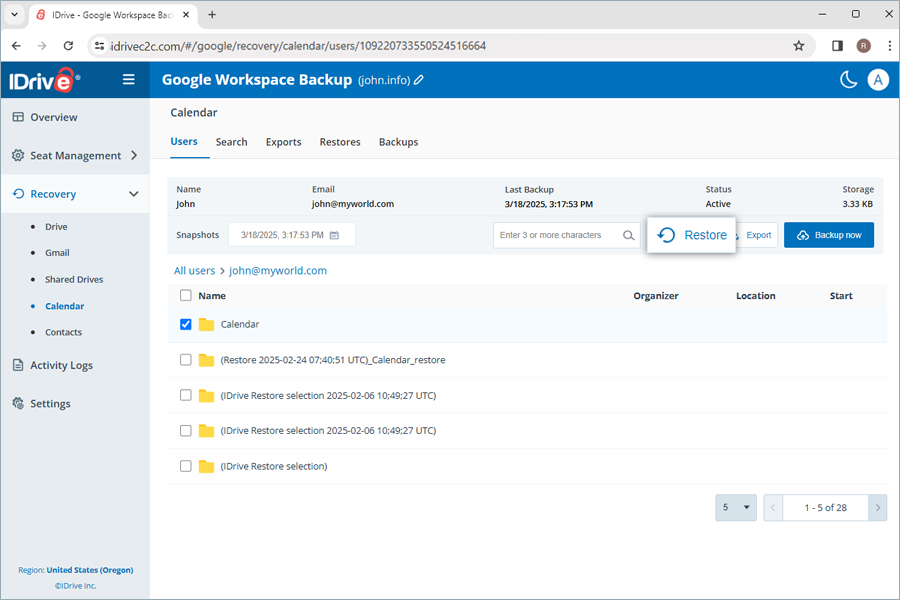
IDrive® 360 Google Workspace Yedekleme hesabımdan belirli bir kullanıcı için yedeklenen Takvim etkinliklerini nasıl geri yüklerim?
Yedeklenen takvim etkinliklerini geri yüklemek için,
- IDrive® 360 Google Workspace yedekleme panonuzdaki Kurtarma sekmesine gidin.
- Takvim'e tıklayın.
- Takvim etkinliklerini geri yüklemek istediğiniz kullanıcı hesabına tıklayın.
- Zaman içinde belirli bir ana geri yükleme yapmak istiyorsanız Anlık Görüntüler altında uygun kurtarma noktasını seçin. Belirli bir etkinlik veya klasörü geri yüklemek için, yedeklenen ögeler listesinden ögeyi seçin. Ayrıca belirli bir etkinlik veya takvimi de arayabilirsiniz.
- Geri Yükle'ye tıklayın. Bir açılır pencere görünecektir.
- Gerektiği gibi Anlık Görüntü veya Seçilen Ögeler'i seçin.
Not: Seçilen Öge seçenegi yalnızca geri yükleme için ögeler seçmişseniz etkinleştirilecektir. Hiçbir sey seçilmemişse, varsayılan olarak Anlık Görüntü seçilir.
- Anlık görüntüyü veya seçilen ögeyi geri yüklemek istediğiniz kullanıcı hesabını Geri Yükleme Hedefi aşağı açılır menüsünden seçin. Verileri aynı kullanıcı hesabına veya farklı bir kullanıcı hesabına geri yükleyebilirsiniz.
- Mevcut dosyaları yönetmek için yikici olmayan veya yikici bir geri yükleme yöntemi seçin:
- Yeni klasör (Yikici degil): Bu yöntem, üzerine yazmayı önlemek için etkinlikleri yeni bir klasöre geri yükler.
- Mevcut verileri atla (Yikici): Bu yöntem, hesapta zaten var olan etkinliklerin geri yüklenmesini atlar.
- Eskiyi geçersiz kıl (Yikici): Bu yöntem, degisiklikler yapılmıssa mevcut etkinlikleri daha eski bir sürümle değiştirir.
- Her zaman geçersiz kıl (Yikici): Bu yöntem, tüm mevcut etkinlikleri her zaman seçilen sürümle değiştirir.
- Geri Yükle'ye tıklayın.
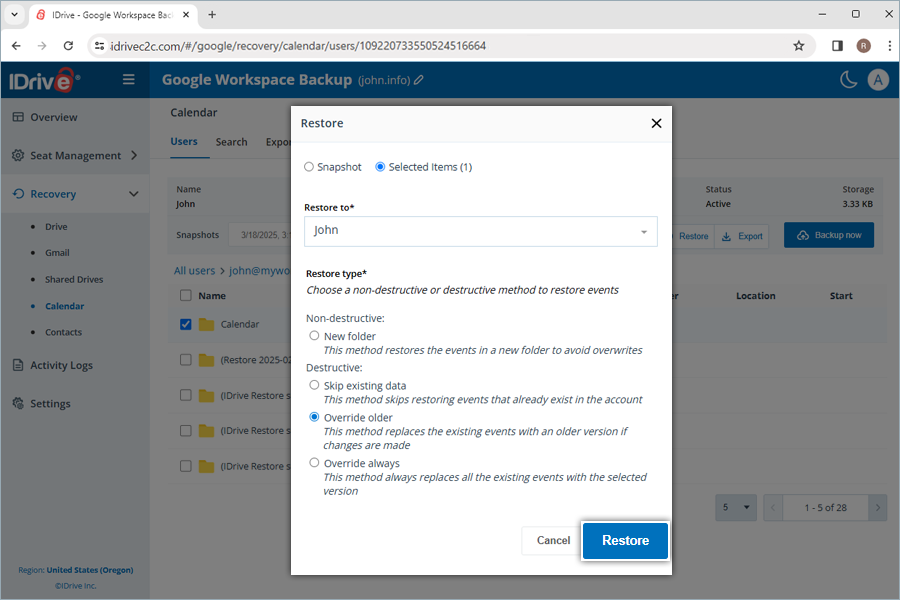
- Eskiyi geçersiz kıl veya Her zaman geçersiz kıl'ı seçmişseniz, onay açılır penceresinde Devam Et'e tıklayın.
Yeni bir klasör oluşturmak için yikici olmayan geri yükleme yöntemini seçerken, geri yükleme konumunda geri yükleme modu ve tarihine göre adlandırılmış bir takvim otomatik olarak oluşturulacaktır. Seçili ögeleri geri yüklerken bir takvim (IDrive Restore selection <TimeStamp in UTC>) oluşturulacaktır. Benzer şekilde, anlık görüntü geri yükleme için bir takvim (IDrive Restore <TimeStamp in UTC>) ve arama tabanlı geri yükleme için (IDrive Restore search:Search_Term <TimeStamp in UTC>) klasörü oluşturulacaktır.
Not: Geri yükleme sırasında Genel Takvimler atlanır.
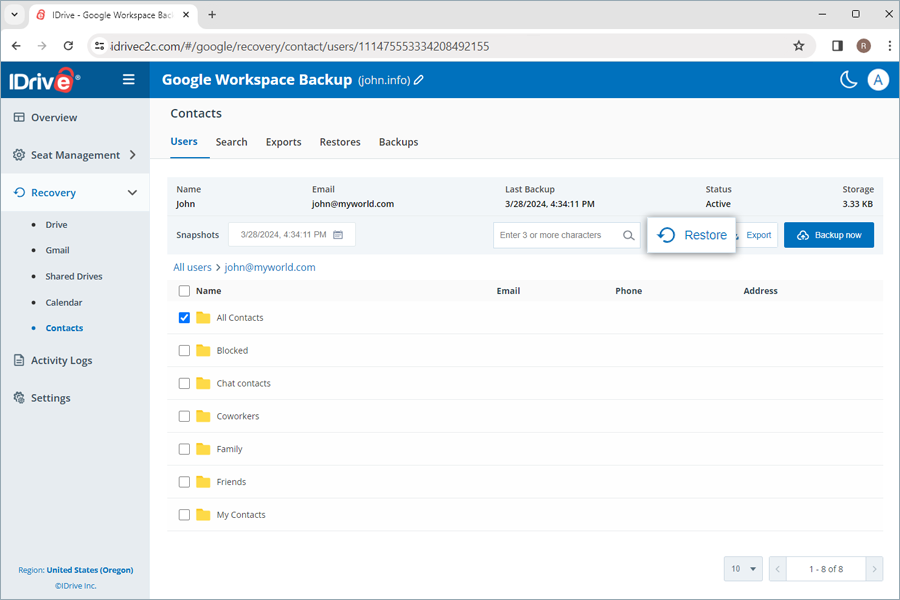
IDrive® 360 Google Workspace Yedekleme hesabımdan belirli bir kullanıcı için yedeklenen Kişileri nasıl geri yüklerim?
Yedeklenen kişileri geri yüklemek için,
- IDrive® 360 Google Workspace yedekleme panonuzdaki Kurtarma sekmesine gidin.
- Kişiler'e tıklayın.
- Kişileri geri yüklemek istediğiniz kullanıcı hesabına tıklayın.
- Zaman içinde belirli bir ana geri yükleme yapmak istiyorsanız Anlık Görüntüler altında uygun kurtarma noktasını seçin. Belirli bir kişi veya klasörü geri yüklemek için, yedeklenen ögeler listesinden ögeyi seçin. Ayrıca belirli bir kişi veya etiketi de arayabilirsiniz.
- Geri Yükle'ye tıklayın. Bir açılır pencere görünecektir.
- Gerektiği gibi Anlık Görüntü veya Seçilen Ögeler'i seçin.
Not: Seçilen Öge seçenegi yalnızca geri yükleme için ögeler seçmişseniz etkinleştirilecektir. Hiçbir sey seçilmemişse, varsayılan olarak Anlık Görüntü seçilir.
- Anlık görüntüyü veya seçilen ögeyi geri yüklemek istediğiniz kullanıcı hesabını Geri Yükleme Hedefi aşağı açılır menüsünden seçin. Verileri aynı kullanıcı hesabına veya farklı bir kullanıcı hesabına geri yükleyebilirsiniz.
- Mevcut dosyaları yönetmek için yikici olmayan veya yikici bir geri yükleme yöntemi seçin:
- Yeni klasör (Yikici degil): Bu yöntem, üzerine yazmayı önlemek için kişileri yeni bir klasöre geri yükler.
- Mevcut verileri atla (Yikici): Bu yöntem, hesapta zaten var olan kişilerin geri yüklenmesini atlar.
- Eskiyi geçersiz kıl (Yikici): Bu yöntem, degisiklikler yapılmıssa mevcut kişileri daha eski bir sürümle değiştirir.
- Her zaman geçersiz kıl (Yikici): Bu yöntem, tüm mevcut kişileri her zaman seçilen sürümle değiştirir.
- Geri Yükle'ye tıklayın.
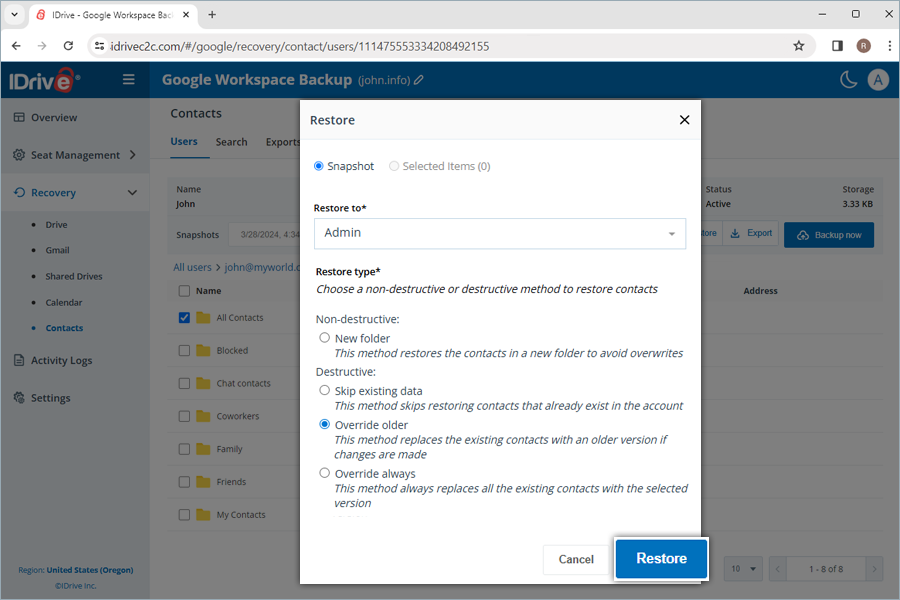
- Eskiyi geçersiz kıl veya Her zaman geçersiz kıl'ı seçmişseniz, onay açılır penceresinde Devam Et'e tıklayın.
Yeni bir klasör oluşturmak için yikici olmayan geri yükleme yöntemini seçerken, geri yükleme konumunda geri yükleme modu ve tarihine göre adlandırılmış bir etiket otomatik olarak oluşturulacaktır. Seçili ögeleri geri yüklerken bir etiket (IDrive Restore selection <TimeStamp in UTC>) oluşturulacaktır. Benzer şekilde, anlık görüntü geri yükleme için bir etiket (IDrive Restore <TimeStamp in UTC>) ve arama tabanlı geri yükleme için (IDrive Restore search:Search_Term <TimeStamp in UTC>) klasörü oluşturulacaktır.
IDrive® 360 Google Workspace Yedekleme hesabımdan belirli bir ögeyi arayabilir miyim?
Evet, IDrive® 360 Google Workspace Yedekleme, ayrıntılı düzeyde belirli dosyaları, tüm klasörleri, resimleri, videolari, e-postalari ve hatta kişileri ve takvimleri aramanıza ve kurtarmanıza olanak tanır.
Not: Genel arama yalnızca yeni klasör geri yüklemeyi destekler.
IDrive® 360 Google Workspace Yedekleme'de belirli bir dosya veya klasörü nasıl ararim?
Belirli bir öge için ayrıntılı geri yükleme yapmak amacıyla birden fazla arama parametresi genelinde hem zaman noktası hem de dosya düzeyinde aramalar yapabilirsiniz.
Bir kullanıcı hesabından veya paylasılan sürücüden yedeklenen verinin belirli bir sürümünü geri yüklemek için belirli bir zaman noktası aramasi yapmak için,
- IDrive® 360 Google Workspace yedekleme panonuzdaki Kurtarma sekmesine gidin.
- Veri geri yüklemek istediğiniz gerekli uygulaması seçin.
- Arama yapmak istediğiniz kullanıcı hesabına veya paylasılan sürücüye tıklayın.
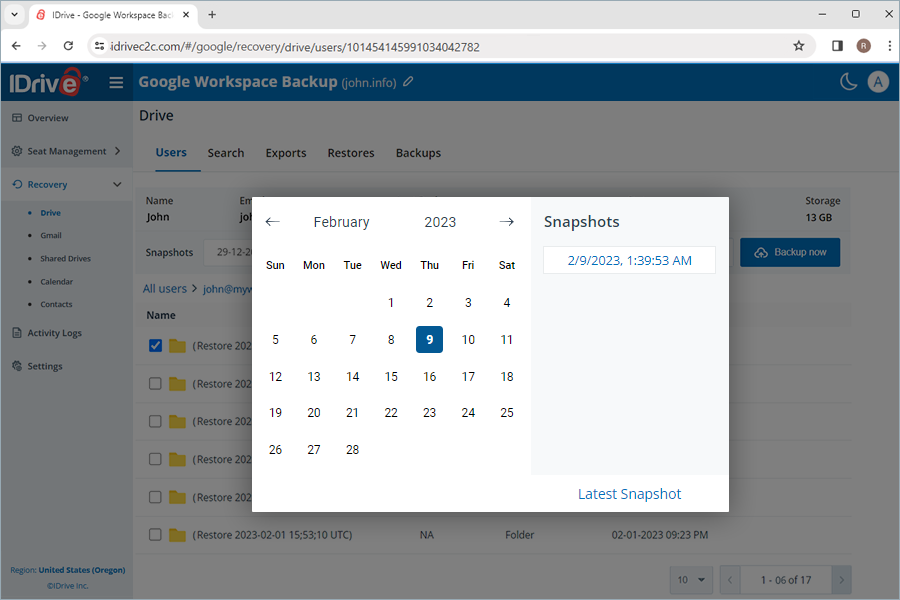
- Belirli bir veri için tüm anlık görüntüleri aramak için, takvimde tarihi seçin. Ekranda tüm son anlık görüntülerin listesi görüntülenecektir. Gerekli anlık görüntüyü seçin. En son anlık görüntüyü bulmak için En Son Anlık Görüntü'ye tıklayın.
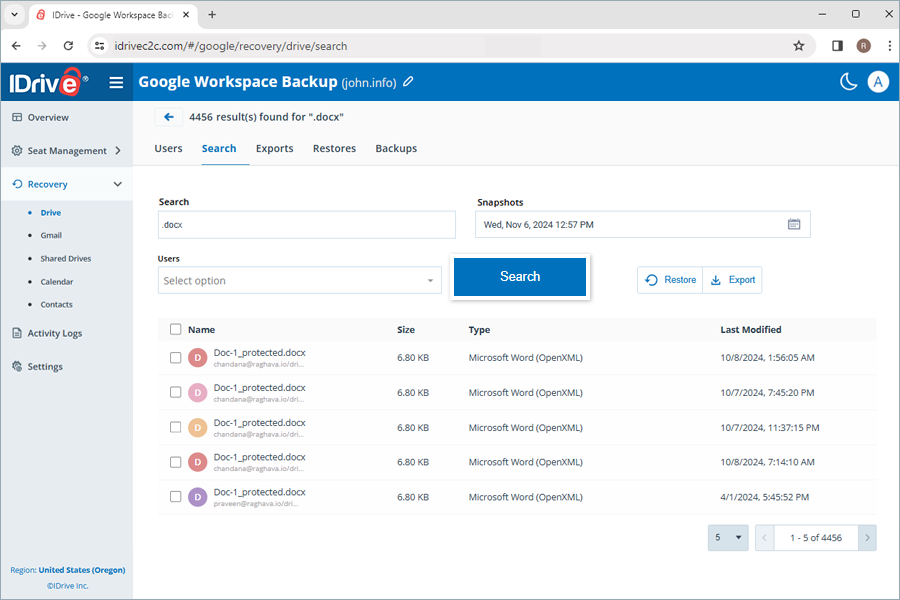
Dosya düzeyinde arama, bir kullanıcı hesabından veya paylasılan sürücüden belirli yedeklenen dosya ve klasörleri bulmanıza olanak tanır.
Dosya düzeyinde geri yükleme yapmak için,
- IDrive® 360 Google Workspace yedekleme panonuzdaki Kurtarma sekmesine gidin.
- Veri geri yüklemek istediğiniz gerekli uygulaması seçin.
- Arama sekmesine gidin.
- Geçerli bir arama terimi girin, anlık görüntüler için gerekli tarih ve saati ayarlayın, aşağı açılır menüden tek veya birden fazla kullanıcı/paylasılan sürücü seçin. Arama terimleri için bu SSS'ye bakın.
Not: Seçilen zaman damgasına en yakin anlık görüntü görüntülenecektir.
- Ara'ya tıklayın.
IDrive® 360 Google Workspace hesabımda devam eden bir geri yüklemeyi nasıl iptal ederim?
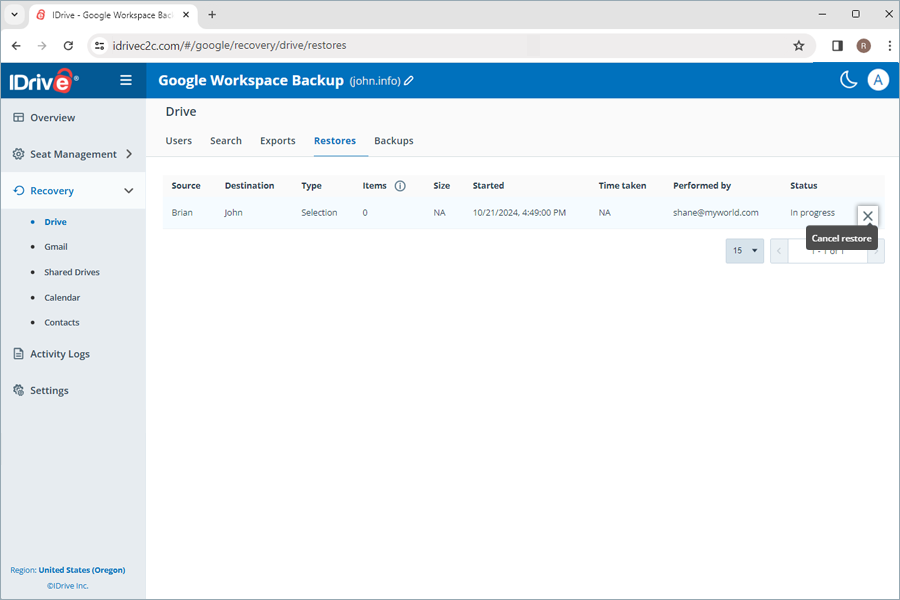
Devam eden bir veri geri yüklemeyi iptal etmek için,
- Kurtarma'ya gidin ve aşağı açılır listeden gerekli modülü seçin.
- Geri Yüklemeler'i seçin.
- Devam eden geri yükleme işlemini durdurmak için
 simgesine tıklayın.
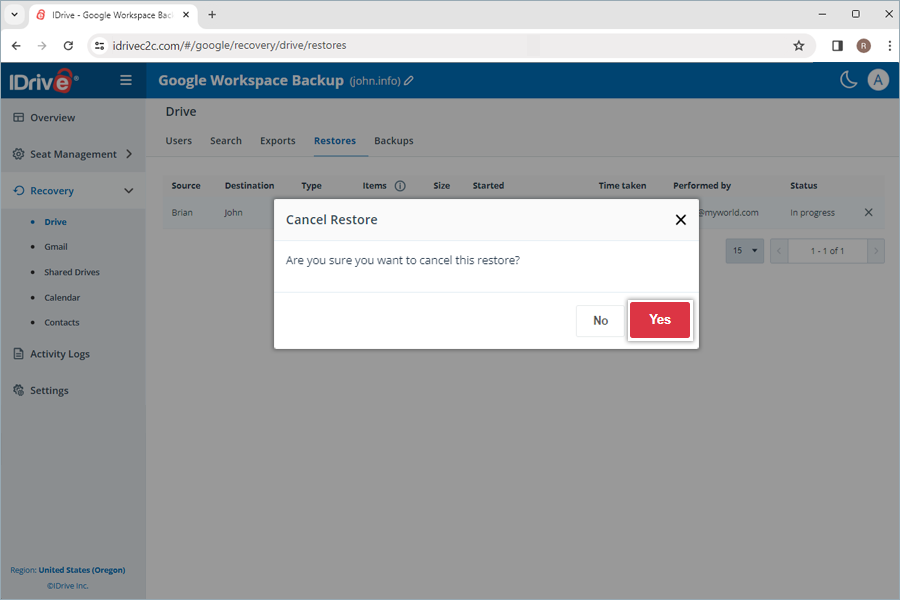
- Onay açılır penceresinde Evet'e tıklayın.
IDrive® 360 Google Workspace Yedekleme hesabımdan yedeklenen Google Workspace verilerini nasıl dışa aktarirım?
Yedeklenen verileri dışa aktarmak için,
- IDrive® 360 Google Workspace yedekleme panonuzdaki Kurtarma sekmesine gidin.
- Veri dışa aktarmak istediğiniz gerekli uygulaması seçin.
- Zaman içinde belirli bir an dışa aktarma yapmak istiyorsanız Anlık Görüntüler altında uygun anlık görüntüyü seçin. Belirli bir dosya veya klasörü dışa aktarmak için, yedeklenen ögeler listesinden ögeyi seçin. Belirli bir dosya veya klasörü de arayabilirsiniz.
- Dışa Aktar'a tıklayın. Bir açılır pencere görünecektir.
- Gerektiği gibi Anlık Görüntü veya Seçilen Ögeler'i seçin.
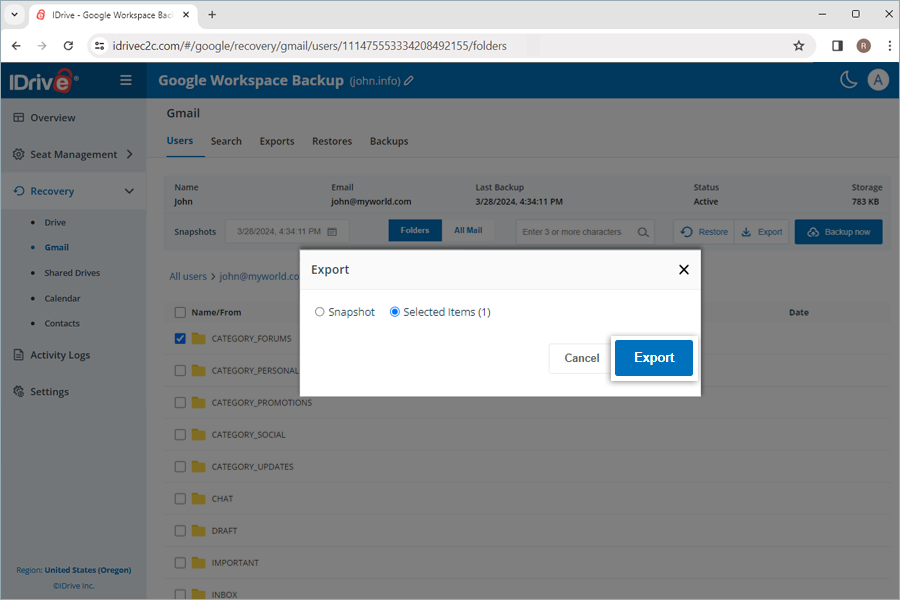
- Dışa Aktar'a tıklayın.
Oluşturulan dışa aktarma dosyalarını Dışa Aktarmalar sekmesinde başarılı dışa aktarmaların yanındaki  simgesine tıklayarak indirebilirsiniz. Alternatif olarak, dışa aktarılan verileri silmek için simgesine tıklayın.
Not: Dışa aktarılan veriler zip dosyaları olarak indirilecektir.
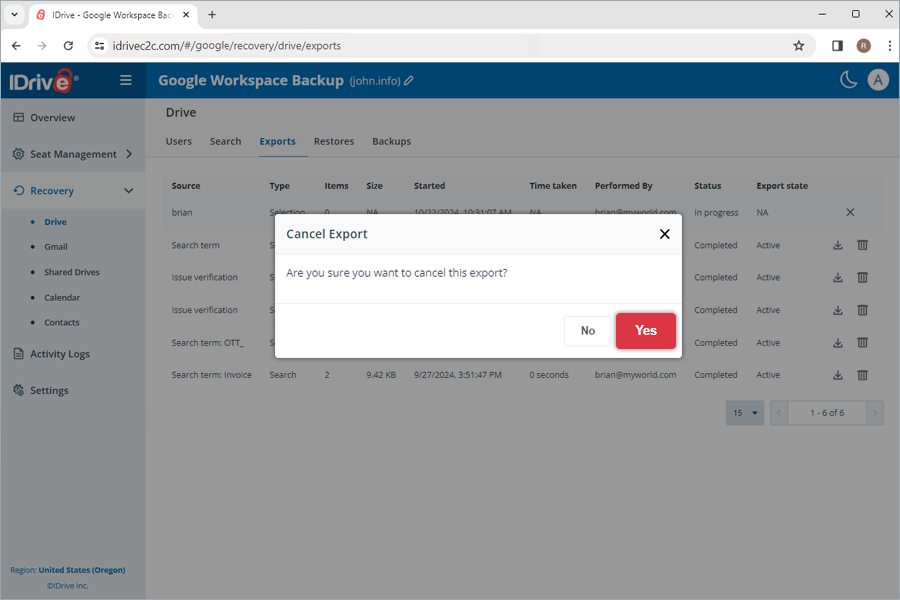
Devam eden bir veri dışa aktarmayı iptal etmek için simgesine tıklayın ve onay açılır penceresinde Evet'e tıklayın.
IDrive® 360 Google Workspace Yedekleme hesabımda dışa aktarma ve geri yükleme için hangi arama terimleri destekleniyor?
IDrive 360 Google Workspace Yedekleme, aşağıda listelendiği gibi her modül için belirli arama terimlerini destekler:
| Modül | Arama Terimi |
|---|---|
| Drive | Klasör Adı/Dosya Adı |
| Gmail | Klasör Adı/Ad/Kimden/Konu |
| Paylasılan Sürücüler | Klasör Adı/Dosya Adı |
| Takvim | Klasör Adı/Etkinlik Adı |
| Kişiler | Klasör Adı/Kişi Adı/E-posta |
Yedeklenen bir e-posta ile içeriğini ön izleyebilir miyim?
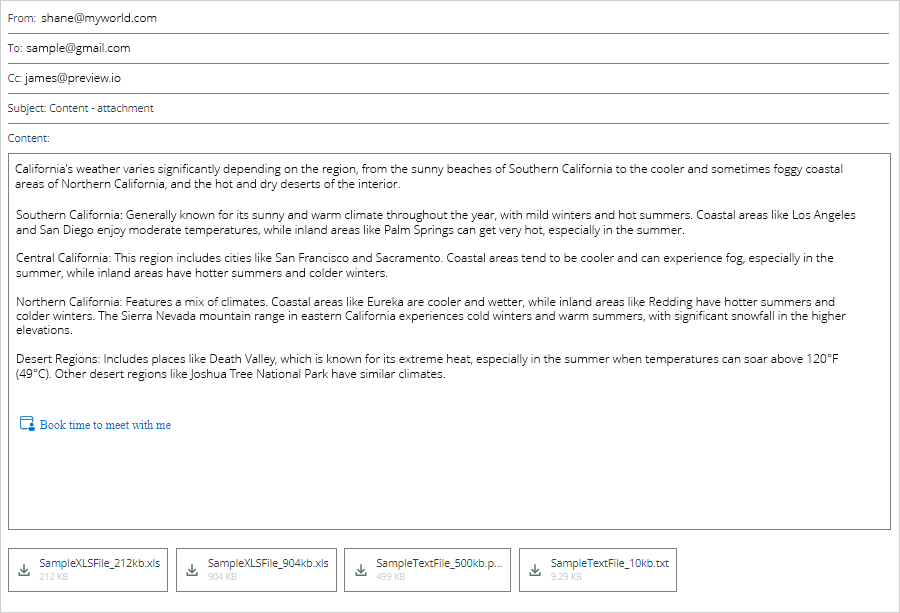
Evet, yedeklenen herhangi bir e-posta ile içeriğini ön izleyebilirsiniz. Kurtarma > Gmail'e gidin ve gerekli e-postaya tıklayın. E-posta içeriği bir ön izleme bölmesinde görüntülenecektir. Herhangi bir eki bilgisayarınıza indirebilirsiniz.
IDrive® 360 Google Workspace yedeklemelerimden bozulmus dosya ve klasörleri geri yüklemek mümkün müdür?
Evet, silinen veya bozulmus dosya ve klasörleri doğrudan kullanıcı hesabına veya paylasılan sürücüye geri yükleyebilirsiniz. Ayrıca, tam klasör yapılarını koruyarak bunları cihazınıza da indirebilirsiniz.
IDrive® 360 Google Workspace Yedekleme hesabım için etkinlik günlüklerini nerede görüntüleyebilirim?
Zamanlanmış Sistem Olayları'nın etkinlik günlük raporlarını oluşturabilir ve IDrive® 360 Google Workspace yedekleme genelindeki yedekleme, geri yükleme, arama ve web işlemleri gibi Yönetici Eylemleri'ni Etkinlik Günlükleri sekmesinden baslatabilirsiniz.
IDrive® 360 Google Workspace Yedekleme'm için sistem etkinlik günlügü raporlarını nasıl görüntülerim?
Sistem tarafından oluşturulan otomatik yedeklemeler için etkinlik günlügü raporlarını görüntülemek için,
- IDrive® 360 Google Workspace yedekleme panonuzdaki Etkinlik Günlükleri sekmesine gidin.
- Sistem Olayları'na tıklayın.
- Tarih aralığı'nı seçin. Özel bir başlangıç ve bitiş tarihi belirlemek için Özel aralık'ı seçin.
- Ardından, aşağıdaki parametreleri belirtin:
- Olay Türü: Varsayılan olarak Zamanlanmış olarak ayarlanacaktır.
- Modül: Yedeklenen hizmeti seçin (Tümü, Gmail, Google Drive, Paylasılan Sürücüler, Kişiler, Takvim).
- Durum: Tüm etkinlikler veya tamamlandı, beklemede, devam ediyor ve basarisiz olaylar için günlük oluşturun.
- Koltuk: Belirli kullanıcı(lar)/paylasılan sürücü(ler) veya tüm kullanıcılar/paylasılan sürücüler için günlük oluşturun.
- Olay Günlüklerini Görüntüle'ye tıklayın.
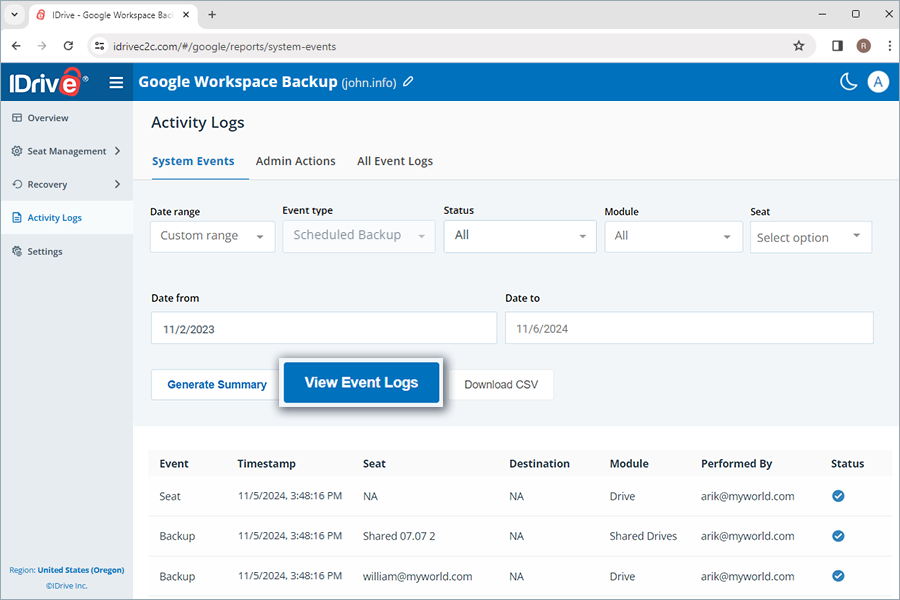
Zaman damgası, koltuk, modül, yedekleme durumu, olay (yedekleme), hedef (geri yükleme için), tarafından gerçekleştirildi gibi tüm zamanlanmış yedekleme etkinliklerinin listesi ekranda görüntülenecektir. Saatlik ve günlük olayların (yedekleme) özetini de görüntüleyebilirsiniz.
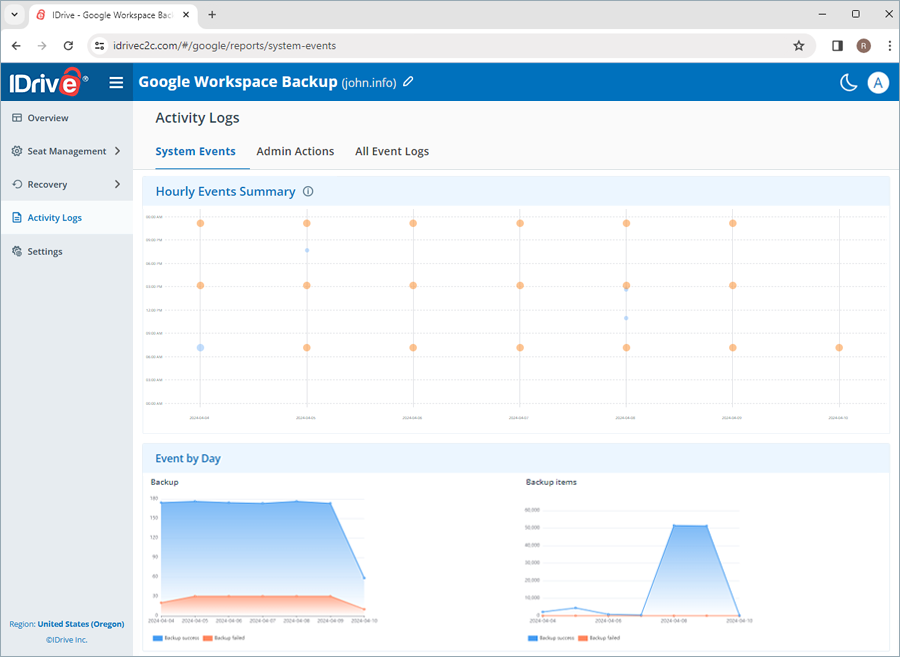
Etkinliklerin ayrıntılı bir özet raporu oluşturmak için Özet Olustur'a tıklayın.
Etkinlik günlügü raporlarını CSV Indir'e tıklayarak sisteminize CSV formatında da indirebilirsiniz.
IDrive® 360 Google Workspace Yedekleme'm için yönetici etkinlik günlügü raporlarını nasıl görüntülerim?
Yönetici tarafından baslatilan eylemler için etkinlik günlügü raporlarını görüntülemek için,
- IDrive® 360 Google Workspace yedekleme panonuzdaki Etkinlik Günlükleri sekmesine gidin.
- Yönetici Eylemleri'ne tıklayın.
- Tarih aralığı'nı seçin. Özel bir başlangıç ve bitiş tarihi belirlemek için Özel aralık'ı seçin.
- Ardından, aşağıdaki parametreleri belirtin:
- Olay Türü: Işlem türünü seçin (Tümü, yedekleme, dışa aktarma, geri yükleme ve arama)
- Durum: Tüm etkinlikler veya tamamlandı, beklemede, devam ediyor ve basarisiz olaylar için günlük oluşturun.
- Modül: Yedeklenen hizmeti seçin (Tümü, Gmail, Google Drive, Paylasılan Sürücüler, Kişiler, Takvim).
- Koltuk: Belirli kullanıcı(lar)/paylasılan sürücü(ler) veya tüm kullanıcılar/paylasılan sürücüler için günlük oluşturun.
- Olay Günlüklerini Görüntüle'ye tıklayın.
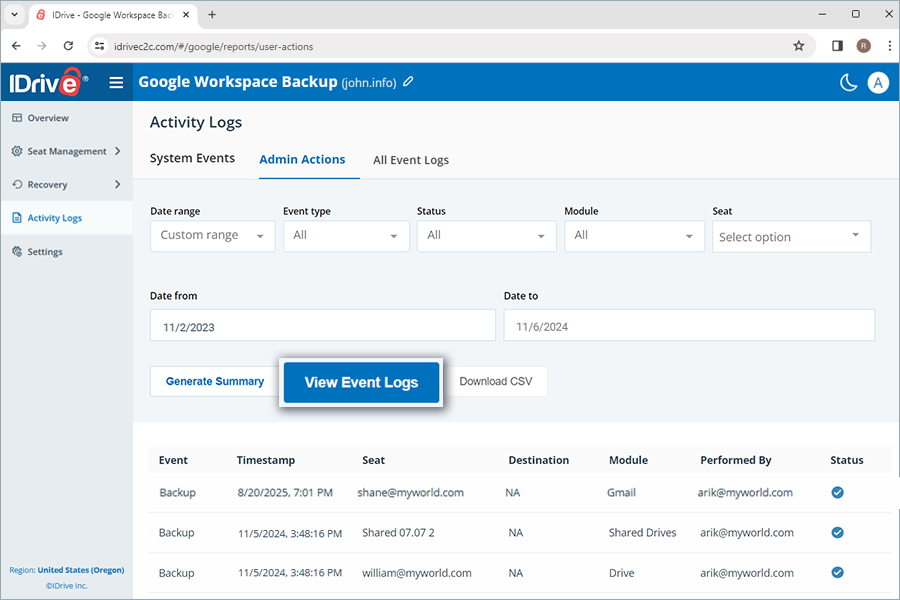
Zaman damgası, koltuk, modül, yedekleme durumu, olay (yedekleme), hedef (geri yükleme için), tarafından gerçekleştirildi gibi tüm manuel yedekleme etkinliklerinin listesi ekranda görüntülenecektir.
Etkinliklerin ayrıntılı bir özet raporu oluşturmak için Özet Olustur'a tıklayın. Etkinlik günlügü raporlarını CSV Indir'e tıklayarak sisteminize CSV formatında da indirebilirsiniz.
IDrive® 360 Google Workspace Yedekleme'm için tüm olay etkinlik günlügü raporlarını nasıl görüntülerim?
Tüm olaylar için etkinlik günlügü raporlarını görüntülemek için,
- IDrive® 360 Google Workspace yedekleme panonuzdaki Etkinlik Günlükleri sekmesine gidin.
- Tüm Olay Günlükleri'ne tıklayın.
- Tarih aralığı'nı seçin. Özel bir başlangıç ve bitiş tarihi belirlemek için Özel aralık'ı seçin.
- Ardından, aşağıdaki parametreleri belirtin:
- Olay Türü: İşlem türünü seçin (Tümü, yedekleme, dışa aktarma, geri yükleme ve arama)
- Durum: Tüm etkinlikler veya tamamlandı, beklemede, devam ediyor ve başarısız olaylar için günlük oluşturun.
- Modül: Yedeklenen hizmeti seçin (Tümü, Gmail, Google Drive, Paylaşılan Sürücüler, Kişiler, Takvim).
- Koltuk: Belirli kullanıcı(lar)/paylaşılan sürücü(ler) veya tüm kullanıcılar/paylaşılan sürücüler için günlük oluşturun.
- Olay Günlüklerini Görüntüle'ye tıklayın.
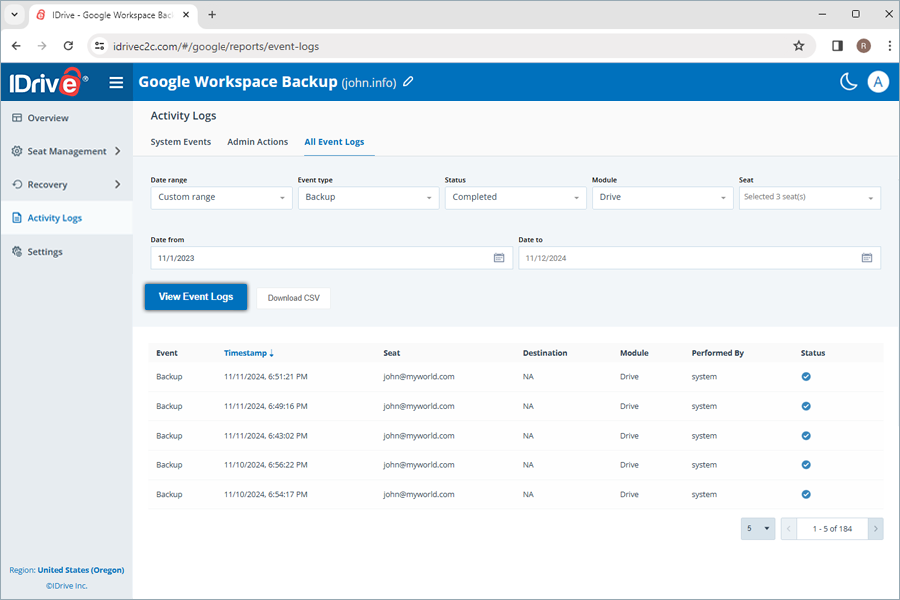
Zaman damgası, koltuk, modül, yedekleme durumu, olay (yedekleme), hedef (geri yükleme için), tarafından gerçekleştirildi gibi tüm zamanlanmış ve manuel sistem ile yönetici yedekleme etkinliklerinin listesi ekranda görüntülenecektir.
Etkinliklerin ayrıntılı bir özet raporu oluşturmak için Özet Olustur'a tıklayın. Etkinlik günlügü raporlarını CSV Indir'e tıklayarak sisteminize CSV formatında da indirebilirsiniz.