Hesap Yönetimi
Sorunuz asagida yanitlanmamissa, destek formumuzu araciligiyla bizimle iletisime geçin; en kisa sürede size geri dönecegiz.
- Profil bilgilerimi nasil güncellerim?
- IDrive® 360 hesabimi nasil iptal edebilirim?
- Sifremi nasil degistiririm?
- IDrive® 360 maliyet açisindan verimli mi?
- IDrive® 360 ölçeklenebilir mi?
- Hesabim için otomatik yenileme etkinlestirildi. Nasil devre disi birakabilirim?
- Ek bilgisayar lisansi satin alabilir miyim?
- Hesabima kaydolmak için kullandigim kredi kartinin süresi doldu. Ne yapmaliyim?
- Hesap yenileme ödemesi yapmak için mevcut kredi kartimi kullanamiyorum. Neden?
- Fatura bilgilerimi ve faturalarimi nasil görüntüleyebilirim?
- API Anahtarini nasil olustururum?
Profil bilgilerimi nasil güncellerim?
Profil bilgilerinizi güncellemek için,
- IDrive® 360 hesabiniza giris yapin.
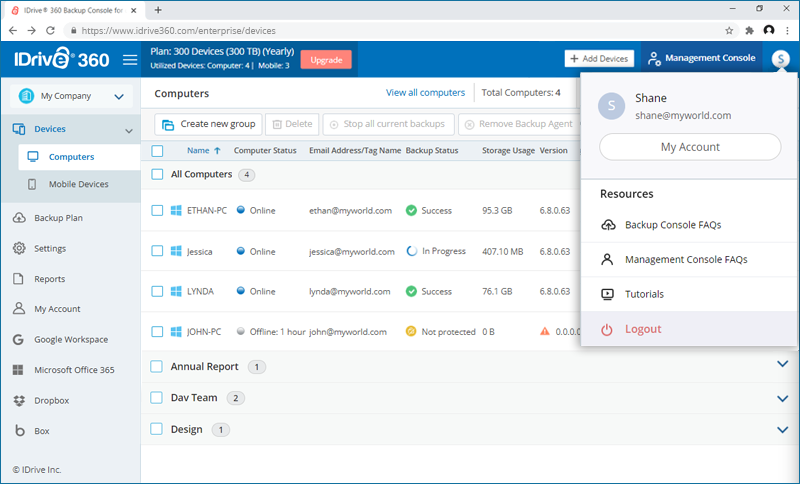
- Sag üst kösede görüntülenen profil simgesine tiklayin ve 'Hesabim' seçenegine tiklayin.
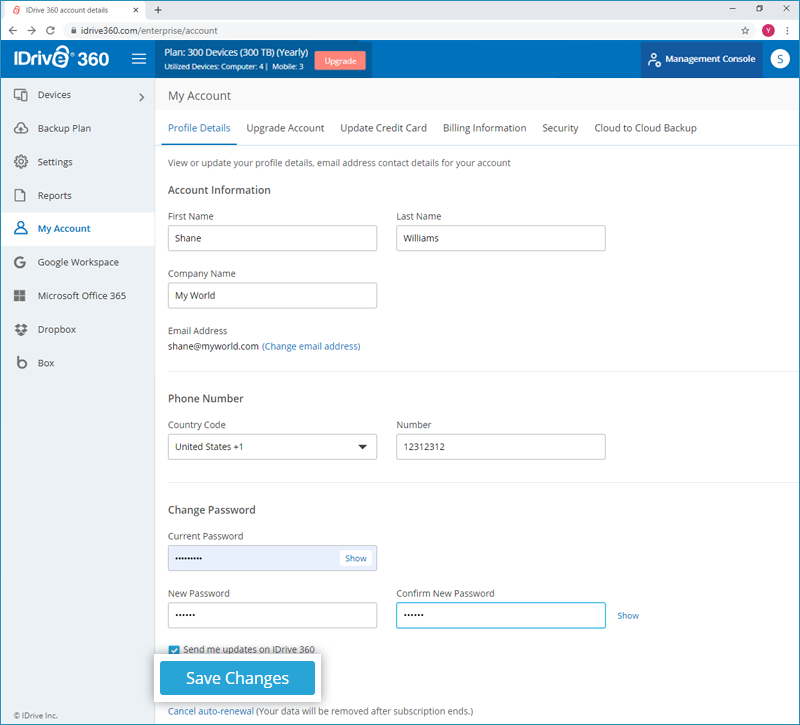
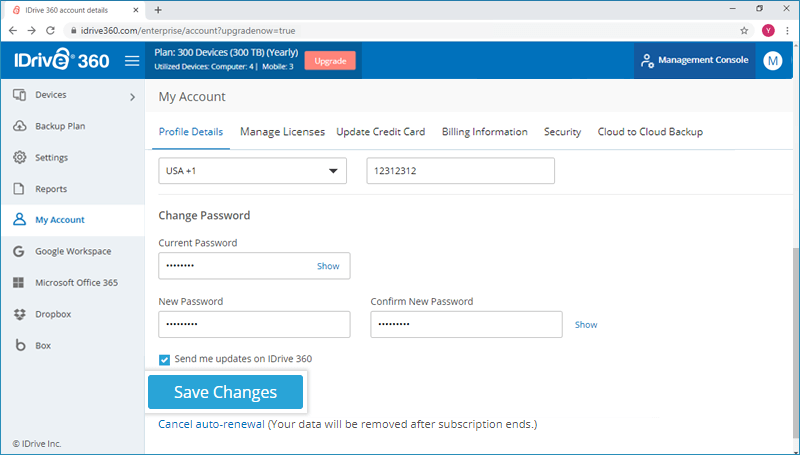
- 'Profil Bilgileri' sekmesinde ad, soyad, sirket adi, e-posta adresi, telefon numarasi ve sifre gibi bilgilerinizi düzenleyin.
- ''Degisiklikleri Kaydet'' seçenegine tiklayin.
IDrive® 360 hesabimi nasil iptal edebilirim?
Iptal etmek için,
- IDrive® 360 hesabiniza giris yapin.
- Sag üst kösede görüntülenen profil simgesine tiklayin ve 'Hesabim' seçenegine tiklayin.
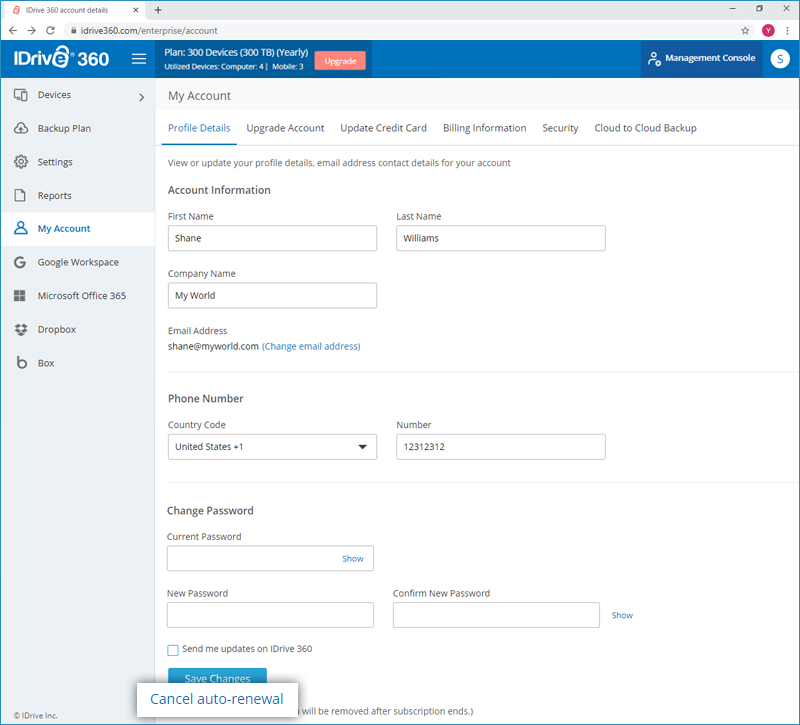
- 'Profil Bilgileri' sekmesinde 'Hesabimi Iptal Et' seçenegine tiklayin.
- Iptalinizi onaylamak için bir açilir pencere görünür. Sifrenizi ve diger bilgileri girin, ardindan 'Hesabimi Iptal Et' seçenegine tiklayin.
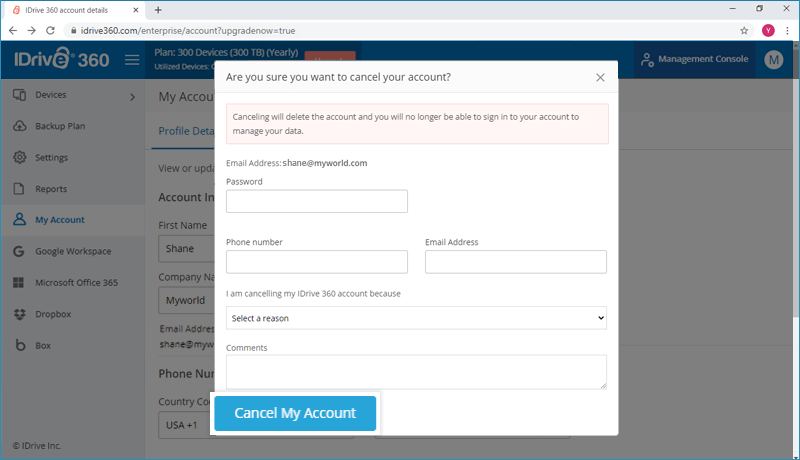
- Onay açilir penceresinde 'Hesabimi Iptal Et' seçenegine tiklayin.
Hesap sifrenizi degistirmek için,
- IDrive® 360 hesabiniza giris yapin.
- Sag üst kösede görüntülenen profil simgesine tiklayin ve 'Hesabim' seçenegine tiklayin.
- 'Profil Bilgileri' sekmesinde 'Sifre Degistir' bölümüne gidin.
- Mevcut sifrenizi, yeni sifrenizi girin ve onaylayin.
- ''Degisiklikleri Kaydet'' seçenegine tiklayin.
IDrive® 360 maliyet açisindan verimli mi?
Evet, IDrive® 360 ile tek bir abonelikle sifreli bulut yedekleme ve olaganüstü durum kurtarma hizmeti alirsiniz; gizli maliyet veya ek altyapi gereksinimi yoktur.
IDrive® 360 ölçeklenebilir mi?
IDrive® 360, isletmeniz büyüdükçe depolama sinirlamalarini ortadan kaldirarak ölçeklenebilirlik sunar. Platform, artan depolama gereksinimlerini karsilayarak kullanicilarin çevrimiçi depolama planlarini özellestirmesine olanak tanir.
Hesabim için otomatik yenileme etkinlestirildi. Nasil devre disi birakabilirim?
Otomatik yenileme seçenegi, hesap olusturulmasindan 15 gün sonra varsayilan olarak etkinlestirilir. Bu seçenek, mevcut abonelik sürenizin sonunda otomatik islemle hesap aboneliginizin sorunsuz yenilenmesini saglar. Ayni zamanda hesabinizin her zaman aktif olmasini ve verilerinizin korunmasini temin eder. Bu seçenegi hesabinizin 'Profil Bilgileri' bölümünden devre disi birakabilirsiniz.
Otomatik yenilemeyi iptal etmek için,
- IDrive 360 hesabiniza giris yapin.
- Sag üst kösede görüntülenen profil simgesine tiklayin ve 'Hesabim' seçenegine tiklayin.
- 'Profil Bilgileri' sayfasinda 'Otomatik Yenilemeyi Iptal Et' seçenegine tiklayin.
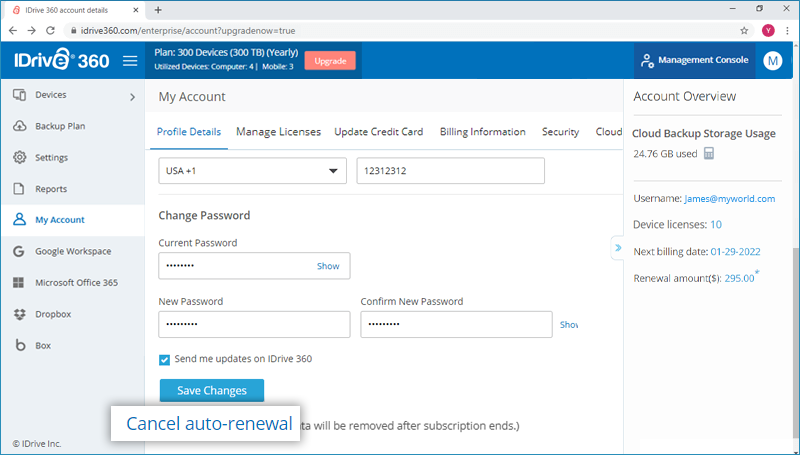
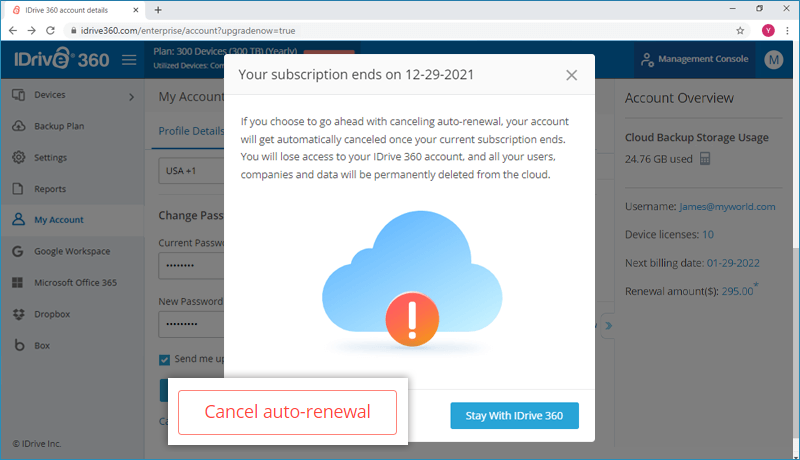
- Görünen açilir pencerede 'Otomatik Yenilemeyi Iptal Et' seçenegine tiklayin.
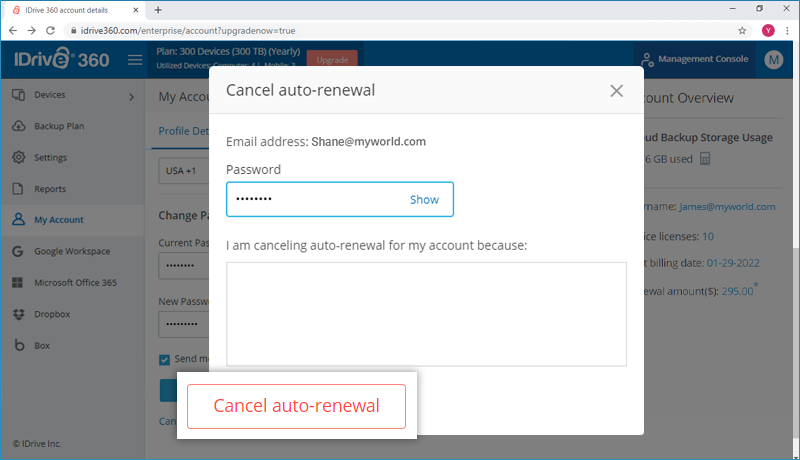
- Sifrenizi ve iptal nedeninizi girin. 'Otomatik Yenilemeyi Iptal Et' seçenegine tiklayin.
Iptal edildikten sonra, profil bölümündeki dügme 'Otomatik Yenilemeyi Etkinlestir' olarak degisir. Abonelik süresinin sonunda IDrive 360 hesabiniza erisiminizi kaybedecek ve verileriniz kalici olarak silinecektir.
Ek bilgisayar lisansi satin alabilir miyim?
Evet, mevcut IDrive 360 hesabiniz için ek bilgisayar lisansi satin alabilirsiniz.
Bilgisayar lisansi eklemek için,
- IDrive 360 hesabiniza giris yapin.
- Sag üst kösede görüntülenen profil simgesine tiklayin ve 'Hesabim' seçenegine tiklayin.
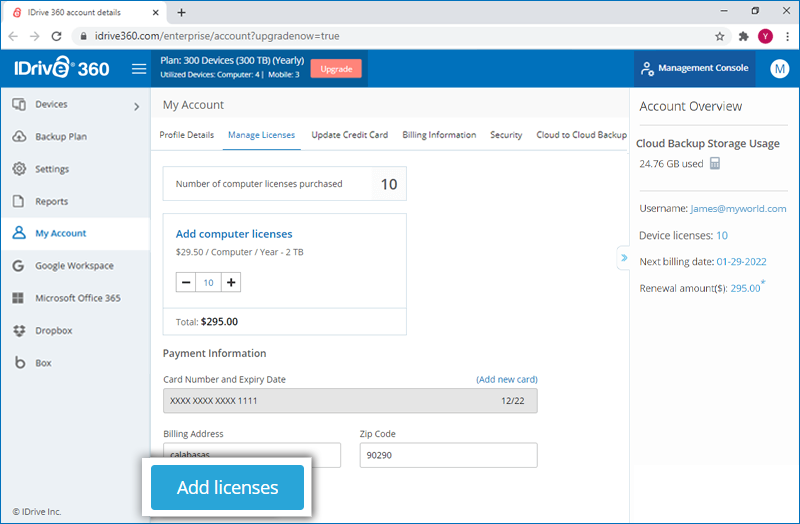
- 'Lisanslari Yönet' sekmesinde,
 or
or  simgelerine tiklayarak hesabiniza eklemek istediginiz bilgisayar lisansi sayisini degistirin. Varsayilan sayi 10 bilgisayar olarak ayarlanmistir.
 - 'Lisans Ekle' seçenegine tiklayin.
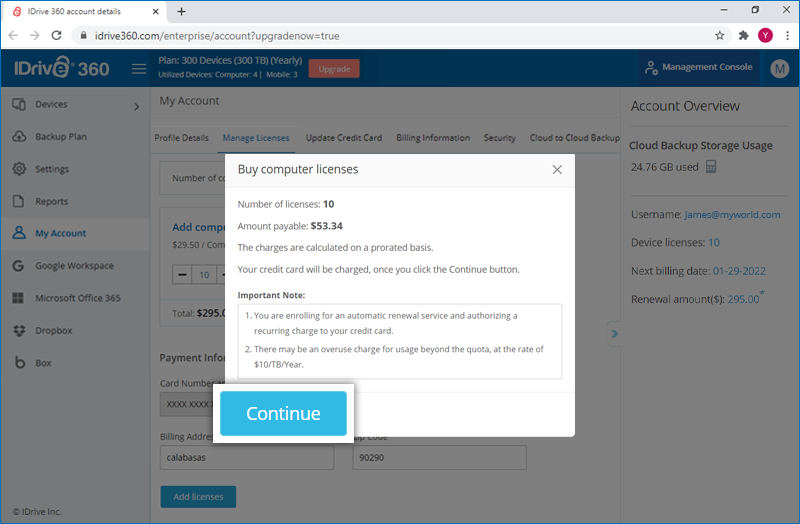
- Açilan onay penceresinde 'Devam Et' seçenegine tiklayin.
Hesabima kaydolmak için kullandigim kredi kartinin süresi doldu. Ne yapmaliyim?
Kredi kartinizin süresi dolduysa, kredi karti bilgilerinizi güncelleyerek aboneliginize devam edebilirsiniz.
Kredi karti bilgilerini güncellemek için,
- IDrive 360 hesabiniza giris yapin.
- Sag üst kösede görüntülenen profil simgesine tiklayin ve 'Hesabim' seçenegine tiklayin.
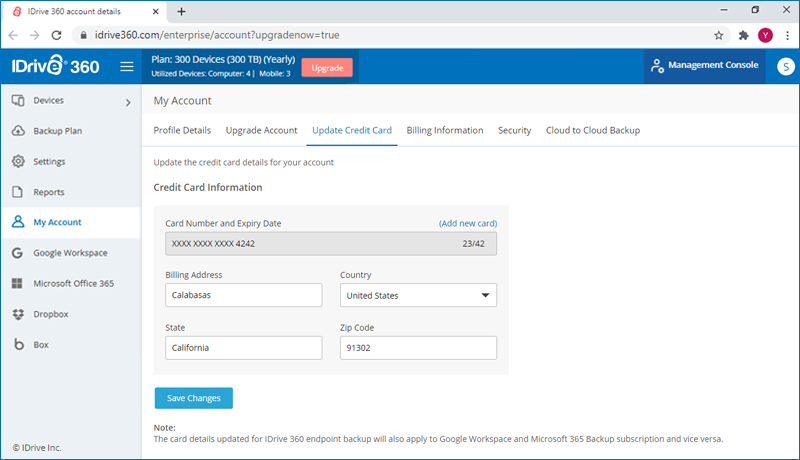
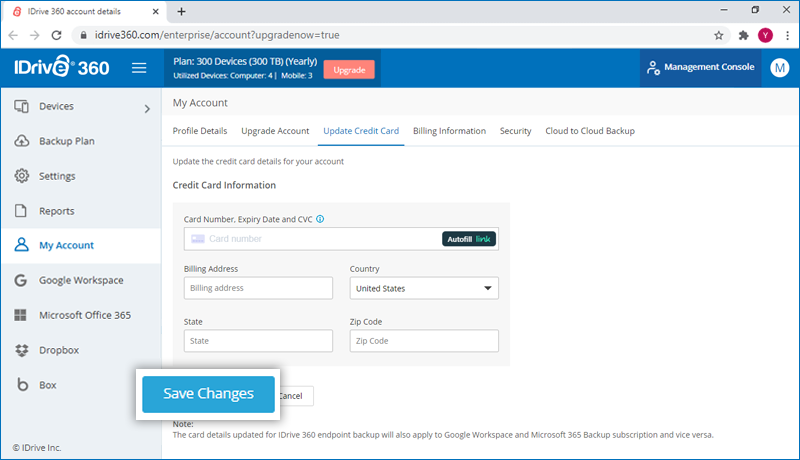
- 'Kredi Kartini Güncelle' sekmesinde 'Yeni kart ekle' seçenegine tiklayin ve yeni kredi karti bilgilerini girin (Kart Numarasi, Kartin Son Kullanma Tarihi, CVC, Fatura Adresi ve Posta Kodu).
- ''Degisiklikleri Kaydet'' seçenegine tiklayin.
Hesap yenileme ödemesi yapmak için mevcut kredi kartimi kullanamiyorum. Neden?
Bu sorun, IDrive 360 hesabi yenilenirken asagidaki nedenlerden kaynaklanabilir:
- Kredi karti numarasi ve son kullanma tarihi hatali olabilir.
- Çevrimiçi yetkilendirme sistemi, adres dogrulama testinde ABD disindaki bazi geçerli kredi kartlarini reddedebilir.
Fatura bilgilerimi ve faturalarimi nasil görüntüleyebilirim?
IDrive 360 hesabinizin mevcut ve önceki fatura islemlerini ve faturalarini kolayca görüntüleyip yazdirabilirsiniz.
Fatura ve faturalari görüntülemek için,
- IDrive 360 hesabiniza giris yapin.
- Sag üst kösede görüntülenen profil simgesine tiklayin ve 'Hesabim' seçenegine tiklayin.
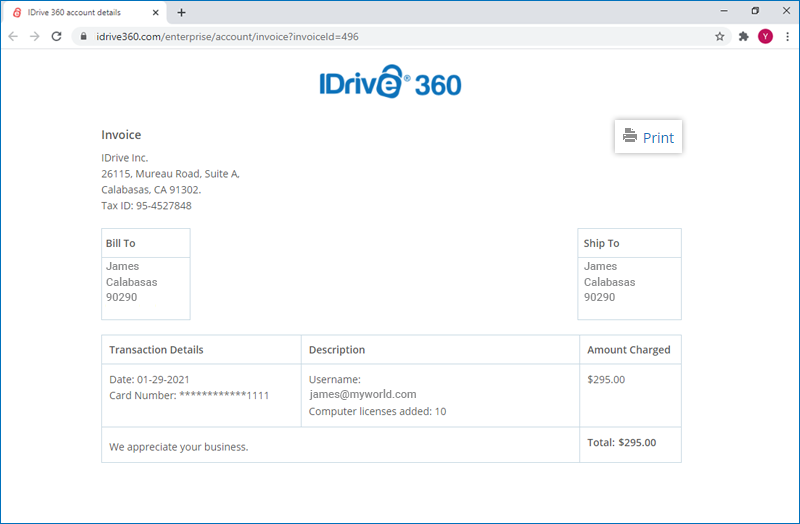
- 'Fatura Bilgileri' bölümüne gidin ve ilgili faturanin yanindaki 'Görüntüle' seçenegine tiklayin.
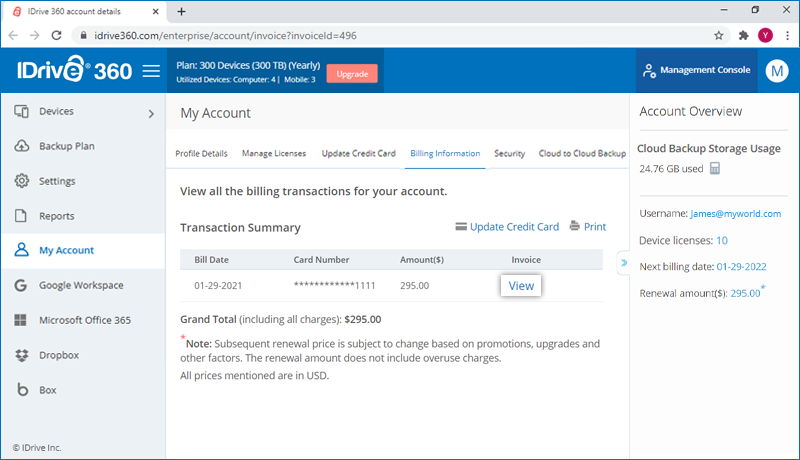
- Fatura yazdirmak için 'Fatura Bilgileri' sekmesindeki 'Yazdir' seçenegine tiklayin.
API Anahtarini nasil olustururum?
Web konsolunda hesabiniz için olusturulan API Anahtarini kullanarak API istekleri gönderebilirsiniz.
Fatura ve faturalari görüntülemek için,
API anahtarini almak için,
- IDrive 360 hesabiniza giris yapin.
- 'Hesabim' sekmesine gidin ve 'API Anahtarlari' seçenegine tiklayin.
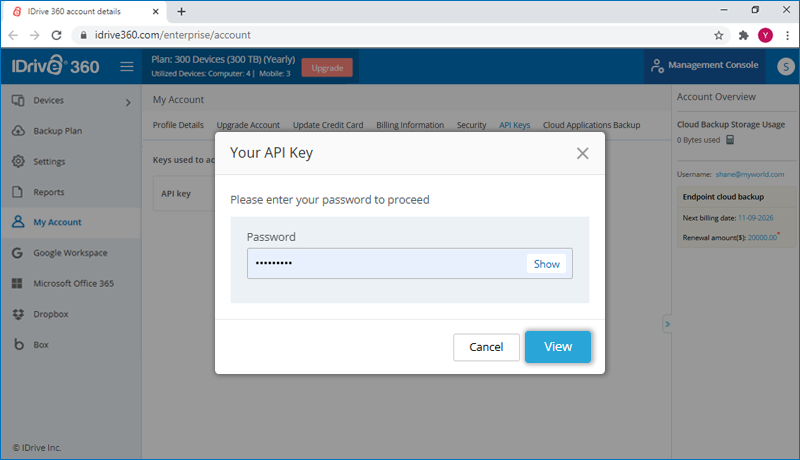
- 'Görüntüle' seçenegine tiklayin, hesap sifresini girin ve tekrar 'Görüntüle' seçenegine tiklayin.
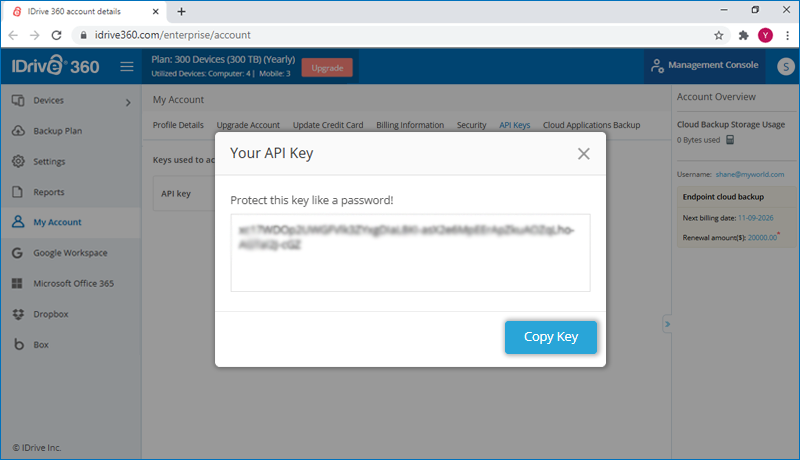
- API Anahtari görüntülenecektir. Panoya kopyalamak için 'Anahtari Kopyala' seçenegine tiklayin.
API Anahtarini degistirmek için 'Degistir' seçenegine tiklayin. Hesap sifresini girin ve yeni API anahtarini görüntülemek için 'Görüntüle' seçenegine tiklayin.
Not: API Anahtarini yalnizca hesap sahibi olusturabilir.