Sistem Durumu
Sorunuza aşağıda yanıt bulunamadıysa, destek formumuzu kullanarak bizimle iletişime geçin; en kısa sürede geri döneceğiz.
- Sistem durumu yedekleme ne işe yarar?
- IDrive® 360 sistem durumu yedeklemesini destekler mi ve yedeklemeye ne dahildir?
- Sistem durumu yedekleme için desteklenen işletim sistemleri nelerdir?
- Sistem durumu yedeklemesini nasıl gerçekleştiririm?
- Son sistem durumunu yeni sürümle üzerine yazmalı mıyım?
- Sistem durumu yedeklemesi gerçekleştirmek için tüm çalışan uygulama ve programları kapatmam gerekiyor mu?
- Sistem durumu veri yedekleme dosyasının biçimi nedir?
- Sistem durumu yedeklemesinin başarıyla tamamlanmasının ardından IDrive® 360 hesabımda 'IDSystemStateData' adlı bir klasör görüyorum. Bu nedir?
- Yedekleme tamamlandıktan sonra geçici sistem durumu yedekleme klasörünü yerel bilgisayarımdan kaldırabilir miyim?
- 'IDSystemStateData' klasöründeki dosyaları ekleyebilir veya değiştirebilir miyim?
- Sistem durumu yedekleme bileşenlerini özgün işletim sistemi sürücüsüne nasıl geri yüklerim?
- Sistem Durumu Geri Yükleme aracından kayıtları nasıl edinir veya kopyalarım?
- IDrive® 360 kullanarak yedeklenmiş sistem durumu bileşenlerini geri yüklemek mümkün mü?
- Sistem durumu Yedeklemesini nasıl yeniden zamanlarım?
- Sistem durumu yedeklemem için geçici hedef olarak paylaşılan veya eşlenmiş bir sürücü seçebilir miyim?
- IDrive® 360 sistem durumu verilerini yedeklemek için belirli ayrıcalıklar gerektiriyor mu?
- Sistem durumu yedeklemesi için ek veya harici depolama altyapısına ihtiyacım var mı?
Sistem durumu yedekleme ne işe yarar?
Sistem durumu yedeklemesi; sistem dosyaları, kayıt defteri, önyükleme dosyaları ve yapılandırma verileri gibi kritik sistem bileşenlerini içeren bir yedekleme dosyası oluşturur. Bu yedekleme, sistem çökmesi veya arıza durumunda tam sistem yeniden yapılandırması gerektirmeden temel sistem bileşenlerinin kurtarılarak işlevselliğin kazanılmasına yardımcı olmak amacıyla kullanılabilir.
IDrive® 360 sistem durumu yedeklemesini destekler mi ve yedeklemeye ne dahildir?
Evet, IDrive 360 sistem durumu veri yedeklemesini destekler.
Aşağıdaki bileşenler yedeklenir:
Tüm sistemler için:
- Önyükleme dosyaları
- COM+ sınıf kayıt veritabanı
- Kayıt defteri
Etki alanı denetleyicileri için:
- Active Directory (NTDS)
- Sistem Birimi (SYSVOL)
Sistem bir sertifika sunucusuysa, ilgili veriler de yedeklenir.
Sistem durumu yedekleme için desteklenen işletim sistemleri nelerdir?
IDrive 360, aşağıdaki işletim sistemlerinde sistem durumu yedeklemesini destekler:
İstemci işletim sistemleri:
- Windows 7
- Windows 8
- Windows 10
- Windows 11.
Sunucu işletim sistemleri:
- Windows Server 2012
- Windows Server 2016
- Windows Server 2019
- Windows Server 2022
- Windows Server 2025
Not: Sistem durumu yedeklemesi, tam sistem yedeklemeyi ve kurtarma medyası oluşturmayı kapsayan tam bir olağandışı durum kurtarma çözümünün yerine geçmez.
Sistem durumu yedeklemesini nasıl gerçekleştiririm?
Sistem durumu yedeklemesi gerçekleştirmek için,
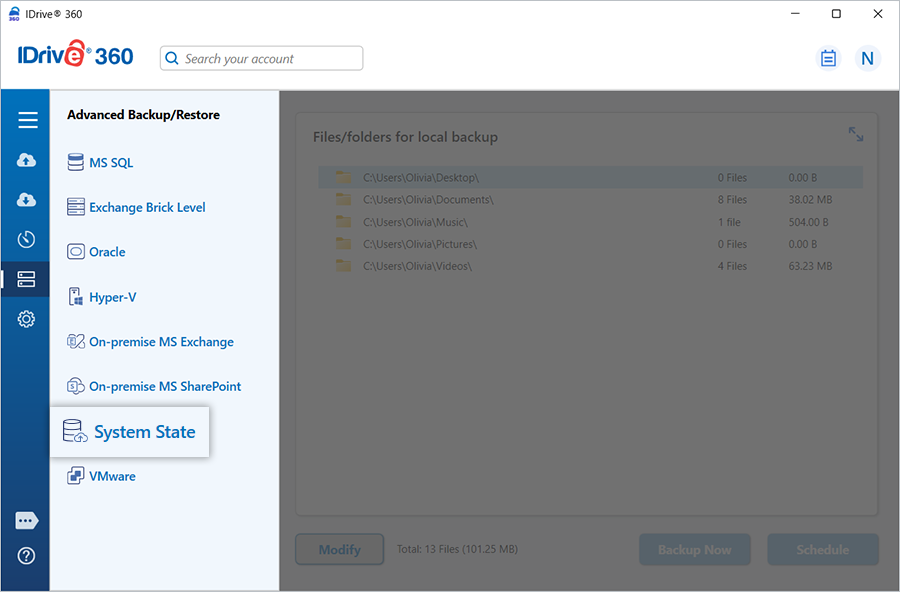
- IDrive 360 masaüstü uygulamasına giriş yapın ve 'Sunucu Yedekleme' seçeneğine tıklayın. Bir kaydırmalı menü görünecektir.
- 'Sistem Durumu' seçeneğine tıklayın. Sistem durumu yedekleme/geri yükleme konsolu açılır; varsayılan olarak 'Sistem durumu yedekleme' seçilmiştir.
- 'Çevrimiçi Yedekleme', 'Yerel Yedekleme' veya 'IDrive® 360 Express™ Yedekleme' seçeneklerinden birini seçin.
Not:
- 'Yerel Yedekleme' veya 'IDrive® 360 Express™ Yedekleme' için yerel yedekleme konumunu belirtin.
- 'Çevrimiçi Yedekleme' verileri IDrive 360 bulutunda depolarken, 'Yerel Yedekleme' ve IDrive® 360 Express™ Yedekleme' verileri yerel sürücüde depolar.
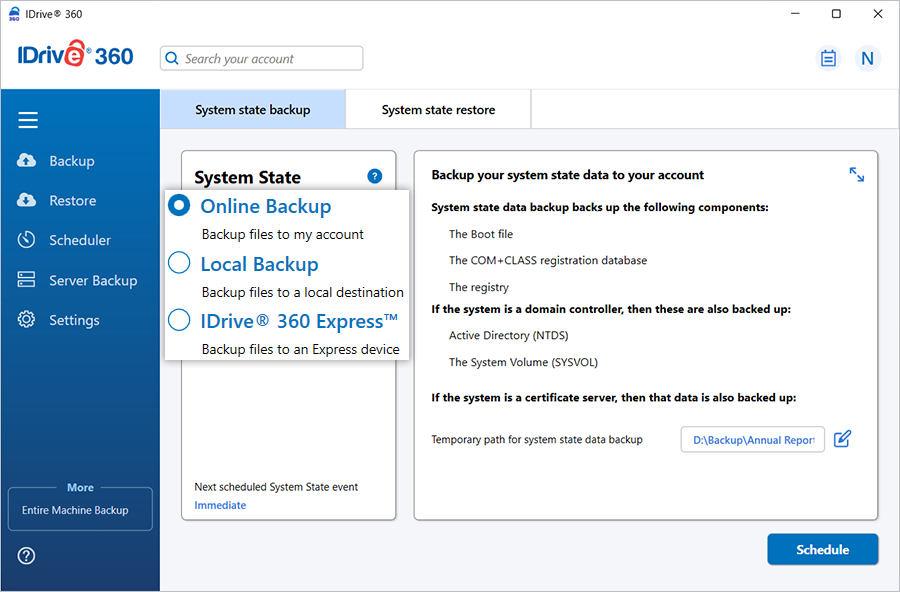
- Sistemle ilgili bileşenler için geçici bir yerel yedekleme yolu belirtin.
Not: Yerel yedekleme başlatıldığında otomatik olarak bir '.ServerBackup' klasörü oluşturulur.
- 'Şimdi Zamanla' seçeneğine tıklayın.
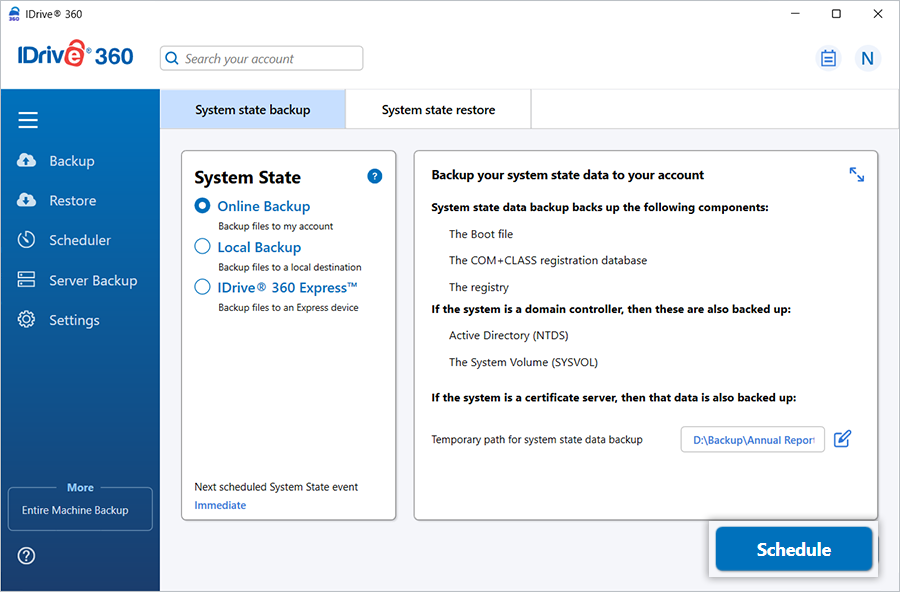
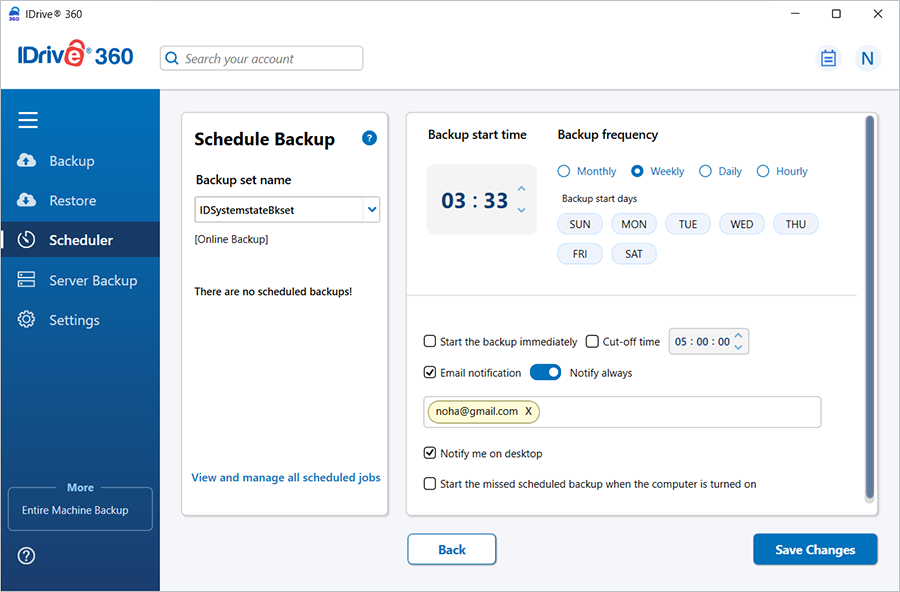
- 'Zamanlayıcı' ekranı açılır; burada yedeklemeyi ileriki bir tarih ve saate zamanlayabilir ya da anlık sistem durumu yedeklemesi gerçekleştirebilirsiniz.
Son sistem durumunu yeni sürümle üzerine yazmalı mıyım?
Hayır. İki veya daha fazla sürümü saklamanız önerilir. Bu sayede en son sistem durumu bozulursa daha önceki bir sürümden geri yükleme yapabilirsiniz.
Sistem durumu yedeklemesi gerçekleştirmek için tüm çalışan uygulama ve programları kapatmam gerekiyor mu?
Hayır. Sistem durumu yedeklemesi devam ederken makinenizde çalışan uygulama veya programları kapatmanız gerekmez.
Sistem durumu veri yedekleme dosyasının biçimi nedir?
Sistem durumu verileri standart Windows biçiminde yedeklenir. Windows sistemlerinde yedekleme 'IDSystemStateData' klasöründe depolanır.
Sistem durumu yedeklemesinin başarıyla tamamlanmasının ardından IDrive® 360 hesabımda 'IDSystemStateData' adlı bir klasör görüyorum. Bu nedir?
'IDSystemStateData' klasörü sistem durumu yedekleme işlemi sırasında oluşturulur. Yedeklenen tüm sistem durumu verilerini standart Windows biçiminde içerir.
Yedekleme tamamlandıktan sonra geçici sistem durumu yedekleme klasörünü yerel bilgisayarımdan kaldırabilir miyim?
Evet. Sistem durumu yedeklemesi IDrive 360 hesabınıza başarıyla tamamlandıktan sonra geçici sistem durumu yedekleme klasörünü yerel bilgisayarınızdan kaldırabilirsiniz.
'IDSystemStateData' klasöründeki dosyaları ekleyebilir veya değiştirebilir miyim?
Hayır. 'IDSystemStateData' klasörüne dosya eklenmesi veya değiştirilmesi önerilmez. Bu klasörün içeriğindeki her türlü değişiklik, sistem durumu geri yükleme işlemlerini olumsuz etkileyebilir.
Sistem durumu yedekleme bileşenlerini özgün işletim sistemi sürücüsüne nasıl geri yüklerim?
Sistem durumu yedekleme bileşenlerini özgün işletim sistemi sürücüsüne geri yüklemek için,
- Sistemi önyüklenebilir bir CD kullanarak başlatın ve komut istemini açın.
- Gerekli sistem durumu yedekleme dosya ve klasörlerini özgün işletim sistemi sürücüsüne kopyalamak için xcopy komutunu kullanın.
Örneğin, 'IDSystemStateData' klasörü Windows, ProgramData, Program Files ve diğer sistemle ilgili klasörleri içerebilir. Bunları aşağıdaki gibi komutlarla kopyalayabilirsiniz:
xcopy komutunun kullanımı aşağıdaki şekildedir:
- xcopy <source path> <destination location>
- xcopy /E/C/Y E:\IDSystemstateData\VOLUMEC\Windows D:\Windows
- xcopy /E/C/Y E:\IDSystemstateData\VOLUMEC\program files <x86> D:\program files <x86>
- xcopy /E/C/Y E:\IDSystemstateData\VOLUMEC\ProgramData D:\ProgramData
- xcopy /E/C/Y E:\IDSystemstateData\Systemfiles\C\Windows D:\Windows
- xcopy /E/C/Y E:\IDSystemstateData\Systemfiles\C\ProgramData D:\ProgramData
Not:
- D: sürücüsü bir işletim sistemi sürücüsüdür.
- Sistem durumu yedekleme bileşenleri yalnızca özgün sisteme geri yüklenmelidir.
- Bir Etki Alanı Denetleyicisinde sistem durumu ve bileşenlerini geri yüklemek için Dizin Hizmetleri Geri Yükleme Modunu (DSRM) kullanın. Ayrıntılı talimatlar için ilgili SSS bölümüne bakın.
Sistem Durumu Geri Yükleme aracından kayıtları nasıl edinir veya kopyalarım?
- Geri yükleme tamamlandıktan sonra Komut İstemini açın.
- IDrive 360 klasörünü USB sürücünüze kopyalamak için xcopy komutunu kullanın.
Örnek:
USB sürücü harfiniz Y: ise aşağıdaki komutu çalıştırın:
xcopy "C:\ProgramData\IDrive360" "Y:\IDrive360" /s /e /i
IDrive® 360 kullanarak yedeklenmiş sistem durumu bileşenlerini geri yüklemek mümkün mü?
Evet. IDrive 360, yedeklenmiş sistem durumu bileşenlerinin geri yüklenmesini destekler. Tam sistem durumu geri yükleme; kayıt defteri, önyükleme dosyaları, COM+ veritabanı, sistem dosyaları ve Active Directory (Etki Alanı Denetleyicileri için) dahil kritik sistem yapılandırma verilerinin kurtarılmasına olanak tanır.
Geri yüklemeyi başlatmadan önce Geri Yükleme Ön Koşullarını, dikkat edilmesi gereken önemli hususları ve feragatnameyi inceleyin.
Etki Alanı Denetleyicileri için Geri Yükleme Talimatları
- Sistemi Dizin Hizmetleri Geri Yükleme Modunda (DSRM) başlatın.
- DSRM yönetici hesabını kullanarak giriş yapın.
- Geri yükleme aracını yönetici olarak başlatın. IDrive 360 Sistem Durumu Geri Yükleme aracını buradan indirin.
- 'IDSystemStateData' yedekleme klasörüne göz atın ve seçin.
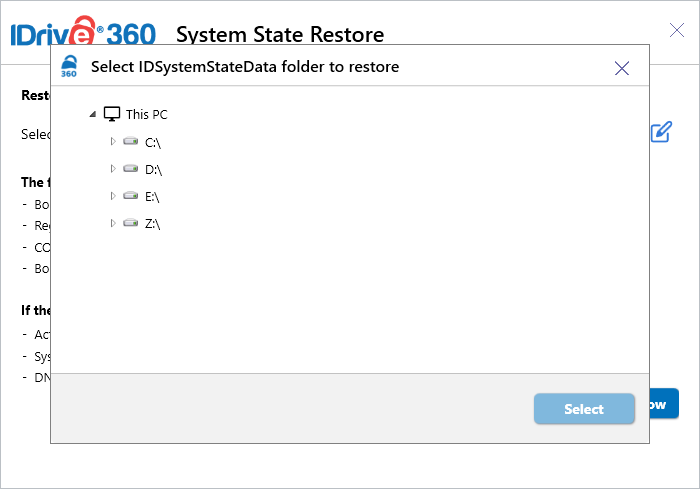
- 'Şimdi Geri Yükle' seçeneğine tıklayın ve işlemi onaylayın.
- Geri yükleme tamamlandıktan sonra sistemi normal modda yeniden başlatın.
Sistem durumu Yedeklemesini nasıl yeniden zamanlarım?
Bir sistem durumu yedeklemesi zamanlandığında, IDrive 360 'IDSystemstateBkset' adlı bir yedekleme seti oluşturur.
Yeniden zamanlamak için,
- IDrive 360 masaüstü uygulamasına giriş yapın.
- 'Zamanlayıcı' seçeneğine tıklayın.
- 'Yedekleme seti adı' açılır menüsünden 'IDSystemstateBkset' seçeneğini seçin.
- Onay kutularını kullanarak gerekli değişiklikleri yapın ve zamanlamayı kaydedin.
Sistem durumu yedeklemem için geçici hedef olarak paylaşılan veya eşlenmiş bir sürücü seçebilir miyim?
Evet, sistem durumu yedeklemesi için geçici hedef olarak paylaşılan veya eşlenmiş bir sürücü kullanabilirsiniz.
IDrive® 360 sistem durumu verilerini yedeklemek için belirli ayrıcalıklar gerektiriyor mu?
Evet, sistem durumu veri yedeklemesi gerçekleştirebilmek için yönetici ayrıcalıklarına sahip olmanız gerekir.
Sistem durumu yedeklemesi için ek veya harici depolama altyapısına ihtiyacım var mı?
Hayır. IDrive 360 kullanarak sistem durumu yedeklemesi gerçekleştirmek için ek veya harici depolama altyapısına ihtiyacınız yoktur. Ancak yedekleme zamanlanırken belirtilen geçici klasörde yeterli boş alan bulunduğundan emin olun.