Sistem Durumu Geri Yükleme
Bir sistem çökmesi, bozulmasi veya yanlis yapilandirma durumunda IDrive 360 Sistem Durumu Geri Yükleme özelligini kullanarak Windows sunucunuzun veya etki alani denetleyicinizin temel sistem düzeyindeki bilesenlerini geri yükleyin. Bu islev, sistemin yeniden çalisir duruma getirilmesine yardimci olur ve minimum kesinti süresiyle is sürekliligini destekler.
Geri Yüklenen Bilesenler
Bir Sistem Durumu geri yüklemesi sirasinda asagidaki ögeler kurtarilabilir:
- Önyükleme dosyalari
- COM+ Sinif Kayit veritabani
- Windows Kayit Defteri
- Önyükleme Yapilandirma Verileri (BCD)
Etki alani denetleyicileri için geri yüklemeye dahil edilen ek bilesenler sunlardir:
- Active Directory veritabani (NTDS)
- SYSVOL klasörü
- DNS sunucu yapilandirmasi
Geri Yükleme Çalistirmak Için Ön Kosullar
Sistem Durumu geri yüklemesini baslatmadan önce asagidaki kosullarin karsilandigindan emin olun:
- Geri yüklemeyi, yedekleme için kullanilan ayni makine ve ayni Windows isletim sistemi sürümünde gerçeklestirin.
- Sistem Durumu yedegini yerel depolama aygitinda veya çikarilabilir medyada tutun. Eslenen ag konumlari desteklenmez.
- Geri yükleme yardimci programini yönetici ayricaliklariyla baslatin.
- Tüm Windows güncellestirmelerinin uygulandigindan ve gerekirse sistemin yeniden baslatildigindan emin olun.
- Islemi tamamlamak için isletim sistemi sürücüsünde yeterli disk alani bulundugunu dogrulayin.
Önemli Notlar
- Geri yüklemeler özgün sistemde gerçeklestirilmelidir. Farkli bir makineye, etki alanina veya ormana geri yükleme desteklenmez.
- Geri yükleme islemi basladiktan sonra kesintiye ugratilamaz; aksi takdirde sistem kararsizligina neden olabilir.
- Tombstone ömrünün yarisindan (genellikle 30 gün) daha eski Sistem Durumu yedeklemeleri, bir etki alani denetleyicisini geri yüklemek için kullanilamayabilir.
- Bir etki alani denetleyicisini geri yüklemek için Dizin Hizmetleri Geri Yükleme Modu'na (DSRM) önyükleme yapilmasi gerekir.
Geri Yükleme Talimatlari
- Sunucuyu Dizin Hizmetleri Geri Yükleme Modu'nda (DSRM) baslatin.
- DSRM yönetici kimlik bilgilerini kullanarak oturum açin.
- Sistem Durumu Geri Yükleme aracini yönetici haklariyla açin.
- 'IDSystemStateData' yedekleme dizinine gidin ve seçin.
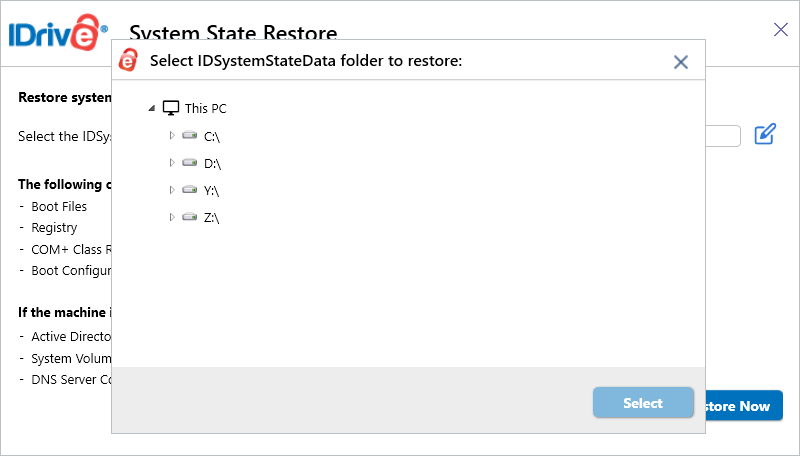
- 'Simdi Geri Yükle' seçenegine tiklayin ve geri yükleme islemini onaylayin.
- Geri yükleme tamamlandiktan sonra makineyi normal çalisma modunda yeniden baslatin.
Dizin Hizmetleri Geri Yükleme Moduna (DSRM) Önyükleme
Seçenek 1: Sistem Yapilandirma Yardimci Programini (msconfig) Kullanma
- ‘Win + R’ tuslarina basin, msconfig yazin ve Enter'a basin.
- ‘Önyükleme’ sekmesine gidin.
- ‘Güvenli önyükleme’yi etkinlestirin ve ‘Active Directory onarimi’ni seçin.
- ‘Tamam’a tiklayin, ardindan sunucuyu yeniden baslatin.
Makine dogrudan DSRM'ye yeniden baslayacaktir.
Seçenek 2: Gelismis Baslangiç Seçeneklerini Kullanma
- Sunucuyu yeniden baslatin ve ‘Gelismis Önyükleme Seçenekleri’ menüsünü açin.
- ‘Sorun Giderme’ > ‘Gelismis Seçenekler’ > ‘Baslangiç Ayarlari’ > ‘Yeniden Baslat’ yolunu izleyin.
- Listeden ‘Dizin Hizmetleri Onarim Modu (DSRM)’nu seçin.
Oturum Açma Kimlik Bilgileri
DSRM yönetici hesabini kullanarak oturum açin:
- Kullanici Adi: .\Administrator
- Parola: Sunucu bir etki alani denetleyicisine yükseltildiginde yapilandirilan DSRM parolasi (veya ntdsutil kullanilarak daha sonra degistirilen).
Oturum açtiktan sonra kurtarma islemine devam etmek için Sistem Durumu Geri Yükleme aracini baslatin.
Sorumluluk Reddi
- Donanim tutarsizliklari, önyükleme hatalari veya sisteme özgü sorunlar nedeniyle geri yüklemeler basarisiz olabilir.
- Tamamlanmis bir yedekleme, her senaryoda basarili bir geri yüklemeyi garanti etmez.