Yerel MS SharePoint Sunucusu
Sorunuza aşağıda yanıt bulunamadıysa, destek formumuzu kullanarak bizimle iletişime geçin; en kısa sürede geri döneceğiz.
- Yerel MS SharePoint Sunucumdan web uygulamalarını, siteleri, alt siteleri, listeleri ve belge kitaplıklarını yedekleyebilir miyim?
- Yerel MS SharePoint sunucumu nasıl yedeklerim?
- Birden fazla web ön ucundan web uygulamalarını/siteleri yedekleyebilir miyim?
- Yerel MS SharePoint sunucumun yedek dosyaları IDrive® 360'ta hangi ad ve uzantıyla depolanır?
- Sitelerimi, alt sitelerimi, listelerimi ve belge kitaplıklarımı farklı sitelere geri yükleyebilir miyim?
- Yerel MS SharePoint sunucumu nasıl geri yüklerim?
- Yerel MS SharePoint sunucumun 12, 14, 15 ve 16 hive klasörlerini nasıl yedeklerim?
- IDrive'in Yerel MS SharePoint sunucu yedeklemesi /_layouts/images/ gibi dış bağımlılıkları yedekler mi?
Yerel MS SharePoint Sunucumdan web uygulamalarını, siteleri, alt siteleri, listeleri ve belge kitaplıklarını yedekleyebilir miyim?
Evet. IDrive 360'ın MS SharePoint yedekleme özelliği, web uygulamalarının, sitelerin, alt sitelerin, listelerin, belge kitaplıklarının ve ayrı belgelerin yedeklenmesini destekleyerek yerel SharePoint ortamınız için eksiksiz bir çözüm sunar.
Yerel MS SharePoint sunucumu nasıl yedeklerim?
Yerel MS SharePoint sunucunuzu yedeklemek için,
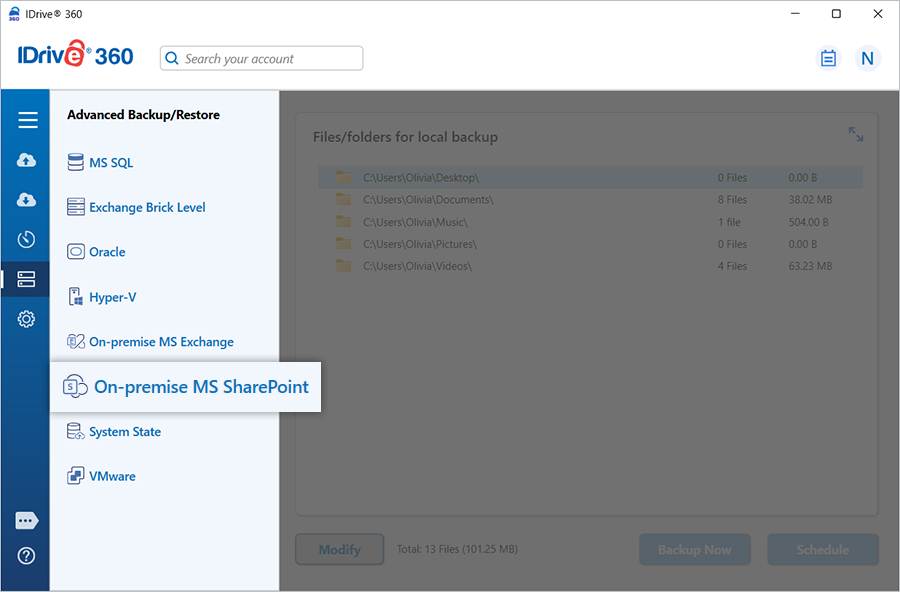
- IDrive 360 masaüstü uygulamasına giriş yapın ve 'Sunucu Yedekleme' seçeneğine tıklayın. Bir kaydırmalı menü görünecektir.
- 'Yerel MS SharePoint' seçeneğine tıklayın. MS SharePoint yedekleme/geri yükleme konsolu açılır. Varsayılan olarak 'MS SharePoint yedekleme' seçilmiştir.
- 'Çevrimiçi Yedekleme', 'Yerel Yedekleme' veya 'IDrive 360 Express™ Yedekleme' seçeneklerinden birini seçin.
'Çevrimiçi Yedekleme' seçildiğinde veriler IDrive bulutunda depolanır. 'Yerel Yedekleme' veya 'IDrive 360 Express™ Yedekleme' seçildiğinde veriler yerel sürücüde depolanır.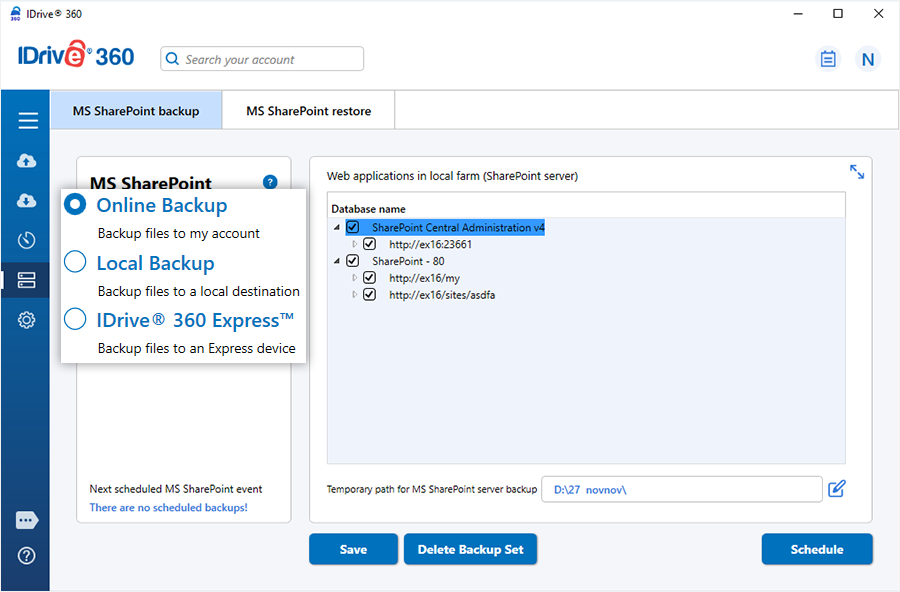
- Listeden yedeklemek istediğiniz web sitelerini ve uygulamaları seçin. Yerel yedekleme konumunu belirtin.
- Geçici yerel yedekleme yolunu belirtin ve 'Şimdi Zamanla' seçeneğine tıklayın.
Not: Yerel yedekleme başlatıldığında otomatik olarak bir '.ServerBackup' klasörü oluşturulur.
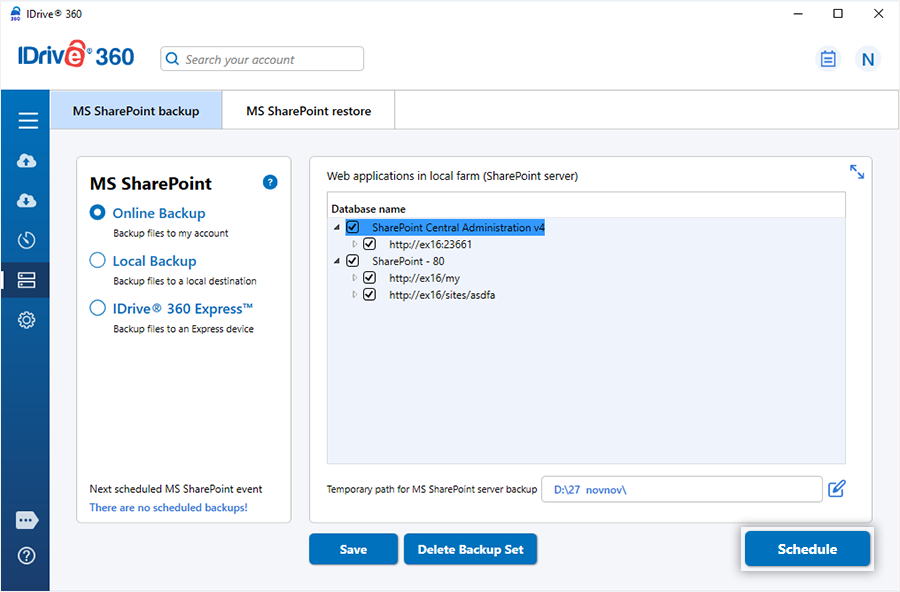
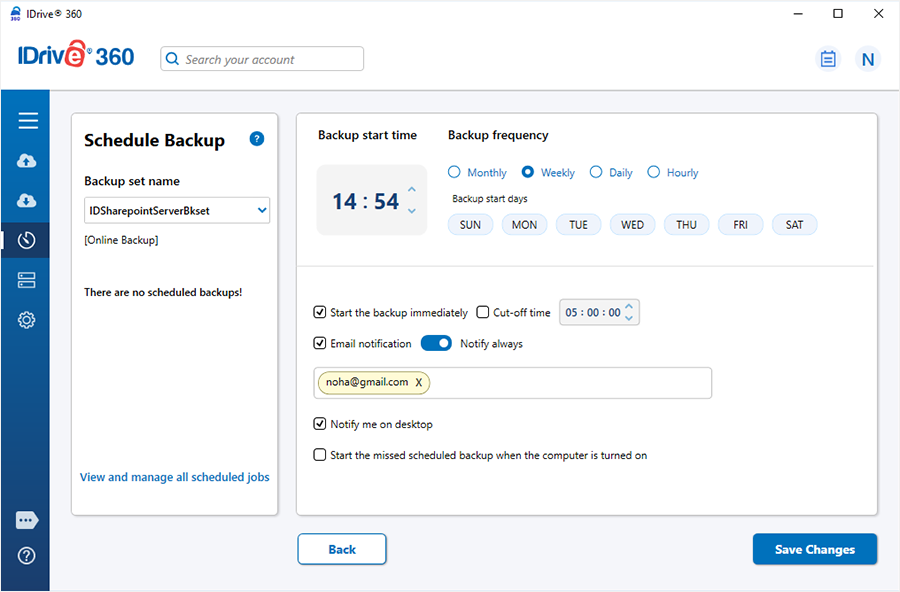
- 'Zamanlayıcı' penceresi açılır; burada seçili sitelerin ve uygulamaların yedeklemesini ileriki bir tarih ve saate zamanlayabilir ya da anlık yedekleme gerçekleştirebilirsiniz.
Birden fazla web ön ucundan web uygulamalarını/siteleri yedekleyebilir miyim?
Evet. IDrive 360, birden fazla web ön ucundaki web uygulamalarını ve siteleri yedeklemenize olanak tanır ve SharePoint ortamınız için merkezi koruma sağlar.
Yerel MS SharePoint sunucumun yedek dosyaları IDrive® 360'ta hangi ad ve uzantıyla depolanır?
Yerel MS SharePoint sunucunuzun tüm yedek dosyaları 'IDSharePointServerBkset' adlı klasörde depolanır.
Sitelerimi, alt sitelerimi, listelerimi ve belge kitaplıklarımı farklı sitelere geri yükleyebilir miyim?
Evet. IDrive 360'ın ayrıntılı geri yükleme özelliği, belge kitaplıkları, klasörler veya tüm siteler gibi tek tek öğeleri özgün siteye ya da farklı bir siteye geri yükleyebilmenizi sağlar.
Yerel MS SharePoint sunucumu nasıl geri yüklerim?
Yerel MS SharePoint sunucunuzu geri yüklemek için,
- IDrive 360 masaüstü uygulamasına giriş yapın ve 'Geri Yükle' seçeneğine tıklayın.
- 'Çevrimiçi Geri Yükleme', 'Yerel Geri Yükleme' veya 'IDrive 360 Express™ Geri Yükleme' seçeneklerinden birini seçin.
- IDrive 360 hesabınızda veya yerel sürücünüzde 'IDSharePointBkset' klasörünü bulun ve seçin.
Not: 'Yerel Geri Yükleme' kullanılıyorsa, 'Sürüm' listesinden gerekli sürümü seçebilirsiniz.
- Klasörü yerel bilgisayara geri yüklemek için 'Şimdi Geri Yükle' seçeneğine tıklayın.
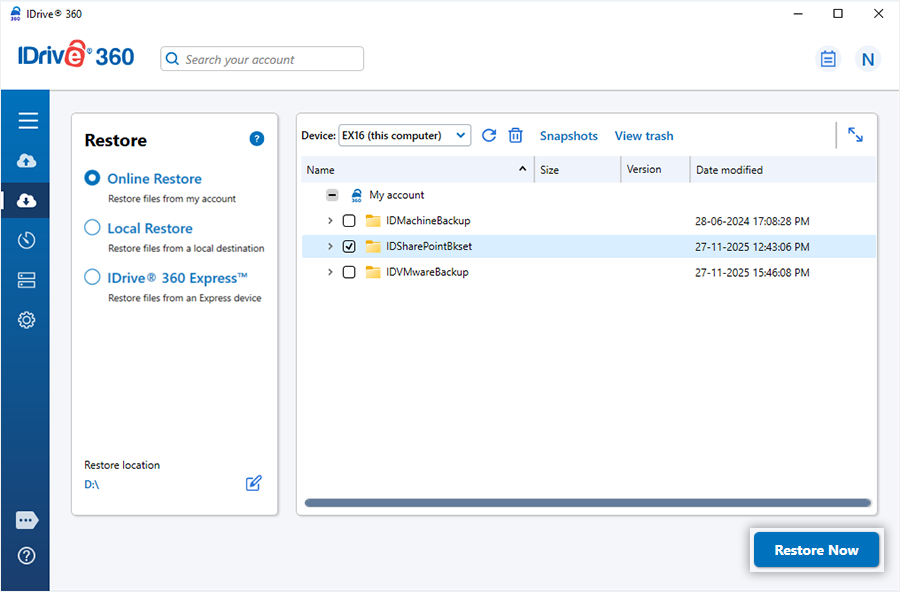
- Geri yükleme tamamlandıktan sonra 'Sunucu Yedekleme' seçeneğine tıklayın. Bir kaydırmalı menü açılır.
- 'Yerel MS SharePoint' seçeneğine tıklayın. MS SharePoint yedekleme/geri yükleme konsolu açılır.
- 'MS SharePoint geri yükleme' seçeneğine tıklayın.
- Daha önce geri yüklenen 'IDSharePointBkset' klasörüne göz atın ve seçin.
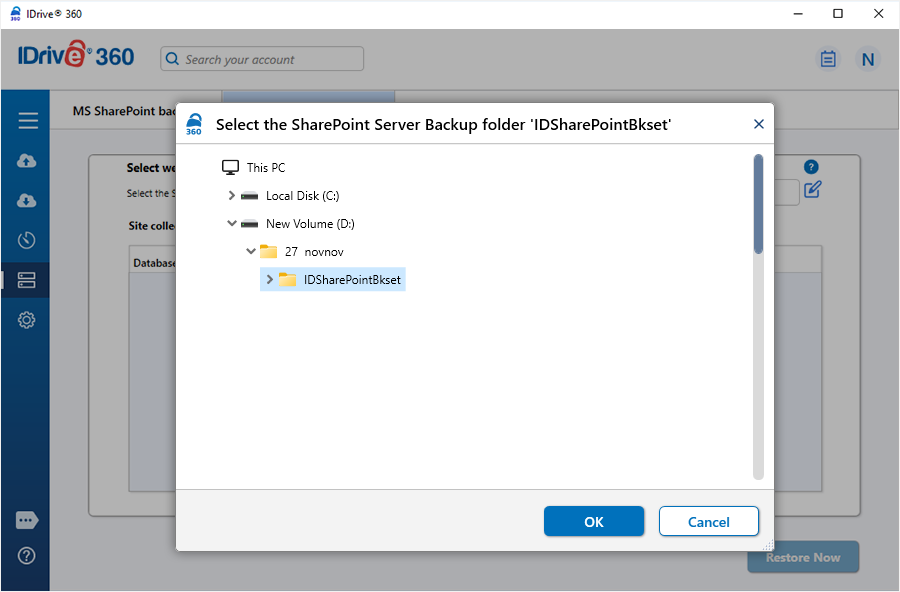
- Geri yüklemek istediğiniz web sitelerini seçin ve 'Şimdi Geri Yükle' seçeneğine tıklayın.
Yerel MS SharePoint sunucumun 12, 14, 15 ve 16 hive klasörlerini nasıl yedeklerim?
IDrive 360 kullanarak SharePoint sunucunuzdan 12, 14, 15 ve 16 hive klasörlerini seçerek bunları manuel olarak yedekleyebilirsiniz. Bu klasörler genellikle SharePoint kurulum dizininde bulunur:
C:\Program Files\Common Files\Microsoft Shared\web server extensions\12\
Buradan 12, 14, 15 ve 16 klasörlerini yedekleme için seçebilirsiniz.
IDrive® 360'ın Yerel MS SharePoint sunucu yedeklemesi /_layouts/images/ gibi dış bağımlılıkları içeriyor mu?
Hayır. Dış bağımlılık dosyaları (/_layouts/images/ gibi) SharePoint kurulum dizininde depolanır:
C:\Program Files\Common Files\Microsoft Shared\web server extensions\12\TEMPLATE\IMAGES"
Bu dosya veya klasörleri bu konumdan manuel olarak seçerek IDrive 360 hesabınıza yedekleyebilirsiniz.