Tam Makine Yedekleme
Sorunuz asagida yanitlanmamissa, destek formumuz araciligiyla bizimle iletisime geçin; en kisa sürede size geri dönecegiz.
- Tam makine yedekleme nedir?
- Bireysel bir makine için tam makine yedeklemesini nasil gerçeklestiririm?
- Bir birimin gölge kopyasini olusturmak için gereken minimum alan nedir?
- Hangi donanim RAID sürümleri Tam Makine yedeklemeyi destekler?
- Birden fazla makine için tam makine yedeklemeyi nasil gerçeklestiririm?
- Tam Makine yedekleme planini nasil düzenlerim?
- Tam makine yedekleme klasöründeki dosya sayisi neden buluta yüklenen dosyalardan fazla?
- Es zamanli yedeklemeler yapabilir miyim?
- 1 adimli tam makine geri yükleme nedir?
- 2 adimli tam makine geri yükleme nedir?
- 1 adimli geri yüklemeyi gerçeklestirmek için önkosullar nelerdir?
- 1 adimli geri yüklemeyi kullanarak tam makine yedeklemesi nasil kurtarilir?
- Tam makine geri yükleme anlik görüntüleri neden farkli bir saat gösteriyor?
- 2 adimli geri yüklemeyi gerçeklestirmek için önkosullar nelerdir?
- 2 adimli geri yüklemeyi kullanarak tam makine yedeklemesi nasil kurtarilir?
- Tam makine yedeklemesinden dosya ve klasörleri nasil geri yüklerim?
- Tam makine yedeklemesini VMware ESXi ana bilgisayarinda sanal makine (VM) olarak nasil geri yükleyebilirim?
- Tam makine yedeklemesini Hyper-V sunucusunda sanal makine (VM) olarak nasil geri yükleyebilirim?
- Tam makine geri yükleme için önyüklenebilir WinRE geri yükleme medyasi nasil olusturulur?
- Kablosuz Wi-Fi destegi içeren önyüklenebilir WinRE medyasini nasil olustururum?
- Tam makine yedeklemesini geri yüklemek için önyüklenebilir bir USB flash sürücü nasil olustururum?
- Tam makine geri yükleme sonrasinda Windows lisansimi etkinlestirmem neden isteniyor?
- BitLocker veya EFS (Sifreli Dosya Sistemi) sifreleme etkin olan makinemde Tam Makine Yedeklemesi yapabilir miyim?
- Tam makine yedekleme dinamik diskleri destekliyor mu?
- IDrive® 360, Mac ve Linux kullanicilari için tam makine yedeklemeyi destekliyor mu?
- Yedekleme günlüklerimde 'Sürücü için bitmap verisi yok. Artimli tarama gerçeklestirmek için mantiksal sürücülerde (NTFS) chkdsk komutunu çalistirin' mesajini aliyorum. Ne yapmaliyim?
- Tam makine yedekleme, Microsoft OneDrive yedeklemesi gerçeklestiriyor mu?
- Makinemde kullanilan Wi-Fi sürücüsünün yolunu nasil bulabilirim?
- IDrive WinRE tarafindan desteklenen çesitli Wi-Fi kimlik dogrulama yöntemleri nelerdir?
- Arsiv Temizleme özelligini tam makine yedekleme veri kümeleri için kullanabilir miyim?
- Tam makine yedekleme için herhangi bir sinirlama var mi?
- Tam makine yedekleme, Yayili\Seritli\Aynali birimleri destekliyor mu?
- BitLocker sifreleme etkin bir bilgisayarda Tam Makine Yedeklemesi yapabilir miyim?
- EFS (Sifreli Dosya Sistemi) sifreleme etkin bir bilgisayarda Tam Makine Yedeklemesi yapabilir miyim?
Tam makine yedekleme; isletim sistemi, sistem dosyalari, yüklenen programlar, sistem ayarlari ve önyükleme dosyalarini kapsayan, bir Windows bilgisayarin veya sunucunun eksiksiz yedeklemesidir. Herhangi bir felaket veya dogal afet durumunda makinenizi ilk haline hizla kurtarmanizi/geri yüklemenizi saglar.
Makinenin tamamini yedeklemek, verilerinizi korumanin güvenli yöntemlerinden biridir. Isletim sistemi arizasi/çökmesi durumunda, yalnizca önyüklenebilir kurtarmayi çalistirmaniz ve geri yükleme için hedef sabit diski seçmeniz yeterlidir. Bu islem, orijinal makinenin bölümlerine benzer bir bölüm olusturacak ve isletim sistemini önceki durumuna geri yükleyecektir.
Not: Tam makine yedekleme, tüm makinenizin dosya düzeyi yedeklemesidir.
Kurtarma sinirlamalari için buraya tiklayin.
Bireysel bir makine için tam makine yedeklemesini nasil gerçeklestiririm?
Mevcut makineler için tam makine yedekleme gerçeklestirmek üzere,
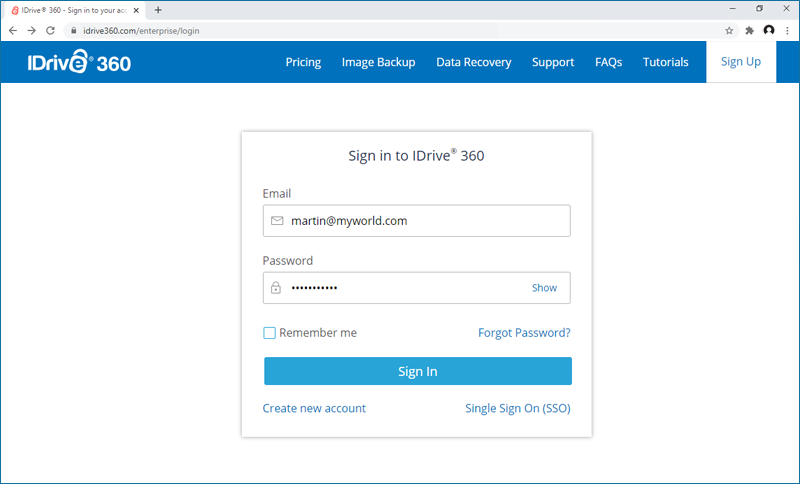
- IDrive® 360 hesabiniza giris yapin.
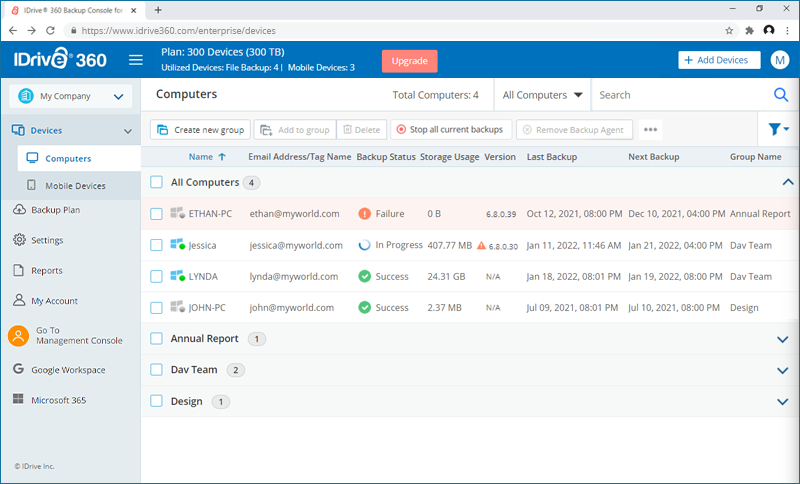
- 'Cihazlar' > 'Bilgisayarlar' bölümüne gidin.
- Tam makine yedeklemesi yapmak istediginiz makineye tiklayin. Uzak yönetim konsolu açilacaktir.
Alternatif olarak,
 simgesine tiklayip 'Uzak Yönetim'i seçebilirsiniz.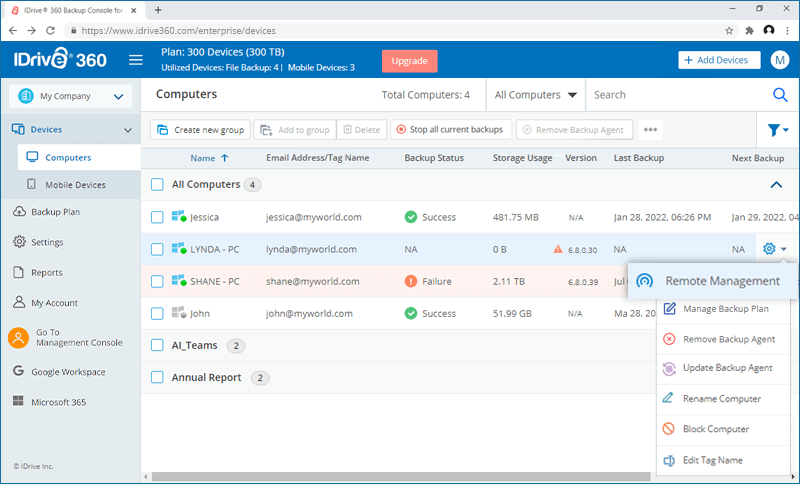
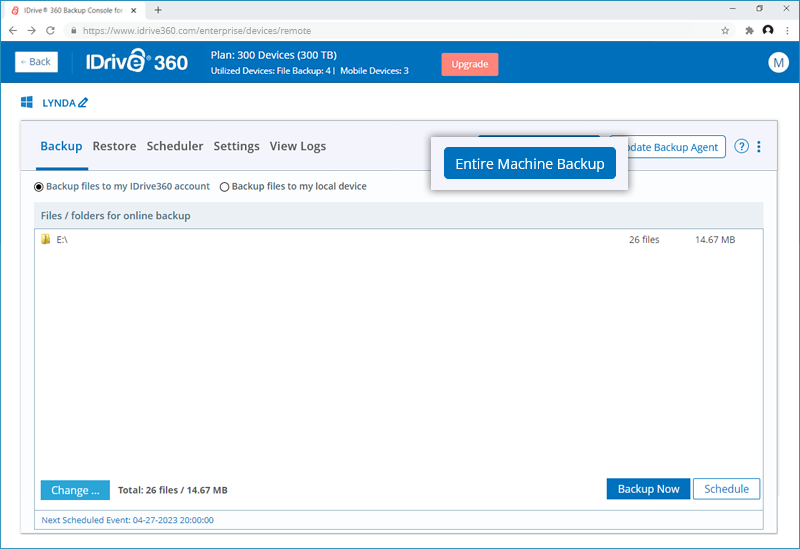
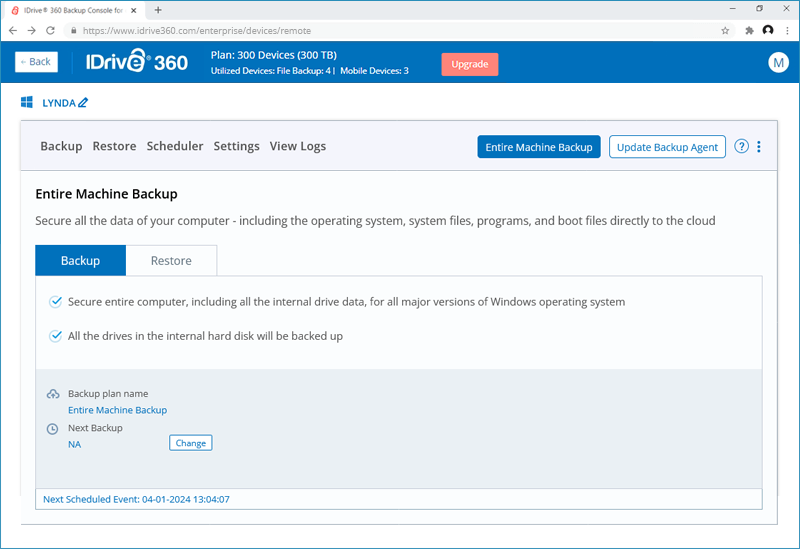
- 'Tam Makine Yedekleme'ye tiklayin ve 'Yedekleme' > 'Zamanlama' bölümüne gidin.
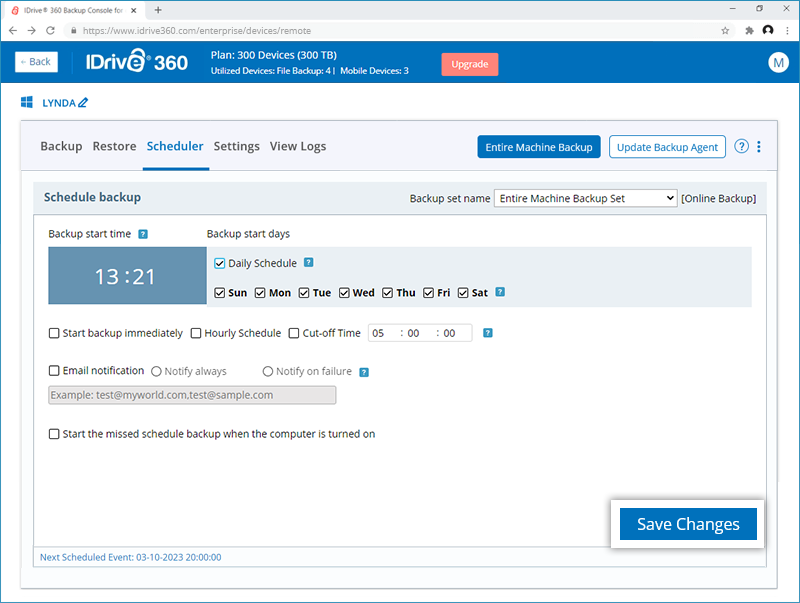
- Düzenli tam makine yedeklemesi gerçeklestirmek için bir zamanlama olusturun ve 'Degisiklikleri Kaydet'e tiklayin.
Yeni cihaziniz için Tam Makine Yedeklemeyi etkinlestirmek üzere,
- IDrive® 360 hesabiniza giris yapin.
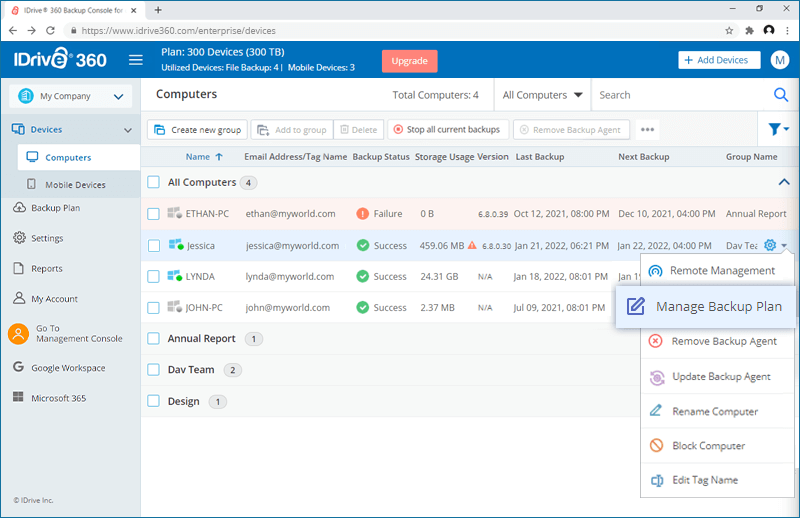
- Ilgili bilgisayara karsilik gelen simgesine tiklayin ve 'Yedekleme Planini Yönet'i seçin.
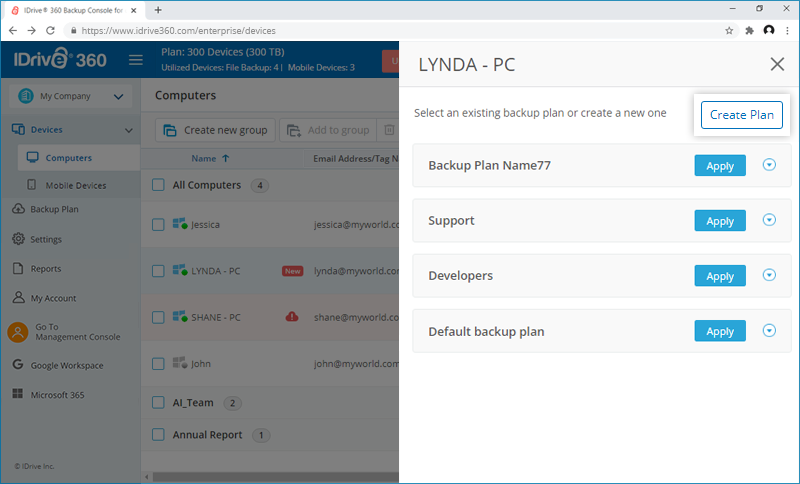
- Bu cihaz için mevcut bir yedekleme plani seçin veya yeni bir plan olusturun.
- Yeni bir plan olusturuyorsaniz, 'Ne Yedeklenecek' altinda 'Tam Makine'yi seçin. Varsayilan yedekleme konumu 'Bulut Depolama'dir.
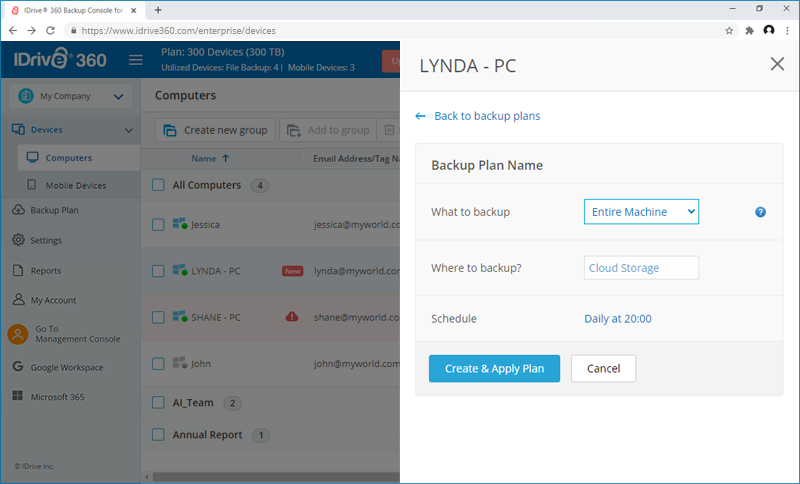
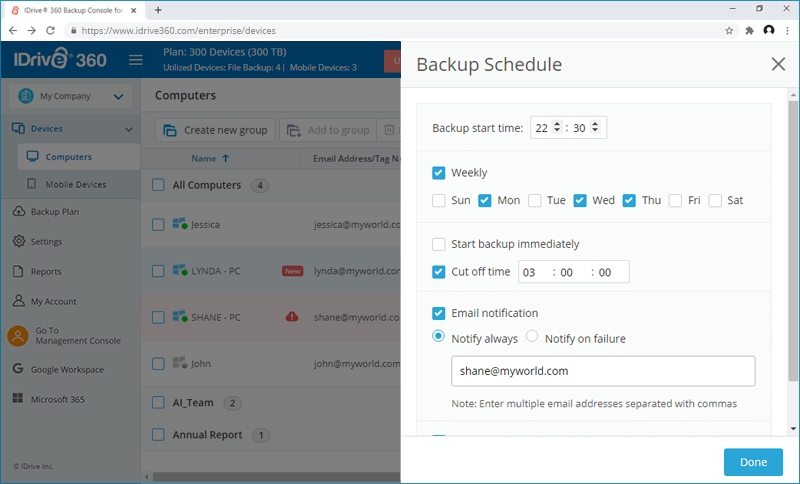
- Zamanlama seçenegi altinda yedekleme saatini, günlerini, kesme süresini ve e-posta bildirim tercihlerini seçin ve 'Bitti'ye tiklayin.
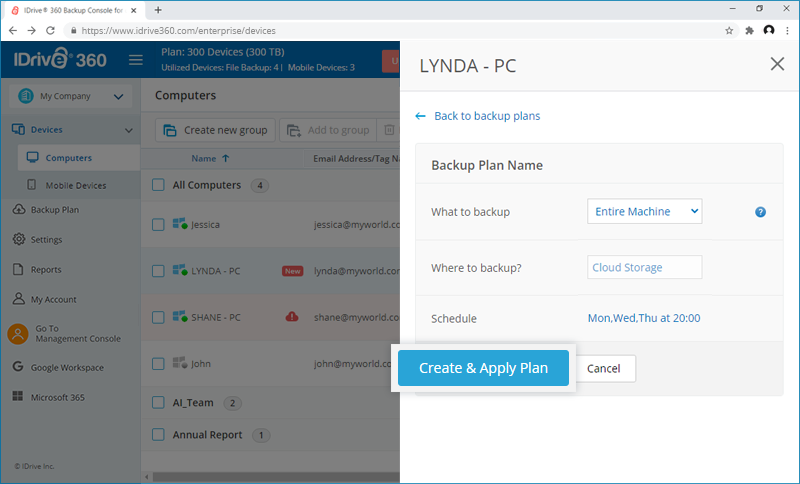
- Güncellemeler tamamlandiktan sonra 'Plan Olustur ve Uygula'ya tiklayin.
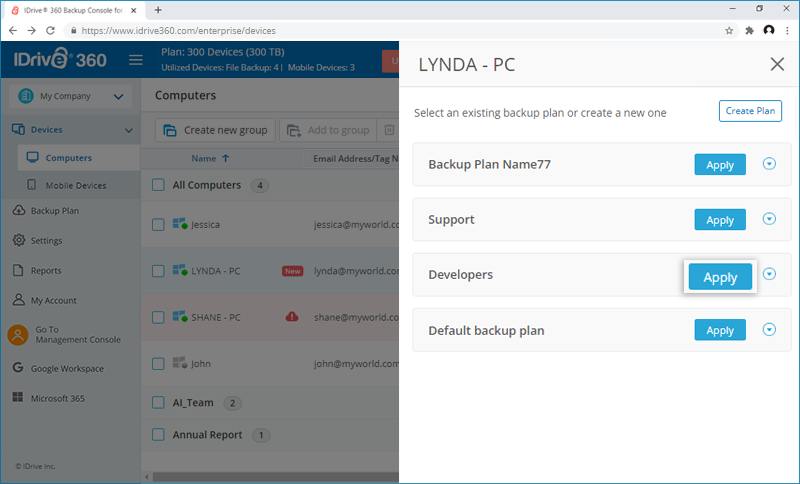
Alternatif olarak, 'Tam Makine Yedekleme' içeren mevcut bir plan seçiyorsaniz 'Uygula'ya tiklayin ve gerekirse seçenekleri düzenleyin.
- Yeni bir plan olusturuyorsaniz, 'Ne Yedeklenecek' altinda 'Tam Makine'yi seçin. Varsayilan yedekleme konumu 'Bulut Depolama'dir.
- Yedekleme islemi zamanlamaya göre baslayacaktir.
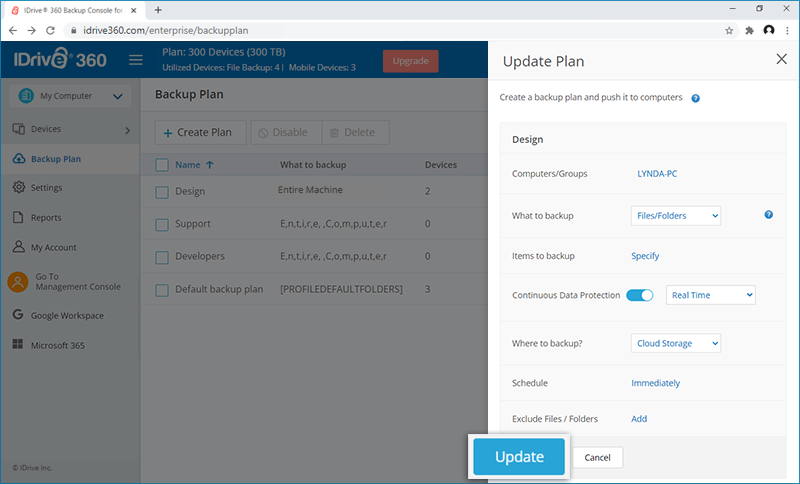
Tam makine yedekleme zamanlamasini güncellemek için 'Yedekleme Plani' sekmesine gidin ve ilgili bilgisayara tiklayin. Yedekleme plani zamanlamasini güncelleyin ve 'Güncelle'ye tiklayin.
Bir birimin gölge kopyasini olusturmak için gereken minimum alan nedir?
IDrive® 360, sistemin belirli bir andaki verilerini yakalamak için VSS hizmetini kullanir. Gölge kopyasi olusturulabilmesi için birim alaninin en az %10'u gereklidir.
Hangi donanim RAID sürümleri Tam Makine yedeklemeyi destekler?
Asagidaki RAID sürümleri Tam Makine yedeklemeyi destekler:
- RAID 1
- RAID 0
- RAID 1 + 0
- RAID 0 + 1
- RAID 5
Kurtarma sinirlamalari için buraya tiklayin.
Birden fazla makine için tam makine yedeklemeyi nasil gerçeklestiririm?
Birden fazla makine için tam makine yedekleme gerçeklestirmek üzere,
- IDrive® 360 hesabiniza giris yapin.
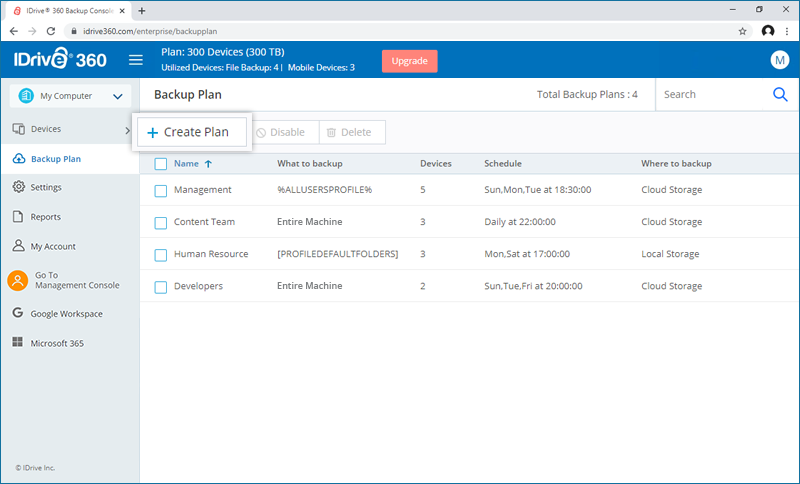
- 'Yedekleme Plani'na gidin ve 'Plan Olustur'a tiklayin.
- Yedekleme plani adini degistirin ve yedekleme için gerekli makineleri veya gruplari seçin.
- 'Ne Yedeklenecek' seçenegine karsilik gelen açilir menüden 'Tam Makine Yedekleme'yi seçin.
- 'Nereye yedeklenecek' seçenegi altinda yedekleme hedefini seçin.
- Varsayilan yedekleme hedefi 'Bulut Depolama' olarak seçilmistir.
- Yedekleme plani için bir zamanlama olusturun, yedekleme baslangiç saatini belirtin, haftanin günlerini seçin, e-posta bildirimini etkinlestirin, e-posta adresini girin ve 'Bitti'ye tiklayin.
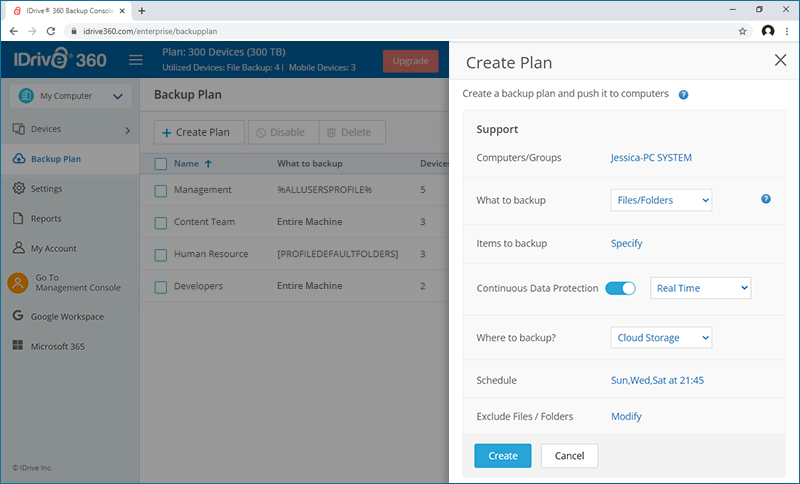
Yedekleme plani olusturulacak ve seçilen cihazlara veya gruplara uygulanacaktir.
Tam Makine yedekleme planini nasil düzenlerim?
Bir yedekleme planini düzenlemek için,
- IDrive® 360 hesabiniza giris yapin.
- 'Yedekleme Plani'na gidin ve düzenlemek istediginiz yedekleme planina tiklayin. Alternatif olarak,
 simgesine tiklayin.
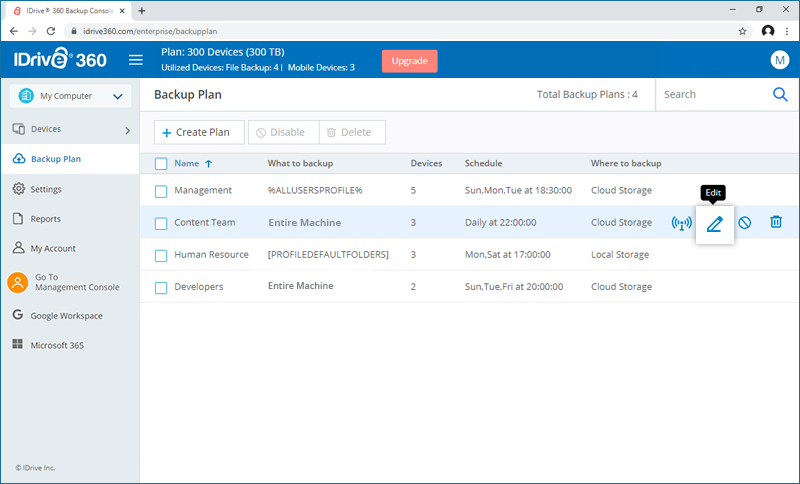
- Yedekleme planini gerektigi gibi düzenlyin ve degisiklikleri kaydetmek için 'Güncelle'ye tiklayin.
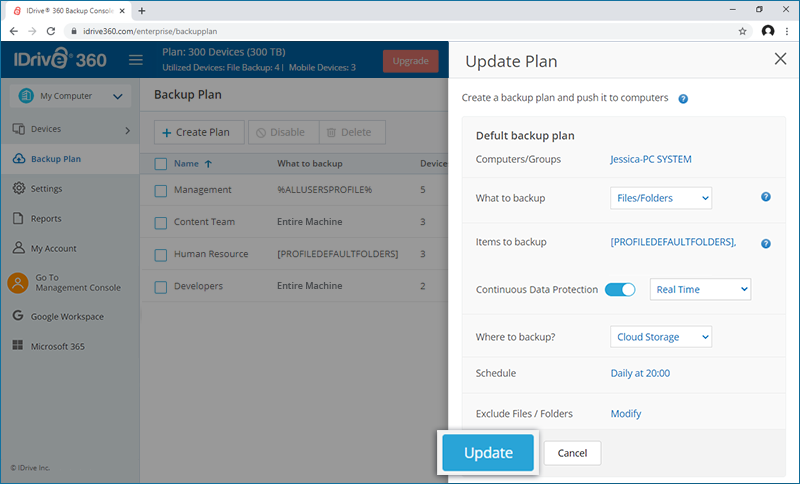
Güncellenen yedekleme plani seçilen cihazlara veya gruplara uygulanacaktir.
Not: Bir yedekleme plani ayni zamanda yayilabilir, devre disi birakilabilir ve silinebilir.
Tam makine yedekleme klasöründeki dosya sayisi neden buluta yüklenen dosyalardan fazla?
Makineden yüklenen dosyalara ek olarak, destekleyici dosyalar (ACL) da yüklenmektedir. Bu nedenle, tam makine yedekleme klasörü (IDMachineBackup) daha yüksek bir dosya sayisi gösterecektir.
Es zamanli yedeklemeler yapabilir miyim?
Evet, yedeklemeler es zamanli olarak zamanlanabilir. Yedeklemeler su siraya göre önceliklendirilecektir: buluta tam makine yedekleme, buluta dosya yedekleme ve yerel sürücüye dosya yedekleme.
1 adimli tam makine geri yükleme nedir?
1 adimli geri yükleme kullanarak tüm makinenizi dogrudan buluttan önceki durumuna geri yükleyebilirsiniz.
1 adimli geri yükleme, yedeklenen önyükleme dosyalarini dogrudan buluttan kullanarak tüm makinenizi kurtarmaniza olanak tanir. Isletim sistemi, program, dosyalar ve sistem ayarlari dahil tüm makinenizi, orijinal makineyle ayni bölümlerle önceki asamaya geri yükler.
Verileri benzer veya farkli donanima sahip baska bir makineye de kurtarabilirsiniz.
2 adimli tam makine geri yükleme nedir?
2 adimli geri yükleme, tüm makinenizi yerel bir makineye veya harici bir cihaza kurtarmaniza olanak tanir. Isletim sistemini, orijinal makineyle ayni bölümlerle önceki durumuna kurtarmaniza yardimci olur.
2 adimli geri yüklemede, önce IDMachineBackup klasörünü buluttan harici bir diske indirirsiniz. Ardindan WinRE önyüklenebilir diskini kullanarak tüm makinenizi benzer veya farkli donanima sahip baska bir makineye geri yükleyebilirsiniz.
1 adimli geri yüklemeyi gerçeklestirmek için önkosullar nelerdir?
Asagidakiler önkosullardir,
- Makinenizi önyüklemek için bir USB önyüklenebilir flash sürücü.
- WinRE ISO dosyasini indirin ve baglamak için çift tiklayin.
- Tüm içerigi USB önyüklenebilir flash sürücüye kopyalayin.
1 adimli geri yüklemeyi kullanarak tam makine yedeklemesi nasil kurtarilir?
1 adimli geri yüklemeyi kullanarak tam makine yedeklemesini kurtarmak için,
- WinRE önyükleme diskini (USB önyüklenebilir flash sürücü) makineye baglayin.
- Windows Kurtarma Ortamina (WinRE) önyükleme yapmak için makineyi USB'den baslatin. Tam Makine Geri Yükleme sihirbazi görünecektir.
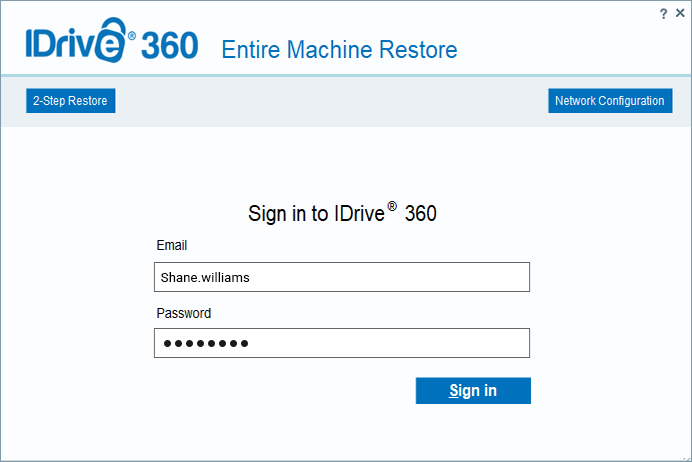
- IDrive® 360 hesap kimlik bilgilerinizi kullanarak Tam Makine Geri Yükleme sihirbazinda oturum açin.
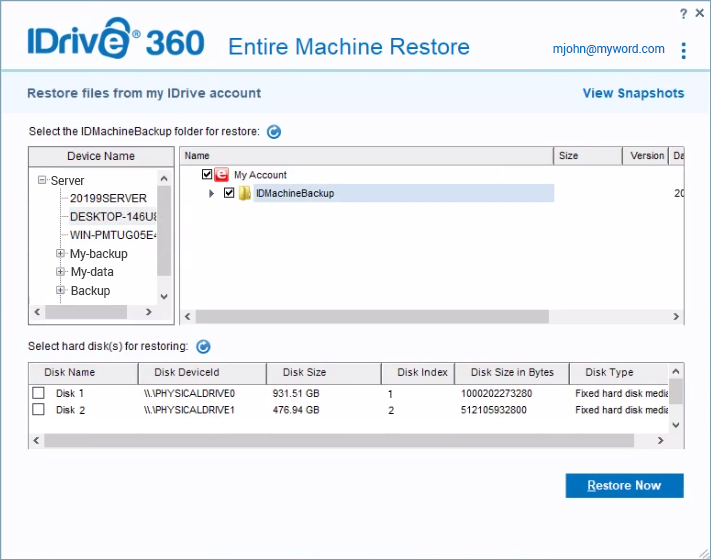
- Cihaza tiklayin; cihaziniz özel sifrelemeyle yapilandirilmissa özel anahtari girmeniz istenecektir. Devam etmek için özel anahtari girin ve IDMachineBackup klasörünü seçin.
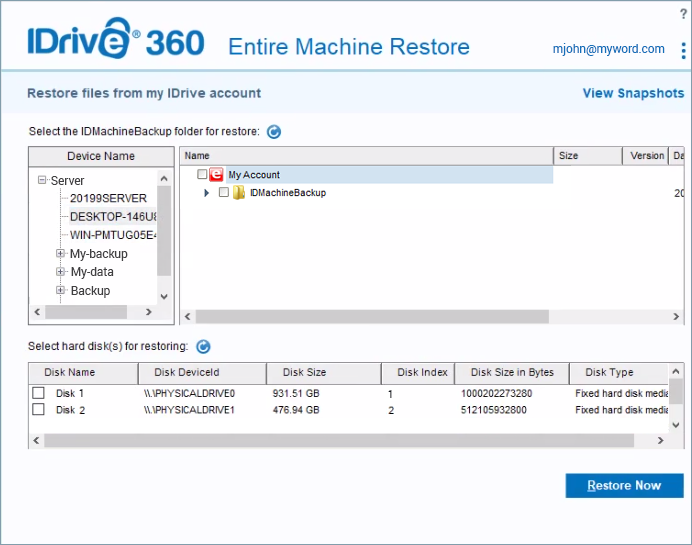
- Verileri geri yüklemek için hedef sabit diski seçin.
- 'Simdi Geri Yükle'ye tiklayin.
- Seçilen cihazdaki mevcut içeriklerin üzerine yazilmasini onaylamanizi isteyen bir açilir pencere görünecektir. Onaylamak için 'Evet'e tiklayin.
- Tüm makine hedef cihaza geri yüklenecektir. Geri yükleme tamamlandiginda, BIOS'ta sabit diskinizi seçin ve isletim sistemini geri yüklemek için makinenizi baslatin.
IDMachineBackup klasörünü indirmek için Wi-Fi veya ethernet üzerinden internete baglanin. Agi yapilandirmak için 'Ag yapilandirmasi'na tiklayin ve 'Wi-Fi''ye Baglan'a tiklayin. Wi-Fi profilini seçin ve baglanmak için parolayi girin.
Anlik görüntü tabanli geri yükleme gerçeklestirmek için,
- Cihazinizi seçin ve 'IDMachineBackup' klasörüne tiklayin.
- 'Anlik Görüntüleri Görüntüle'ye tiklayin.
- O tarihe kadar yedeklenen tüm verileri görüntülemek için açilir menüden anlik görüntü tarihini seçin.
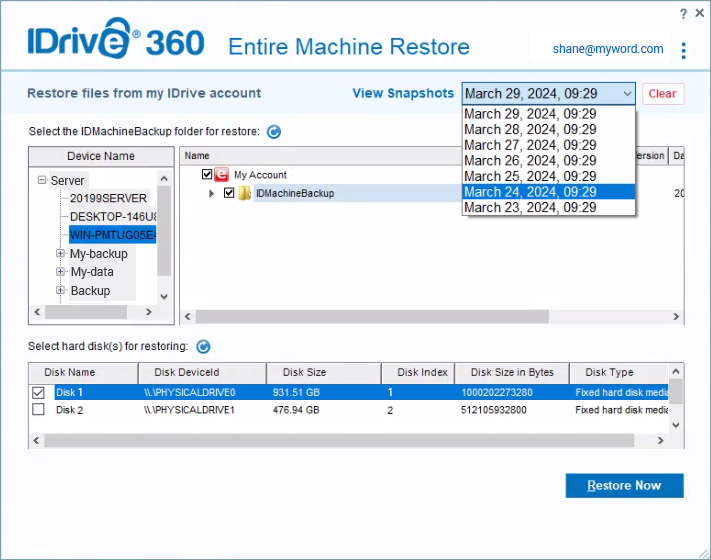
- 'Simdi Geri Yükle'ye tiklayin.
Geri yüklemenin ilerleyisini Tam Makine Geri Yükleme penceresinde izleyebilirsiniz. Geri yükleme tamamlandiginda, BIOS'ta sabit diskinizi seçin ve isletim sistemini almak için bilgisayarinizi baslatin.
Not: Basarili geri yükleme sonrasinda, geri yüklenen sistemde Windows isletim sistemi güncellemelerini yükleyin.
Windows 11 Microsoft Store güncellemesi için
Sistemi geri yükledikten sonra su adimlari izleyin:
- 'Çalistir' iletisim kutusunu açmak için Windows tusu + R kombinasyonuna tiklayin.
- "wsreset.exe" yazin (tirnak isaretleri olmadan) ve 'Enter' tusuna basin.
Komut Istemi penceresi kisaca görünecek, ardindan Windows Store baslatilacaktir. - Islemin tamamlanmasi için biraz zaman taniyin, ardindan bilgisayarinizi yeniden baslatin.
IDrive® 360'da anlik görüntülerin nasil çalistigi hakkinda daha fazla bilgi edinin.
Tam makine geri yükleme anlik görüntüleri neden farkli bir saat gösteriyor?
Tam makine geri yükleme ortami varsayilan olarak (UTC-08:00) Pasifik saati (ABD ve Kanada) saat dilimini kullanir. Bu nedenle anlik görüntüleriniz gerçek zamandan farkli bir saat gösterebilir.
2 adimli geri yüklemeyi gerçeklestirmek için önkosullar nelerdir?
Asagidakiler önkosullardir,
- Makinenizi önyüklemek için bir USB önyüklenebilir flash sürücü.
- WinRE ISO dosyasini indirin ve baglamak için çift tiklayin.
- Tüm içerigi USB önyüklenebilir flash sürücüye kopyalayin.
- IDMachineBackup klasörünü harici bir sürücüye indirin.
- Geri yükleme islemini gerçeklestirmek için yeterli depolama alanina sahip bir hedef sabit disk veya cihaz.
2 adimli geri yüklemeyi kullanarak tam makine yedeklemesi nasil kurtarilir?
2 adimli geri yüklemeyi kullanarak tam makine yedeklemesini kurtarmak için,
- WinRE önyükleme diskini makineye baglayin.
- Windows Kurtarma Ortamina (WinRE) önyükleme yapmak için makineyi USB'den baslatin. Tam Makine Geri Yükleme sihirbazi görünecektir.
- '2 Adimli Geri Yükleme'ye tiklayin.
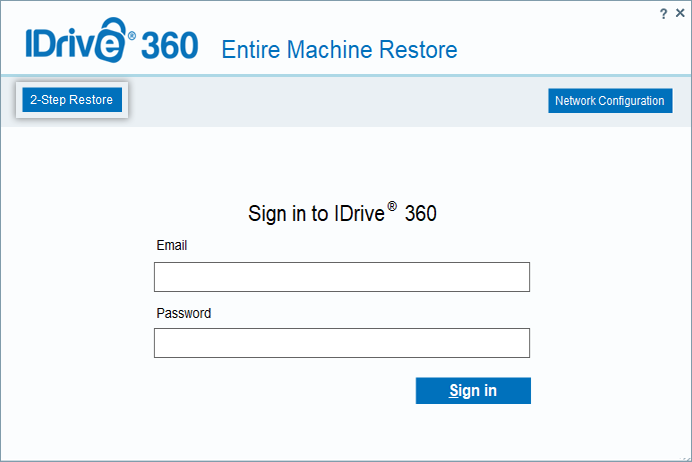
 simgesine tiklayin. IDrive® 360 bulut yedekleme hesabinizdan önceden indirilen tam makine yedekleme klasörüne (IDMachineBackup) gidin ve seçin.
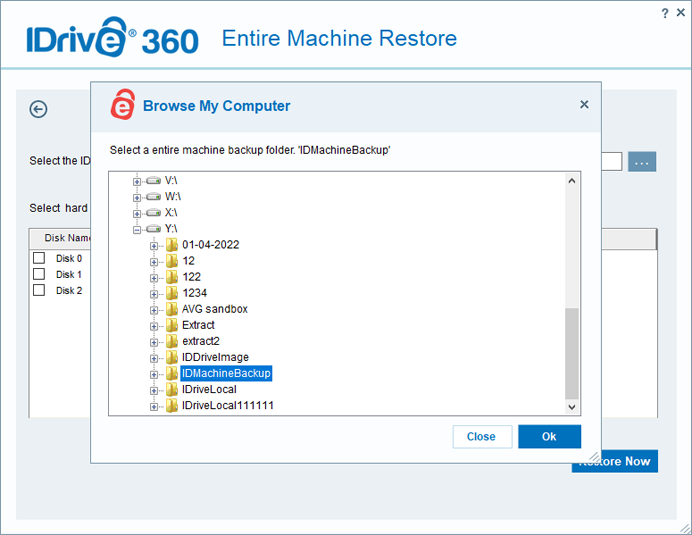
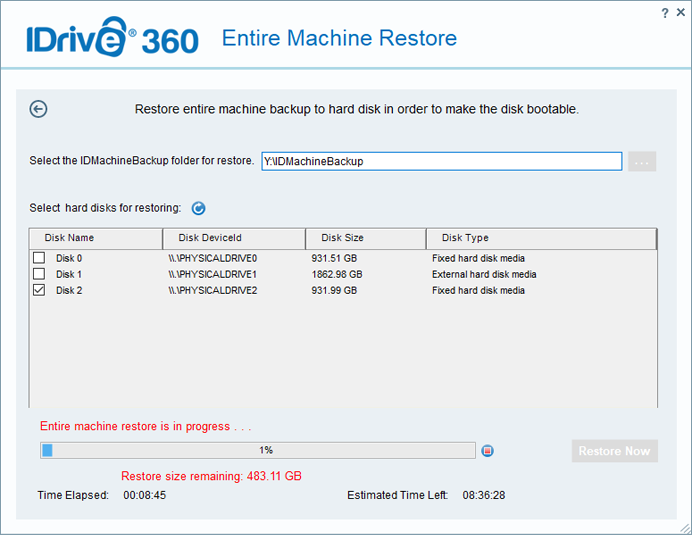
- Hedef sabit diski seçin ve 'Simdi Geri Yükle'ye tiklayin.
- Seçilen cihazdaki mevcut içeriklerin üzerine yazilmasini onaylamanizi isteyen bir açilir pencere görünecektir. Geri yükleme islemine devam etmek için 'Evet'e tiklayin.
- Tam makine geri yükleme tamamlandiginda, BIOS'ta sabit diskinizi seçin ve isletim sistemini geri yüklemek için makinenizi baslatin.
Tam makine yedeklemesinden dosya ve klasörleri nasil geri yüklerim?
Tam makine yedeklemesinden dosya ve klasörlerinizi kolayca geri yükleyebilirsiniz.
Geri yüklemek için,
- IDrive® 360 hesabiniza giris yapin
- 'Yedekleme Konsolu' -> 'Cihazlar' sekmesinde, geri yüklemek istediginiz bilgisayarin üzerine gelin ve
 simgesine tiklayin.
 - 'Geri Yükleme' sekmesine gidin. Uygulamaya ilk kez giris yaparken özel sifreleme anahtari belirlediyseniz aynisini saglayin.
- 'IDrive360 hesabimdan dosyalari geri yükle'yi seçin.
- 'IDMachineBackup' klasörünü seçin ve geri yüklenecek dosya/klasörleri seçin.
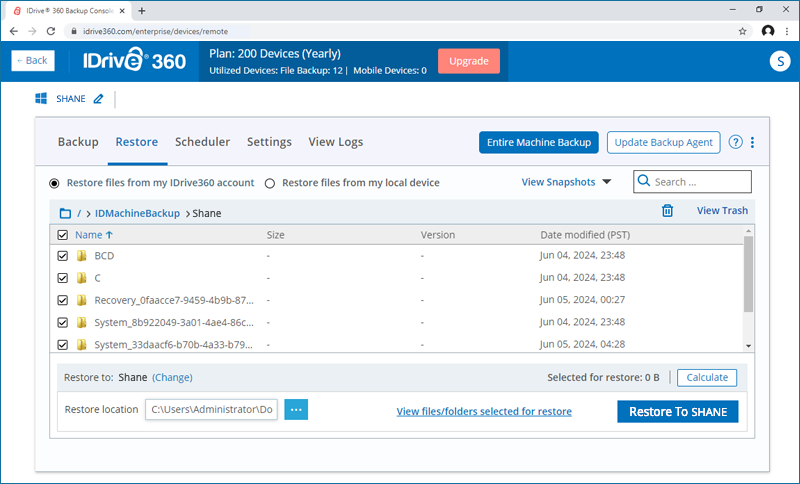
- Yerel bilgisayarda bir geri yükleme konumu seçmek için simgesine tiklayin.
- Geri yüklemeyi farkli bir bilgisayarda gerçeklestirmek istiyorsaniz 'Degistir'e tiklayin. Istediginiz makineyi seçin ve 'Evet'e tiklayin.
- Yerel bilgisayarda bir geri yükleme konumu seçmek için
- '<bilgisayar adina> Geri Yükle'ye tiklayin.
Tam makine yedeklemesini VMware ESXi ana bilgisayarinda sanal makine (VM) olarak nasil geri yükleyebilirim?
Bir VMware ESXi sunucusunda tam makine yedeklemesi kullanarak bir sanal makineyi (VM) geri yüklemek için, önce orijinal sistem yapilandirmasiyla uyumlu yeni bir VM olusturmaniz ve yapilandirmaniz gerekir. Bu islem, kurtarma ISO dosyasini yüklemeyi, dogru bellenimi (BIOS veya EFI) seçmeyi ve IDrive® 360'a önyüklemeyi kapsar. VM çalismaya basladiktan sonra, tüm sistemi IDrive® 360 hesabinizdan veya yerel olarak bagli harici bir sürücüden geri yükleyebilirsiniz.
Geri yükleme islemine baslamadan önce önkosullarin karsilandigindan emin olun.
Bir ESXi sunucusunda fiziksel bir makineyi yeni bir VM olarak geri yüklemek için,
- ESXi ana bilgisayarinizda vSphere Client veya Web Client kullanarak oturum açin.

- Sistem kurtarma ISO dosyasini yükleyin:
- Depolama > Veri deposu tarayicisi > Yükle bölümüne gidin.

- Dogru IDrive360WinRE.iso dosyasini yükleyin (state.xml içindeki bölüm türüne göre).

- Depolama > Veri deposu tarayicisi > Yükle bölümüne gidin.
- Sanal makineyi olusturun ve yapilandirin:
- VM Olustur/Kaydet'e tiklayin.

- Bir ad girin ve Misafir Isletim Sistemi'ni seçin (state.xml'e göre).

- Hedef veri deposunu seçin ve sanal donanimi yapilandirin.

- VM Olustur/Kaydet'e tiklayin.
- Bir sabit disk boyutu olusturun (state.xml'deki boyuta esit veya daha büyük).
- CD/DVD Medyasi'ni seçin ve indirilen SystemWinRE.iso dosyasina göz atin.

- Bellenimi VM Seçenekleri > Önyükleme Seçenekleri altinda ayarlayin:
- Degisiklikleri kaydedin ve VM olusturmayi tamamlayin.
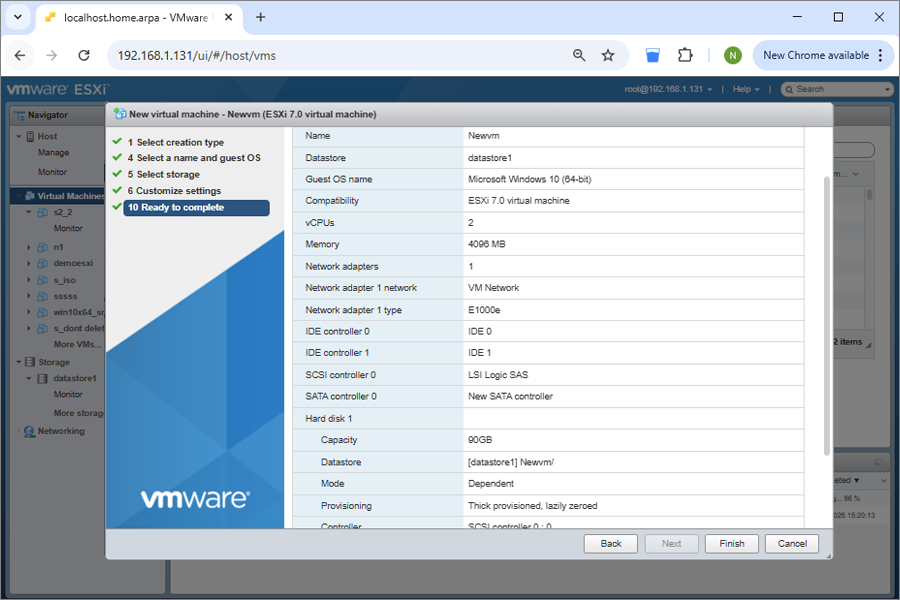
- VM'yi baslatin ve geri yüklemeyi baslatin:
- VM'yi açin. VM, IDrive® 360 kurtarma ortamina önyüklenecektir.
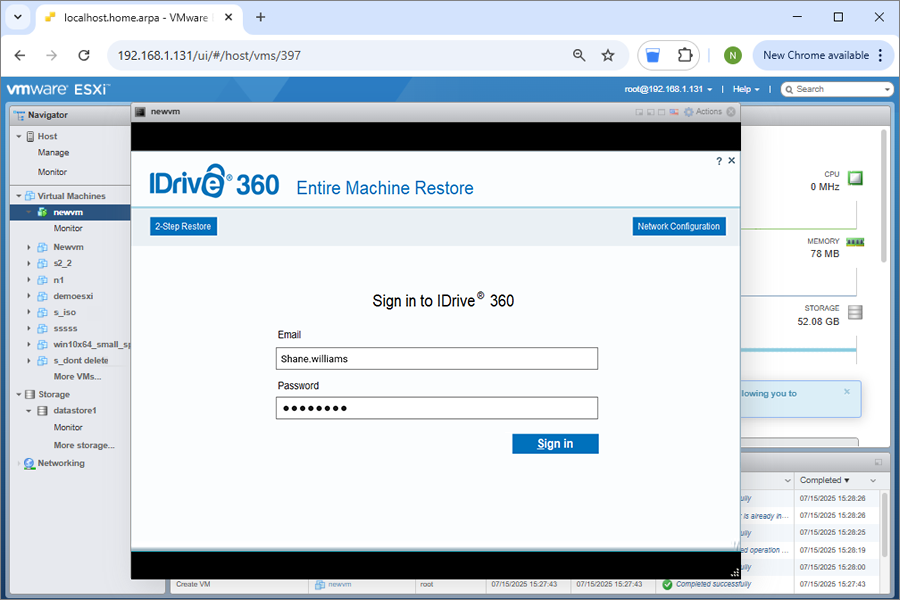
- VM'yi açin. VM, IDrive® 360 kurtarma ortamina önyüklenecektir.
- IDrive® 360 hesabinizda oturum açin veya harici bir HDD baglayin.
- Cihazi seçin; cihaziniz özel sifrelemeyle yapilandirilmissa özel anahtari girmeniz istenecektir. Devam etmek için özel anahtari girin.
Verileri geri yüklemek için Tam Makine Yedekleme klasörünü (IDMachineBackup) seçin. - Verileri geri yüklemek istediginiz sabit diski seçin ve Simdi Geri Yükle'ye tiklayin.
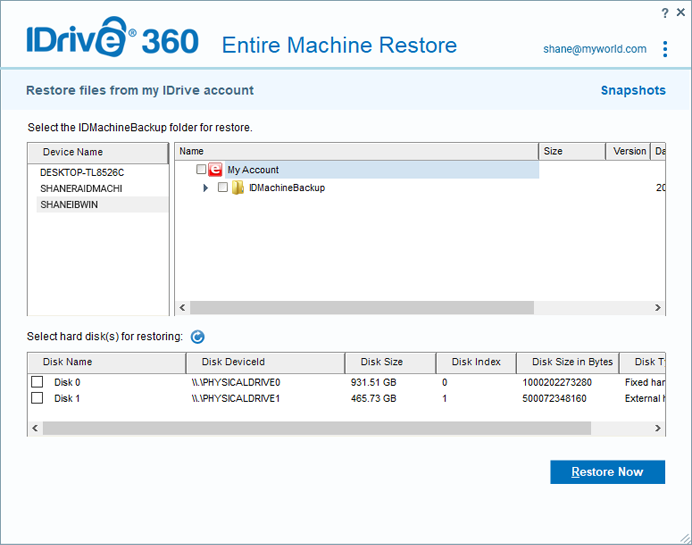
- Cihazda mevcut içeriklerin üzerine yazilmasini onaylamak için açilir pencerede, devam etmek istiyorsaniz Evet'e tiklayin.
- Bir geri yükleme yöntemi seçin:
- 1 Adimli Geri Yükleme – Bir felaket durumunda, isletim sistemi, uygulamalar ve veriler dahil olmak üzere tüm makinenizi dogrudan IDrive® 360 web uygulamasindan hizla kurtarun. 1 adimli geri yükleme, isletim sistemini önceki durumuna geri yüklemek için bulutta depolanan yedeklenmis önyükleme dosyalarini kullanarak sorunsuz kurtarma saglar. Daha fazla bilgi için tiklayin.
- 2 Adimli Geri Yükleme – Bir felaket durumunda, isletim sistemi, uygulamalar ve veriler dahil olmak üzere tüm makinenizi IDrive® 360 kullanarak kurtarun. 2 adimli geri yüklemede, yedeklenmis önyükleme dosyalari önce harici bir cihaza geri yüklenerek isletim sisteminin önceki durumuna geri yüklenmesi saglanir. Daha fazla bilgi için tiklayin.
- Geri yükleme islemi için önemli notlari ve uyumluluk gereksinimlerini görüntüleyin.

Tam makine yedeklemesini Hyper-V sunucusunda sanal makine (VM) olarak nasil geri yükleyebilirim?
Tam makine yedeklemesi kullanarak bir Microsoft Hyper-V ortaminda sanal makineyi (VM) geri yüklemek için önce orijinal sistem yapilandirmaniza dayali yeni bir VM olusturup yapilandirmaniz gerekir. Bu islem; kurtarma ISO dosyasini eklemeyi, dogru VM neslini (Nesil 1 veya Nesil 2) seçmeyi ve IDrive kurtarma ortamina önyüklemeyi kapsar. VM çalismaya basladiktan sonra sisteminizi IDrive® 360 hesabinizdan veya bagli bir harici sürücüden geri yükleyebilirsiniz.
Geri yükleme islemine baslamadan önce önkosullarin karsilandigindan emin olun.
Hyper-V'de fiziksel bir makineyi yeni bir VM olarak geri yüklemek için:
- Windows sisteminizde Hyper-V Yöneticisi'ni açin.
- Sanal makineyi olusturun ve yapilandirin:
- Yeni > Sanal Makine'ye tiklayin ve sihirbazi izleyin.
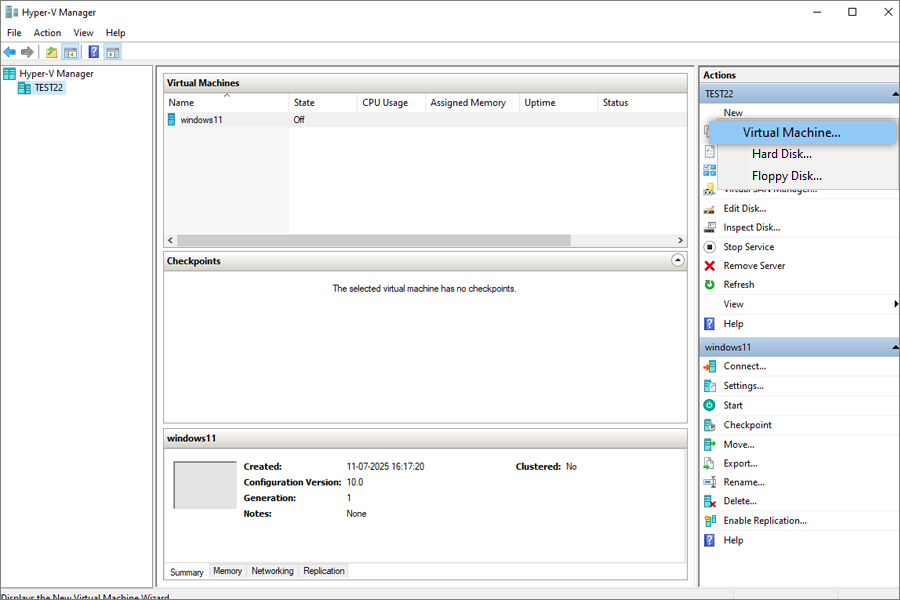
- VM için bir ad girin.
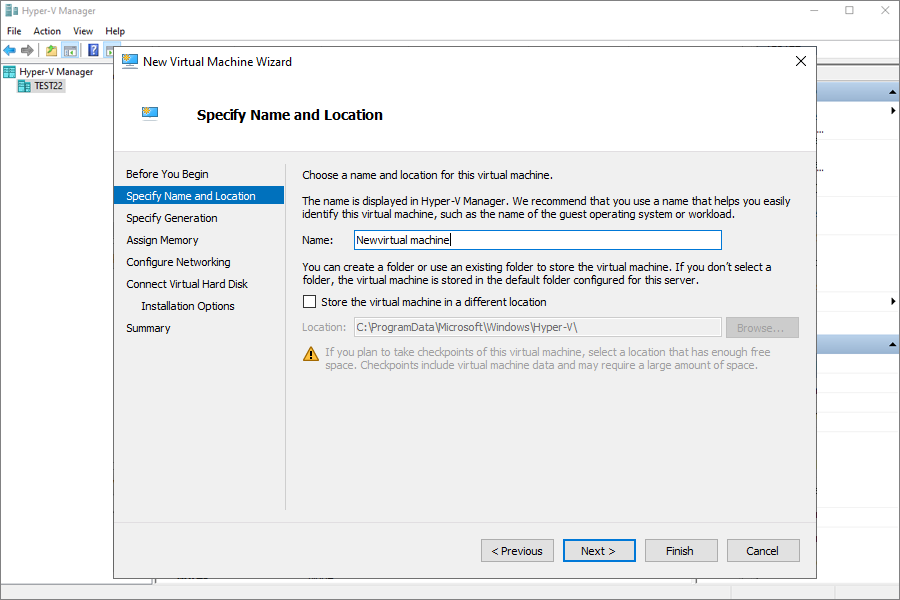
- Yeni > Sanal Makine'ye tiklayin ve sihirbazi izleyin.
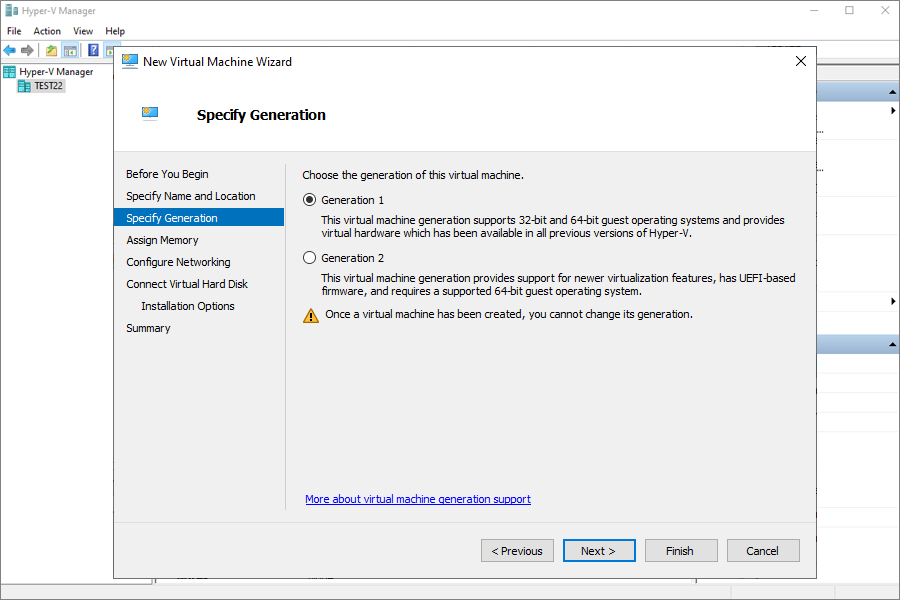
- Dogru nesli seçin:
- MBR için Nesil 1 (state.xml'e göre)
- GPT için Nesil 2
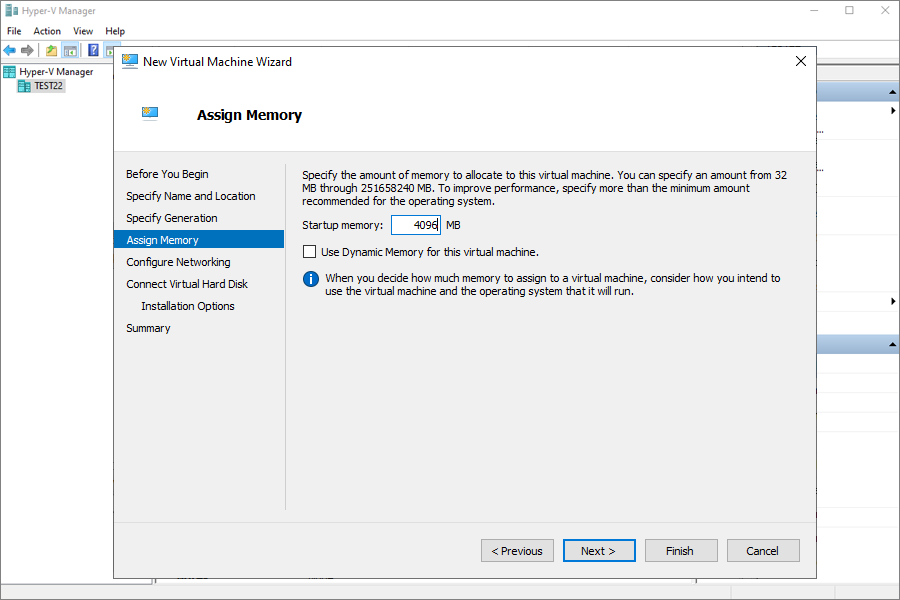
- En az 4096 MB bellek ayirin.
- Ag yapilandirmasi için Varsayilan Anahtar'i seçin.
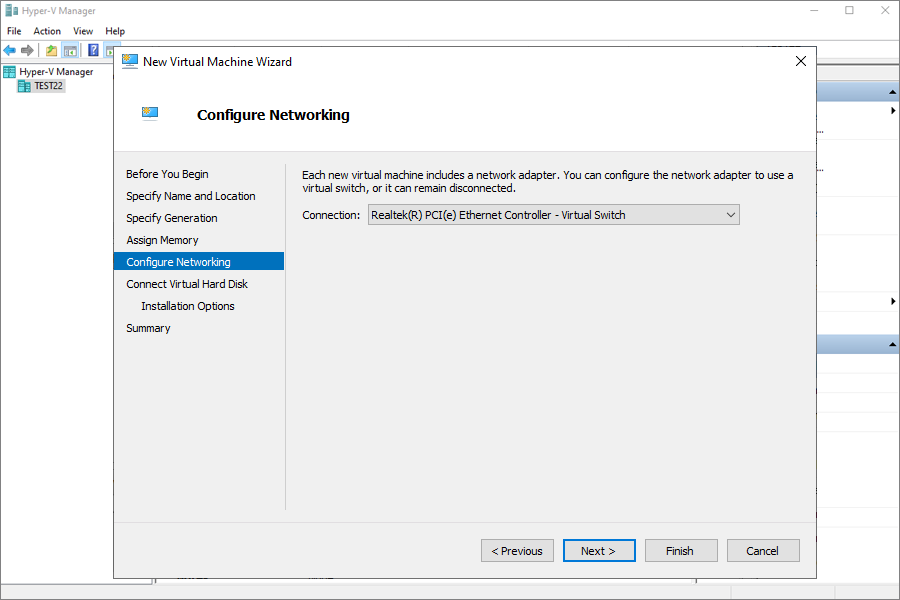
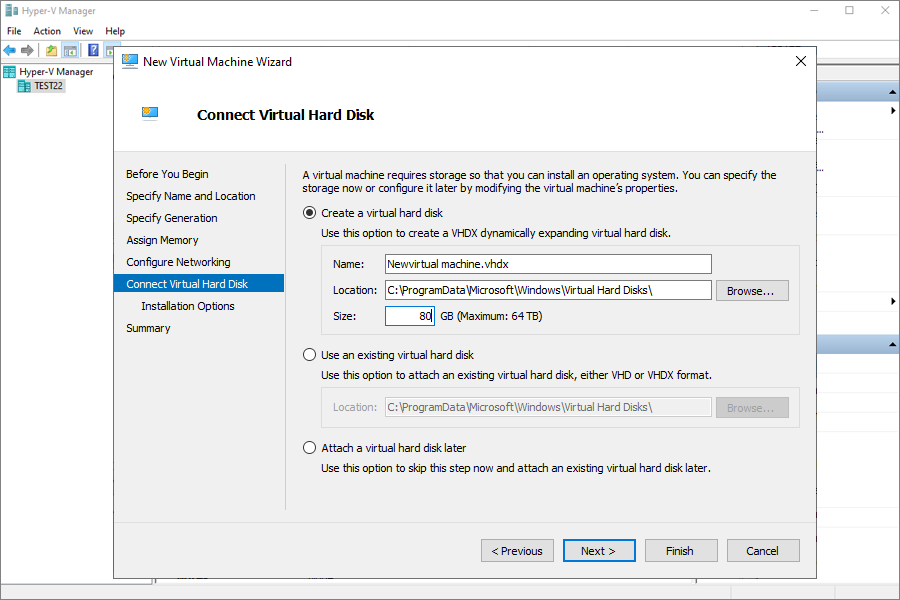
- Yeni bir sanal sabit disk olusturun (state.xml'deki boyuta esit veya daha büyük).
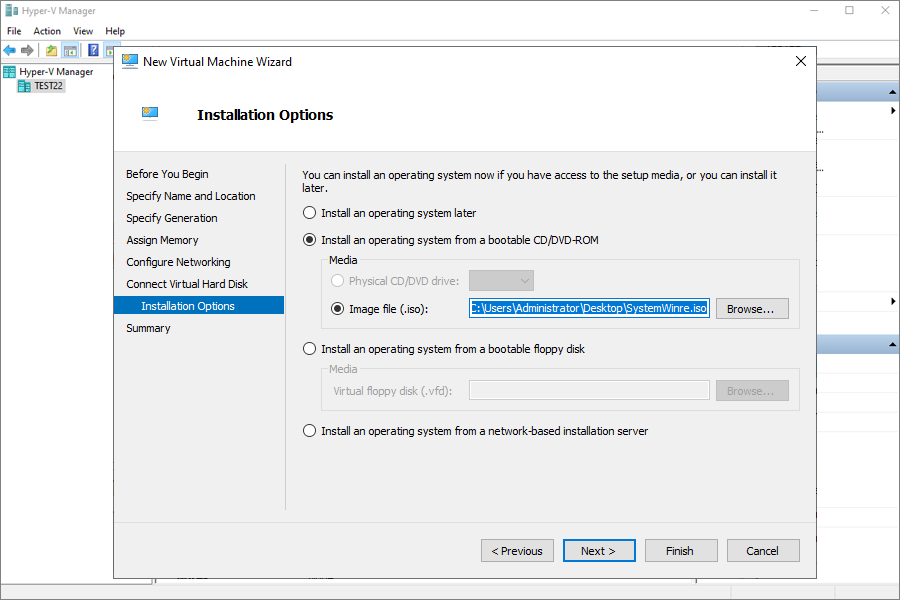
- Kurulum Seçenekleri altinda Önyüklenebilir CD/DVD-ROM'u seçin ve ardindan indirilen IDrive360WinRE.iso'yu ekleyin.
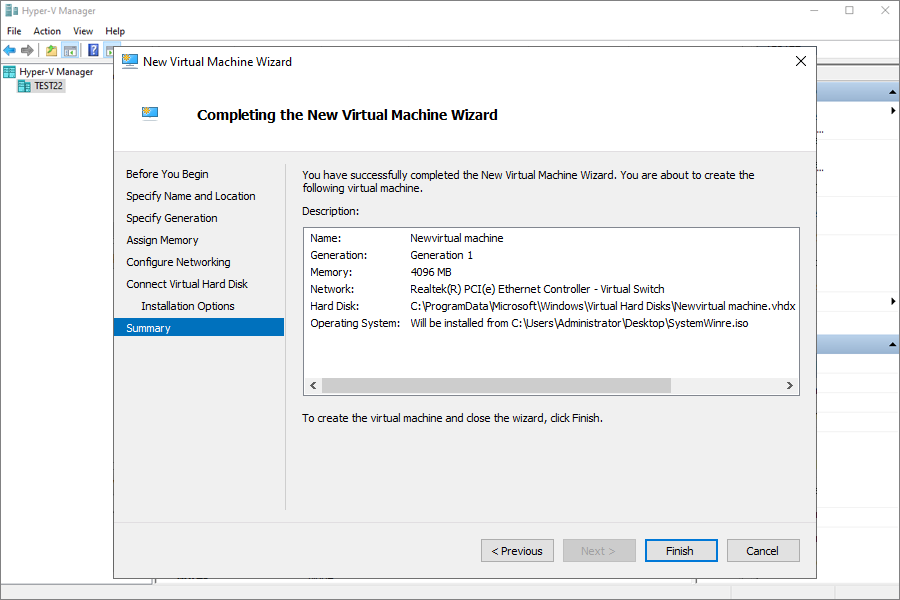
- Yapilandirmayi gözden geçirin ve Son'a tiklayin.
- VM'yi baslatin ve geri yüklemeyi baslatin:
- VM'yi açin. VM, IDrive® 360 kurtarma ortamina önyüklenecektir.
- IDrive® 360 hesabinizda oturum açin veya harici bir HDD baglayin.
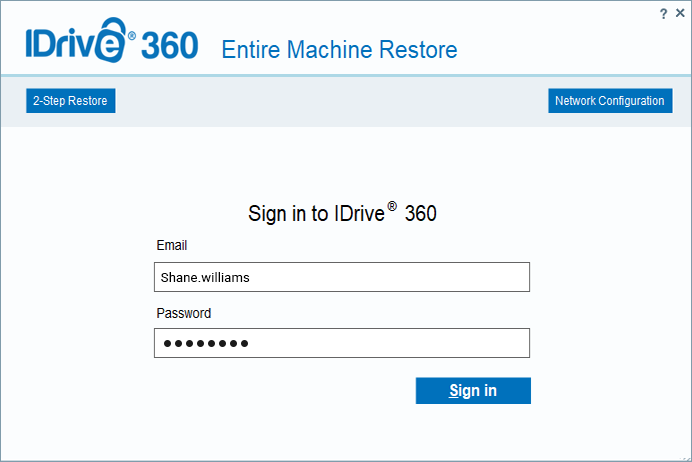
- Cihazi seçin; cihaziniz özel sifrelemeyle yapilandirilmissa özel anahtari girmeniz istenecektir. Devam etmek için özel anahtari girin.
Verileri geri yüklemek için Tam Makine Yedekleme klasörünü (IDMachineBackup) seçin. - Verileri geri yüklemek istediginiz sabit diski seçin ve Simdi Geri Yükle'ye tiklayin.
- Cihazda mevcut içeriklerin üzerine yazilmasini onaylamak için açilir pencerede, devam etmek istiyorsaniz Evet'e tiklayin.
- Bir geri yükleme yöntemi seçin:
- 1 Adimli Geri Yükleme – Bir felaket durumunda, isletim sistemi, uygulamalar ve veriler dahil olmak üzere tüm makinenizi dogrudan IDrive® 360 uygulamasindan hizla kurtarun. 1 adimli geri yükleme, isletim sistemini önceki durumuna geri yüklemek için bulutta depolanan yedeklenmis önyükleme dosyalarini kullanarak sorunsuz kurtarma saglar. Daha fazla bilgi için tiklayin.
- 2 Adimli Geri Yükleme – Bir felaket durumunda, isletim sistemi, uygulamalar ve veriler dahil olmak üzere tüm makinenizi IDrive® 360 kullanarak kurtarun. 2 adimli geri yüklemede, yedeklenmis önyükleme dosyalari önce yerel bir makineye veya harici bir cihaza geri yüklenerek isletim sisteminin önceki durumuna geri yüklenmesi saglanir. Daha fazla bilgi için tiklayin.
Hyper-V sanal makinesine harici bir USB sürücüsü baglama
Harici bir USB sürücüsünden geri yüklemek için su adimlari izleyin,
- USB sürücüsünü ana makineye (Hyper-V çalisan) baglayin.
- Ana makinede, Disk Yönetimi (diskmgmt.msc) uygulamasini açin.
- USB sürücüsünü bulun, sag tiklayin ve Çevrimdisi'yi seçin.
- Hyper-V Yöneticisi'ni baslatin ve açin.
- Sürücüyü eklemek istediginiz sanal makineye sag tiklayin ve Ayarlar'i seçin.
- SCSI Denetleyicisi'ne (veya IDE Denetleyicisi'ne) gidin, Ekle > Fiziksel Sabit Disk'e tiklayin.
- USB sürücüsünü seçmek için açilir menüden çevrimdisi USB sürücüsünü seçin, ardindan Uygula ve Tamam'a tiklayin.
- VM'yi açin; harici USB sürücüsü artik sanal makine içinde erisilebilir olacaktir.
- Geri yükleme islemi için önemli notlari ve uyumluluk gereksinimlerini görüntüleyin.
Tam makine geri yükleme için önyüklenebilir WinRE geri yükleme medyasi nasil olusturulur?
WinRE tabanli bir tam makine geri yükleme baslatmak için, IDrive® 360 Restore Media Builder uygulamasini kullanarak önyüklenebilir bir USB veya medya cihazi olusturmaniz gerekir. Bu önyüklenebilir WinRE tabanli kurtarma medyasini, geri yüklemenin baslatilacagi bir Windows bilgisayarini baslatmak için kullanabilirsiniz.
Önyüklenebilir kurtarma medyasi olusturmak için,
- IDrive® 360 Restore Media Builder kurulumunu baslatin.
- 'USB Sürücüsüne Yaz'i seçin.
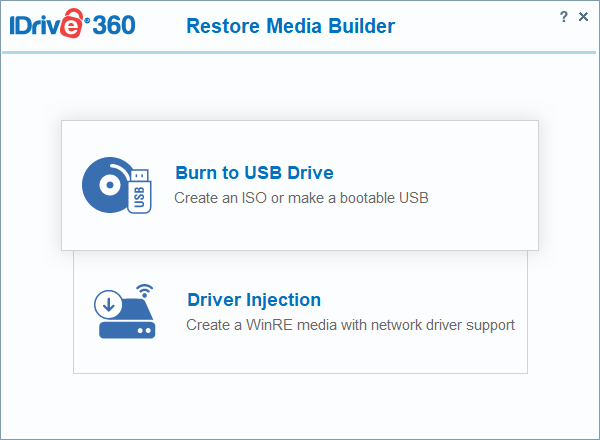
- Açilir menüden gerekli USB sürücüsünü hedef disk olarak seçin.
- Açilir menüden istenen bölüm stilini seçin.
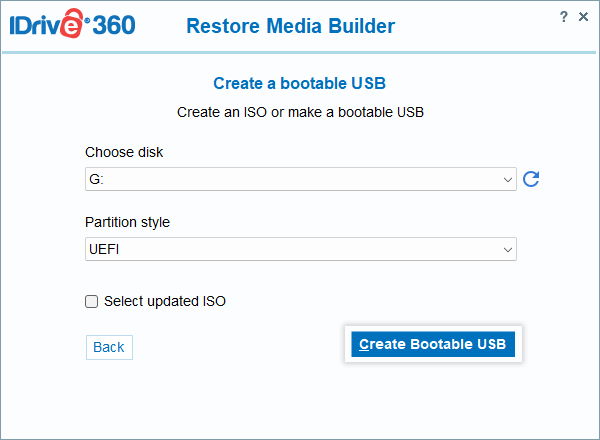
- 'Önyüklenebilir USB Olustur'a tiklayin.
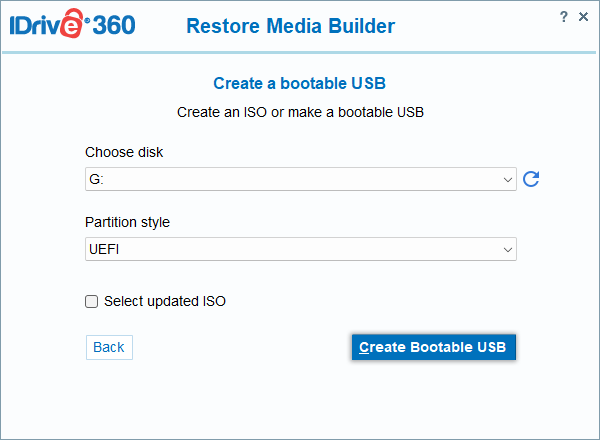
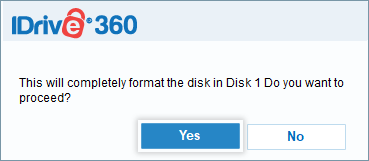
- Seçilen USB sürücüsünü biçimlendirmek için onay açilir penceresinde 'Evet'e tiklayin. Diskle iliskili seçilen sürücü tamamen biçimlendirilecektir.
Önyüklenebilir bir ISO dosyasi otomatik olarak indirilecek ve ISO dosyasindaki tüm içerik seçilen USB flash sürücüye kopyalanacaktir.
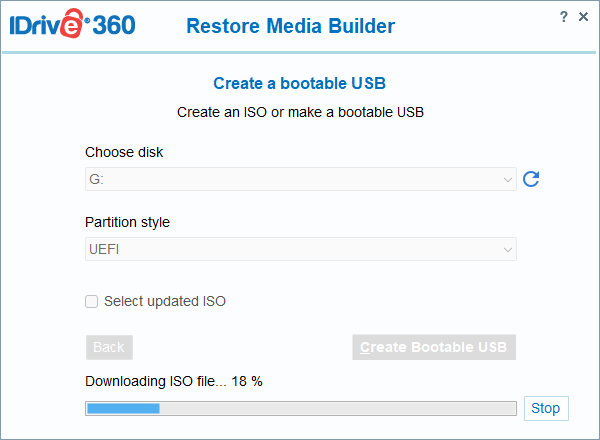
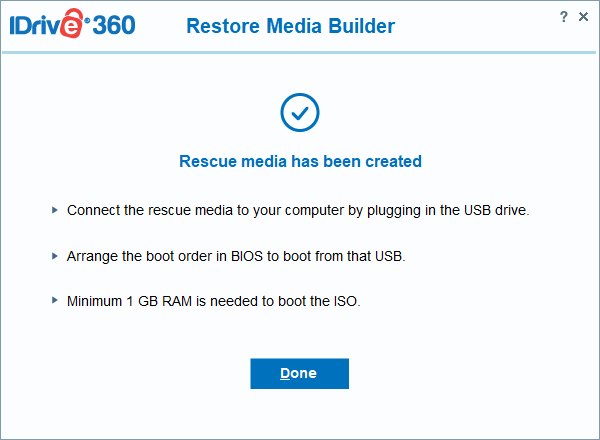
Ilerleme ekranda gösterilecektir. Önyüklenebilir USB cihazi olusturuldugunda, cihazi kullanmaya iliskin daha fazla talimatla birlikte bilgilendirileceksiniz.
Kablosuz ag destekli bir WinRE medyasi kullaniyorsaniz, yukarida belirtilen 1-4 adimlarini izleyin ve 'Önyüklenebilir USB Olustur'a tiklamadan önce su iki ek adimi gerçeklestirin.
- 'Güncellenmis ISO''yu seç' onay kutusuna tiklayin.
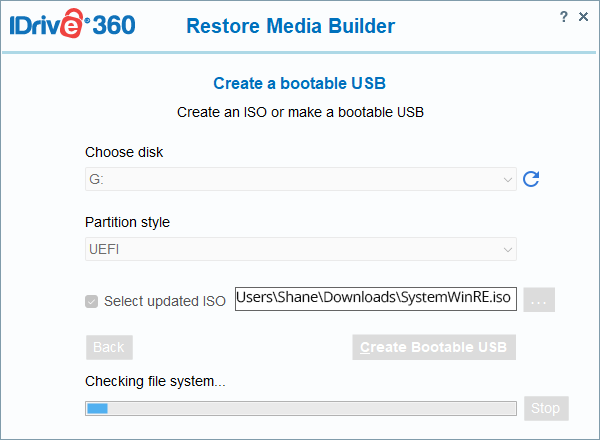
- 'IDrive360WinRE_Updated.iso' dosyasina göz atin ve seçin.
Kablosuz Wi-Fi destegi içeren önyüklenebilir WinRE medyasini nasil olustururum?
Kablosuz ag destekli bir WinRE medyasi olusturmak için su adimlari izleyin:
- IDrive® 360 Restore Media Builder kurulumunu baslatin.
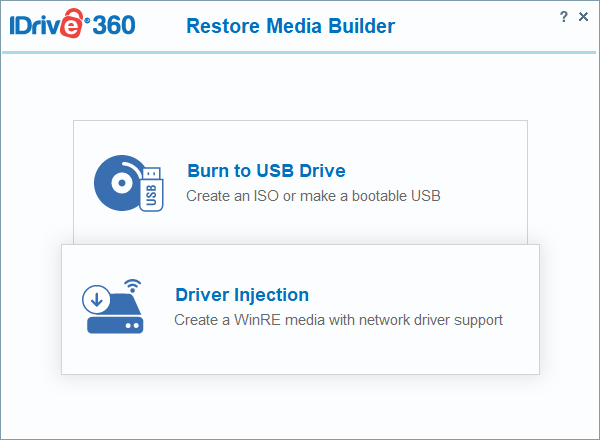
- 'Sürücü Enjeksiyonu'nu seçin.
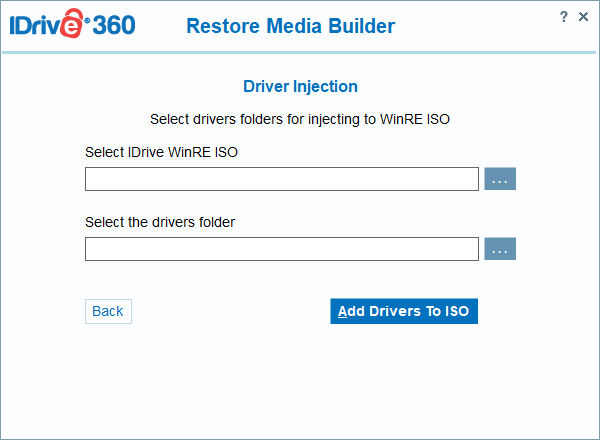
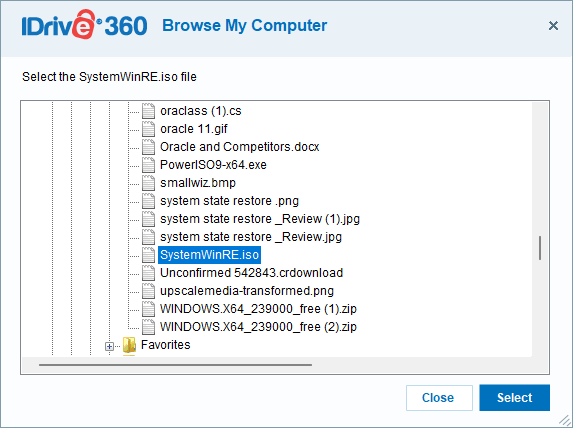
- Gözatarak 'IDrive360WinRE.iso' dosyasini seçin.
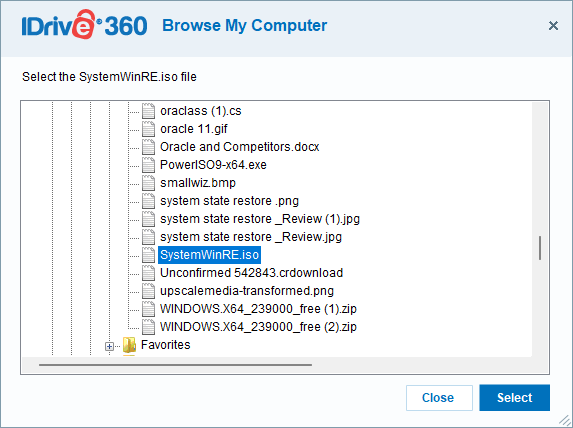
- Wi-Fi sürücüleri klasörünü seçin.
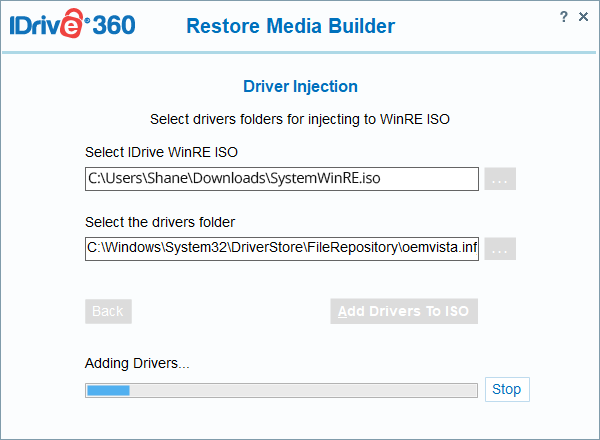
- 'ISO''ya Sürücü Ekle'ye tiklayin.
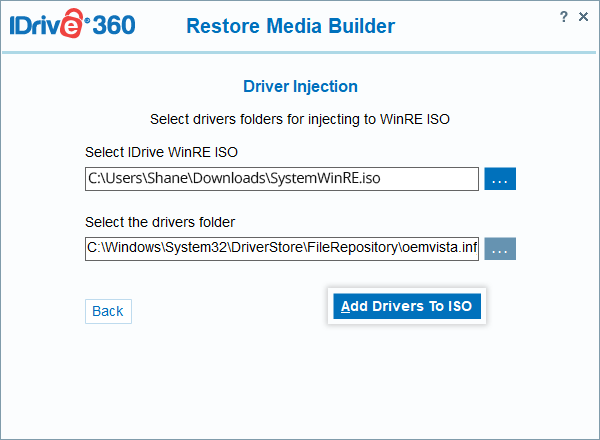
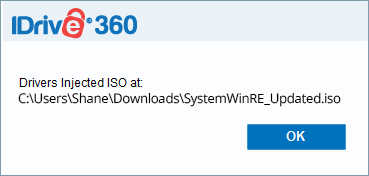
Seçilen WiFi sürücülerinin eklendigi güncellenmis bir ISO olusturulacaktir.
Tam makine yedeklemesini geri yüklemek için önyüklenebilir bir USB flash sürücü nasil olustururum?
Önyüklenebilir bir USB flash sürücü olusturmak için,
- Makinenize bir USB flash sürücü takin.
- 'Komut Istemi'ni yönetici olarak çalistirin.
- Disk listesini görüntülemek için su komutu kullanin: DISKPART > list disk
- Bir sürücü seçmek için su komutu kullanin: DISKPART > select disk X Burada 'X', USB flash sürücünün sürücü numarasi veya sürücü harfidir.
- USB flash sürücüdeki tüm verileri silmek için su komutu kullanin:
DISKPART > clean - Gerekli bölümü olusturmak için su komutu girin.
DISKPART > create partition primary - Gerekli bölümü seçmek için su komutu kullanin:
DISKPART > select partition 1 - MBR makine yedekleme bölümünü geri yüklemek için su komutu kullanin (eski/legacy):
DISKPART > format fs=ntfs quick
DISKPART > active - GPT makine yedekleme bölümünü geri yüklemek için su komutu kullanin (UEFI):
DISKPART > format fs=fat32 quick
Tam makine geri yükleme sonrasinda Windows lisansimi etkinlestirmem neden isteniyor?
Etkinlestirme kodu, ürün anahtarinizi makinenizin donanim yapilandirmasiyla eslestirir. Windows'unuzun orijinal oldugunu dogrulamaya yardimci olur. Bu nedenle, bir donanim degisikligi yapildiginda makineniz, isletim sistemini yeniden yükledikten sonra lisansini unutabilir ve Windows yeniden etkinlestirmenizi isteyebilir.
Perakende lisans söz konusu oldugunda bu sorunu çözmek için, yeni makinede ürün anahtarini girin ve Windows lisansini yeniden etkinlestirin.
Not: Perakende lisanslar herhangi bir zamanda yalnizca bir makineye yüklenebilir. Birden fazla makinede kullanilabilirler.
OEM lisansi söz konusu oldugunda, ürün anahtari makinenizin anakartina baglidir ve devredilemez. Geri yüklenen bir makine için OEM lisansi etkinlestirmesini saglamak amaciyla OEM lisans saglayicinizla iletisime geçmeniz gerekir.
IDrive® 360, üçüncü taraf lisanslama sorunlarinda size yardimci olamaz.
BitLocker veya EFS (Sifreli Dosya Sistemi) sifreleme etkin olan makinemde Tam Makine Yedeklemesi yapabilir miyim?
Sifreli Dosya Sistemi (EFS), dosyayi kimin okuyabilecegini kontrol etmek için kullanilir; BitLocker ise isletim sistemi sürücüsünün tüm içerigini sifreler. Bunlar makinenizde etkinlestirilmisse tam makine yedeklemesini gerçeklestiremezsiniz.
Tam makine yedeklemesini gerçeklestirmek için makinenizdeki BitLocker veya EFS (Sifreli Dosya Sistemi) sifrelemesini devre disi birakmaniz gerekecektir.
Tam makine yedekleme dinamik diskleri destekliyor mu?
Evet, tam makine yedekleme basit birimlerle dinamik diskleri destekler.
Kurtarma sinirlamalari için buraya tiklayin.
IDrive® 360, Mac ve Linux kullanicilari için tam makine yedeklemeyi destekliyor mu?
Hayir, su anda tam makine yedekleme yalnizca Windows kullanicilari için kullanilabilmektedir.
Yedekleme günlüklerimde 'Sürücü için bitmap verisi yok. Artimli tarama gerçeklestirmek için mantiksal sürücülerde (NTFS) chkdsk komutunu çalistirin' mesajini aliyorum. Ne yapmaliyim?
IDrive® 360, yedeklenen makinedeki dosya sisteminde herhangi bir tutarsizlik olup olmadigini kontrol etmek için tam sistem taramasi gerçeklestirebilir.
Bu sorunu çözmek ve artimli tarama gerçeklestirmek için,
- 'Baslat' > 'Komut Istemi'ne gidin ve yönetici olarak çalistirin.
- Su komutu çalistirin:
chkdsk <DISK>: /f /r
Burada, <DISK> kontrol edilecek bölümün sürücü harfini belirtir. C: sürücüsünü kontrol etmek makineyi yeniden baslatmanizi gerektirebilir.
Tam makine yedekleme, Microsoft OneDrive yedeklemesi gerçeklestiriyor mu?
Evet, dosya\klasörler yerel sürücüye kaydedilmisse tam makine yedekleme OneDrive''i yedekleyebilir. Dosyalari\klasörleri yerel olarak kaydetmek için 'Istek Üzerine Dosyalar' özelligini devre disi birakmaniz gerekecektir.
OneDrive'in Istek Üzerine Dosyalar özelligini devre disi birakmak için,
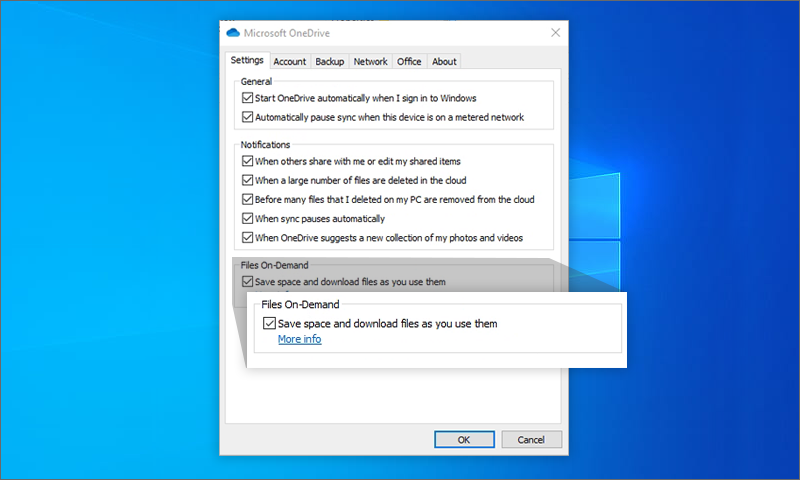
- Sistem tepsisindeki 'OneDrive' simgesine sag tiklayin ve 'Ayarlar'i seçin. Bu, Microsoft OneDrive 'Ayarlar' sekmesini açacaktir.
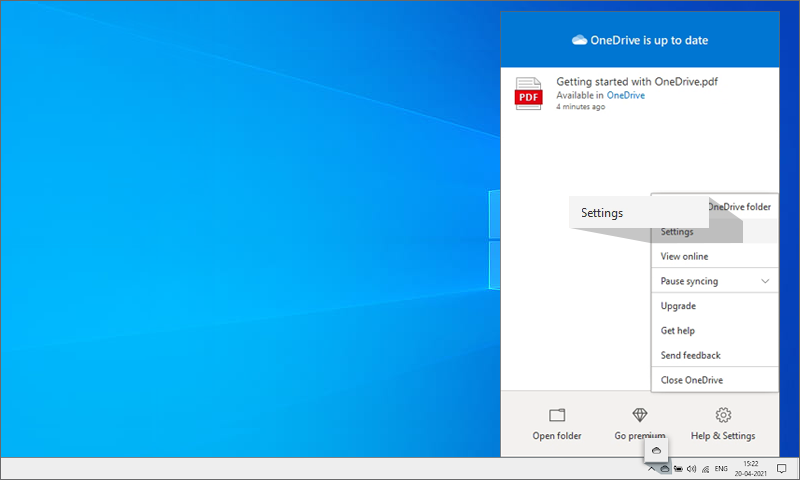
- 'Istek Üzerine Dosyalar' altindaki kutu isaretini kaldirin.
- 'Istek Üzerine Dosyalar' özelliginin devre disi birakilmasini onaylamak için 'Tamam'a tiklayin.
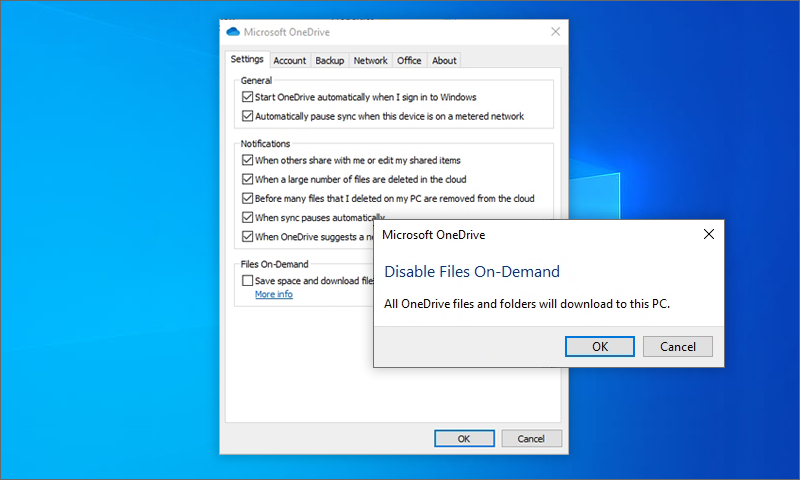
- OneDrive Ayarlari sekmesinde 'Tamam'a tiklayin ve degisiklikleri kaydedin.
OneDrive dosyalari ve klasörleri artik yerel cihazda kullanilabilir olacak ve bir sonraki tam makine yedeklemesinde yedeklenecektir.
Ayrica, OneDrive klasörünüzden yedeklenecek dosya ve klasörleri seçebilirsiniz.
Yedekleme için OneDrive dosyalari / klasörlerini seçmek için,
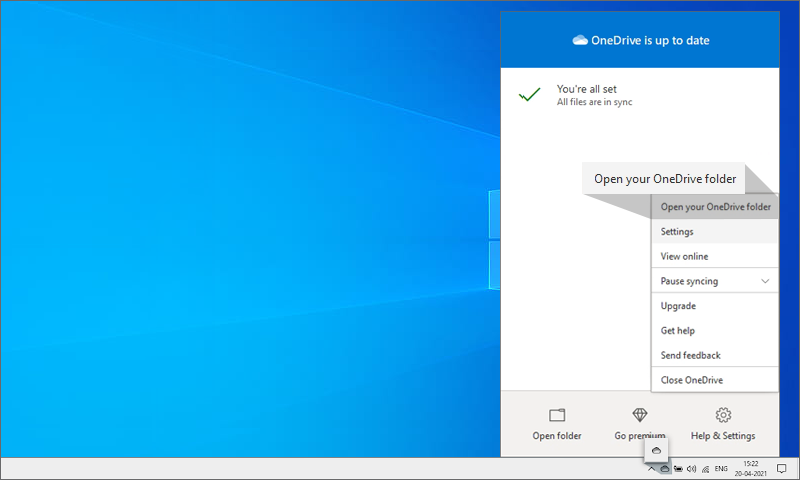
- Sistem tepsisindeki 'OneDrive' simgesine sag tiklayin ve 'OneDrive klasörünüzü açin'i seçin.
- Yedeklemek istediginiz klasörleri / dosyalari seçin.
- Sag tiklayin ve 'Her zaman bu cihazda tut'u seçin.
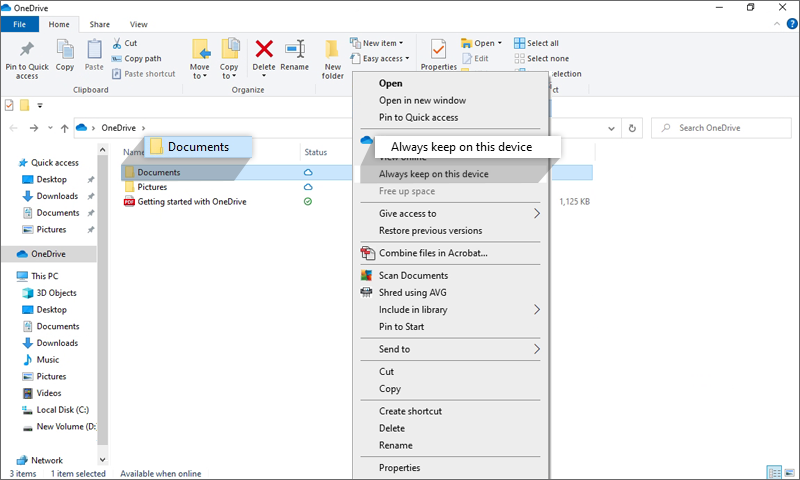
Bu dosyalar ve klasörler artik yerel cihazda kullanilabilir olacaktir. Bir sonraki zamanlanmis yedekleme islemi bu OneDrive dosyalarini ve klasörlerini yedekleyecektir.
Makinemde kullanilan Wi-Fi sürücüsünün yolunu nasil bulabilirim?
WinRE araciligiyla bir Wi-Fi agina baglanmak için, makinenize ait ilgili sürücüyü IDrive® Restore Media Builder'a eklemeniz gerekir. Hangi sistemin hangi Wi-Fi sürücülerini kullandigini ögrenmek için 'Windows Aygit Yöneticisi'ne gidin.
Wi-Fi sürücüsünü bulmak için gereken adimlar asagida verilmistir:
Windows 8 veya Windows 10 için
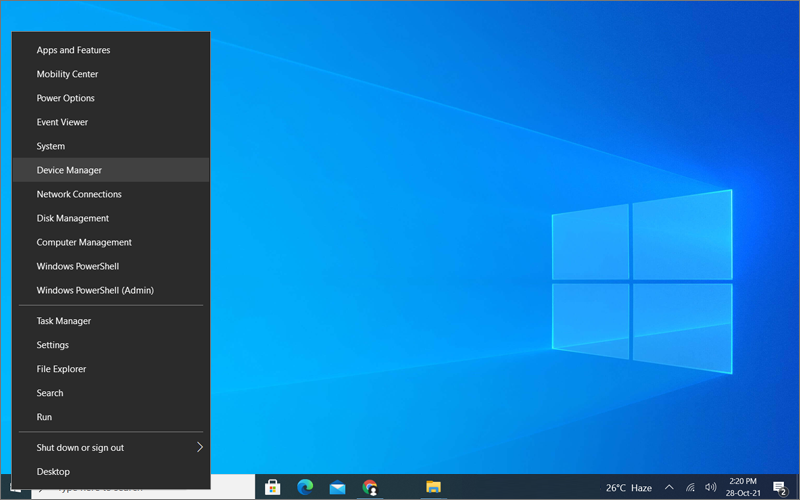
- 'Windows Baslat' dügmesine sag tiklayin.
- Listeden 'Aygit Yöneticisi'ni seçin.
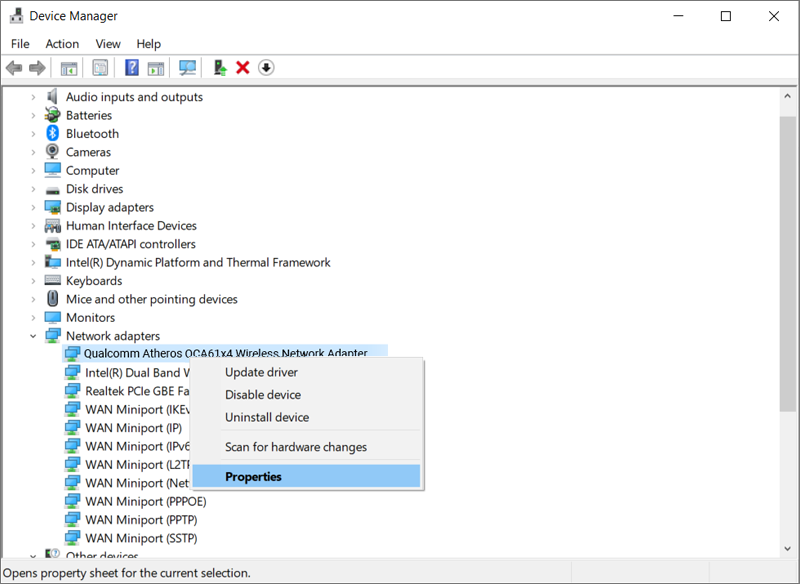
- 'Ag Bagdastiricilari'na gidin ve sistemdeki tüm ag bagdastirici cihazlarinin listesini görüntülemek için üzerine tiklayin.
- Belirtilen örnekte makinedeki Wi-Fi baglantilari için kullanilan 'Qualcomm Atheros QCA61x4 Wireless Network Adapter'i listeden seçin.
Not: Ünlem isareti olan bir cihaz, cihazin veya sürücülerinin düzgün yüklenmedigini gösterir. Ilerlemeden önce güncel sürücüleri yükleyerek veya önceki sürücülere dönerek sorunu giderin.
Seçilen kablosuz ag bagdastiricisi için kullanilan sürücüyü bulmak için gereken adimlar asagida verilmistir:
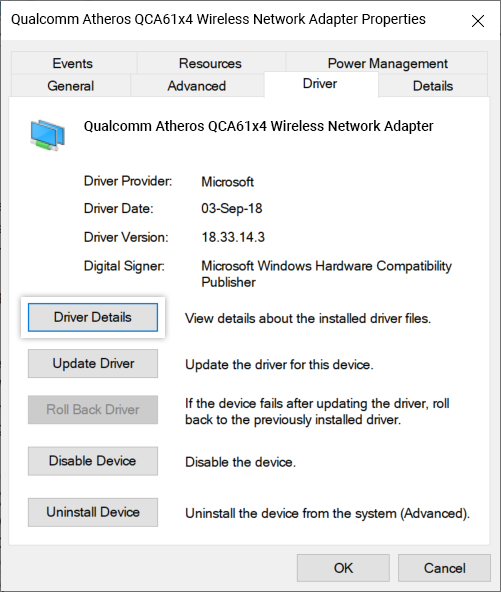
- Tercih edilen 'Ag Bagdastiricisi'na çift tiklayin.
- 'Özellikler' penceresinde 'Sürücü' sekmesini seçin.
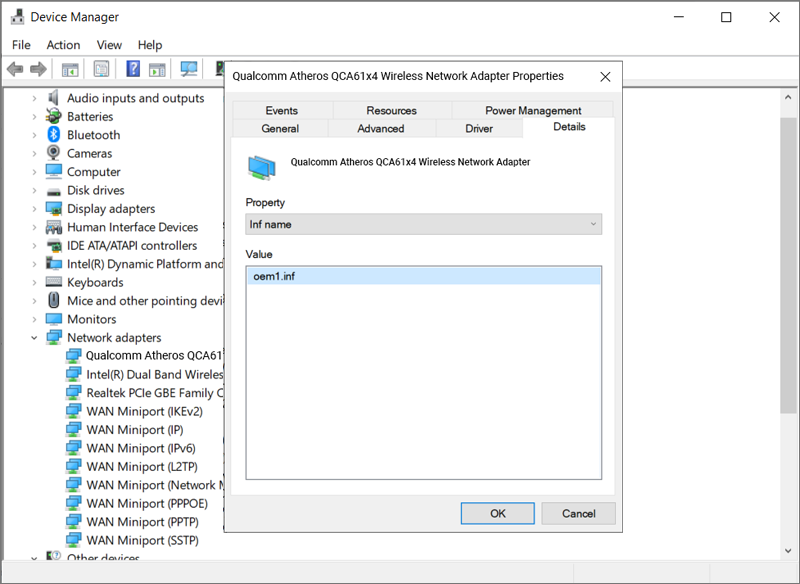
- 'Özellikler' penceresinde 'Ayrintilar' sekmesine tiklayin.
- 'Özellik' bölümündeki açilir menüden 'Inf adi'ni seçin.
Ileride basvurmak üzere 'Sürücü Tarihi' ve 'Sürücü Sürümü'nü not alin.
Verilen örnekte ayrintilar asagidaki gibidir:
Sürücü Tarihi: 28-Eki-2016
Sürücü Sürümü: 4.0.3.262
Verilen örnekte Qualcomm Atheros QCA61x4 Wireless Network Adapter için sürücü sudur:
OEM42.inf
Tarih: 28-Eki-2016
Sürüm: 4.0.3.262
Windows isletim sisteminde sürücünün konumunu bulmak için gereken adimlar asagida verilmistir:
Bu kilavuz, Kablosuz Ag (WiFi) sürücüsünü bulmak için Pnputil kullanir. Pnputil, Windows isletim sisteminde aygit sürücülerini yönetmeye ve sürücü dosyasinin konumunu belirlemeye yardimci olan bir yardimci programdir.
- Yönetici modunda Yönetici Komut Istemi'ni açin.
Not: 'C:\Windows\system32>' yolu, istemin yönetici olarak açildigini gösterir. - Su komutu çalistirin:
pnputil /enum-drivers
- Makinenizdeki tüm aygit sürücülerinin listesi (hem 'Yayimlanmis ad' hem de 'Orijinal ad' dahil) görüntülenecektir.
- Listeden 'Yayimlanmis Ad' OEM42.inf'i bulun ve tarih ile sürücü sürümünü dogrulayin. Onaylandiktan sonra, sürücü konumunu bulmaya yardimci olacak sekilde sürücünün 'Orijinal Adi'ni not alin. Örnekte, Kablosuz Ag sürücüsünün orijinal adi 'netathr10x.inf' dir.
- Kablosuz Ag (Wi-Fi) sürücüsünü bulmak için su komutu çalistirin:
dir infame /s
- Asagidaki örnekte 'dir netathr10x.inf /s' komutunu çalistirdik ve su çiktiyi aldik:
Çikti, 'Windows Sürücü Deposu Dosya Deposu' içindeki sürücü dosyasi konumunun yolunu gösterecektir. - Klasör yolunu not alin ve Sürücü klasörünü saglamak için IDrive Sürücü Enjeksiyon aracini yükleyin. Sürücü klasörünü WinRE tabanli Kurtarma medyasina ekleyin.
IDrive WinRE tarafindan desteklenen çesitli Wi-Fi kimlik dogrulama yöntemleri nelerdir?
IDrive WinRE tarafindan desteklenen farkli kimlik dogrulama yöntemleri asagidaki gibidir:
- WPA3
- WPA2-Personal
- WPA2
- WPA2-Enterprise
- WPA2PSK
- WPA-Personal
- WPA
- WPAPSK
- Açik Sistem Kimlik Dogrulamasi
Arsiv Temizleme özelligini tam makine yedekleme veri kümeleri için kullanabilir miyim?
Hayir, Arsiv Temizleme özelligi tam makine yedekleme veri kümeleri için desteklenmemektedir.
Tam makine yedekleme için herhangi bir sinirlama var mi?
IDrive® 360 Tam Makine Yedekleme, bilgisayarinizdaki tüm verileri güvenceye alarak felaket durumunda geri yükleme imkâniyla kapsamli veri korumasi saglar. Ancak lütfen asagidakilere dikkat edin:
Kurtarma Sinirlamalari: Tam makine yedeklemesinden bilgisayarinizin geri yüklenmesi ve baslatilmasi her senaryoda basarili olmayabilir. Farkli donanim, önyükleme dosyasi sorunlari, RAID yapilandirmalari veya diger öngörülemeyen durumlar geri yükleme isleminin basarisiz olmasina neden olabilir. Basarili bir yedeklemenin sistemi tüm kosullar altinda orijinal durumuna geri yükleyecegi garanti edilmez.
Alternatif Kurtarma Seçenekleri: Tam sistem geri yüklemesi basarisiz olursa, kullanicilar yedeklerinden tek tek dosya ve klasörleri kurtarabilir; böylece kritik veriler erisilebilir kalir.
Kullanicilarin olasi kurtarma sorunlarini azaltmak için yedeklerini düzenli olarak test etmeleri ve sistem donanimiyla uyumluluklarini saglamalari tavsiye edilir.
Tam makine yedekleme, Yayili\Seritli\Aynali birimleri destekliyor mu?
Hayir, tam makine yedekleme yalnizca basit birimleri destekler.