Kullanici Kilavuzu: Fiziksel bir makineyi VMware ESXi'de yeni bir VM olarak geri yükleme
Bu kilavuz, IDrive® 360 uygulamasini kullanarak bir Windows Tüm Makine Yedeklemesinin (EMB) VMware ESXi sunucusunda tam islevli bir sanal makine (VM) olarak nasil geri yüklenecegini açiklar.
Bu islem, donanim arizasi kurtarma, fiziksel-sanal geçis veya test ve dogrulama ortamlari olusturma için kullanislidir. Isletim sistemini, sistem ayarlarini ve verileri minimum kesinti süresiyle geri yükler.
1. Ön Kosullar
Geri yükleme islemine baslamadan önce asagidaki gereksinimlerin karsilandigindan emin olun:
VMware ESXi Ana Bilgisayara Erisim
- vSphere Client veya Web Client kullanarak oturum açmak için geçerli kimlik bilgileri.
Mevcut Tüm Makine Yedeklemesi
- IDrive® 360 hesabinizda eksiksiz bir çevrimiçi Tüm Makine Yedeklemesi mevcut olmalidir.
state.xml Dosyasini Indirin
- Disk düzenini, bölüm türünü ve isletim sistemi ayrintilarini belirlemek için gereklidir.
- Path: IDMachineBackup ? >MachineName< ? state.xml
Sistem Kurtarma ISO Dosyasini Indirin
- Sistem kurtarma için kullanilan IDrive360WinRE.iso dosyasini indirin.
- state.xml dosyasinda belirtilen bölüm türüne (MBR veya GPT) göre ISO'yu seçin.
ESXi Depolama ve Kaynaklari
2. Geri Yükleme Süreci
2.1 ESXi Ana Bilgisayara Erisin
- vSphere Client veya Web Client kullanarak ESXi ana bilgisayarinda oturum açin.

2.2 Sistem Kurtarma ISO Dosyasini Yükleyin
- IDrive360WinRE.iso dosyasini indirin.
- Depolama > Veri Deposu Tarayicisi > Yükle'ye gidin.

- ISO dosyasini veri deposuna yükleyin.

2.3 Yeni Bir Sanal Makine Olusturun ve Yapilandirin

- VM için bir ad girin.

- state.xml dosyasinda belirtilen Windows sürümüne göre Misafir Isletim Sistemi türünü seçin.
- Hedef veri deposunu seçin.

- Sanal donanimi yapilandirin:
- state.xml dosyasindaki disk ayrintilarina göre gerekli sabit diskleri olusturun.
- CD/DVD Medyasi için göz atarak yüklenen IDrive360WinRE.iso'yu seçin.

2.4 Bölüm Türüne Göre Aygit Yazilimini Yapilandirin
- VM özetini inceleyin ve Son'a tiklayin.
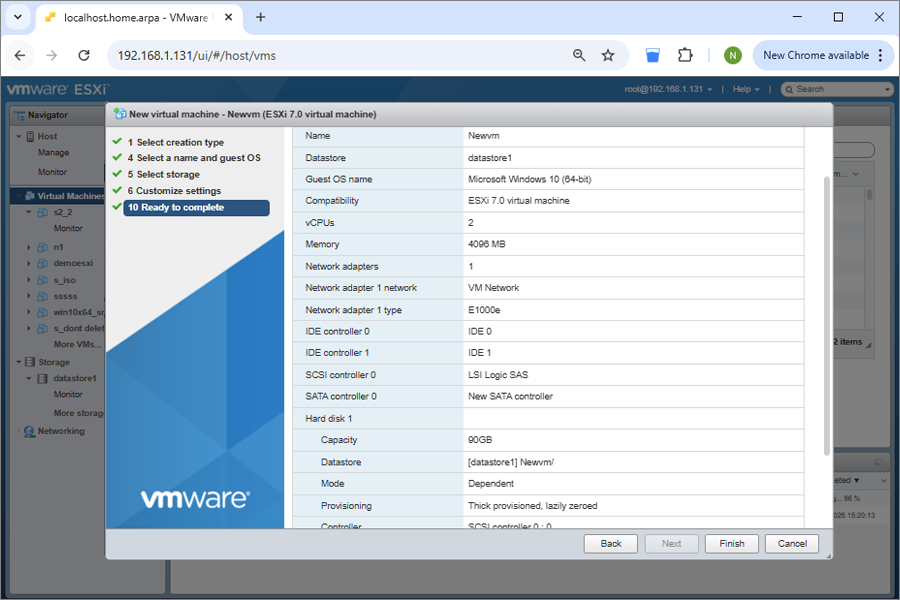
- VM'yi açmadan önce:
- VM Ayarlari > VM Seçenekleri > Önyükleme Seçenekleri'ne gidin
- Aygit yazilimini su sekilde ayarlayin:
MBR: BIOS
GPT: EFI
- UEFI Güvenli Önyükleme'yi devre disi birakin.
- Degisiklikleri kaydedin.
3. IDrive® 360 ile Önyükleme ve Geri Yükleme
- VM'yi açin.
- VM, IDrive® 360 kurtarma ortamina önyüklenir.
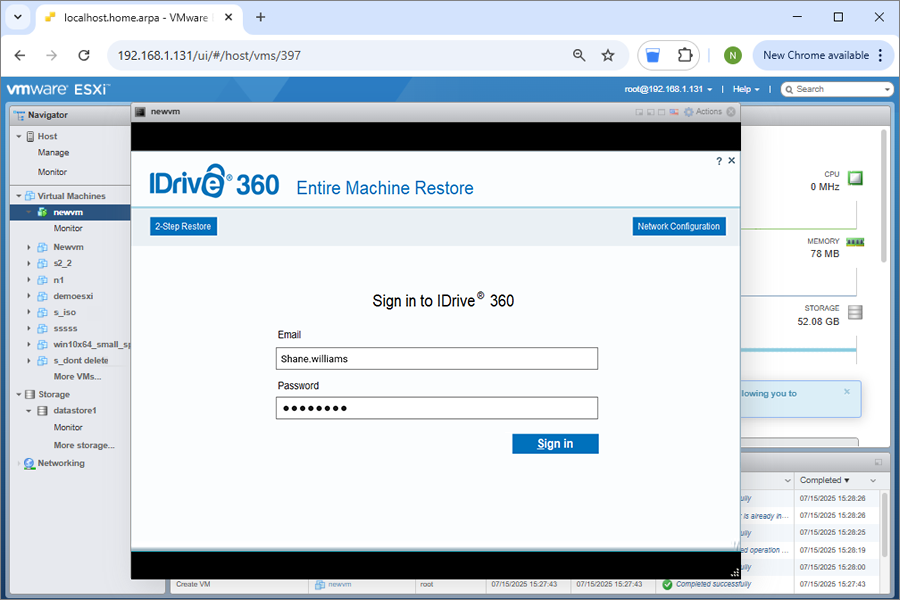
- Yedeklemeyi suradan geri yükleyin:
- IDrive® 360 bulut hesabiniz veya
- Tüm Makine Yedeklemesini içeren ESXi ana bilgisayarina bagli harici bir HDD.
3.1 IDrive® 360 Bulut Hesabindan Geri Yükleme
- IDrive® 360 hesabiniza oturum açin.
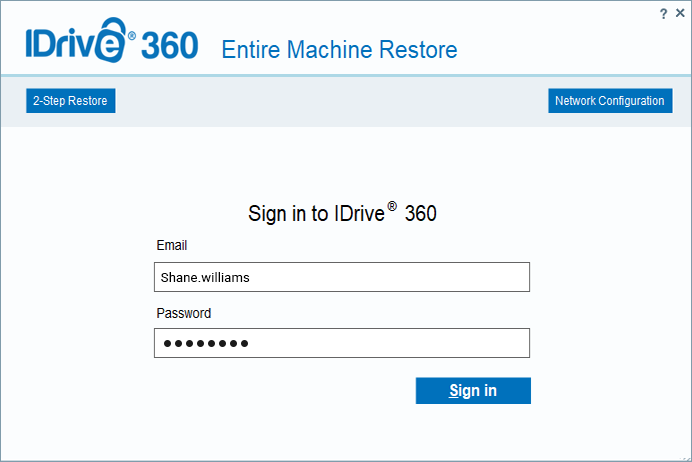
- Cihazi seçin.
- Özel sifreleme etkinlestirilmisse özel anahtari girin.
- IDMachineBackup klasörünü seçin.
- Hedef sanal diski seçin ve Simdi Geri Yükle'ye tiklayin.
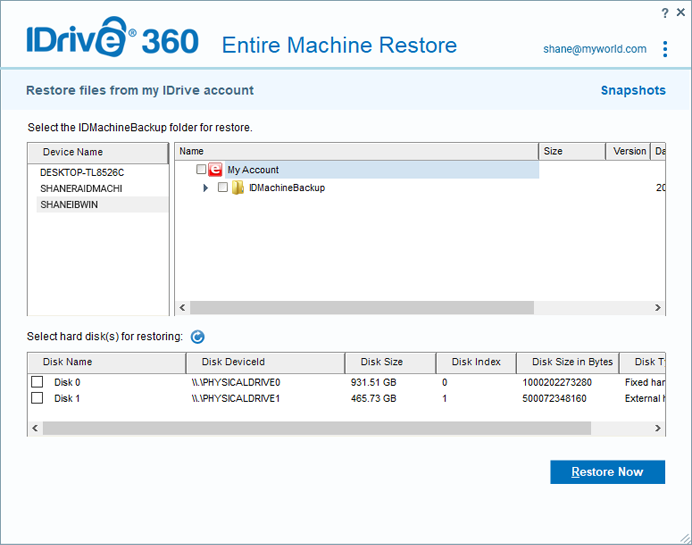
- Istendiginde üzerine yazmayi onaylayin.
- Geri yükleme yöntemlerinden birini seçin:
4. Geri Yükleme Sonrasi Adimlar
- Geri yükleme tamamlandiktan sonra VM'yi kapatin.
- VM Ayarlari'ni açin.
- CD/DVD Sürücüsü altinda baglantiyi ISO görüntüsü'nden Ana Bilgisayar Cihazi'na degistirin.
- Geri yüklenen diskten önyükleme yapmak için VM'yi açin.
5. Önemli Notlar
- Her zaman geçerli ve eksiksiz bir Tüm Makine Yedeklemesi kullanin.
- Yeterli ESXi ana bilgisayar kaynaklari (CPU, RAM, disk ve ag) oldugundan emin olun.
- state.xml kullanarak bölüm türünü (MBR veya GPT) ve karsilik gelen aygit yazilimini (BIOS veya EFI) dogrulayin.
6. Uyumluluk
- Desteklenen Windows Sürümleri: Windows 8.1 ve üzeri
- Desteklenen ESXi Sürümleri: ESXi 6.5 ve üzeri
Bir ESXi Sanal Makinesine USB veya Harici Sürücü Geçisi
Harici bir USB sürücüyü bir VM içinde kullanilabilir hale getirmek için:
- USB HDD'yi fiziksel ESXi ana bilgisayarina baglayin.
- vSphere Client'ta hedef sanal makineyi seçin.
- Sag tiklayin ve Ayarlari Düzenle'yi seçin.
- Diger cihaz ekle'ye tiklayin ve USB Cihazi'ni seçin.
- Bagli USB sürücüyü seçin ve Tamam'a tiklayin.
Sürücü, misafir isletim sistemi içinde erisilebilir hale gelir.
Disk Boyutunu ve Bölüm Türünü Yapilandirmak için state.xml Okuma
- Tüm Makine Yedeklemesinden state.xml dosyasini indirin.
- Dosyayi bir metin düzenleyici ile açin.
- Disk bölümünü bulun.
- Sunlari belirleyin:
- Disk boyutu (DiskType Boyutu)
- Bölüm türü
- Disk sayisi
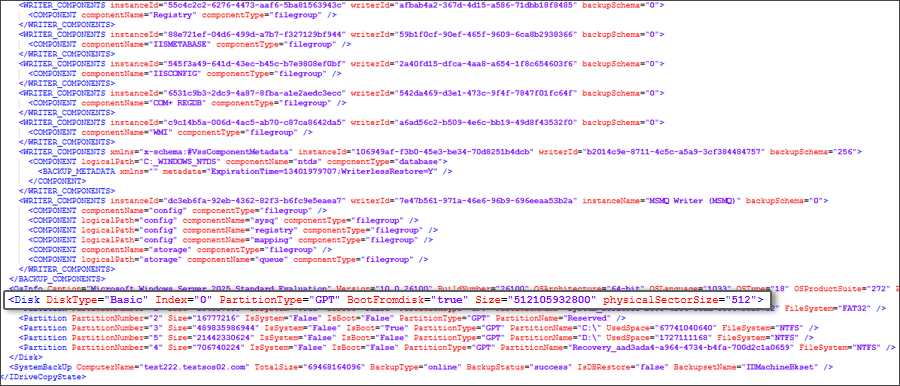
- Sanal makineyi yapilandirirken disk boyutu degerlerini GB'a dönüstürün.
Kurtarma Sinirlamalari:
Bir Tüm Makine Yedeklemesinden geri yükleme ve önyükleme her senaryoda basarili olmayabilir. Donanim farkliliklari, önyükleme dosyasi sorunlari, RAID yapilandirmalari veya diger sistem tutarsizliklari gibi faktörler basarili bir geri yüklemeyi engelleyebilir. Geçerli bir yedekleme, her durumda tam sistem kurtarmasini garanti etmez.
Alternatif Kurtarma Seçenegi
Tam sistem geri yüklemesi basarisiz olursa, kritik verilere erisimi saglamak için yedekten tek tek dosya ve klasörleri yine de geri yükleyebilirsiniz.