Kullanici kilavuzu: Fiziksel bir makineyi ESXi Sunucusunda yeni bir VM olarak geri yükleme
Bu kilavuz, IDrive® 360 uygulamasini kullanarak bir Windows Tüm Makine Yedeginin (EMB) VMware ESXi ana bilgisayarinda tam islevsel bir Sanal Makine (VM) olarak nasil geri yüklenecegini açiklamaktadir. Donanim arizasindan kurtarma, sanal altyapiya geçis veya test ortami olusturma gibi durumlarda bu süreç; isletim sistemi, uygulamalar, ayarlar ve veriler dahil olmak üzere tam sisteminizi minimum kesinti süresiyle hizla geri getirmenizi saglar.
1. Ön Kosullar
Geri yükleme islemine baslamadan önce asagidaki gereksinimleri dogrulayin:
- VMware ESXi Ana Bilgisayarina Erisim
vSphere Client veya Web Client araciligiyla ESXi ana bilgisayarinda oturum açmak için geçerli kimlik bilgilerine sahip olmaniz gerekir. - Mevcut Tüm Makine Yedegi
IDrive® 360 hesabinizda eksiksiz bir çevrimiçi Tüm Makine Yedegi bulunmalidir. - state.xml Dosyasini Indirin
Bu yapilandirma dosyasi, isletim sistemi ayrintilarini ve bölüm türünü tanimlar.
Yol: IDMachineBackup ? <MachineName> ? state.xml. - Sistem Kurtarma ISO'sunu Indirin
Sistem kurtarma için kullanilan SystemWinRE.iso dosyasini edinin.
state.xml dosyasindaki bölüm bilgilerine göre dogru ISO sürümünü (GPT veya MBR) seçin.
GPT Bölümü için ISO Indir
MBR Bölümü için ISO Indir - Yeterli ESXi Kaynaklari
ESXi ana bilgisayarinizin yeni VM'yi saglamak için yeterli depolama, CPU ve bellege sahip oldugundan emin olun.
2. Geri Yükleme Süreci
2.1 ESXi ana bilgisayarina erisim
- vSphere Client veya Web Client kullanarak ESXi ana bilgisayarinda oturum açin.

2.2 Sistem Kurtarma ISO Dosyasini Yükleme
- Uygun SystemWinRE.iso dosyasini indirin.
- Upload it to the ESXi datastore:
- Go to Storage > Datastore browser > Upload.
- Select and upload the ISO file.

- ISO dosyasini seçin ve yükleyin.

2.3 Yeni bir sanal makine olusturma ve yapilandirma

- Sanal makine için bir ad girin.

- state.xml dosyasinda listelenen Windows sürümüyle eslesen Misafir Isletim Sistemi türünü seçin.
- Hedef veri deposunu seçin.

- Sanal donanimi yapilandirin.
- Sanal bir sabit disk olusturun (state.xml dosyasinda listelenen disk boyutuna esit veya daha büyük).
- CD/DVD Ortami altinda indirilen SystemWinRE.iso dosyasina göz atin ve ekleyin.

- Bellenim ayarlarini state.xml dosyasindaki bölüm türüne göre ayarlayin:
- MBR: Bellenimi BIOS olarak ayarlayin
- GPT: Bellenimi EFI olarak ayarlayin

- UEFI Güvenli Önyükleme'yi devre disi birakin.
- VM özetini inceleyin ve Son'a tiklayin.
- Gücü açmadan önce VM Ayarlari > VM Seçenekleri > Önyükleme Seçenekleri yolunu izleyin ve dogru bellenimi uygulayin.
- Kaydet'e tiklayin.
3. IDrive® 360 Kullanarak Önyükleme ve Geri Yükleme
- Yeni olusturulan VM'yi açin.
- VM, IDrive sistem kurtarma ortaminda baslayacaktir.
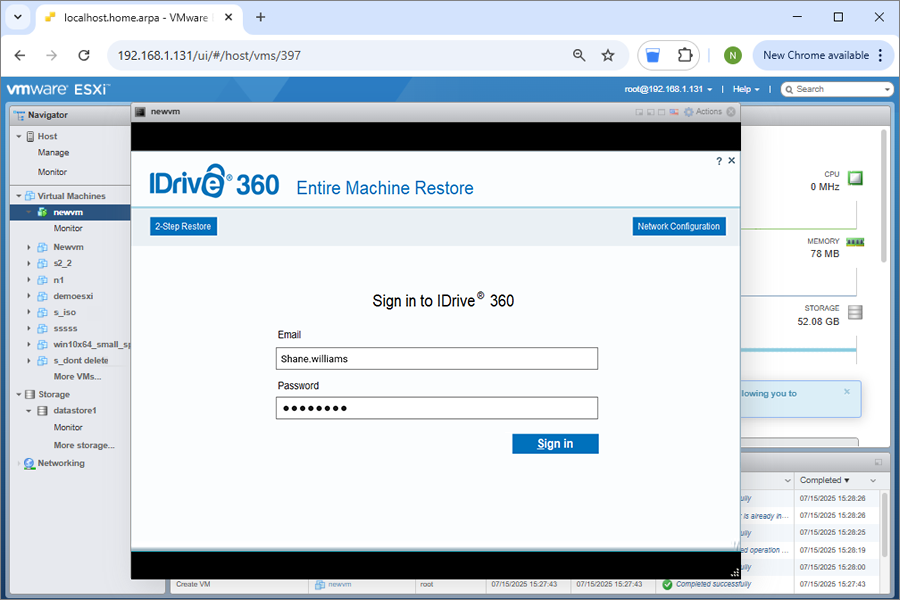
- Yedegi IDrive® 360 bulut hesabinizdan veya ESXi ana bilgisayarina bagli harici bir HDD'den geri yükleyin.
3.1 IDrive® 360'dan Geri Yükleme
- Kurtarma penceresinde IDrive® 360 bulut hesabinizda oturum açin.
- Çevrimiçi Yedekleme'yi seçin ve dogru makineyi/cihazi seçin.
- IDMachineBackup klasörüne göz atin.
- Geri yüklemek istediginiz disk(ler)i seçin.
- Baslamak için Simdi Geri Yükle'ye tiklayin.

- Asagidaki yöntemlerden birini kullanarak geri yükleyebilirsiniz:
- 1 Adimli Geri Yükleme: Daha Fazla Bilgi
- 2 Adimli Geri Yükleme: Daha Fazla Bilgi
4. Geri Yükleme Sonrasi Adimlar
- Geri yükleme tamamlandiktan sonra VM'yi kapatin.
- VM Ayarlari'nda CD/DVD aygitini ISO'dan Ana Makine Aygiti'na degistirin.
- Geri yüklenen sistem diskinden önyüklemek için VM'yi açin.
5. Önemli Notlar
- Her zaman geçerli ve eksiksiz bir Tüm Makine Yedegiyle baslayin.
- ESXi ana bilgisayarinizin yeterli kaynaklara — CPU, RAM, depolama ve ag baglantisina — sahip oldugunu dogrulayin.
- state.xml dosyasina göre dogru bölüm türünün (MBR veya GPT) ve eslesen bellenimi (BIOS veya EFI) seçildiginden emin olun.
6. Uyumluluk
- Desteklenen Windows Sürümleri: Windows 8.1 ve üzeri.
- Desteklenen VMware ESXi Sürümleri: ESXi 6.5 ve üzeri
ESXi Sanal Makinesine USB/Harici Sürücü Geçisi
Bu adimlari izleyerek bir USB veya harici sürücüyü dogrudan ESXi VM içinde kullanilabilir hale getirin:
1. HDD'yi Baglayin
Harici USB sürücüyü fiziksel ESXi ana bilgisayarina takin.
2. VM'yi Seçin
vSphere Client'ta erisime ihtiyaç duyan sanal makineyi açin.
3. Ayarlari Düzenle
VM'ye sag tiklayin ? Ayarlari Düzenle'ye tiklayin.
4. USB Donanimi Ekle
Diger cihaz ekle'ye tiklayin, ardindan USB Cihazi'ni seçin.
5. Seçin ve Baglayin
Bagli USB HDD'yi seçin ve Tamam'a tiklayin.
Sürücü artik VM içinde görünecektir.
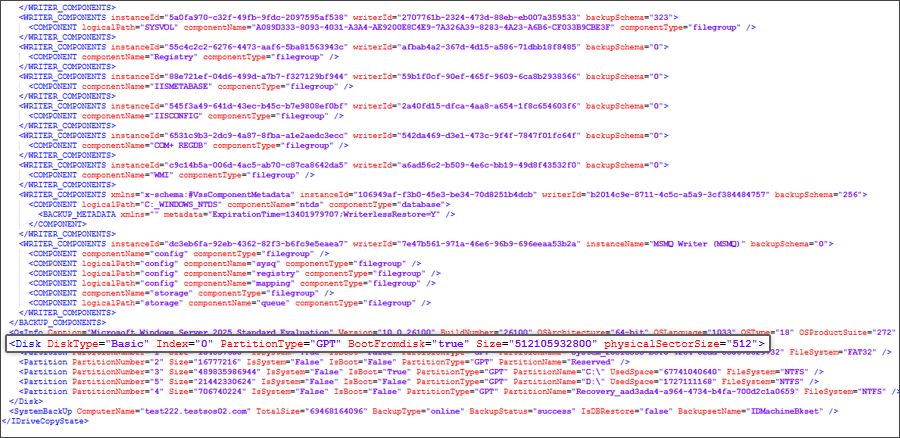
VM Olusturma için Disk Boyutunu ve Bölüm Türünü Belirlemek Amaciyla state.xml Dosyasini Okuma Adimlari
- Tüm Makine Yedekleme setinden state.xml dosyasini indirin.
- state.xml dosyasini Not Defteri'nde açin.
- Disk bölümünü bulun ve DiskType ile Size degerlerini bulun.
- VM'yi yapilandirirken boyut degerini GB'ye dönüstürün.
- Belirlenen disk boyutunu ve bölüm türünü kullanarak ESXi'de VM'yi olusturun, ardindan geri yükleme islemine devam edin.