Kullanici Kilavuzu: Fiziksel Bir Makineyi Microsoft Hyper-V Ortamina Geri Yükleme
Bu kilavuz, IDrive® 360 uygulamasini kullanarak Windows Tüm Makine Yedeginin (EMB) Microsoft Hyper-V ortaminda tam islevli bir Sanal Makine (VM) olarak nasil geri yüklenecegini açiklamaktadir. Ister donanim arizasindan kurtarma, ister test sistemi kurma, isterse fiziksel makineden sanal altyapiya geçis yapiyor olun, bu süreç sisteminizi — isletim sistemi, yapilandirmalar ve veriler dahil — minimum kesinti süresiyle hizli ve güvenilir sekilde yeniden çevrimiçi hale getirmenize yardimci olur.
1. Ön Kosullar
Geri yükleme islemine baslamadan önce asagidaki kosullarin karsilandigindan emin olun:
- Hyper-V Manager Yüklü
Microsoft Hyper-V Manager sisteminizde yüklü ve etkin olmalidir. - Mevcut Tüm Makine Yedegi (EMB)
IDrive® 360 hesabinizda eksiksiz bir çevrimiçi Tüm Makine Yedeginiz olmalidir. - state.xml Dosyasini Indirin
Bu dosya, isletim sistemi türü ve bölüm yapisi gibi kritik yapilandirma ayrintilarini içerir.
Yol: IDMachineBackup ? <MachineName> ? state.xml. - Sistem Kurtarma ISO'sunu Indirin
Sistem kurtarma için kullanilan gerekli SystemWinRE.iso dosyasini indirin.
state.xml dosyasinda listelenen bölüm türüyle (MBR veya GPT) eslesen ISO sürümünü seçin.
GPT Bölümü için ISO Indir
MBR Bölümü için ISO Indir
2. Geri Yükleme Süreci
2.1 Hyper-V'de Sanal Makine Olusturma ve Yapilandirma
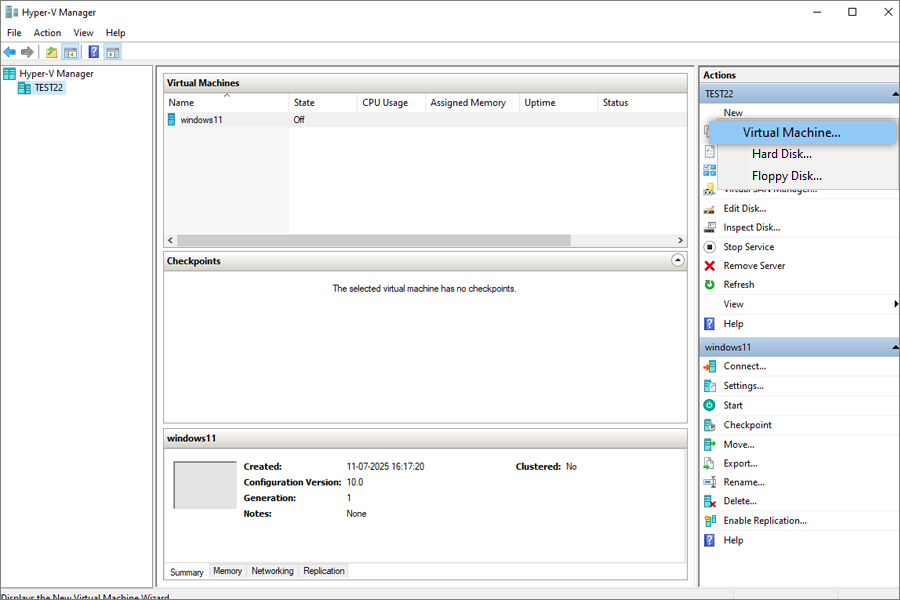
- Hyper-V Manager'i açin.
- Yeni > Sanal Makine seçenegine tiklayin ve sihirbazi izleyin.
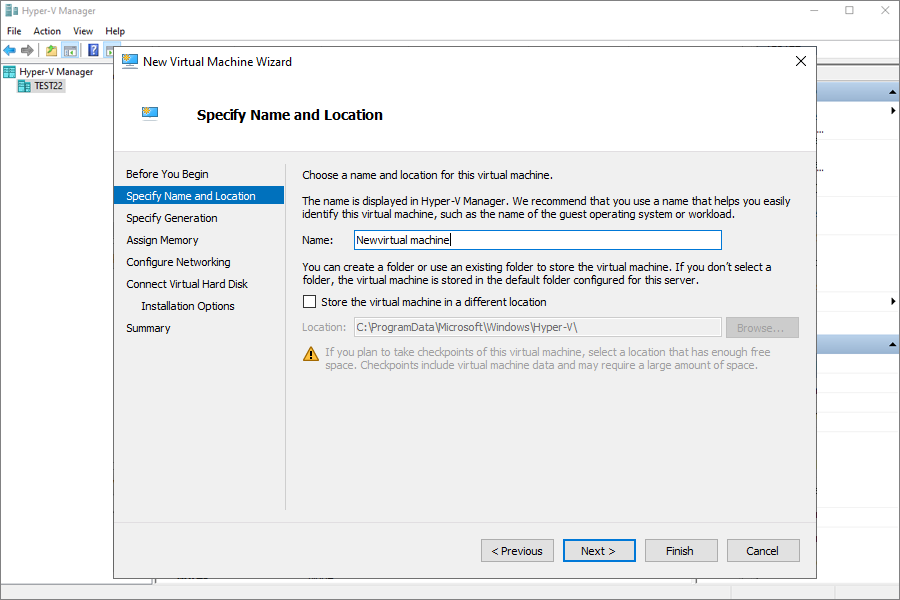
- VM için bir ad girin.
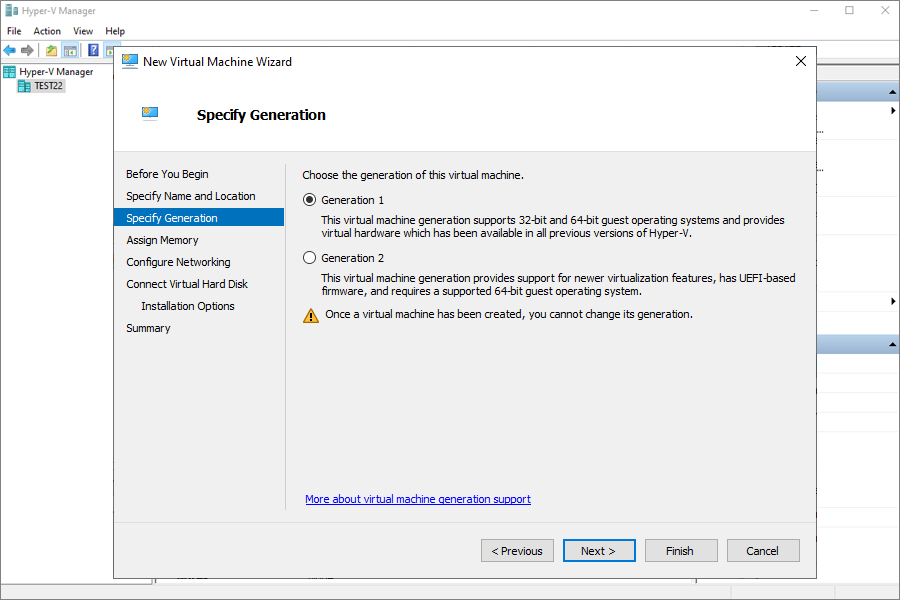
- state.xml dosyasinda bulunan bölüm türüne göre VM neslini seçin:
- MBR ? 1. Nesil
- GPT ? 2. Nesil
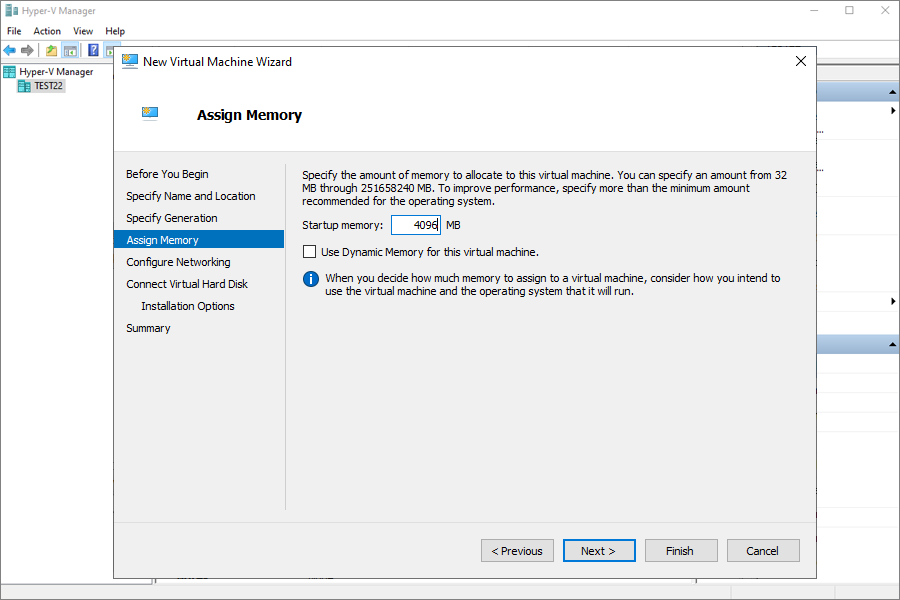
- En az 4096 MB bellek ayirin (önerilen).
- Ag için Varsayilan Anahtar'i seçin.
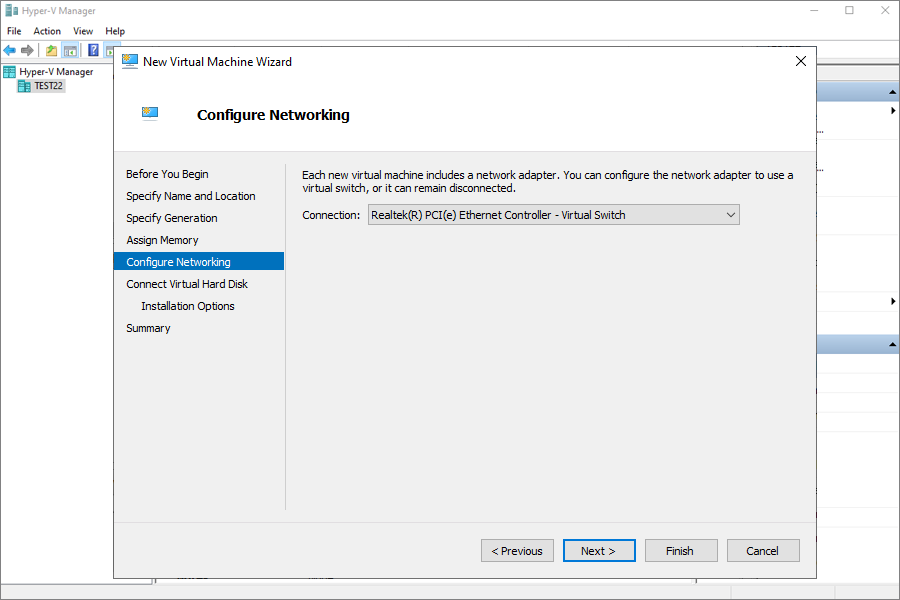
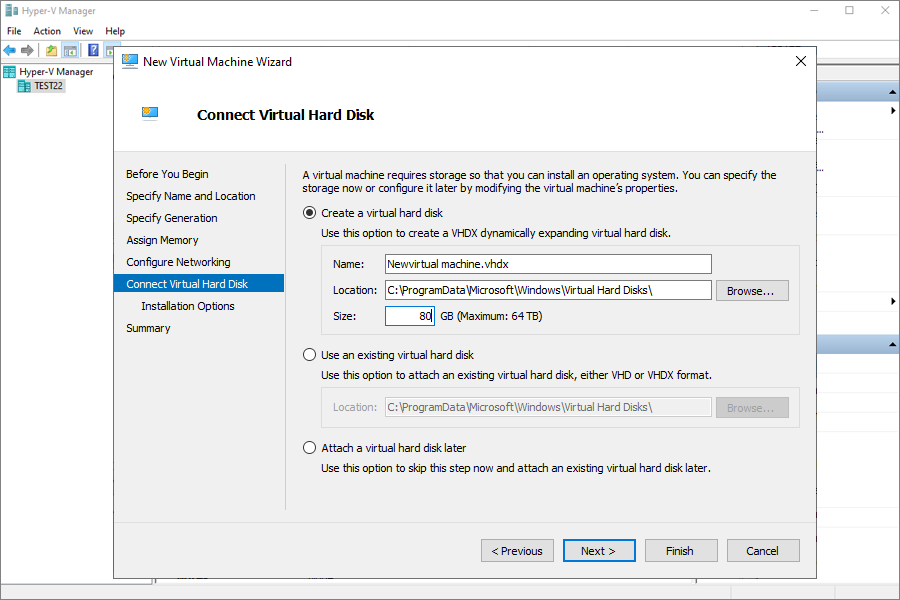
- state.xml dosyasinda belirtilen boyuta esit veya daha büyük kapasiteli yeni bir sanal sabit disk olusturun.
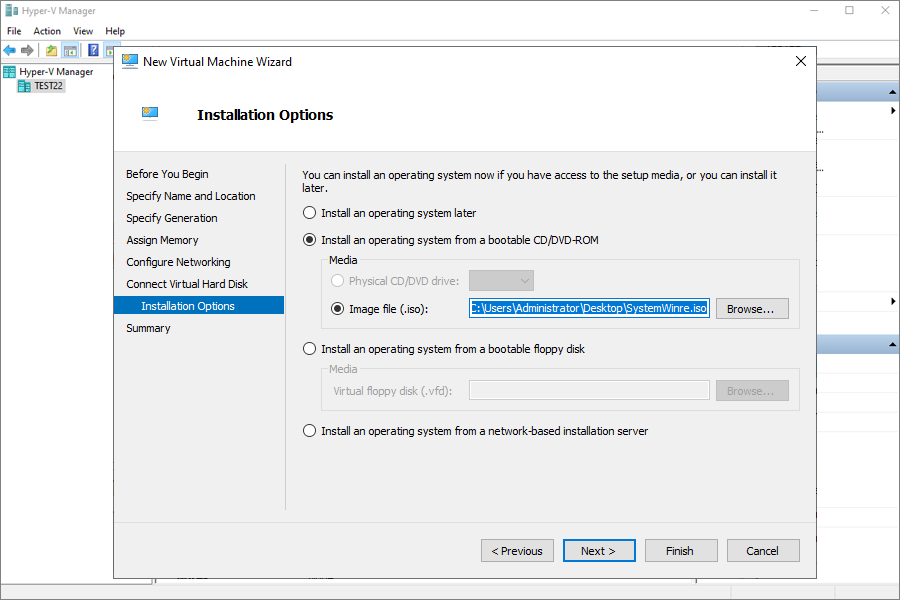
- Yükleme Seçenekleri altinda Önyüklenebilir CD/DVD-ROM'u seçin ve indirilen SystemWinRE.iso dosyasini ekleyin.
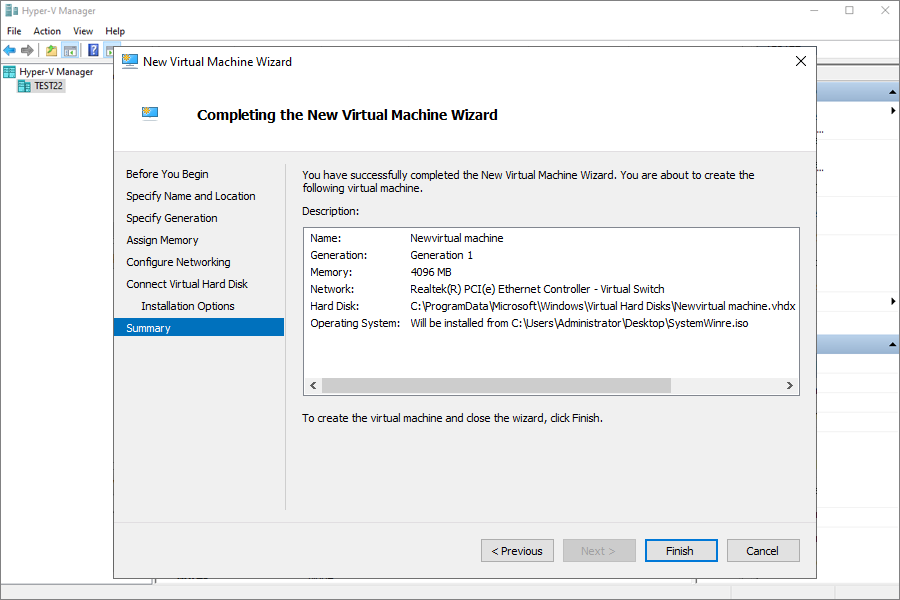
- Özeti inceleyin ve Son'a tiklayin.
3. IDrive® 360 Kullanarak Önyükleme ve Geri Yükleme
- VM'yi açin.
- Sanal makine IDrive kurtarma ortamina yüklenir.
- Sistemi sunlardan geri yükleyin:
- IDrive® 360 bulut yedekleme hesabiniz veya
- Tüm Makine Yedegini içeren Hyper-V ana bilgisayarina bagli harici HDD.
3.1 IDrive® 360 Bulut Yedeginden Geri Yükleme
- Kurtarma arayüzünden IDrive® 360 bulut hesabiniza giris yapin.
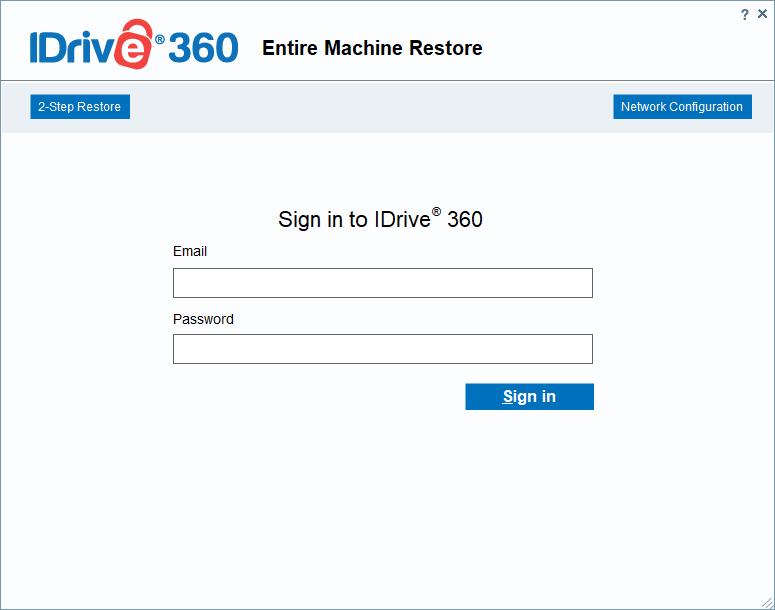
- Çevrimiçi Yedekleme'ye gidin ve dogru makineyi/aygiti seçin.
- IDMachineBackup klasörüne göz atin.
- Geri yüklemek istediginiz diski/diskleri seçin.
- Kurtarmayi baslatmak için Simdi Geri Yükle'ye tiklayin.

- Asagidaki yöntemlerden birini kullanarak geri yükleyebilirsiniz:
- 1 Adimli Geri Yükleme: Daha Fazla Bilgi
- 2 Adimli Geri Yükleme: Daha Fazla Bilgi
Hyper-V Sanal Makinesine Harici USB Sürücü Baglama
Bir Hyper-V VM içinde harici USB sabit sürücüyü erisilebilir kilmak için su adimlari izleyin:
- USB Sürücüyü Baglayin
Harici USB sürücüyü Hyper-V ana bilgisayarina takin. - Ana Bilgisayarda Disk Yönetimi'ni Açin
Ana bilgisayarda diskmgmt.msc'i baslatin. - Sürücüyü Çevrimdisi Yapin
Disk Yönetimi'nde harici USB sürücüyü bulun. - Hyper-V Manager'i Açin
Ana bilgisayarda Hyper-V Manager'i baslatin. - VM Ayarlarina Erisin
VM'ye sag tiklayin ve Ayarlar'i seçin. - Fiziksel Sabit Diski Ekleyin
SCSI Denetleyicisi'ni (veya VM'ye bagli olarak IDE Denetleyicisi) genisletin.
Ekle > Fiziksel Sabit Disk'e tiklayin. - USB Sürücüyü Seçin
Açilir listeden çevrimdisi USB diskini seçin. - Degisiklikleri Kaydedin
Uygula'ya, ardindan Tamam'a tiklayin. - VM'yi Baslatin
VM'yi açin — USB sürücü artik misafir isletim sistemi içinde erisilebilir olacaktir.
Diske sag tiklayin ve Çevrimdisi'yi seçin.
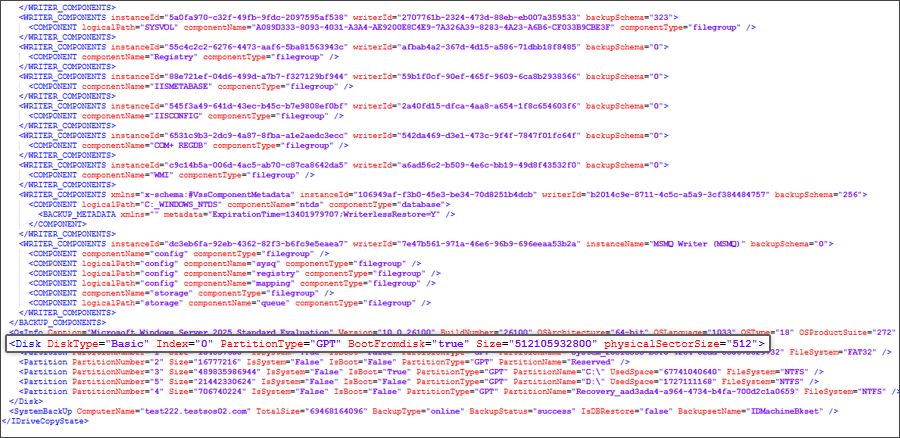
Hyper-V'de Disk Boyutu ve Bölüm Türü için state.xml Dosyasini Okuma Adimlari
- Tüm Makine Yedekleme setinden state.xml dosyasini indirin.
- Dosyayi Not Defteri ile açin.
- Disk bölümünde DiskType ve Size degerlerini bulun.
- VM'nin sanal sabit diskini yapilandirirken boyut degerini GB'a dönüstürün.
- Belirlenen disk boyutu ve türünü kullanarak Hyper-V'de VM'yi olusturun, ardindan geri yükleme islemine devam edin.
4. Geri Yükleme Sonrasi
- Geri yükleme tamamlandiktan sonra VM'yi kapatin.
- VM Ayarlari'na gidin, DVD Sürücü'ye geçin ve eklenmis ISO'yu kaldirin.
- VM'yi yeniden baslatin — artik geri yüklenen sistem biriminden önyükleme yapmalidir.
5. Önemli Notlar
- Geri yükleme islemine her zaman eksiksiz ve geçerli bir Tüm Makine Yedegi ile baslayin.
- Hyper-V ana bilgisayarinizin yeterli CPU, RAM, depolama ve ag kaynaklarina sahip oldugundan emin olun.
- state.xml dosyasindaki bölüm türünü dogrulayin ve dogru VM neslini (Gen 1 veya Gen 2) seçin.
6. Uyumluluk
- Desteklenen Windows Sürümleri: Windows 8.1 ve sonrasi.
- Desteklenen Hyper-V Sürümleri: Windows 10, Windows 11 ve Windows Server sürümlerinde bulunan tüm Hyper-V sürümleri.