1 adimli geri yükleme ile tüm makineyi kurtarma adimlari
Herhangi bir felaket durumunda, IDrive® 360 web uygulamasini kullanarak tüm makine verilerinizi ve isletim sisteminizi güvence altina alin. 1 adimli geri yüklemede, tüm yedeklenmis önyükleme dosyalari dogrudan buluttan geri yüklenir ve isletim sisteminin önceki durumuna kurtarilmasina yardimci olur. Veriler, benzer veya farkli donanima sahip herhangi bir makineye geri yüklenebilir.
1 adimli geri yükleme ile tüm makinenizi kurtarma adimlari:
- Su ön kosullari saglayin:
- Makinenizi baslatmak için USB önyüklenebilir flash sürücü.
- WinRE ISO dosyasini indirin ve baglamak için çift tiklayin.
- Tüm verileri USB flash sürücüye kopyalayin.
- WinRE önyükleme diskini takin ve USB üzerinden makineyi baslatarak Windows kurtarma ortamini baslatin.
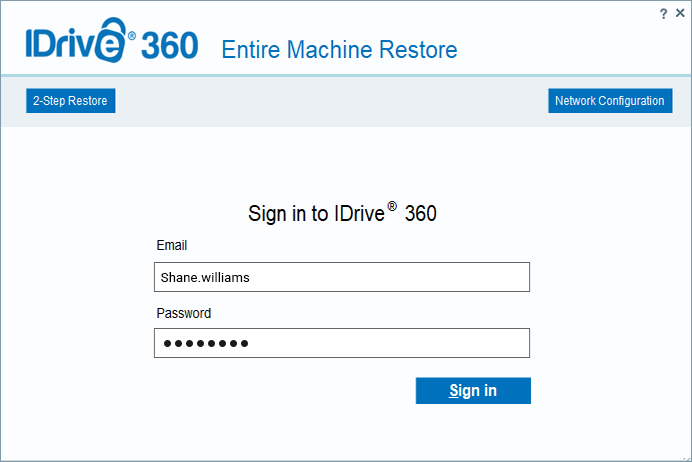
- Tüm Makine Geri Yükleme ekraninda IDrive® 360 web uygulamasina giris yapin.
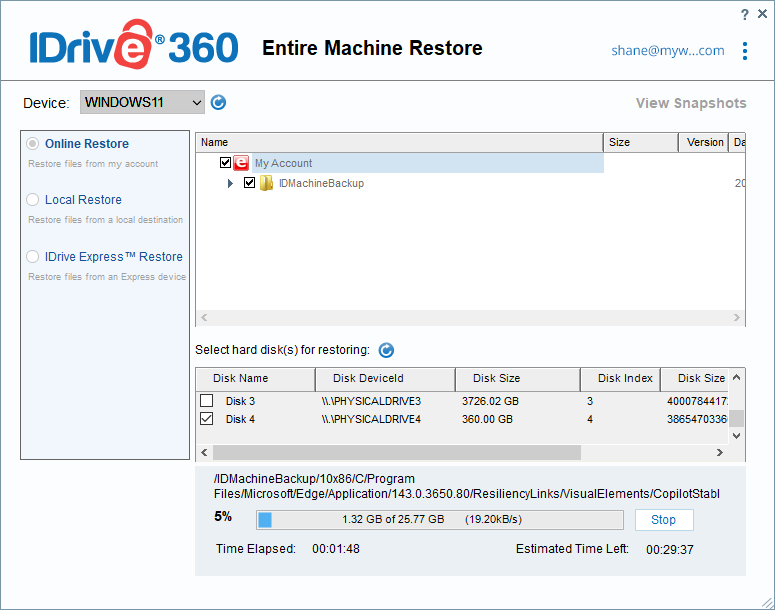
- Aygiti seçin; aygitiniz özel sifrelemeyle yapilandirilmissa özel anahtari girmeniz istenecektir. Devam etmek için özel anahtari saglayin. Verileri geri yüklemek için Tüm Makine Yedekleme klasörünü (IDMachineBackup) seçin.
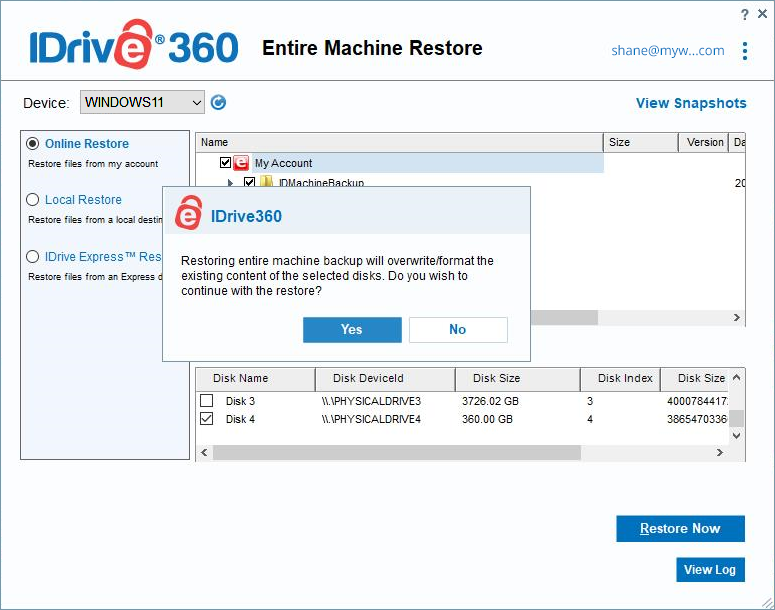
- Verileri geri yüklemek istediginiz sabit diski seçin ve Simdi Geri Yükle seçenegine tiklayin.

- Cihazda mevcut içeriklerin üzerine yazilmasini onaylamak için açilan açilir pencerede devam etmek istiyorsaniz Evet seçenegine tiklayin.
- Geri yükleme tamamlandiktan sonra BIOS'ta sabit diskinizi seçin ve isletim sistemini almak için makinenizi baslatin.
Ag Ön Kosullari
IDMachineBackup dosyasini indirmek için Wi-Fi veya ethernet kablosu üzerinden internet erisiminizin olmasi gerekir.
Wi-Fi'ye baglanma adimlari:
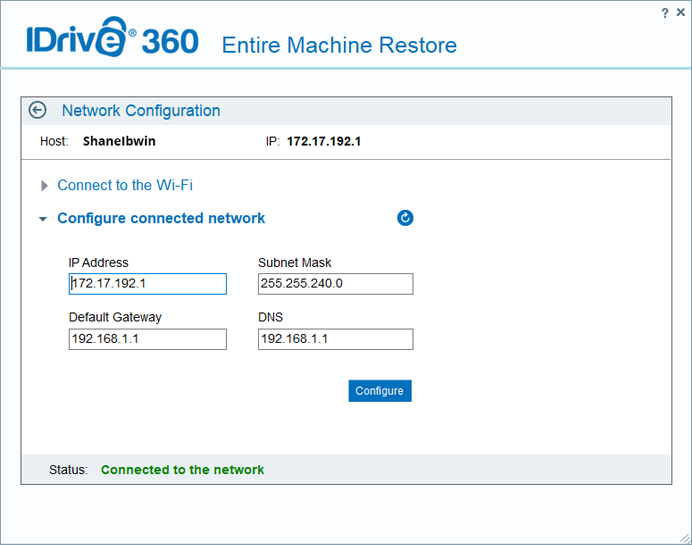
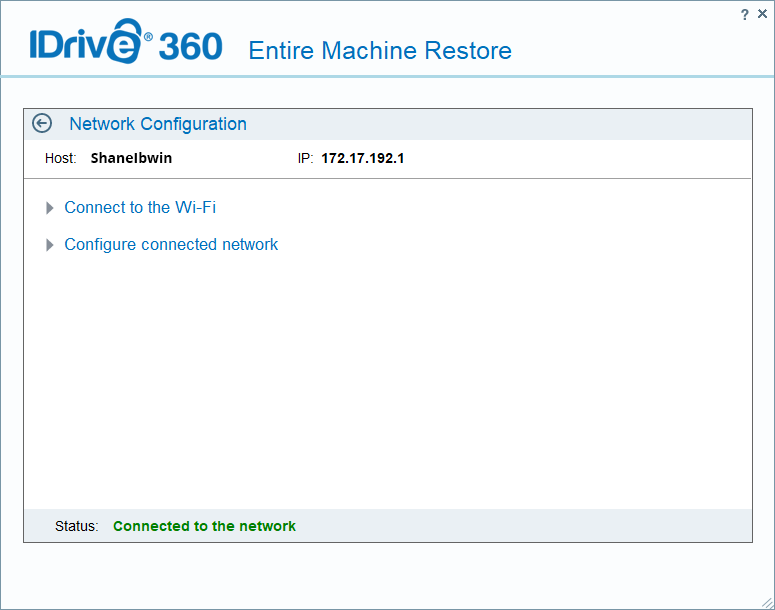
- Ag Yapilandirmasi'na gidin ve Wi-Fi'ye Baglan seçenegini belirleyin.
Wi-Fi'ye erismek için bir profil seçin ve parolayi girin.
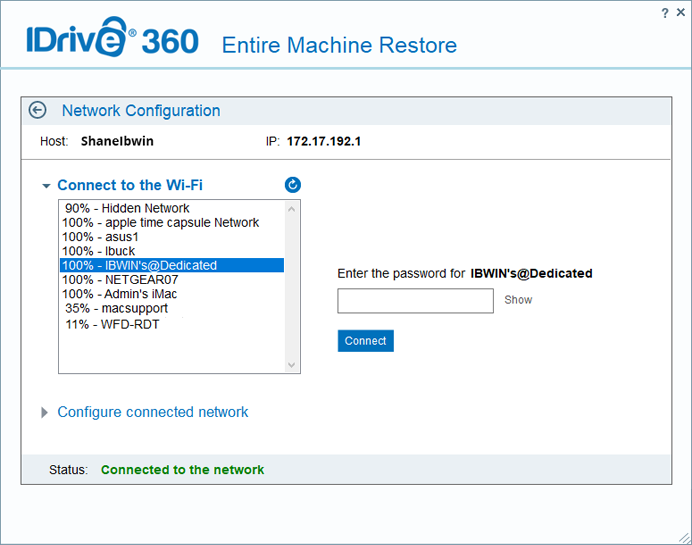
Benzer sekilde, IDMachineBackup klasörünü indirmek için bagli agi yapilandirabilirsiniz.