1 Adimli Geri Yükleme
IDrive® 360 masaüstü uygulamasi araciligiyla olusturulan tam makine yedekleme klasörünü kullanarak isletim sistemi dahil tüm bilgisayarinizi geri yükleyin. Tek adimli geri yükleme özelligi, bulutta depolanan yedeklenmis önyükleme dosyalarini kullanarak tam sisteminizi yeniden olusturur. Bu, orijinal makineyle ayni bölüm düzenini koruyarak isletim sistemini önceki durumuna sorunsuz sekilde döndürmenize yardimci olur. Yedeklemeyi, donanimin özdes veya farkli oldugu baska bir bilgisayara da geri yükleyebilirsiniz.
Tüm makine geri yüklemesi gerçeklestirmek için önce önyüklenebilir bir USB sürücü olusturmaniz gerekir. Kablosuz Wi-Fi destekli WinRE önyüklenebilir medya olusturmak için ilgili SSS'deki adimlari izleyin.
IDrive® 360 Masaüstü Uygulamasini kullanarak tüm makine yedeginizi — isletim sistemi dahil — benzer veya farkli donanima kurtarma adimlari
Tüm makineyi harici bir diske geri yüklemek için WinRE ISO dosyasini indirin ve baglamak için çift tiklayin. Tüm dosyalari önyüklenebilir USB flash sürücüye kopyalayin ve asagidaki adimlarla devam edin:
- Su ön kosullarin saglandigindan emin olun:
- Makinenizi önyüklemek için USB önyüklenebilir flash sürücü.
- WinRE ISO dosyasini indirin ve baglamak için çift tiklayin.
- Tüm verileri USB flash sürücüye kopyalayin.
- WinRE önyükleme diskini (USB önyüklenebilir flash sürücü) bilgisayara baglayin.
- Windows Kurtarma Ortamina girmek için bilgisayari USB cihazindan baslatin. Tüm Makine Geri Yükleme sihirbazi görünecektir.
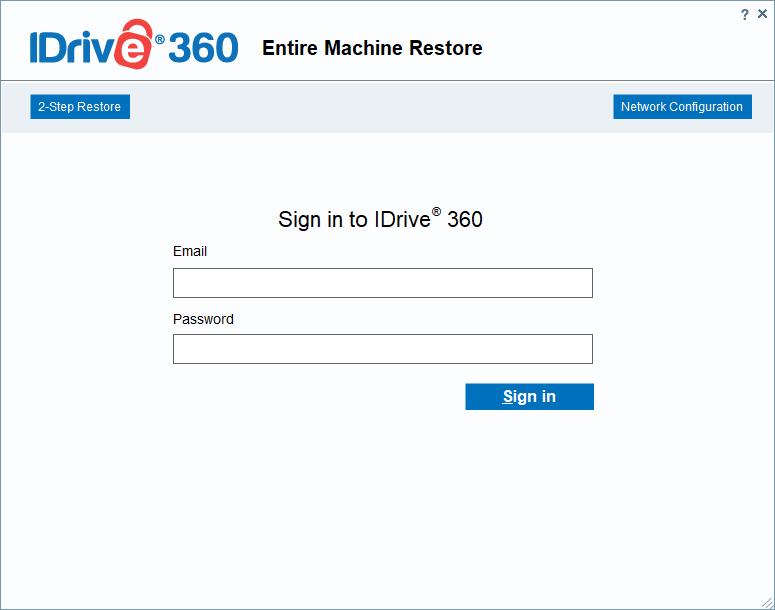
- IDrive® 360 bulut yedekleme hesabiniza giris yapin. Hesabiniz özel sifreleme kullaniyorsa, özel anahtar istenecektir. Devam etmek için anahtari girin.
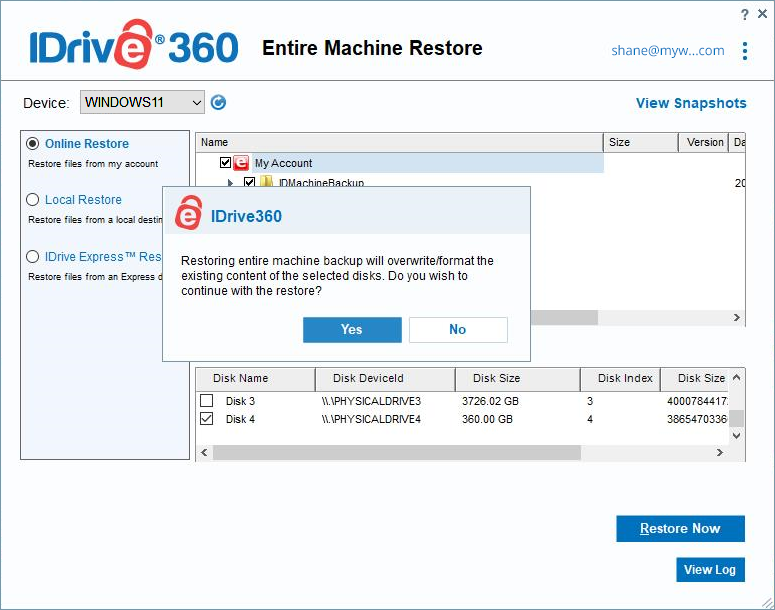
- Çevrimiçi Geri Yükleme, Yerel Geri Yükleme veya IDrive® 360 Express™ kismina gidin ve tüm makine yedekleme klasörünü (IDMachineBackup) seçin.

- Tüm makine yedekleme klasörünü geri yüklemek istediginiz sabit diski seçin.
- Simdi Geri Yükle'ye tiklayin.
- Çalistir iletisim kutusunu açmak için Windows tusu + R tus kombinasyonuna basin.
- Tirnak isaretleri olmadan wsreset.exe yazin ve Enter'a basin.
- Kisa süre için bir Komut Istemi penceresi görünecek, ardindan Microsoft Store açilacaktir.
- Sifirlamanin tamamlanmasini bekleyin, ardindan bilgisayarinizi yeniden baslatin.
Not: IDMachineBackup klasörünü bir ag konumundan da geri yükleyebilirsiniz. Yerel Geri Yükleme'yi seçin ve gerekli ag yolunu belirleyin. Yedekleme için bir ag konumuna erisimi dogrula'ya tiklayin. Ag Ayrintilari penceresinde, NAS veya ag paylasimi için UNC yolunu (\\IP Adresi veya Bilgisayar adi\diüzün) ve kullanici adinizi (etki alani\kullaniciadi) ile sifrenizi girin. Dogrula'ya tiklayin.
Geri yüklemenin seçilen sürücdüki tüm mevcut verilerin üzerine yazilacagini belirten bir onay istemi görünecektir. Devam etmek için Evet'e tiklayin.
Geri yükleme ilerleme durumunu Tüm Makine Geri Yükleme penceresinde izleyebilirsiniz. Tamamlandiginda, geri yüklenen sürücüyü BIOS'ta seçin ve isletim sistemini yüklemek için bilgisayari baslatin.
Not: Geri yükleme tamamlandiktan sonra, kurtarilan sisteme gerekli Windows isletim sistemi güncellemelerini yükleyin.
Windows 11 için – Microsoft Store güncellemesi
Bilgisayari geri yükledikten sonra su adimlari uygulayin:
Ag yapilandirmasi
IDMachineBackup klasörünü indirmek için etkin bir internet baglantisi (Wi-Fi veya Ethernet) gereklidir.
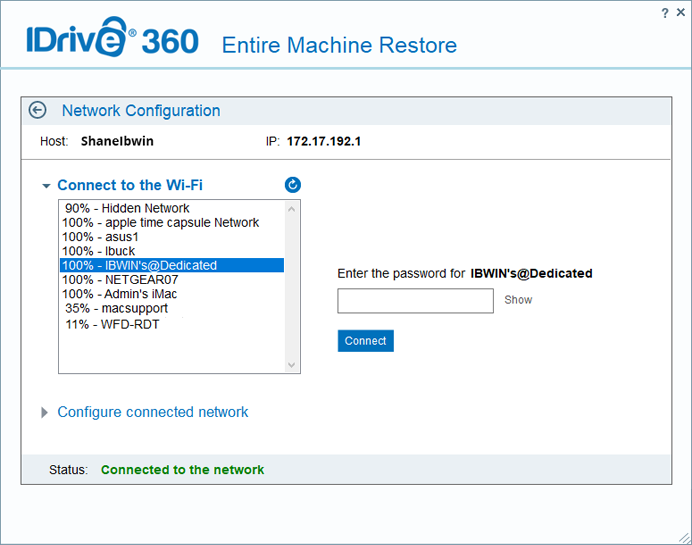
Wi-Fi'ye baglanmak için:
- Ag yapilandirmasi'na gidin ve 'Wi-Fi'ye Baglan'a tiklayin.
- Wi-Fi agini seçin.
- Sifreyi girin ve Baglan'a tiklayin.
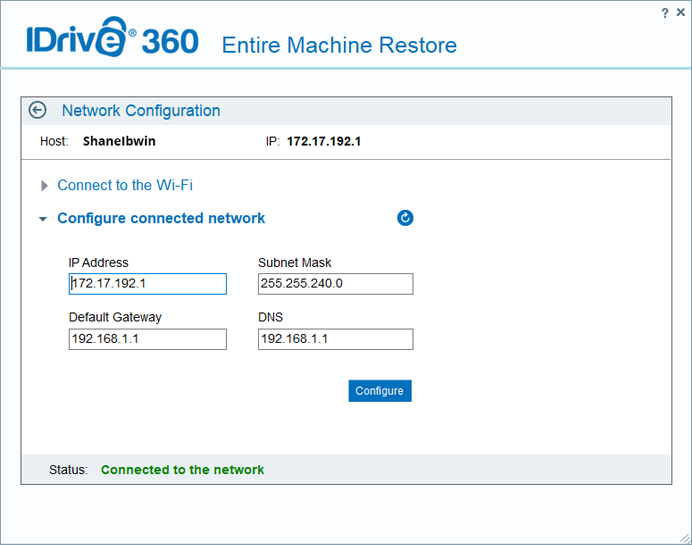
IDMachineBackup klasörünün indirilmesini etkinlestirmek için ag baglantinizi ayni sekilde yapilandirabilirsiniz.
Not:
- Kurtarma Sinirliliklari: Tam sistem geri yüklenmesi tüm senaryolarda basarili olmayabilir. Donanim farkliliklari, önyükleme dosyalarinda yasanan sorunlar, RAID yapilandirmalari veya diger öngörülemeyen kosullar geri yüklemenin basarisiz olmasina neden olabilir. Basarili bir yedekleme, her durumda sistemin özdes geri yülenmesini garanti etmez.
- Alternatif Kurtarma Seçenekleri: Tam sistem geri yüklenmesi basarisiz olursa, temel verilerin erisilebilir kalmasini saglamak için yedeklerinizden bireysel dosya ve klasörleri yine de kurtarabilirsiniz.
- Önleyici Öneri: Kullanicilar, olasi geri yükleme komplikasyonlarini azaltmak için yedeklerini düzenli olarak test etmeli ve sistem donanimlariyla uyumluluk dogrulamasi yapmalidir.