Tam Makine Yedekleme Tam İstemci
Sorunuz aşağıda ele alınmadıysa, destek formumuz aracılığıyla bizimle iletişime geçin; en kısa sürede size geri döneceğiz.
- Tam makine yedekleme nedir?
- Tam makine yedeklemeyi nasıl gerçekleştiririm?
- Yerel bir cihaza tam makine yedeklemeyi nasıl gerçekleştiririm?
- Ağa eşlenen sürücüye/NAS Sürücüsüne Tam makine yedeklemeyi nasıl gerçekleştirebilirim?
- Ağ konumuna veya Ağa Bağlı Depolama konumuna tam makine yedeklemeyi nasıl gerçekleştirebilirim?
- Bir birimin gölge kopyasını oluşturmak için gereken minimum alan nedir?
- Hangi donanım RAID sürümleri Tam Makine yedeklemeyi destekler?
- Yerel yedeklemeden tam makine yedekleme klasörünü harici bir sürücüe nasıl geri yüklerim?
- Ağ Konumundan Tam Makine Geri Yüklemesini nasıl gerçekleştirebilirim?
- Tam makine yedeklemesini geri yüklemek için önyüklenebilir bir USB flash sürücü nasıl oluştururum?
- Tam makine geri yüklemesinin ardından neden Windows lisansımı etkinleştirmem isteniyor?
- BitLocker şifrelemesi etkin bir bilgisayarda Tam Makine Yedekleme yapabilir miyim?
- EFS (Şifreli Dosya Sistemi) şifrelemesi etkin bir bilgisayarda Tam Makine Yedekleme yapabilir miyim?
- Tam makine yedeklemesinden hangi dosyalar hariç tutulur?
- Tam makine yedekleme dinamik diskleri destekler mi?
- Hangi yazılım RAID sürümleri Tam Makine Yedeklemeyi destekler?
- IDrive® 360, MAC kullanıcıları için tam makine yedeklemeyi destekliyor mu?
- 'Sürücü için bitmap verisi mevcut değil. Artımlı tarama gerçekleştirmek için mantıksal sürüclerde (NTFS) \'chkdsk\' komutunu çalıştırın' mesajını yedekleme loglarımda alıyorum. Ne yapmalıyım?
- Tam makine yedekleme, Microsoft OneDrive'ın yedeğini alır mı?
- Tam makine yedekleme klasöründeki dosya sayısı neden buluta yüklenen dosyalardan fazla?
- Tam makine yedekleme veri setleri için Arşiv Temizleme özelliğini kullanabilir miyim?
- Tam makine yedekleme için herhangi bir sınırlama var mı?
- Tam makine yedeklemesinden dosya ve klasörleri nasıl geri yüklerim?
- VMware ESXi ana bilgisayarında tam makine yedeklemesini sanal makine (VM) olarak nasıl geri yükleyebilirim?
- Hyper-V sunucusunda tam makine yedeklemesini sanal makine (VM) olarak nasıl geri yükleyebilirim?
- Tam makine yedekleme Yayılmış\\Senkronize\\Yansıtılmış birimleri destekler mi?
- Tam makine geri yüklemesi için önyüklenebilir WinRE geri yükleme medyası nasıl oluşturulur?
- Kablosuz Wi-Fi desteği içeren önyüklenebilir WinRE medyasını nasıl oluşturabilirim?
- WinRE ortamından IDrive® 360 klasörünü nasıl edinirim veya kopyalarım?
- Bilgisayarım tarafından kullanılan Wi-Fi sürücüsünün yolunu nasıl bulabilirim?
- IDrive® 360 Bulut veya Express Cihazından Harici diske geri yüklenen IDMachineBackup klasörünü nasıl geri yükleyebilirim?
- IDrive® 360 WinRe tarafından desteklenen çeşitli Wi-Fi kimlik doğrulama yöntemleri nelerdir?
1 Adımlı Tam Makine Geri Yükleme
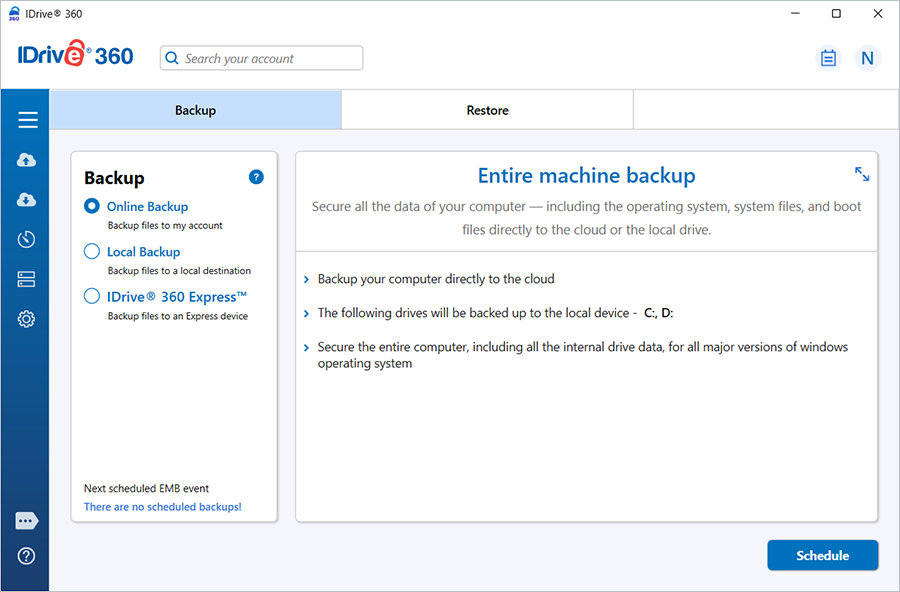
Tam makine yedekleme, bir bilgisayarın; işletim sistemi, sistem dosyaları, programlar ve önyükleme dosyaları dahil olmak üzüm tüm verisinin eksiksiz yedeğidir. Bu sayede felaket durumlarında tam makine geri yüklemesi mümkün olur. İşletim sistemi çökmesi durumunda, önyüklenebilir kurtarma medyasını çalıştırıp geri yükleme için hedef sabit diski seçmeniz yeterlidir. Bu işlem, orijinal bilgisayarın bölümleriyle benzer bir bölüm oluşturur ve işletim sistemini önceki durumuna geri yükler.
Tam makine yedekleme, hem sistem hem de önyükleme dosyasını yedekleyerek sorunsuz bir işletim sistemi geri yüklemesi sağlar. Buluta yedekleme doğrudan yapılır ve yerel kopya için ek depolama alanı gerektirmez.
Tam makine yedeklemeyi nasıl gerçekleştiririm?
Tam makine yedekleme gerçekleştirmek için,
- IDrive 360 masaüstü uygulamasını başlatın.
- IDrive 360 kullanıcı adınız ve şifrenizle oturum açın. Hesabınız özel şifrelemeyle yapılandırılmışsa özel anahtarı girin.
- 'Tam Makine Yedekleme' seçeneğine tıklayın.
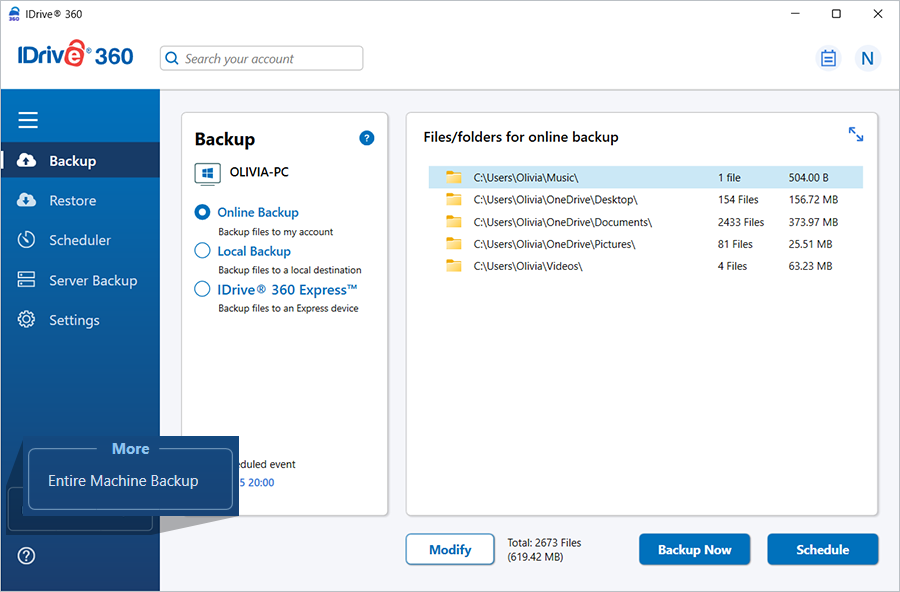
- 'Yedekleme' altında, istenen hedef konuma göre 'Online Yedekleme', 'Yerel Yedekleme' veya 'IDrive® 360 Expressâ„¢' seçeneğini seçin.
Not:
a. Bulut yedekleme doğrudan yapılır ve yerel yedek kopyası oluşturmaz.
b. Yerel veya Express yedekleme durumunda, açılır listeden hedef sürücüyü seçin.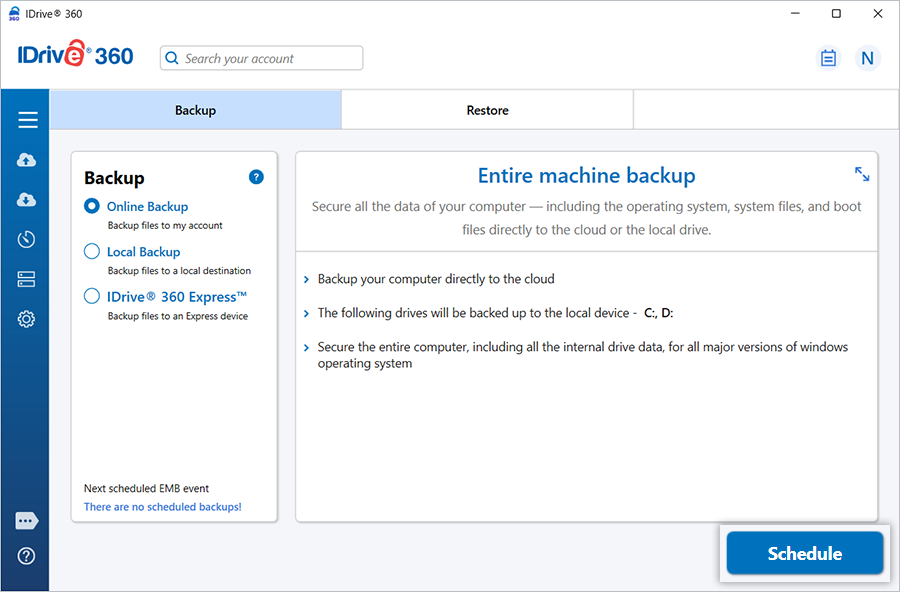
- 'Hemen Planla' seçeneğine tıklayın.
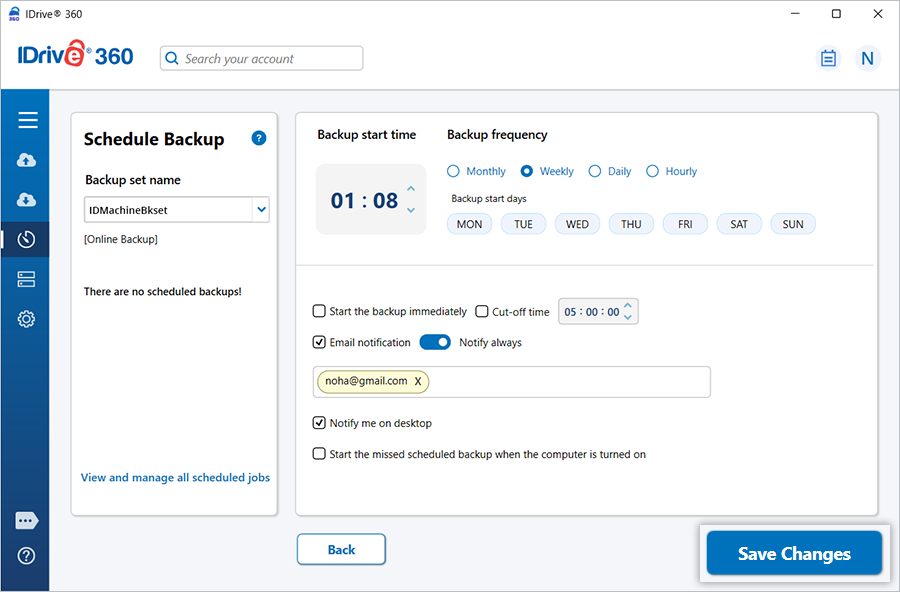
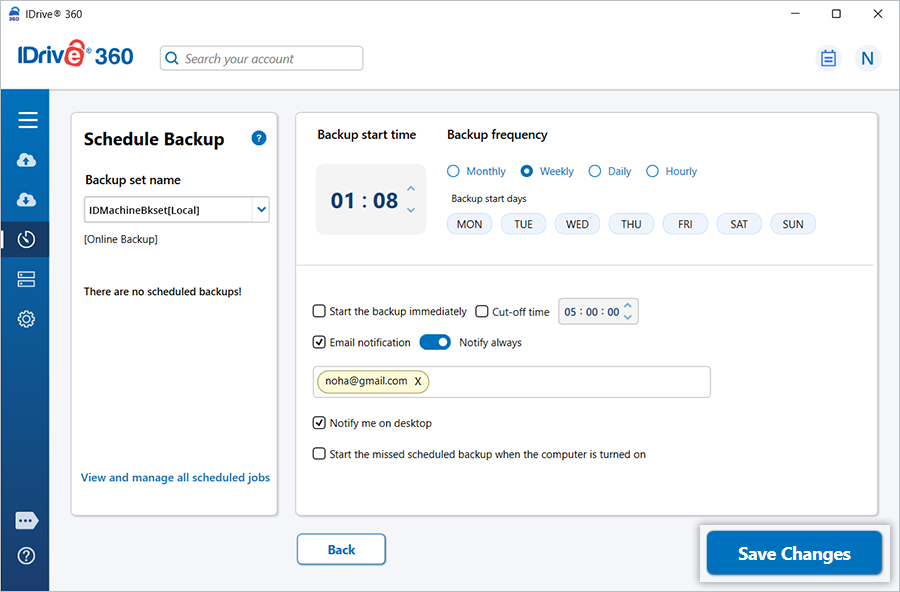
- 'Yedekleme Planı' ekranı açılır. Düzenli tam makine yedekleme gerçekleştirmek için bir plan oluşturun ve 'Değişiklikleri Kaydet' seçeneğine tıklayın.
Yerel bir cihaza tam makine yedeklemeyi nasıl gerçekleştiririm?
Yerel bir cihaza tam makine yedekleme gerçekleştirmek için,
- 'Tam Makine Yedekleme' seçeneğine tıklayın.
- 'Yedekleme' altında 'Yerel Yedekleme' radio dügmesini seçin.
 seçeneğine tıklayın ve istenen yerel yedekleme konumunu seçin. 'Hemen Planla' seçeneğine tıklayın.
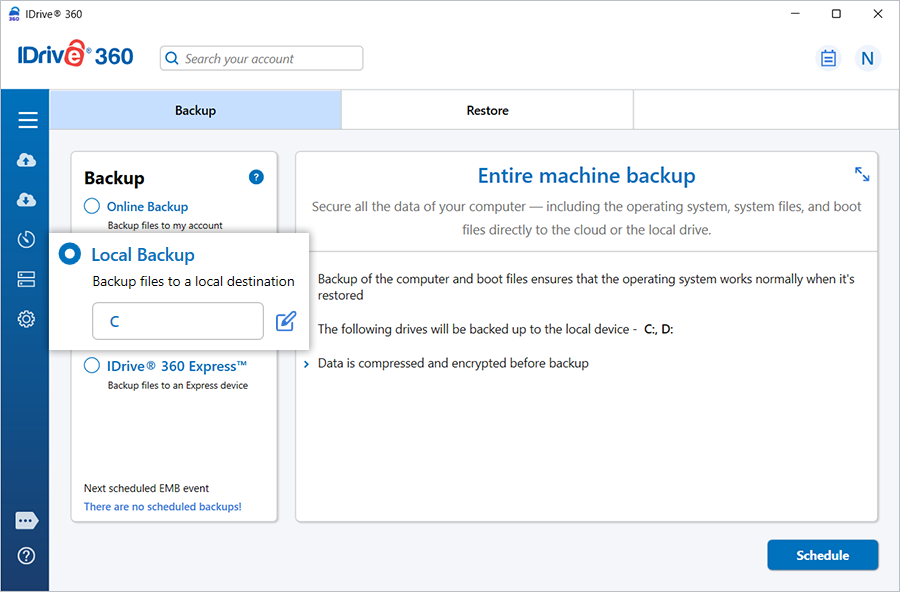
- 'Yedekleme Planı' ekranı açılır. Düzenli tam makine yedekleme gerçekleştirmek için bir plan oluşturun ve 'Değişiklikleri Kaydet' seçeneğine tıklayın.
Ağa eşlenen sürücüe/NAS Sürücüsüne Tam makine yedeklemeyi nasıl gerçekleştirebilirim?
Ağa eşlenen sürücüe/NAS sürücüsüne tam makine yedekleme gerçekleştirmek için, ağ konumunuzu sisteminize eşlemeniz gerekir.
Yedekleme işlemini gerçekleştirmek için,
- 'Tam Makine Yedekleme' seçeneğine tıklayın.
- 'Yerel Yedekleme' radio dügmesini seçin.
- Konum olarak ağa eşlenen sürücüyü/NAS sürücüsünü seçmek için yedekleme konumuna göz atın.
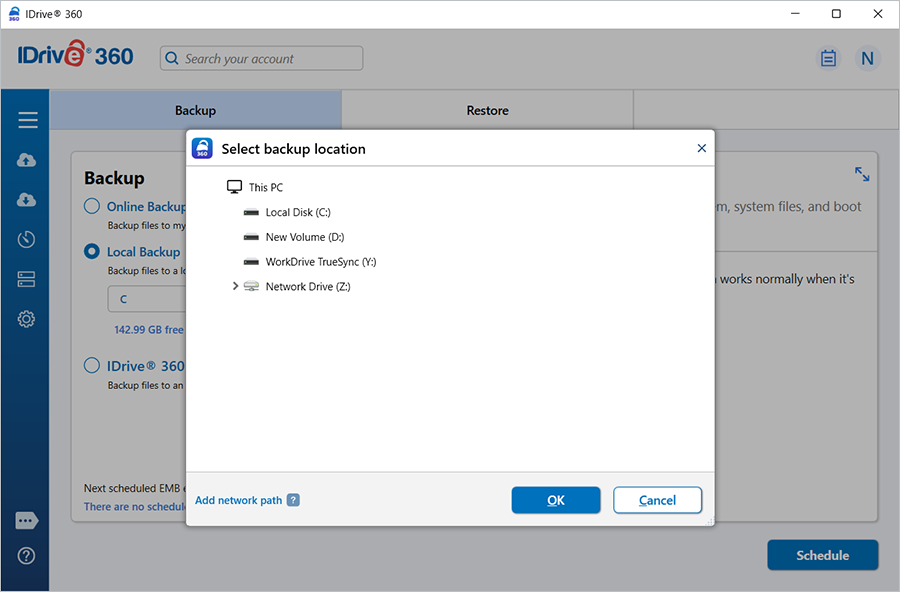
- Ağa eşlenen sürücüyü/NAS sürücüsünü doğrulamak için kullanıcı adınızı ve şifrenizi girin.
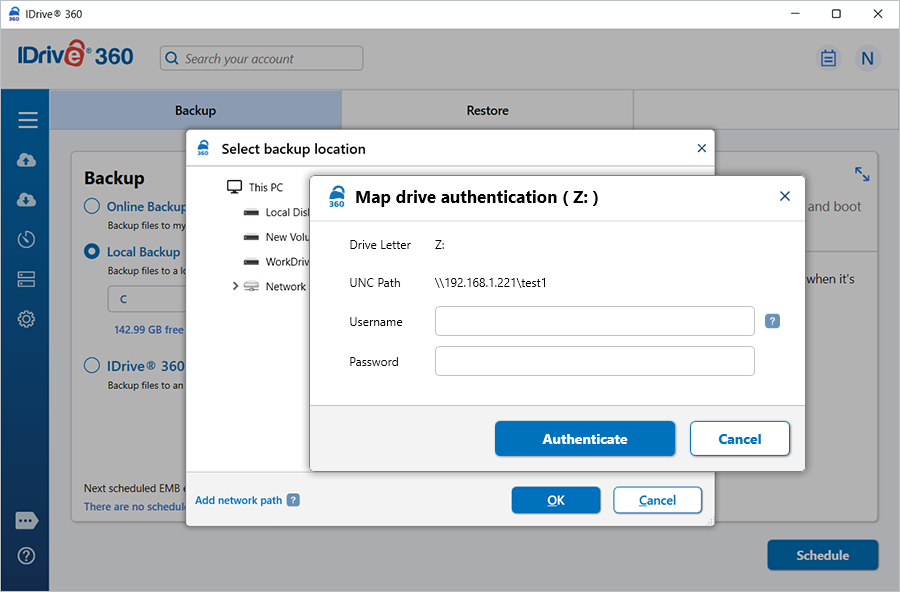
- 'Hemen Planla' seçeneğine tıklayın.
- 'Yedekleme Planı' ekranında düzenli tam makine yedekleme için bir plan oluşturun ve 'Değişiklikleri Kaydet' seçeneğine tıklayın.
Ağ konumuna veya Ağa Bağlı Depolama konumuna tam makine yedeklemeyi nasıl gerçekleştirebilirim?
Yedekleme işlemini gerçekleştirmek için,
- 'Tam Makine Yedekleme' seçeneğine tıklayın.
- 'Tam makine yedekleme' ekranında 'Yerel yedekleme' seçeneğini belirleyin.
- Tam makine yedeklemesini oluşturmak için bir yedekleme konumuna göz atın.
- 'Yedekleme için ağ konumuna erişimi doğrula' seçeneğine tıklayın. 'İçin Ağ Ayrıntıları' açılır penceresi görünecektir.
- Doğrulamak için NAS/Ağ UNC yolunuzu (''<\\IP Adresi veya Bilgisayar adı\dizin'')>, kullanıcı adınızı ve şifrenizi girin.
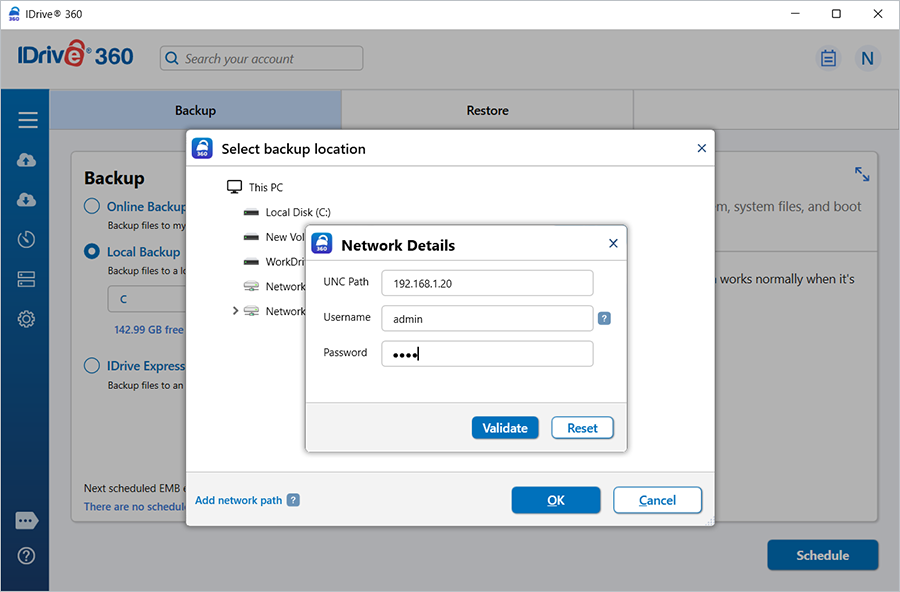
- 'Hemen Planla' seçeneğine tıklayın. Yedeklemeyi bir ağ bilgisayar konumuna gerçekleştirmek üzere planlayarak 'Değişiklikleri Kaydet' seçeneğine tıklayın.
Bir birimin gölge kopyasını oluşturmak için gereken minimum alan nedir?
IDrive 360, sistemin anlık verilerini yakalamak için VSS hizmetini kullanır. Gölge kopyası oluşturmak için birim başına en az 1 GB alan gereklidir.
Hangi donanım RAID sürümleri Tam Makine yedeklemeyi destekler?
Aşağıdaki RAID sürümleri Tam Makine yedeklemeyi destekler:
- RAID 1
- RAID 0
- RAID 1 + 0
- RAID 0 + 1
- RAID 5
Yerel yedeklemeden tam makine yedekleme klasörünü harici bir sürücüe nasıl geri yüklerim?
Tam makine yedekleme klasörünü harici bir sürücüe geri yüklemek için,
- IDrive 360 masaüstü uygulamasını başlatın.
- IDrive 360 kullanıcı adınız ve şifrenizle oturum açın.
- 'Geri Yükleme' bölümüne gidin, seçeneğine tıklayın ve yedeklemenin gerçekleştirildiği konumu seçip 'Tamam' dügmesine tıklayın.
- 'IDMachineBackup' klasörünü seçin.
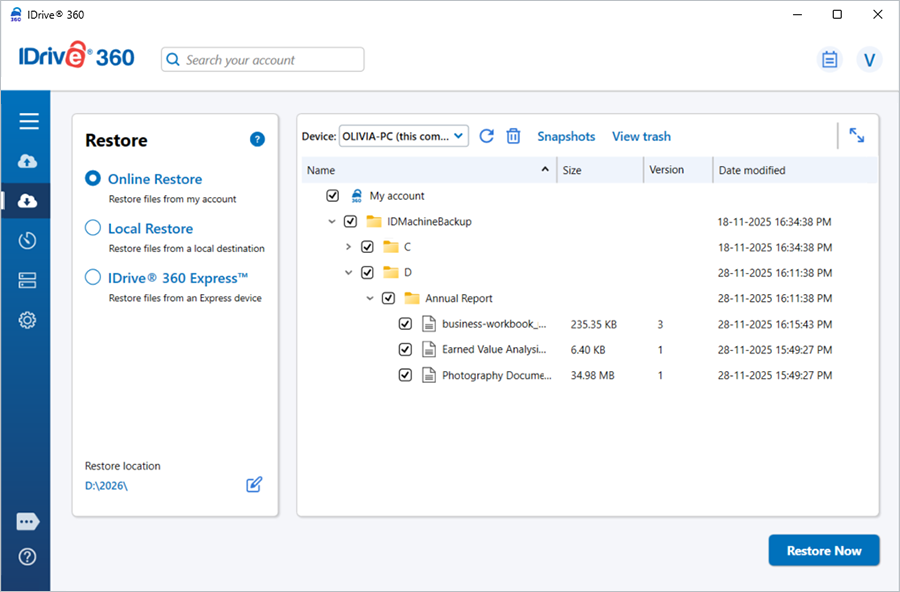
- seçeneğine tıklayın ve harici sürücüyü seçin.
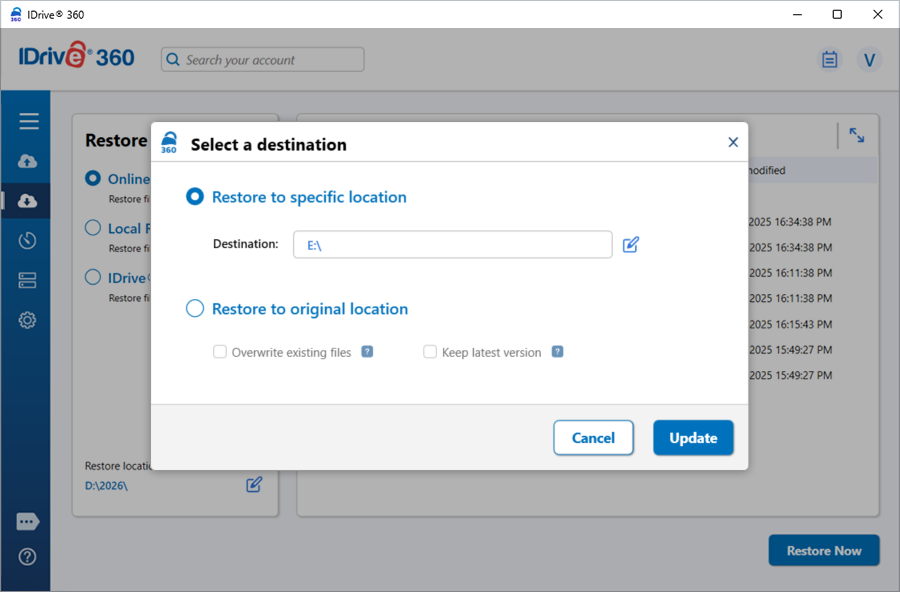
- 'Hemen Geri Yükle' seçeneğine tıklayın.
Ağ Konumundan Tam Makine Geri Yüklemesini nasıl gerçekleştirebilirim?
- WinRE önyükleme diskini (USB önyüklenebilir flash sürücü) bilgisayara bağlayın.
- Windows Kurtarma Ortamı'na önyükleme yapmak için bilgisayarı USB'den başlatın.
- Tam Makine Geri Yükleme sihirbazı görüntülenecektir.
- IDrive® 360 bulut yedekleme hesabınıza oturum açın.
- Hesabınız özel şifrelemeyle yapılandırılmışsa, özel anahtarı girmeniz istenecektir. Devam etmek için özel anahtarı girin.
- 'Yerel Geri Yükleme' seçeneğini belirleyin.
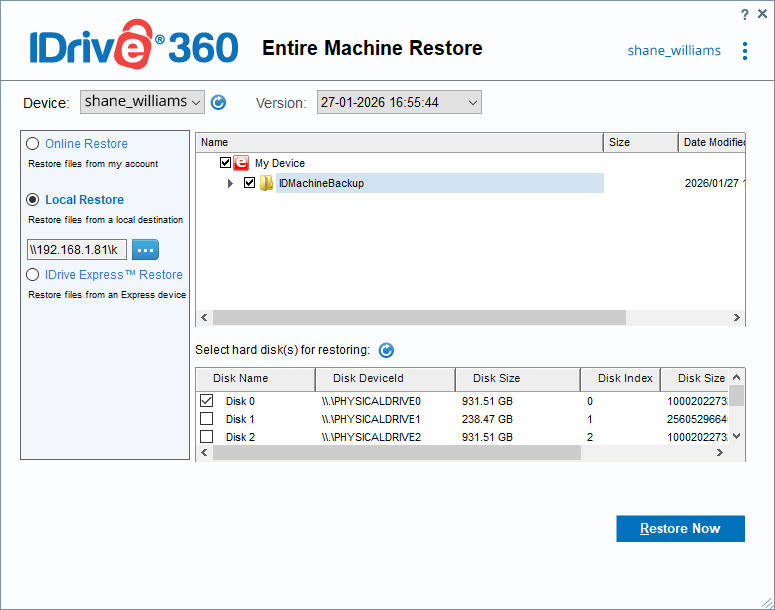
- seçeneğine tıklayın. Konum seç açılır penceresi görünecektir.
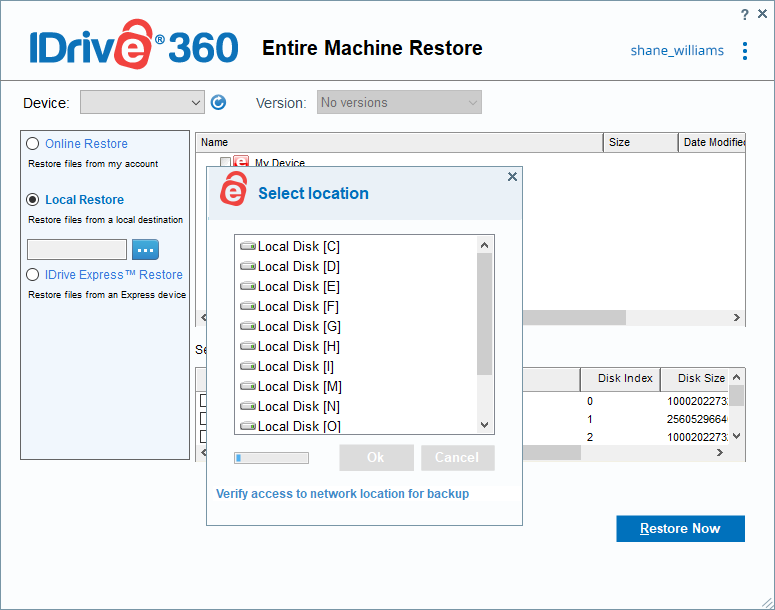
- 'Yedekleme için ağ konumuna erişimi doğrula' seçeneğine tıklayın. 'Ağ Ayrıntıları' açılır penceresi görünecektir.
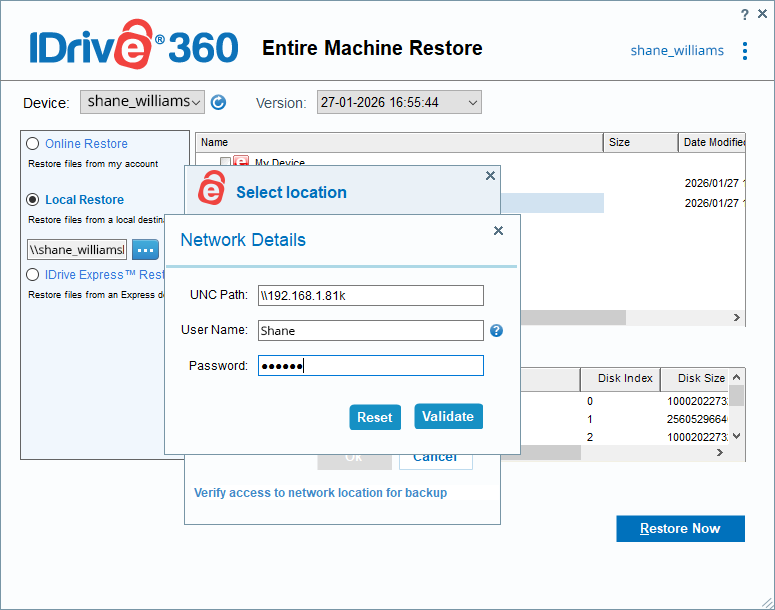
- Ağ kimlik doğrulaması için Ağ/NAS konumunun UNC yolunu ("\\IP Adresi veya Bilgisayar adı\dizin"), kullanıcı adınızı (alan\kullanıcıadı) ve şifrenizi girin. 'Doğrula' seçeneğine tıklayın.
- Ağ konumundan tam-makine-yedekleme klasörünü (IDMachineBackup) seçin.
- Tam-makine-yedekleme klasörünü geri yüklemek istediğiniz sabit diski seçin.
- 'Hemen Geri Yükle' seçeneğine tıklayın. Makine yedekleme geri yüklenmesinin sürücünün mevcut tüm içeriğini üzerine yazacağı konusunda onay isteyen bir açılır mesaj görünecektir. Devam etmek için 'Evet' seçeneğine tıklayın.
- Geri yüklemenin ilerleyişini Tam Makine Geri Yükleme penceresinden takip edebilirsiniz. Geri yükleme tamamlandıktan sonra, BIOS'ta sabit diskinizi seçerek işletim sistemini başlatmak için bilgisayarı çalıştırın.
Tam makine yedeklemesini geri yüklemek için önyüklenebilir bir USB flash sürücü nasıl oluştururum?
Önyüklenebilir bir USB flash sürücü oluşturmak için,
- Çalışan bir bilgisayara bir USB flash sürücü takın.
- 'Komut İstemi' penceresini yönetici olarak çalıştırın.
- Disk listesini görüntülemek için aşağıdaki komutu kullanın:
DISKPART > list disk - Bir sürücü seçmek için aşağıdaki komutu kullanın:
DISKPART > select disk X
Burada 'X', USB flash sürücünün sürücü numarası veya sürücü harfidir. - USB flash sürücüden tüm verileri silmek için aşağıdaki komutu kullanın:
DISKPART > clean - Gerekli bölümü oluşturmak için aşağıdaki komutu girin.
DISKPART > create partition primary - Gerekli bölümü seçmek için aşağıdaki komutu kullanın:
DISKPART > select partition 1 - MBR makine yedekleme bölümünü (eski) geri yüklemek için aşağıdaki komutları kullanın:
DISKPART > format fs=ntfs quick
DISKPART > active - GPT makine yedekleme bölümünü (UEFI) geri yüklemek için aşağıdaki komutları kullanın:
DISKPART > format fs=fat32 quick
DISKPART > active
Tam makine geri yüklemesinin ardından neden Windows lisansımı etkinleştirmem isteniyor?
Windows lisansınız, etkinleştirme kodlarınızı depolayan ürün anahtarınızı makinenizin donanım yapılandırmalarıyla ilişkilendirir. Bu nedenle, donanım değişikliği durumunda Windows sizden lisansınızı yeniden etkinleştirmenizi isteyebilir.
Perakende lisansı durumunda bu sorunu çözmek için, yeni makineye ürün anahtarını girerek Windows lisansını yeniden etkinleştirin.
Not: Perakende lisansları herhangi bir zamanda yalnızca tek bir makineye yüklenebilir. Aynı ürün anahtarıyla Windows'u birden fazla bilgisayarda etkinleştirmekten kaçının.
OEM lisansı durumunda ise ürün anahtarınız makinenizin anakartına bağlıdır ve devredilemez. Geri yüklenen makine için OEM lisans etkinleştirmesini sağlamak amacıyla OEM lisans sağlayıcınızla iletişime geçmeniz gerekecektir. IDrive 360, üçüncü taraf lisanslama sorunlarında yardımcı olamaz.
BitLocker şifrelemesi etkin bir bilgisayarda Tam Makine Yedekleme yapabilir miyim?
Evet, ancak yalnızca BitLocker ile şifrelenen sürücüler kilitsiz durumdaysa. Tam makine yedeklemeyi başlatmadan önce tüm şifreli sürücülerin kilidinin açık olduğundan emin olun.
EFS (Şifreli Dosya Sistemi) şifrelemesi etkin bir bilgisayarda Tam Makine Yedekleme yapabilir miyim?
Hayır, EFS şifrelemesi etkin bilgisayarlarda Tam Makine Yedekleme desteklenmez. Yedekleme işlemine devam etmek için önce EFS şifrelemesini devre dışı bırakmanız gerekir.
Tam makine yedeklemesinden hangi dosyalar hariç tutulur?
Pagefile.sys, hiberfil.sys ve farklı birimlere sembolik bağlantı dosyaları tam makine yedekleme kapsamı dışında tutulur.
Tam makine yedekleme dinamik diskleri destekler mi?
Evet, tam makine yedekleme basit birimlere sahip dinamik diskleri destekler.
Hangi yazılım RAID sürümleri Tam Makine Yedeklemeyi destekler?
Aşağıdaki Windows depolama alanları tabanlı yazılım RAID sürümü tam makine yedeklemeyi destekler.
- RAID 0
- RAID 1
- RAID 5
IDrive® 360, MAC kullanıcıları için tam makine yedeklemeyi destekliyor mu?
Tam makine yedekleme şu anda yalnızca Windows kullanıcıları için kullanılabilir.
Yedekleme loglarımda 'Sürücü için bitmap verisi mevcut değil. Artımlı tarama gerçekleştirmek için mantıksal sürüclerde (NTFS) \'chkdsk\' komutunu çalıştırın' mesajını alıyorum. Ne yapmalıyım?
IDrive 360, yedeklenen makinenin dosya sisteminde tutarsızlık varsa tam sistem taraması gerçekleştirebilir. Bu sorunu çözmek ve artımlı tarama yapmak için,
- 'Başlat' > 'Komut İstemi' yoluna giderek yönetici olarak çalıştırın.
- Aşağıdaki komutu çalıştırın:
chkdsk <DİSK>: /f /r
Burada <DİSK>, kontrol edilecek bölümün sürücü harfini belirtir. C: sürücüsünü kontrol etmek makinenin yeniden başlatılmasını gerektirebilir.
Tam makine yedekleme, Microsoft OneDrive'ın yedeğini alır mı?
Tam makine yedekleme, OneDrive dosyası/klasörü yerel sürücüye kaydedilmişse OneDrive'ı yedekler. Dosya/klasörleri yerel olarak kaydetmek için OneDrive'ın 'İsteğe Bağlı Dosyalar' özelliğini devre dışı bırakmanız gerekir.
OneDrive'ın İsteğe Bağlı Dosyalar özelliğini devre dışı bırakmak için,
- Sistem tepsinizdeki 'OneDrive' simgesine sağ tıklayın ve 'Ayarlar' seçeneğini belirleyin. Bu işlem Microsoft OneDrive 'Ayarları'nı açar.
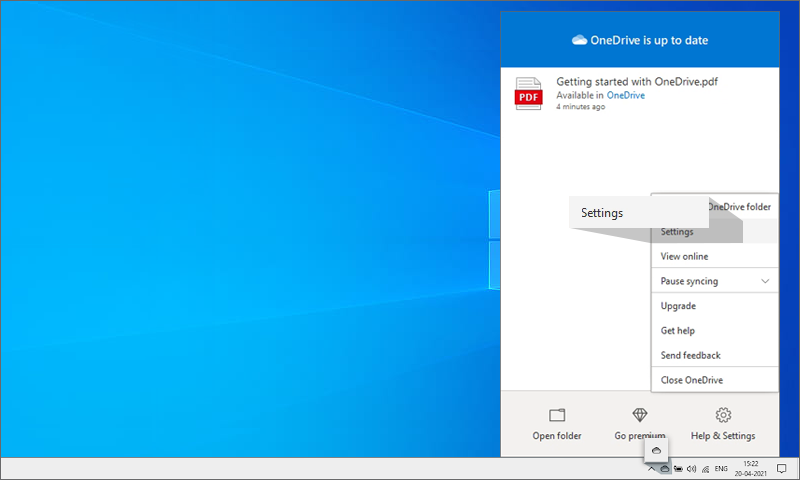
- 'İsteğe Bağlı Dosyalar' altındaki kutuyu işaretten kaldırın.
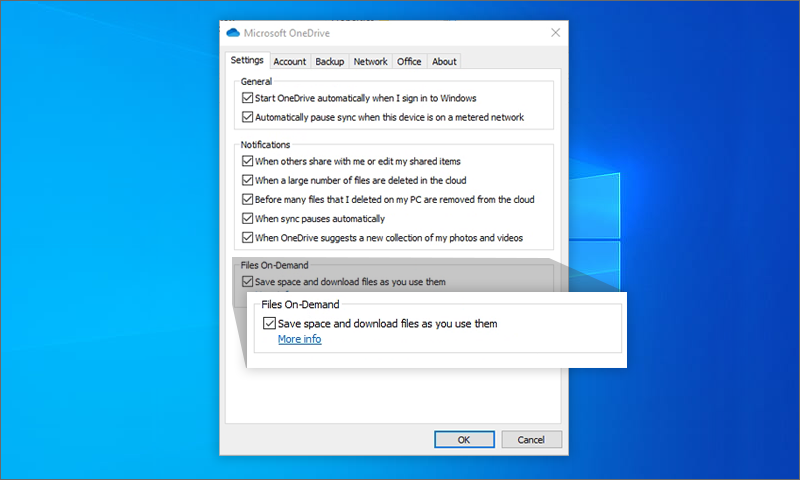
- 'İsteğe Bağlı Dosyalar' özelliğinin devre dışı bırakılmasını onaylamak için 'Tamam' seçeneğine tıklayın.
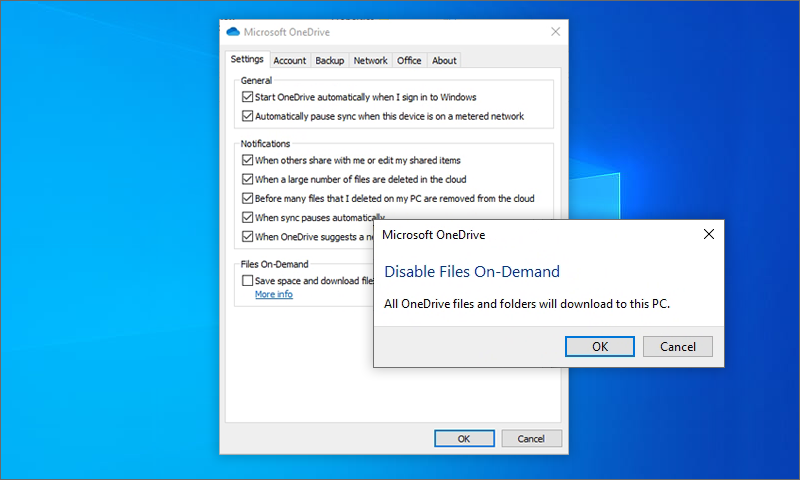
- OneDrive Ayarları altında 'Tamam' seçeneğine tıklayın ve değişiklikleri kaydedin. OneDrive dosya ve klasörleri artık yerel cihazda kullanılabilir olacak ve bir sonraki tam makine yedeklemesinde yedeklenecektir.
Ayrıca OneDrive klasöründen yedeklenecek dosya ve klasörleri seçebilirsiniz.
Yedekleme için OneDrive dosya/klasörlerini seçmek için,
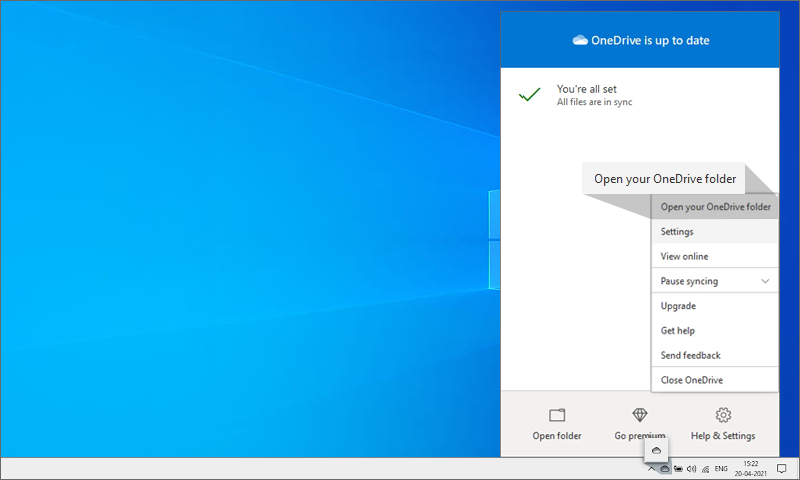
- Sistem tepsinizdeki 'OneDrive' simgesine sağ tıklayın ve 'OneDrive klasörünü aç' seçeneğini belirleyin.
- Yedeklemek istediğiniz klasör/dosyaları seçin.
- Sağ tıklayın ve 'Her zaman bu cihazda tut' seçeneğini belirleyin.
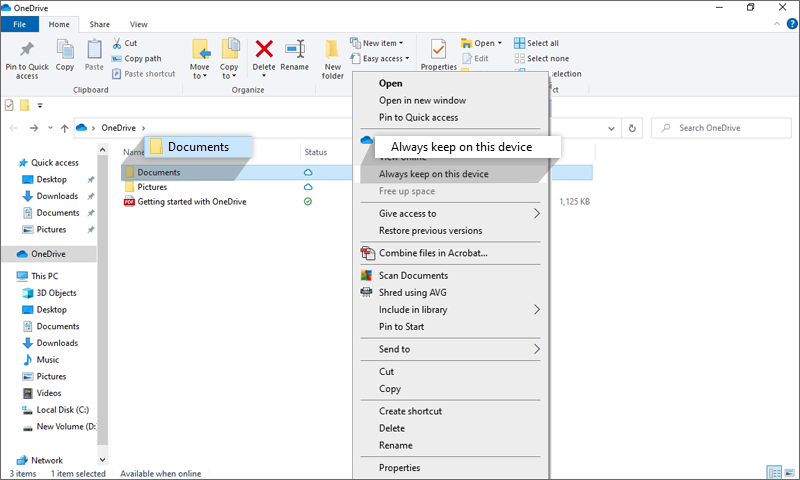
Bu dosya ve klasörler artık yerel cihazda kullanılabilir olacaktir. Bir sonraki yedekleme işlemi bu OneDrive dosya ve klasörlerini yedekleyecektir.
Tam makine yedekleme klasöründeki dosya sayısı neden buluta yüklenen dosyalardan fazla?
Makineden yüklenen dosyalara ek olarak destekleyici dosyalar (ACL) da yüklenmektedir. Bu nedenle tam makine yedekleme klasörü (IDMachineBackup) daha yüksek bir dosya sayısı gösterecektir.
Tam makine yedekleme veri setleri için Arşiv Temizleme özelliğini kullanabilir miyim?
Hayır, Arşiv Temizleme özelliği tam makine yedekleme veri setleri için desteklenmez.
Tam makine yedekleme için herhangi bir sınırlama var mı?
IDrive 360 Tam Makine Yedekleme, bilgisayarınızdaki tüm verileri koruyarak felaket durumunda geri yükleme imkânı sunan kapsamlı bir veri koruma çözümü sağlar. Ancak lütfen aşağıdakileri dikkate alın:
Kurtarma Sınırlamaları: Bilgisayarınızın tam makine yedeklemesinden geri yüklenmesi ve önyüklenmesi tüm senaryolarda başarılı olmayabilir. Farklı donanım, önyükleme dosyası sorunları, RAID yapılandırmaları veya diğer öngörülemeyen koşullar geri yükleme işleminin başarısız olmasına neden olabilir. Başarılı bir yedeklemenin sistemi her koşulda orijinal durumuna geri yükleceği garanti edilmez.
Alternatif Kurtarma Seçenekleri: Tam sistem geri yüklemesi başarısız olursa, kullanıcılar yine de yedeklemelerinden bireysel dosya ve klasörleri kurtarabilir; bu sayede kritik verilere erişilebilirlik sağlanır.
Kullanıcıların olası kurtarma sorunlarını azaltmak için yedeklemelerini düzenli olarak test etmeleri ve donanımlarıyla uyumlu olduğundan emin olmaları tavsiye edilir.
Tam makine yedeklemesinden dosya ve klasörleri nasıl geri yüklerim?
Tam makine yedeklemesinden dosya ve klasörlerinizi kolayca geri yükleyebilirsiniz.
Geri yüklemek için,
- 'Geri Yükleme' bölümüne gidin ve 'Online Geri Yükleme' seçeneğini belirleyin.
- 'IDMachineBackup' klasörünü seçin ve geri yüklenecek dosya/klasörleri seçin.
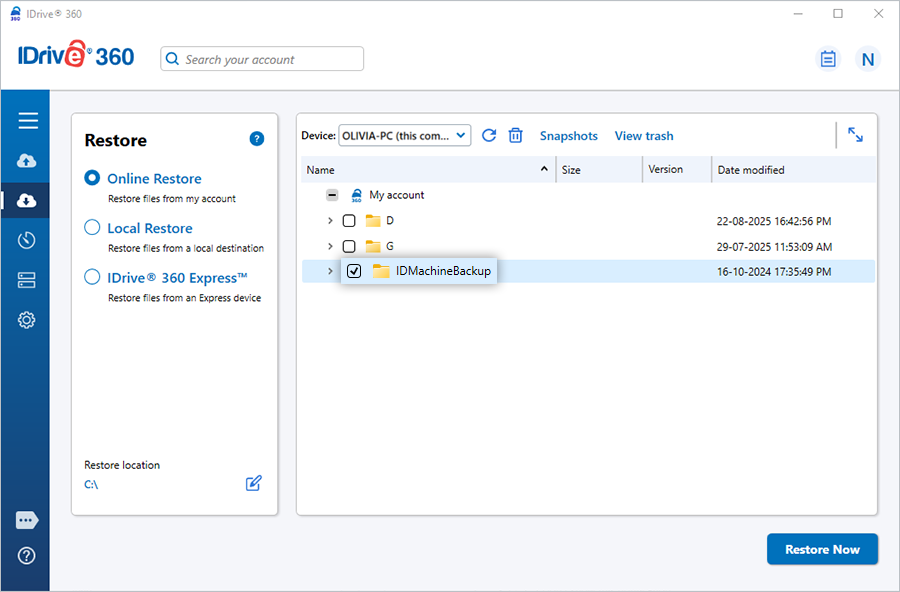
- Tercih edilen 'Geri Yükleme konumu'nu seçmek için seçeneğine tıklayın.
- 'Hemen Geri Yükle' seçeneğine tıklayın.
VMware ESXi ana bilgisayarında tam makine yedeklemesini sanal makine (VM) olarak nasıl geri yükleyebilirim?
Bir VMware ESXi sunucusunda tam makine yedeklemesini kullanarak sanal makine (VM) geri yüklemek için önce orijinal sistem yapılandırmasıyla uyumlu yeni bir VM oluşturup yapılandırmanız gerekir. Bu işlem kurtarma ISO dosyasının yüklenmesini, doğru bellenimin (BIOS veya EFI) seçilmesini ve IDrive 360 kurtarma ortamına önyükleme yapılmasını içerir. VM çalıştıktan sonra, tüm sistemi IDrive 360 bulut yedeğinizden veya yerel olarak bağlı harici bir sürücüden geri yükleyebilirsiniz.
Geri yükleme işlemine başlamadan önce ön koşulların karşılandığından emin olun.
Fiziksel bir makineyi ESXi sunucusunda yeni bir VM olarak geri yüklemek için,
- vSphere İstemcisi veya Web İstemcisi kullanarak ESXi ana bilgisayarınıza oturum açın.

- Sistem kurtarma ISO dosyasını yükleyin:
- Depolama > Datastore tarayıcısı > Yükle yoluna gidin.

- Doğru SystemWinRE.iso dosyasını (state.xml'deki bölüm türüne göre) yükleyin.

- Depolama > Datastore tarayıcısı > Yükle yoluna gidin.
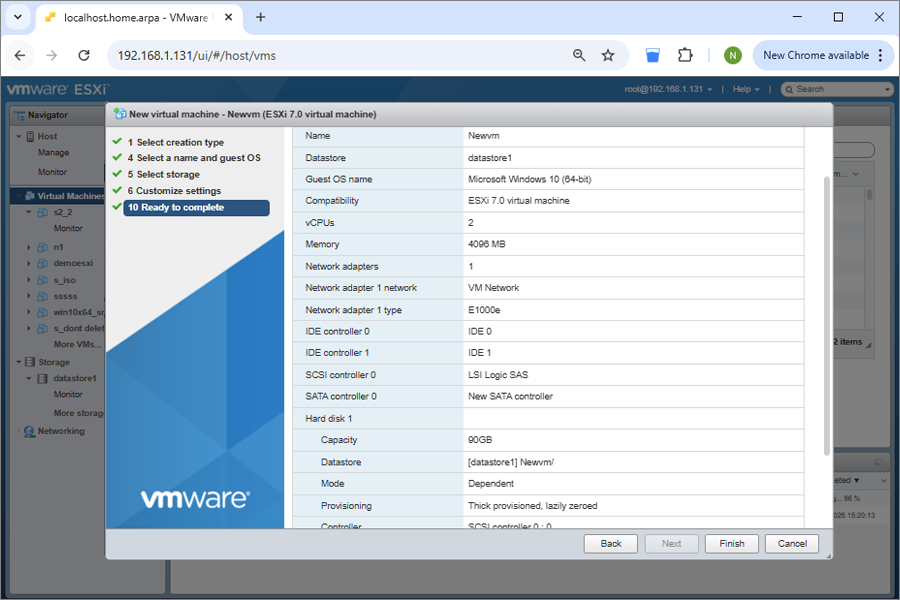
- Sanal makineyi oluşturun ve yapılandırın:
- VM Oluştur/Kaydet seçeneğine tıklayın.

- Bir ad girin ve Misafir İS'yi (state.xml'e göre) seçin.

- Hedef veri deposunu seçin ve sanal donanımı yapılandırın.

- VM Oluştur/Kaydet seçeneğine tıklayın.
- state.xml'deki boyuta eşit veya daha büyük bir sabit disk boyutu oluşturun.
- CD/DVD Medyası'nı seçin ve indirilen SystemWinRE.iso dosyasına gözatarak seçin.

Bellenimi VM Seçenekleri > Önyükleme Seçenekleri altında ayarlayın:
- MBR için BIOS.
- GPT için EFI.
Not: UEFI güvenli önyüklemeyi etkinleştir seçeneğini kaldırın

- Değişiklikleri kaydedin ve VM oluşturmayı tamamlayın.
- VM'yi başlatın ve geri yüklemeyi başlatın:
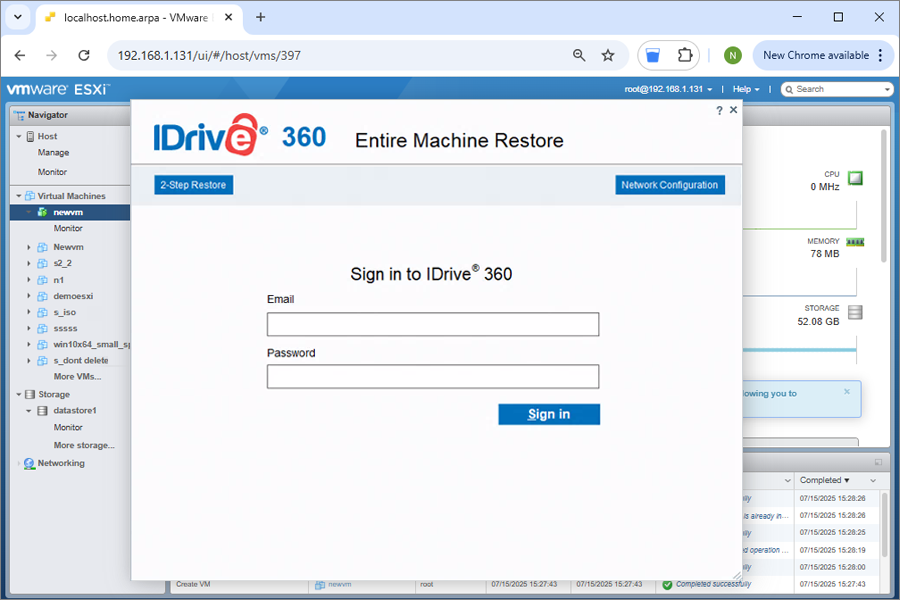
- VM'yi açın. VM, IDrive 360 kurtarma ortamına önyükleme yapar.
- VM'yi açın. VM, IDrive 360 kurtarma ortamına önyükleme yapar.
- IDrive 360 hesabınıza oturum açın veya harici bir HDD bağlayın.
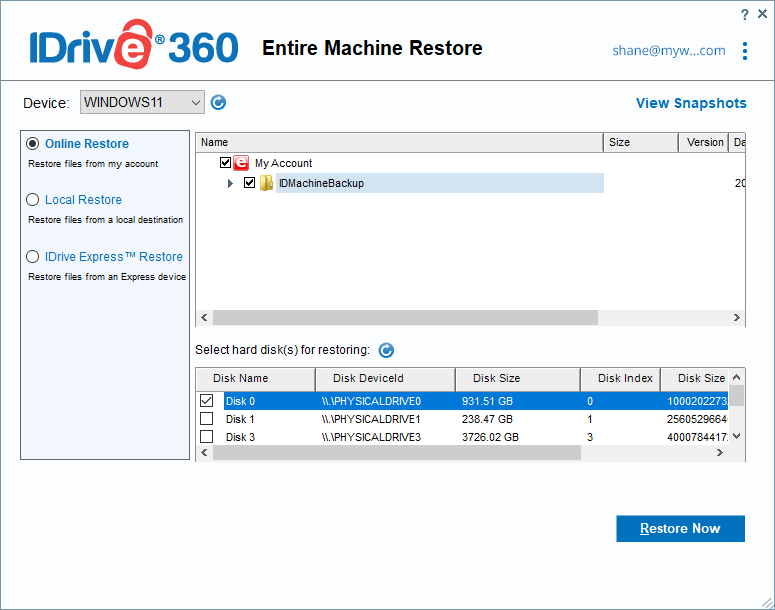
- IDMachineBackup klasörüne gidin.
- Gerekli disk(ler)i seçin ve Hemen Geri Yükle'ye tıklayın.
- Geri yükleme yöntemi seçin:
- 1 adımlı geri yükleme – IDrive 360 masaüstü uygulamanızdan doğrudan işletim sistemi, uygulamalar, sistem ayarları ve bölümler dahil tüm makinenizi hızlıca geri yükleyin. 1 adımlı geri yükleme, yedeklenen önyükleme dosyalarını doğrudan buluttan kullanarak tüm makinenizi kurtarır. Daha fazla bilgi için tıklayın.
- 2 adımlı geri yükleme – IDrive 360 masaüstü uygulaması aracılığıyla oluşturulan makine yedeklemesini kullanarak işletim sistemi ve dosyalar dahil tüm sisteminizi geri yükleyin. Tam sisteminizi yerel bir bilgisayara veya harici bir cihaza kurtarmanıza olanak tanır. Daha fazla bilgi için tıklayın.
- Geri yükleme işlemi için önemli notları ve uyumluluk gereksinimlerini inceleyin.
Hyper-V sunucusunda tam makine yedeklemesini sanal makine (VM) olarak nasıl geri yükleyebilirim?
Tam makine yedeklemesini kullanarak Microsoft Hyper-V ortamında sanal makine (VM) geri yüklemek için önce orijinal sistem yapılandırmanıza göre yeni bir VM oluşturup yapılandırmanız gerekir. Bu işlem kurtarma ISO dosyasının eklenmesini, doğru VM nesli (Gen 1 veya Gen 2) seçilmesini ve IDrive 360 kurtarma ortamına önyükleme yapılmasını içerir. VM çalıştıktan sonra sisteminizi IDrive 360 bulut yedeklemesinden veya bağlı harici sürücüden geri yükleyebilirsiniz.
Geri yükleme işlemine başlamadan önce ön koşulların karşılandığından emin olun.
Fiziksel bir makineyi Hyper-V'de yeni bir VM olarak geri yüklemek için:
- Windows sisteminizde Hyper-V Yöneticisi'ni açın.
- Sanal makineyi oluşturun ve yapılandırın:
- Yeni > Sanal Makine'ye tıklayın ve sihirbazı izleyin.
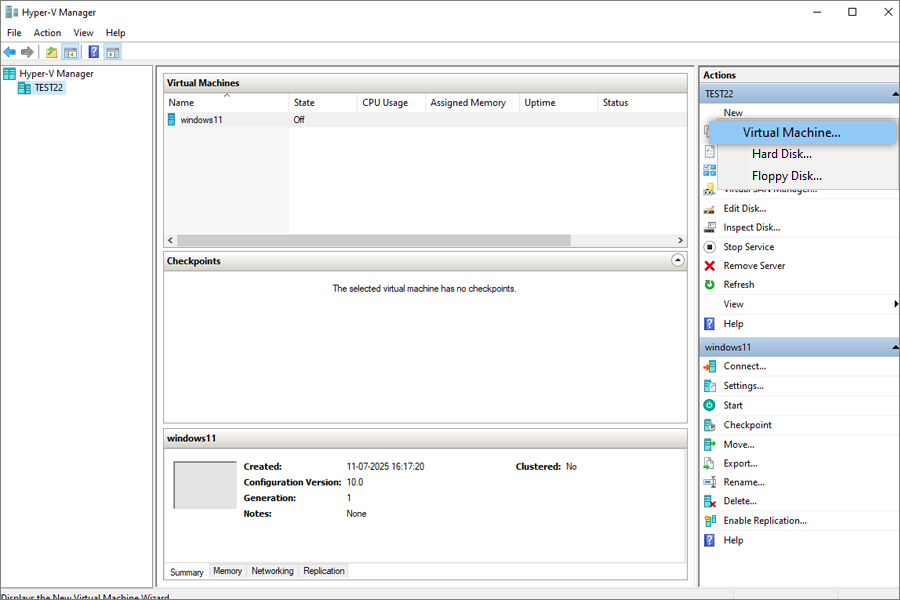
- VM için bir ad girin.
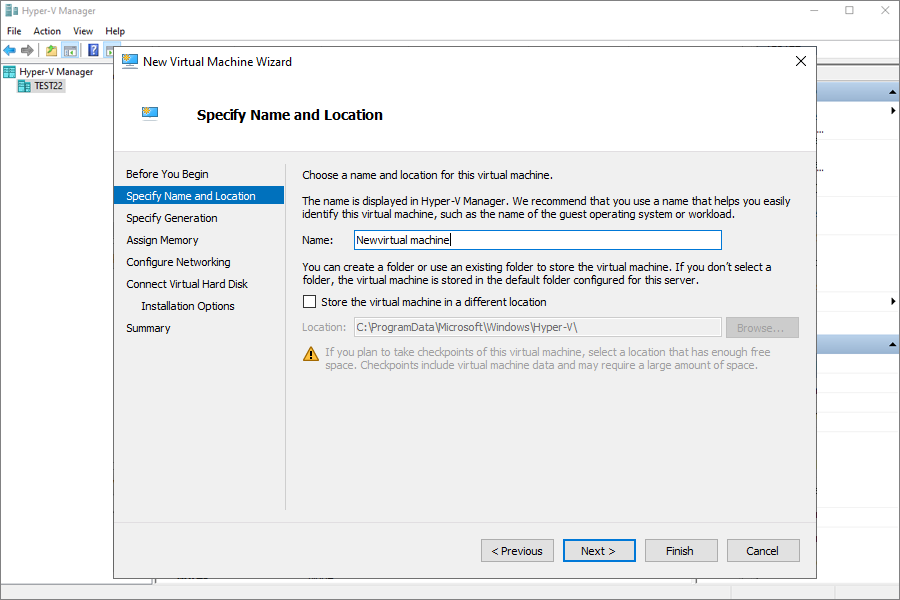
- Yeni > Sanal Makine'ye tıklayın ve sihirbazı izleyin.
- Doğru nesli seçin:
- MBR için 1. Nesil (state.xml'e göre)
- GPT için 2. Nesil
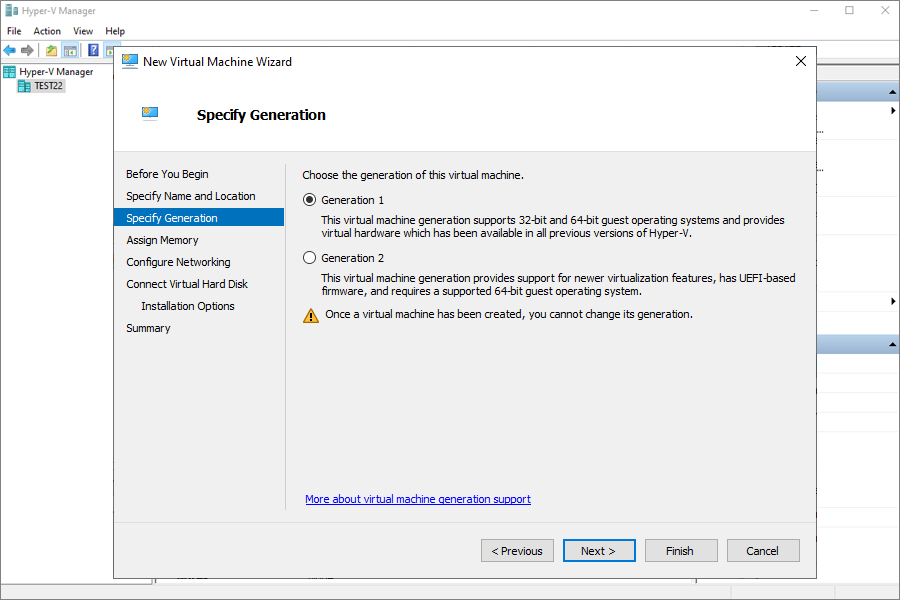
- En az 4096 MB bellek ayırın.
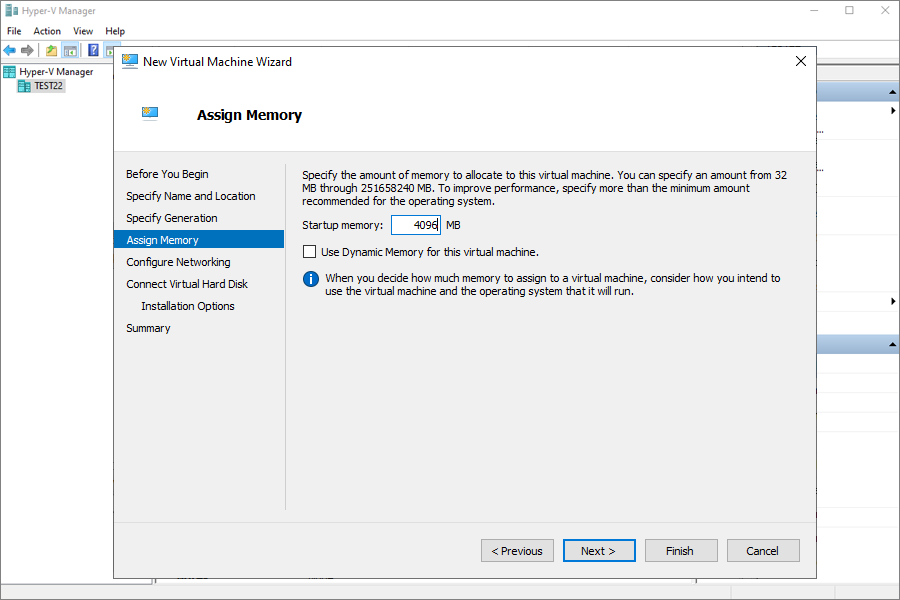
- Ağ yapılandırması için Varsayılan Anahtar'ı seçin.
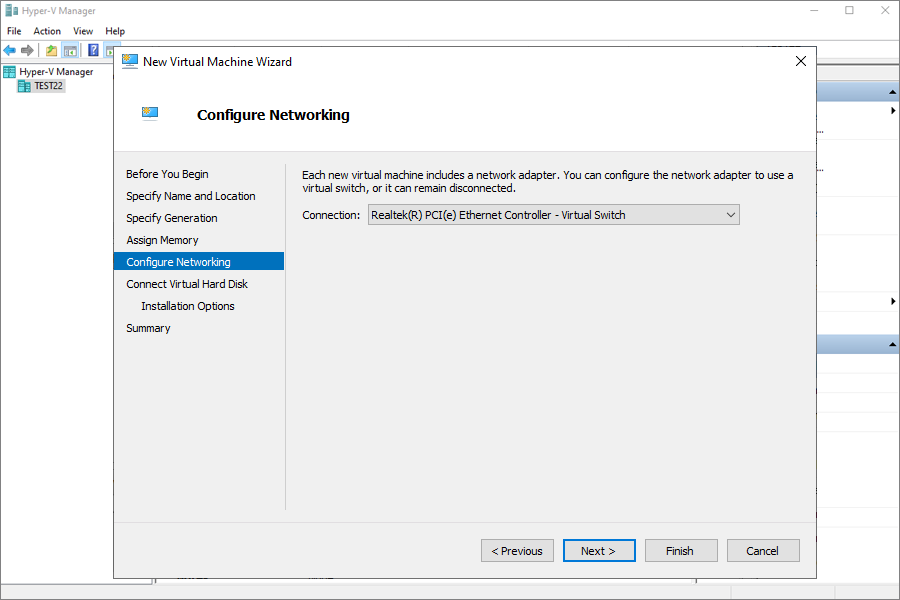
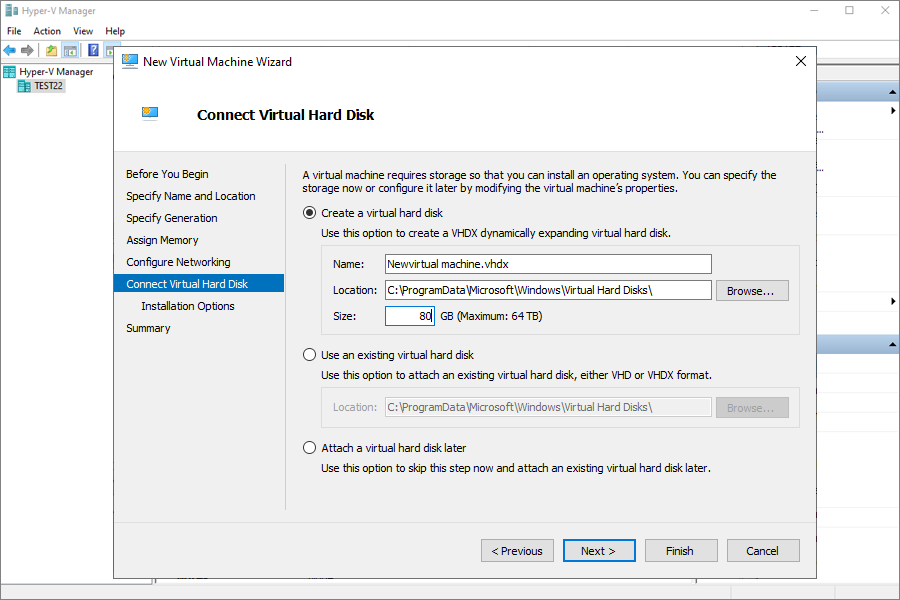
- Yeni bir sanal sabit disk oluşturun (state.xml'deki boyuta eşit veya daha büyük).
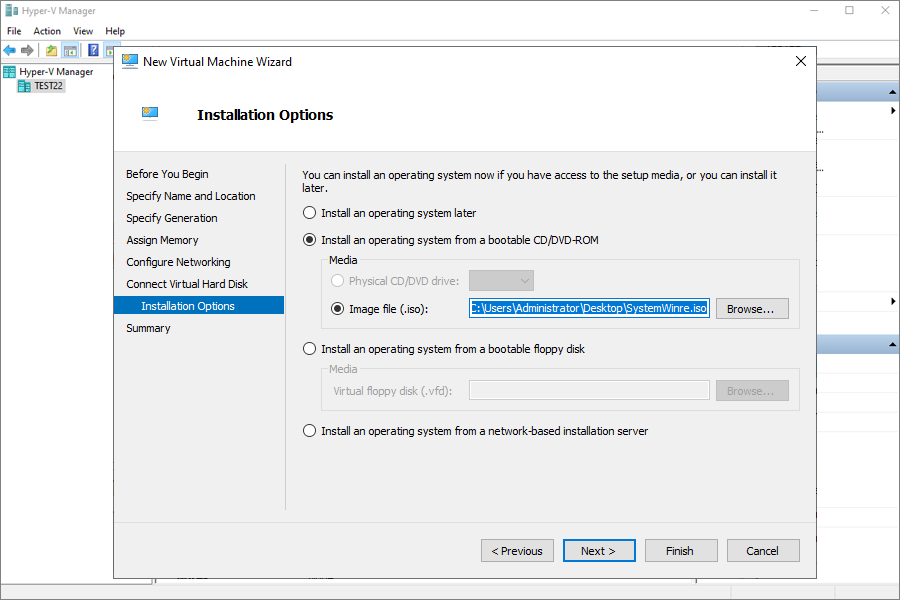
- Kurulum Seçenekleri altında Önyüklenebilir CD/DVD-ROM'u seçin ve ardından indirilen SystemWinRE.iso dosyasını ekleyin.
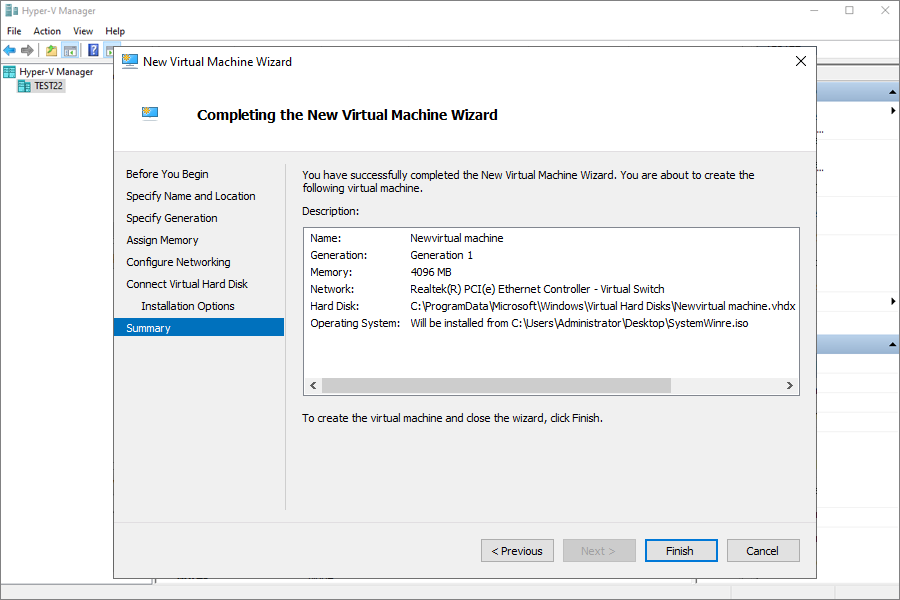
- Yapılandırmayı gözden geçirin ve Son'a tıklayın.
- VM'yi başlatın ve geri yüklemeyi başlatın:
- VM'yi açın. VM, IDrive 360 kurtarma ortamına önyükleme yapar.
- IDrive 360 hesabınıza oturum açın veya harici bir HDD bağlayın.
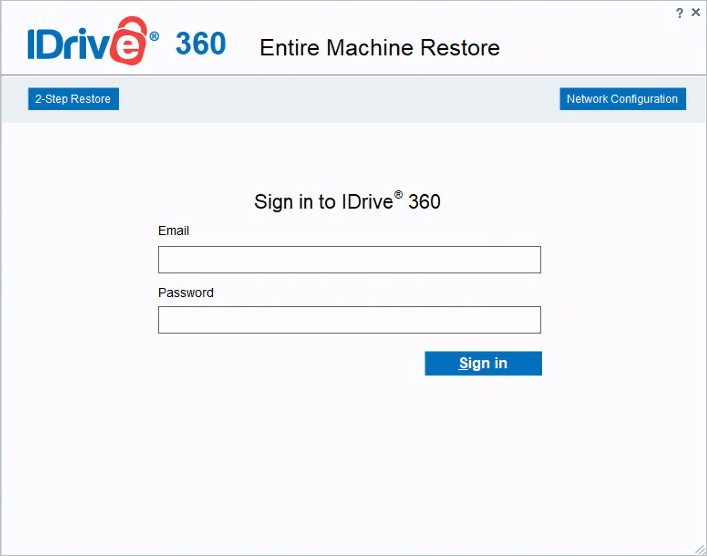
- IDMachineBackup klasörüne gidin.
- Gerekli disk(ler)i seçin ve Hemen Geri Yükle'ye tıklayın.
- Geri yükleme yöntemi seçin:
- 1 adımlı geri yükleme – IDrive 360 masaüstü uygulamanızdan doğrudan işletim sistemi, uygulamalar, sistem ayarları ve bölümler dahil tüm makinenizi hızlıca geri yükleyin. 1 adımlı geri yükleme, yedeklenen önyükleme dosyalarını doğrudan buluttan kullanarak tüm makinenizi kurtarr. Daha fazla bilgi için tıklayın.
- 2 adımlı geri yükleme – IDrive 360 masaüstü uygulaması aracılığıyla oluşturulan makine yedeklemesini kullanarak işletim sistemi ve dosyalar dahil tüm sisteminizi geri yükleyin. Tam sisteminizi yerel bir bilgisayara veya harici bir cihaza kurtarmanıza olanak tanır. Daha fazla bilgi için tıklayın.
Hyper-V sanal makinesine harici USB sürücü bağlama
Harici USB sürücüden geri yüklemek için şu adımları izleyin,
- USB sürücüyü ana makineye (Hyper-V çalıştıran) bağlayın.
- Ana makinede Disk Yönetimi'ni (diskmgmt.msc) açın.
- USB sürücüyü bulun, sağ tıklayın ve Çevrimiçi değil'i seçin.
- Hyper-V Yöneticisi'ni başlatın ve açın.
- Sürücü eklemek istediğiniz sanal makineye sağ tıklayın ve Ayarlar'ı seçin.
- SCSI Denetleyicisi'ne (veya IDE Denetleyicisi) gidin, Ekle > Fiziksel Sabit Disk'e tıklayın.
- USB sürücüyü seçmek için açılır menüden çevrimiçi olmayan USB sürücüyü seçin, ardından Uygula ve Tamam'a tıklayın.
- VM'yi açın, harici USB sürücü artık sanal makine içinden erişilebilir olacaktır.
- Geri yükleme işlemi için önemli notları ve uyumluluk gereksinimlerini inceleyin.
Tam makine yedekleme Yayılmış\Senkronize\Yansıtılmış birimleri destekler mi?
Hayır, tam makine yedekleme yalnızca basit birimleri destekler.
Tam makine geri yüklemesi için önyüklenebilir WinRE geri yükleme medyası nasıl oluşturulur?
WinRE tabanlı tam makine geri yüklemesini başlatmak için IDrive 360 Geri Yükleme Medyası Oluşturucu uygulamasını kullanarak önyüklenebilir bir USB veya medya cihazı oluşturmanız gerekir. Bu önyüklenebilir WinRE tabanlı kurtarma medyasını, geri yükleme başlatılması gereken bir Windows bilgisayarını önyüklemek için kullanabilirsiniz.
Önyüklenebilir kurtarma medyası oluşturmak için,
- IDrive 360 Geri Yükleme Medyası Oluşturucu kurulumunu başlatın.
- 'USB Sürücüe Yaz' seçeneğini belirleyin.
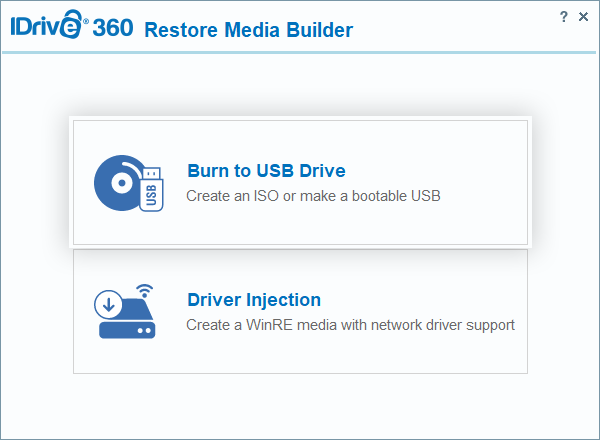
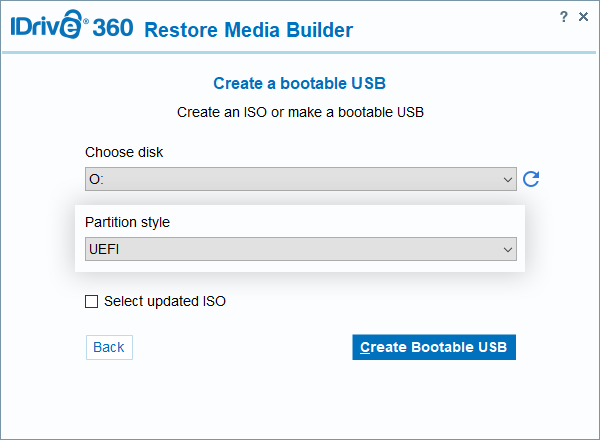
- Açılır listeden gerekli USB sürücüyü hedef disk olarak seçin.
- Açılır listeden istenen bölüm stilini seçin.
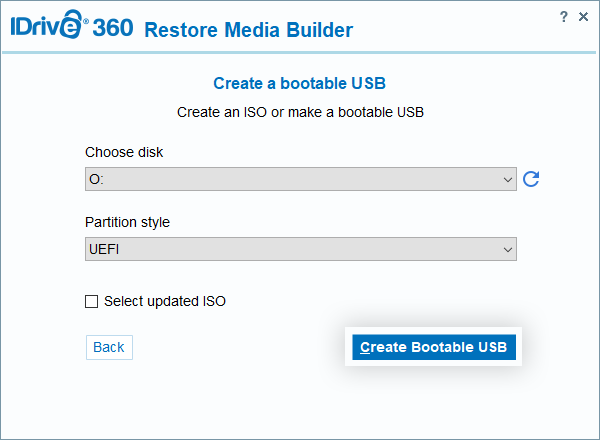
- 'Önyüklenebilir USB Oluştur' seçeneğine tıklayın.
- Seçilen USB sürücüyü biçimlendirmek için onay penceresinde 'Evet' seçeneğine tıklayın.
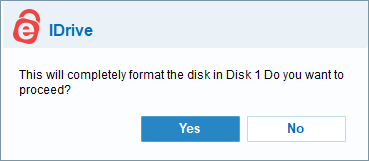
Sektörle ilişkili seçili sürücü tamamen biçimlendirilecektir.
Önyüklenebilir bir ISO dosyası otomatik olarak indirilecek ve ISO dosyasının tüm içeriği seçili USB flash sürücüe kopyalanacaktır.
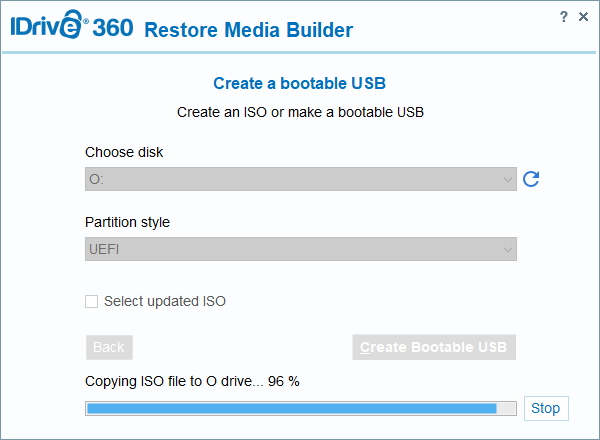
İlerleme ekranda görüntülenecektir. Önyüklenebilir USB cihazı oluşturulduğunda, cihazı kullanmaya yönelik ek talimatlarla birlikte bilgilendirileceksiniz.
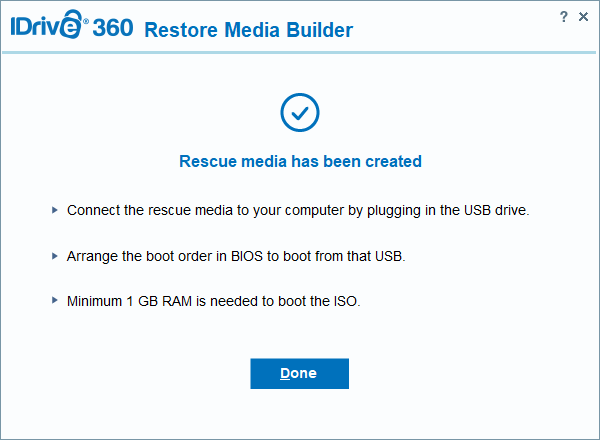
Kablosuz ağ destekli WinRE medyası kullanıyorsanız, yukarıda belirtilen 1 ile 4. adımları izleyin ve 'Önyüklenebilir USB Oluştur' seçeneğine tıklamadan önce bu iki ek adımı gerçekleştirin.
- 'Güncellenmiş ISO seç' onay kutusuna tıklayın.
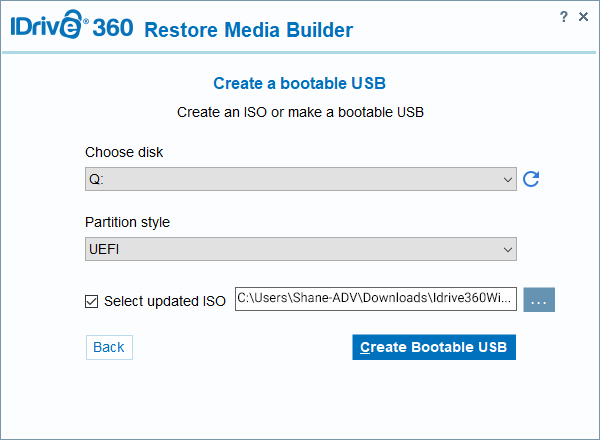
- 'SystemWinRE_Updated.iso' dosyasına göz atın ve seçin.
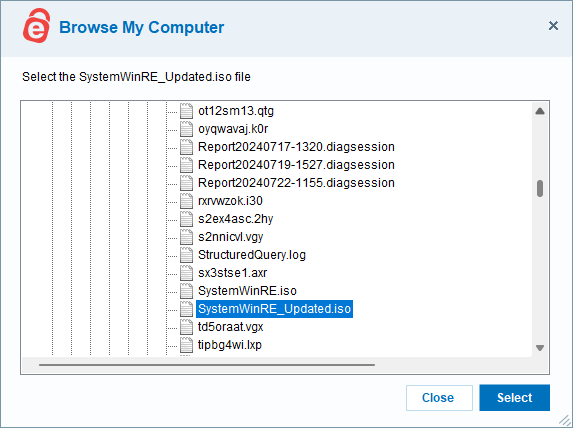
Kablosuz Wi-Fi desteği içeren önyüklenebilir WinRE medyasını nasıl oluşturabilirim?
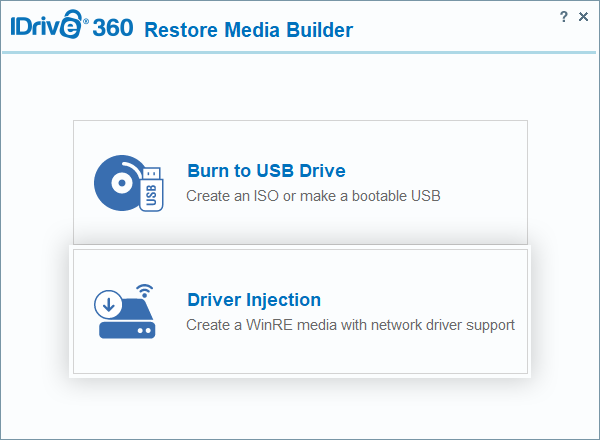
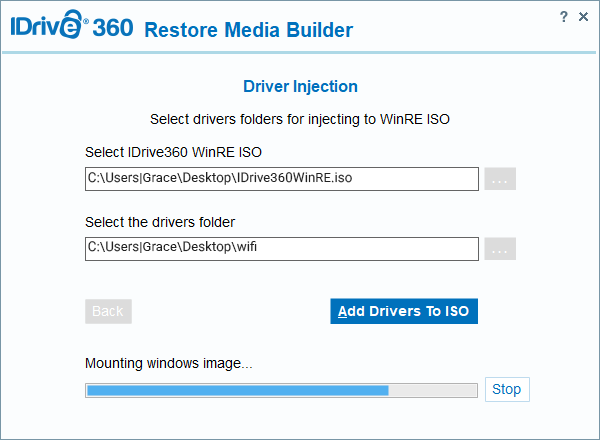
Kablosuz ağ desteğiyle WinRE medyası oluşturmak için şu adımları izleyin:
- IDrive 360 Geri Yükleme Medyası Oluşturucu kurulumunu başlatın.
- 'Sürücü Enjeksiyonu' seçeneğini belirleyin.
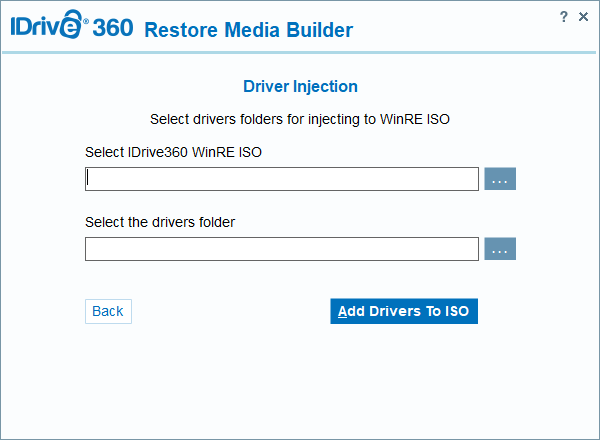
- 'SystemWinRe.iso' dosyasına göz atarak seçin.
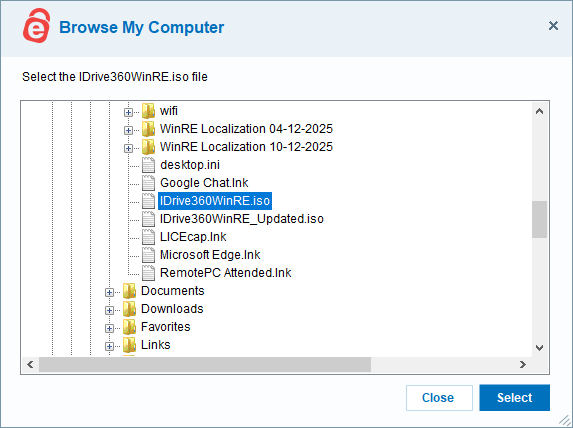
- Wi-Fi sürücüler klasörünü seçin.
- 'Sürücüleri ISO'ya Ekle' seçeneğine tıklayın.
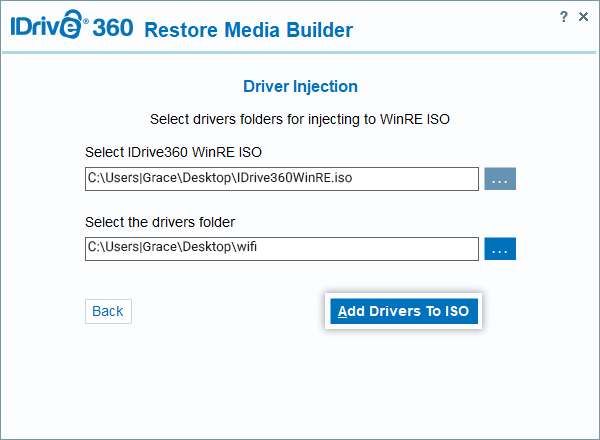
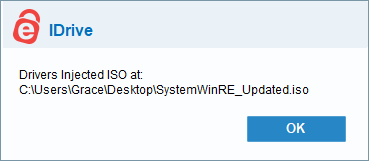
Seçilen WiFi sürücüleri eklenmiş güncellenmiş bir ISO oluşturulacaktır.
WinRE ortamından IDrive® 360 klasörünü nasıl edinirim veya kopyalarım?
WinRE Geri Yükleme sihirbazını kapatığınızda Komut İstemi açılır.
IDrive 360 klasörünü USB sabit disk yoluna kopyalamak için aşağıdaki komutu kullanın:
xcopy
İşte bir örnek:
USB sürücü harfi E:\ ise, aşağıda verilen komutu kullanın:
xcopy "X:\ProgramData\IDrive360" "E:\IDrive360" /s /e /i
Bilgisayarım tarafından kullanılan Wi-Fi sürücüsünün yolunu nasıl bulabilirim?
WinRE aracılığıyla bir Wi-Fi ağına bağlanabilmek için makinenize ait ilgili sürücüyü IDrive 360 Geri Yükleme Medyası Oluşturucu'ya eklemeniz gerekir. Sisteminizde hangi Wi-Fi sürücülerinin kullanıldığını öğrenmek için 'Windows Aygıt Yöneticisi'ni kullanın.
Hedef makineyle ilişkili Wi-Fi sürücüsünü bulmak için aşağıda ayrıntılı olarak açıklanan adımları izleyin:
Windows 8 veya Windows 10 için
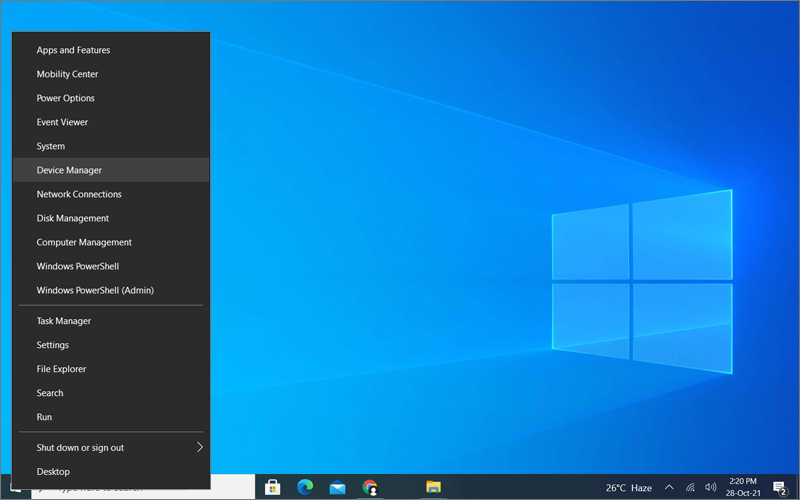
- 'Windows Başlat' dügmesine sağ tıklayın.
- Listeden 'Aygıt Yöneticisi'ni seçin.
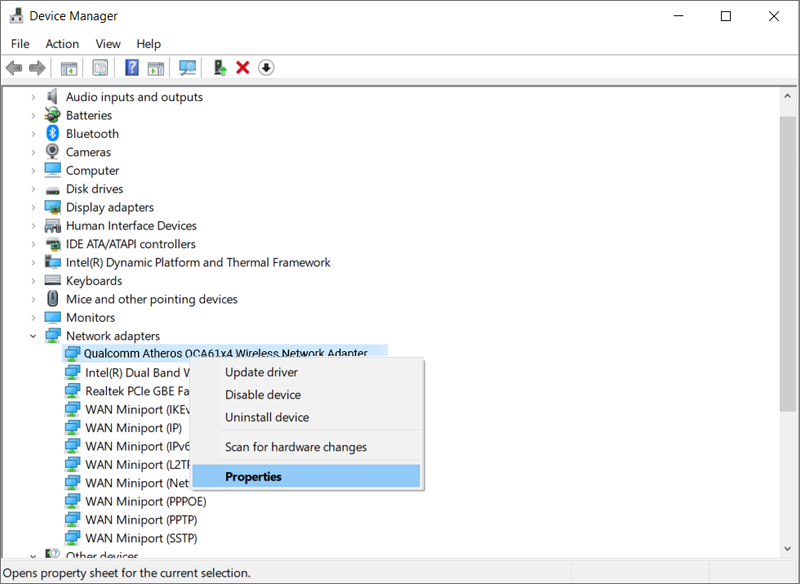
- 'Aygıt Yöneticisi' penceresinde 'İçin Ağ Bağdaştırıcıları'nı seçin ve sistemdeki tüm ağ bağdaştırıcı aygıtlarının listesini görüntülemek için yanındaki ok işaretine (>) tıklayın.
- Verilen örnekte bilgisayardaki Wi-Fi (kablosuz bağlantı) için kullanıldığından listeden 'Qualcomm Atheros QCA61x4 Wireless Network Adapter'ı seçin.
Not: Ünlem işareti olan bir aygıt, aygıtın veya sürücülerinin düzgün yüklenmediğini gösterir. İlerlemeden önce güncellenmiş sürücüleri yükleyerek veya önceki sürücülere dönerek sorunu çözün.
Seçilen kablosuz ağ bağdaştırıcısı için kullanılan sürücüyü bulma adımları:
- Tercih edilen 'Ağ Bağdaştırıcısı'na çift tıklayın.
- 'Özellikler' penceresinde 'Sürücü'yü seçin.
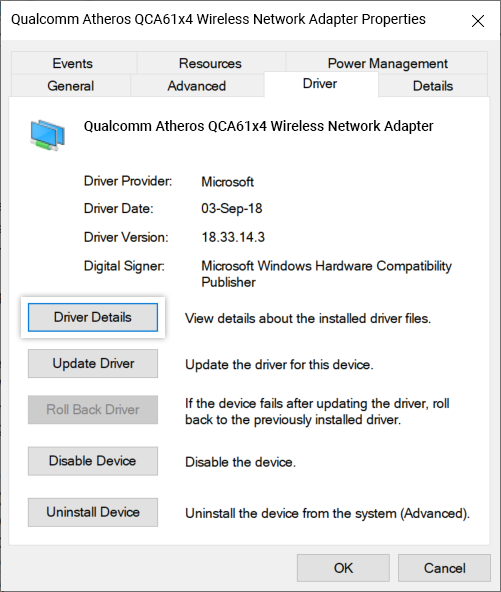
- 'Özellikler' penceresinde 'Ayrıntılar'a tıklayın.
- 'Özellik' bölümündeki açılır menüden 'Inf adı'nı seçin.
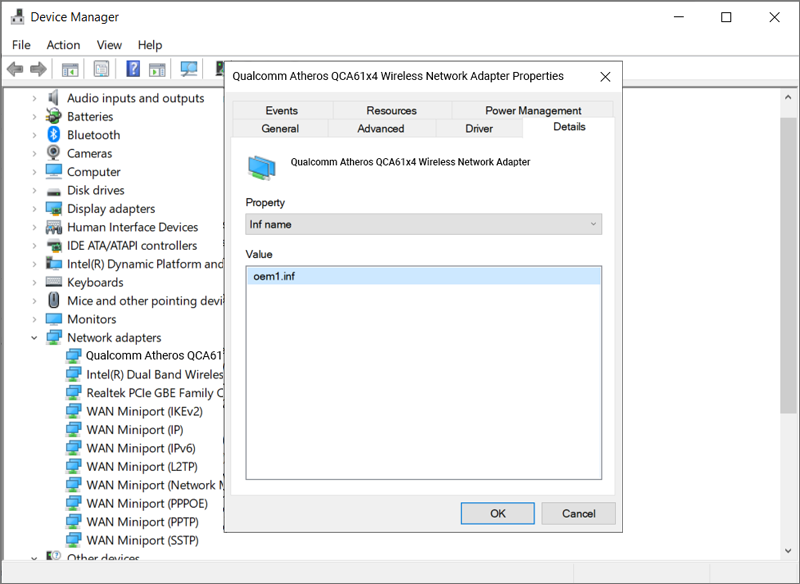
İleride başvurmak üzere 'Sürücü Tarihi' ve 'Sürücü Sürümü'nü not edin.
Verilen örnekte ayrıntılar şöyledir:
Sürücü Tarihi: 28-Eki-2016
Sürücü Sürümü: 4.0.3.262
Verilen örnekte Qualcomm Atheros QCA61x4 Wireless Network Adapter sürücüsü:
OEM42.inf
Tarih: 28-Eki-2016
Sürüm: 4.0.3.262
Windows İşletim Sistemi'nde sürücü konumunu bulma adımları
Bu kılavuz, Kablosuz Ağ (WiFi) sürücüsünü bulmak için Pnputil'i kullanır. Pnputil, Windows İşletim Sistemi'nde aygıt sürücülerini yönetmeye ve sürücü dosyası konumunu belirlemeye yardımcı olan bir yardımcı programdır.
- Yönetici Komut İstemi'ni yönetici modunda açın. Not: 'C:\Windows\system32>' yolu, komut isteminin yönetici olarak açıldığını gösterir.
- Aşağıdaki komutu çalıştırın:
- Bilgisayarınızdaki tüm aygıt sürücülerinin listesi ('Yayımlanmış ad' ve 'Orijinal ad' dahil) görüntülenecektir.
- Listeden 'Yayımlanmış Ad' OEM42.inf'i bulun ve tarihi ile sürücü sürümünü doğrulayın. Onayladıktan sonra, sürücü konumunu keşfetmenize yardımcı olacak olan sürücünün 'Orijinal Adı'nı not edin. Verilen örnekte Kablosuz Ağ (Wi-Fi) sürücüsünün orijinal adı 'netathr10x.inf'tir.
- Kablosuz Ağ (Wi-Fi) sürücüsünü bulmak için aşağıdaki komutu çalıştırın:
- Aşağıdaki örnekte 'dir netathr10x.inf /s' komutunu çalıştırdık ve şu çıktıyı aldık:
- Klasör yolunu not edin ve Sürücü klasörünü sağlamak için IDrive 360 Sürücü Enjeksiyonu aracını yükleyin. Sürücü klasörünü WinRE tabanlı Kurtarma medyasına ekleyin.
pnputil /enum-drivers
dir infame /s
Çıktı, 'Windows Sürücü Mağazası Dosya Deposu'nda sürücü dosyası konumunun yolunu gösterecektir.
IDrive® 360 Bulut veya Express Cihazından Harici diske geri yüklenen IDMachineBackup klasörünü nasıl geri yükleyebilirim?
Tüm makineyi harici bir diske geri yüklemek için WinRE ISO dosyasını indirip bağlatmak için çift tıklamanız gerekir. Tüm içeriği bir USB önyüklenebilir flash sürücüe kopyalayın ve aşağıdaki adımları izleyin:
- WinRE önyükleme diskini (USB önyüklenebilir flash sürücü) bilgisayara bağlayın.
- Windows Kurtarma Ortamı'na önyükleme yapmak için bilgisayarı USB'den başlatın. Tam Makine Geri Yükleme sihirbazı görüntülenecektir.
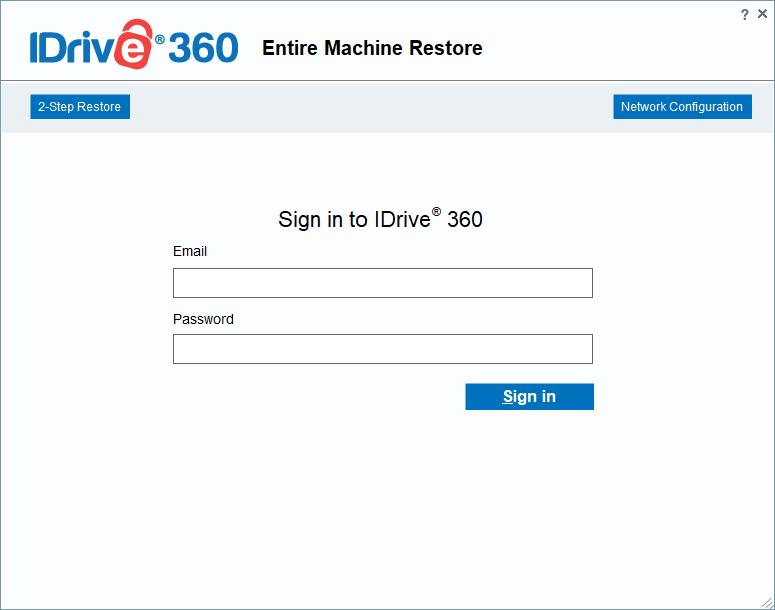
- '2 adımlı geri yükleme' seçeneğine tıklayın.
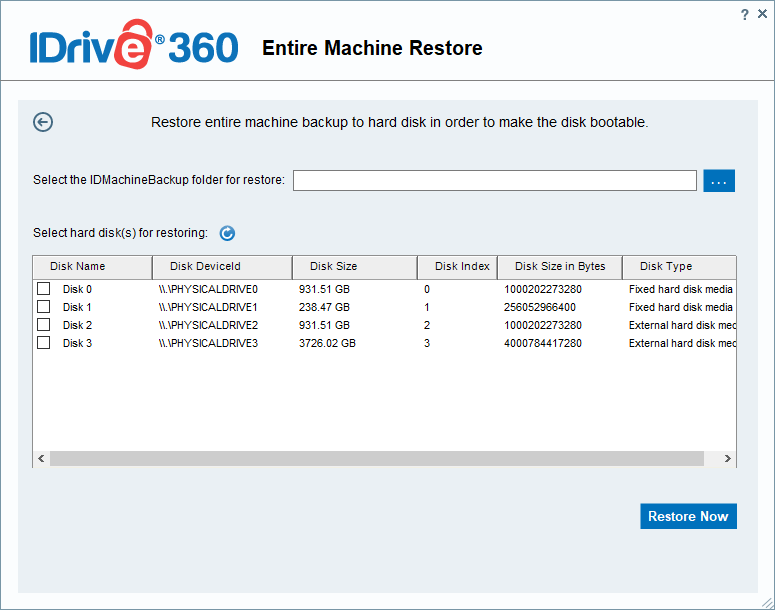
 'ye tıklayın. Geri yükleme için IDrive 360 bulut yedekleme hesabınızdan, yerel yedeklemeden veya express yedeklemeden önceden indirilen tam makine yedekleme klasörüne (IDMachineBackup) gidin ve seçin.
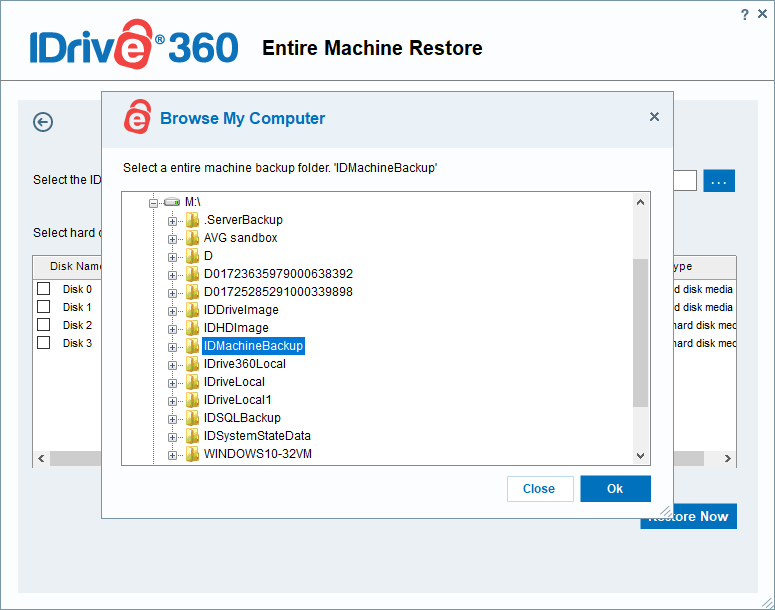
- Tam-makine-yedekleme klasörünü geri yüklemek istediğiniz sabit diski seçin.
- 'Hemen Geri Yükle' seçeneğine tıklayın.
Makine yedekleme geri yüklenmesinin sürücünün mevcut tüm içeriğini üzerine yazacağı konusunda onay isteyen bir açılır mesaj görünecektir. Devam etmek için 'Evet' seçeneğine tıklayın.
Geri yüklemenin ilerleyişini Tam Makine Geri Yükleme penceresinden takip edebilirsiniz. Geri yükleme tamamlandıktan sonra, BIOS'ta sabit diskinizi seçerek işletim sistemini başlatmak için bilgisayarı çalıştırın.