Kullanici kilavuzu: Fiziksel bir makineyi Microsoft Hyper-V ortamina geri yükleme
Bu kilavuz, IDrive® 360 uygulamasini kullanarak bir Windows Tüm Makine Yedeklemesini (EMB) Microsoft Hyper-V ortaminda tam islevli bir sanal makine (VM) olarak geri yüklemeye yönelik ayrintili talimatlari içermektedir. Ister donanim arizasindan kurtariliyor olun, ister yeni bir sistem kurulumunu test ediyor ya da fiziksel altyapidan sanal altyapiya geçis yapiyor olun, bu adimlar isletim sistemi, ayarlar ve veriler dahil olmak üzere sisteminizi hizla çevrimiçine almanizi saglar.
1. Ön Kosullar
Geri yükleme islemine baslamadan önce asagidaki gereksinimlerin karsilandigindan emin olun:
- Hyper-V Manager Yüklü
Microsoft Hyper-V Manager sisteminizde yüklü ve etkin olmalidir. - Kullanilabilir Tüm Makine Yedeklemesi (EMB)
IDrive hesabinizda eksiksiz bir çevrimiçi Tüm Makine Yedeklemesi bulunmalidir. - state.xml Dosyasini Indirin
Bu yapilandirma dosyasi bölüm türü ve isletim sistemi ayrintilarini içerdiginden zorunludur. Yol: IDMachineBackup ? <MachineName> ? state.xml. - Sistem Kurtarma ISO Dosyasini Indirin
Sistem kurtarma için kullanilan uygun ISO dosyasini (IDrive360WinRE.iso) edinin. Indirme Baglantisi
state.xml dosyasinda belirtilen bölüm türüne (MBR veya GPT) göre ISO dosyasinin uygun sürümünü seçin. - GPT Bölümü için ISO Indir
- MBR Bölümü için ISO Indir
2. Geri Yükleme Süreci
2.1 Hyper-V'de sanal makine olusturun ve yapilandirin
- Hyper-V Manager'i açin.
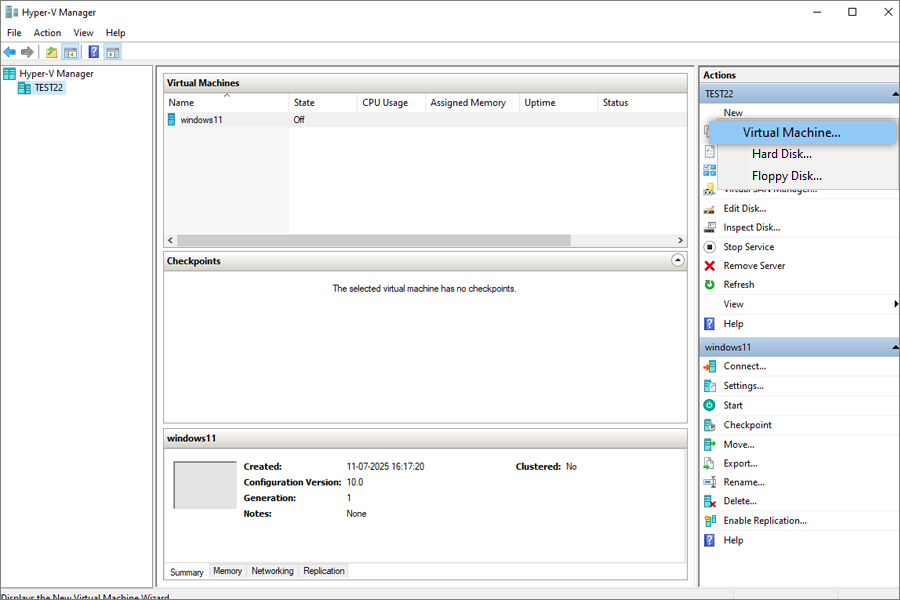
- Yeni > Sanal Makine seçenegine tiklayin ve sihirbazi takip edin.
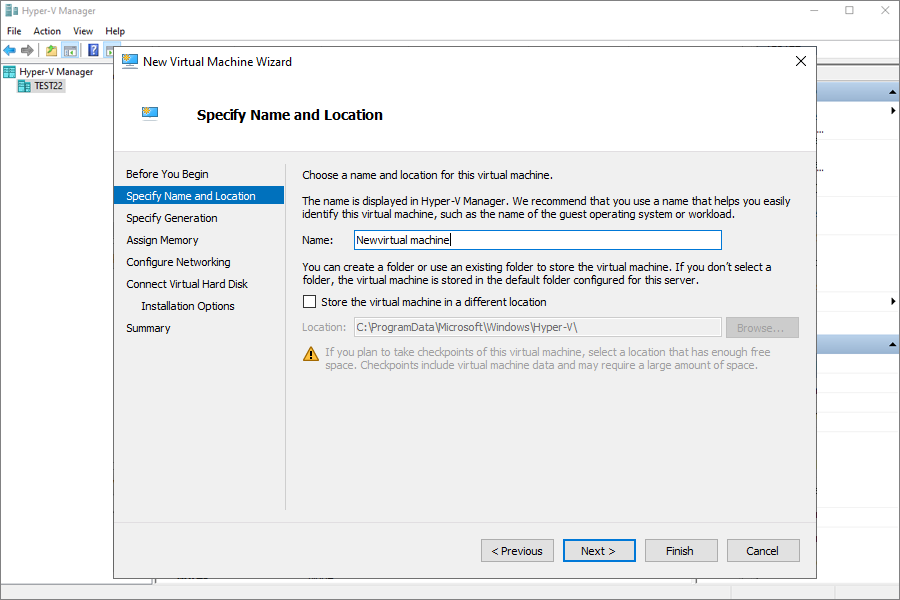
- Sanal makine için bir ad girin.
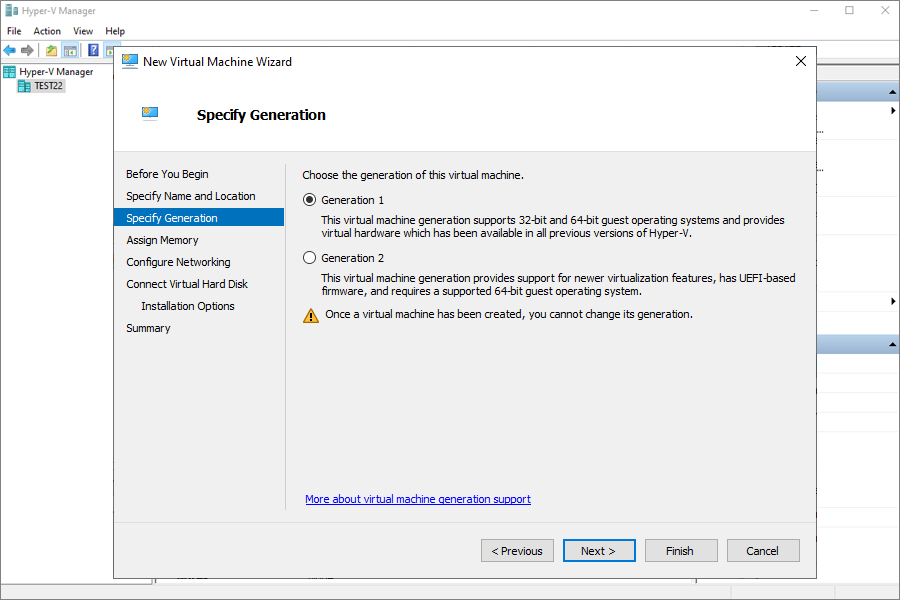
- state.xml içindeki bölüm türüne göre nesli seçin:
- MBR ? 1. Nesil
- GPT ? 2. Nesil
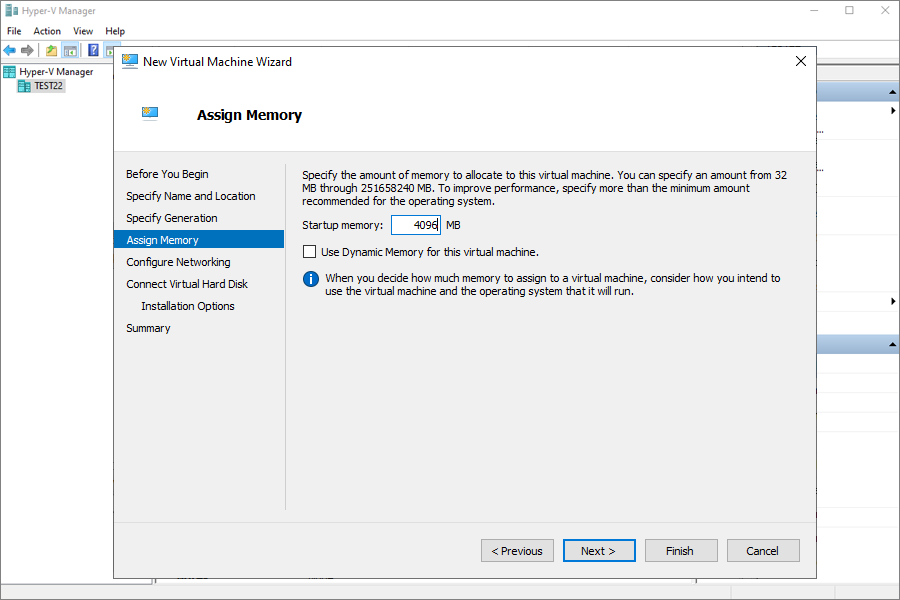
- En az 4096 MB bellek ayirin (önerilen).
- Ag baglantisi için Varsayilan Anahtar'i seçin.
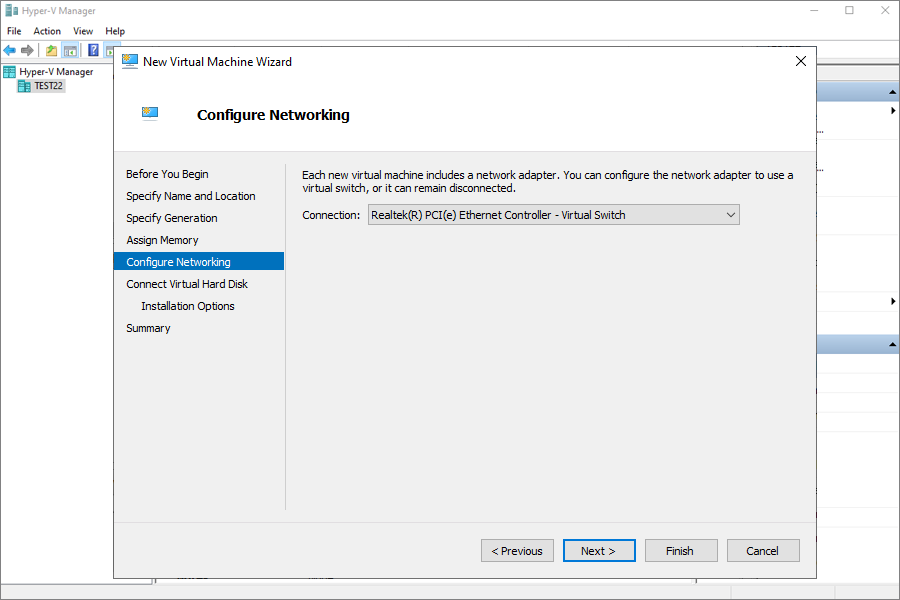
- state.xml'de belirtilen boyuta esit veya daha büyük bir boyutta yeni bir sanal sabit disk olusturun.
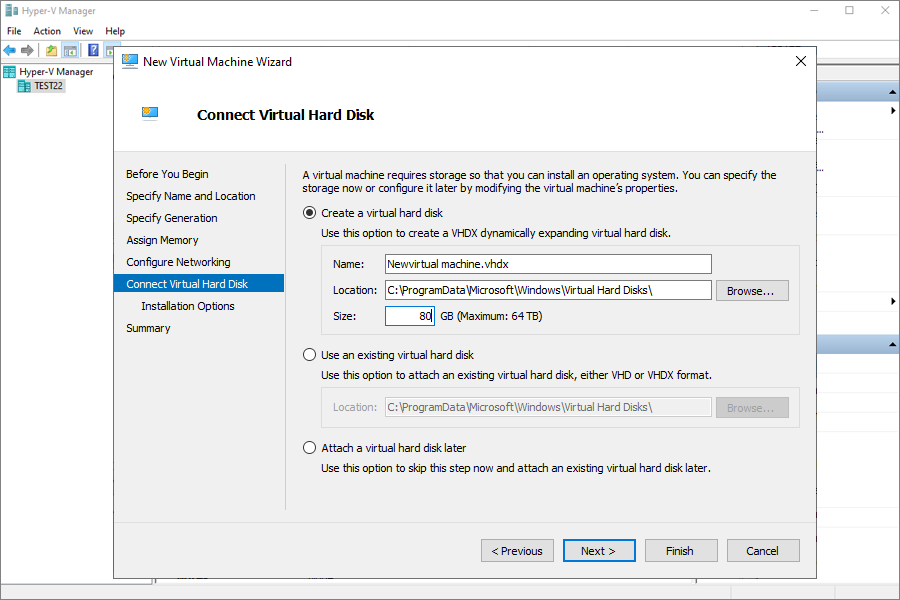
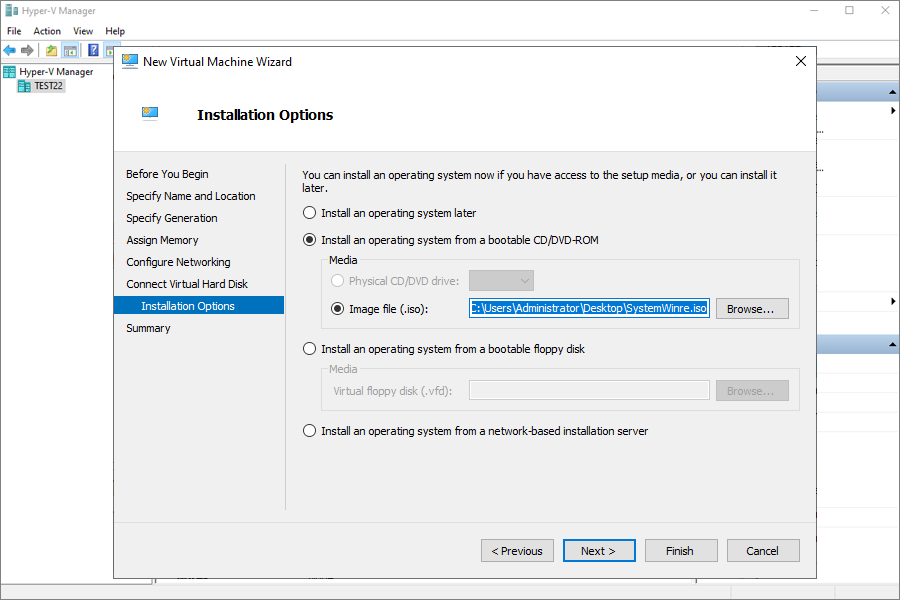
- Kurulum Seçenekleri altinda Önyüklenebilir CD/DVD-ROM'u seçin, ardindan indirilen IDrive360WinRE.iso dosyasina göz atin ve ekleyin.
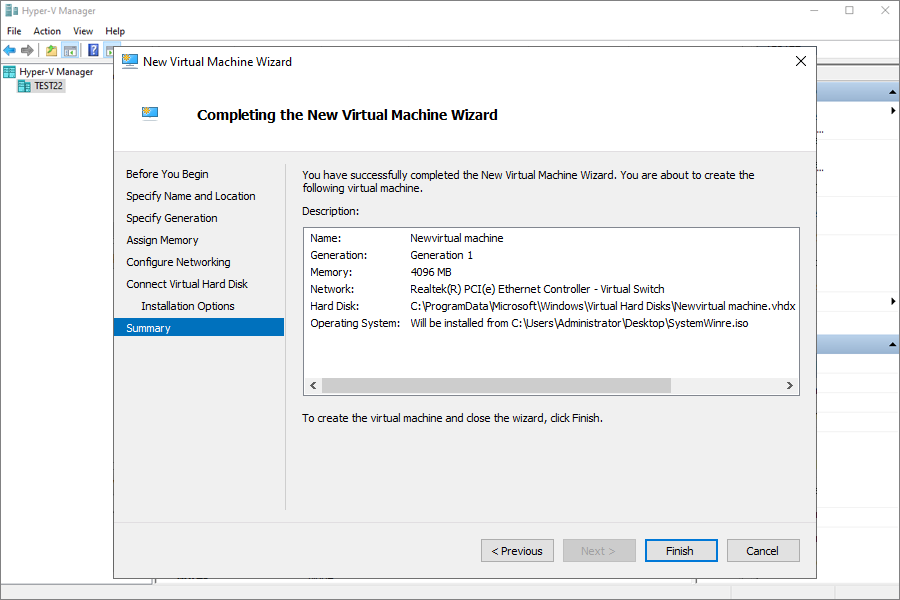
- Ayarlari gözden geçirin ve Son seçenegine tiklayin.
3. IDrive Kullanarak Önyükleme ve Geri Yükleme
- Sanal makineyi açin.
- VM, IDrive® Kurtarma Ortami'na önyükleme yapacaktir.
- Yedeklemeyi asagidaki kaynaklardan birinden geri yükleyin:
IDrive® 360 hesabi veya ana sisteme bagli, Tüm Makine Yedeklemesini içeren harici bir HDD.
3.1 IDrive® 360 hesabindan geri yükleme
- IDrive® 360 hesabiniza giris yapin.
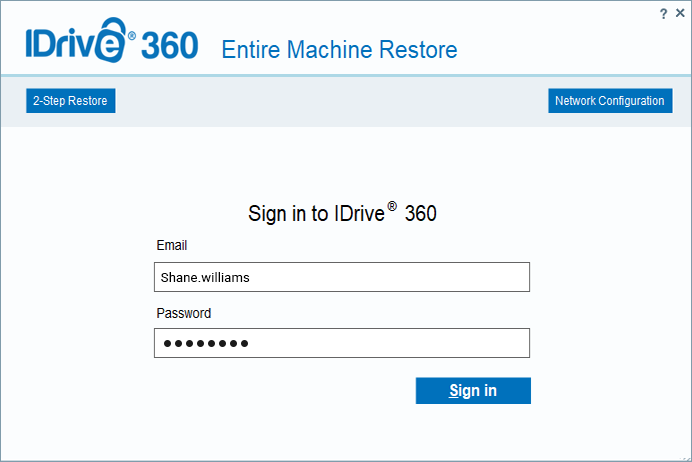
- Cihazi seçin; cihaziniz özel sifreleme ile yapilandirilmissa özel anahtari girmeniz istenecektir. Devam etmek için özel anahtari girin.
Verileri geri yüklemek için Tüm Makine Yedekleme klasörünü (IDMachineBackup) seçin. - Verileri geri yüklemek istediginiz sabit diski seçin ve Simdi Geri Yükle seçenegine tiklayin.
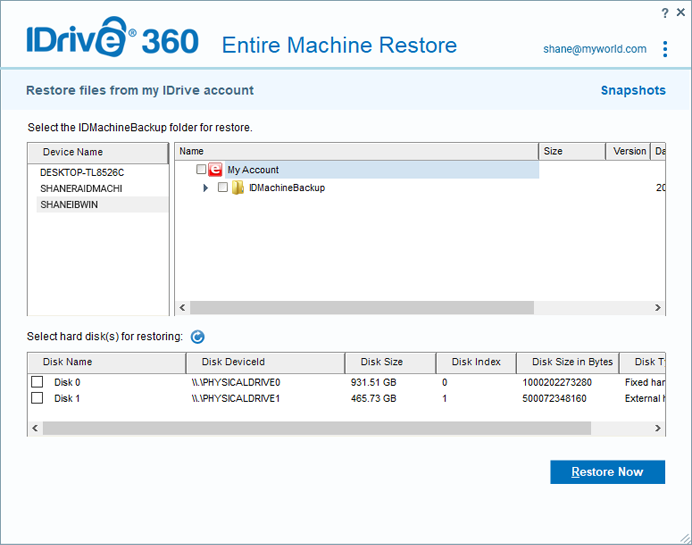
- Cihazda mevcut içeriklerin üzerine yazilmasini onaylamak için açilan açilir pencerede devam etmek istiyorsaniz Evet seçenegine tiklayin.
- Geri yüklemeyi iki sekilde gerçeklestirebilirsiniz:
Harici USB Sürücüyü Hyper-V Sanal Makinesine Baglama
Harici bir USB sabit sürücüyü Hyper-V sanal makinenizden erisilebilir kilmak için:
- USB sürücüsünü ana makineye baglayin
Harici USB sabit sürücüyü Hyper-V çalistiran bilgisayara (ana makine) takin. - Ana makinede Disk Yönetimi'ni açin
- Ana makinede diskmgmt.msc'yi arayin ve Disk Yönetimi'ni açin.
- Sürücüyü çevrimdisi yapin
- Disk Yönetimi'nde harici USB sabit sürücüyü bulun.
- Üzerine sag tiklayin ve Çevrimdisi seçenegini belirleyin.
- Hyper-V Manager'i baslatin
- Ana makinede Hyper-V Manager'i açin.
- VM ayarlarina erisin
- Sürücüyü eklemek istediginiz sanal makineye sag tiklayin ve Ayarlar seçenegini belirleyin.
- Fiziksel sabit diski ekleyin
- Ayarlar penceresinde SCSI Denetleyicisi'ni (veya VM kurulumunuza göre IDE Denetleyicisi'ni) genisletin.
- Ekle seçenegine tiklayin, ardindan Fiziksel Sabit Disk'i seçin.
- USB sürücüsünü seçin
- Açilir menüden çevrimdisi USB sürücüyü seçin.
- Yapilandirmayi kaydedin
- Degisiklikleri kaydetmek için Uygula ve ardindan Tamam seçenegine tiklayin.
- Sanal makineyi baslatin
- VM'yi açin.
Basladiktan sonra, harici USB sürücü sanal makine içinde kullanilabilir ve kullanima hazir olmalidir.
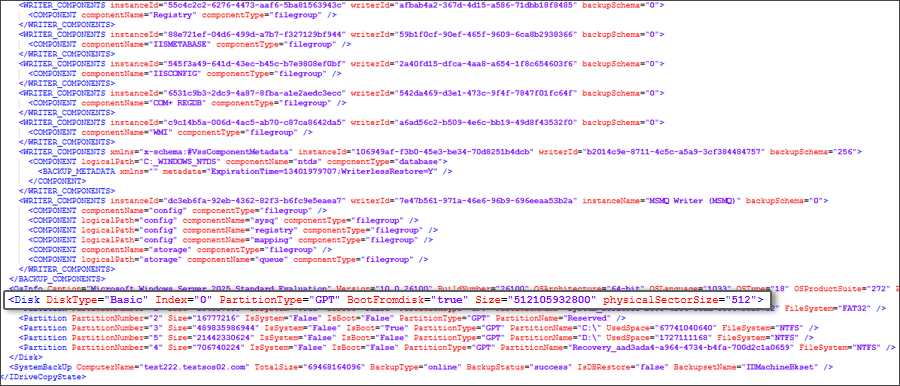
Hyper-V'de sanal makine için sabit disk boyutu ve bölüm türü olusturmak üzere state.xml dosyasini okuma adimlari
- Tüm makine yedek setinden state.xml dosyasini indirin.
- state.xml dosyasini Not Defteri'nde açin.
- Disk bölümüne gidin ve resimde gösterildigi gibi DiskType Size = ... degerini bulun (Sanal makineyi yapilandirirken bu degeri GB'a dönüstürün.).
- Belirlenen disk boyutu ve türüne göre Hyper-V'de bir sanal makine olusturun, ardindan geri yükleme islemine devam edin.
4. Geri Yükleme Sonrasi
- Geri yükleme tamamlandiktan sonra sanal makineyi kapatin.
- VM ayarlarini açin, DVD Sürücüsü'ne gidin ve ISO dosyasini kaldirmak için Kaldir seçenegine tiklayin.
- Sanal makineyi yeniden baslatin - artik geri yüklenen sistem diskinden önyükleme yapmalidir.
5. Önemli Notlar
- Geri yükleme islemine baslarken her zaman geçerli ve eksiksiz bir yedekleme kullanin.
- Hyper-V çalistiran ana sistemin yeterli CPU, RAM, disk alani ve ag baglantisina sahip oldugundan emin olun.
- Bölüm türünü dogrulayin ve buna göre dogru VM nesini seçin (Gen 1 veya Gen 2).
6. Uyumluluk
- Desteklenen Windows Sürümleri: Windows 8.1 ve sonrasi.
- Desteklenen Hyper-V Sürümleri: Windows 10, Windows 11 ve Windows Server sürümlerinde desteklenen tüm Hyper-V sürümleri.
Not:
- Kurtarma sinirlamalari: Bilgisayarinizi tüm makine yedeklemesinden geri yüklemek ve önyüklemek her senaryoda her zaman basarili olmayabilir. Farkli donanim, önyükleme dosyalarindaki sorunlar, RAID yapilandirmalari veya diger beklenmedik kosullar gibi çesitli faktörler, geri yükleme sürecinin basarisiz olmasina yol açabilir. Bu nedenle, basarili bir yedekleme, tüm durumlarda sistemin özgün durumuna geri yüklenecegini garanti etmez.
- Alternatif kurtarma seçenekleri: Tam sistem geri yüklemesi basarisiz olursa, temel verileri erisilebilir tutmak için tek tek dosya ve klasörleri yedeklerinden kurtarabilirsiniz.