Yedekleme Konsolu
Sorunuz aşağıda ele alınmamışsa, destek formumuz aracılığıyla bizimle iletişime geçin ve kısa sürede size geri döneceğiz.
Cihazlar
- IDrive® 360 hesabıma bilgisayarları nasıl ekleyebilirim?
- Cihaz yedeklemem için şifreleme yapılandırabilir miyim?
- Bilgisayarları hesabımdan nasıl kaldırırım?
- Arşivlenmiş bilgisayarlar hesabımı ve lisansımı nasıl etkiler?
- Mobil cihazları hesabımdan nasıl kaldırırım?
- Grup nedir?
- Nasıl bir grup oluşturup ona bilgisayarlar ekleyebilirim?
- Bir grubu yeniden adlandırıp silebilir miyim?
- Bir bilgisayarı bir gruptan diğerine nasıl taşırım?
- Bir bilgisayarı başka bir şirkete nasıl taşırım?
- Hesabıma yapılandırılmış bir bilgisayarı nasıl yeniden adlandırırım?
- Hesabımla ilişkili tüm cihazları görüntüleyebilir miyim?
- Belirli bir şirketle ilişkili tüm cihazları görüntüleyebilir miyim?
- Eklediğim bilgisayarları uzaktan nasıl yönetebilirim?
- Bilgisayarlarımdan dosya ve klasörleri nasıl yedeklerim?
- IDrive® 360 BitLocker etkinleştirilmiş sürücülerin yedeklenmesini destekler mi?
- Sistemim çöktüğünde yedeklenen verilerimi yeni bir bilgisayara nasıl geri yüklerim?
- Geri yüklenen dosyaları nasıl siler ve çöp kutusunu boşaltırım?
- Bir şirkete kaç bilgisayar ekleyebilirim?
- Tüm cihazlarımın devam eden yedeklemelerini tek tıklamayla durdurabilir miyim?
- Bilgisayarım için devam eden bir yedeklemeyi nasıl durdururum?
- Yedekleme agentını bir bilgisayardan kaldırabilir miyim?
- Birden fazla bilgisayarda tam paket uygulamasını aynı anda etkinleştirebilir veya devre dışı bırakabilir miyim?
- Bir bilgisayarı engellemek mümkün müdür?
- Bilgisayarlarımda yedekleme agentını nasıl güncellerim?
Yedekleme Planı
- Yedekleme planı nedir?
- Yedekleme planımda dosya seçimi için bir yedekleme kuralı tanımlayabilir miyim?
- Bilgisayarıma yedekleme planı nasıl uygulanır?
- Yedekleme planlarını Cihazlara ve Gruplara nasıl yayılırım?
- Bir yedekleme planının yayılma durumunu nasıl görüntüleyebilirim?
- Sürekli Veri Koruma (CDP) nedir? CDP'yi nasıl etkinleştiririm?
- Sürekli Veri Koruma'nın avantajları nelerdir?
- Anlık veya zamanlanmış bir yedekleme işi çalışıyorsa Sürekli Veri Koruma çalışır mı?
- Yedekleme planı oluştururken bir çakışma uyarısı aldım. Ne yapmalıyım?
- Yedekleme planını devre dışı bırakabilir miyim?
- Yedekleme planını nasıl silebilirim?
- Mevcut bir yedekleme planını nasıl değiştiririm?
- Belirli dosya/klasörlerin yedeklenmesini nasıl hariç tutabilirim?
- IDrive® 360 ile eşleştirilmiş / harici sürücülerimi yedekleyebilir miyim?
Anlık Görüntüler
- IDrive® 360'ta anlık görüntüler nelerdir?
- IDrive® 360'ta anlık görüntü tabanlı geri yükleme nasıl yapılır?
- Anlık Görüntülerde sürüm oluşturma nasıl çalışır?
- Değişmez depolama nedir ve IDrive® 360 ile nasıl çalışır?
- Hukuki saklama nedir ve IDrive® 360 tarafından nasıl desteklenir?
Ayarlar
- Yedekleme ayarlarım için uyarılar ve bildirimleri nereden yönetebilirim?
- Yedekleme ayarlarını nereden ayarlayabilirim?
- IDrive® 360 uygulamasını tüm kullanıcılarım için güncelleyebilir miyim?
- Bant Genişliği Kısıtlama nedir?
- Periyodik Temizleme nedir?
- Yedekleme / geri yükleme işlemleriminin raporlarını görüntüleyebilir miyim?
IDrive® 360 hesabıma bilgisayarları nasıl ekleyebilirim?
Bilgisayar eklemek için,
- IDrive® 360 hesabınıza giriş yapın.
- 'Cihaz Ekle' düğmesine tıklayın.
- 'Cihaz Ekle' ekranında, gerekli işletim sistemi sekmesine gidin.
- Uygulama yüklendikten sonra yapılandırabilenğiniz cihaz için bir şifreleme türü seçmek için 'Kendi şifreleme yönteminizi ayarlayın'ı etkinleştirin.
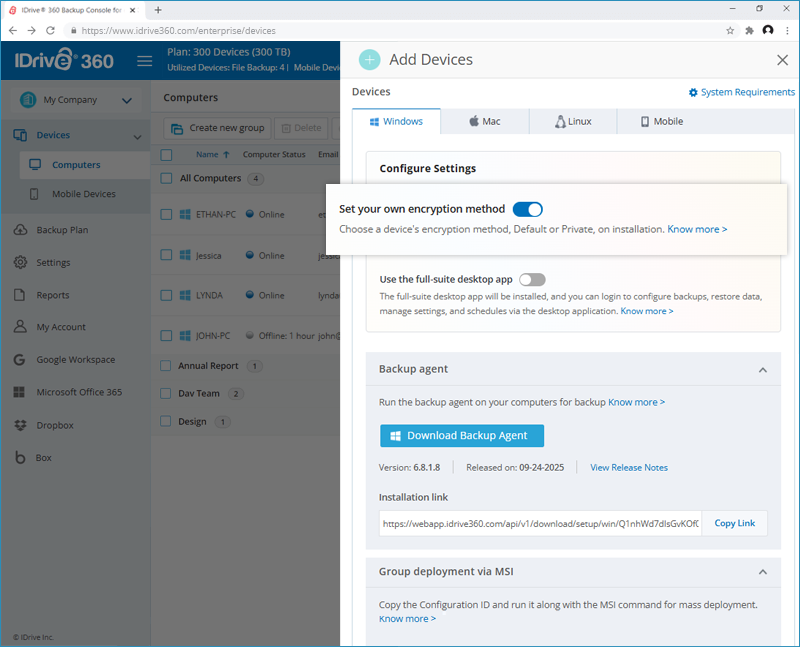
- Bilgisayarda ince istemci uygulamasını yüklemeyi seçebilirsiniz, bu durumda yedekleme aracı kurulumdan sonra arka planda sessizce çalışacaktır.
Veya
'Tam paket masaüstü uygulamasını kullan' seçeneğini etkinleştirerek tam paket uygulamasını yükleyin. Masaüstü uygulamasına giriş yapabilir, yedeklemeleri yapılandırabilir, yedeklenen verileri geri yükleyebilir, ayarları ve programları yönetebilirsiniz.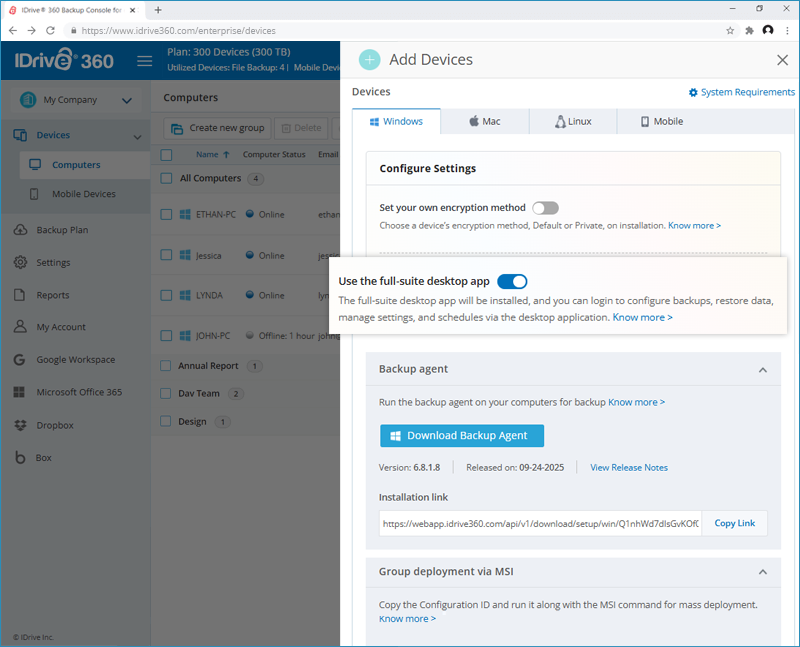
- 'Yedekleme Agentını İndir'ı tıklayın. Seçiminize göre tam paket veya ince istemci uygulaması indirilecektir.
Ayrıca bir uygulama kurulum bağlantısı ile de hesabınıza bilgisayar ekleyebilirsiniz.
- 'Cihaz Ekle' ekranında, bilgisayarlara yüklemek istediğiniz uygulama türünü - tam paket veya ince istemci - seçin.
- Seçtiğiniz işletim sistemine karşı gelen Kurulum bağlantısını kopyalayın.
- Kurulum bağlantısını alıcı ile paylaşın.
- Aynı bağlantıyı aldıktan sonra, alıcı kurulum dosyasını indirmek için bağlantıyı kullanabilir.
Toplu kurulum yoluyla bilgisayar eklemek için, hesabınız için geçerli olan Yapılandırma Kimliğini kopyalayın ve Windows için IDrive 360 MSI dosyasını indirmek için 'MSI İndir' düğmesine tıklayın veya Mac için IDrive 360 toplu kurulum paket dosyasını indirmek için 'Paket İndir' düğmesine tıklayın. Aşağıdaki adımları okuyup hakkında daha fazla bilgi edinin:
- Grup Politika Nesneleri (GPO) aracılığıyla Windows için IDrive 360 MSI paketini nasıl kurulur
- Apple Remote Desktop aracılığıyla MAC için IDrive 360 toplu kurulum paketini nasıl kurulur
- Jamf Pro aracılığıyla MAC için IDrive 360 toplu kurulum paketini nasıl kurulur
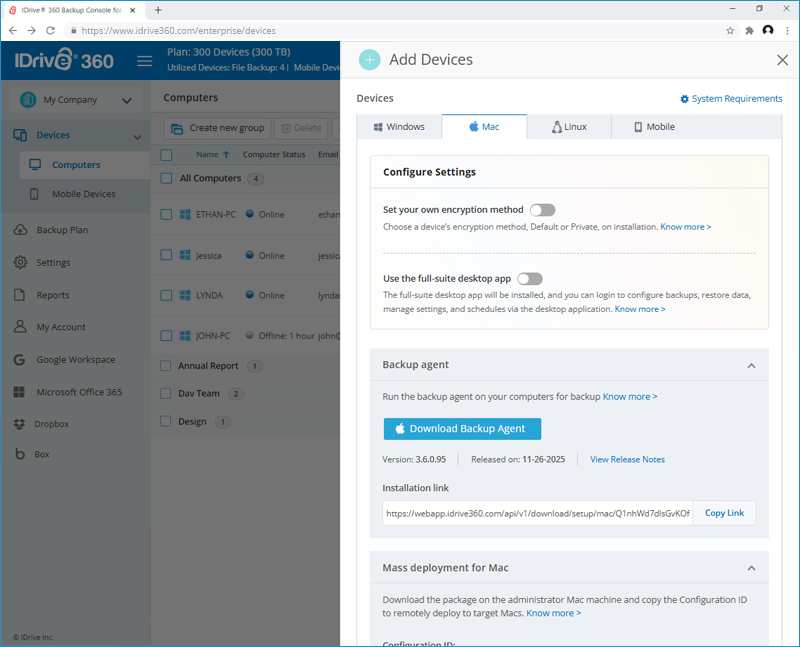
Linux makineleri eklemek için, adımları burada görebilirsiniz.
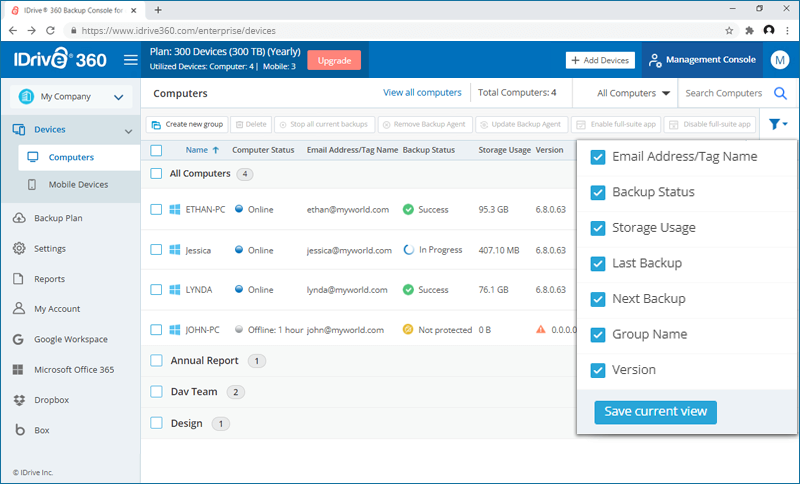
Eklenen tüm bilgisayarlar 'Cihazlar' sekmesinde görünür. Görünümü filtrelemek için,  simgesine tıklayın, gerekli parametreleri seçin ve 'Mevcut görünümü kaydet'e tıklayın.
Cihaz yedeklemem için şifreleme yapılandırabilir miyim?
Evet, uygulama kurulumu sırasında cihaz yedeklemeniz için şifreleme yapılandırabilirsiniz.
Kendi şifreleme yönteminizi ayarlamak için,
- IDrive® 360 hesabınıza giriş yapın.
- 'Cihaz Ekle' düğmesine tıklayın.
- 'Cihaz Ekle' ekranında, gerekli işletim sistemi sekmesine gidin.
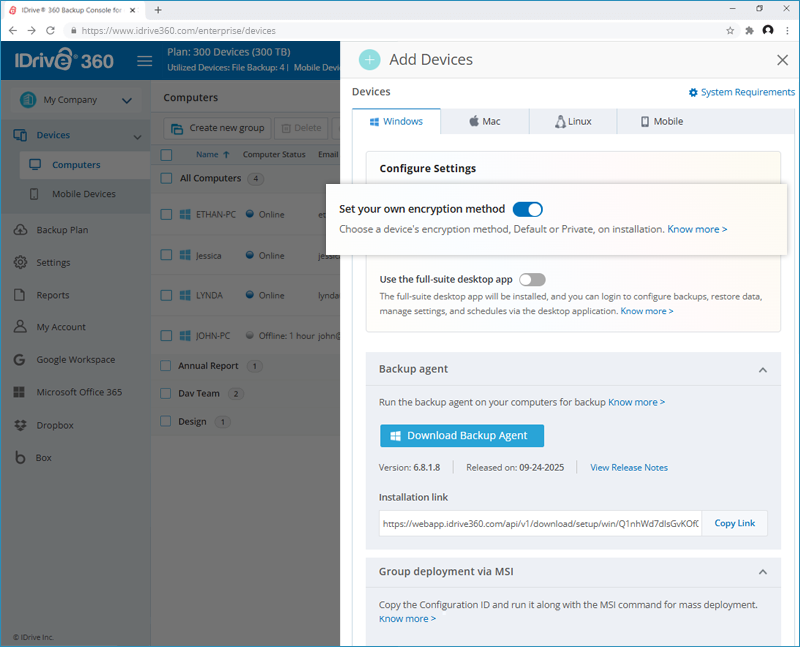
- 'Kendi şifreleme yönteminizi ayarlayın' seçeneğini etkinleştirin.
- Uygulamayı bilgisayarınızda çalıştırın ve yükleyin.
- Özel bir şifreleme anahtarı ayarlamanız istenecek.
Varsayılan şifreleme ile devam etmek için 'Devam Et'e tıklayın.
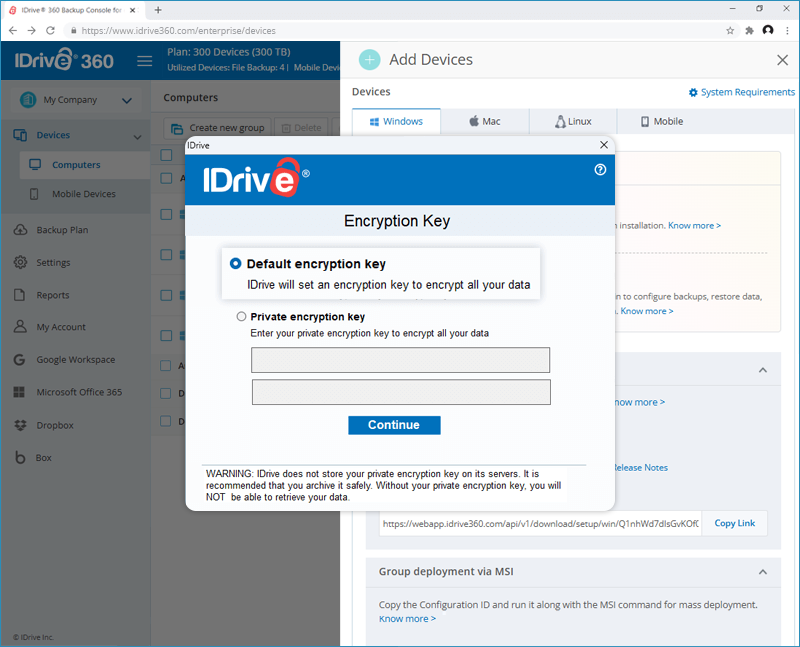
Alternatif olarak, 'Özel şifreleme anahtarı'nı seçin, bir şifreleme anahtarı ayarlayın ve 'Devam Et'e tıklayın.

Not: IDrive özel şifreleme anahtarınızı sunucularında saklamadığı için özel anahtarı not alın. Özel şifreleme anahtarınız olmadan verilerinizi geri alamazsınız. - Kurulum tamamlandığında, bilgisayarınız yedekleme için hesaba eklenecek ve yedekleme ajanı arka planda sessizce çalışacaktır.
Bilgisayarları hesabımdan nasıl kaldırırım?
Bilgisayarları IDrive® 360 hesabınızdan kaldırmak için:
- IDrive® 360 hesabınıza giriş yapın.
- 'Yedekleme Konsolu' > 'Cihazlar' > 'Bilgisayarlar' sekmesine gidin.
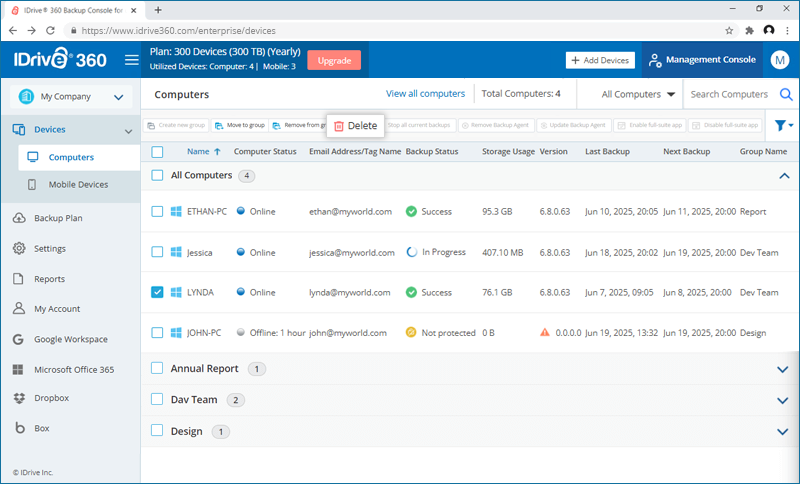
- Kaldırmak istediğiniz bilgisayarları seçin ve 'Sil'e tıklayın.
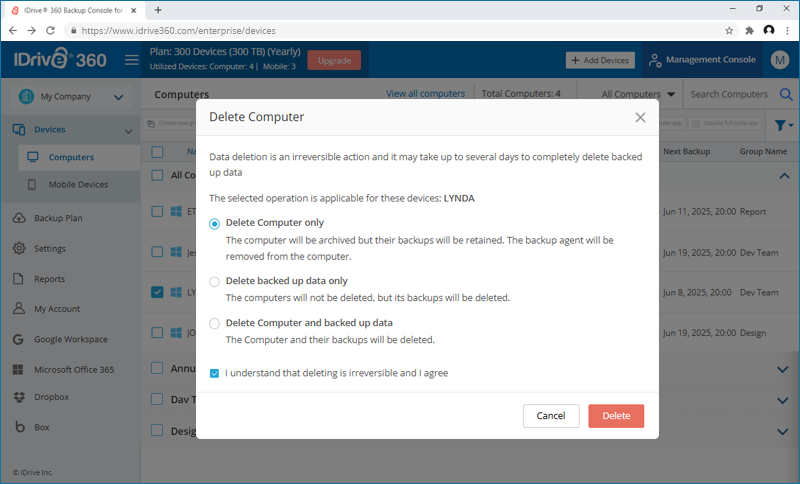
- 'Bilgisayarları Sil' açılır penceresinde, aşağıdaki seçeneklerden birini seçin:
- Sadece bilgisayarı sil
Seçilen bilgisayarlar arşivlenecek ve yedekleme alanı bunlardan kaldırılacaktır. Bu bilgisayarlar 'Arşivlenmiş Bilgisayarlar' bölümünde görünecektir.
Not: Yedekleme ajanını yeniden yükledikten sonra bilgisayarları 'Arşivlenmiş Bilgisayarlar' bölümünden arşivden çıkarabilir ve yedekleme verilerini geri yükleyebilirsiniz. - Sadece yedeklenmiş verileri sil
Sadece seçilen bilgisayarlarla ilişkili yedekleme verilerini siler ve çöp kutusuna taşır. Bilgisayarlar aktif kalır. - Bilgisayar ve yedeklenmiş verileri sil
Seçilen bilgisayarları ve onlarla ilişkili tüm yedekleme verilerini kalıcı olarak siler. Bu işlem geri alınamaz ve tamamlanması birkaç gün sürebilir.
- Sadece bilgisayarı sil
- Devam etmek için 'Sil'e tıklayın.
Arşivlenen bilgisayarlar hesabımı ve lisansımı nasıl etkiler?
'Sadece bilgisayarı sil' seçeneği kullanılarak bir bilgisayar silindiğinde, 'Arşivlenmiş Bilgisayarlar' listesine taşınır. Yedekleme verileri geri yükleme için kullanılabilir kalacak ve bilgisayarla ilişkili lisans aktif kalacaktır. Bir bilgisayarı arşivlemek lisansı serbest bırakmaz. Kullanıcılar arşivlenmiş bilgisayarların yedekleme verilerine erişmeye ve kullanmaya devam edebilir.
Not: Cihaz zaten hesabınız altında kayıtlıysa, aktif bir gruba geri taşınamaz.
Şu anda hesapta kayıtlı olmayan arşivlenmiş bir cihazı arşivden çıkarmak için,
- Gerekli bilgisayarın yanındaki
 simgesine tıklayın.
- 'Arşivden Çıkar'a tıklayın. Bilgisayar orijinal grubuna veya orijinal grup artık mevcut değilse 'Tüm Bilgisayarlar'a geri dönecektir.
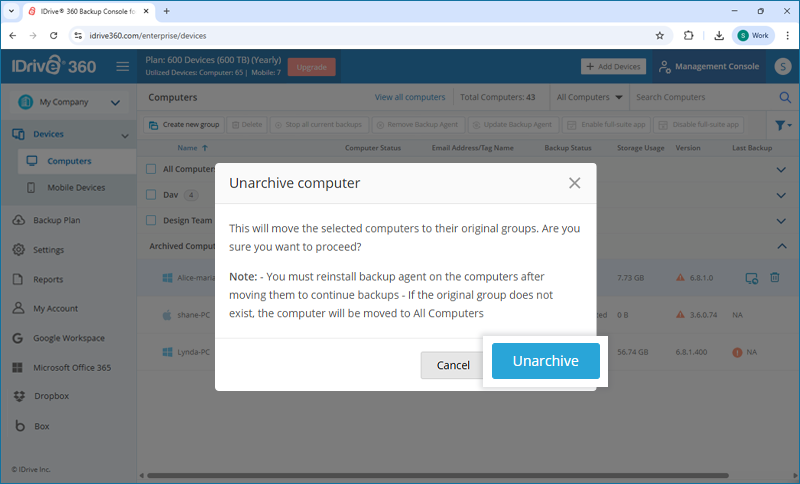
- Yedeklemeleri devam ettirmek için yedekleme ajanını yeniden yükleyin.
Mobil cihazları hesabımdan nasıl kaldırırım?
Mobil cihazları hesabınızdan kaldırmak için,
- IDrive® 360 hesabınıza giriş yapın.
- 'Yedekleme Konsolu' > 'Cihazlar' > 'Mobil Cihazlar' sekmesine gidin.
- Kaldırmak istediğiniz cihazları seçin ve 'Sil'e tıklayın.
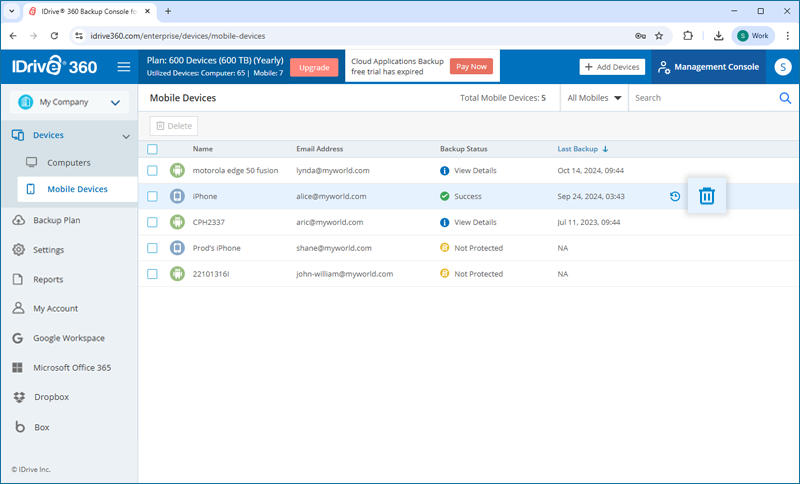
- Görünen onay açılır penceresinde, 'Sil'e tıklayın.
Seçilen cihazlar için devam eden tüm yedeklemeler durdurulacak ve cihazlar artık hesabınızda görünmeyecektir.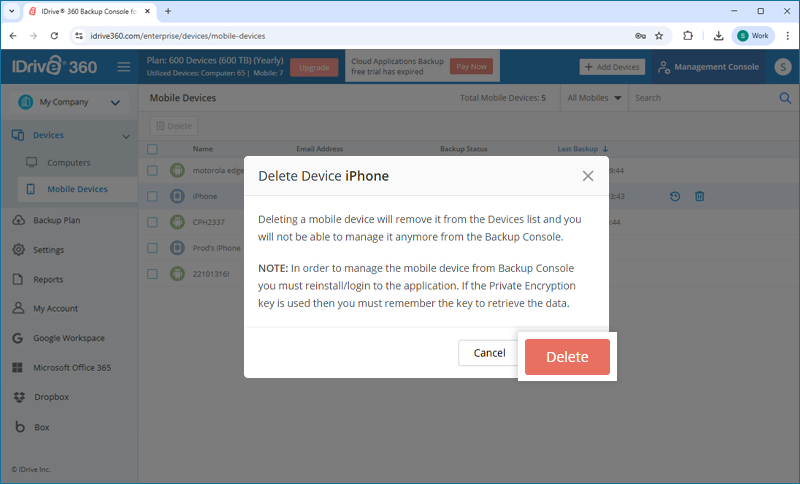
Grup, seçilen bilgisayarların bir koleksiyonudur. İstediğiniz kadar grup oluşturabilir ve bunlara bilgisayarlar ekleyebilirsiniz. Ayrıca bir gruba yedekleme planı oluşturup gönderebilir ve aynısı gruptaki tüm bilgisayarlara uygulanabilir.
Nasıl grup oluşturabilirim ve bilgisayar ekleyebilirim?
Grup oluşturmak için,
- IDrive® 360 hesabınıza giriş yapın.
- 'Yedekleme Konsolu' -> 'Cihazlar' sekmesinde, 'Yeni grup oluştur'a tıklayın.
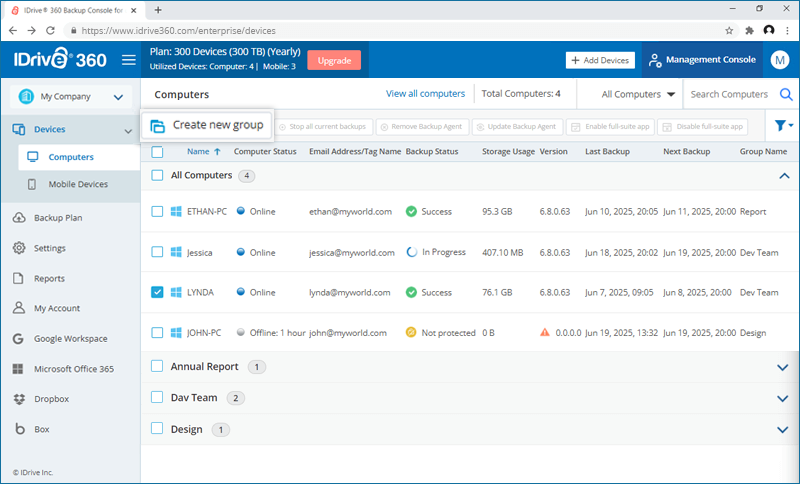
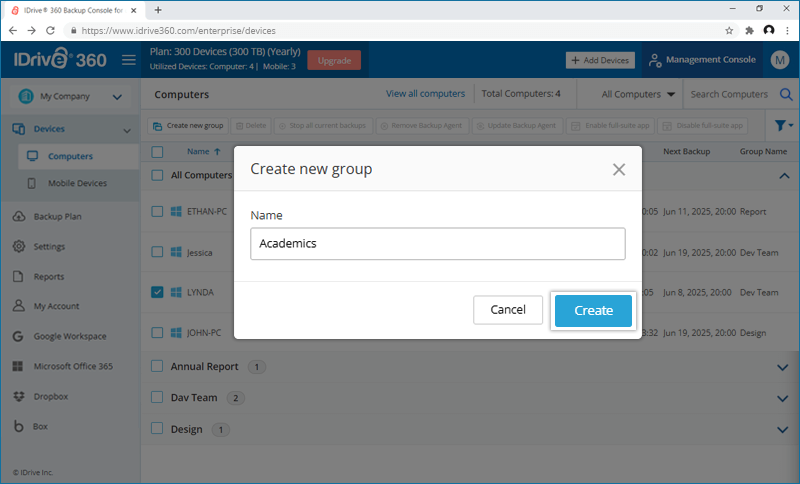
- Görünen açılır pencerede, yeni grup için bir ad girin ve 'Oluştur'a tıklayın.
Bir gruba bilgisayar eklemek için,
- 'Yedekleme Konsolu' -> 'Cihazlar' sekmesinde, bir gruba eklemek istediğiniz bilgisayarları seçin ve 'Gruba ekle'ye tıklayın.
- Görünen listeden, bilgisayarları eklemek istediğiniz grubu seçin ve 'Ekle'ye tıklayın.
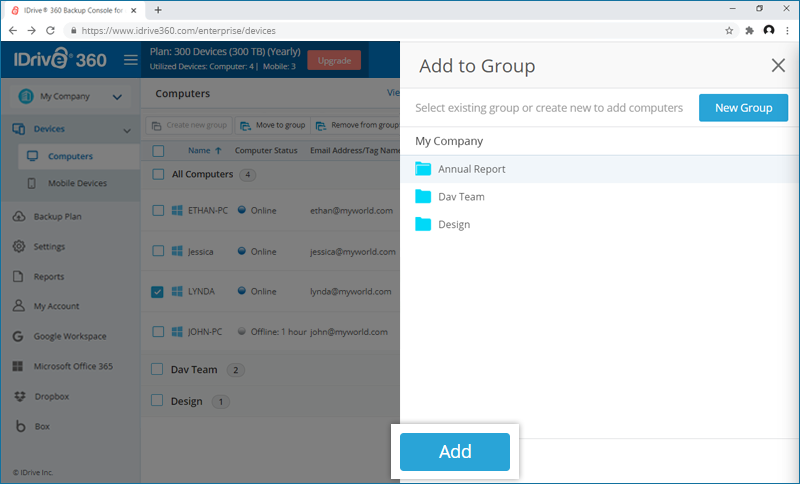
Not: Yeni bir grup oluşturmak ve bilgisayarlar eklemek için 'Yeni Grup'a tıklayın.
Bilgisayarlar seçilen gruba eklenecektir.
Bilgisayarları bir gruptan kaldırmak için,
- 'Cihazlar' sekmesinde, bir grup adına tıklayın ve belirli gruptaki tüm bilgisayarlar görüntülenecektir.
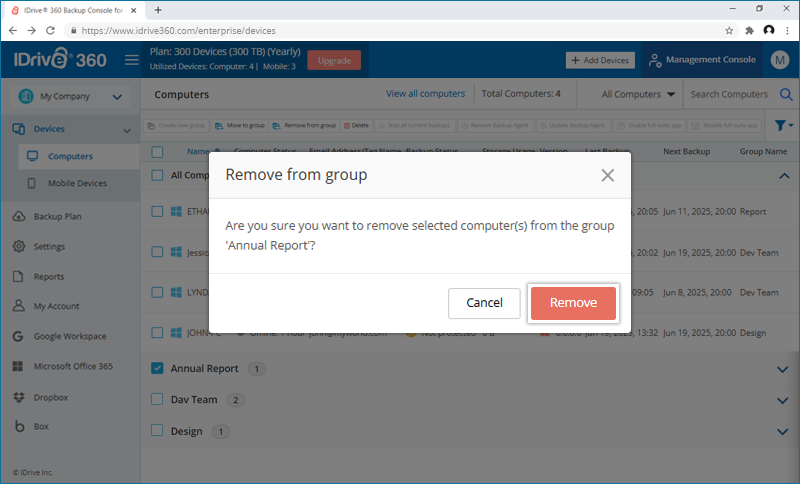
- Kaldırmak istediğiniz bilgisayar(lar)ı seçin ve 'Gruptan kaldır'a tıklayın.
- Görünen açılır pencerede, 'Kaldır'a tıklayın.
Bir grubu yeniden adlandırabilir ve silebilir miyim?
Evet, bir grubu istediğiniz zaman yeniden adlandırabilir ve silebilirsiniz.
Bir grubu yeniden adlandırmak için,
- IDrive® 360 hesabınıza giriş yapın.
- 'Yedekleme Konsolu' -> 'Cihazlar' sekmesinde, tüm gruplar listelenecektir.
- Yeniden adlandırmak istediğiniz grubun üzerine gelin ve
 simgesine tıklayın.
 - 'Yeniden Adlandır'a tıklayın.
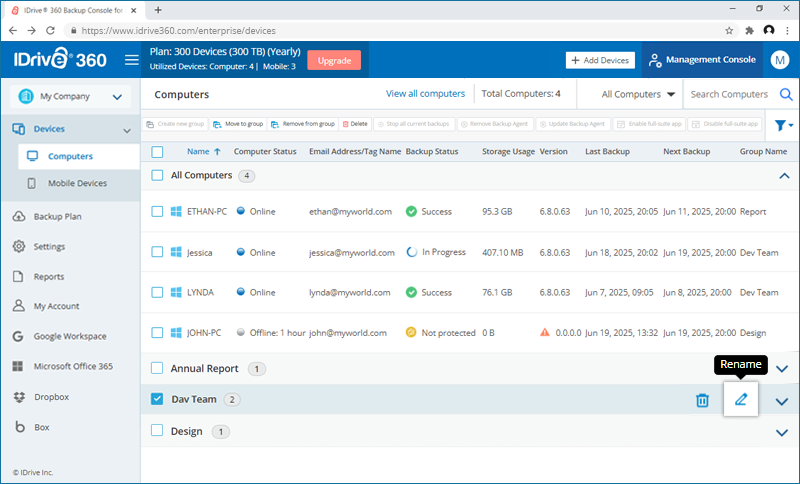
- Görünen açılır pencerede yeni ad girin ve 'Kaydet'e tıklayın.

Bir grubu silmek için,
- 'Yedekleme Konsolu' -> 'Cihazlar' sekmesinde, tüm gruplar listelenecektir.
- Silmek istediğiniz grubun üzerine gelin ve
 simgesine tıklayın.
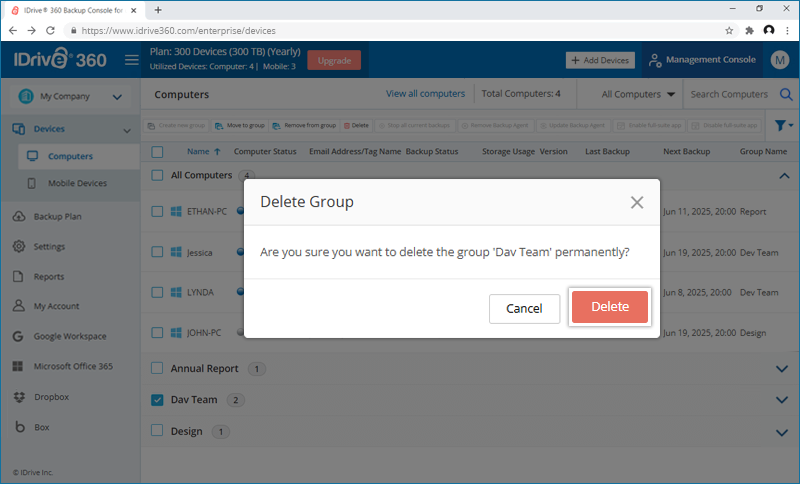
- 'Sil'e tıklayın.
- Görünen açılır pencerede 'Sil'e tıklayın.
Bir bilgisayarı bir gruptan diğerine nasıl taşırım?
Bilgisayar taşımak için,
- IDrive® 360 hesabınıza giriş yapın.
- 'Yedekleme Konsolu'na gidin.
- 'Cihaz' -> 'Bilgisayarlar'a gidin.
- Taşımak istediğiniz bilgisayarın üzerine gelin ve
 simgesine tıklayın.
 - 'Gruba taşı'yı seçin.
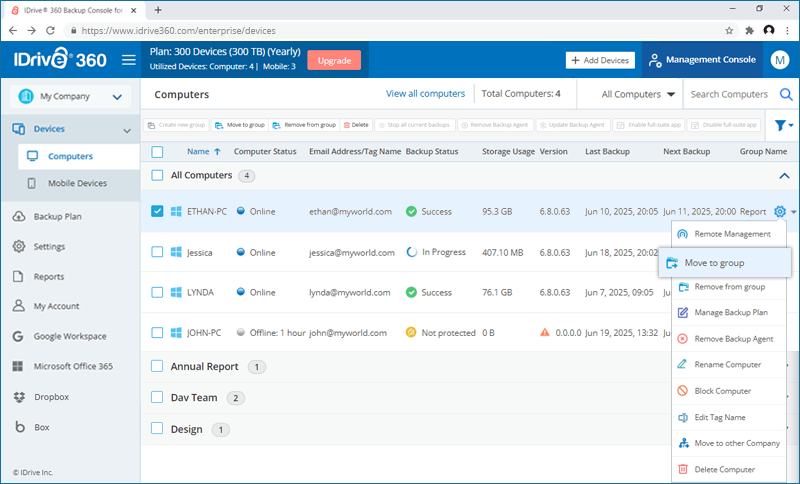
- Bilgisayarı taşımak istediğiniz listeden mevcut bir grup seçin.
- Ayrıca bir grup oluşturmak için 'Yeni Grup'a tıklayabilirsiniz.
- 'Taşı'ya tıklayın.
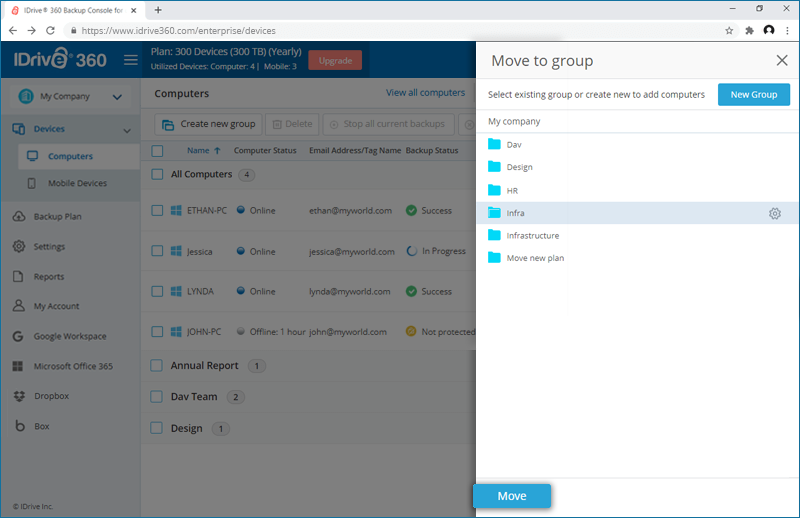
Bilgisayar seçilen gruba taşınacaktır.
Bir bilgisayarı başka bir şirkete nasıl taşırım?
Bilgisayar taşımak için,
- IDrive® 360 hesabınıza giriş yapın.
- 'Cihazlar' > 'Bilgisayarlar'a gidin.
- Taşımak istediğiniz bilgisayarın üzerine gelin ve simgesine tıklayın.
- 'Başka şirkete taşı'yı seçin.
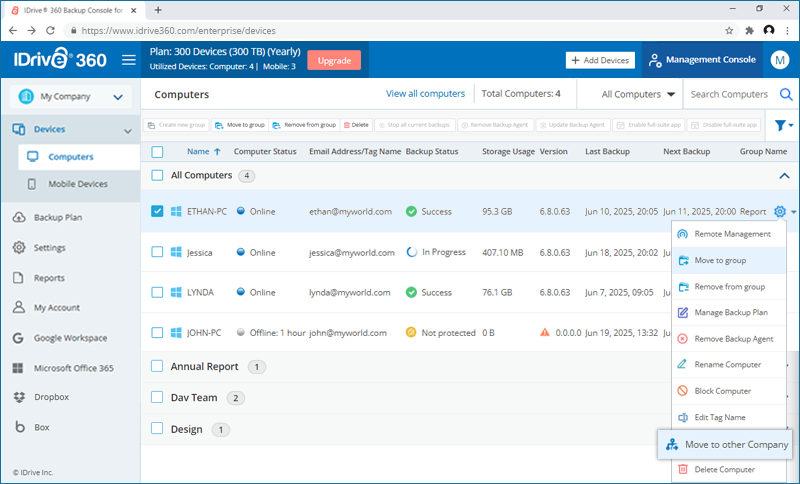
- Bilgisayarı taşımak istediğiniz listeden bir şirket seçin.
- 'Taşı'ya tıklayın.
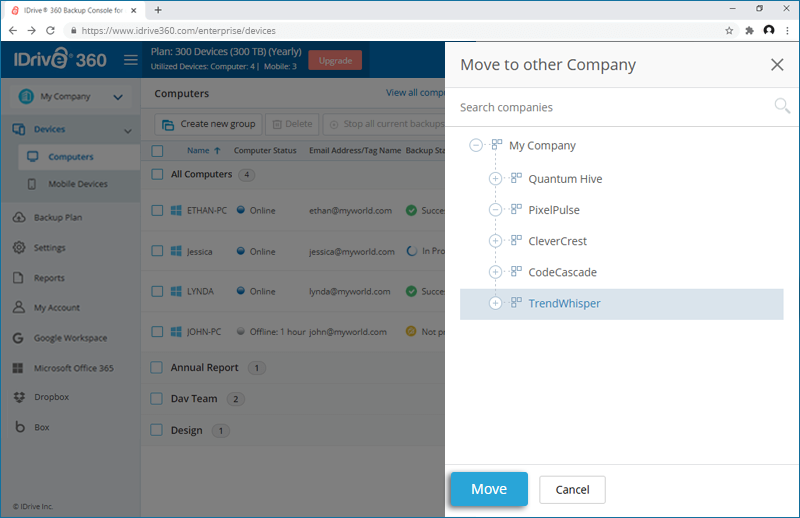
Bilgisayar seçilen şirkete taşınacaktır.
Hesabıma yapılandırılmış bir bilgisayarı nasıl yeniden adlandırırım?
Bir bilgisayarı yeniden adlandırmak için,
- IDrive® 360 hesabınıza giriş yapın.
- 'Yedekleme Konsolu' -> 'Cihazlar' sekmesinde, yeniden adlandırmak istediğiniz bilgisayarın üzerine gelin ve simgesine tıklayın.
- 'Bilgisayarı Yeniden Adlandır'a tıklayın. Bir açılır pencere görünecektir.
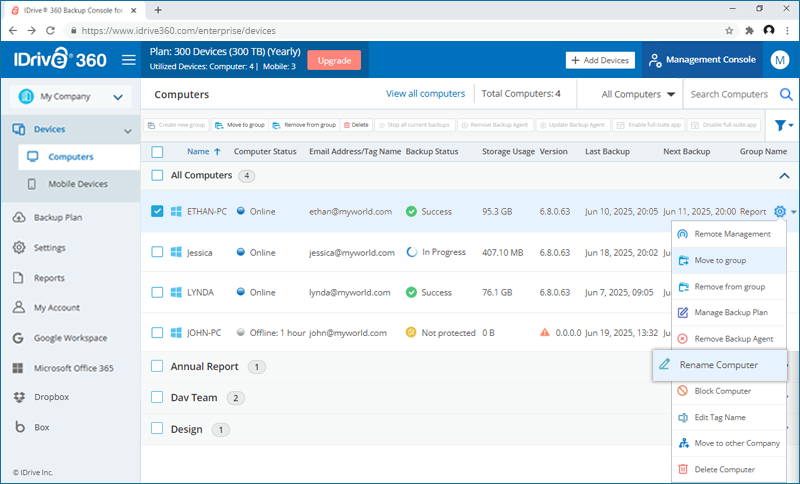
- Yeni adı girin.
- 'Kaydet'e tıklayın.
Alternatif olarak, bir bilgisayarı yeniden adlandırmak için şu adımları takip edebilirsiniz:
- 'Yedekleme Konsolu' -> 'Cihazlar' sekmesinde, gerekli bilgisayara tıklayın. Ayrıca bir bilgisayar adının üzerine gelebilir, simgesine tıklayabilir ve 'Uzaktan Yönetim'i seçebilirsiniz.
- Uzaktan yönetim konsolunda bilgisayar adının yanındaki
 simgesine tıklayın. 'Bilgisayarı Yeniden Adlandır' açılır penceresi görünecektir.
 - Yeni adı girin.
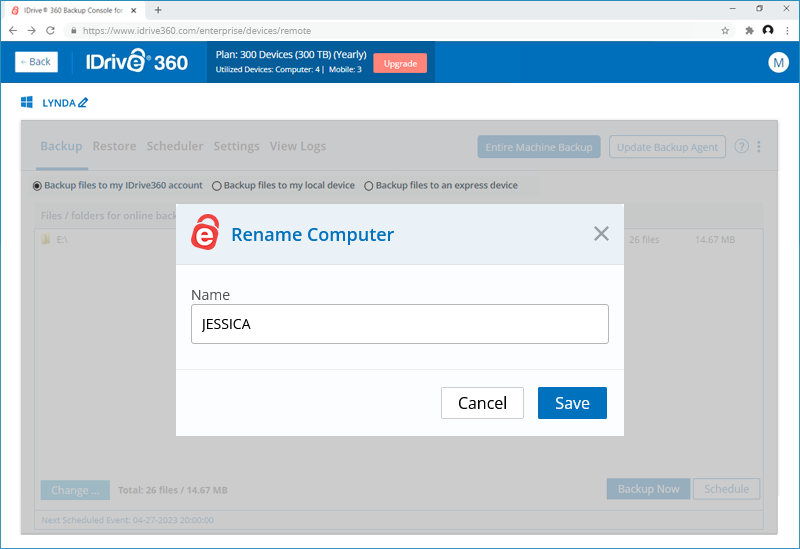
- 'Kaydet'e tıklayın.
Hesabımla ilişkili tüm cihazları görebilir miyim?
Evet, Yedekleme konsolundan hesabınızla ilişkili tüm cihazları görüntüleyebilirsiniz.
Tüm bilgisayarları görüntülemek için,
- IDrive® 360 hesabınıza giriş yapın.
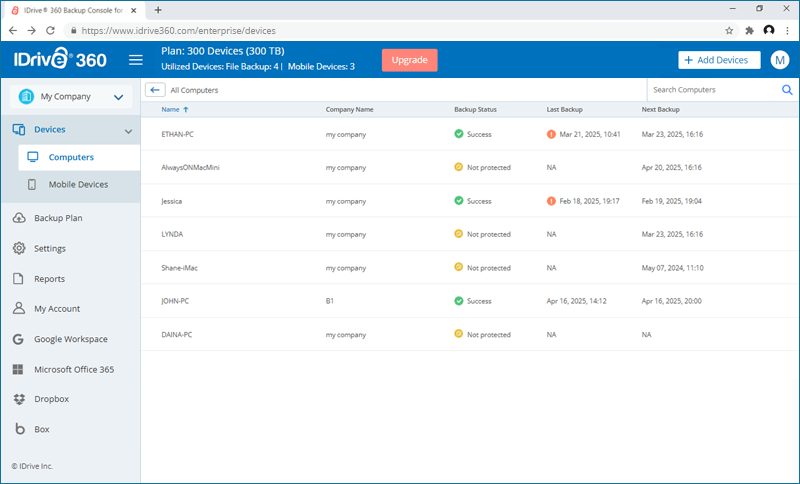
- 'Yedekleme Konsolu'nda, Bilgisayarlar sekmesinden 'Tüm bilgisayarları görüntüle'ye tıklayın.
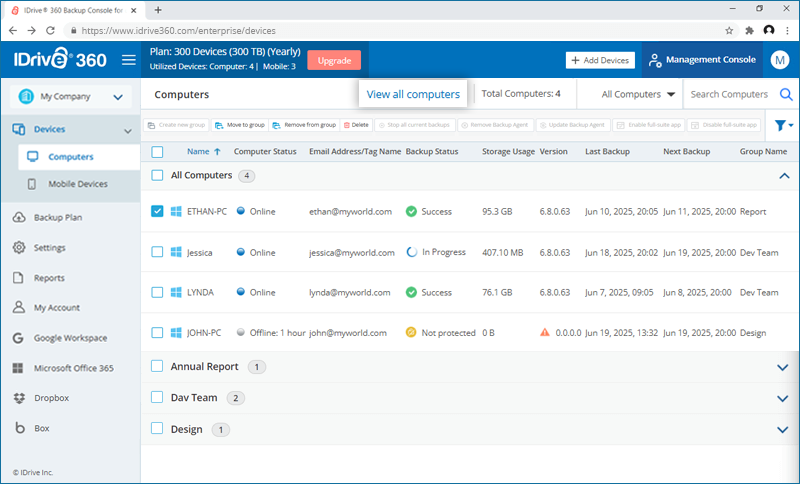
- Farklı şirketler tarafından kategorilere ayrılmış tüm şirketlerin listesi görünecektir.
Belirli bir Şirket ile ilişkili tüm cihazları görebilir miyim?
Evet, Yedekleme konsolundan belirli bir şirket ile ilişkili tüm cihazları görüntüleyebilirsiniz.
Şirket düzeyindeki cihazları görüntülemek için,
- IDrive® 360 hesabınıza giriş yapın.
- 'Yedekleme Konsolu'nda, şirket adı açılır menüsüne tıklayın. Mevcut şirketlerin tam listesi görünecektir.
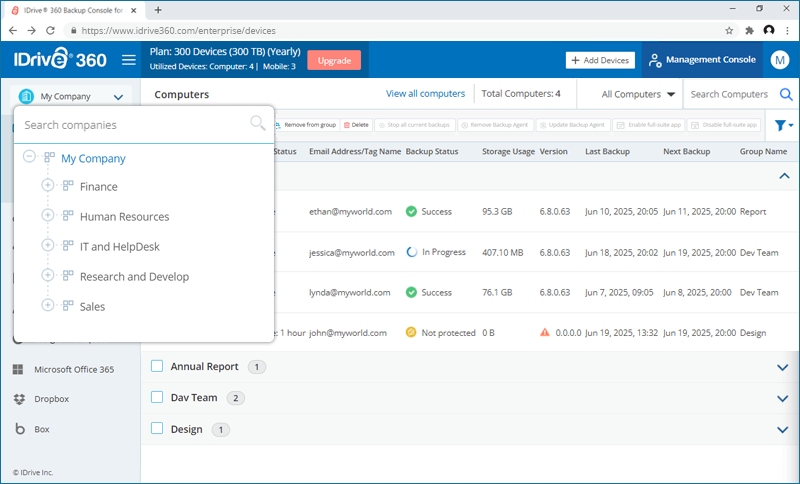
- Şirkete bağlı tüm cihazları görüntülemek için belirli bir şirkete tıklayın.
Eklediğim bilgisayarları nasıl uzaktan yönetebilirim?
Bilgisayarınızı uzaktan yönetmek için,
- IDrive® 360 hesabınıza giriş yapın.
- 'Yedekleme Konsolu' -> 'Cihazlar' sekmesinde, gerekli bilgisayara tıklayın. Veya bir bilgisayar adının üzerine gelin, simgesine tıklayın ve 'Uzaktan Yönetim'i seçin.
- Uzaktan yönetim konsolu görünür. Gerçekleştirilecek işlevlere göre sekmeleri seçin:
- Yedekleme - Yedekleme için önceden seçilmiş bazı klasörlerle varsayılan yedekleme seti görünecektir. Verilerinizin IDrive® 360 bulut hesabınıza veya yerel bir cihaza anında yedeklemesini veya zamanlanmış yedeklemesini gerçekleştirin.
- Geri Yükleme - Yedeklenen dosyalarınızı / klasörlerinizi IDrive® 360 bulut hesabınızdan veya yerel cihazdan bilgisayarınızdaki veya farklı bir bilgisayardaki herhangi bir konuma geri yükleyin.
- Zamanlayıcı - Belirtilen günler, saatler vb. ile yedeklemelerinizi zamanlaın. E-posta bildirimleri için bile zamanlama yapabilirsiniz.
- Ayarlar - Sürekli Veri Koruması (CDP) sıklığını yapılandırın, IDrive 360 tepsi bildirimlerini gizleme gibi genel yedekleme tercihlerini seçin ve bant genişliği ve CPU kısıtlama seçeneklerini ayarlayın.
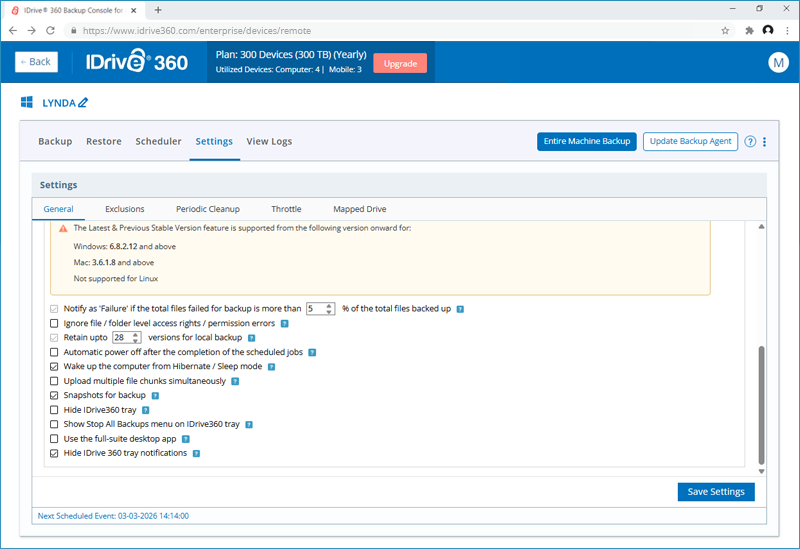
- Bu ekrandan şu gibi başka işlevler gerçekleştirin:
- Yazılımı Güncelle - IDrive® 360 uygulamasının en son sürümünü veya önceki kararlı sürümü güncelleyin veya yeniden yükleyin.
- Günlükleri Görüntüle - Yedekleme / geri yükleme işlemlerinizin ayrıntılı etkinlik günlüklerini görüntüleyin ve indirin.
- Hata Raporu Gönder - Basit bir formu doldurarak endişelerinizin ayrıntılı raporunu destek ekibimize gönderin.
Bilgisayarlarımdan dosyaları ve klasörleri nasıl yedeklerim?
Uzaktan yönetim arayüzünden dosya yedeklemesini yönetebilirsiniz.
- IDrive® 360 hesabınıza giriş yapın.
- 'Yedekleme Konsolu' -> 'Cihazlar' sekmesinde, gerekli bilgisayara tıklayın. Uzaktan yönetim konsolu görünür.
Alternatif olarak, bir bilgisayar adının üzerine gelin, simgesine tıklayın ve 'Uzaktan Yönetim'i seçin. - 'Yedekleme' sekmesinde, önceden seçilmiş klasörlerle varsayılan yedekleme seti görünecektir.
- 'Değiştir...' sekmesine tıklayın ve gerekli dosyaları ve klasörleri seçin.
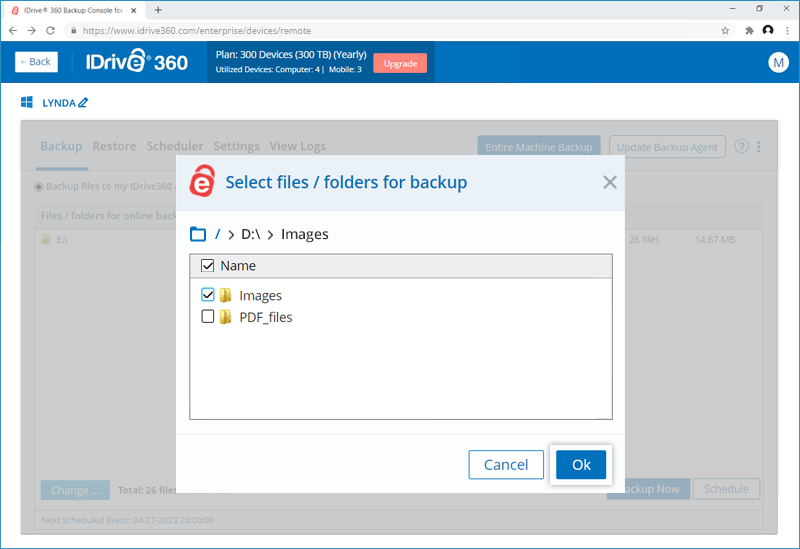
- Dosyalarınızın anlık yedeklemesini gerçekleştirmek için 'Şimdi Yedekle' sekmesine tıklayın.
- Alternatif olarak, 'Zamanla' sekmesine tıklayın ve zamanlanmış yedekleme çalıştırmak için zamanlama parametrelerini ayarlayın.
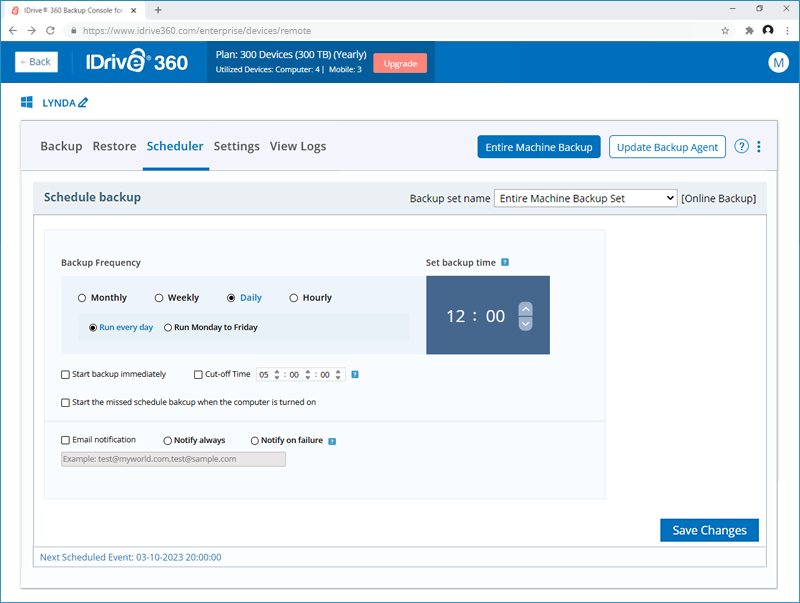
IDrive® 360 BitLocker etkinleştirilmiş sürücülerinin yedeklenmesini destekler mi?
Evet, IDrive® 360 BitLocker etkinleştirilmiş sürücülerinin yedeklenmesini destekler. BitLocker etkinleştirilmiş bir sürücüyü yedeklemek için, önce şifreyi kullanarak sürücünün kilidini açmamız gerekir. Kilidi açıldıktan sonra, sürücü yetkili Windows kullanıcıları tarafından işletim sistemine erişim için kullanılabilir olacaktır.
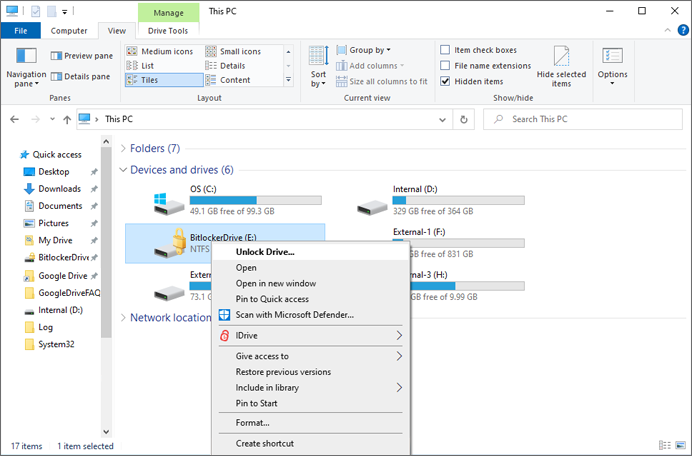
Sürücü simgesindeki altın renkli kilit, sürücünün kilitli durumunu gösterir. BitLocker sürücüsünün kilidini açmak için,
- BitLocker sürücüsüne sağ tıklayın ve 'Sürücünün Kilidini Aç'ı seçin.
- Şifreyi girin.
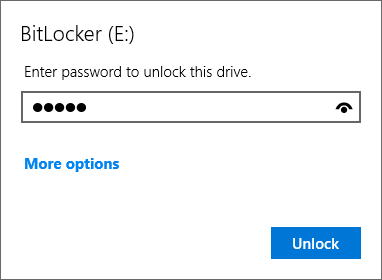
- 'Kilidi Aç' sekmesine tıklayın.
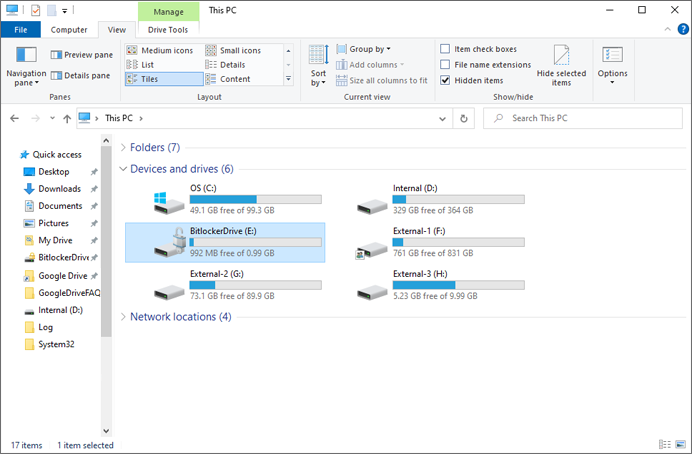
Sürücünün kilidi açılacak. Sürücü simgesindeki gümüş renkli açık kilit, sürücünün Windows işletim sistemi erişimi için hazır olduğunu gösterir.
Sürücünün kilidi açıldıktan ve erişim için kullanılabilir olduktan sonra, gereksinimler doğrultusunda etkileşimli yedekleme yapabilir veya yedekleme zamanlayın.
Sistemim çöktüğünde yedeklenen verilerimi yeni bir bilgisayara nasıl geri yüklerim?
Yedeklenen verilerinizi geri yüklemek için,
- IDrive® 360 hesabınıza giriş yapın.
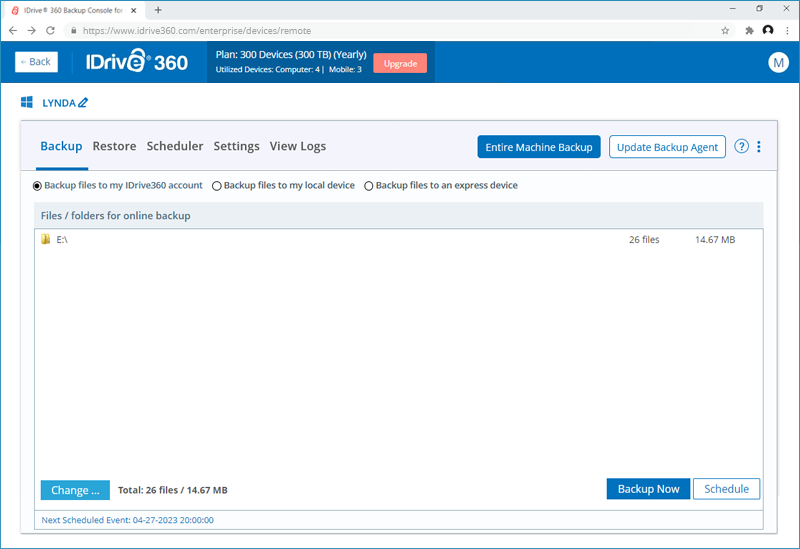
- 'Yedekleme Konsolu' -> 'Cihazlar' sekmesinde, geri yüklemek istediğiniz bilgisayara tıklayın.
- 'Geri Yükleme' sekmesine gidin. Uygulamada ilk kez giriş yaparken özel bir şifreleme anahtarı belirlediyseniz, aynısını sağlayın.
- Buluttan dosyaları geri yüklemek istiyorsaniz 'Dosyaları IDrive360 hesabımdan geri yükle'yi seçin veya yerel bir cihazdan dosyaları geri yüklemek istiyorsaniz 'Dosyaları yerel cihazımdan geri yükle'yi seçin.
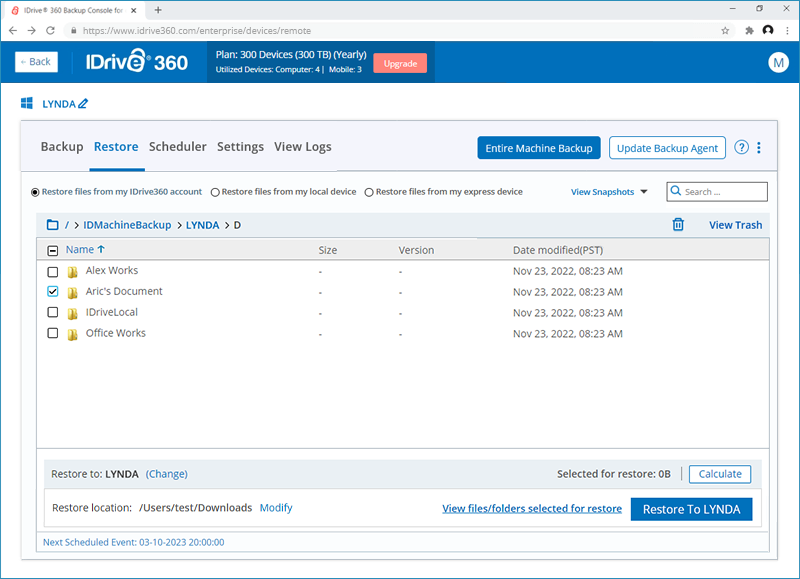
- Geri yüklenecek dosyaları veya klasörleri seçin.
- Farklı bir bilgisayara geri yüklemek istiyorsaniz 'Değiştir'e tıklayın. İstenen makineyi seçin ve 'Tamam'a tıklayın.
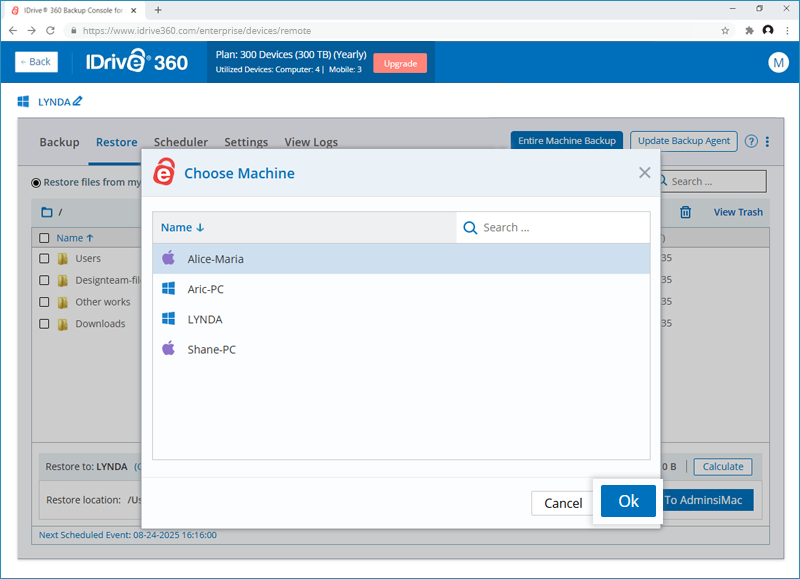
- Hedef cihazda varsayılan olarak bir geri yükleme konumu seçilir. Geri yükleme konumunu değiştirmek için 'Değiştir'e tıklayın.
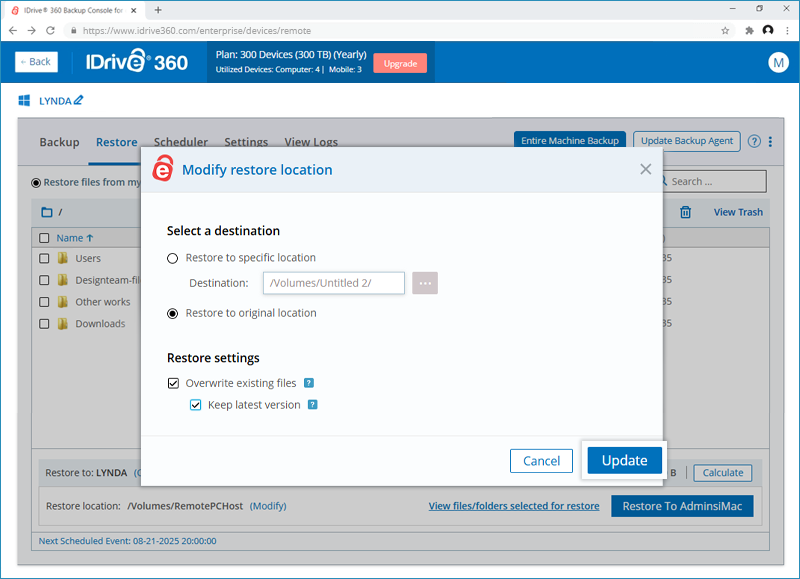
- 'Geri yükleme konumunu değiştir' açılır penceresinde, aşağıdakilerden birini seçin:
- Belirli konuma geri yükle - Yerel bilgisayarda bir geri yükleme konumu seçin.
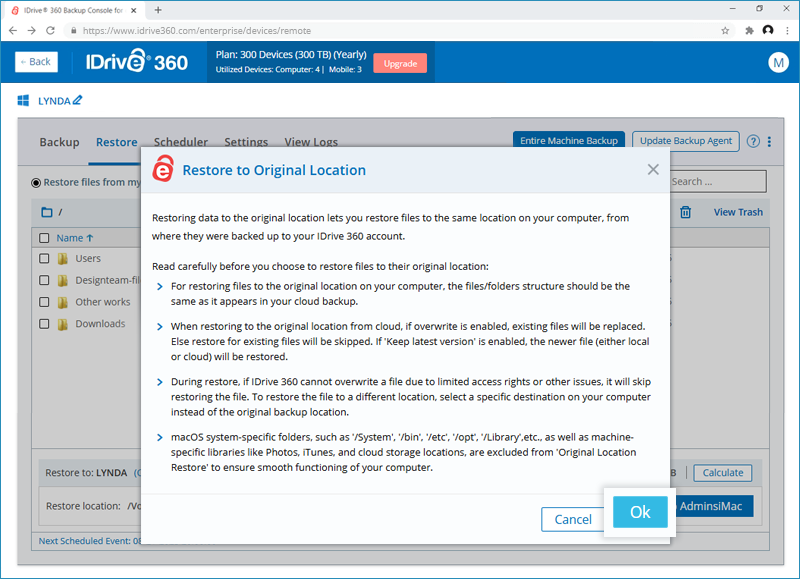
- Orijinal konuma geri yükle - Dosyaları hedef bilgisayardaki orijinal yollarına geri yükleyin.
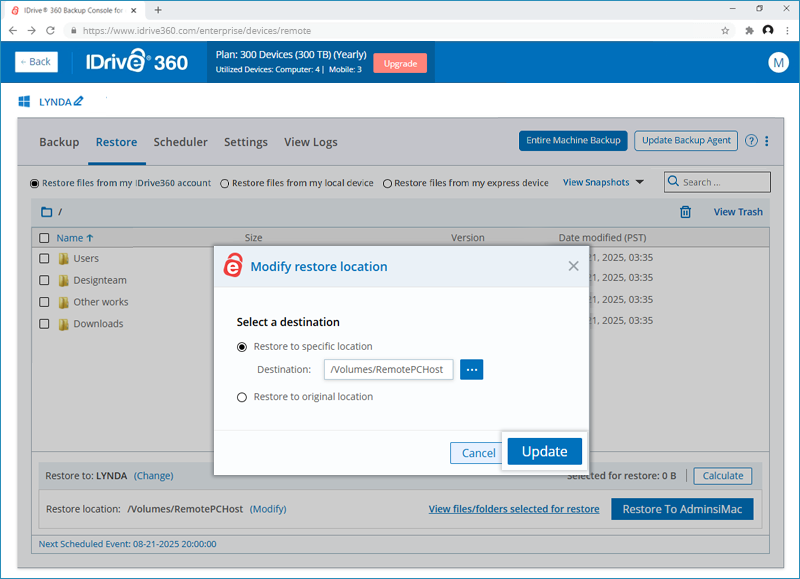
- Orijinal konuma geri yüklerken, uygulanacak geri yükleme ayarlarını seçebilirsiniz:
- Mevcut dosyaları üstüne yaz – hedefteki dosyaları yedekleme sürümleri ile değiştirir.
- En son sürümü koru – buluttan veya yerel cihazdan hedefe daha yeni dosyaları geri yükler.
- 'Güncelle'ye tıklayın.
- '<bilgisayar adı>'na geri yükle' ye tıklayın.
Geri yüklenen dosyaları nasıl silerim ve çöp kutusunu boşaltırım?
Geri yüklenen dosyaları silmek için,
- IDrive® 360 hesabınıza giriş yapın.
- 'Yedekleme Konsolu' -> 'Cihazlar' sekmesinde, geri yüklenen dosyaları silmek istediğiniz bilgisayara tıklayın. Uzaktan yönetim konsolu görünür.
Alternatif olarak, geri yüklenen dosyaları silmek istediğiniz bilgisayarın üzerine gelin, simgesine tıklayın ve 'Uzaktan Yönetim'i seçin. - 'Geri Yükleme' sekmesine gidin. Uygulamada ilk kez giriş yaparken özel bir şifreleme anahtarı belirlediyseniz, aynısını sağlayın.
- Silmek istediğiniz geri yüklenen dosyaları / klasörleri seçin ve
 simgesine tıklayın.
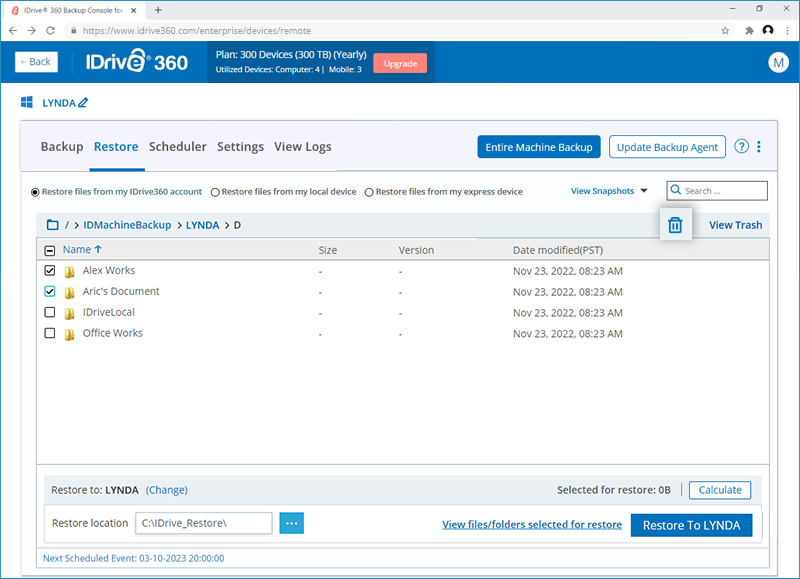
- Görünen açılır pencere onayında 'Evet'i seçin.
Silinen tüm dosyalar/klasörler Çöp Kutusu'na taşınacaktır.
Silinen dosyaları Çöp Kutusu'ndan geri almak için,
- 'Geri Yükleme' sekmesinde, 'Çöp Kutusunu Görüntüle'ye tıklayın.

- Orijinal konumlarına geri taşımak istediğiniz dosyaları / klasörleri seçin.
 simgesine tıklayın.
Dosyalar orijinal konumlarına geri taşınacaktır.
Çöp kutusu öğelerini tamamen boşaltmak için,
- In the 'Restore' tab, click 'View Trash'.
- Click 'Empty Trash' and select 'Yes' in the popup confirmation that appears.
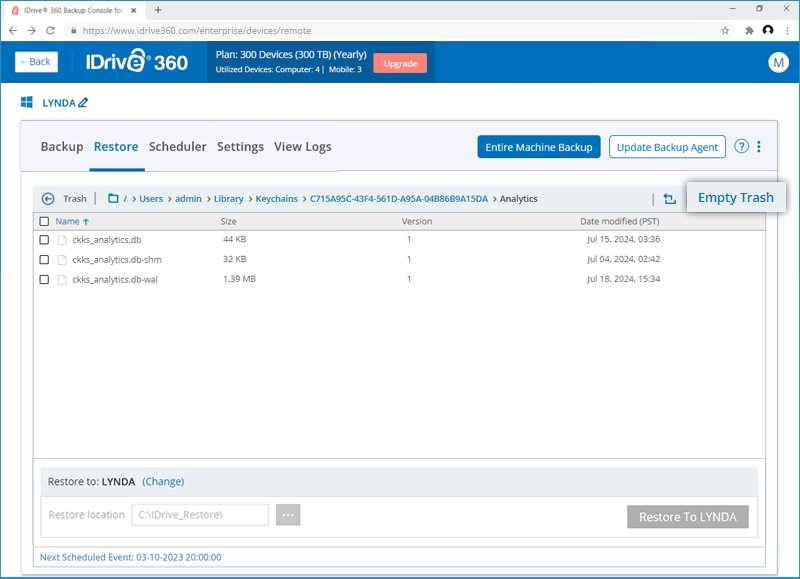
Note: Files / Folders in trash will get automatically deleted after a period of 30 days.
Tüm cihazlarımın devam eden yedeklemelerini tek tıklamayla durdurabilir miyim?
Evet, bir şirketteki tüm cihazlarınızın devam eden yedeklemelerini tek tıklamayla durdurabilirsiniz.
Devam eden yedeklemeleri durdurmak için,
- IDrive® 360 hesabınıza giriş yapın.
- 'Yedekleme Konsolu'nda, 'Cihazlar' sekmesine gidin.
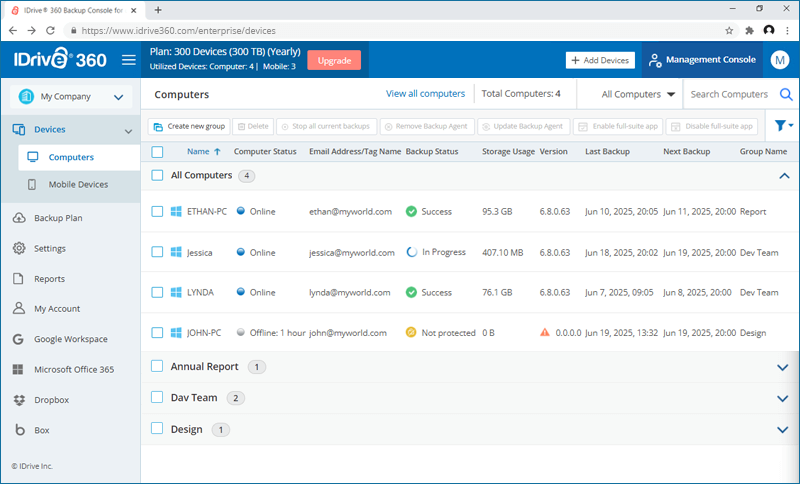
- Şirket adı açılır menüsüne tıklayın. Mevcut şirketlerin tam listesi görünecektir.
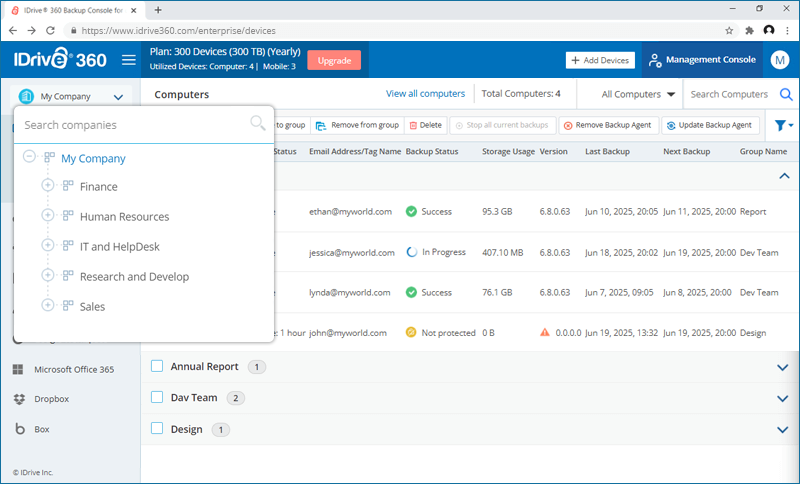
- Devam eden yedekleme işlemlerini durdurmak istediğiniz şirketi seçin.
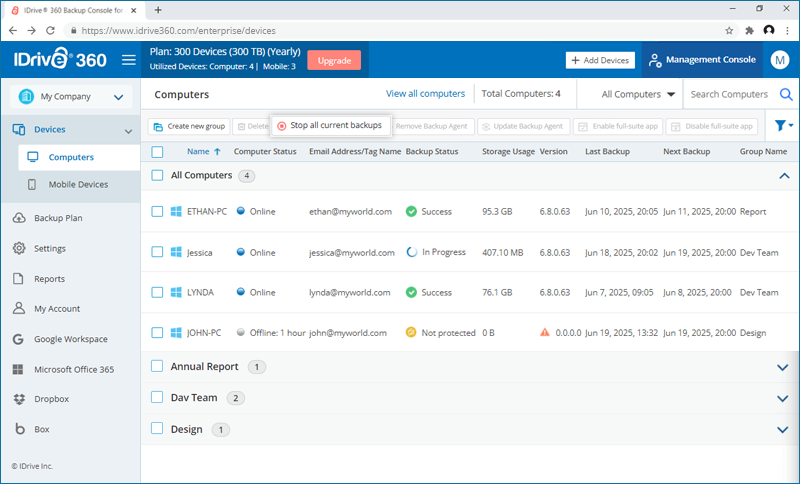
- 'Tüm mevcut yedeklemeleri durdur' düğmesine tıklayın.
- Görünen onay açılır penceresinde, 'TAMAM' tıklayın.

Not: Tüm devam eden yedeklemeler duracak ve sonraki programda devam edecektir. Bu işlem biraz zaman alabilir.
Bilgisayarım için devam eden yedeklemeyi nasıl durdururum?
Devam eden bir yedeklemeyi durdurmak için,
- IDrive® 360 hesabınıza giriş yapın.
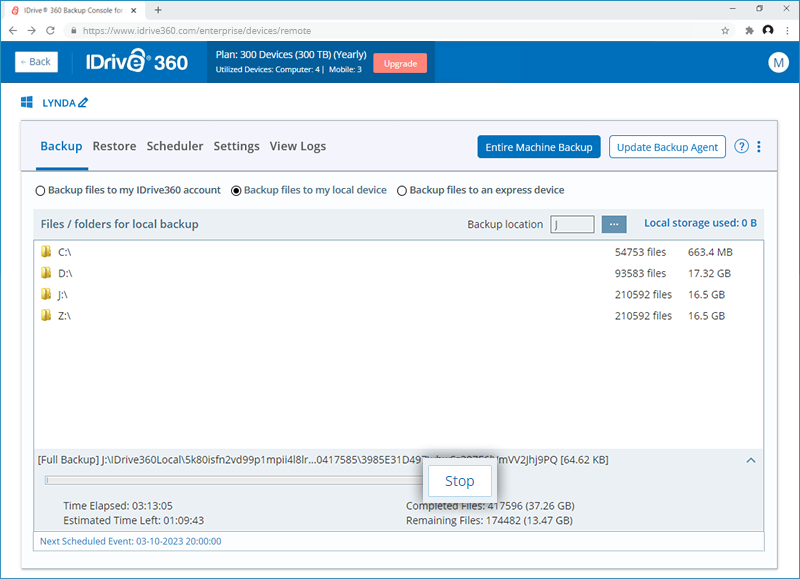
- 'Yedekleme Konsolu' -> 'Cihazlar' sekmesinde, yedeklemeyi durdurmak istediğiniz bilgisayara tıklayın. Uzaktan yönetim konsolu görünür.
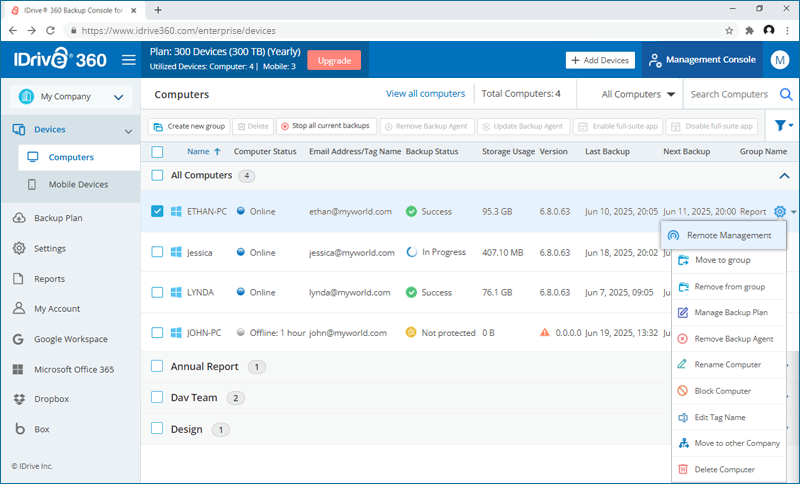
- Yedekleme ilerleme çubuğunun yanındaki 'Durdur' sekmesine tıklayın.
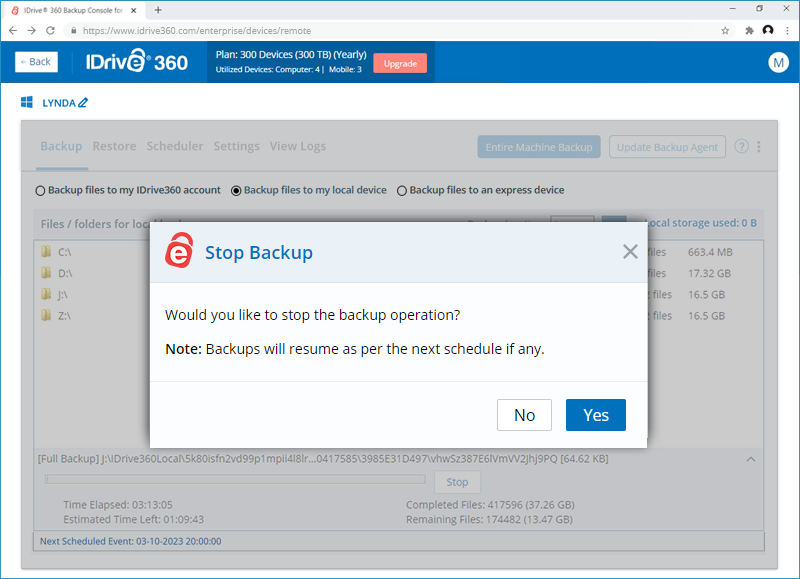
- Onay açılır penceresinde, 'Evet'e tıklayın.
Yedekleme ajanını bir bilgisayardan kaldırabilir miyim?
Evet, yedekleme ajanını bir bilgisayardan kaldırabilirsiniz.
Yedekleme ajanını kaldırmak için,
- IDrive® 360 hesabınıza giriş yapın.
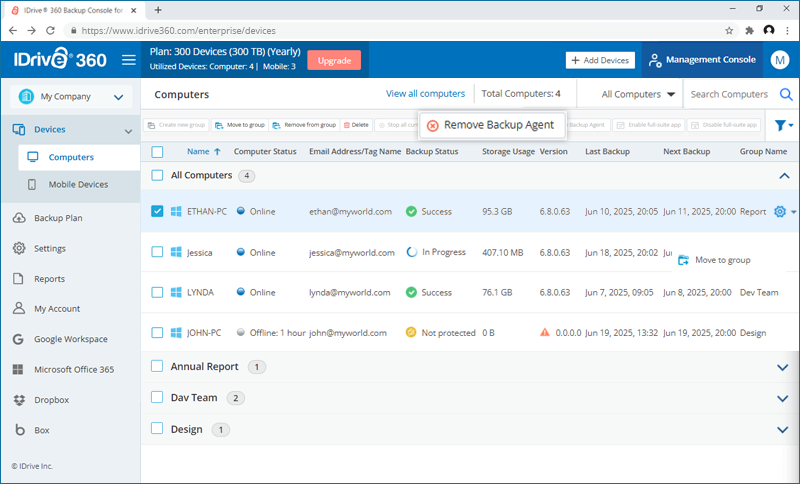
- 'Yedekleme Konsolu' -> 'Cihazlar' sekmesinde, ajanı kaldırmak istediğiniz bilgisayarları seçin ve 'Yedekleme Ajanını Kaldır'a tıklayın.
- Beliren 'Yedekleme Ajanını Kaldır' açılır penceresinde, 'Kaldır'a tıklayın.
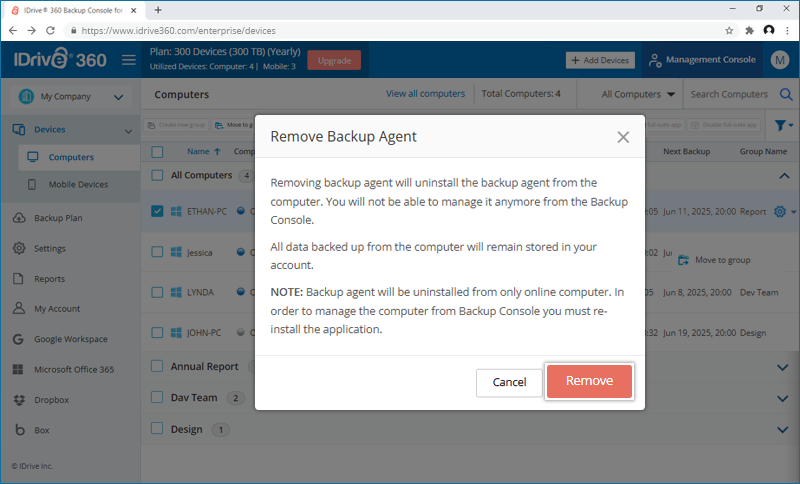
Bilgisayarın devam eden tüm yedeklemeleri duracak ve bilgisayarı Yedekleme Konsolu'ndan yönetemeyeceksiniz.
Tam paket uygulamasını birden fazla bilgisayarda aynı anda etkinleştirebilir veya devre dışı bırakabilir miyim?
Evet. Tam paket uygulamasını tek bir işlemde birden fazla bilgisayarda etkinleştirebilir veya devre dışı bırakabilirsiniz.
Tam paket uygulamasını etkinleştirmek veya devre dışı bırakmak için,
- IDrive® 360 hesabınıza giriş yapın.
- Yedekleme Konsolu > 'Cihazlar' sekmesinde, güncellemek istediğiniz bilgisayarları seçin.
- Seçilen bilgisayarlarda tam paket uygulamasını kullanmak için 'Tam paket uygulamasını etkinleştir'e tıklayın.
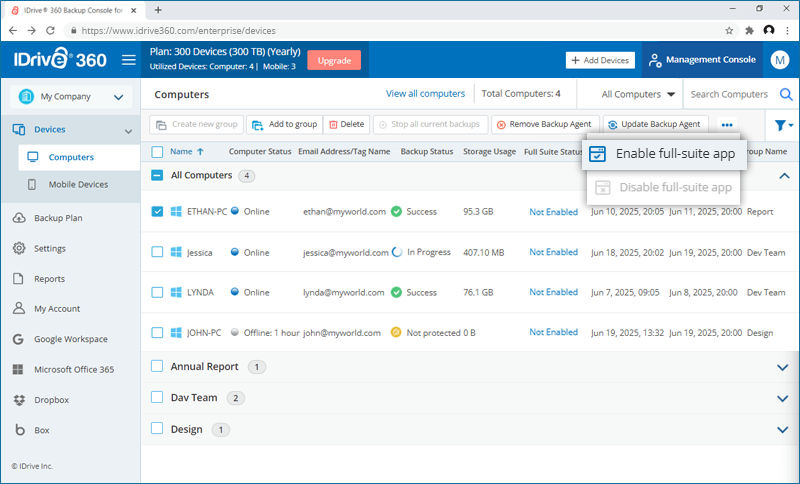
- 'Devam Et'e tıklayın.
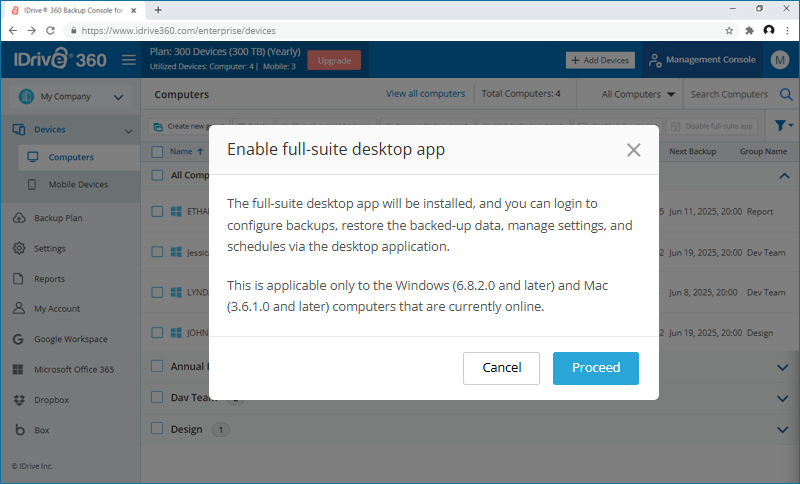
- Seçilen bilgisayarlarda tam paket uygulamasını kullanmayı bırakmak için 'Tam paket uygulamasını devre dışı bırak'a tıklayın. Bu bilgisayarlar ince istemci uygulamasını kullanacaktır.
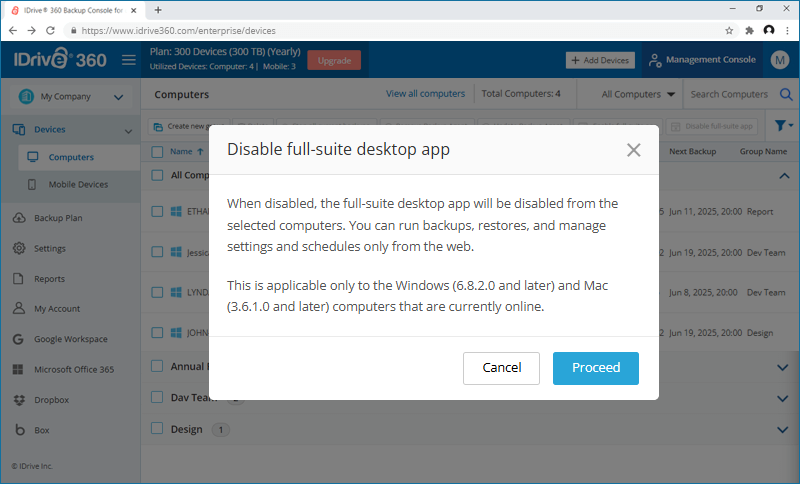
Not: Güncellemeler yalnızca çevrimiçi makinelere uygulanır; çevrimdışı makineler hariç tutulur.
Bir bilgisayarı engelleme mümkün mü?
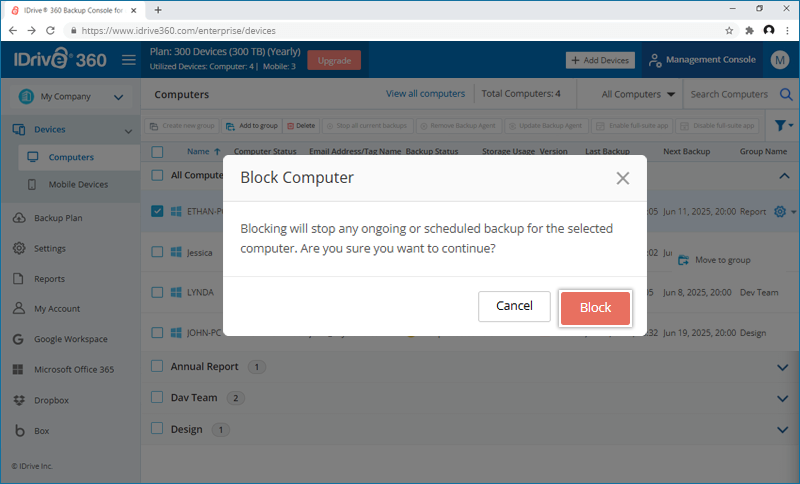
Evet, bir bilgisayarı engellemek, engeli kaldırılıncaya kadar devam eden veya zamanlanmış tüm yedeklemeleri durdurur.
Bir bilgisayarı engellemek için,
- IDrive® 360 hesabınıza giriş yapın.
- 'Yedekleme Konsolu' -> 'Cihazlar' sekmesinde, yeniden adlandırmak istediğiniz bilgisayarın üzerine gelin ve simgesine tıklayın.
- Onay açılır penceresinde 'Engelle'ye tıklayın.
Bir bilgisayarın engelini kaldırmak için, üzerine gelin ve simgesine tıklayın, 'Bilgisayar Engelini Kaldır'ı seçin ve 'Engeli Kaldır'a tıklayın.
Bilgisayarlarımdaki yedekleme ajanını nasıl güncellerim?
IDrive® 360 hesabınızdan bir veya daha fazla bilgisayarda yedekleme ajanını güncelleyebilirsiniz.
Bir bilgisayardaki IDrive® 360 yedekleme uygulamasını güncellemek için,
- IDrive® 360 hesabınıza giriş yapın.
- Yedekleme Konsolu > 'Cihazlar' sekmesinde, güncellemek istediğiniz bilgisayarları seçin.
- 'Yedekleme Ajanını Güncelle'ye tıklayın.
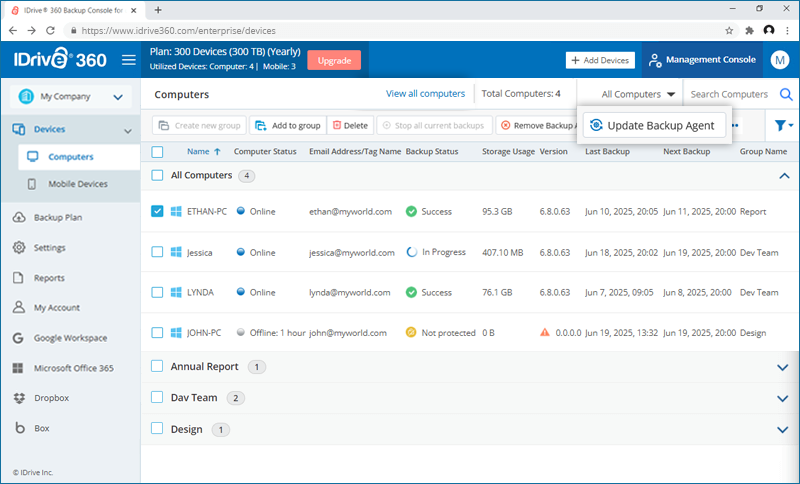
- Yüklenecek sürümü seçin:
- En Son: Yedekleme ajanının mevcut en yeni sürümünü yükler.
- Önceki Kararlı: Önceki sürümlerden en son kararlı sürümü yükler.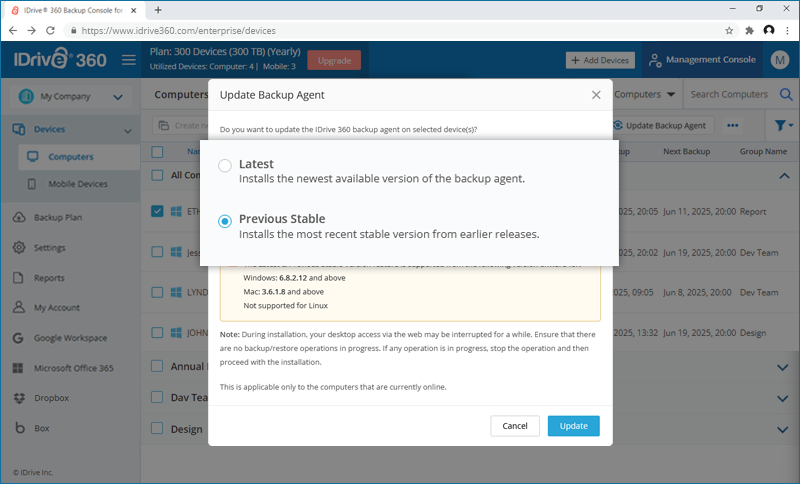
- Devam etmek için 'Güncelle'ye tıklayın.
Not:
- Yükleme süresi boyunca web üzerinden masaüstü erişimi geçici olarak kullanılamayabilir.
- Güncellemeyi başlatmadan önce hiçbir yedekleme veya geri yükleme işleminin devam etmediğinden emin olun.
- Güncelleme yalnızca şu anda çevrimiçi olan bilgisayarlara uygulanır.
Yedekleme planı, belirli bir bilgisayarda verilerin nasıl korunacağını belirten bir kurallar setidir.
IDrive® 360 hesabınızı oluşturduğunuzda, önceden tanımlanmış klasörlerle varsayılan bir yedekleme planı oluşturulur ve eklenen bilgisayara uygulanır. Aynısı 'Yedekleme Planı' sekmesinden görüntülenebilir. Yedekleme kurallarını değiştirebilir, plan adını yeniden adlandırabilir, devre dışı bırakabilirsiniz, ancak varsayılan yedekleme planını silemezsiniz.
Ayrıca belirli yedekleme yapılandırmaları ile bir yedekleme planı oluşturabilir ve bunu seçilen bilgisayarlara / gruplara aynı anda gönderebilirsiniz.
Yedekleme planı oluşturmak için,
- IDrive® 360 hesabınıza giriş yapın.
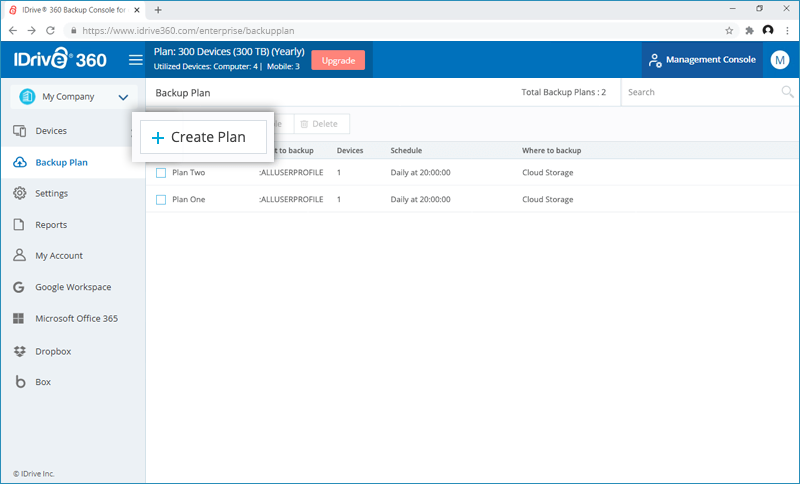
- 'Yedekleme Konsolu'nda, 'Yedekleme Planı' sekmesine gidin ve 'Plan Oluştur' sekmesine tıklayın.
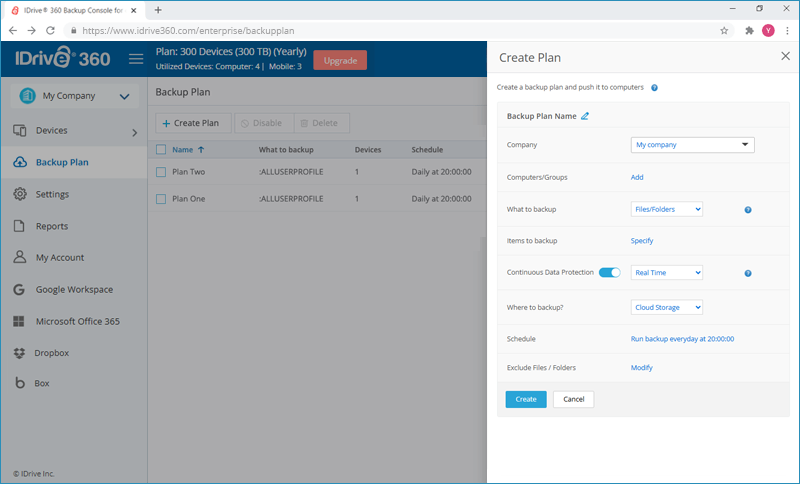
- Varsayılan plan adının üzerine gelin,
 simgesine tıklayın ve 'Yedekleme Planını Yeniden Adlandır' açılır penceresi görünür. İstenen adı girin ve 'Kaydet'e tıklayın.

- Menü seçeneklerini değiştirin:
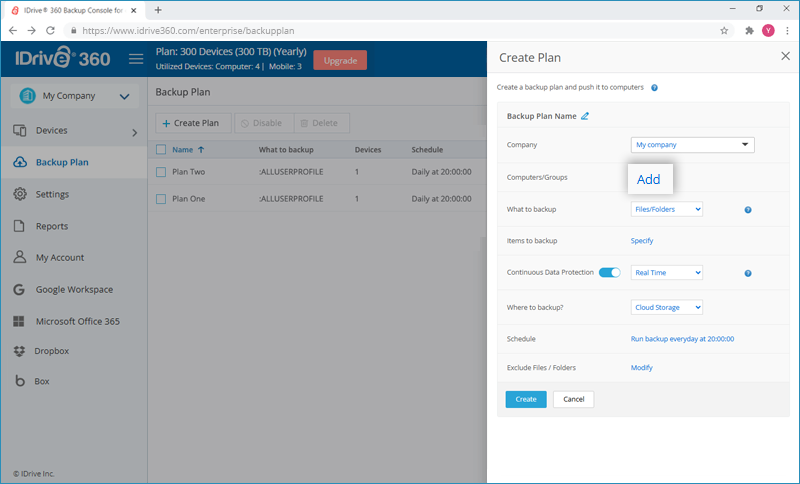
Bilgisayarlar/Gruplar: 'Ekle'ye tıklayın. Sırasıyla 'Tüm Bilgisayarlar' veya 'Gruplar' sekmesinden eklenecek bilgisayarları veya tüm bilgisayar gruplarını seçin. 'Bitti'ye tıklayın.
Neyi yedeklenecek?: Dosyalar/Klasörler varsayılan olarak seçilir. Gerektiğinde 'Tüm Makine'yi seçebilirsiniz.
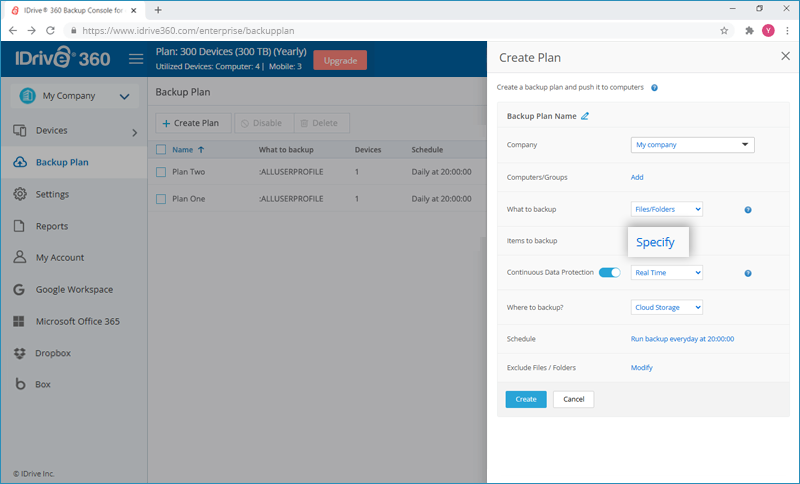
Yedeklenecek öğeler: 'Belirtin'e tıklayın. 'Politika kurallarını kullanma' açılır listesinden yedekleme için öğeleri seçin. Yedekleme setine öğe eklemek için 'Özelleştir'e tıklayın. 'Bitti'ye tıklayın.
Sürekli Veri Koruması: 'Sürekli veri koruması (CDP) bölümünde, 'Sürekli veri korumasını etkinleştir' seçeneğini işaretleyin ve açılır listeden sıklığı ayarlayın.
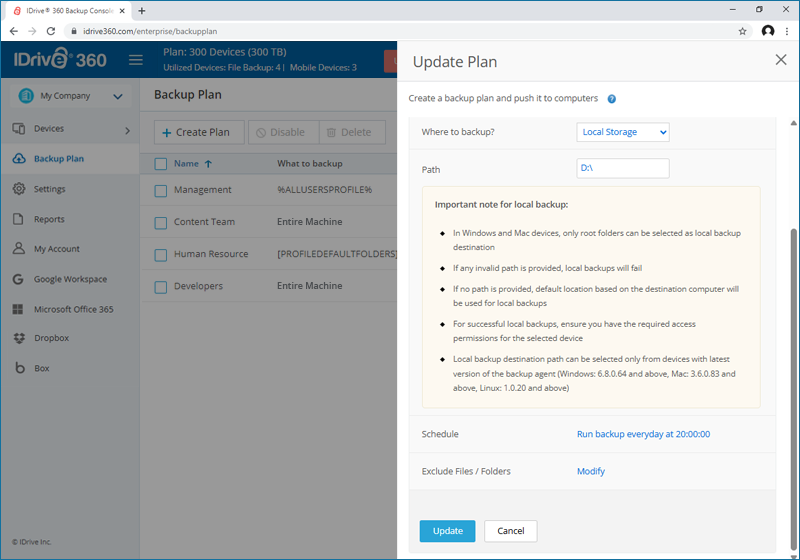
Nereye yedeklenecek?: Yedekleme hedefi olarak 'Bulut Depolama' veya 'Yerel Depolama'yı seçin.

Not: 'Yerel Depolama'yı seçerseniz, 'Yol' alanı görünecektir. Yedeklemenin kaydedilmesi gereken geçerli bir yol girin.
Zamanlama: Yedekleme zamanlanızı burada ayarlayabilir ve 'Bitti' sekmesine tıklayabilirsiniz.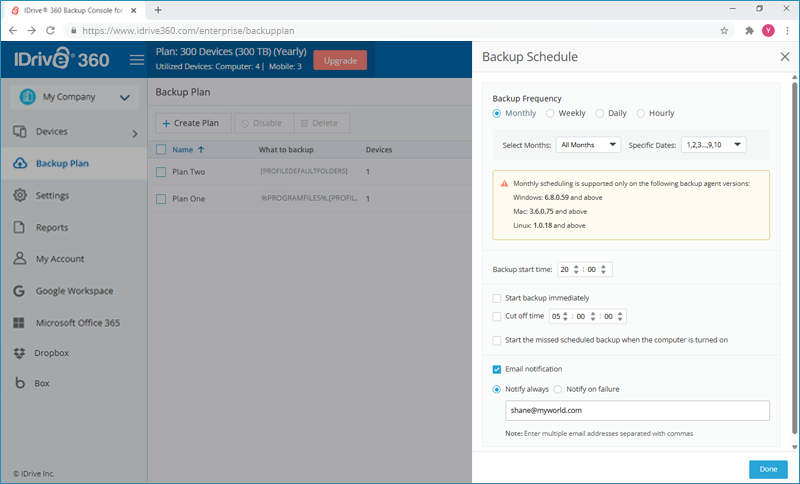
- Yedekleme başlama saati: Zamanlanmış yedeklemenizin başlaması gereken saati ayarlayın.
- Günlük zamanlama: Yedekleme işlerinizi her gün çalıştırmak için bu seçeneği seçin.
- Hafta içi gün(ler): Yedekleme işlerinizi çalıştırmak istediğiniz haftanın günlerini seçin.
- Yedeklemeyi hemen başlat: Bir yedekleme işini hemen çalıştırmak için bu seçeneği seçin.
- Kesim saati: Zamanlanmış yedeklemenizin durması gereken saati ayarlayın.
- E-posta bildirimi: Zamanlanmış yedekleme işinin durumu hakkında e-posta bildirimleri almak için bu seçeneği seçin. Bildirimleri almak istediğiniz e-posta adresini girin.
- Her zaman bildir - Her zaman bildirim almak için bu seçeneği seçin.
- Hatada bildir - Sadece hatalar olduğunda bildirim almak için bu seçeneği seçin.
- Bilgisayar açıldığında kaçırılan zamanlanmış yedeklemeyi başlat: Bilgisayarın kapanması nedeniyle kaçırılan zamanlanmış yedekleme işini devam ettirmek için bu seçeneği seçin.
Dosyaları / Klasörleri Hari� Tut: 'Değiştir'e tıklayın. Gizli veya sistem dosyalarını yedekleme setinden hariç tutun. Yedeklenmelerini engellemek için tam veya kısmi dosya/klasör adları ekleyin. 'Bitti'ye tıklayın.
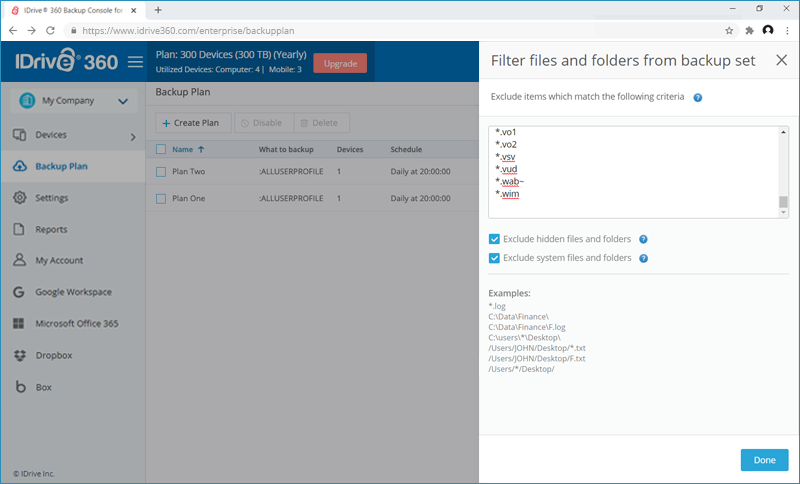
- 'Oluştur'a tıklayın.
Oluşturulduktan sonra, yedekleme planı seçilen bilgisayarlara/gruplara otomatik olarak uygulanacak ve seçilen seçeneğe göre yedekleme hemen veya zamanlandığı zamanda başlayacaktır.
Yedekleme planımda dosya seçmek için bir yedekleme kuralı tanımlayabilir miyim?
Evet, tüm yedekleme planlarınızda dosya veya klasör seçmek için bir yedekleme kuralı tanımlayabilirsiniz.
Bunu yapmanın iki yolu vardır: politika kurallarını kullanarak veya özelleştirilmiş seçim yöntemi ile.
Politika kurallarını kullanarak dosyaları / klasörleri seçmek için,
- IDrive® 360 hesabınıza giriş yapın.
- 'Yedekleme Konsolu'nda, 'Yedekleme Planı' sekmesine gidin ve 'Plan Oluştur'a tıklayın.
- 'Yedeklenecek öğeler' altında, 'Belirtin' sekmesine tıklayın ve 'Politika kurallarını kullanma'yı seçin.
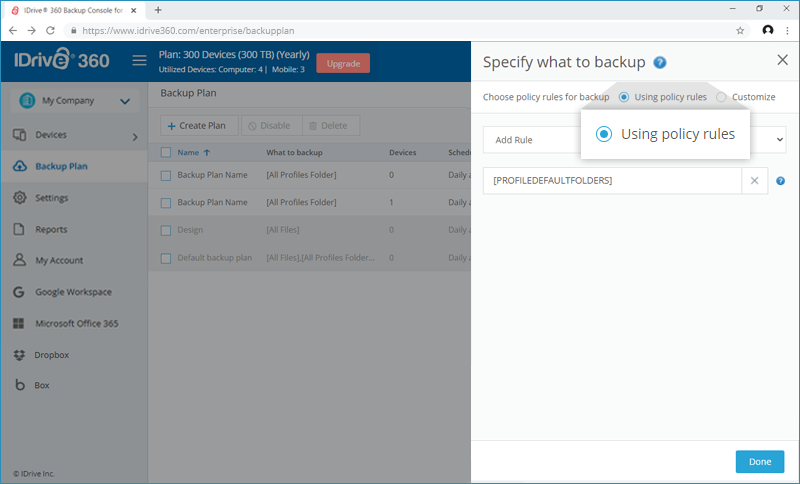
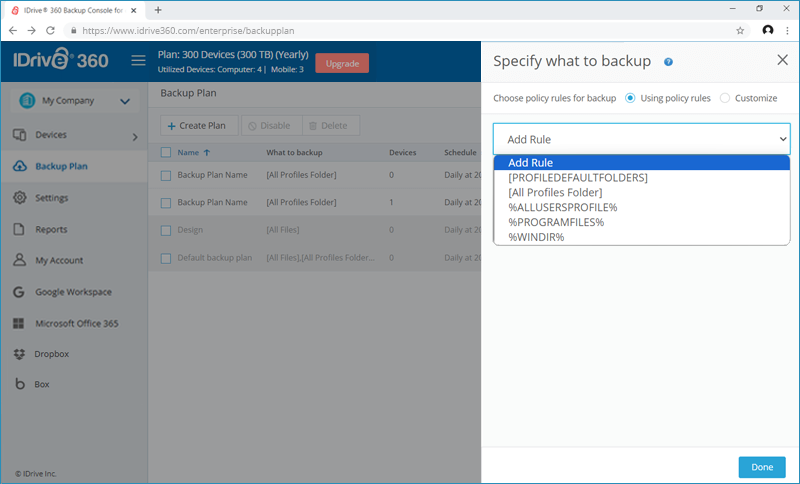
- Click
 and select any of the predefined rules.
- Click 'Done'.
The selected policy rules will apply to all machines included in the backup plan. If a machine does not contain any data that matches at least one of the selected rules, the backup will fail for that machine.
Selection rules for Windows:
- [PROFILEDEFAULTFOLDERS]: Select the default user profile folders (for example, C:\Users\Anna\Desktop\, C:\Users\Anna\Documents\, C:\Users\Anna\Music\, C:\Users\Anna\Pictures\ and C:\Users\Anna\Videos\).
- [All Profiles Folder]: Selects the folder where all user profiles are located (usually, C:\Users\).
- %ALLUSERSPROFILE%: Selects the folder where the common data of all user profiles is located (usually, C:\ProgramData).
- %PROGRAMFILES%: Selects the Program Files folder (for example, C:\Program Files\).
- %WINDIR%: Selects the folder where Windows is located (for example, C:\Windows\).
Selection rules for Mac:
- [PROFILEDEFAULTFOLDERS]: Select the default user profile folders (for example, /Users/JOHN/Desktop/.txt, /Users/JOHN/Desktop/F.txt, /Users//Desktop/.
- [All Profiles Folder]: Selects the folder where all user profiles are located by default. (usually, /Users/).
Selection rules for Linux:
- [All Files]: Selects root volume of the machine.
- [All Profiles Folder]: Selects /Home. This is the folder where all user profiles are located by default.
- [PROFILEDEFAULTFOLDERS]: Select the default user profile folders (for example, /Users/Anna/Desktop, /Users/Anna/Documents, /Users/Anna/Pictures and /Users/Anna/Music).
To customize and select files/folders:
- In the 'Backup Console', go to the 'Backup Plan' tab and click 'Create Plan'.
- 'Yedeklenecek öğeler' altında, 'Belirtin' sekmesine tıklayın ve 'Özelleştir'i seçin.
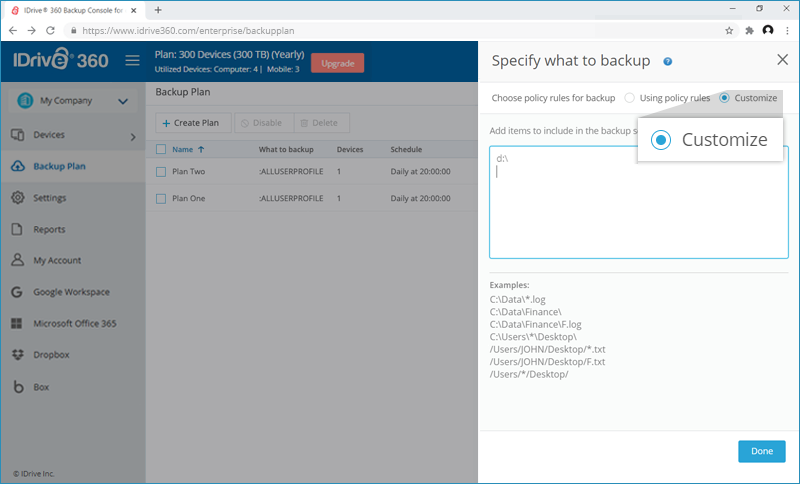
- Metin kutusuna, yedekleme setine eklenecek öğelerin dosya/klasör adını, kısmi adını veya yolunu girin.
Örnekler: C:\Data\*.log, C:\Data\Finance\, C:\Data\Finance\F.log, C:\users\*\Desktop\, /Users/JOHN/Desktop/*.txt, /User/JOHN/Desktop/F.txt, /Users/*/Desktop/, vb.
Not:
- Windows veya Mac makinelerde etkin profil adı için %CurrentProfile% ifadesini yer tutucu olarak kullanabilirsiniz. Yürütme sırasında, bu ifade makinedeki gerçek kullanıcı adı ile değiştirilecektir.
Örneğin,
Windows'da: C:\Users\%CurrentProfile%\Desktop\ yedekleme setinde C:\Users\John\Desktop\ olarak görünecektir.
Mac'te: /Users/%CurrentProfile%/Desktop/ yedekleme setinde /Users/John/Desktop/ olarak görünecektir. - Ayrıca harici sürücülerinizi de yedekleme setine ekleyebilirsiniz. Harici sürücüler yedekleme zamanında kullanılabilir olmalıdır.
- Windows veya Mac makinelerde etkin profil adı için %CurrentProfile% ifadesini yer tutucu olarak kullanabilirsiniz. Yürütme sırasında, bu ifade makinedeki gerçek kullanıcı adı ile değiştirilecektir.
- 'Bitti'ye tıklayın
Bilgisayarıma bir yedekleme planını nasıl uygularım?
Bir bilgisayara yedekleme planı uygulamak için,
- IDrive® 360 hesabınıza giriş yapın.
- 'Cihazlar' > 'Bilgisayarlar'a gidin.
- Yedekleme planı atamak istediğiniz bilgisayarın üzerine gelin.
 simgesine tıklayın ve 'Yedekleme Planını Yönet'i seçin.
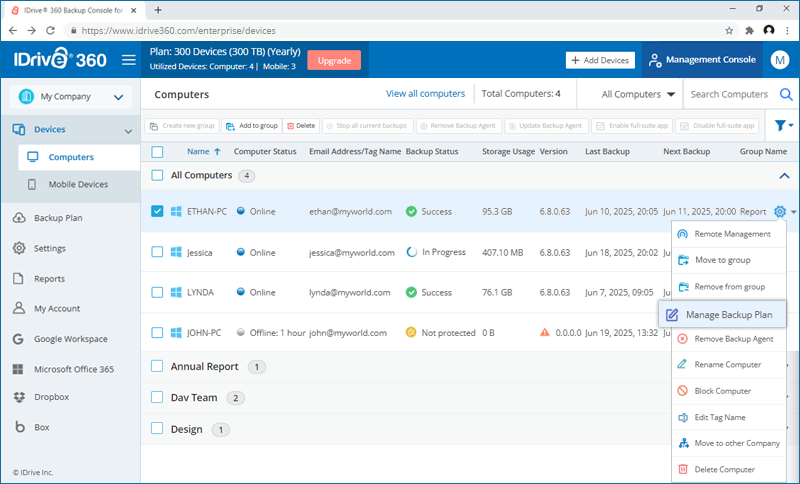
- Mevcut bir yedekleme planını seçmek için, yedekleme planının yanındaki 'Uygula'ya tıklayın ve plan uygulanacaktır.
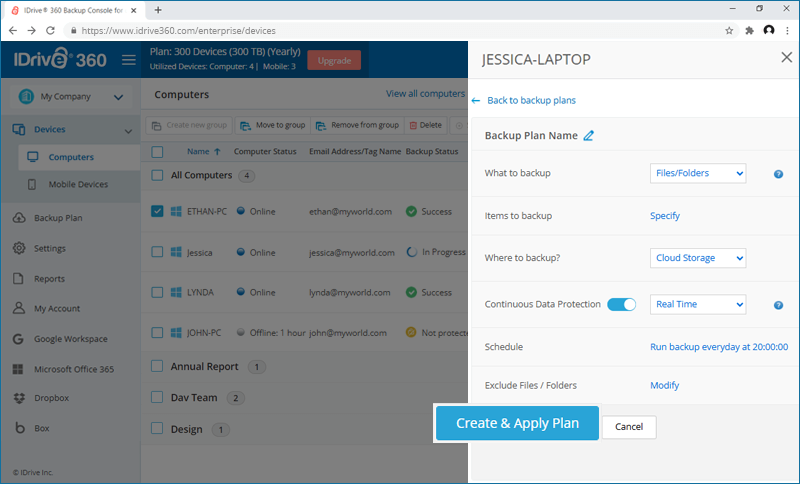
Alternatif olarak, yeni bir plan oluşturmak istiyorsaniz 'Plan Oluştur'a tıklayın. Yedekleme parametrelerini seçin ve 'Oluştur & Planı Uygula'ya tıklayın.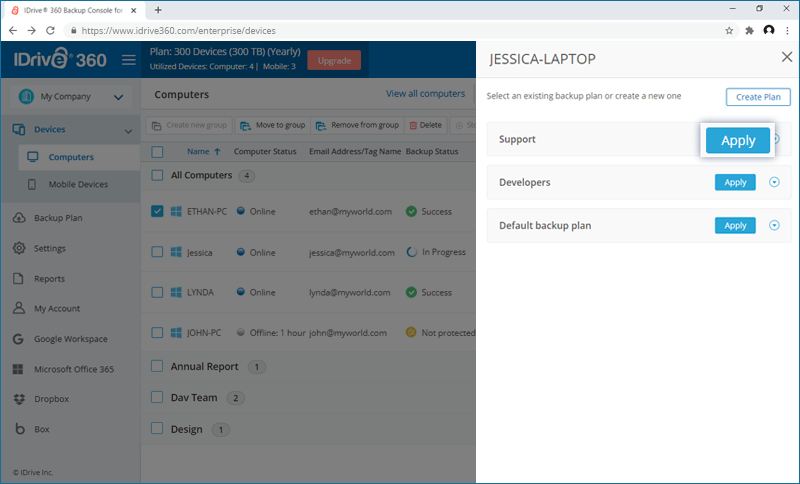
Yedekleme planlarını Cihazlar ve Gruplara nasıl yayın?
Bir yedekleme planını yaymak için,
- IDrive® 360 hesabınıza giriş yapın.
- 'Yedekleme Konsolu'nda, 'Yedekleme Planı' sekmesine gidin.
- Yaymak istediğiniz yedekleme planı adının üzerine gelin ve
 simgesine tıklayın.
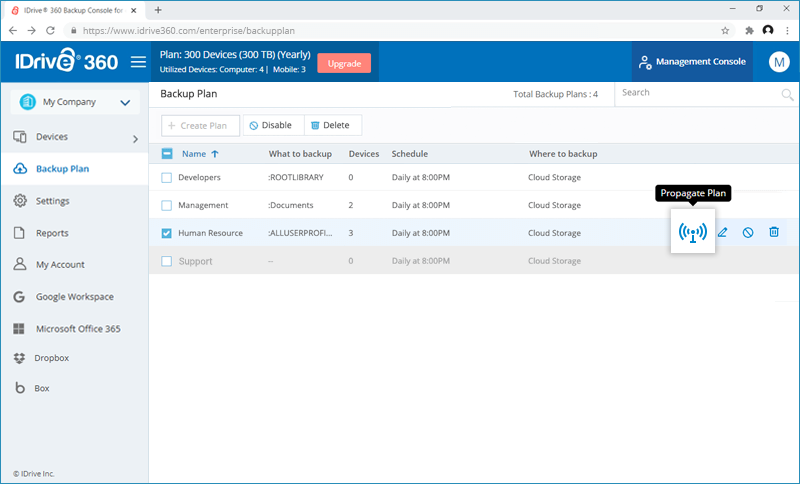
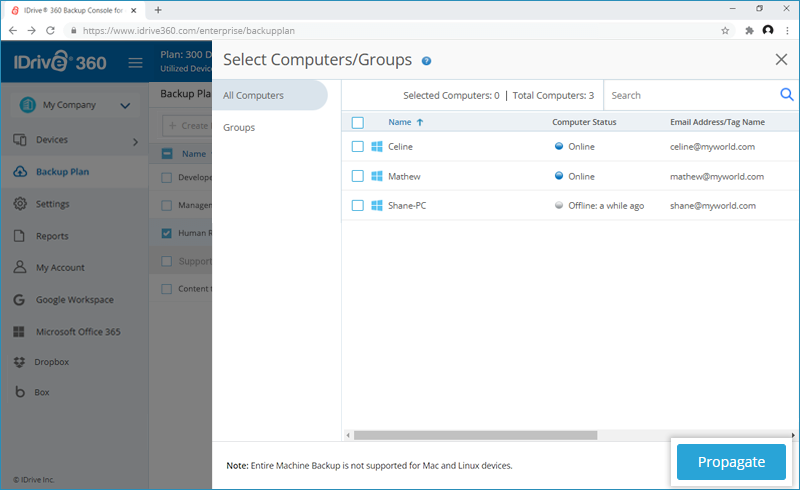
- Yedekleme planını yaymak istediğiniz Cihazları veya Grupları sırasıyla 'Tüm Bilgisayarlar' veya 'Gruplar' sekmesinden seçin.
- 'Yay'a tıklayın.
Bir yedekleme planının yayma durumunu nasıl görebilirim?
Yayma durumunu görüntülemek için,
- IDrive® 360 hesabınıza giriş yapın.
- Yedekleme Konsolu'nda, 'Yedekleme Planı' sekmesine gidin.
- Gerekli plana karşılık gelen
 simgesine tıklayın.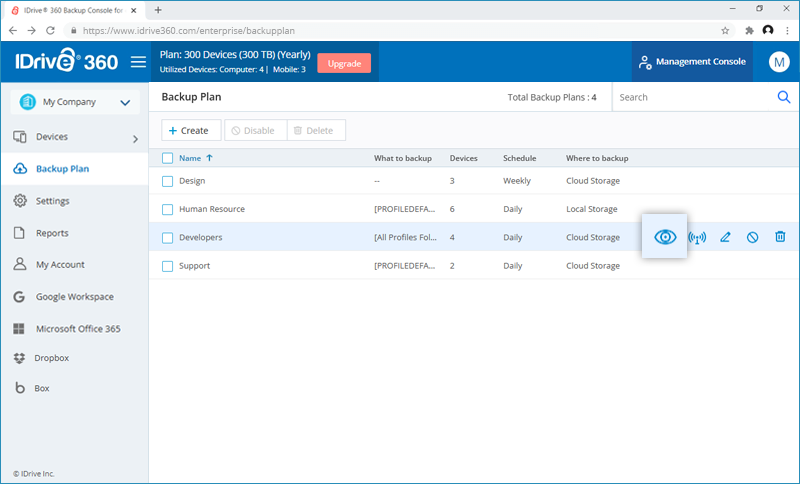
- 'Yedekleme Planı Yaymasını Görüntüle' kaydırıcısı sağ tarafta görünür.
Kaydırıcı, plan durumunun 'Uygulandı', 'Beklemede' veya 'Başarısız' olduğu cihazların sayısını gösterir.
Her durum altındaki bilgisayarların ayrıntılı listesini görmek için 'Listeyi Görüntüle'ye tıklayın.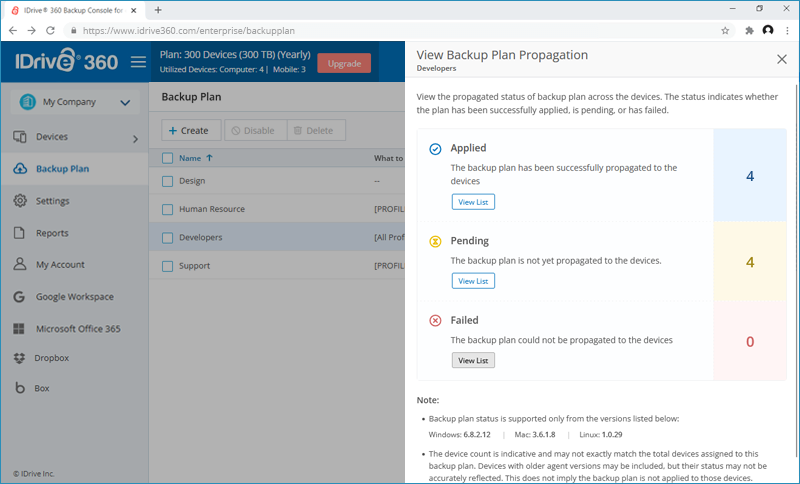
Sürekli Veri Koruması (CDP) nedir? CDP'yi nasıl etkinleştiririm?
Sürekli Veri Koruması (CDP) özelliği, yedekleme setinizde dosyalarda yapılan değişiklikleri otomatik olarak tanır ve yakın gerçek zamanda yedekleme işlemini başlatır. Geçici dosyalar, sistem dosyaları, ağ / eşlenen/harici sürücüler işlemden hariç tutulur.
Bir yedekleme planı için CDP'yi etkinleştirmek için,
- IDrive® 360 hesabınıza giriş yapın.
- 'Yedekleme Konsolu'nda, 'Yedekleme Planı' sekmesine gidin ve değiştirmek istediğiniz yedekleme planına gidin. Yedekleme planı adının üzerine gelin ve simgesine tıklayın
- 'Sürekli Veri Koruması'nı etkinleştirin ve açılır listeden sıklığı ayarlayın.
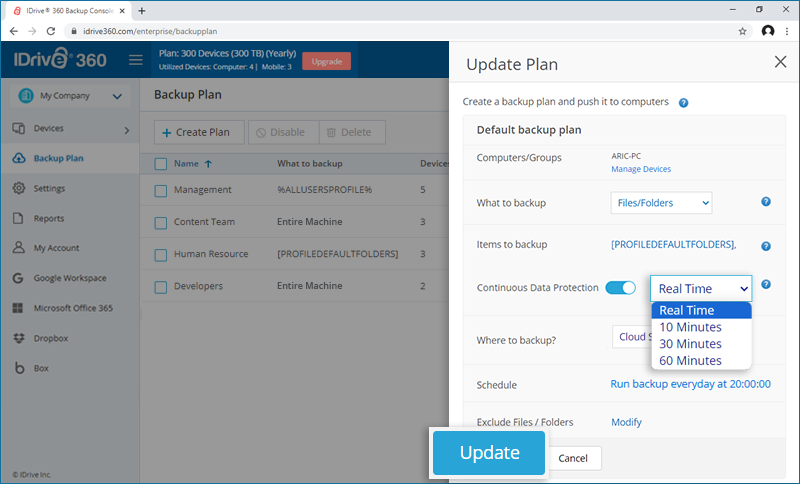
- 'Güncelle'ye tıklayın.
Sürekli Veri Korumasının avantajları nelerdir?
Sürekli Veri Korumasının avantajları şunlardır:
- Dosyaların değiştirilmiş içerikleri otomatik olarak yedeklendiği için veri kaybını engeller.
- Sık değiştirilen veriler yakın gerçek zamanda yedeklenmeye başlar. Böylece, aynı gün içinde oluşturulan önceki bir sürümü doğru bir şekilde geri yükleyebilirsiniz.
Anlık veya zamanlanmış yedekleme işi çalışıyorken Sürekli Veri Koruması çalışır mı?
Anlık yedekleme başlatılırsa veya zamanlanmış yedekleme işi çalışıyorsa, Sürekli Veri Koruması (CDP) atlanır. Devam eden yedekleme işi tamamlandıktan sonra, CDP yedekleme setinizdeki dosyalarda yapılan değişiklikler için (ayarlandıysa) yakın gerçek zamanda devam eder.
Not: CDP, zamanlanmış yedekleme işleminin yerini almaz. Zamanlanmış yedeklemeler, yedekleme setinizdeki tüm dosyaları korur ve Sürekli Veri Koruması'nı etkinleştirmiş olsanız bile gerçekleşir.
Yedekleme planı oluştururken çakışma uyarısı aldım. Ne yapmalıyım?
Zaten başka bir yedekleme planının parçası olan bir cihaz için yedekleme planı oluşturmaya çalıştığınızda çakışma oluşabilir.
Bu gibi durumlarda, çakışmanın ayrıntılarını görüntüleyebilir ve cihaz için mevcut yedekleme planını kaldırarak aynısı için yeni planı uygulamayı seçebilirsiniz. Zaten uygulanmış planlar daha sonra cihazlar için devre dışı bırakılacaktır.
Yedekleme planını devre dışı bırakabilir miyim?
Evet, bir yedekleme planını devre dışı bırakma seçeneğiniz var.
Devre dışı bırakmak için,
- IDrive® 360 hesabınıza giriş yapın.
- 'Yedekleme Konsolu'nda, 'Yedekleme Planı' sekmesine gidin ve devre dışı bırakmak istediğiniz yedekleme planını seçin.
- 'Devre Dışı Bırak' düğmesine tıklayın.
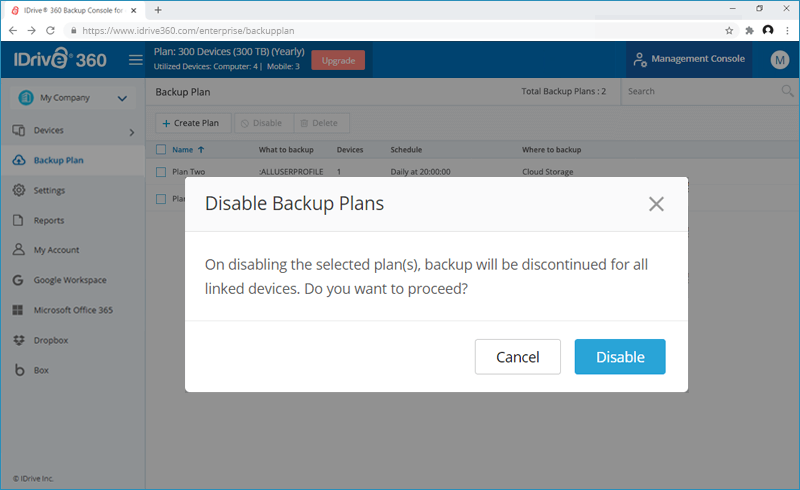
- Görünen açılır pencerede, 'Devre Dışı Bırak'a tıklayın.
Aynısını etkinleştirmek için, yedekleme planını seçin ve 'Etkinleştir' düğmesine tıklayın. Görünen açılır pencerede 'Evet'e tıklayın.
Yedekleme planını nasıl silebilirim?
Yedekleme planını silmek için,
- IDrive® 360 hesabınıza giriş yapın.
- 'Yedekleme Konsolu'nda, 'Yedekleme Planı' sekmesine gidin ve silmek istediğiniz yedekleme planını seçin.
- 'Sil' düğmesine tıklayın.
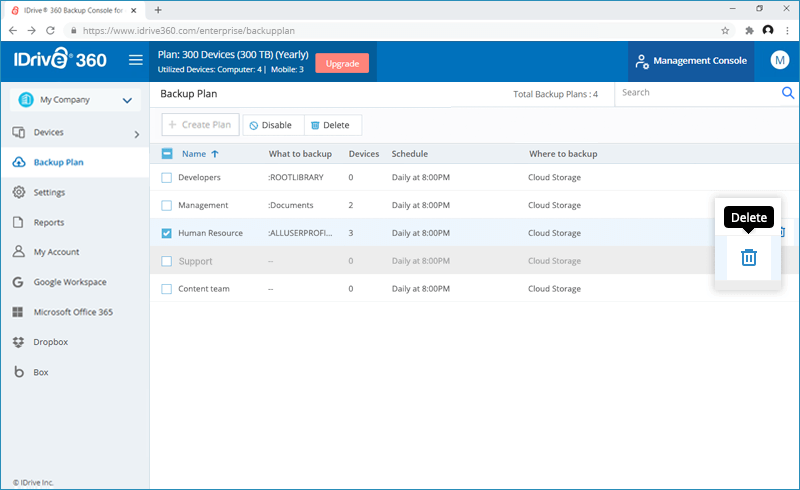
- Görünen açılır pencerede, onay kutusunu seçin ve 'Sil'e tıklayın.
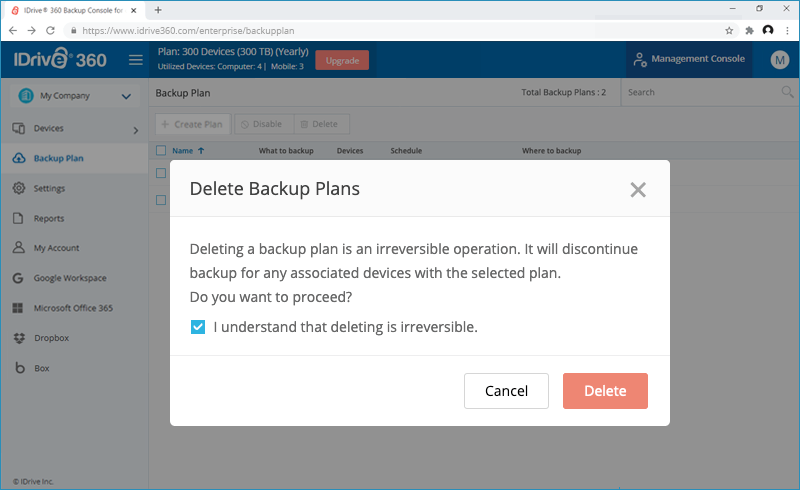
Yedekleme planını sildiğinizde, yapılandırılmış ayarlarla tüm yedeklemeler ilişkili cihazlar için durdurulacaktır.
Mevcut bir yedekleme planını nasıl değiştiririm?
Mevcut bir yedekleme planını değiştirmek için,
- IDrive® 360 hesabınıza giriş yapın.
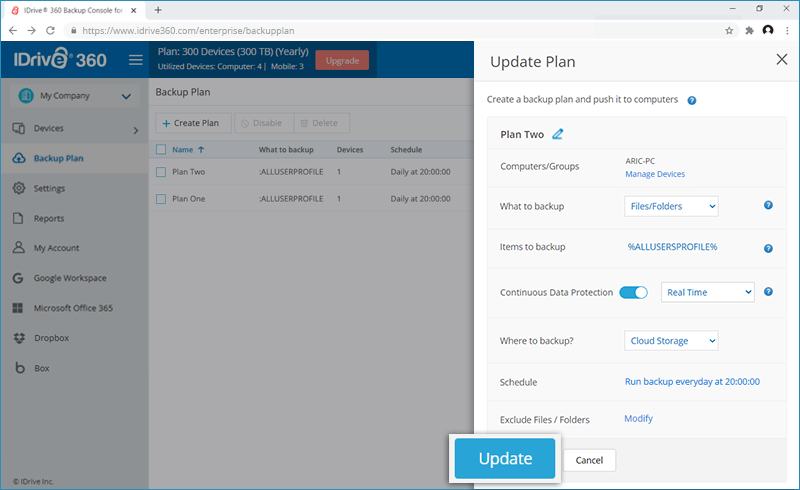
- 'Yedekleme Konsolu'nda, 'Yedekleme Planı' sekmesine gidin ve değiştirmek istediğiniz yedekleme planına gidin. Yedekleme planı adının üzerine gelin ve simgesine tıklayın.
- Görünen 'Planı Güncelle' ekranında, yedekleme planı ayrıntılarınızı değiştirin ve 'Güncelle'ye tıklayın.
Belirli dosyaları/klasörleri yedeklenmekten nasıl hariç tutabilirim?
Bant genişliğini optimize etmek için belirli dosya türleri ve sistem klasörleri varsayılan olarak yedeklemeden hariç tutulur. Bu öğeleri yedekleme için dahil etmeyi seçebilirsiniz. Ayrıca tam yol adları veya kısmi adlara dayalı olarak diğer dosyaları/klasörleri de yedeklenmekten hariç tutabilirsiniz.
Yedeklemeden hariç tutulan dosyaları/klasörleri değiştirmek için,
- IDrive® 360 hesabınıza giriş yapın.
- 'Yedekleme Konsolu'nda, 'Yedekleme Planı' sekmesine gidin ve 'Plan Oluştur'a tıklayın.
- Görünen 'Plan Oluştur' ekranında, 'Dosyaları / Klasörleri Hariç Tut' alanına karşı 'Değiştir'e tıklayın.
- Yedeklemeden hariç tutmak istediğiniz dosyaları ve klasörleri ekleyin veya kaldırın ve 'Bitti'ye tıklayın.
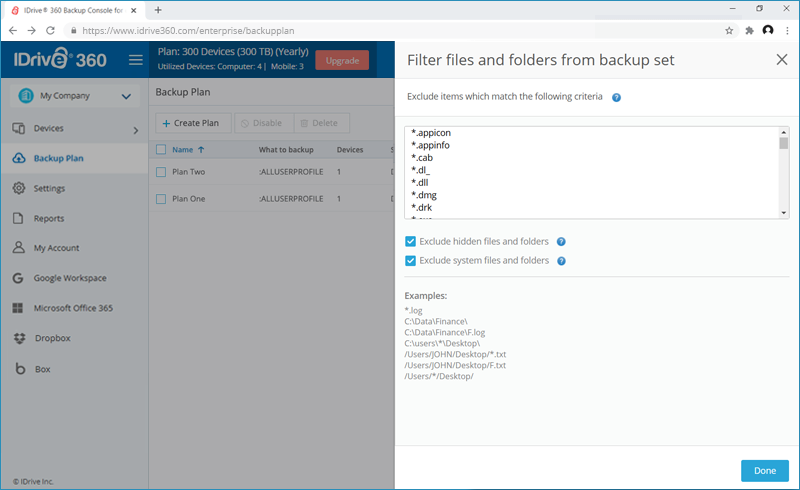
Uzaktan yönetim konsolunu kullanarak yedeklemeden hariç tutulan dosyaları/klasörleri değiştirmek için,
- 'Cihazlar' sekmesinde, gerekli bilgisayara tıklayın. Uzaktan yönetim konsolu görünür.
- 'Ayarlar' > 'Dosyaları hariç tut' sekmesine gidin.
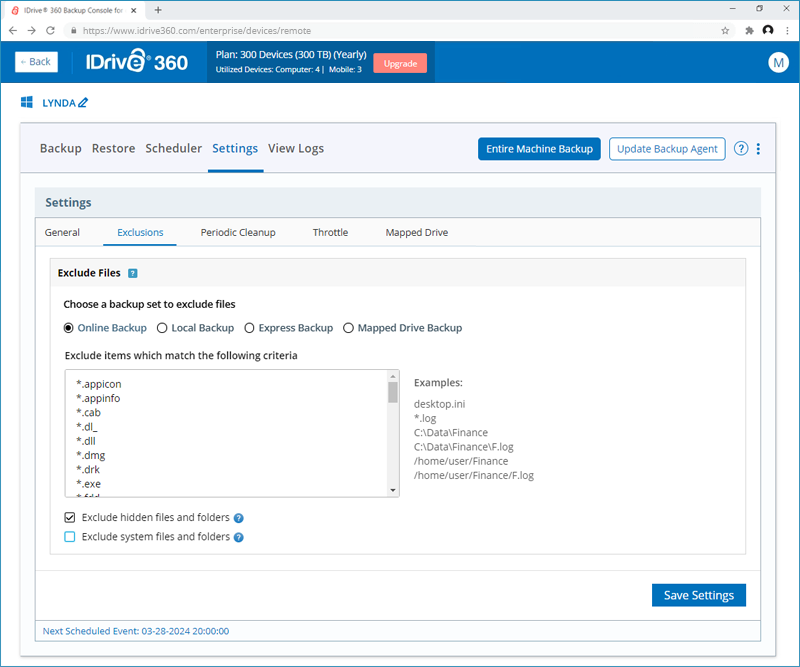
- 'Aşağıdaki kriterlere uyan öğeleri hariç tut' alanında yedeklemeden hariç tutmak istediğiniz dosyaları ve klasörleri ekleyin veya kaldırın.
- Bunları ilgili radyo düğmelerini kullanarak çevrimiçi, yerel ve eşlenen sürücü yedeklemeleri için yapılandırın.
- Sistem dosyaları/klasörleri ve gizli dosyalar/klasörler varsayılan olarak hariç tutulur. Bu öğeleri yedeklemeye dahil etmek için onay kutularını kullanabilirsiniz.
- 'Ayarları Kaydet'e tıklayın.
Varsayılan Harıç Tutma Listesi
- Uygulama & Sistem Dosyaları
- Çalıştırılabilir & Yükleyici Dosyaları: .exe, .msi, .cab, .dl_, .dll
- Sistem Dosyaları: .sys
- Sanal Makine & Disk İmaj Dosyaları
- Sanal Makine Dosyaları: .vdi, .vhd, .vhdx, .vmc, .vmdk, .vmem, .vmsd, .vmsn, .vmss, .vmx, .vmxf, .vsv, .vud, .nvram
- Disk İmaj & Yedekleme Dosyaları: .iso, .sparseimage, .dmg, .hdd, .hds, .fdd, .wim
- Parallels VM Dosyaları: .pva, .pvi, .pvm, .pvs
- Günlük & Geçici Dosyalar
- Günlük Dosyaları: .log
- Geçici & Önbellek Dosyaları: .qtch, .menudata, .wab~
- E-posta & Veri Depolama Dosyaları
- E-posta Dosyaları: .ost
- Çeşitli Dosyalar
- Uygulama & Yapılandırma Dosyaları: .appicon, .appinfo
- Bellek Dökümü & Hata Ayıklama Dosyaları: .mem, .drk
- iOS & Küçük Resim Dosyaları: .ithmb
- Nesne Dosyaları
- Derlenmiş Nesne Dosyaları: .o (Çalıştırılabilir dosyaya bağlanmadan önce derleyiciler tarafından ara nesne kodu olarak oluşturulur)
- Sistem dosyaları ve klasörler:
- C:\Windows\
- C:\Program Files (x86)\
- C:\Program Files\
- C:\pagefile.sys
- C:\hiberfil.sys
- Sistem özelliğine sahip dosyalar ve klasörler
- /Library
- /Applications
- /Users/all users/Library/Cookies
- /Users/all users/Library/Logs
- /Users/all users/Library/Caches
- /Users/all users/Library/Saved Application State
- /Users/all users/Library/Containers/com.apple.mail/Data/DataVaults
- /Users/all users/Library/VoiceTrigger/SAT
- /dev/
- /run/
- /lost+found/
- /cdrom/
- /swapfile
- /proc/
- /sys/
Bunlar çalıştırılabilir dosyalar, sistem dosyaları ve yükleyici ile ilgili dosyalardır.
Bunlar sanal makineler, disk imajları ve anlık görüntülerle ilgilidir.
Bunlar günlükleri, geçici verileri ve yapılandırmayı depolar.
Bunlar e-posta depolama ve uygulama verileri için kullanılır.
Bu dosyalar metadata, uygulama yapılandırması ve hata ayıklama ile ilgilidir.
Windows için:
Mac için:
Linux için:
IDrive® 360 ile eşlenen / harici sürücülerimi yedekleyebilir miyim?
Evet, IDrive® 360 ile tüm eşlenen / harici sürücülerinizi yedekleyebilirsiniz.
Eşlenen / harici sürücülerinizi yedeklemek için,
- IDrive® 360 hesabınıza giriş yapın.
- 'Yedekleme Konsolu' > 'Cihazlar' sekmesine gidin.
- Eşlenen / harici sürücülerin bağlı olduğu bilgisayara tıklayın. Uzaktan yönetim konsolu görünür.
- 'Değiştir'e tıklayın ve yedekleme için bilgisayarınıza bağlı eşlenen / harici sürücüyü seçin.
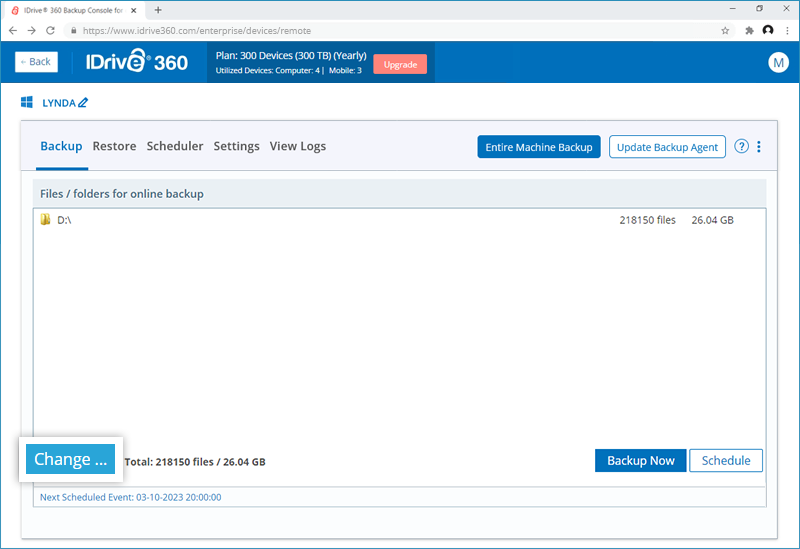
- Seçilen sürücü 'Çevrimiçi yedekleme için eşlenen ve harici sürücü dosyaları' bölümü altında görünür.
- 'Şimdi Yedekle'ye tıklayın.
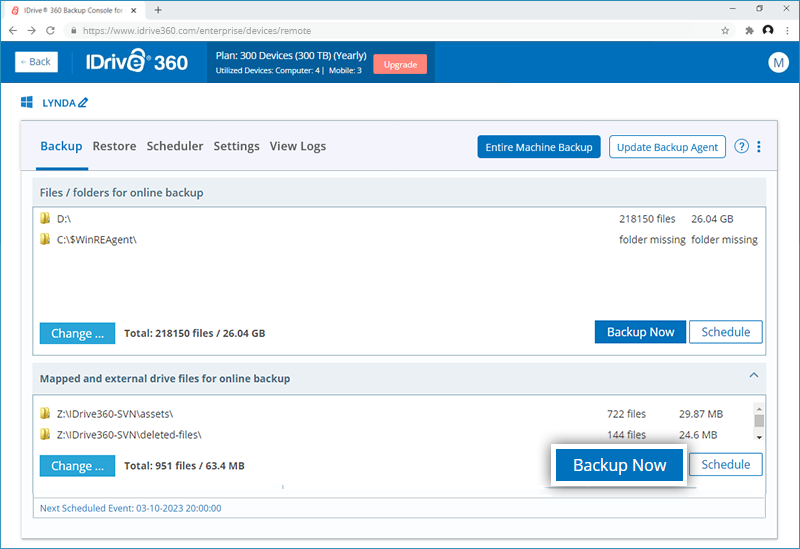
Not: Eşlenen / harici sürücüler yedekleme sırasında kullanılabilir olmalıdır.
IDrive® 360'ta anlık görüntüler nedir?
Anlık görüntüler, IDrive® 360 hesabınızda depolanan veri setinizin tarihsel görünümünü sağlayarak belirli zaman noktası kurtarmasını mümkün kılar. Özellikle dosyalarınız kötü amaçlı yazılım tarafından bozulduğunda ve onları önceki bir kurtarma noktasına geri yüklemeniz gerektiğinde çok yararlıdır.
O belirli zaman noktasındaki bir bilgisayarın tüm yedeklenen verileri için günlük anlık görüntü otomatik olarak yakalanır. Bu, verimli ve tutarlı kurtarma noktaları sağlar.
Günlük anlık görüntüler değiştirilemez özelliğe sahip olup insan hatası veya kötü amaçlı yazılım nedeniyle herhangi bir değişiklikten güvendedir. Bu, yedeklemelerin tamamen doğru ve yasal saklama uyumlu olmasını sağlar.
Not: Anlık görüntü tabanlı işlevsellik yalnızca 03-05-2024 tarihinde veya sonrasında oluşturulan hesaplar/eklenen cihazlar için geçerlidir.
IDrive® 360'ta anlık görüntü tabanlı geri yükleme nasıl yapılır?
Anlık görüntü tabanlı geri yükleme gerçekleştirmek için,
- IDrive® 360 hesabınıza giriş yapın.
- 'Yedekleme Konsolu' -> 'Cihazlar'a gidin ve geri yüklemek istediğiniz bilgisayarı seçin.
- 'Geri Yükleme'ye gidin ve 'Anlık Görüntüleri Görüntüle'ye tıklayın.
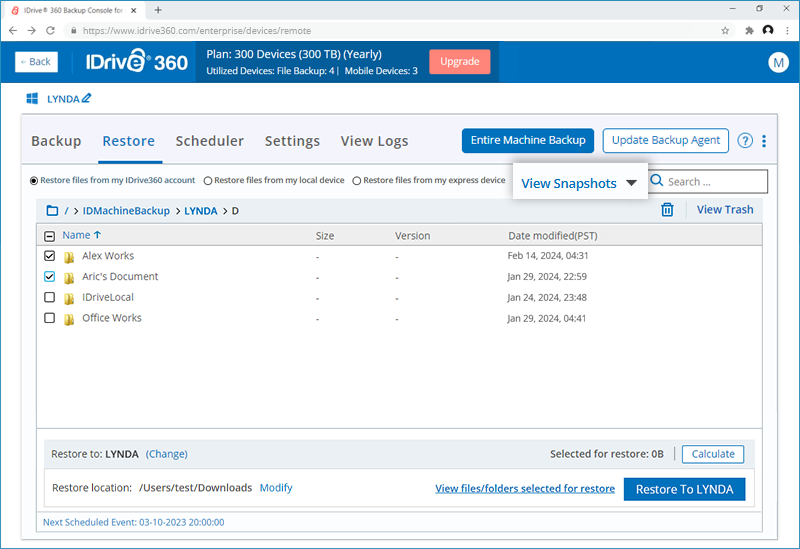
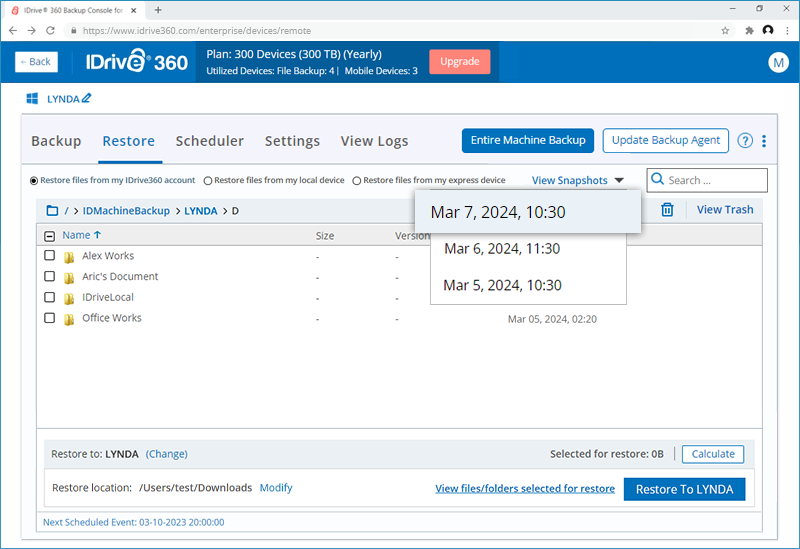
- O tarihte veya öncesinde yedeklenen tüm verileri görüntülemek için açılır menüden anlık görüntü tarihini seçin.
- Geri yüklemek istediğiniz dosyaları veya klasörleri seçin.
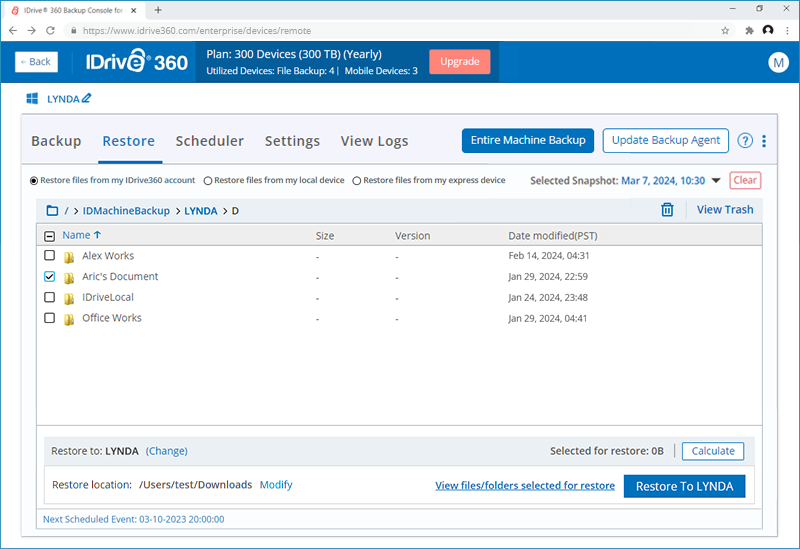
- Hedef bilgisayarı ve geri yükleme konumunu seçin.
- Geri yükleme işlemini başlatmak için '<bilgisayar adı>'na geri yükle'ye tıklayın.
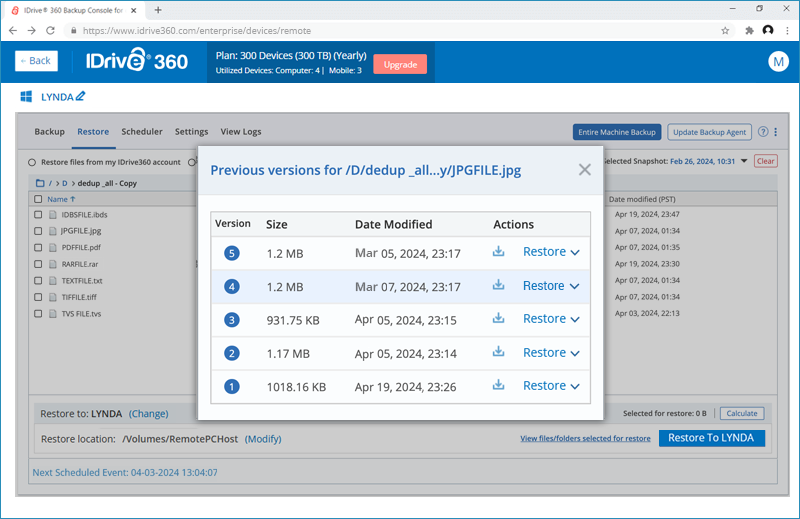
Dosyanın belirli bir sürümünü geri yüklemek için,
- Geri yüklemek istediğiniz dosyaya sağ tıklayın.
- Dosyanın tüm kullanılabilir sürümlerini görmek için 'Sürüm'e tıklayın.
- Geri yüklemek istediğiniz sürümün yanındaki
 simgesine tıklayın.
Not: Anlık görüntü tabanlı geri yükleme işlevleliği yalnızca 03-05-2024 tarihinde veya sonrasında oluşturulan hesaplar/eklenen cihazlar için geçerlidir.
Anlık görüntülerde sürümleme nasıl çalışır?
IDrive® 360'ta, yedekleme setindeki bir dosyada yapılan herhangi bir değişiklik artımsal olarak yedeklenir ve bir sürüm olarak kaydedilir. Her dosyanın 30 sürümüne kadar saklanır ve yalnızca en son sürüm depolama kotasına sayılır. Bir dosyanın 30 önceki sürümünden herhangi birini geri yüklemeyi seçebilirsiniz.
Anlık görüntü tabanlı geri yükleme ile, 30. sürümden daha eski olan bir sürümü bile geri yükleyebilirsiniz. Bunun nedeni, bir bilgisayar için günlük anlık görüntü yakalanıp o zaman noktasındaki tüm dosyalar ve sürümleri de yakalanmasıdır. Bu nedenle, gerekli anlık görüntüyü kolayca seçebilir ve geri yüklemek istediğiniz sürümü seçebilirsiniz.
Değiştirilemez depolama nedir ve IDrive® 360 ile nasıl çalışır?
Değiştirilemez depolama, belirli bir saklama süresi boyunca silinen yedeklemelere erişmenizi sağlar. Bu yedeklemelerin içeriğini kurtarabilirsiniz, ancak yedekleme dosyalarını değiştiremez veya orijinal depomalarına geri taşıyamazsınız. Saklama süresi sona erdiğinde, değiştirilemez depolamadaki yedeklemeler kalıcı olarak silinir.
IDrive® 360 yedeklemeleriniz için günlük anlık görüntüleri otomatik olarak etkinleştirir ve her anlık görüntü varsayılan olarak değiştirilemez özelliğe sahip olup uyumluluk modunda kullanılabilir. Bu mod, saklama süresi sona erene kadar kök kullanıcı dahil kimsenin nesneyi silmesini veya değiştirmesini engeller.
Yasal saklama nedir ve IDrive® 360 tarafından nasıl desteklenir?
Yasal saklama, bir kuruluşun yasal bir davaya alakalı olabilecek verileri korumasnı gerektirir. Yasal saklama, yalnızca verilerin korunmasını değil, aynı zamanda saklama kaldırılıncaya kadar mevcut durumunda korunmasını gerektirir. Bu, dava saklama yürürlükteyken veriyi değiştirebilecek veya silebilecek bir veritabanına yapılan değişikliklere izin verilmediği anlamına gelir.
IDrive® 360'ta, yöneticiler anlık görüntüleri kullanabilir ve bunları herhangi bir tarih ve saat için yasal amaçlarla kullanabilir.
Yedekleme ayarlarımın uyarılarını ve bildirimlerini nereden yönetebilirim?
Yedekleme ayarlarınızı IDrive® 360 hesabınızın 'Yedekleme Konsolu'ndan ayarlayabilir ve yönetebilirsiniz.
Uyarılar ve bildirim ayarlarını yönetmek için,
- IDrive® 360 hesabınıza giriş yapın.
- 'Yedekleme Konsolu' sekmesinde 'Ayarlar'a tıklayın.
- Ayarları değiştirmek istediğiniz şirketi veya grubu seçin ve 'Uyarılar/Bildirim' sekmesine gidin. Aşağıdaki seçenekleri ayarlayabilirsiniz:
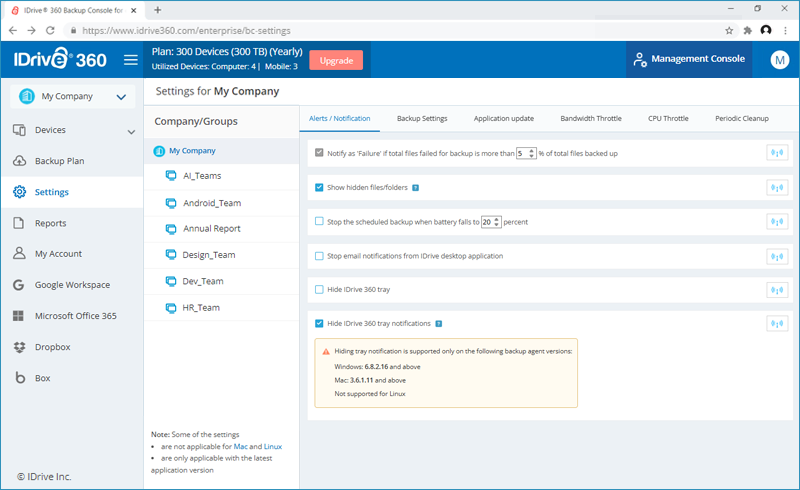
- Toplam yedeklenemeyen dosyalar, toplam yedeklenen dosyaların '-' %'sinden fazlaysa 'Başarısız' olarak bildir: Yedekleme için başarısız olan dosya sayısı toplam yedeklenen dosyaların '-' %'sinden fazlaysa, uygulama yedeklemeyi 'Başarısız' olarak bildirecektir.
- Toplam eksik yedekleme dosyaları toplam yedeklenen dosyaların '-' %'sinden fazlaysa 'Başarısız' olarak bildir: Bu seçeneği seçtiğinizde, toplam eksik yedekleme dosyaları toplam yedeklenen dosyaların '-' %'sinden fazlaysa uygulama yedeklemeyi 'Başarısız' olarak bildirecektir.
- Sistem başlatıldığında IDrive Monitor'u başlat: IDrive® 360 uygulama arayüzü bilgisayarınızı başlattıktan hemen sonra çalışacaktır.
- Gizli dosyalar / klasörleri göster: IDrive® 360'un bilgisayarlarınızdaki gizli dosya ve klasörleri göstermesi için bu seçeneği seçebilirsiniz.
- Pil '-' yuzdeye düştüğünde zamanlanmış yedeklemeyi durdur: Bu seçenekle, dizüstü bilgisayar pili belirli bir yüzde değerinin altına düştüğünde devam eden zamanlanmış yedeklemeyi durdurmayı seçebilirsiniz. Yüzdeyi ayarlayabilirsiniz.
- IDrive masaüstü uygulamasından e-posta bildirimlerini durdur: IDrive® 360 masaüstü uygulamasından e-posta bildirimleri almayı durdurmak için bu seçeneği seçin.
- IDrive® 360 sistem çubuğunu gizle: Kullanıcı bilgisayarlarındaki sistem çubuğundan IDrive® 360 sistem çubuğu simgesini gizlemek için bu seçeneği etkinleştirin.
- IDrive 360 sistem çubuğu bildirimlerini gizle: IDrive® 360 sistem çubuğu uygulamasından masaüstü bildirimlerini görme yi durdurmak için bu seçeneği etkinleştirin.
Bu ayarları göndermek için, göndermek istediğiniz belirli ayarlara karşı  simgesine tıklayın. Ayarlar seçilen şirketlere/gruplara uygulanacaktır. Beliren açılır pencerede 'Evet'e tıklayın.
Not: Sistem başlatıldığında IDrive Monitor'u başlat ayarı sadece Mac için mevcuttur.
Yedekleme ayarlarını nereden ayarlayabilirim?
Yedekleme ayarlarını ayarlamak ve yönetmek için,
- IDrive® 360 hesabınıza giriş yapın.
- 'Yedekleme Konsolu' sekmesinde 'Ayarlar'a tıklayın.
- Ayarları değiştirmek istediğiniz şirketi veya grubu seçin ve 'Yedekleme Ayarları' sekmesine gidin. Aşağıdaki seçenekleri ayarlayabilirsiniz:
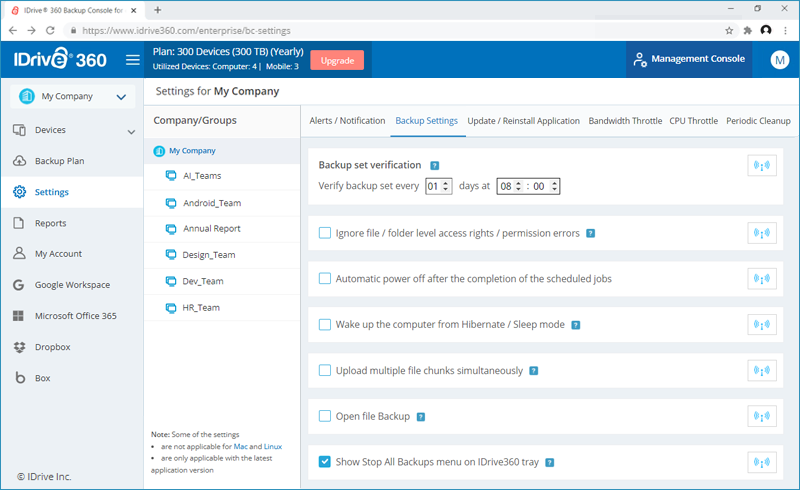
- Yedekleme seti doğrulaması: Yedekleme setinizi periyodik olarak doğrulama aralığını ayarlayın.
- Dosya / klasör seviyesindeki erişim hakları / izin hatalarını yoksay: IDrive® 360, yedekleme setinizdeki yetersiz erişim hakları/izinleri olan dosya/klasörleri yedeklemez. Bu durumda varsayılan olarak yedeklemeniz Başarısız olarak kabul edilecektir. Dosya/klasör seviyesindeki erişim hakları/izin hatalarını yoksaymak için bu seçeneği etkinleştirebilirsiniz. IDrive® 360 bunu hata olarak kabul etmeyecek ve yedeklemenizin durumu Başarılı olarak gösterilecektir.
- Zamanlanmış işler tamamlandıktan sonra otomatik güç kapama: Zamanlanmış yedekleme işi tamamlandıktan sonra bilgisayarınız otomatik olarak kapanacaktır.
- Bilgisayarı Hazard/Uyku modundan uyandır: IDrive® 360 bilgisayarı Hazard/Uyku modundan uyandıracak ve ardından zamanlanmış yedekleme işini gerçekleştirecektir.
- Birden fazla dosya parçasını eş zamanlı olarak yükle: IDrive® 360, birden fazla dosya parçasını eş zamanlı olarak yükleyerek transfer hızını optimize edecektir.
- Açık dosya yedekleme: Outlook dosyaları (.pst), QuickBooks, Quicken, ACT, MS Word, MS Excel, MS Money, MS Access ve MS FoxPro gibi açık dosyaları yedekleyebilirsiniz.
- IDrive360 sistem çubuğunda Tüm Yedeklemeleri Durdur menüsünü göster: Bunu seçtiğinizde, IDrive 360 sistem çubuğunda Tüm Yedeklemeleri Durdur menüsü görüntülenecektir.
Bu ayarları göndermek için, göndermek istediğiniz belirli ayarlara karşı simgesine tıklayın. Ayarlar seçilen şirketlere/gruplara uygulanacaktır. Beliren açılır pencerede 'Evet'e tıklayın.
Not: 'Dosya / klasör seviyesindeki erişim hakları / izin hatalarını yoksay' ve 'Açık dosya yedekleme' seçenekleri Mac için geçerli değildir.
Tüm kullanıcılarım için IDrive® 360 uygulamasını güncelleyebilir miyim?
Evet. Bir IDrive® 360 hesabının yöneticisi olarak, tüm kullanıcılar veya seçilen gruplar için IDrive® 360 uygulamasını otomatik olarak güncelleyebilir veya yeniden yükleyebilirsiniz. En son sürüm veya önceki kararlı sürümü yüklemeyi seçebilirsiniz.
Uygulamayı güncellemek veya yeniden yüklemek için,
- IDrive® 360 hesabınıza giriş yapın.
- 'Yedekleme Konsolu' sekmesinde 'Ayarlar'a tıklayın.
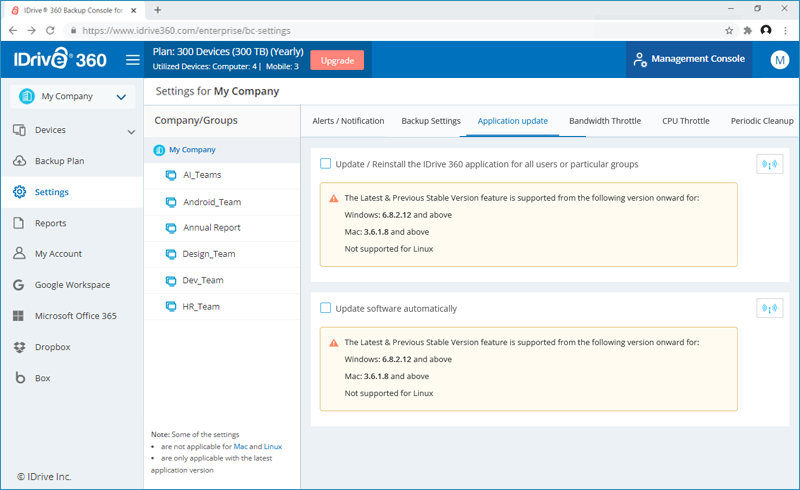
- Ayarları değiştirmek istediğiniz şirketi veya grubu seçin ve 'Uygulama güncelleme' sekmesine gidin.
- Gerekli güncelleme seçeneğini seçin.
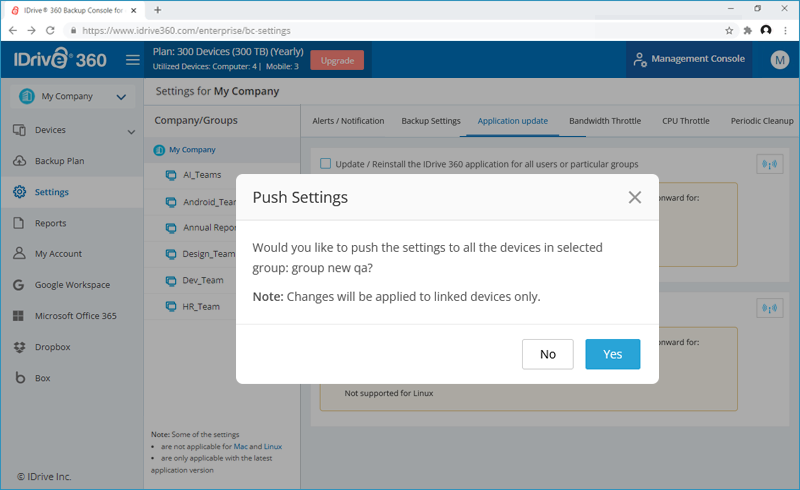
- Ayarları seçtiğiniz şirket/grup için uygulamak üzere simgesine tıklayın. Beliren açılır pencerede 'Evet'e tıklayın.
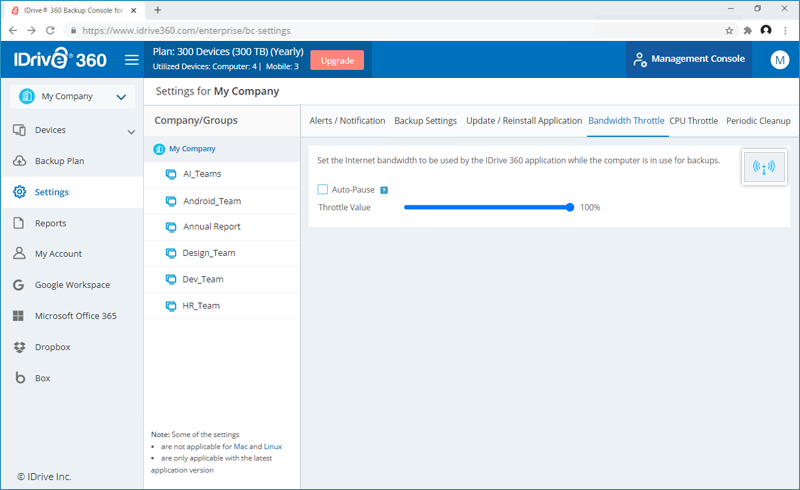
Bant Genişliği Kısıtlaması nedir?
'Bant Genişliği Kısıtlaması' özelliği, IDrive® 360 uygulamasının yedeklemeler için kullanacağı internet bant genişliğini ayarlamanıza olanak tanır. Varsayılan olarak, bant genişliği kısıtlama değeri %100'e ayarlanmıştır.
Otomatik Duraklat'ı etkinleştirmek ve bant genişliği ayarlarını değiştirmek için,
- IDrive® 360 hesabınıza giriş yapın.
- 'Yedekleme Konsolu' sekmesinde 'Ayarlar'a tıklayın.
- Ayarları değiştirmek istediğiniz şirketi veya grubu seçin ve 'Bant Genişliği Kısıtlaması' sekmesine gidin. Aşağıdaki seçenekleri ayarlayabilirsiniz:
- Otomatik Duraklat: 'Bilgisayar kullanımda' ve 'Bilgisayar kullanımda değil' seçeneklerini ayarlamak için 'Otomatik Duraklat'ı etkinleştirin.
- Bilgisayar kullanımda: Bu seçenek, bilgisayar kullanımdayken IDrive 360 tarafından yedeklemeler için kullanılacak bant genişliğini ayarlamanıza olanak tanır. Varsayılan olarak %25'e ayarlanmıştır. Bu, diğer uygulamaların engellenmeden çalışmasına olanak tanır.
- Bilgisayar kullanımda değil: Bu seçenek, bilgisayar kullanımda olmadığında IDrive 360 tarafından yedeklemeler için kullanılacak bant genişliğini ayarlamanıza olanak tanır. Varsayılan olarak %100'e ayarlanmıştır.
Kullanılacak bant genişliğini ayarlamak için kaydırıcıları kullanın ve seçilen şirket veya gruba değişiklikleri uygulamak için simgesine tıklayın. Beliren açılır pencerede 'Evet'e tıklayın.
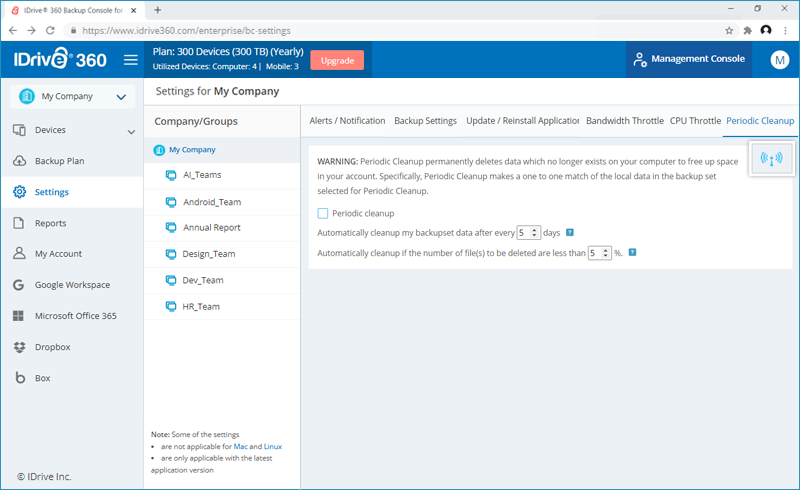
'Periyodik Temizlik' özelliği, yedekleme setinizdeki yerel verilerin bulut hesabınızdakilerle bire bir eşleştirilmesini sağlar. Daha önce yedeklenen veriler bilgisayarınızdan silinirse, IDrive® 360 hesabınızdaki karşılık gelen veriler de kalıcı olarak silinecektir.
Periyodik Temizlik'i göndermek için,
- IDrive® 360 hesabınıza giriş yapın.
- 'Yedekleme Konsolu' sekmesinde 'Ayarlar'a tıklayın.
- Ayarları değiştirmek istediğiniz şirketi veya grubu seçin ve 'Periyodik Temizlik' sekmesine gidin. Aşağıdaki seçenekleri ayarlayabilirsiniz:
- Periyodik Temizlik: Otomatik temizlik ayarlamak için 'Periyodik Temizlik'i etkinleştirin.
- Temizlik için dikkate alınacak gün sayısını ve dosya yüzdesini ayarlayın.
Seçilen şirket veya grup için değişiklikleri uygulamak için simgesine tıklayın. Beliren açılır pencerede 'Evet'e tıklayın.
Not:
- Periyodik Temizlik, hesabınızda yer açmak için bilgisayarınızda artık bulunmayan verileri kalıcı olarak siler. Kullanıcılar, boş klasörleri hesaptan kaldırmak için bunları manuel olarak silmek zorundadır.
- Periyodik Temizlik, IDrive® 360 hesabınızdan verilerin otomatik olarak silinmesine neden olabilir. Bu yüzden bu seçeneği dikkatlice kullanın / ayarlayın.
Yedekleme / geri yükleme işlemlerimin raporlarını görüntüleyebilir miyim?
Evet, yedekleme / geri yükleme işlemlerinizin raporlarını görüntüleyebilir, zamanlayabilir ve indirebilirsiniz.
Raporları görüntülemek için,
- IDrive® 360 hesabınıza giriş yapın.
- 'Yedekleme Konsolu'nda, 'Raporlar' sekmesine gidin.
- Uyarıları ve süreye dayalı raporları görüntüleyebilirsiniz:
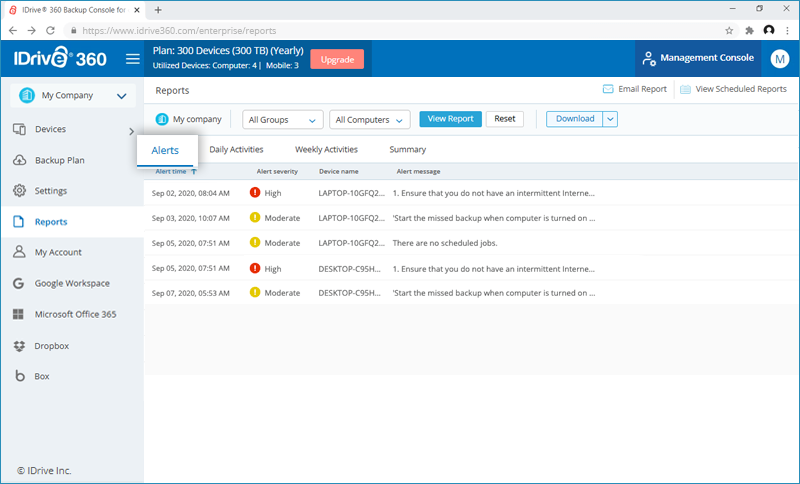
- Uyarılar - Aktif uyarı ayrinetılarını görüntülemek için Uyarılar sekmesini seçin
- Günlük Faaliyetler - Günlük hesap faaliyetlerini görüntüleyin
- Haftalık Faaliyetler - Hafta bazında hesap faaliyetlerini görüntüleyin
- Özet - Genel faaliyet özetini görüntülemek için Özet sekmesini seçin
Raporları indirmek için, 'İndir'e tıklayın ve dosyayı kaydetmek için PDF veya Excel formatını seçin.
Yedekleme / geri yükleme işlemlerinizin raporlarını günlük veya haftalık olarak zamanlayabilir ve gönderebilirsiniz.
Raporu e-posta yoluyla zamanlamak ve göndermek için,
- 'E-posta Raporu'na tıklayın.
- Beliren pencerede, alıcı(lar)nın adı ve e-posta adreslerini girin ve rapor türünü ve rapor için dosya formatını seçin.
- 'Gönder'e tıklayın.veya
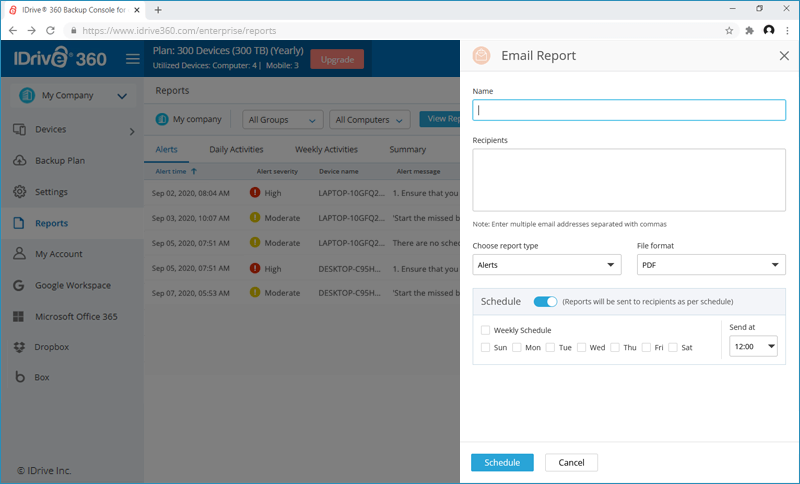
Raporları zamanlamak için gün ve saati seçmek üzere 'Zamanla' düğmesini etkinleştirin. 'Zamanla'ya tıklayın.
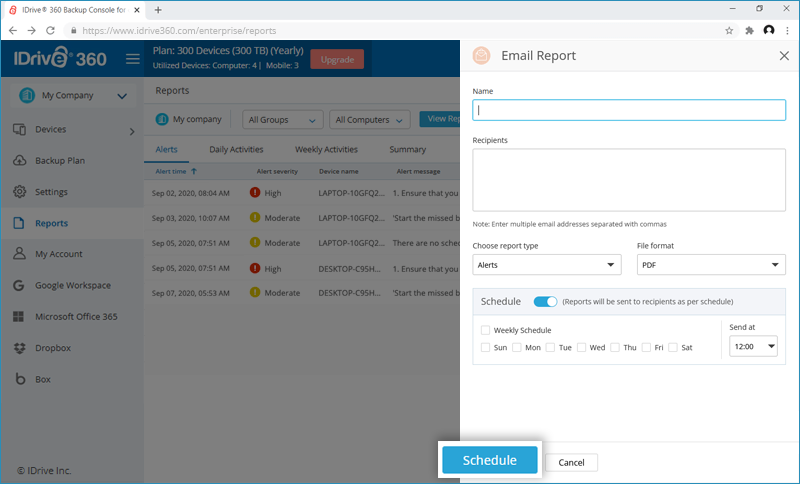
Tüm zamanlanmış raporları 'Zamanlanmış Raporları Görüntüle' bölümü altında görebilirsiniz. Ayrıca zamanlanmış raporları düzenleyebilir veya silebilirsiniz.
Zamanlanmış bir raporu görüntülemek ve değiştirmek için,
- 'Zamanlanmış Raporları Görüntüle'ye tıklayın. Tüm zamanlanmış raporlar listelenecektir.
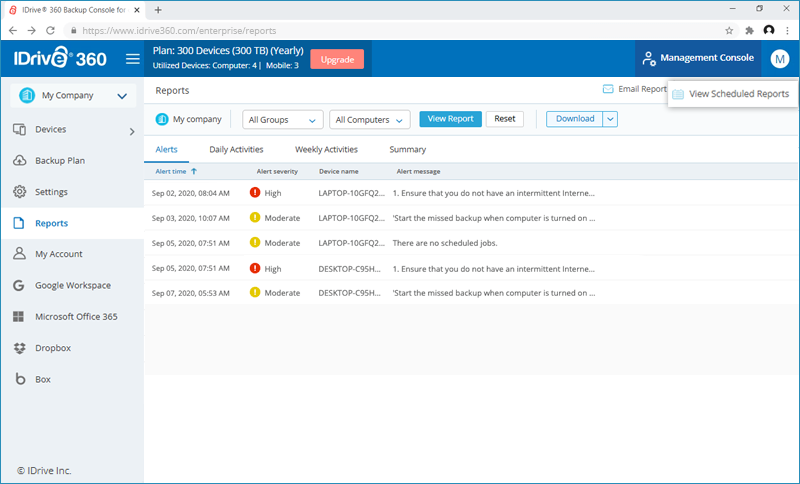
- Düzenlemek istediğiniz rapor adının üzerine gelin ve simgesine tıklayın. Gerekli değişiklikleri yapın ve değişiklikleri kaydetmek için 'Kaydet'e tıklayın.
- Belirli bir raporu silmek için, aynısının üzerine gelin ve simgesine tıklayın. Beliren onay açılır penceresinde 'Sil'e tıklayın.