Linux
Sorunuz aşağıda yanıtlanmıyorsa, destek formumuzu aracılığıyla bizimle iletişime geçin; en kısa sürede size geri döneceğiz.
- Linux makinelerini yedekleme için nasıl eklerim?
- Bazı ayarları Linux makinelerime neden gönderemiyorum?
- IDrive® 360 uygulamasını kullanmak için Proxy Ayarlarını nasıl yapılandırabilirim?
- Tüm yedeklemeleri bir anda durdurabilir miyim?
- IDrive® 360 uygulamasında idrivemonitor nedir?
- IDrive® 360 uygulamasını Linux'tan nasıl kaldırırım?
Linux makinelerini yedekleme için nasıl eklerim?
Linux makineleri eklemek için aşağıdaki adımları izleyin.
- IDrive® 360 hesabınıza giriş yapın.
- 'Cihaz Ekle'ye tıklayın.
- 'Cihaz Ekle' ekranında 'Linux' sekmesine gidin.
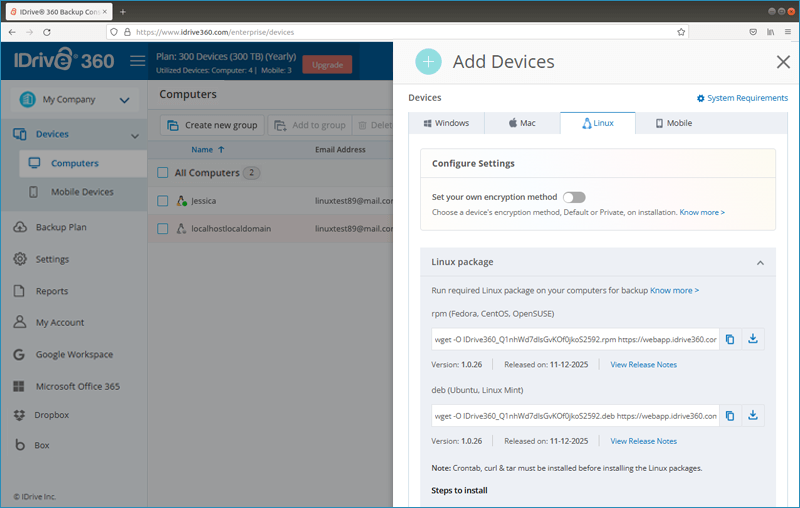
- Linux işletim sistemi için uygun adımları izleyin.
Not: Linux paketlerini yüklemeden önce Crontab, curl ve tar yüklenmiş olmalıdır.
CentOS / Fedora / openSUSE
- .rpm paketini indirin.
- Terminali açın.
- sudo rpm -ivh IDrive360_<Deployment Code>.rpm komutunu çalıştırın
Not: Yukarıdaki komut belirli işletim sistemlerinde (örneğin, Fedora 43) başarısız olursa, bunun yerine aşağıdaki komutu çalıştırın:
sudo rpm -ivh --no-digest IDrive360_<Deployment Code>.rpm
Ubuntu / Linux Mint
- .deb paketini indirin.
- Terminali açın.
- sudo dpkg -i IDrive360_<Deployment Code>.deb komutunu çalıştırın
Linux makinesi 'Cihazlar' sekmesinde görünecektir.
Bazı ayarları Linux makinelerime neden gönderemiyorum?
Aşağıdaki ayarlar Linux uç noktalarına uygulanamaz:
- IDrive® 360 Tepsisini Gizle
- IDrive® masaüstü uygulamasından e-posta bildirimlerini durdur
- Pil %20'ye düştüğünde zamanlanmış yedeklemeyi durdur
- Zamanlanmış işler tamamlandıktan sonra otomatik kapatma
- Bilgisayarı Hazırda Bekletme / Uyku modundan uyandır
- Açık Dosya Yedekleme
- Tüm kullanıcılar veya belirli gruplar için IDrive® 360 uygulamasını Güncelle / Yeniden Yükle
- Bant Genişliği Kısıtlama Otomatik Duraklatma
- CPU Kısıtlama
Not: Linux için toplu dağıtım desteklenmemektedir.
IDrive® 360 uygulamasını kullanmak için Proxy Ayarlarını nasıl yapılandırabilirim?
Proxy ayarlarını yapılandırmak için idrivemonitor komut satırı yardımcı programını çalıştırın, 'Proxy Ayarları'nı seçin ve ardından proxy'yi ayarlamak için ekrandaki talimatları izleyin.
Tüm yedeklemeleri bir anda durdurabilir miyim?
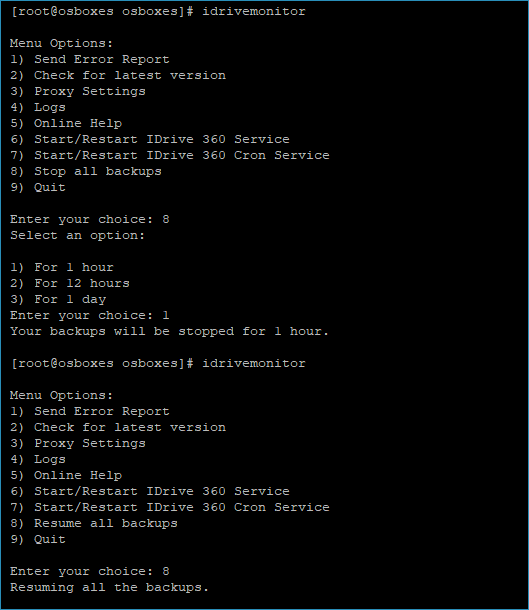
Evet, bir Linux makinesi için devam eden tüm yedeklemeleri aynı anda sonlandırabilirsiniz. Terminalde idrivemonitor komut satırı yardımcı programını çalıştırın ve 'Tüm yedeklemeleri durdur'u seçin.
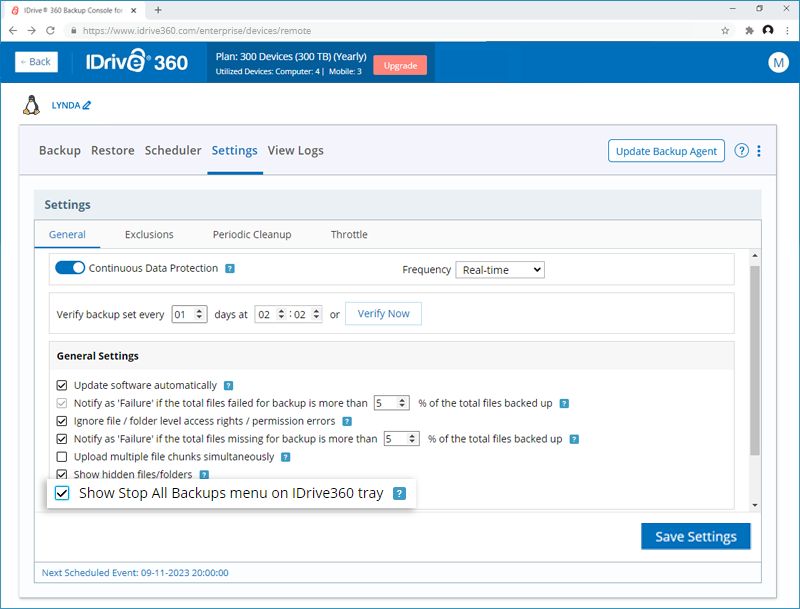
Not: Seçeneği komut satırı yardımcı programında görüntülemek için IDrive 360 Ayarları'nda 'IDrive® 360 tepsisinde Tüm Yedeklemeleri Durdur menüsünü göster'i etkinleştirin.
IDrive® 360 uygulamasında idrivemonitor nedir?
idrivemonitor, IDrive 360 menü seçeneklerini aşağıdaki gibi görüntüleyen bir komut satırı yardımcı programıdır:
Hata Raporu Gönder: Sorular, öneriler veya geri bildirim için destekle iletişime geçin.
En son sürümü kontrol et: IDrive 360 uygulamasının yeni sürümünü kontrol etmek ve güncellemek için.
Proxy Ayarları: IDrive 360 uygulamasını kullanmak için proxy ayarlarını yapılandırın.
Günlükler: İşlemlerinizin etkinlik günlüğü raporlarını kontrol edin.
Çevrimiçi Yardım: IDrive® 360 uygulamasının özellikleri ve işlevleri hakkında okuyun.
IDrive 360® Servisini Başlat/Yeniden Başlat: IDrive® 360 servisini başlatın veya yeniden başlatın.
IDrive 360® Cron Servisini Başlat/Yeniden Başlat: IDrive® 360 cron servisini başlatın veya yeniden başlatın.
Tüm yedeklemeleri durdur: Seçilen zaman dilimi için tüm yedeklemeleri durdurur.
Tüm yedeklemeleri devam ettir: Duraklatılan tüm yedeklemeleri devam ettirir.
Çıkış: idrivemonitor menüsünden çıkın (Menüden çıkıldığında, devam eden yedekleme/geri yükleme işlemleri devam edecek ve Yedekleme Konsolu'ndan yönetilebilecektir)
IDrive® 360 uygulamasını Linux'tan nasıl kaldırırım?
Debian tabanlı Linux işletim sisteminden (Ubuntu ve LinuxMint) uygulamayı kaldırmak için terminalde aşağıdaki komutu çalıştırın:
dpkg --remove idrive360

RPM tabanlı Linux işletim sisteminden (Centos, Fedora ve Opensuse) uygulamayı kaldırmak için terminalde aşağıdaki komutu çalıştırın:
rpm -e idrive360
