IDrive® 360'i Jamf Pro Araciligiyla Dagitin
IDrive® 360 toplu dagitim paketini kullanarak, Jamf Pro araciligiyla birden fazla Mac bilgisayara veya gruba uygulamayi uzaktan dagitin.
IDrive® 360 Paketini Dagitin
Uzak dagitim için ön kosullar:
- IDrive® 360 toplu dagitim paketini giris yaparak indirin. Alternatif olarak, kurulum baglantisini kopyalamak için ‘Baglantiyi Kopyala’ dügmesine tiklayin.
- Jamf Pro yazilimi
IDrive® 360 paketini Mac'e dagitmak için,
Özelleştirilmiş IDrive® 360 Dağıtılabilir PKG'sini Hazırlayın
Varsayilan IDrive360 klasörünün, Jamf Pro tarafindan dagitilabilir bir biçimde paketlenmesi gerekir. Bu islem Jamf Composer araci kullanilarak yapilabilir.
IDrive® 360 toplu dağıtım paketini giriş yaparak indirin
Bir grup bilgisayarı belirli bir grup altında veya Özel Anahtar şifreleme yöntemiyle kaydetme adımları
Yönetici, toplu dağıtım sırasında bir grup bilgisayarı belirli bir grup altında veya Özel Anahtar şifreleme yöntemiyle kaydetmeyi tercih edebilir.
Kurulum, bir .plist dosyasinin yapilandirilmasini ve IDrive® 360 toplu dagitim paketiyle birlikte yüklenmesini gerektirir.
com.idrive360.packageinstaller.plist dosyası aşağıdaki anahtarları içerebilir:
Anahtar Değer Açıklama VarsayılangroupName String Bu bilgisayarın atanacağı grubun adını belirtin Grup yokencryptionKey String Makine bu özel şifreleme anahtarıyla kaydolur Şifreleme anahtarı yokconfigurationID String Bu, Yedekleme Konsolundaki 'Bilgisayar Ekle' bölümünden kopyalanabilen benzersiz yapılandırma kimliğidir Yedekleme Konsolundan kopyalanan yapılandırma kimliğitrayHidden Number 1 - Bu seçeneği etkinleştirmek, kullanıcıların bilgisayarlarındaki tepsi seçeneklerine erişmesini engeller
0 - Tepsiyi göster ve kullanıcıların tepsi seçeneklerine erişimine izin ver 0deviceTag String Kurulumunuz cihaz etiketleri kullanıyorsa ilgili etiket adını sağlayın. Bu, IDrive® 360 gösterge panelindeki 'E-posta Adresi/Etiket Adı' sütununda görünmesini sağlayacaktır Etiket Yok- Örnek bir com.idrive360.packageinstaller.plist dosyasını indirmek için buraya tıklayın.
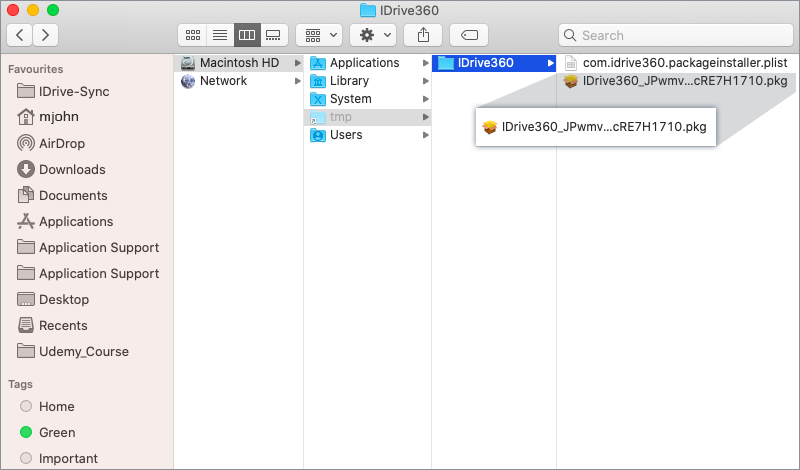
- /tmp dizinine gidin ve IDrive360 adinda bir klasör olusturun; “com.idrive360.packageinstaller.plist” ve IDrive360 paketini (IDrive360_<token>.pkg) bu klasöre yerlestirin.
- Makinenizde Jamf Composer'ı açın ve istendiğinde giriş yapın. (Paketinizi oluşturma yöntemini seçmeniz için bir istem alırsanız 'İptal''e tıklayın.)
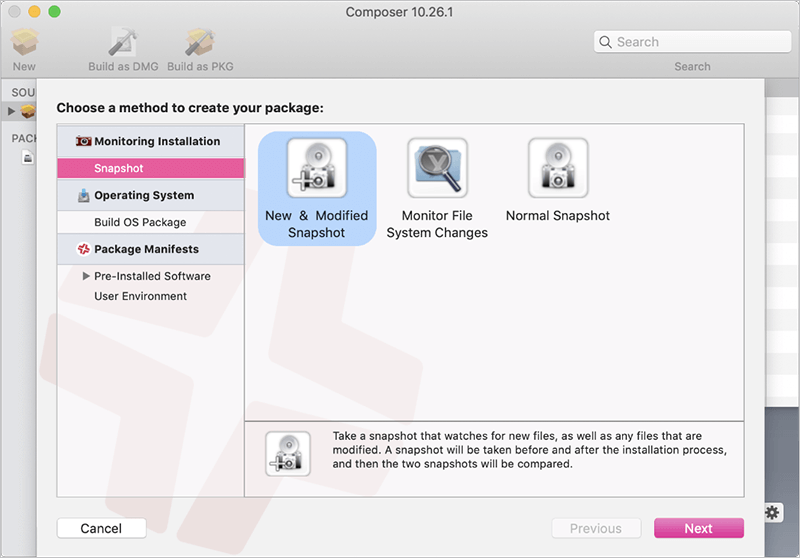
- IDrive360 klasörünü /tmp dizininden Composer'ın kenar çubuğundaki 'Kaynaklar' bölümüne sürükleyip bırakın; tek bir kaynak olarak görünmelidir.
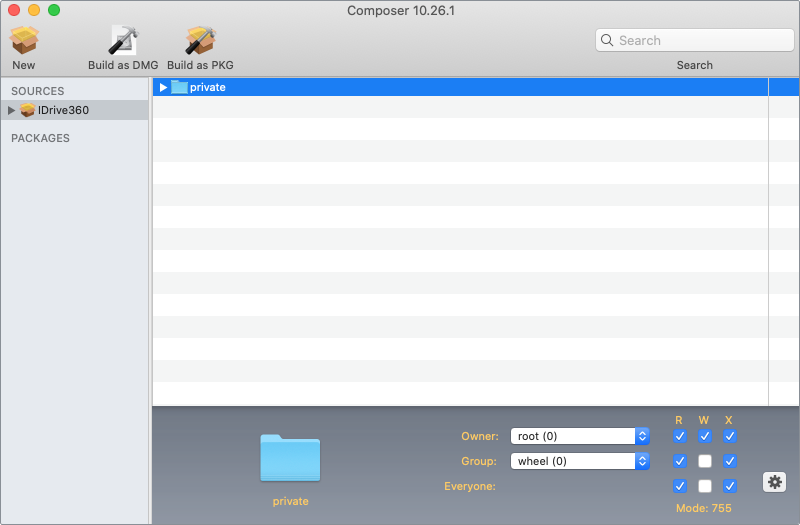
- Ardindan, merkez pencerede özel klasörü seçerek ve disli simgesini kullanarak ‘Özel ve Tüm Içerilen Ögelere Izin Uygula’ seçenegini belirleyerek IDrive® 360’in sahiplik ve izinlerini özel klasörle eslesecek sekilde ayarlayin.
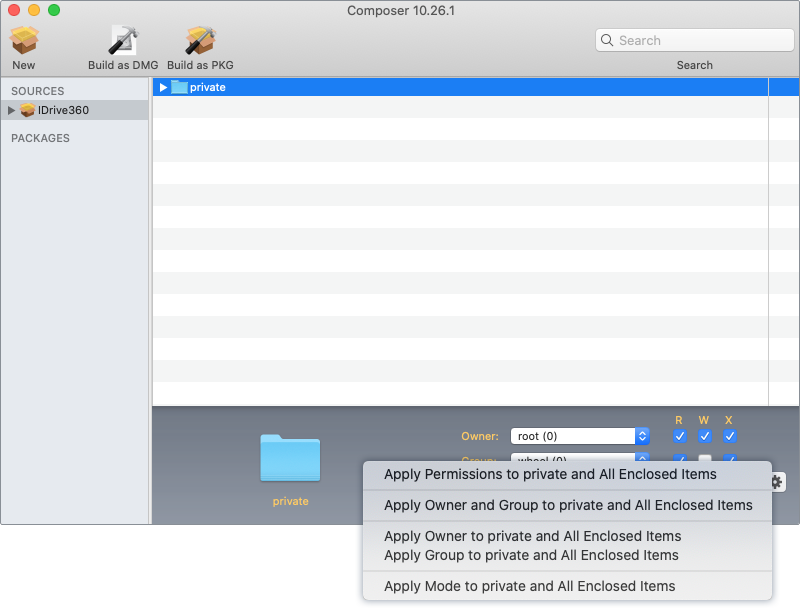
- 'PKG Olarak Oluştur''a tıklayın ve IDrive360.pkg dosyasını masaüstüne kaydetmek için 'Masaüstü''nü seçin.
PKG'yi Jamf Pro Gösterge Paneline Yükleyin
- Tarayıcıda Jamf Pro'ya giriş yapın.
- Sağlanan Jamf Pro kayıt bağlantısını kullanarak tüm hedef bilgisayarlara Jamf Profili yükleyerek hedef bilgisayarları Jamf Pro'ya ekleyin.
- Web sayfasının sağ üst köşesinde 'Ayarlar''a tıklayın.
- 'Bilgisayar Yönetimi' bölümünde 'Paketler''e tıklayın.
- 'Yeni''ye tıklayın.
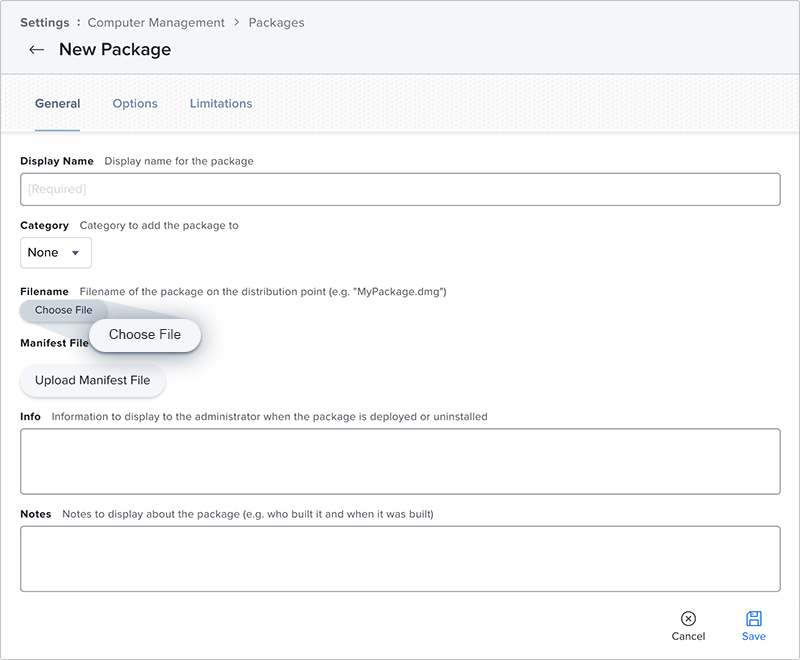
- 'Genel' bölmesinde, Dosya Adı kısmında 'Dosya Seç''e tıklayın ve daha önce Jamf Composer kullanılarak oluşturulan masaüstündeki IDrive360.pkg dosyasını seçin.
- Paketi yüklemek için 'Kaydet''e tıklayın.
Not: Yükleme sırasında hataları önlemek için benzersiz paket adı kullanılması önerilir.
Yükleyici Komut Dosyası Ekleyin
- 'Bilgisayar Yönetimi' bölümünde 'Komut Dosyaları''na tıklayın.
- 'Yeni'ye tiklayin.
- 'Genel' bölmesinde Görünen Ad olarak 'IDrive360InstallerScript' girin.
- 'Komut Dosyası' sekmesine gidin ve aşağıdaki kodu kopyalayıp yapıştırın:
							#!/bin/bash

						   PACKAGE_NAME=$4

						   PACKAGEPATH=/tmp/IDrive360/$PACKAGE_NAME

						   if [[ "$PACKAGE_NAME" == "" ]]; then

						   echo echo "Enter the complete package path"

						   fi

						   sudo installer -pkg $PACKAGEPATH -target /

						   if [ -d "/tmp/IDrive360" ] ; then

						   rm -rf "/tmp/IDrive360"

						   echo "Deleted IDrive360 from tmp folder"

						   fi

						   exit 0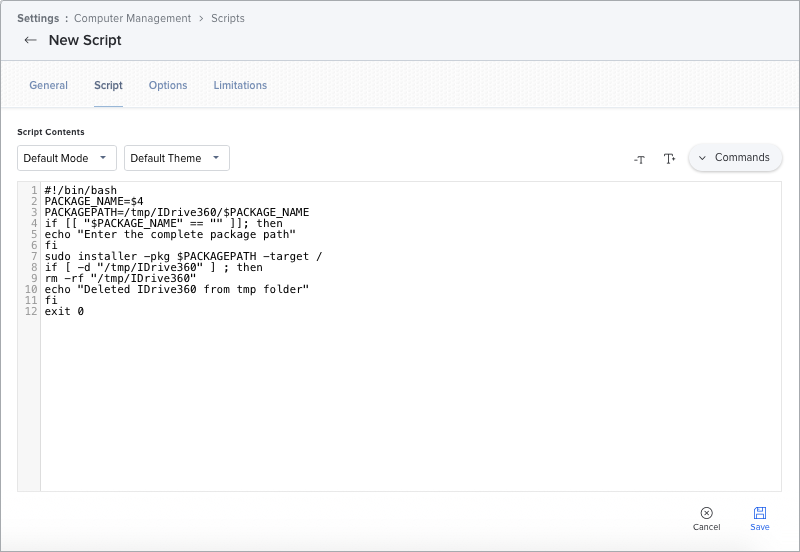
- 'Seçenekler' sekmesine gidin ve 'Parametre 4''e etiket olarak 'IDrive360 Paket Adı' yazın.
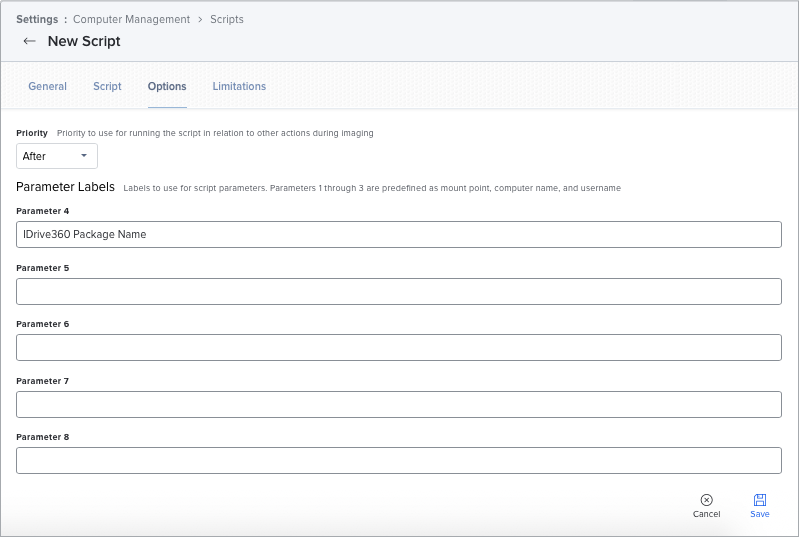
- 'Kaydet'e tiklayin.
Jamf Yapılandırma Profili Aracılığıyla Tam Disk Erişimi ve Apple Events'i Etkinleştirin.
Jamf Pro Gösterge Panelinden IDrive® 360 için tam disk erisimini ve apple event’i etkinlestirmek için asagidaki adimlari izleyin:
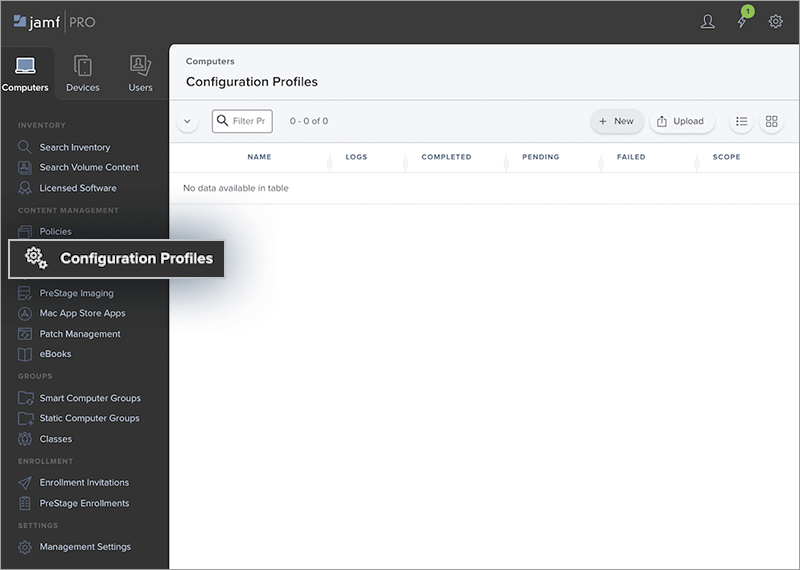
- Jamf Pro'ya giriş yapın ve 'Bilgisayarlar' sekmesi altındaki 'Yapılandırma Profilleri' bölümüne gidin.
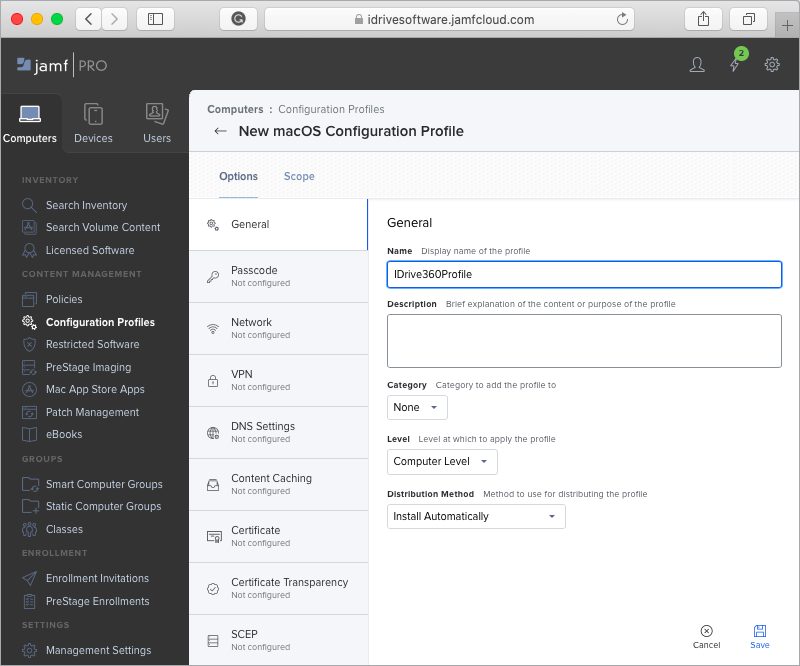
- '+ Yeni' düğmesine tıklayın ve bir profil adı girin (örn. IDrive360Profile).
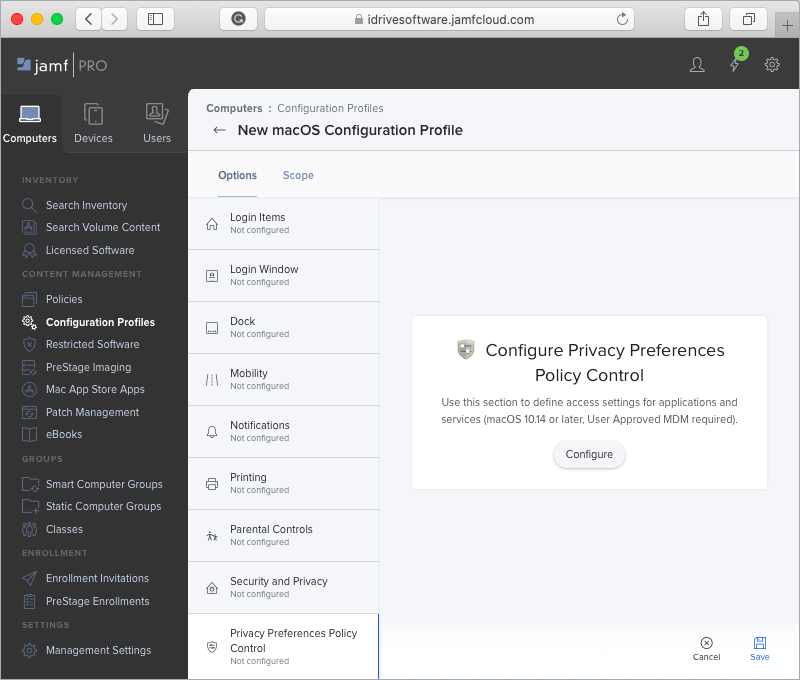
- 'Gizlilik Tercihleri İlke Denetimi' sekmesine gidin ve 'Yapılandır''a tıklayın.
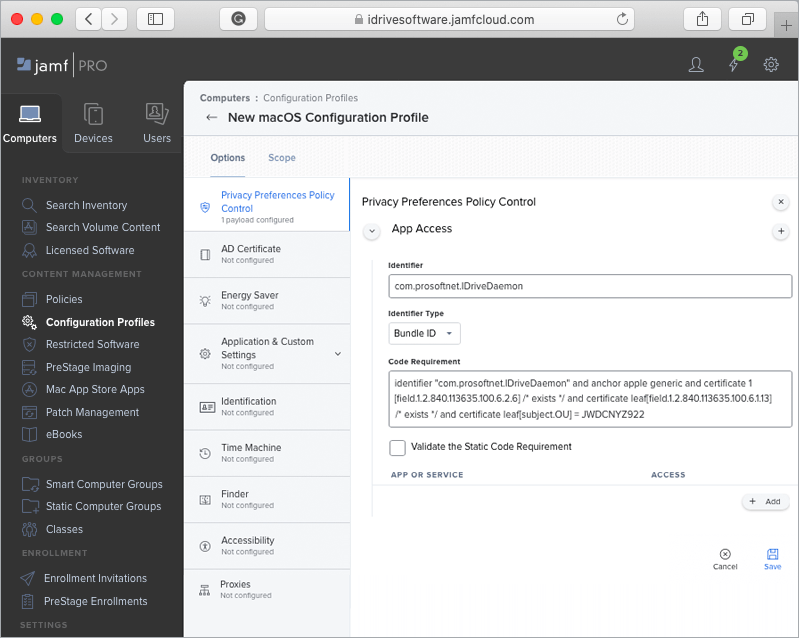
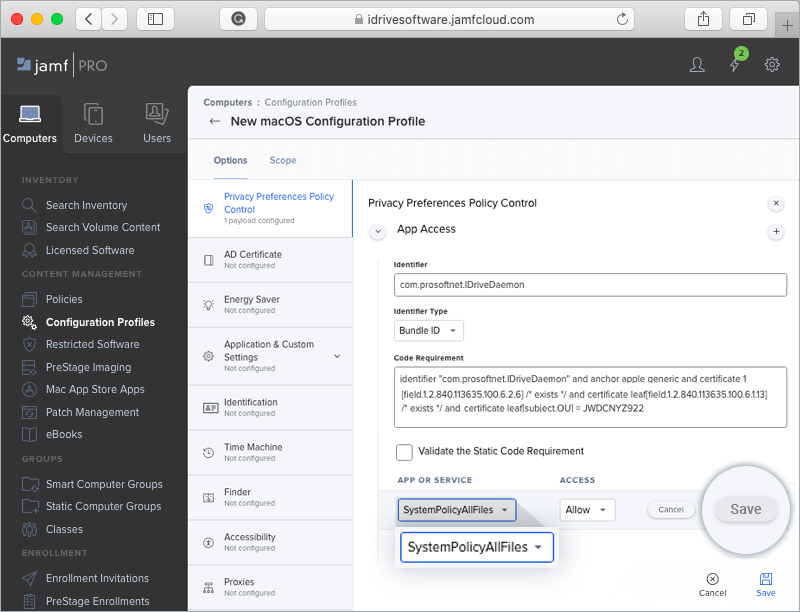
- .'Uygulama Erisimi' bölümünde asagidaki degerleri girin:
Identifier: com.prosoftnet.IDriveDaemon
Identifier Type: Bundle ID
Code Requirement: identifier "com.prosoftnet.IDriveDaemon" and anchor apple generic and certificate 1[field.1.2.840.113635.100.6.2.6] /* exists */ and certificate leaf[field.1.2.840.113635.100.6.1.13] /* exists */ and certificate leaf[subject.OU] = JWDCNYZ922
- '+ Ekle' dügmesine tiklayin ve açilir listeden 'SystemPolicyAllFiles' seçenegini seçin.
- 'Kaydet'e tiklayin.
- Yeni Uygulama Erisimi eklemek için sag üst kösedeki '+' dügmesine tiklayin.
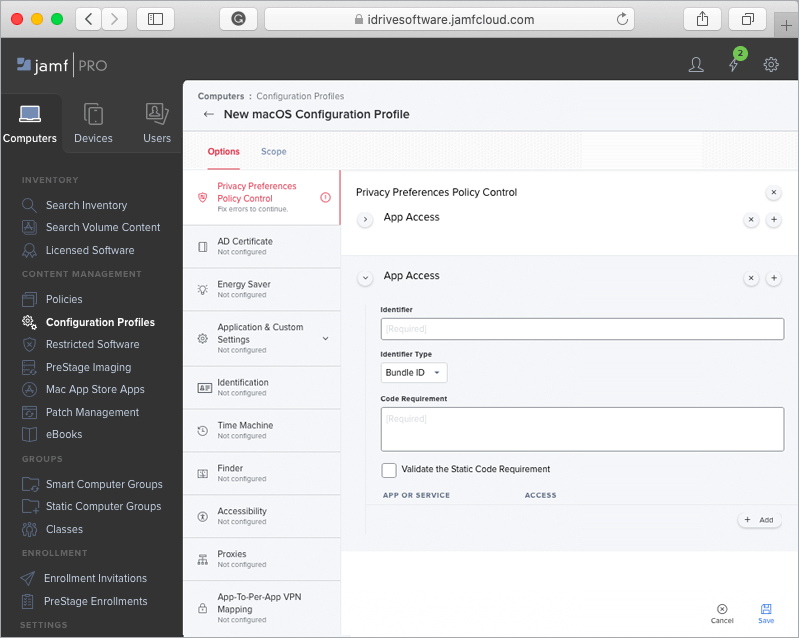
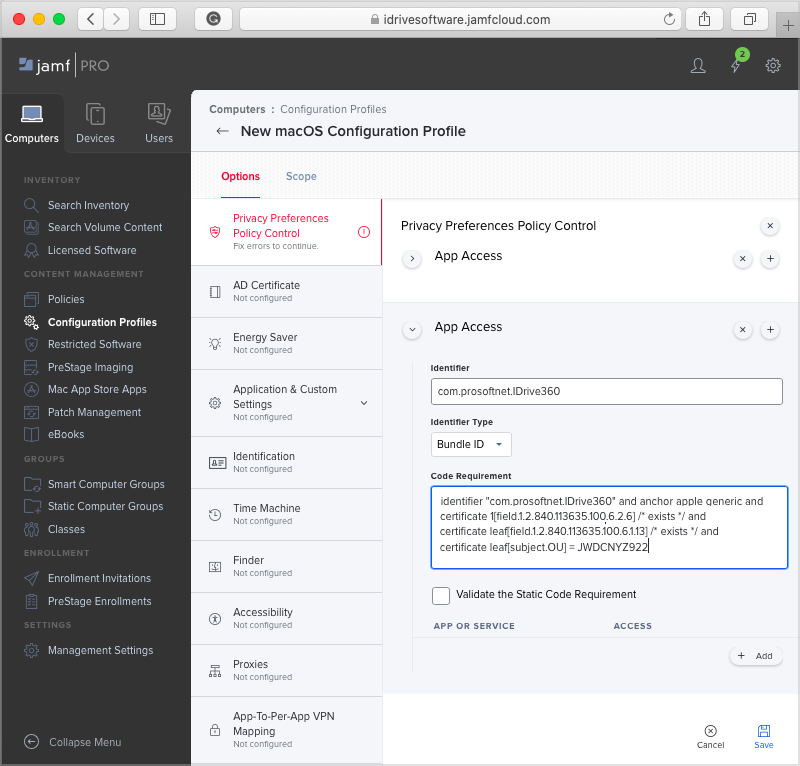
- .'Uygulama Erisimi' bölümünde asagidaki degerleri girin:
Identifier: com.prosoftnet.IDrive360
Identifier Type: Bundle ID
Code Requirement: identifier "com.prosoftnet.IDrive360" and anchor apple generic and certificate 1[field.1.2.840.113635.100.6.2.6] /* exists */ and certificate leaf[field.1.2.840.113635.100.6.1.13] /* exists */ and certificate leaf[subject.OU] = JWDCNYZ922
- '+ Ekle' dügmesine tiklayin ve açilir listeden 'AppleEvents' seçenegini seçin. Asagidaki degerleri ekleyin:
Recelver Identifier: com.apple.systemevents
Recelver Identifier Type: Bundle ID
Recelver Code Requirement: identifier "com.apple.systemevents" and anchor apple
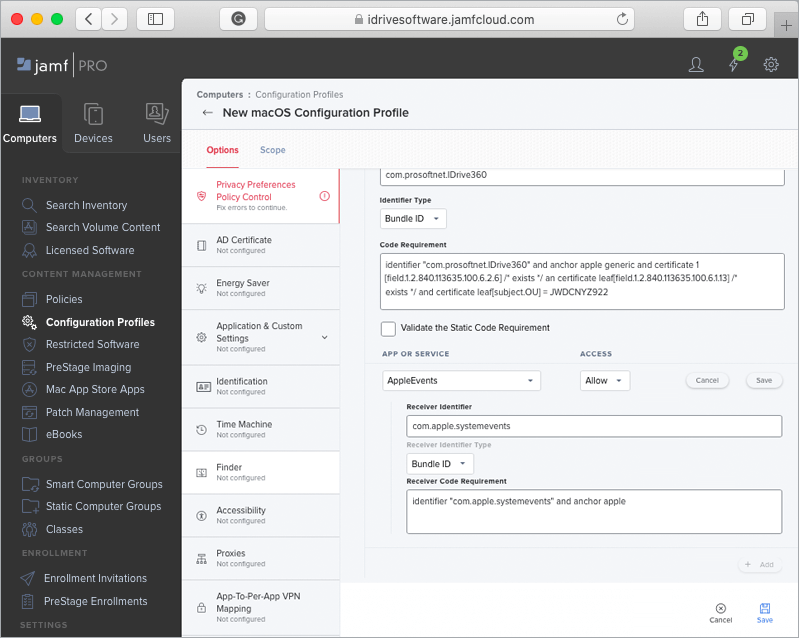
- 'Kaydet'e tiklayin.
- 'Kapsam' sekmesine gidin. 'Hedef Bilgisayarlar' ve 'Hedef Kullanicilar' açilir menülerinden sirasiyla 'Tüm Bilgisayarlar' ve 'Tüm Kullanicilar' seçenegini seçin.
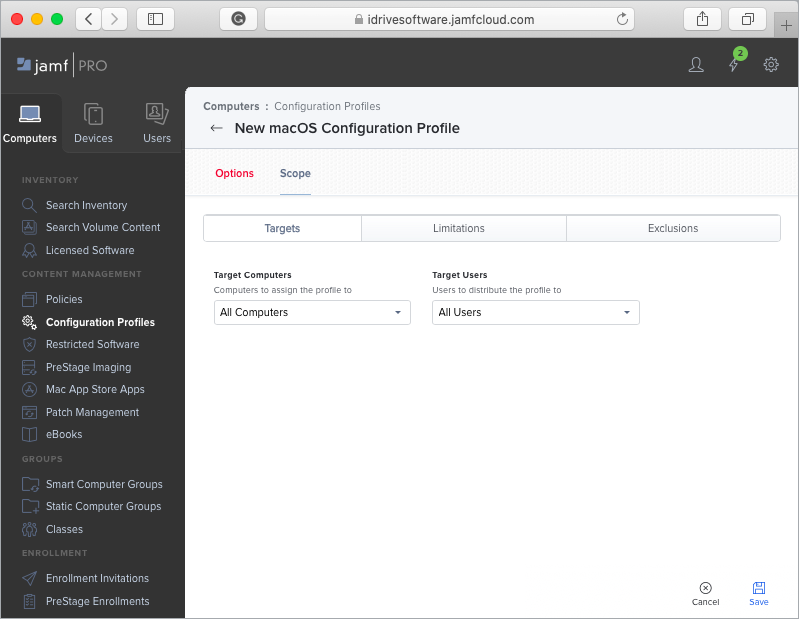
- 'Kaydet'e tiklayin.
- Tüm bilgisayarlardaki yapilandirma profili kurulum durumunu görüntülemek için 'Günlükler' dügmesine tiklayin.
- Jamf Pro'ya giriş yapın ve 'Bilgisayarlar' sekmesi altındaki 'Yapılandırma Profilleri' bölümüne gidin.
Arka Planda Izin Ver
- Jamf Pro'ya giris yapin ve 'Bilgisayarlar' sekmesi altindaki 'Yapilandirma Profilleri' bölümüne gidin.
- Mevcut bir yapilandirma profiliniz varsa, profile ‘Yönetilen Giris Ögeleri’ seçenegini eklemek için ‘Düzenle’'ye tiklayin.
Mevcut bir yapilandirma profiliniz yoksa, '+Yeni'ye tiklayin ve bir profil adi girin (örn. IDrive360Profile)
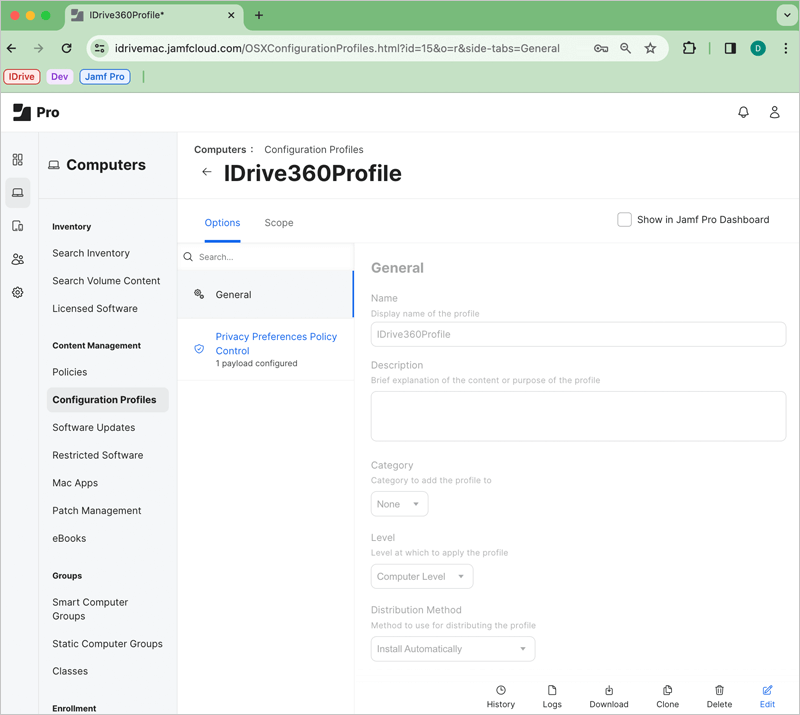
- 'Yönetilen Giris Ögeleri'ne tiklayin
- 'Ayarlar' altinda, giris ögeleri yönetimi için bu kurallari belirleyin:
Kural türü: Bundle Identifier
Kural Değeri: com.prosoftnet.IDriveDaemon
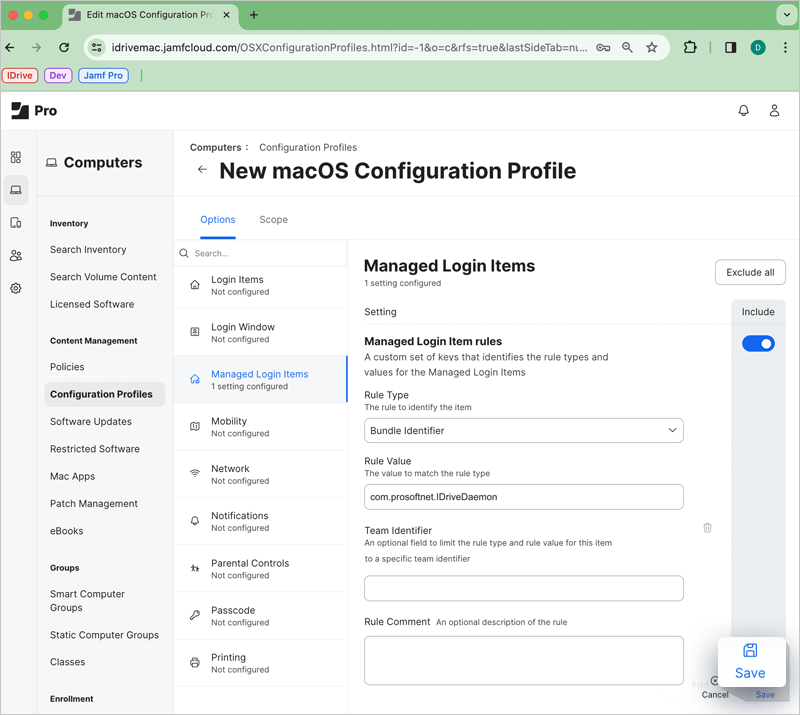
- Tüm yapilandirma ayrintilarini ekleyin.
- 'Kapsam' altinda 'Tüm Bilgisayarlar' ve 'Tüm Hedefler'i ayarlayin
- 'Kaydet'e tiklayin
Bilgisayar Politikasi Olusturun
- Sayfanin sol üst kösesindeki 'Bilgisayarlar' seçenegine tiklayin.
- 'Politikalar'a tiklayin.
- 'Yeni'ye tiklayin.
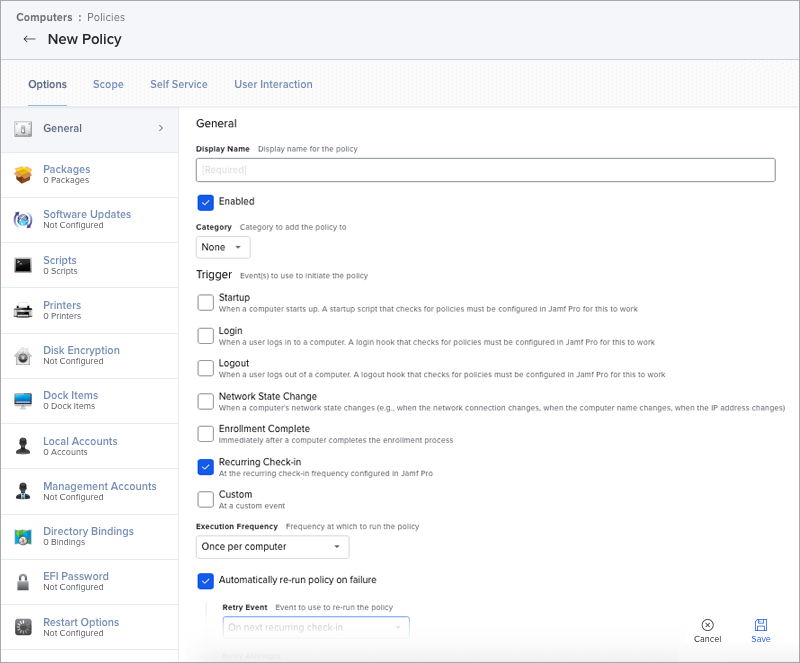
- Use the 'General Payload' to politika için tetikleyici ve yürütme sikligi dahil temel ayarlari yapilandirin.
Örnek:
- Display Name: IDrive360 Deploy
- Tetikleyici: Yinelenen Oturum Açma
- Yürütme Sikligi: Bilgisayar Basina Bir Kez
- Başarısızlık durumunda politikayı otomatik olarak yeniden çalıştır
- Başarısızlık durumunda politikayı otomatik olarak yeniden çalıştırın.
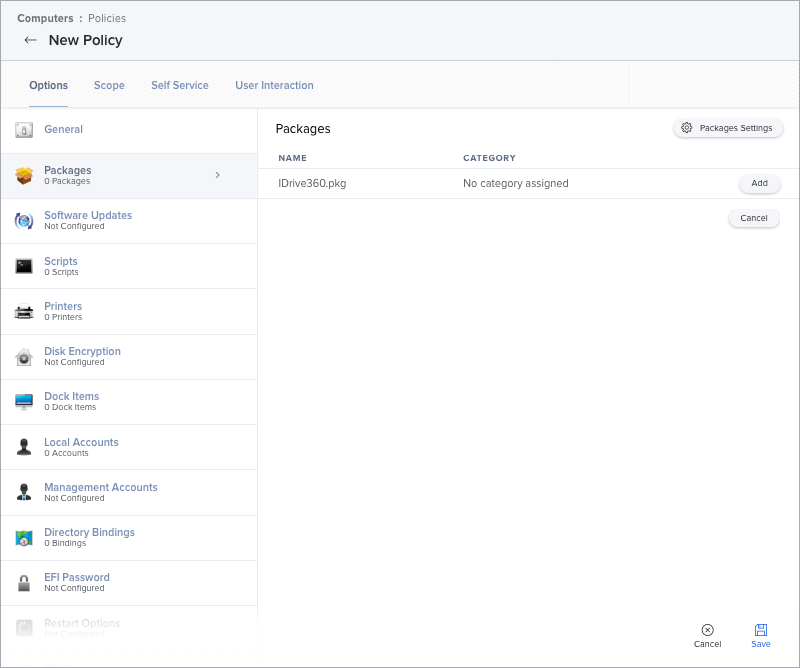
- 'Paketler' sekmesine tıklayın ve daha önce yüklenen dağıtılabilir IDrive360.pkg dosyasını seçin.
- Click 'Con?gure'.
- IDrive360.pkg dosyanızı bulun ve 'Ekle''ye tıklayın.
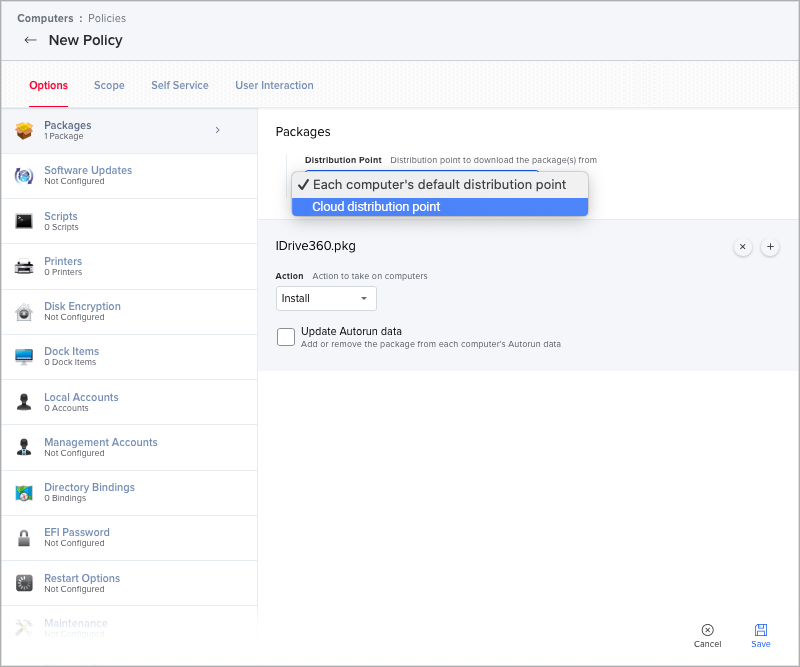
- 'Dağıtım Noktası' açılır menüsünden 'Bulut Dağıtım Noktası' seçeneğini seçin.
- 'Yükle' seçeneğinin seçili olduğundan emin olun.
- 'Kaydet'e tiklayin.
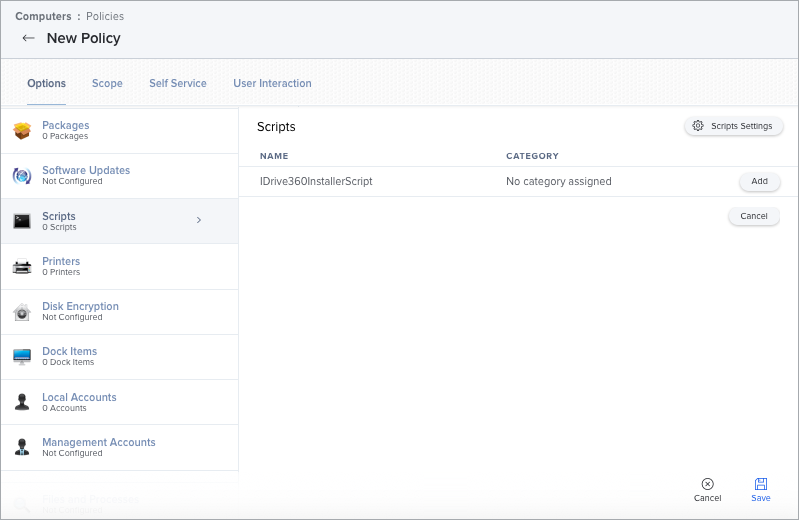
- 'Komut Dosyaları' sekmesine tıklayın ve daha önce yüklenen komut dosyasını seçin.
- Click 'Con?gure'.
- 'IDrive360InstallerScript' dosyanızı bulun ve 'Ekle''ye tıklayın.
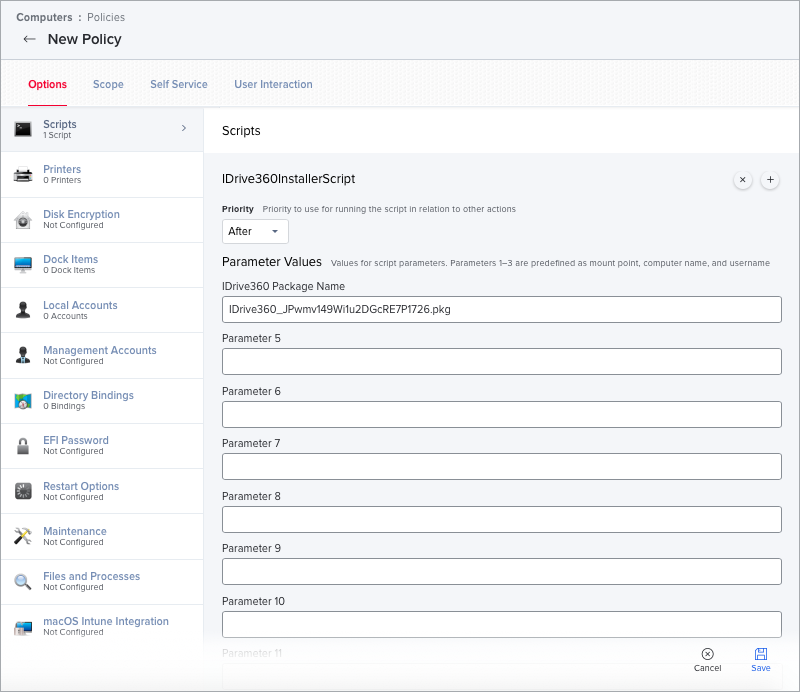
- 'IDrive360 Paket Adı' altına IDrive360 tam adını (örn. IDrive360_JPwmv149Wi1u2DGcRE7P1726.pkg) parametre değeri olarak girin.
- 'Kaydet'e tiklayin.
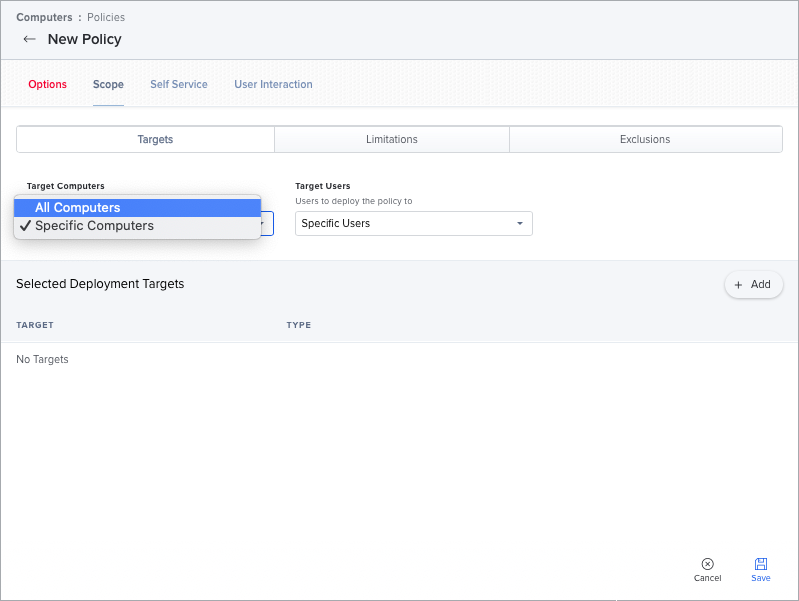
- Click the 'Scope' tab and con?gure the scope of the policy to choose computers this should be installed on. If you intend to install this on all computers, you can choose 'All Computers' from the drop-down. Jamf Admins should understand their own scope standards.
- 'Kaydet'e tiklayin.
- ‘Bilgisayarlar’ bölümünde ‘Politikalar’a tiklayin ve ‘IDrive360_Deploy’ Politikasini seçin.
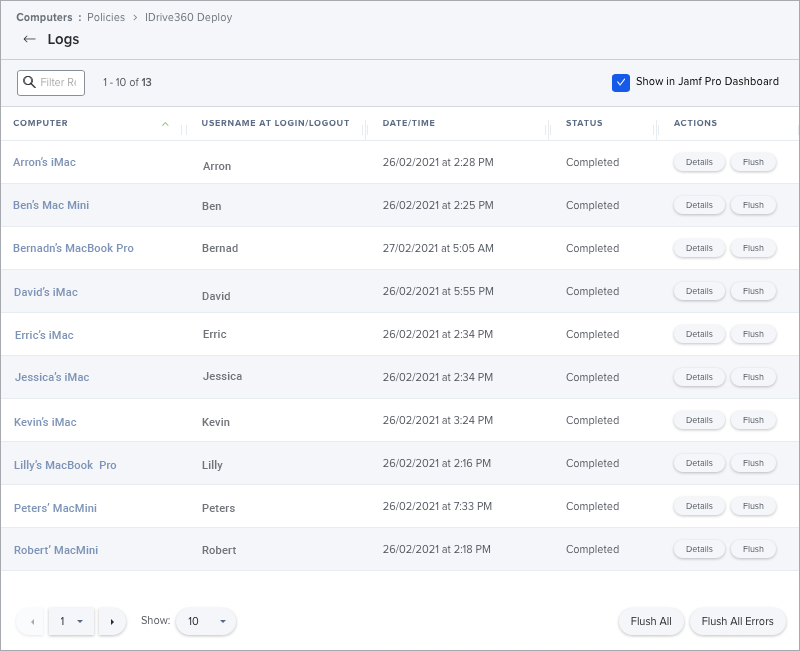
- Her makinenin dağıtım durumunu görmek için 'Günlükler''e tıklayın.