IDrive® 360'i Apple Remote Desktop Araciligiyla Dagitin
IDrive® 360 uygulamasini yönetici bilgisayarinda yapilandirilmis Apple Remote Desktop araciligiyla birden fazla Mac bilgisayara uzaktan yükleyin.
Apple Remote Desktop'u kullanmak için yönetici Mac'inizde Apple Remote Desktop Admin'in ve istemci Mac'lerde Apple Remote Desktop istemcisinin yüklenmesi gerekmektedir. Apple Remote Desktop istemcisi, standart macOS kurulumu sirasinda otomatik olarak yüklenir. Ancak Apple Remote Desktop Admin, standart kurulumun bir parçasi degildir. Bu yazilimi Apple Store'dan edinip IDrive® 360 uygulamasini dagitacaginiz Mac'e yúklemeniz gerekir.
IDrive® 360 paketini Apple Remote Desktop ile nasil dagitacaginiz hakkinda daha fazla bilgi edinmek için asagidaki ayrintili adimlari okuyun.
Uzak dagitim için ön kosullar:
- Oturum açin ve IDrive® 360 toplu dagitim paketini indirin. Alternatif olarak, kurulum baglantisini kopyalamak için 'Baglantiyi Kopyala' dügmesine tiklayin.
- Yönetici Mac'e yüklenen Apple Remote Desktop Admin yazilimi
Hedef Mac'lerde Uzak Yönetim Hizmetlerini Yapilandirin
Apple Remote Desktop gibi bir uzak yönetim aracinin çalismasi için uzak yönetim hizmetlerinin her bir Mac'te Mac OS üzerinde yapilandirilmasi gerekir. Bunu yapmak için her Mac'e giris yapmaniz ve asagidaki adimlari gerçeklestirmeniz gerekir:
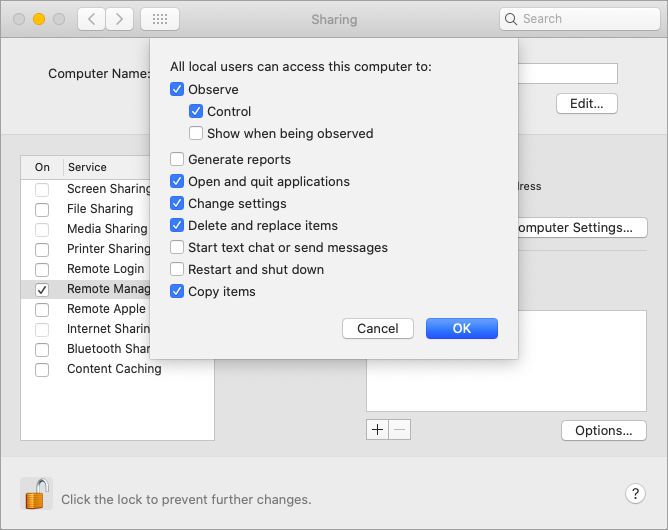
- Mac OS'te 'Sistem Tercihleri' > 'Paylasim' kismini açin ve servis listesinden 'Uzak Yönetim'i seçin.
- 'Seçenekler'e tiklayin ve asagidaki seçenekleri isaretleyin:
- Gözlemle
- Denetle
- Uygulamalari aç ve kapat
- Ayarlari degistir
- Ögeleri sil ve degistir
- Ögeleri kopyala
- 'Tamam'a tiklayin ve 'Sistem Tercihleri' penceresini kapatin.
Yönetici Mac'te Görev Sunucusunu Kurun
Bir Görev Sunucusu kurmak için,
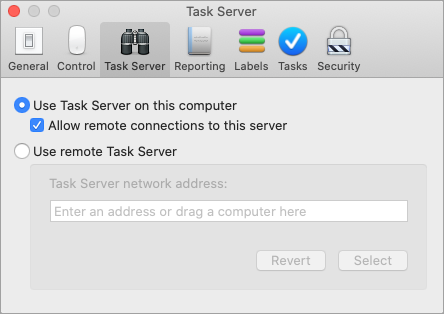
- Yönetici Mac'inizde yüklenen Apple Remote Desktop Admin yazilimini açin ve 'Remote Desktop' > 'Tercihler' seçenegine gidin.
- 'Görev Sunucusu' sekmesine tiklayin ve 'Bu sunucuya uzak baglantilara izin ver' seçenegini isaretleyin.
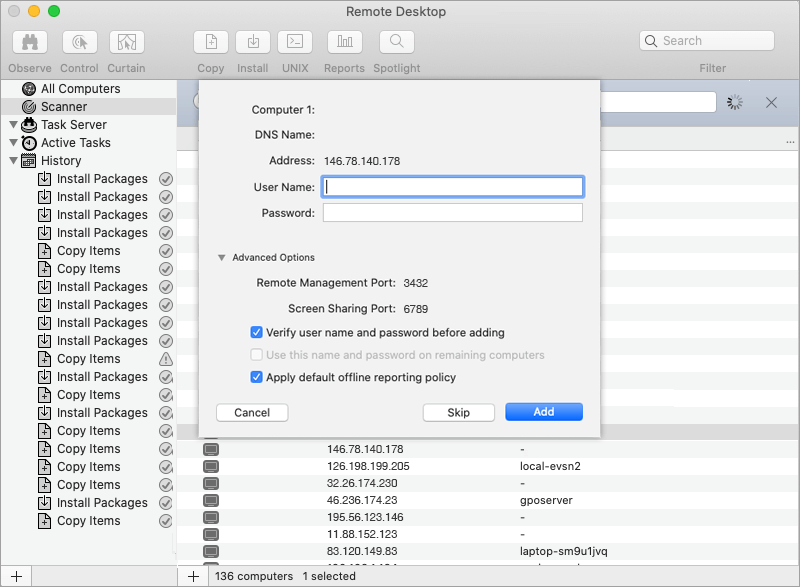
- 'Tarayici' sekmesine gidin ve açilir listeden 'Yerel Ag''i seçin.
- Görünen bilgisayar listesinden, Apple Remote Desktop'a eklemek istediginiz bilgisayara çift tiklayin.
- Geçerli bir sistem kimlik bilgisi girin ve 'Ekle'ye tiklayin.
Belirli bir grup altinda veya Özel Anahtar sifreleme yöntemiyle bilgisayar kümesi kaydetme adimlari
Yönetici, toplu dagitim sirasinda bilgisayarlari belirli bir grup altinda veya özel anahtar sifreleme yöntemiyle kaydetmeyi tercih edebilir.
Kurulum, bir .plist dosyasinin yapilandirilmasini ve IDrive® 360 toplu dagitim paketiyle birlikte yüklenmesini gerektirir.
com.idrive360.packageinstaller.plist dosyasi asagidaki anahtarlari içerebilir:
0 - Simge alanini göster ve kullanicilarin simge alani seçeneklerine erismesine izin ver 0
Buraya tiklayin örnek bir com.idrive360.packageinstaller.plist dosyasini indirmek için.
- sifreleme anahtari en az 6, en fazla 250 karakter içerebilir.
- Herhangi bir yeniden kurulum sirasinda orijinal kurulumda kullanilan özel sifreleme anahtarinin aynisinin kullanildigindan her zaman emin olun.
- IDrive® 360, özel sifreleme anahtarinizi sunucularinda saklamaz. Verilerinizi yedekleyip geri yükleyebilmek için anahtari güvenli bir sekilde arsivlemeniz önerilir. Ancak varsayilan sifreleme anahtarini seçerseniz onu hatirlamaniz gerekmez.
Not:
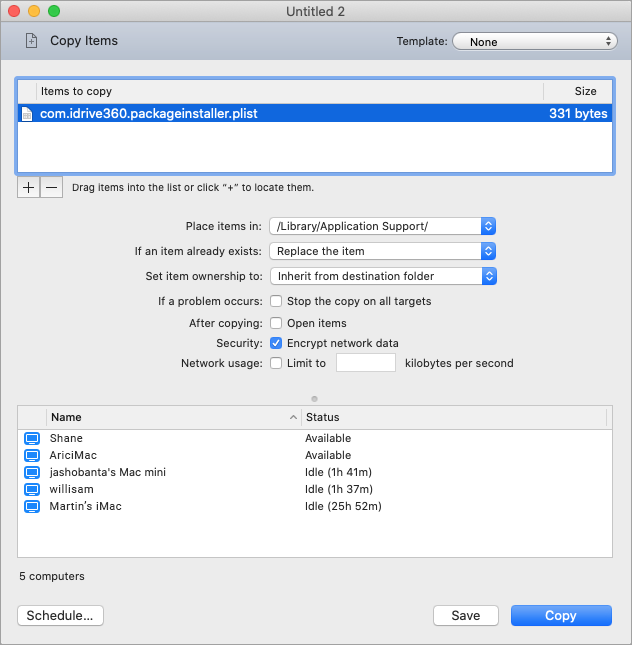
com.idrive360.packageinstaller.plist dosyasini Mac makinelerine kopyalamak için,
- Yönetici Mac'inizde yüklenen Apple Remote Desktop Admin yazilimini açin ve 'Tüm Bilgisayarlar' sekmesine tiklayin.
- Hedef Mac'leri seçin ve Apple Remote Desktop araç çubugundaki 'Kopyala' dügmesine tiklayin.
- In the Görünen 'Ögeleri Kopyala' penceresinde, com.idrive360.packageinstaller.plist dosyasini fareyle sürükleyerek veya
 dügmesini kullanarak kopyalanacak ögeler listesine ekleyin.
 - 'Hedef' açilir menüsünden 'Tam yolu belirt'i seçin ve yolu /Library/Application Support/ olarak girin.
- 'Öge zaten varsa' açilir menüsünden 'Ögeyi degistir'i seçin.
- Click ‘Copy’.
Yönetici, bir .plist dosyasi yapilandirmak istemiyorsa yukaridaki adimlari atlayabilir. IDrive® 360 uygulamasi varsayilan yapilandirmayla dagitilacaktir.
IDrive® 360 Paketini Dagitin
IDrive® 360 paketini Mac'e dagitmak için,
- IDrive® 360 hesabiniza oturum açin.
- Click the ‘Add Computers’ button and click ‘Download Package’ under the ‘Mass deployment for Mac’ section to download the IDrive® 360 mass deployment package.
Note: If the com.idrive360.packageinstaller.plist file is configured with a Private encryption key, then make sure to select the ‘Set your own encryption method’ check-box in the ‘Add Computers’ page, and then click the ‘Download Package’ dügmesini kullanarak kopyalanacak ögeler listesine ekleyin.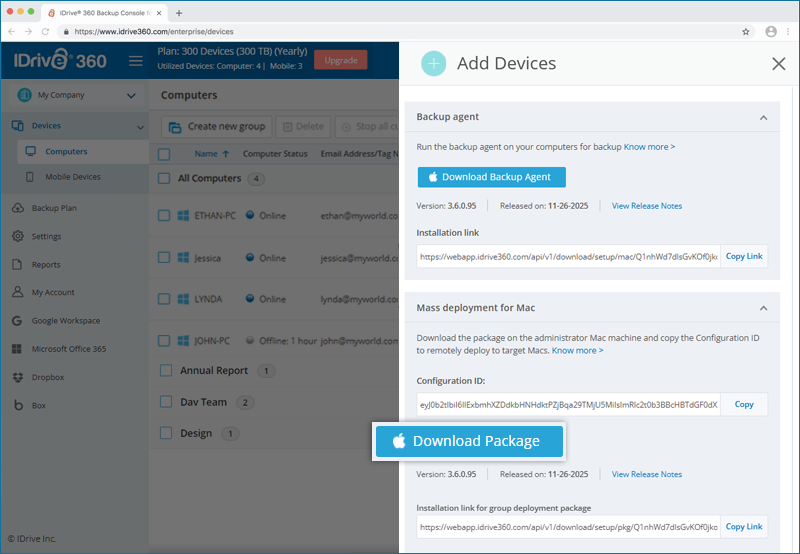
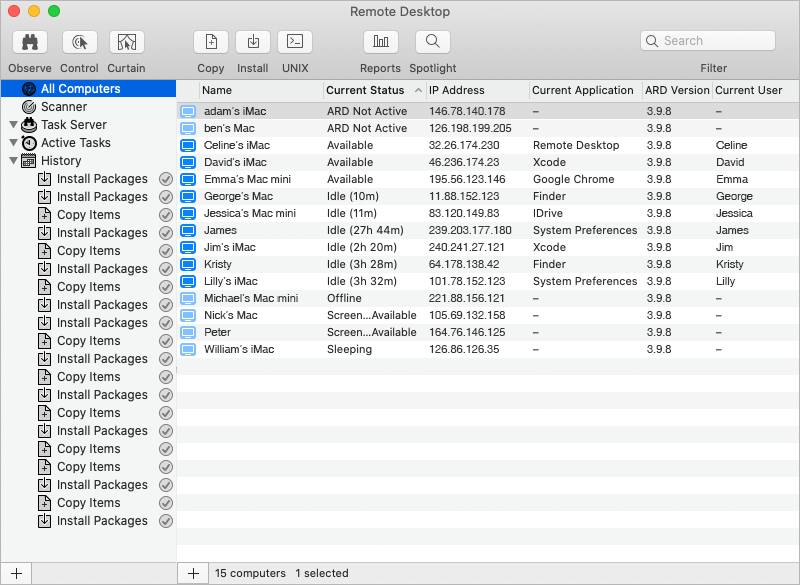
- Yönetici Mac'inizde yüklenen Apple Remote Desktop Admin yazilimini açin ve 'Tüm Bilgisayarlar' sekmesine tiklayin.
- IDrive® 360 uygulamasini yüklemek istediginiz hedef Mac'leri seçin ve Apple Remote Desktop araç çubugundaki 'Yükle' dügmesine tiklayin.
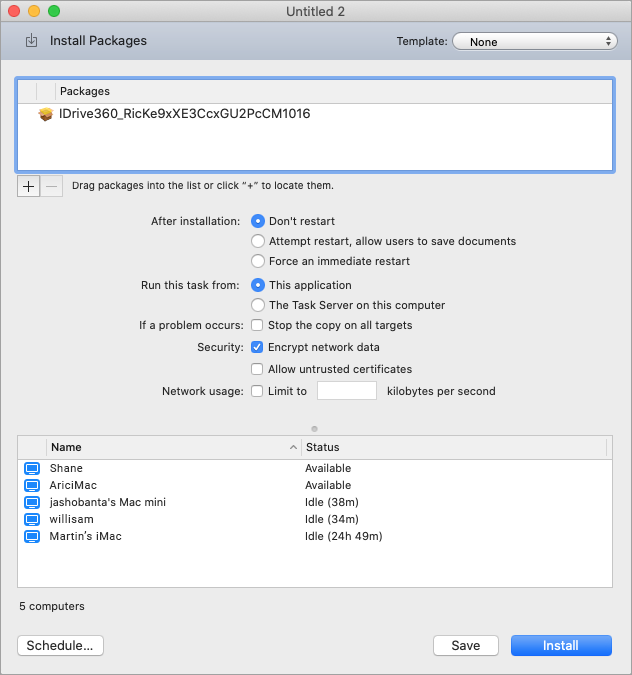
- In the Görünen 'Paketleri Yükle' penceresinde, IDrive® 360 paket dosyasini fareyle sürükleyerek veya dügmesini kullanarak kopyalanacak ögeler listesine ekleyin.
- Click ‘Install’.
Paket Çevrimiçi Mac'lere dagitildiktan sonra çalistirilir ve istemci Mac'lere IDrive360 uygulamasi yüklenir
Mac OS Mojave veya sonraki sürümleri, uygulamalarin gizlilik açisindan hassas verilere erismesi için kullanici onayi gerektirir. Bu nedenle istemci Mac makinelere basariyla yüklendikten sonra gizlilik açisindan hassas verileri yedekleyebilmek için kullanicinin IDriveDaemon'a tam disk erisim izni vermesi gerekmektedir. Daha fazla bilgi için buraya tiklayin.