Mac
Sorunuz asagida ele alinmadiysa, destek formumuz araciligiyla bizimle iletisime geçin, en kisa sürede size dönecegiz.
Tam Istemci ile Yedekleme
- IDrive® 360 masaüstü uygulamasina nasil giris yaparim?
- IDrive® 360'ta ince istemci ile tam paket masaüstü uygulamasi arasindaki fark nedir?
- Bir makinede IDrive® 360 hesabima ilk kez giris yapinca bazi klasörlerin zaten yedekleme için zamanlandigini görüyorum. Neden?
- Yedeklemeleri nasil zamanliyorum?
- Yedekleme islemlerimin durumu hakkinda e-posta bildirimleri almak mümkün müdür?
- Zamanlanmis yedekleme(lerim) için e-posta bildirimi almiyorum. Neden?
- Anlik yedekleme nasil gerçeklestiririm?
- IDrive® 360 masaüstü uygulamasi, ag veya harici sürücülerden dosya ve klasör yedeklemeyi destekliyor mu?
- Mac uyku modundayken yedeklemelerim gerçeklesir mi?
- Mac'imde IDrive® 360 Izleme seçeneklerini kontrol edebilir miyim?
- Zamanlanmis yedeklemeyi çalistirmak için bilgisayari uyku modundan uyandirmak için parola girmem gerekiyor mu?
- IDrive® 360 masaüstü uygulamasi, kaçirilan veya kesintiye ugrayan (bilgisayarin aniden kapanmasi gibi) bir oturumu ne zaman devam ettirir?
- Bilgisayar zamanlanmis saatten sonra yeniden baslatildiginda, kaçirilan zamanlanmis yedekleme gerçeklesecek mi?
- Dizüstü bilgisayar pili azaldiginda IDrive® 360 masaüstü uygulamasindaki zamanlanmis yedeklemeyi otomatik olarak durdurabilir miyim?
- Zamanlanmis yedeklemelerimin durumunu nasil görüntülerim?
- Yedeklemelerimi belirli bir saatte durdurabilir miyim?
- Yedeklemeden veri hariç tutabilir miyim?
- IDrive® 360 masaüstü uygulamasi, genisletilmis özellikler (kaynak çatal verisi) içeren dosyalari yedekliyor mu?
Tam Istemci ile Geri Yükleme
- IDrive® 360 hesabimdan dosyalari/klasörleri yerel makineye nasil geri yüklerim?
- 'Orijinal konuma geri yükleme' standard dosya geri yüklemesinden nasil farklidir?
- Yedekleme için gizli dosyalari nasil görüntülenir/seçilebilir?
- IDrive® 360 masaüstü uygulamasi sanal makinelerle çalisabilir mi?
- IDrive® 360 hesabimdan belirli bir dosyayi arayip geri yükleyebilir miyim?
- Geri Yükleme menüsünde 'Anlik Görüntüler' dügmesini görüy?orum. Bu nedir?
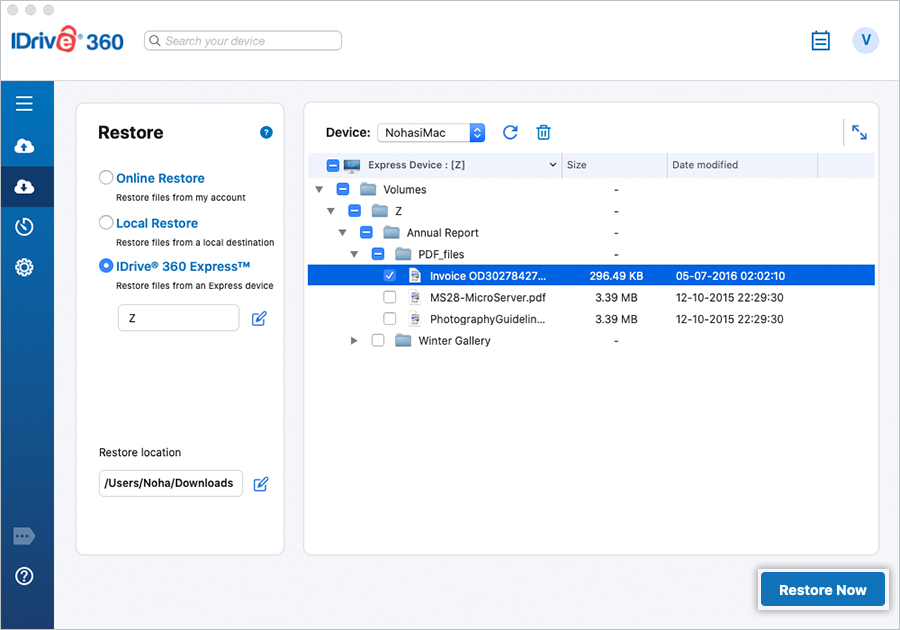
- Yerel veya Express cihazda yedeklenen verileri nasil geri yüklerim?
Sürüm Olusturma
- Sürüm Olusturma nedir? Mevcut kotayi (hesabimdaki depolama alanini) etkiler mi?
- Bir dosyanin belirli bir sürümünü nasil geri yüklerim?
Genel
- IDrive® 360, Time Machine klasörlerinin yedeklenmesini destekliyor mu?
- macOS Mojave (10.14) veya sonraki sürümlerde IDrive® 360'a Tam Disk Erisimi nasil verilir?
- Bir makinede IDrive® 360 hesabima ilk kez giris yapinca bazi verilerin yedekleme için zaten zamanlandigini görüyorum. Neden?
- Sik yedekleme yaparsam kotami hizla tüketir miyim?
- IDrive® 360 hesabimdan bazi istenmeyen dosyalari/klasörleri sildim, ancak kullanilan depolama alani degismedi. Neden?
- IDrive® 360 verilerimi nasil güvence altina alir?
- Artimli yedekleme ne anlama gelir?
- IDrive® 360 masaüstü uygulamasi için Internet bant genisligi kullanimimi nasil düzenleyebilirim?
- IDrive® 360 hesabimdaki dosyalari/klasörleri nasil bulabilirim?
- Arsiv Temizligi özelligi nedir ve nasil çalisir?
- Periyodik Temizlik özelligi nedir?
- Hesabimin depolama kullanimi kota sinirini asiyor. Nasil azaltabilirim?
- Günlük raporlar nedir?
- IDrive® 360 hesabimdan verileri nasil silerim?
- IDrive® 360 masaüstü uygulamasini nasil kaldiririm?
- IDrive® 360 hesabimdan yanlislikla silinen dosyalari geri yüklemek mümkün müdür?
- IDrive® 360 masaüstü uygulama arayüzüne iliskin bir rehbere ihtiyacim var.
- Degismeyecek belirli klasörleri (örnegin multimedya) yedekledim. Bunlari zaten yedeklenmis verileri etkilemeden Yedekleme setimden kaldirabilir miyim?
- Bilgisayarimdaki iCloud Drive klasörünü IDrive® 360'a yedekleyebilir miyim?
- IDrive® 360 Durum Ögesindeki mevcut seçenekler nelerdir?
- 'Ayarlar' altinda 'Birden fazla dosya parçasini es zamanli yükle' seçenegini görüyorum. Ne yapar?
- Iki faktörlü dogrulama nedir?
- Iki faktörlü dogrulama etkinlestirildikten sonra IDrive® 360 hesabima nasil giris yaparim?
Ince Istemci
- Yedekleme için gizli dosyalari nasil görüntüleyebilir ve seçebilirim?
- IDrive® 360'i sistem baslangicinda baslayacak sekilde nasil ayarlarim?
- Mac bilgisayarlarda hangi isletim sistemi dizinleri yedeklemenin disinda tutulur?
- IDrive® 360, OneDrive klasörümü yedekleyebilir mi?
- Dizüstü bilgisayar pilin azaldiginda IDrive® 360'taki zamanlanmis yedeklemeyi otomatik olarak durdurabilir miyim?
IDrive® 360 masaüstü uygulamasina nasil giris yaparim?
- IDrive 360 hesabiniza giris yapin.
- Sag üstteki 'Cihaz Ekle'
 dügmesine tiklayin.
 - 'Cihaz Ekle' ekraninda,
- Kurulum dosyasini indirmek için macOS'u seçin.
- Kurulum için sifreleme yöntemini seçmek üzere geçisi etkinlestirin (varsayilan veya özel).
- 'Tam paket masaüstü uygulamasini kullan' seçenegini etkinlestirin.
- Yükleyiciyi indirmek için 'Yedekleme Aracisini Indir'e tiklayin.
- Kurulum baglantisini baskalariyla da paylasabilirsiniz. Kendi isletim sistemleri için kurulumu indirip yükleyebilirler.
Kurulumdan sonra IDrive 360 hesap kimlik bilgilerinizi kullanarak masaüstü uygulamasina giris yapin. Giris yaptiktan sonra yedeklemeleri yapilandirabilir, yedeklenen verileri geri yükleyebilir, ayarlari ve zamanlamalari yönetebilirsiniz.
IDrive® 360'ta ince istemci ile tam paket masaüstü uygulamasi arasindaki fark nedir?
IDrive 360, bilgisayarlarinizi yedekleme için yapilandirmaniza yönelik ince istemci ve tam paket masaüstü uygulamasi sunar. Yüklenecek uygulamayi asagidaki yollarla seçebilirsiniz:
- Uzaktan yönetimde Ayarlar bölümünde 'Tam paket masaüstü uygulamasini kullan' seçenegini etkinlestirin
- Kurulum sirasinda 'Cihaz Ekle' ekraninda 'Tam paket masaüstü uygulamasini kullan' seçenegini etkinlestirebilirsiniz.
- 'Bilgisayarlar' sekmesinden tam paket masaüstü uygulamasini etkinlestirmeyi veya devre disi birakmayi da seçebilirsiniz.
Iki yedekleme aracisinin nasil çalistigina iliskin genel bir bakis:
Ince Istemci Uygulamasi
- Yalnizca yedekleme aracisini yükler.
- Kurulumdan sonra arka planda sessizce çalisir.
- Yedeklemeleri yönetmek için masaüstü arayüzü mevcut degildir.
- Yedekleme, geri yükleme ve yapilandirma islemleri web konsolu üzerinden gerçeklestirilmelidir.
- Ince istemciyi yüklemek için 'Tam paket masaüstü uygulamasini kullan' geçisini devre disi birakin.
Tam Paket Masaüstü Uygulamasi
- Bilgisayara tam masaüstü arayüzünü yükler.
- Giris yapmaniza ve dogrudan bilgisayardan yedeklemeleri yapilandirmaniza, verileri geri yüklemenize, ayarlari ve zamanlamalari yönetmenize, raporlari görüntülemenize olanak tanir.
- Yedekleme aracisi arka planda çalismaya devam eder.
- Tam paket masaüstü uygulamasini yüklemek için 'Tam paket masaüstü uygulamasini kullan' geçisini etkinlestirin.
Bir makinede IDrive® 360 hesabima ilk kez giris yapinca bazi klasörlerin zaten yedekleme için zamanlandigini görüyorum. Neden?
IDrive® 360, otomatik bir çevrimiçi yedekleme uygulamasidir. Bu nedenle Masaüstü, Belgeler, Resimler, Kitaplik/Posta ve Müzik gibi kritik klasörler varsayilan olarak yedekleme için önceden seçilir. Önceden tanimlanmis ayarlar degistirilmezse, zamanlanmis yedekleme saatine ulasildiginda uygulama varsayilan yedekleme setinin yedeklenmesine baslar.
Dosyalari/klasörleri IDrive® 360 hesabiniza yedeklemek için 'Çevrimiçi Yedekleme' seçenek dügmesini seçin. Alternatif olarak, dosyalari/klasörleri bilgisayariniza yedeklemek için 'Yerel Yedekleme'yi, bir IDrive Express cihazina yedeklemek için 'IDrive® 360 Express™'i seçin. Yerel ve Express yedekleme için  simgesine tiklayin ve yerel sürücüye veya Express cihazina veri yedekleyeceginiz konumu seçin. Yedekleme setindeki dosyalari/klasörleri/sürücüleri degistirmek için ilgili ekrandaki 'Degistir' dügmesine tiklayin.
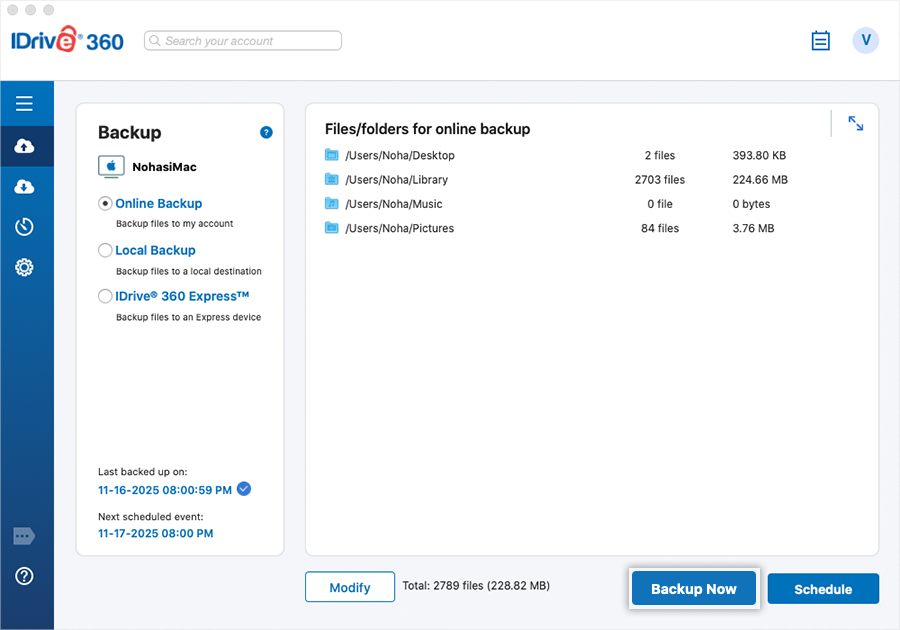
Aninda yedekleme baslatmak için 'Hemen Yedekle' dügmesine tiklayin.
Zamanlanmis yedekleme isinin gün, saat ve sikligini degistirmek için 'Zamanlama' dügmesine tiklayin.
Yedeklemeleri nasil zamanliyorum?
IDrive® 360 masaüstü uygulamasiyla yedeklemeleri zamanlamak için,
- 'Yedekleme' altinda 'Çevrimiçi Yedekleme', 'Yerel Yedekleme' veya IDrive® 360 Express™ bölümüne gidin.
- 'Degistir'e tiklayin ve yedeklenecek dosyalari/klasörleri seçin.
- Yedekleme islerini zamanlamak için 'Zamanlama' dügmesine tiklayin.
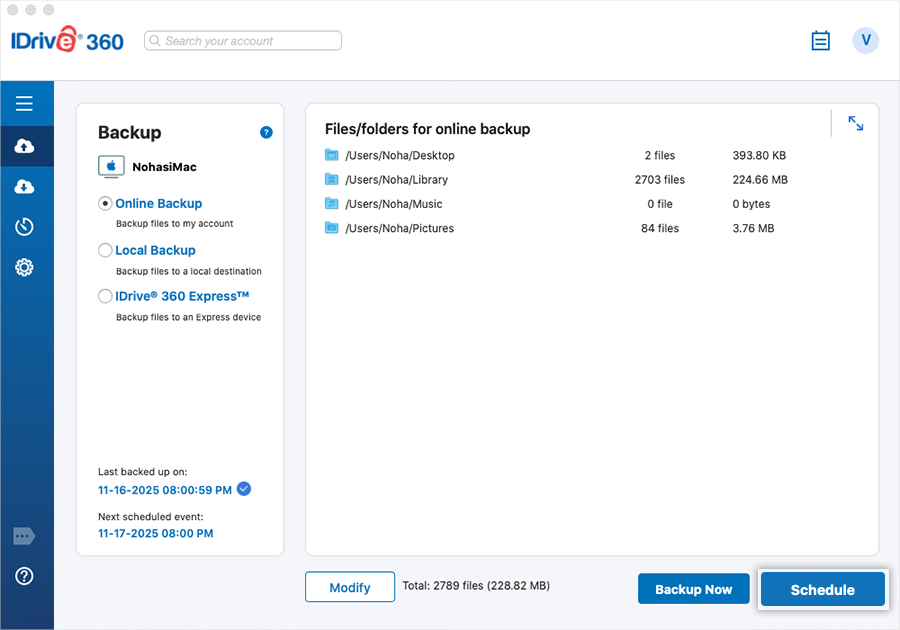
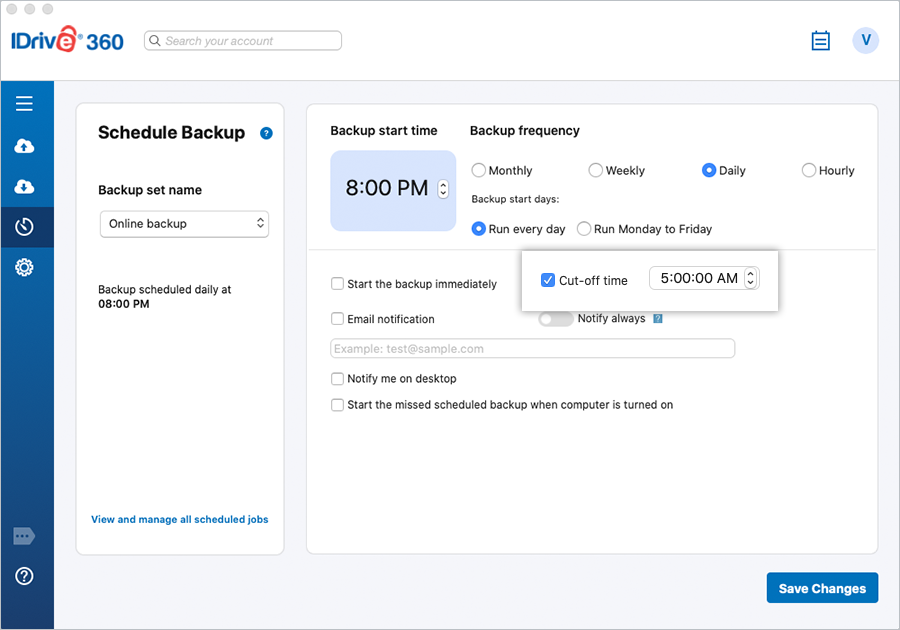
Baslangiç saatini ayarlayarak ve istenen yedekleme sikligini seçerek yedekleme zamanlamasini yapilandirabilirsiniz. Asagidaki parametreleri degistirip 'Degisiklikleri Kaydet'e tiklayin.
- Yedekleme seti adi: Zamanlamak istediginiz yedekleme setini seçin. ('Çevrimiçi yedekleme', 'Yerel yedekleme', 'Ag/Harici yedekleme', 'Express yedekleme')
- Yedekleme baslangiç saati: Zamanlanmis yedeklemenin baslamasi gereken saati ayarlayin.
- Yedekleme sikligi
Yedeklemenin ne siklikta çalisacagini seçin:
- Aylik
- Haftalik
- Günlük
- Saatlik
- Yedeklemeyi hemen baslat: Hemen bir yedekleme isi çalistirin.
- Kesme saati: Zamanlanmis yedeklemenin durmasi gereken saati ayarlayin.
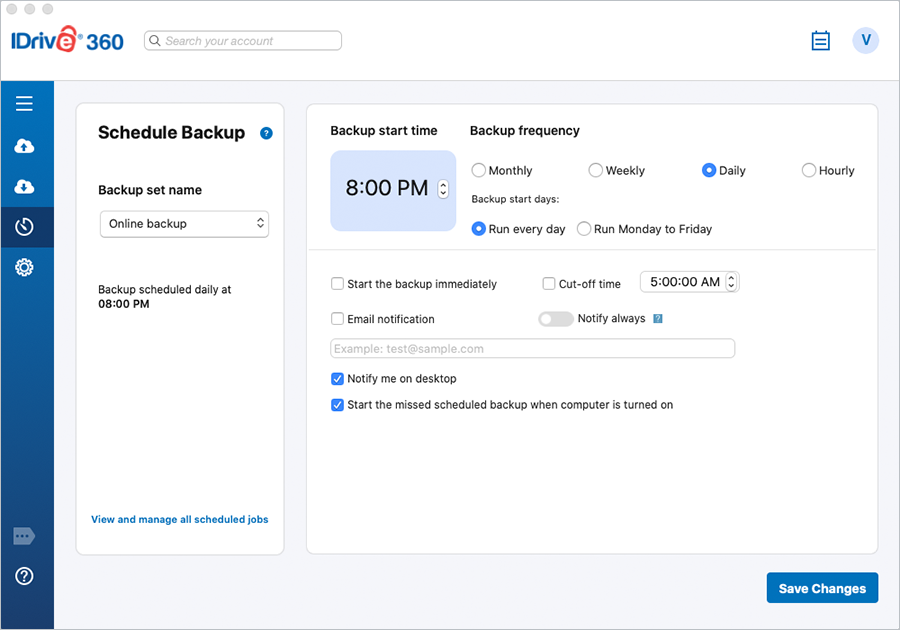
- E-posta bildirimi: Yedekleme durumu için e-posta uyarilarini etkinlestirin ve bildirimler için e-posta adresini girin.
- Her zaman bildir: Tüm yedekleme bildirimlerini alin.
- Masaüstünde bildir: Yedekleme güncellemeleri için masaüstü bildirimlerini etkinlestirin.
- Bilgisayar açildiginda kaçirilan zamanlanmis yedeklemeyi baslat: Makine kapaliyken kaçirilan zamanlanmis bir yedeklemeyi sürdürün.
Yedekleme islemlerimin durumu hakkinda e-posta bildirimleri almak mümkün müdür?
Evet, e-posta yoluyla yedekleme bildirimleri ayarlayabilirsiniz.
Yedekleme bildirimlerinizi yönetmek için,
- IDrive® 360 masaüstü uygulamasina giris yapin.
- 'Zamanlama' bölümüne gidin.
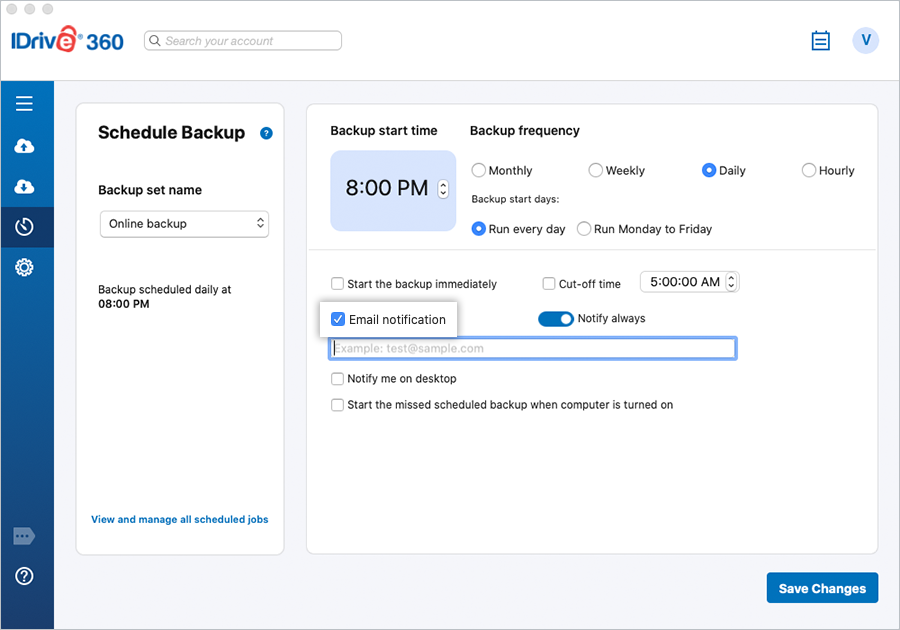
- E-posta üzerinden kritik yedekleme bildirimlerini almak için 'E-posta bildirimi' onay kutusunu seçin. Tüm yedeklemeyle ilgili bildirimleri almak için 'Her zaman bildir' geçis dügmesini etkinlestirin.
Zamanlanmis yedekleme(lerim) için e-posta bildirimi almiyorum. Neden?
'Zamanlama' bölümünde 'E-posta bildirimi' onay kutusunu seçtiginizden, geçerli bir e-posta adresi girdiginizden ve 'Her zaman bildir' geçisini etkinlestirdiginizden emin olun.
IDrive® 360 masaüstü uygulamasindan gelen e-postalar yanlislikla spam olarak filtrelenip Spam veya Toplu posta klasörünüze iletilebilir.
Yedekleme isi durumunu dogrulamak için günlüleri de inceleyebilirsiniz.
Anlik yedekleme nasil gerçeklestiririm?
'Yedekleme' altinda dosyalari/klasörleri seçerek ve 'Hemen Yedekle' dügmesine tiklayarak esletimli veri yedeklemesi yapabilirsiniz.
IDrive® 360 masaüstü uygulamasi, ag veya harici sürücülerden dosya ve klasör yedeklemeyi destekliyor mu?
Evet. Yedeklenecek içerik yedekleme setinin bir parçasi olmali ve yedekleme sirasinda kullanilabilir olmalidir.
Mac uyku modundayken yedeklemelerim gerçeklesir mi?
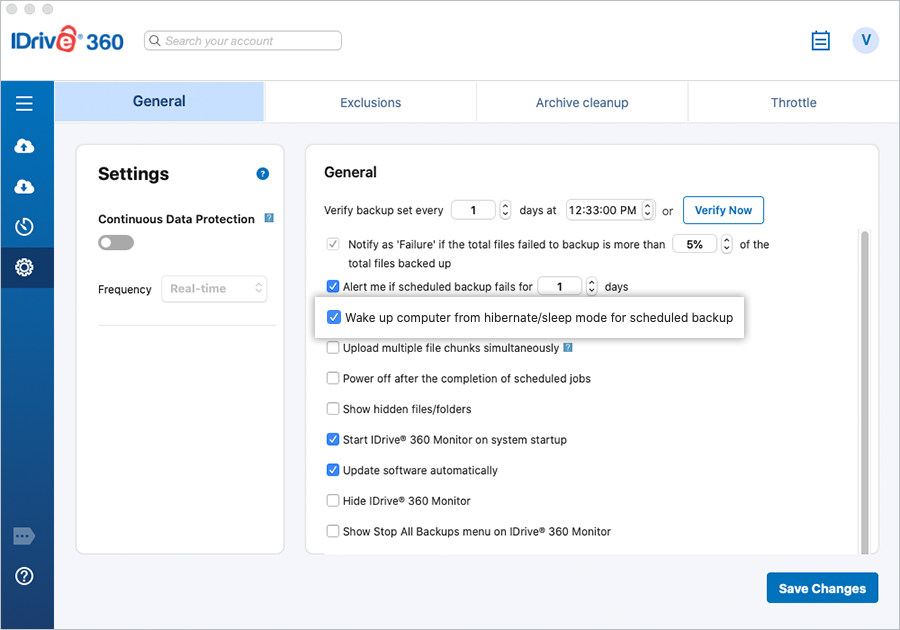
Evet, 'Ayarlar' > 'Genel' altindaki 'Zamanlanmis yedekleme için bilgisayari hazirda bekleme/uyku modundan uyandir' seçenegini etkinlestirirseniz zamanlanmis yedeklemeler uyku modunda çalisir.
Mac'imde IDrive® 360 Izleme seçeneklerini kontrol edebilir miyim?
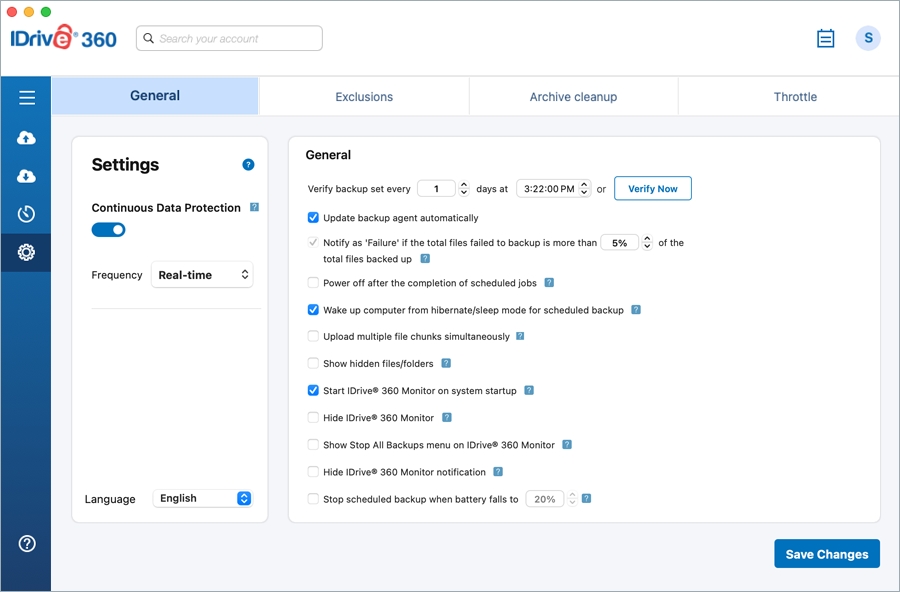
Evet, IDrive® 360 Izleme davranisini 'Ayarlar > Genel' bölümünden kontrol edebilirsiniz.
Asagidaki seçenekler mevcuttur:
- IDrive® 360 Izlemeyi Gizle: Menü çubugundan IDrive® 360 Izleme simgesini gizlemek için bu seçenegi kullanin.
- IDrive® 360 Izleme'de Tüm Yedeklemeleri Durdur menüsünü göster: IDrive® 360 Izleme menüsünde 'Tüm Yedeklemeleri Durdur' seçenegini görüntülemek için bu seçenegi kullanin. Bu seçenek yalnizca Izleme simgesi menü çubugunda görünür durumdayken geçerlidir.
- IDrive® 360 Izleme bildirimini gizle: Bilgisayarinizda IDrive® 360 Izleme bildirimlerinin görüntülenmesini durdurmak için bu seçenegi kullanin.
Zamanlanmis yedeklemeyi çalistirmak için bilgisayari uyku modundan uyandirmak için parola girmem gerekiyor mu?
Hayir, zamanlanmis yedeklemeler, sistem uyandiginda kullanici adi ve parolanizi girip girmediginizden bagimsiz olarak çalisir.
IDrive® 360 masaüstü uygulamasi, kaçirilan veya kesintiye ugrayan (bilgisayarin aniden kapanmasi gibi) bir oturumu ne zaman devam ettirir?
IDrive® 360 masaüstü uygulamasi, zamanlanmis yedekleme isini bir sonraki zamanlanmis aktarma zamaninda gerçeklestirir.
Bilgisayar zamanlanmis saatten sonra yeniden baslatildiginda, kaçirilan zamanlanmis yedekleme gerçeklesecek mi?
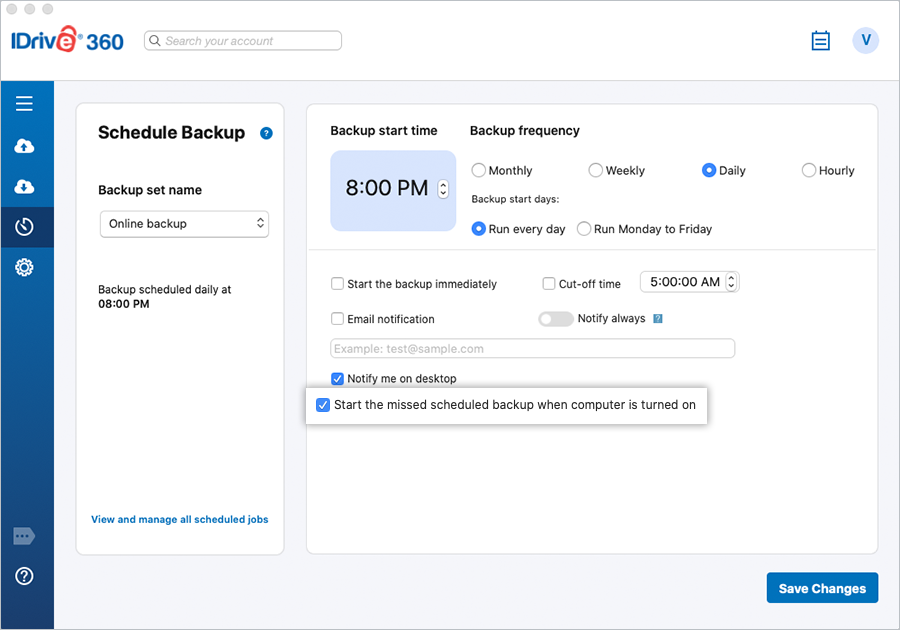
Evet. Zamanlanmis yedekleme, zamanlanmis saatten sonra bile olsa bilgisayari yeniden baslatir baslatmaz baslayacaktir. Ancak bu durum yalnizca 'Zamanlama' bölümünden 'Bilgisayar açildiginda kaçirilan zamanlanmis yedeklemeyi baslat' seçenegini seçtiginizde geçerlidir.
Seçenek seçilmemisse zamanlanmis yedekleme yalnizca bilgisayar zamanlanmis saatten sonraki 30 dakika içinde yeniden baslatildiginda çalisir.
Bilgisayar zamanlanmis saatten 30 dakikadan fazla sonra yeniden baslatilirsa yedekleme, daha önce belirlenen tarih ve saate göre bir sonraki zamanlanmis siklikta çalisir.
Dizüstü bilgisayar pili azaldiginda IDrive® 360 masaüstü uygulamasindaki zamanlanmis yedeklemeyi otomatik olarak durdurabilir miyim?
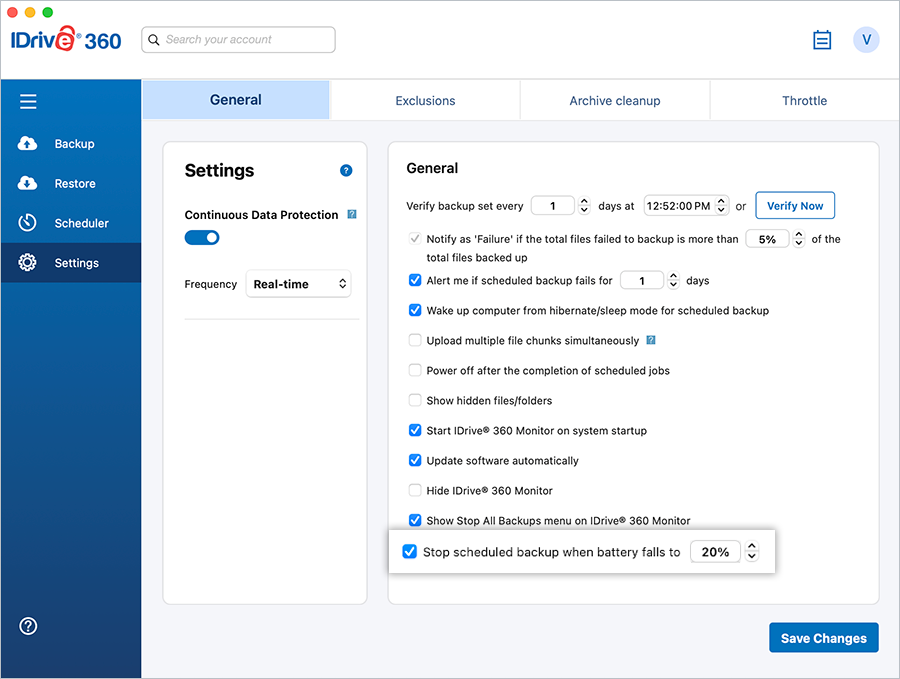
Evet, dizüstü bilgisayar piliniz önceden belirlenen degerin altina düstügünde devam eden zamanlanmis yedeklemeyi durdurmayi seçebilirsiniz. Bu seçenegi etkinlestirmek için 'Ayarlar' ekrani altindaki 'Genel' bölümünden ilgili onay kutusunu seçerek pil yüzdesini 20 ile 50 arasinda bir degere ayarlayin.
Zamanlanmis yedeklemelerimin durumunu nasil görüntülerim?
Zamanlanmis yedeklemelerinizin durumu, sistem menü çubugundaki IDrive® 360 masaüstü uygulamasi Durum Ögesi kullanilarak görüntülenebilir.
Durum Ögesindeki 'Günlüleri Görüntüle'ye tiklayin veya uygulama ekranindaki 'Günlüleri Görüntüle' dügmesine tiklayin. 'Etkinlik günlügü' ekrani belirecektir. Zamanlanmis yedeklemelerin tam durumunu görmek için 'Ayrintilar'a tiklayin.
Yedeklemelerimi belirli bir saatte durdurabilir miyim?
Evet. 'Zamanlama' > 'Kesme saati' seçenegini kullanarak zamanlanmis yedeklemeyi belirli bir saatte durdurabilirsiniz. Yedekleme durduruldugu noktadan bir sonraki zamanlanmis saatte devam ettirilir.
Yedeklemeden veri hariç tutabilir miyim?
Evet. IDrive 360 masaüstü uygulamasi, 'Dislarimlar' özelligini kullanarak belirli dosyalari, klasörleri veya dosya türlerini yedeklemeden hariç tutmaniza olanak tanir. Her yedekleme seti için ayri ayri dislarimlar yapabilirsiniz – Çevrimiçi, Yerel, Express ve Ag/Harici Yedekleme – ve hem tam hem de kismi yol tabanli dislarimlar uygulayabilirsiniz.
Belirli bir yedekleme setinden veri hariç tutmak için,
- 'Ayarlar' > 'Dislarimlar' bölümüne gidin.
- Yedekleme setini seçin: Çevrimiçi, Yerel, Express veya Ag/Harici Yedekleme.
- 'Yedeklemeden dosyalari/klasörleri hariç tut' alaninda
 'e tiklayin.
 - Asagidakilerden birini seçin:
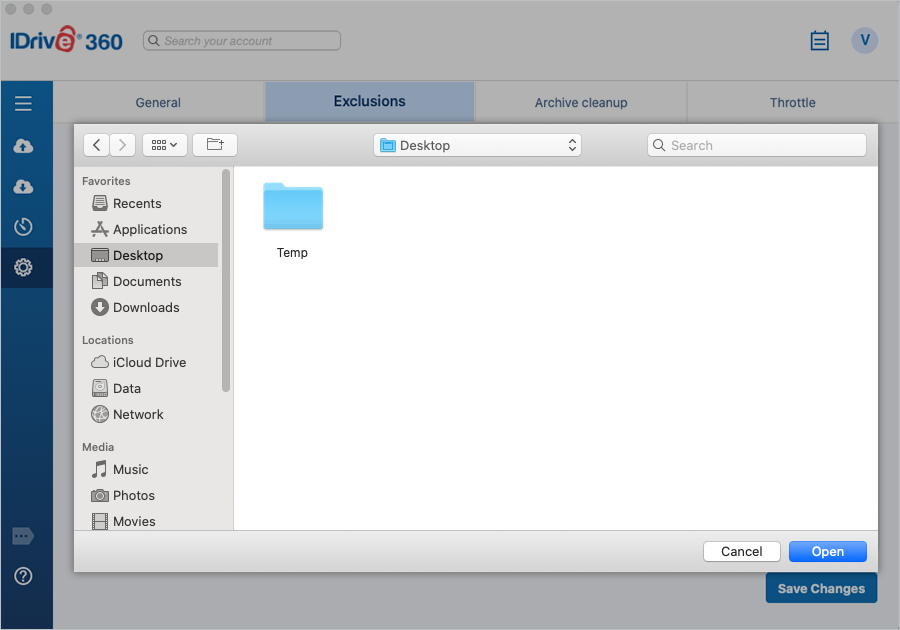
- Belirli dosya veya klasörleri seçmek için Gözat, ya da
- Seçilen yedekleme seti için eslesen ögeleri hariç tutmak üzere kismi yol veya joker karakter örüntüsü girin (ör. *.mp4, /Temp/, *.pst). - Belirli dosya ve klasörleri seçerken gerekli ögeleri seçmek ve dislarim listesine eklemek için 'Aç'a tiklayin.
- 'Degisiklikleri Kaydet'e tiklayin.
Belirtilen ögeler yalnizca seçilen yedekleme setinden hariç tutulacaktir.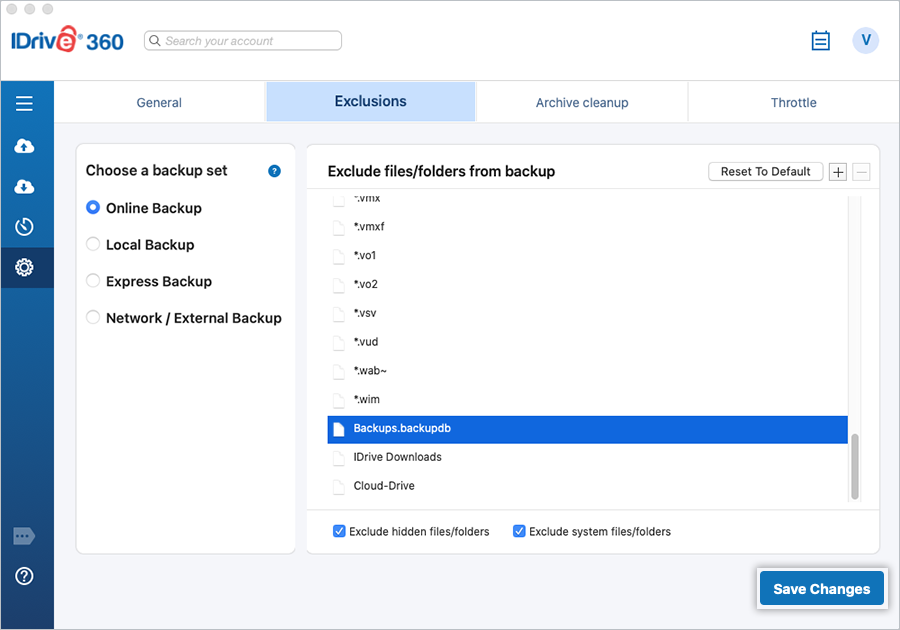
Kismi Dislarim Örnekleri:
Tam konumlari seçmeden kismi yollara veya örüntülere göre dosya veya klasörleri hariç tutabilirsiniz:
*.zip – Tüm ZIP dosyalarini hariç tutar.
/Downloads/ – Herhangi bir Indirmeler klasörü içindeki tüm içerigi hariç tutar.
*.tmp – Tüm yedekleme konumlarindan geçici dosyalari hariç tutar.
IDrive® 360 masaüstü uygulamasi, genisletilmis özellikler (kaynak çatal verisi) içeren dosyalari yedekliyor mu?
Hayir. IDrive® 360, genisletilmis özellikler (kaynak çatal verisi) içeren dosyalari yedeklemez.
IDrive® 360 hesabimdan dosyalari/klasörleri yerel makineye nasil geri yüklerim?
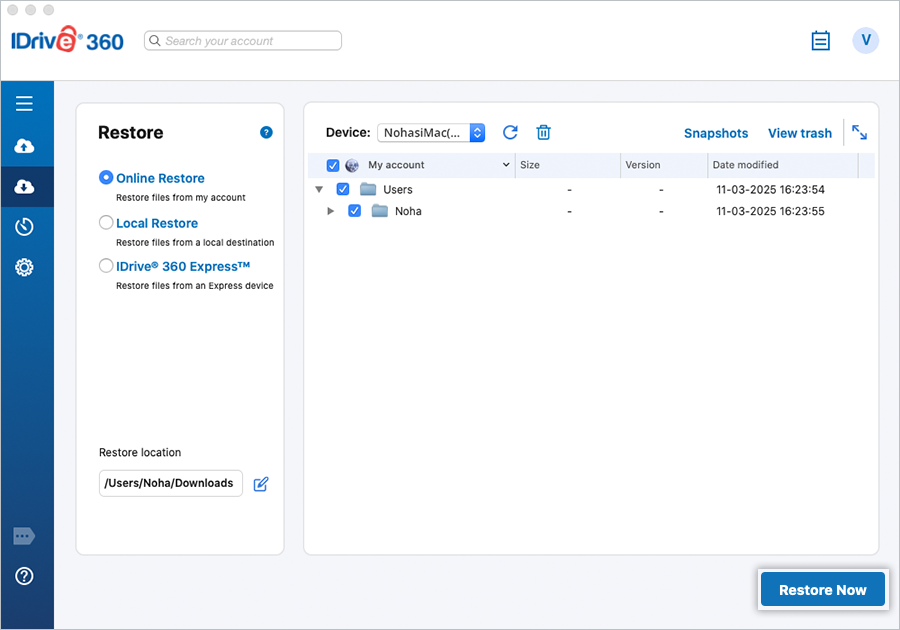
'Geri Yükleme' altinda 'Çevrimiçi Geri Yükleme' seçenek dügmesini seçin. Geri yüklemek istediginiz dosyalari veya klasörleri seçin ve istenen yerel geri yükleme konumunu belirleyin. 'Hemen Geri Yükle' dügmesine tiklayin. Seçilen dosyalar seçilen konuma geri yüklenecektir.
'Orijinal konuma geri yükleme' standart dosya geri yüklemesinden nasil farklidir?
Standart dosya geri yüklemesi, dosyalari buluttan istediginiz bir konuma indirmenizi saglar. Buna karsin 'Orijinal konuma geri yükleme', dosyalari orijinal dizin yapilarina geri koyarak her dosyayi yedekleme aninda Mac'inizde bulundugu yola geri yükler.
Örnegin, su dosyayi geri yüklerseniz:
/John-Mac/Macintosh HD/Users/John/Documents/Examples/ABC.txt
'Orijinal konuma geri yükleme' kullanildiginda, ABC.txt dosyasi John-Mac makinesindeki Macintosh HD sürücüsünde bulunan Documents içindeki Examples klasörüne geri yüklenecektir.
Orijinal konuma geri yüklerken davranis
Dosyalari buluttan orijinal konumlarina geri yüklerken sonuç, seçtiginiz geri yükleme seçeneklerine baglidir:
- Mevcut dosyalarin üzerine yaz: Etkinlestirilirse hedefte bulunan mevcut dosyalar yedeklenen sürümleriyle degistirilir. Devre disi birakilirsa hedefte zaten bulunan dosyalar atlanir ve geri yüklenmez.
- En son sürümü sakla: Bu seçenek yalnizca 'Mevcut dosyalarin üzerine yaz' etkinlestirildiginde kullanilabilir. Seçildiginde geri yükleme islemi zaman damgalarini karsilastirir ve dosyanin yerel ya da bulutta bulunan en son sürümünü korur.
- Yerel dosya daha yeniyse korunur.
- Yedeklenen sürüm daha yeniyse yerel dosyanin yerini alir.
Dosyalari orijinal konumlarina geri yüklemek için,
- 'Geri Yükleme' bölümüne gidin.
- 'Çevrimiçi Geri Yükleme' veya 'Yerel Geri Yükleme'yi seçin.
- 'Geri yükleme konumu' bölümünde
 simgesine tiklayin.
'Geri yükleme konumunu degistir' açilir penceresi belirir. - 'Orijinal konuma geri yükleme'yi seçin.
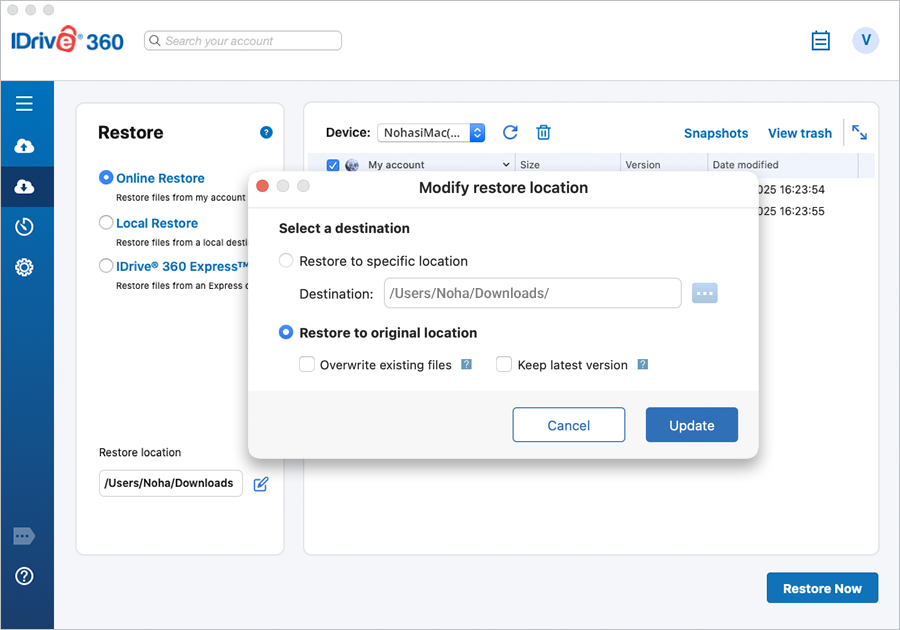
- 'Güncelle'ye tiklayin.
- 'Hemen Geri Yükle'ye tiklayin.
'Orijinal konuma geri yükleme' ile ilgili bilgilerin yer aldigi bir onay açilir penceresi belirir. - Geri yükleme islemine devam etmek için 'Devam'a tiklayin.
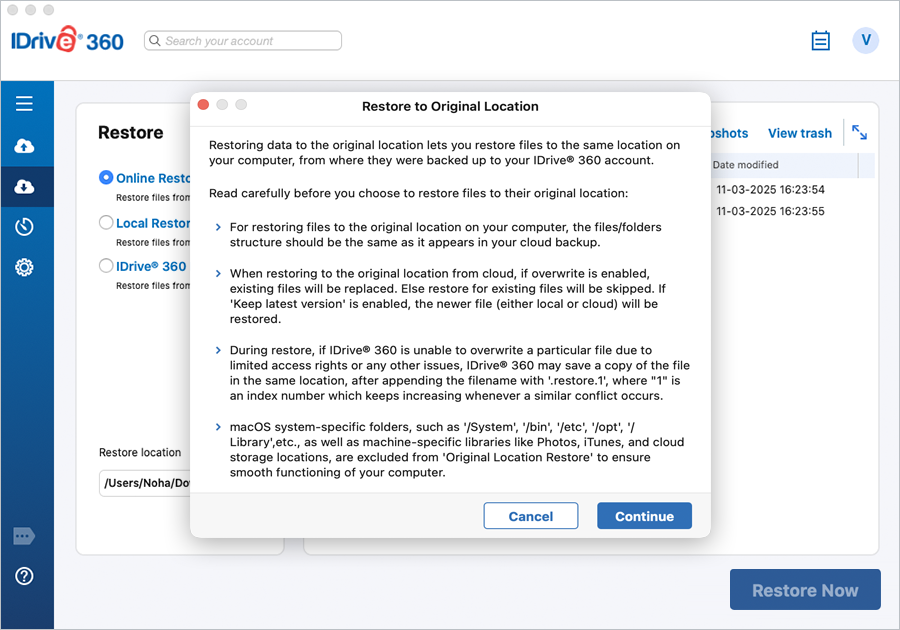
Standart dosya geri yüklemesi gerçeklestirmek için (manuel olarak seçtiginiz bir konuma geri yükleme) 'Geri yükleme konumunu degistir' açilir penceresinde 'Belirli bir konuma geri yükleme'yi seçin.
Not:
- Geri yükleme sirasinda IDrive 360, sinirli erisim izinleri veya baska sorunlar nedeniyle bir dosyanin üzerine yazamazsa dosya adina 'restore.1' ekleyerek ayni konuma bir kopya kaydeder. Benzer çakismalar olusursa bu sayi otomatik olarak artirilir (örnegin 'restore.2', 'restore.3').
- macOS'a özgü sistem klasörleri (/System, /bin, /opt, /Library gibi) ve makineye özgü kitapliklar (Fotograflar, iTunes ve bulut depolama konumlari gibi) uygun sistem islevselligini saglamak amaciyla 'Orijinal konuma geri yükleme' kapsami disinda tutulur.
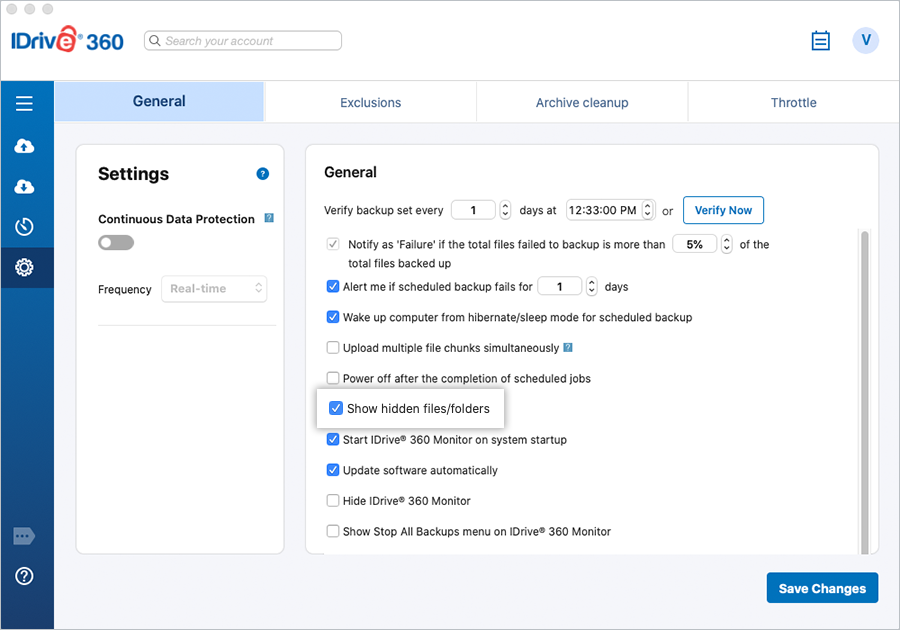
Yedekleme için gizli dosyalari nasil görüntülenir/seçilebilir?
Yedekleme için gizli dosyalari görüntülemek/seçmek üzere 'Ayarlar' ekrani altindaki 'Genel' bölümünden 'Gizli dosyalari/klasörleri göster' seçenegini kullanin.
IDrive® 360 masaüstü uygulamasi sanal makinelerle çalisabilir mi?
Evet, IDrive® 360 masaüstü uygulamasi sanal makinelerle çalisir. Bunun için uygulamanin sanal makinelere kurulmasi ve yedeklemenin normal sekilde yapilmasi yeterlidir.
IDrive® 360 hesabimdan belirli bir dosyayi arayip geri yükleyebilir miyim?
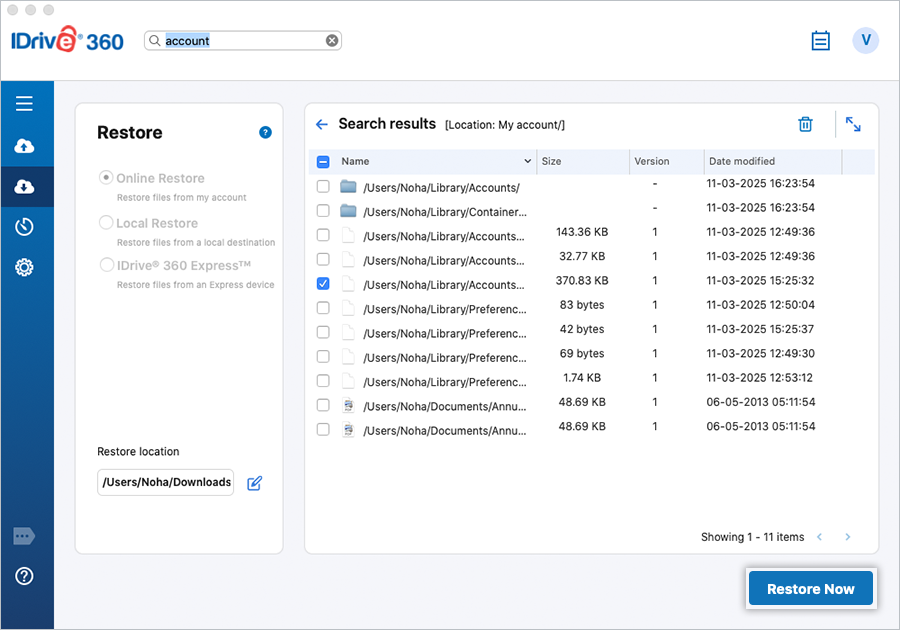
IDrive® 360 hesabinizdan belirli dosyalari geri yüklemek için arama özelligini kullanabilirsiniz.
Dosyalari arayip geri yüklemek için,
- 'Geri Yükleme' altinda 'Çevrimiçi Geri Yükleme'ye tiklayin.
- 'Hesabinizi arayin' alanina dosya adini veya ilgili bir dizeyi yazip 'Enter'a basin.
- Arama sonuçlarindan istediginiz dosyayi seçin ve 'Hemen Geri Yükle'ye tiklayin.
'Yerel Geri Yükleme' veya 'IDrive® 360 Express™' seçenek dügmesini seçerek yerel cihazinizdaki ve Express cihazdaki dosyalari arayip geri yükleyebilirsiniz.
Çevrimiçi yedeklemenizin Arama sonuçlarinda görünen dosyalari/klasörleri  simgesine tiklayarak da silebilirsiniz.
Belirli bir klasördeki dosyalari arayip geri yüklemek için istediginiz klasöre sag tikladik sonra 'Ara' seçenegini isaretleyin. Arama alanina dosya adini veya ilgili bir dizeyi yazip 'Enter'a basin. Arama sonuçlarindan istediginiz dosyayi seçin ve 'Hemen Geri Yükle'ye tiklayin.
Geri Yükleme menüsünde 'Anlik Görüntüler' dügmesini görüy?orum. Bu nedir?
Anlik görüntüler, IDrive® 360 hesabinizda depolanan ve belirli bir noktadan kurtarmayi mümkün kilan veri setinizin geçmis kaydini sunar. Özellikle dosyalariniz kötü amaçli yazilim tarafindan bozuldugunda ve bunlari önceki bir kurtarma noktasina geri yüklemeniz gerektiginde kullanislidirlar.
Bir bilgisayarin tüm yedeklenmis verileri için belirli bir noktada günlük anlik görüntü otomatik olarak alinir. Bu, verimli ve tutarli kurtarma noktalari saglar.
Günlük anlik görüntüler, degistirilemez niteliktedir ve bu nedenle insan hatasi veya kötü amaçli yazilim nedeniyle her türlü degisiklige karsi korumalidir. Bu durum yedeklemelerin tamamen dogru oldugunu ve yasal saklama gereksinimlerine uygun oldugunu güvence altina alir.
Not: Anlik görüntü tabanli islevsellik yalnizca 03-05-2024 tarihinde veya sonrasinda olusturulan hesaplara/eklenen cihazlara uygulanir.
- 'Geri Yükleme' bölümüne gidip 'Çevrimiçi Geri Yükleme'ye tiklayin.
- 'Anlik Görüntüler'e tiklayin.
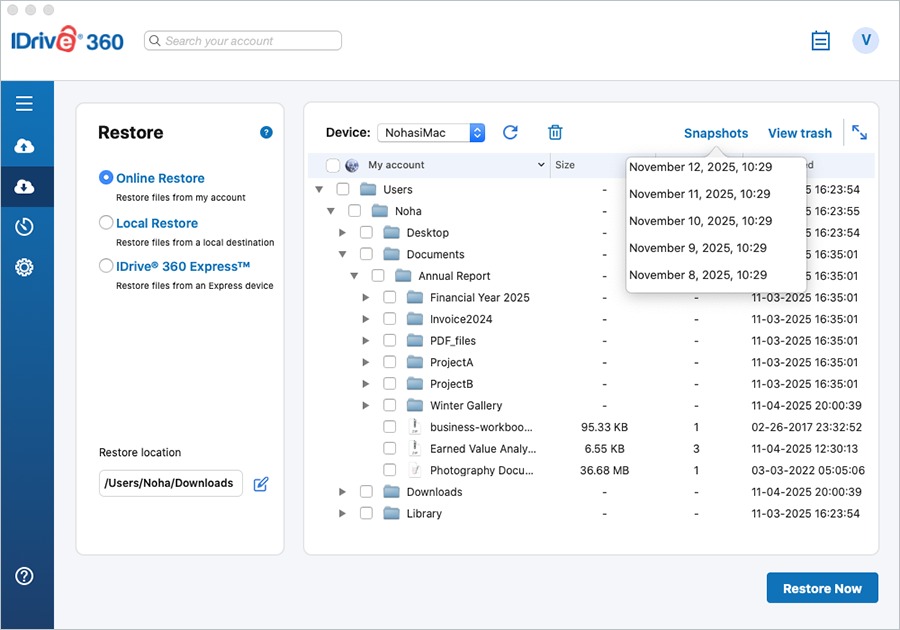
- Tarih ve saati seçin, ardindan 'Gönder'e tiklayin. Seçilen tarihe kadar yedeklenen tüm verilerin listesi görüntülenir.
- Gerekli dosyalari/klasörleri seçin ve 'Hemen Geri Yükle'ye tiklayin.
Yerel veya Express cihazda yedeklenen verileri nasil geri yüklerim?
Yerel cihazdan veri geri yüklemek için,
- IDrive® 360 masaüstü uygulamasina 'Kullanici Adi' ve 'Parola'nizla giris yapin.
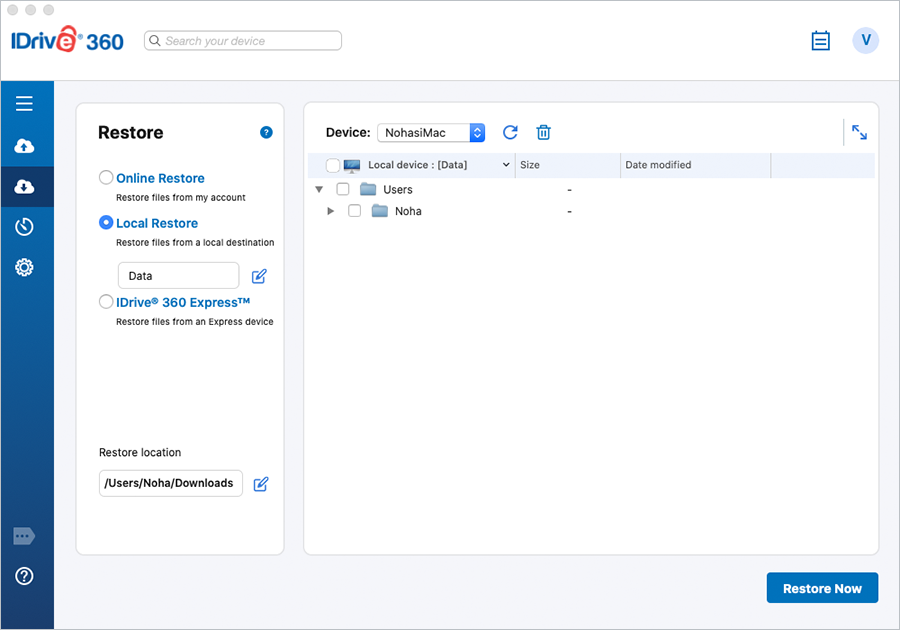
- 'Geri Yükleme' altinda 'Yerel Geri Yükleme' seçenek dügmesini seçin.
- Gerekli yerel sürücüyü seçin. Bu yerel sürücüye yedeklenen tüm dosyalari/klasörleri görebileceksiniz.
- Geri yüklenecek dosya(lar)i/klasör(leri) seçin.
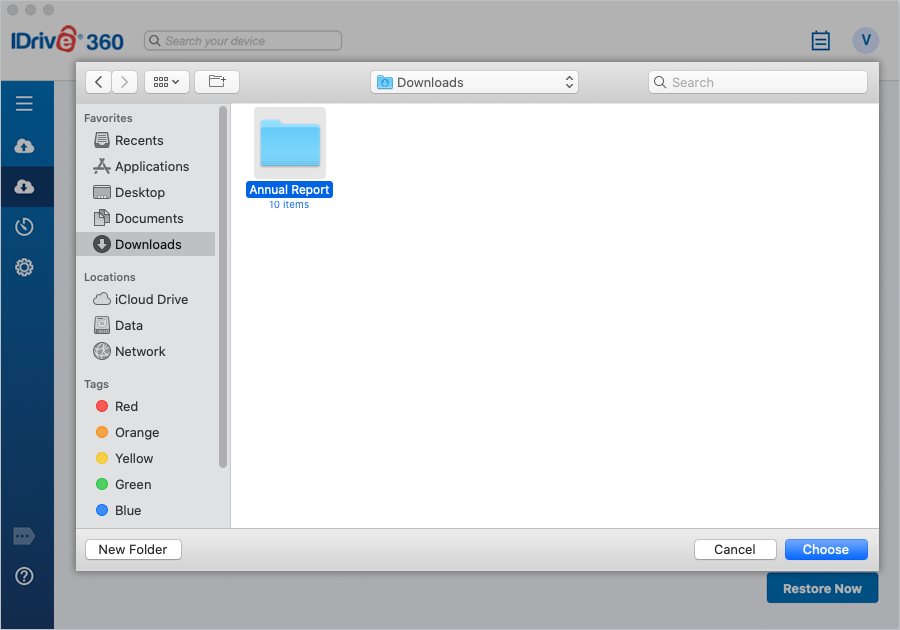
- Yerel bilgisayarda istediginiz 'Geri yükleme konumu'nu seçin.
- 'Hemen Geri Yükle'ye tiklayin.
Not: Mac yerel yedeklemeleri yalnizca Mac bilgisayarlara geri yüklenebilir.
Express cihazdan veri geri yüklemek için,
- IDrive® 360 masaüstü uygulamasina 'Kullanici Adi' ve 'Parola'nizla giris yapin.
- 'Geri Yükleme' altinda 'IDrive® 360 Express™' seçenek dügmesini seçin.
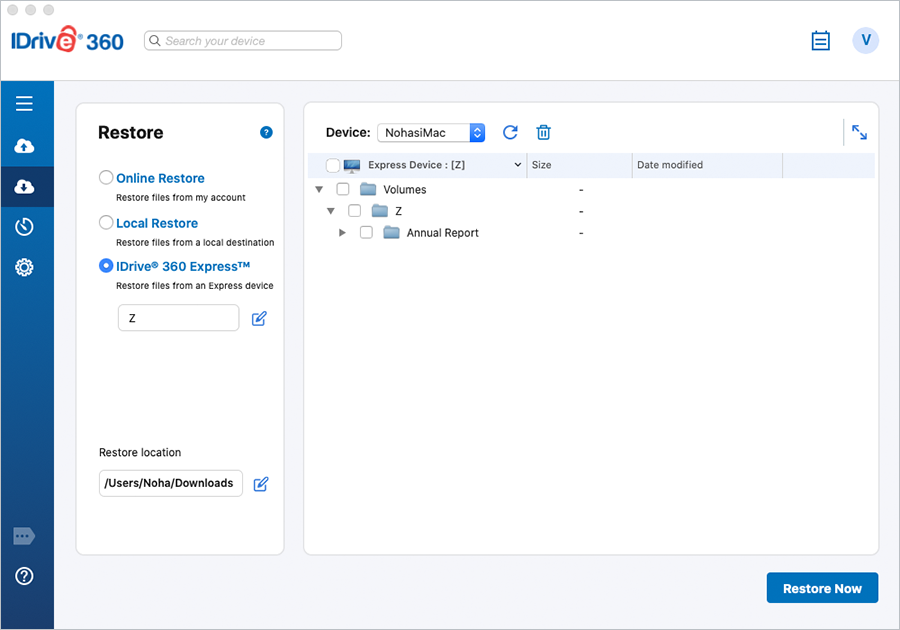
- Gerekli Express cihazi seçin. Bu cihaza yedeklenen tüm dosyalari/klasörleri görebileceksiniz.
- Geri yüklenecek dosya(lar)i/klasör(leri) seçin ve istediginiz 'Geri yükleme konumu'nu belirleyin.
- 'Hemen Geri Yükle'ye tiklayin.
Sürüm Olusturma nedir? Mevcut kotayi (hesabimdaki depolama alanini) etkiler mi?
IDrive 360 hesabi, hesabiniza yedeklenen tüm dosyalarin önceki sürümlerini saklar. Bir dosyanin 30 sürümüne kadar geri yükleyebilir ve bunlari yerel bilgisayarinizdaki herhangi bir konuma kurtarabilirsiniz.
Önceki sürümler için ek depolama alani, hesabinizin kotasini etkilemez; depolama alaniniz yalnizca en güncel sürüm üzerinden hesaplanir.
Bir dosyanin belirli bir sürümünü nasil geri yüklerim?
Bir dosyanin belirli bir sürümünü geri yüklemek için asagidaki adimlari izleyin:
- 'Geri Yükleme' bölümünde 'Çevrimiçi Geri Yükleme' seçenek dügmesini seçin.
- Gerekli dosyaya sag tiklayin ve 'Onceki sürümleri göster' seçenegini belirleyin.
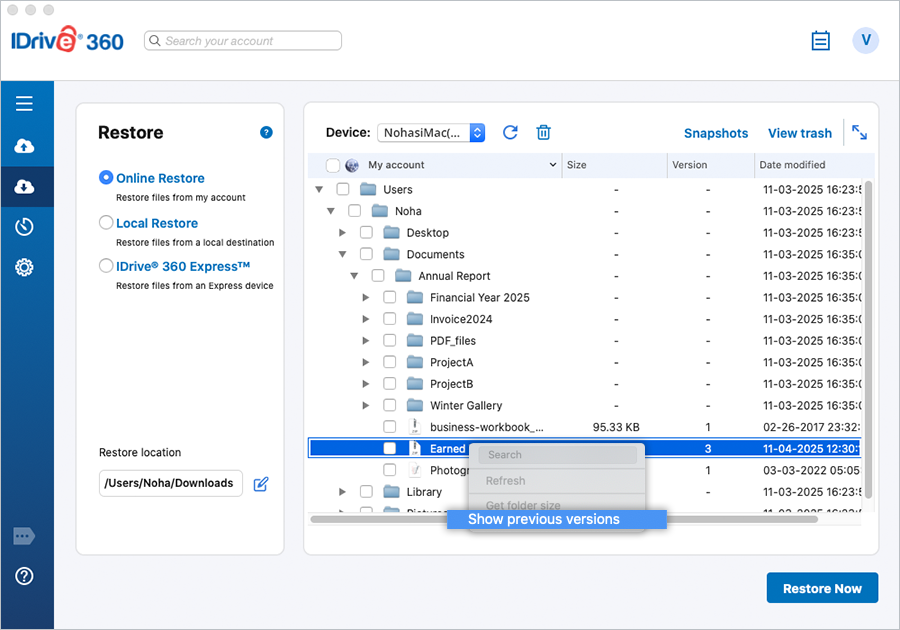
- Ekranda görüntülenen listeden belirli bir sürümü seçin ve 'Hemen Geri Yükle'ye tiklayin.
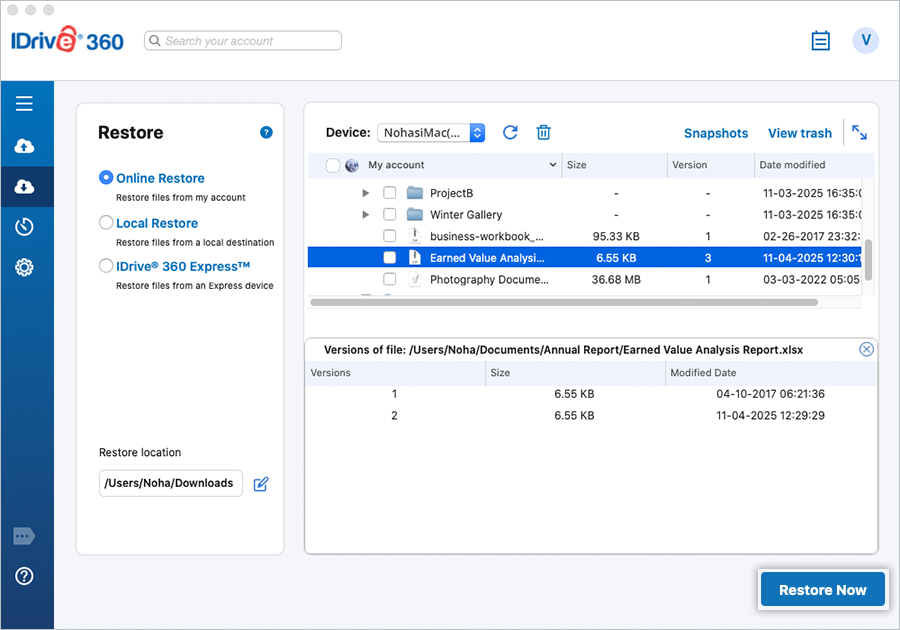
Not: Mac için yerel ve Express geri yükleme sürüm olusturmayi desteklemez.
IDrive® 360, Time Machine klasörlerinin yedeklenmesini destekliyor mu?
Hayir, IDrive® 360 Time Machine klasörlerinin yedeklenmesini desteklemiyor.
macOS Mojave (10.14) veya sonraki sürümlerde IDrive® 360'a Tam Disk Erisimi nasil verilir?
macOS Mojave (10.14) ve sonraki sürümler, uygulamalarin Posta, Mesajlar, Fotograflar ve sistem dosyalari gibi korunan veya gizlilik açisindan hassas verilere erismesi için açik kullanici onayi gerektirir. Basarili yedeklemeleri saglamak ve "Izin verilmedi" hatasini önlemek için hem IDrive® 360'a hem de IDriveDaemon'a Tam Disk Erisimi vermeniz gerekir.
Tam Disk Erisimi vermek için,
- IDrive® 360 masaüstü uygulamasini açin.
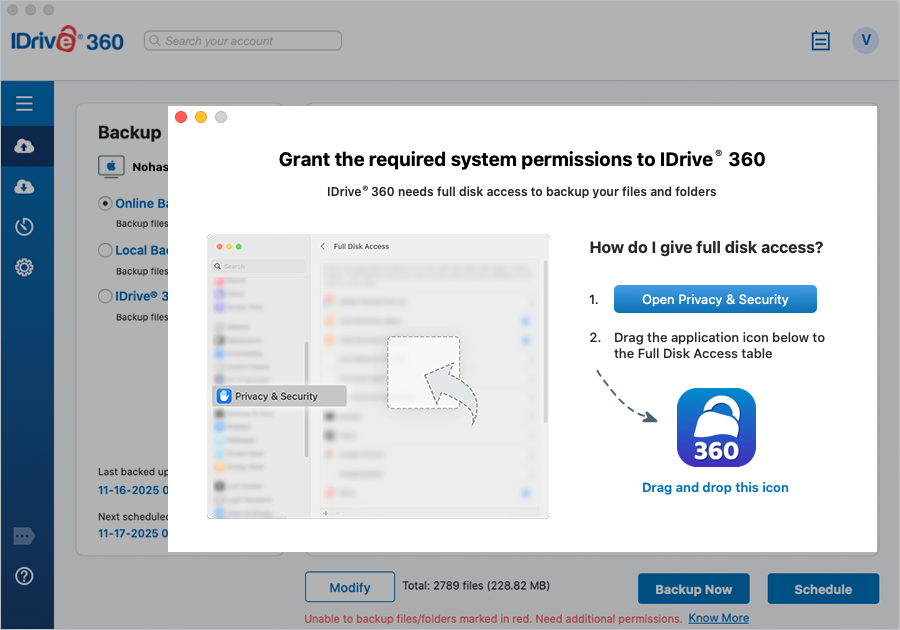
- 'Gerekli sistem izinlerini ver' açilir penceresiyle karsilasirsaniz 'Gizlilik ve Güvenligi Aç'a tiklayin.
Açilir pencereyi görmüyorsaniz IDrive® 360 masaüstü uygulamasindan çikip yeniden giris yapin.
Alternatif olarak,
- Finder > 'Uygulamalar' > 'Araçlar' yolunu izleyin.
- 'IDrive360 Asistani'ni baslatin.
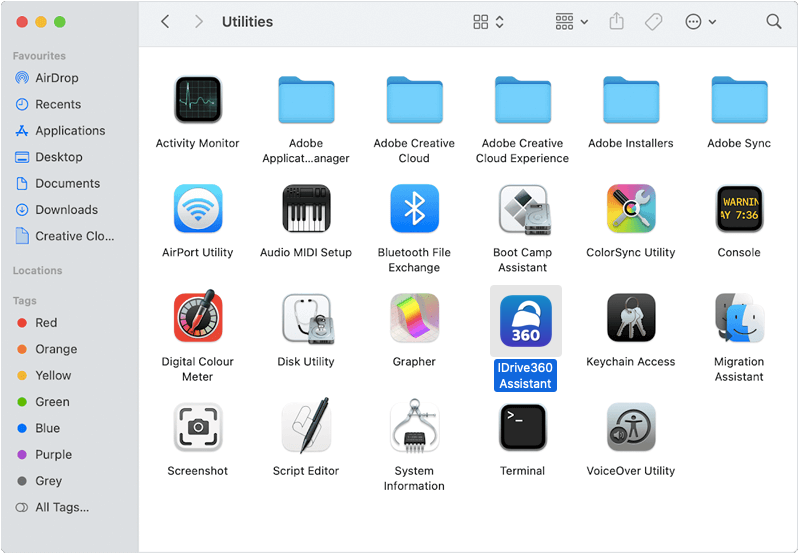
- 'Gizlilik ve Güvenligi Aç'a tiklayin.
- Gizlilik ve Güvenlik penceresinde 'Tam Disk Erisimi'ni seçin.
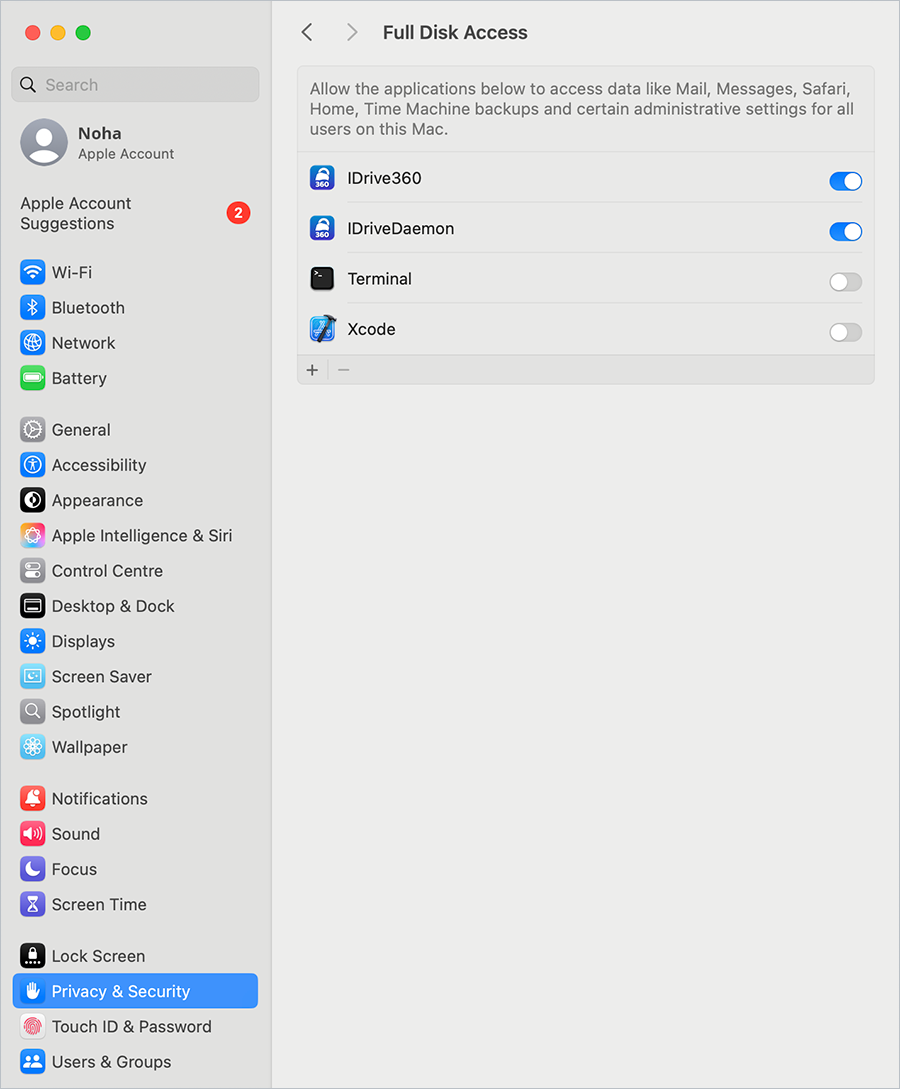
 simgesine tiklayin ve IDrive® 360 ile IDriveDaemon uygulama simgelerini 'Tam Disk Erisimi' listesine sürükleyin.
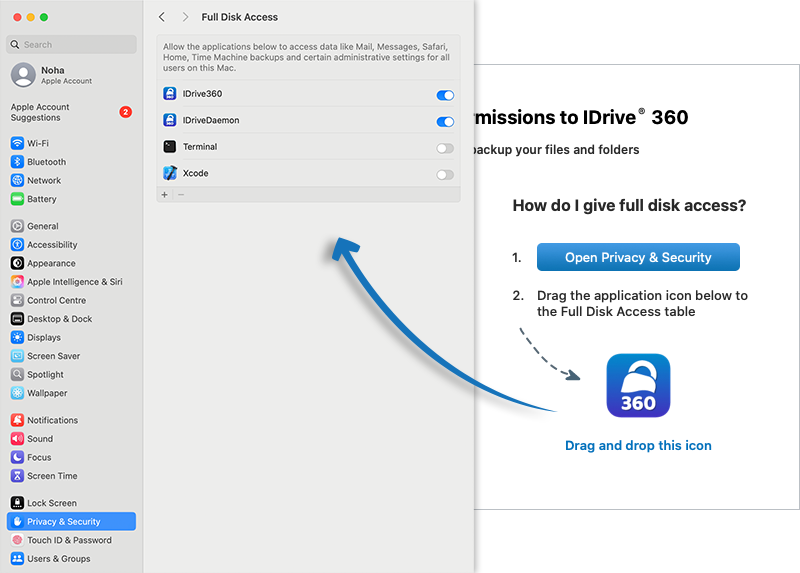
- Degisikliklerin geçerli olmasi için uygulamayi yeniden yükleyin veya bilgisayari yeniden baslatin.
Izinler verildikten sonra IDrive® 360 masaüstü uygulamasini baslattiginizda bildirim görünmeyecektir.
Bir makinede IDrive® 360 hesabima ilk kez giris yapinca bazi verilerin yedekleme için zaten zamanlandigini görüyorum. Neden?
IDrive® 360, otomatik çevrimiçi bir yedekleme uygulamasidir. Kritik verilerinizi korumak amaciyla Masaüstü, Indirmeler, Belgeler, Kitaplik/Posta, Müzik ve Resimler klasörleri varsayilan olarak yedekleme için seçilir; zamanlanmis saat yogun olmayan saatlere ayarlanir. Bu ayarlar degistirilmezse zamanlanmis yedekleme saatine ulasildiginda uygulama varsayilan Yedekleme setinin yedeklenmesine baslar. Ancak ayarlari degistirebilirsiniz.
Ilk girisinizde, 'Degistir' dügmesine tiklayarak yedekleme setini düzenleyip 'Zamanlama' dügmesini kullanarak zamanlama parametrelerini ayarlayabilirsiniz bir ekran görüntülenir.
Sik yedekleme yaparsam kotami hizla tüketir miyim?
IDrive® 360, akilli artimli yedekleme sistemi kullanir. Yalnizca yedekleme setindeki degisiklikler sunuculara gönderilir. Veriler kaldirilir veya azaltilirsa hesabinizin kullanilan alani da azalir. Kotanuz en son dosya kopyasi baz alinarak hesaplanirken önceki dosya sürümleri ek ücret olmaksizin saklanir.
IDrive® 360 hesabimdan bazi istenmeyen dosyalari/klasörleri sildim, ancak kullanilan depolama alani degismedi. Neden?
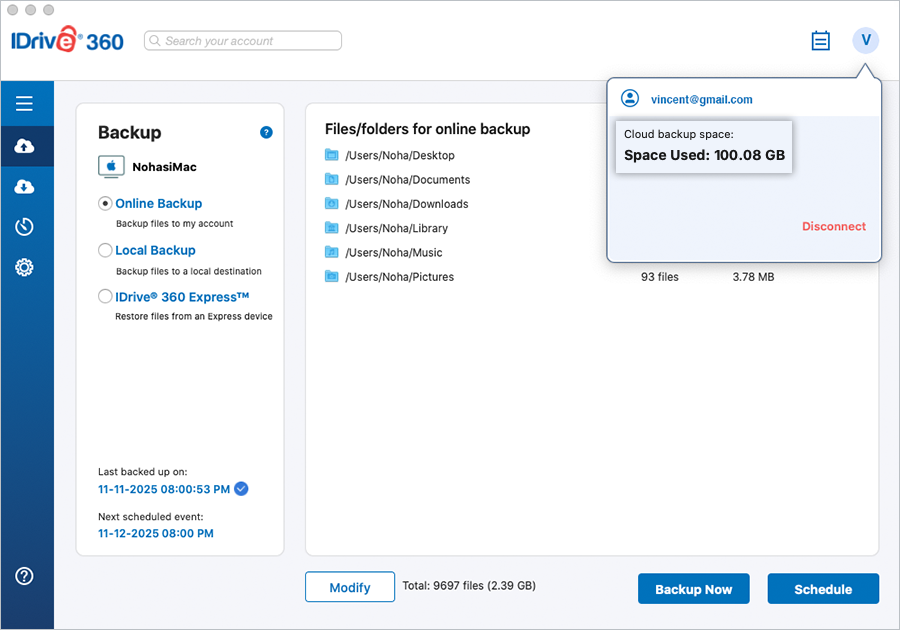
Kullanilan depolama alani gerçek zamanli olarak görüntülenmez; periyodik olarak hesaplanir. En son depolama bilgilerini görüntülemek için kullanici adi simgesine tiklayin; bilgiler ekranda gösterilecektir. Çok sayida dosya içeren hesaplar için bu islem biraz zaman alabilir.
IDrive® 360 verilerimi nasil güvence altina alir?
IDrive, veri aktarimi ve depolama için 256-bit AES sifreleme kullanir; bu sifreleme, sunucularimizda saklanmayan kullanici tanimli bir anahtarla gerçeklestirilir. Bu sayede verileriniz güvende ve emniyette kalir.
Artimli yedekleme ne anlama gelir?
Varsayilan olarak IDrive® 360 masaüstü uygulamasi, ilk tam yedeklemeden sonra yalnizca dosyalarin degistirilen bölümlerini aktarir. Bu durum bant genisligi kullanimini optimize eder ve daha hizli yedeklemeler saglar.
IDrive® 360 masaüstü uygulamasi için Internet bant genisligi kullanimimi nasil düzenleyebilirim?
Bant Genisligi Kisitlama, IDrive® 360 uygulamasinin yedeklemeler için kullandigi Internet bant genisligini sinirlamaniza olanak tanir. Varsayilan olarak %100 olarak ayarlanmistir.
Yedekleme islemi sirasinda bant genisligi kisitlamasina iliskin akilli tahminler yapan 'Otomatik duraklat' seçenegini etkinlestirebilirsiniz; bu seçenek, kullanici etkinlikleri sirasinda en iyi masaüstü deneyimini saglamak için asagidaki seçeneklerle birlikte çalisir:
Mac kullanimdayken: Bu seçenek, Mac'iniz kullanimdayken IDrive® 360'in yedeklemeler için kullandigi bant genisligini ayarlar. Varsayilan olarak %25 olarak ayarlanmistir; bu sayede diger uygulamalar belirlenmeden çalisabilir.
Mac kullanimda degilken: Bu seçenek, Mac'iniz bostayken IDrive® 360'in yedeklemeler için kullandigi bant genisligini ayarlar. Varsayilan olarak %100 olarak ayarlanmistir.
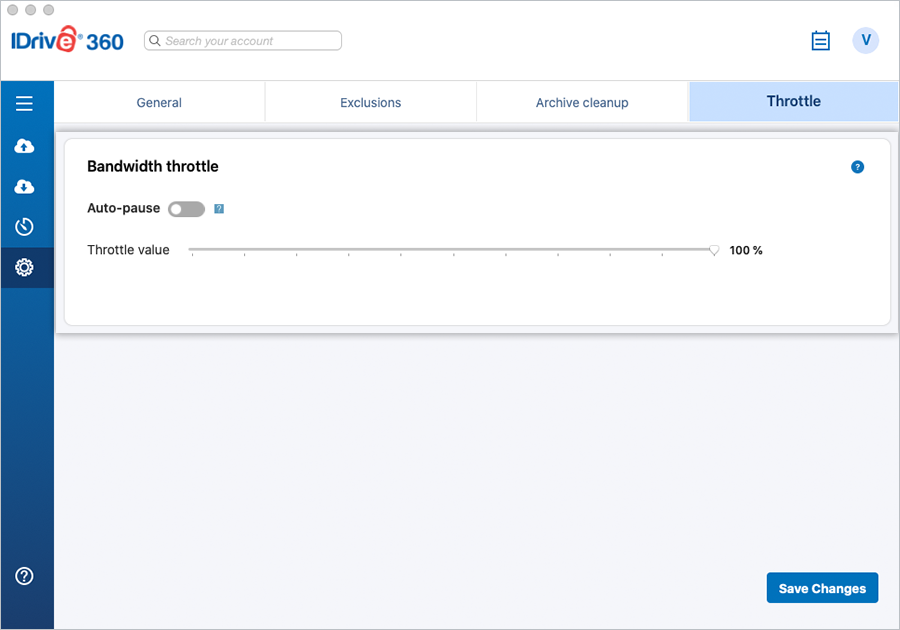
Not: Bant genisligi kisitlama yüzdesi hem zamanlanmis hem de etkilesimli yedeklemeler için geçerlidir.
IDrive® 360 hesabimdaki dosyalari/klasörleri nasil bulabilirim?
IDrive® 360 hesabiniza yedeklenen dosyalari/klasörleri bulmak için,
- 'Geri Yükleme' bölümüne gidin.
- 'Çevrimiçi Geri Yükleme' seçenek dügmesini seçin.
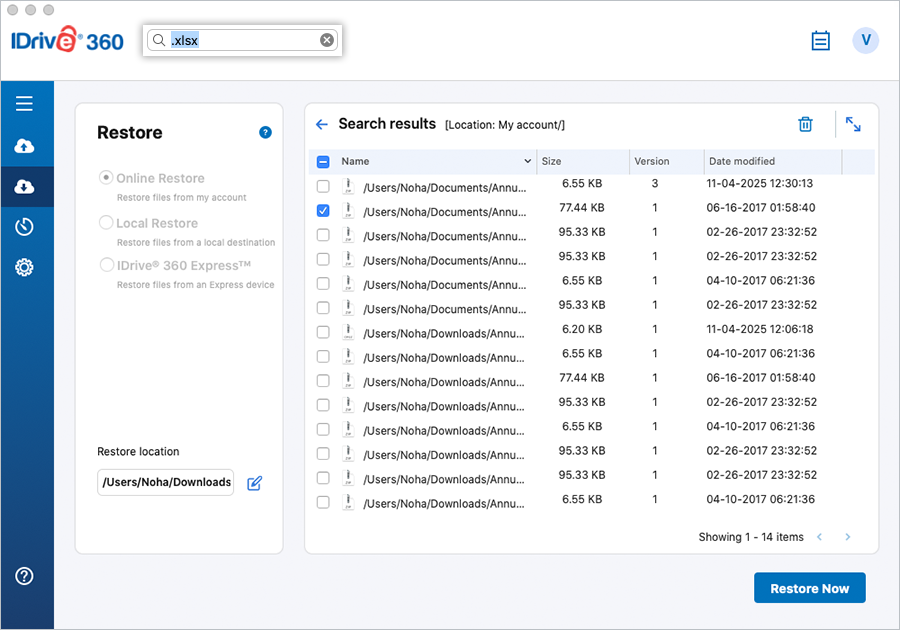
- Arama çubuguna arama terimini (tam veya kismi dosya/klasör adi) girin ve 'Enter' tusuna basin. Arama kriterlerine uyan girisler görüntülenir ve geri yüklenebilir.
Arsiv Temizligi özelligi nedir ve nasil çalisir?
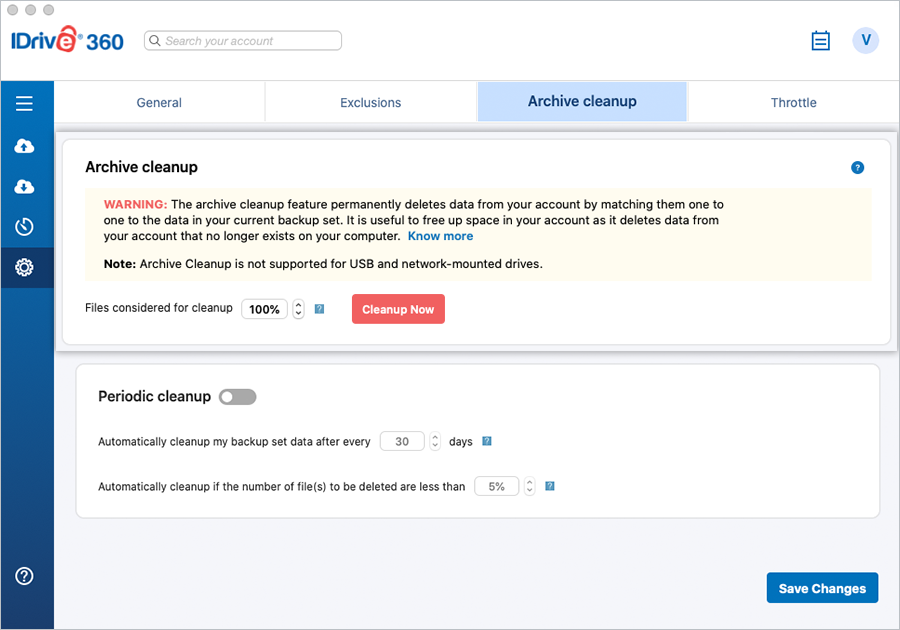
Arsiv temizligi özelligi, IDrive® 360 hesabinizdaki içerikleri Mac'inizdeki geçerli yedekleme setiyle eslestirerek hesabinizdan verileri kalici olarak silmenize olanak tanir. Bilgisayarinizda artik bulunmayan verileri hesabinizdan sildigi için hesabinizdaki alani bosaltmak için kullanislidir.
Bu özelligi kullanmak için,
- 'Ayarlar' > 'Arsiv temizligi' bölümüne gidin.
- Yedekleme için dikkate alinacak dosyalarin yüzdesini belirleyin ve 'Hemen Temizle'ye tiklayin.
- IDrive® 360, hesabinizdan silinecek ögelerin listesini olusturacaktir.
- Bunlari hesabinizdan kalici olarak silmek için 'Sil'e tiklayin.
Not:
- Arsiv Temizligi, IDrive® 360 hesabinizda artik bilgisayarinizda bulunmayan verileri kalici olarak silerek depolama alani bosaltir.
- Yüzdeyi tercihlerinize göre düzenleyebilirsiniz. Burada belirtilen yüzde, hesabinizdaki silme için dikkate alinan dosyalarin toplam dosya sayisina oranini ifade eder. Bu yüzde tabanli denetimin amaci, bilgisayarinizdaki görülmemis bir etkinlik nedeniyle hesabinizdaki dosyalarin büyük ölçekli olarak silinmesini önlemektir. En saldirgan temizlik için yüzdeyi %100 olarak ayarlayin.
- Arsiv temizligi, USB ve aga bagli sürücüler için desteklenmez.
Periyodik Temizlik özelligi nedir?
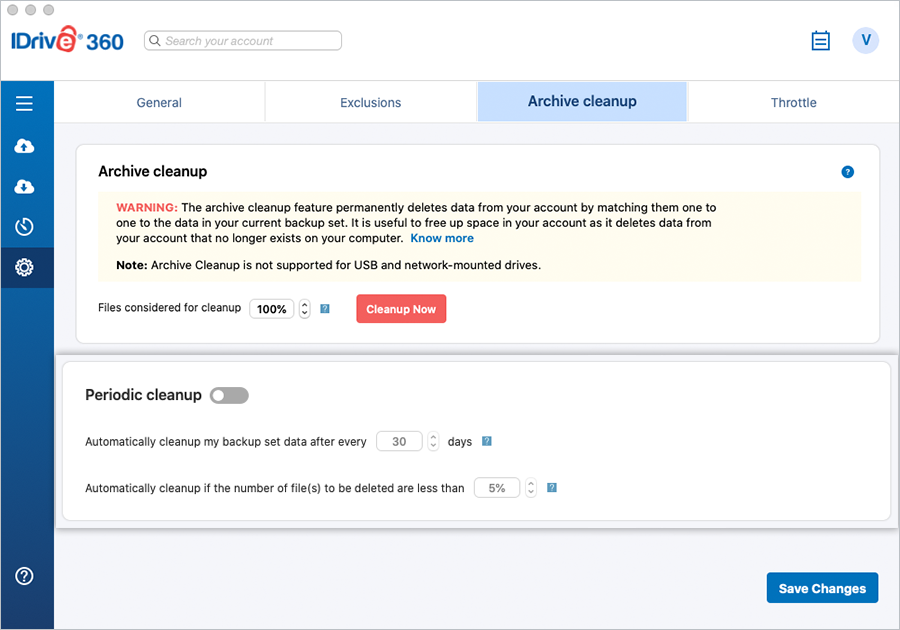
Düzenli araliklarla dosyalari hesabinizdan otomatik olarak kaldirmak için 'Periyodik Temizlik'ü etkinlestirin.
Periyodik temizlik, hem temizlik sikligini hem de dikkate alinacak dosyalarin yüzdesini ayarlamaniza olanak tanir. Siklik 5 ile 30 gün, yüzde ise %5 ile %25 arasinda ayarlanabilir. Periyodik temizlik, zaman içinde hesabinizda depolanan veri miktari üzerinde sürekli kontrol saglamaniza yardimci olur.
Bu seçenege erismek için 'Arsiv temizligi' altindaki 'Periyodik temizlik' geçis dügmesini açin.
Not:
- Bu durum, IDrive® 360 hesabinizdaki verilerin otomatik olarak silinmesine yol açabilir. Bu seçenegi dikkatli bir sekilde ayarlayin.
- Belirtilen yüzde, hesabinizdaki silme için dikkate alinan dosyalarin toplam dosya sayisina oranini ifade eder. Bu yüzde tabanli denetimin amaci, bilgisayarinizdaki görülmemis bir etkinlik nedeniyle hesabinizdaki dosyalarin büyük ölçekli olarak silinmesini önlemektir.
- Periyodik temizlik, USB ve aga bagli sürücüler için desteklenmez.
Hesabimin depolama kullanimi kota sinirini asiyor. Nasil azaltabilirim?
Yedeklemelerin kesintisiz devam etmesini saglamak için IDrive® 360, tahsis edilen depolama kotasinin ötesinde kullanima izin verir.
Hesabinizi daha fazla depolama alani sunan üst bir plana yükseltebilir ya da depolama kullanimini tahsis edilen sinirlar dahiline getirmek için asagidaki yöntemlerden herhangi birini kullanabilirsiniz.
- Arsiv Temizligi
IDrive® 360 masaüstü uygulamanizda 'Ayarlar' bölümünden bir arsiv temizleme islemi baslatin. Özellikle bilgisayarinizdan önemli miktarda veri silip bunu hesabiniza yansitmak istediginizde hesap kullaniminizi hizla azaltmaya yardimci olabilir. Maksimum etki için temizleme yüzdesini %100 olarak ayarlayin. - Periyodik Temizlik
Masaüstü uygulamasindaki 'Ayarlar' bölümünden periyodik temizlik zamanlayabilirsiniz. Degisiklikler hemen etkili olmayabilir; zira veri kaldirma, seçtiginiz seçeneklere bagli olarak daha sonra gerçeklesir ve asiri silmeyi önlemek için limitler uygulanir. - Dosya Silme
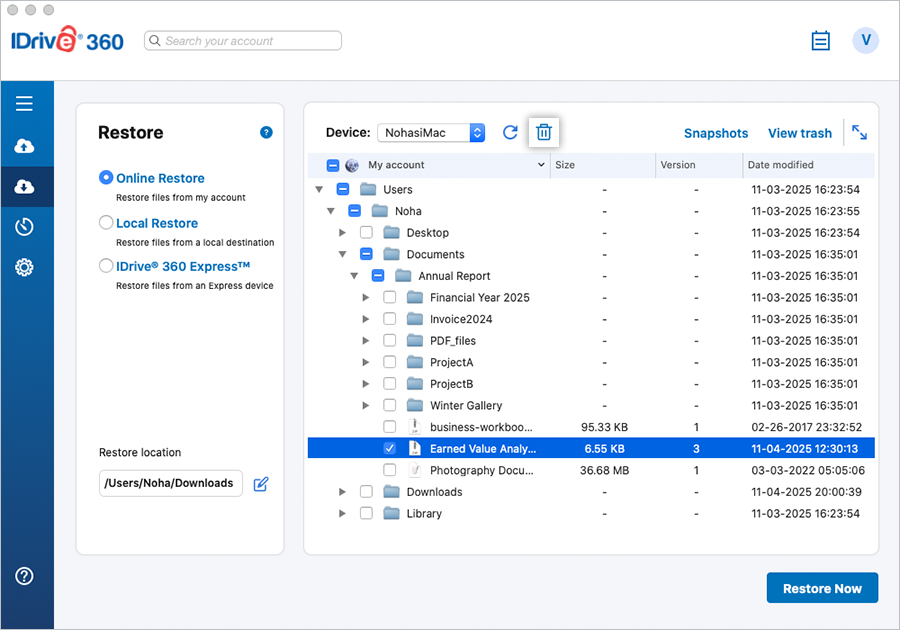
Masaüstü uygulamasi araciligiyla dosyalari/klasörleri hesabinizdan kaldirin. 'Geri Yükleme' bölümüne gidin, dosyalari/klasörleri seçin ve simgesine tiklayin. Dosyalari sildikten sonra kaldirilan dosyalarin artik yedeklenmediginden emin olmak için yedekleme setini güncelleyin.
IDrive® 360, hesabinizda gerçeklestirilen yedekleme, geri yükleme ve silme gibi islemlerin ayrintili günlüklerini tutar.
Etkinlik günlükleri ni görüntülemek için  simgesine tiklayin.
Alternatif olarak IDrive 360 durum ögesine tiklayarak 'Günlüleri Görüntüle' seçenegini kullanabilirsiniz.
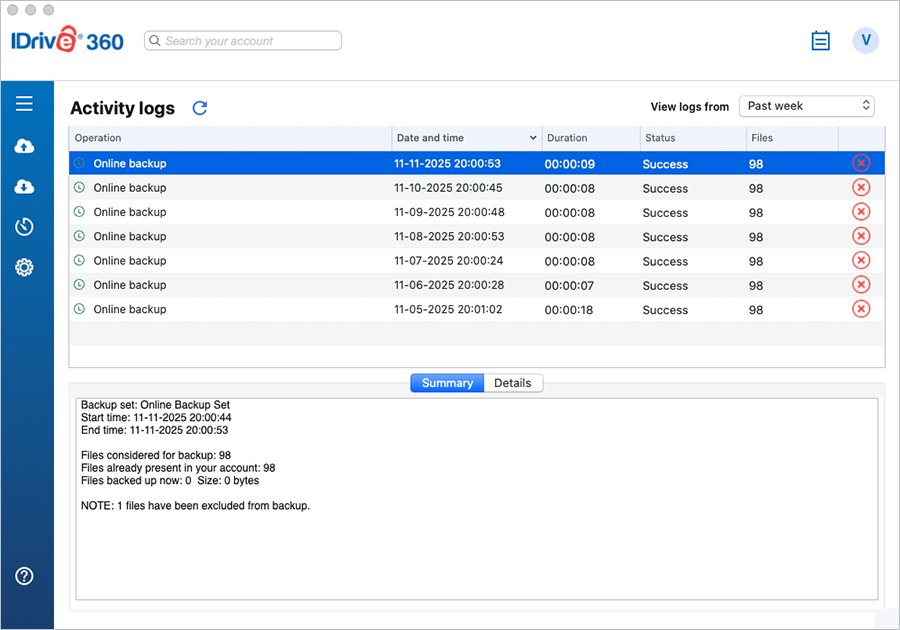
Not: Günlüleri ve günlük kategori ayrintilarini silmek için ilgili günlügün karssindaki  simgesine tiklayin ve onay açilir penceresinde 'Evet'i seçin.
IDrive® 360 hesabimdan verileri nasil silerim?
'Geri Yükleme' altindaki 'Çevrimiçi Geri Yükleme', 'Yerel Geri Yükleme' veya 'IDrive® 360 Express™' seçenek dügmesine gidin. Silmek istediginiz dosyalari/klasörleri seçin ve simgesine tiklayin.
IDrive® 360 masaüstü uygulamasini nasil kaldiririm?
IDrive® 360 masaüstü uygulamasini Mac'inizden kaldirmak verilerinizi dijital kazalara karsi savunmasiz birakir.
Kaldirmak için,
- IDrive360.app uygulamasini kapatin.
- 'Yeni Finder Penceresi' > 'Uygulamalar' > 'IDrive360.app' yolunu izleyin.
- 'IDrive360.app' üzerine sag tiklayin ve 'Çöp Kutusuna Tasi' seçenegini belirleyin.
- Alternatif olarak dosyayi sürükleyip çöp kutusuna birakin.
- Kaldirma islemini onaylamaniz istenir.
- Temiz bir kaldirma gerçeklestirmek için Günlüleri ve yapilandirma ayarlarini kaldir seçenegini isaretleyin.
- Kaldirma islemini sürdürmek için Devam'a tiklayin.
IDrive® 360 hesabimdan yanlislikla silinen dosyalari geri yüklemek mümkün müdür?
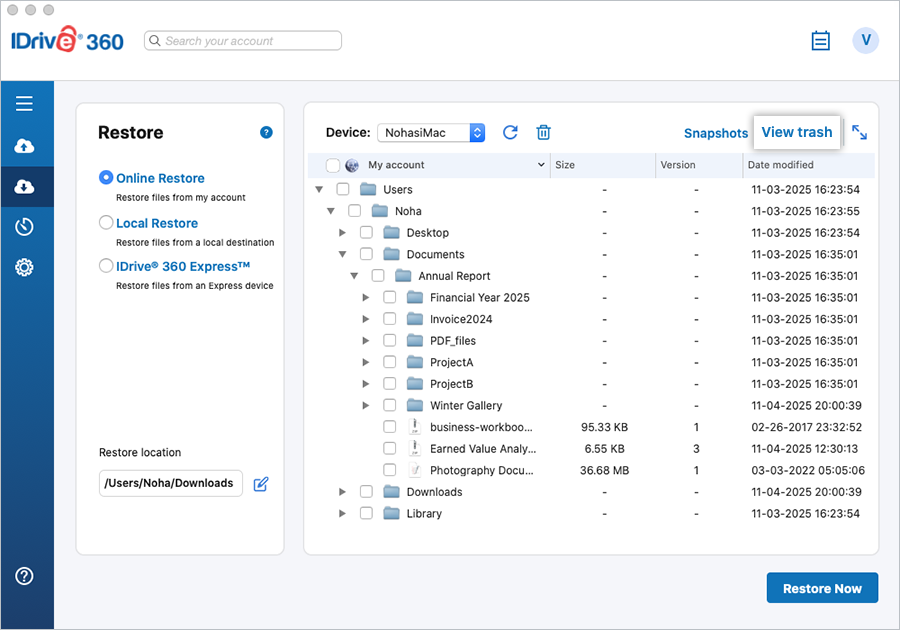
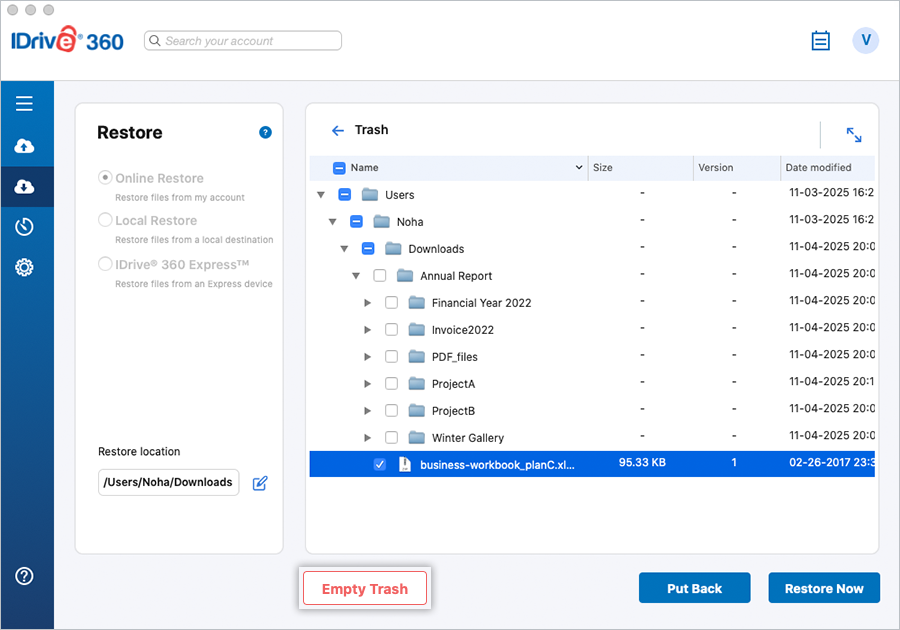
Hesabinizdan silinen tüm dosyalar 'Geri Dönüsüm Kutusu'na tasinir. Dosyalarinizi IDrive® 360 hesabinizdaki orijinal konuma geri tasiyabilir veya yerel bilgisayariniza geri yükleyebilirsiniz. 'Geri Dönüsüm Kutusu'ndaki dosyalarin 30 gün sonra otomatik olarak silindigini unutmayin.
Dosyalarinizi geri dönüsüm kutusundan tasimak/geri yüklemek için su adimlari izleyin:
- 'Geri Yükleme' altinda 'Çevrimiçi Geri Yükleme'yi seçin.
- 'Geri dönüsüm kutusunu görüntüle'ye tiklayin.
- Geri tasimak/geri yüklemek istediginiz dosyalar için onay kutusunu seçin.
- Dosyalari IDrive® 360 hesabinizdaki orijinal konuma tasimak için 'Geri Koy'a tiklayin.
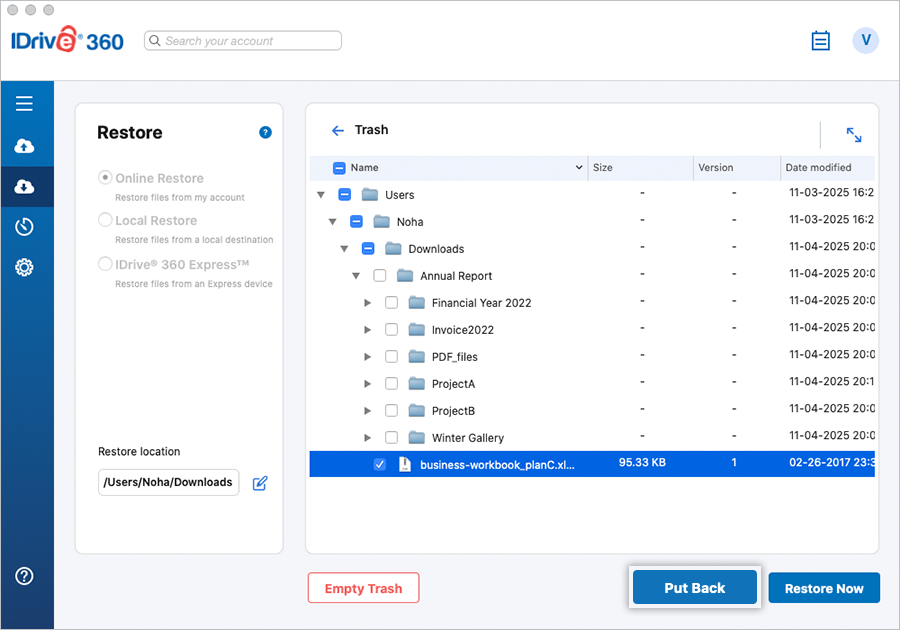
- Dosyalarinizi yerel bilgisayarinizda istediginiz konuma geri yüklemek için 'Hemen Geri Yükle'ye tiklayin.
- Silinen dosyalari kalici olarak kaldirmak için 'Geri Dönüsüm Kutusunu Bosalt'a tiklayin.
IDrive® 360 masaüstü uygulama arayüzüne iliskin bir rehbere ihtiyacim var.
IDrive® 360 masaüstü uygulamasi arayüzü üç bölüme ayrilir: uygulama üstbilgisi, gezinti bölmesi ve ana pencere.
Uygulama üstbilgisi
Uygulama üstbilgisi, arama çubugunu, Etkinlik Günlüklerini ve hakkinda hesap kota ayrintilarinin görüntülendigi kullanici adinizi içerir.
Gezinti bölmesi
Gezinti bölmesi bes islevsel bölümden olusur:
- Yedekleme - IDrive® 360 hesabiniza yedeklenecek dosya ve klasörleri görüntüleyin ve seçin
- Geri Yükleme – Hesabiniza yedeklenen tüm dosya ve klasörleri görüntüler; geri yüklemenize veya aramaniza olanak tanir.
- Zamanlama - Yedeklemelerinizi zamanlayin
- Ayarlar – IDrive® 360 hesap ayarlarinizi yapilandiran
Ana Pencere
Ana pencere, gezinti bölmesinde seçilen islevsel bölüme karsilik gelen içerigi görüntüler.
Degismeyecek belirli klasörleri (örnegin multimedya) yedekledim. Bunlari zaten yedeklenmis verileri etkilemeden Yedekleme setimden kaldirabilir miyim?
Güncellemeyeceginiz dosyalari yedekledikten sonra bunlari yedekleme setinizden kaldirabilirsiniz. Bir kez yedeklenen tüm dosyalar, yedekleme setinizdeki referanslari kaldirilsa bile IDrive® 360 hesabinizda etkilenmeden kalir.
Bilgisayarimdaki iCloud Drive klasörünü IDrive® 360'a yedekleyebilir miyim?
Evet, IDrive® 360, bilgisayarinizdaki iCloud Drive klasöründeki Masaüstü ve Belgeler klasörlerinde yerel olarak bulunan tüm dosyalari yedekleyebilir.
- iCloud ayarlarinda Masaüstü ve Belgeler Klasörlerinin etkin oldugundan emin olun.
- Finder'dan iCloud Drive'i açin.
- Masaüstü klasörüne sag tiklayin ve Simdi Indir seçenegini belirleyin.
- Benzer sekilde 'Belgeler' klasörüne sag tiklayin ve 'Simdi Indir'i seçin.
Tüm dosyalar bilgisayariniza indirildikten sonra Yedekleme > Degistir yönünde gezinerek Masaüstü ve Belgeler klasörlerini yedekleme setinize ekleyebilirsiniz. Bir sonraki islemde yedeklenecektir.
Not: Masaüstü ve Belgeler'e yeni dosya veya klasör eklenirse bunlari bilgisayariniza indirip IDrive® 360'a yedeklemeniz gerekir.
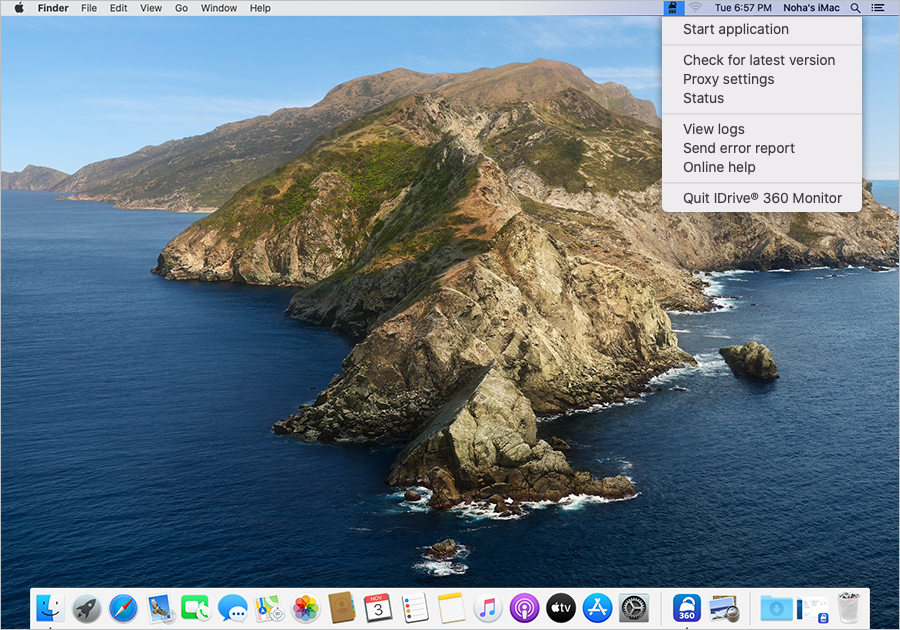
IDrive® 360 Durum Ögesindeki mevcut seçenekler nelerdir?
Kurulumda IDrive 360, sistem tepsisinde bir IDrive Durum Ögesi simgesi olusturur.
IDrive 360 Durum Ögesi simgesine tiklanmasi, asagidaki seçeneklere erisimi saglar:
Menü Seçenekleri
- Uygulamayi baslat: IDrive® 360 masaüstü uygulamasini baslatin.
- En son sürümü kontrol et: Bu seçenek, IDrive® 360 masaüstü uygulamasinin en son sürümü hakkinda güncellemeler sunar.
- Proxy ayarlari: IDrive® 360 masaüstü uygulamasini kullanmak için proxy ayarlarini yapilandirin.
- Durum: Bir sonraki zamanlanmis yedekleme isinin ayrintilarini görüntüler.
- Günlüleri görüntüle: Islemlerinizin etkinlik günlük raporlarini kontrol edin.
- Hata raporu gönder: Sorular, öneriler veya geri bildirim için IDrive destek ekibiyle iletisime geçin.
- Çevrimiçi yardim: IDrive® 360 masaüstü uygulamasi hakkinda tüm bilgileri saglar.
- IDrive® 360 Izlemeyi Kapat: IDrive 360 Durum Ögesini kapatir.
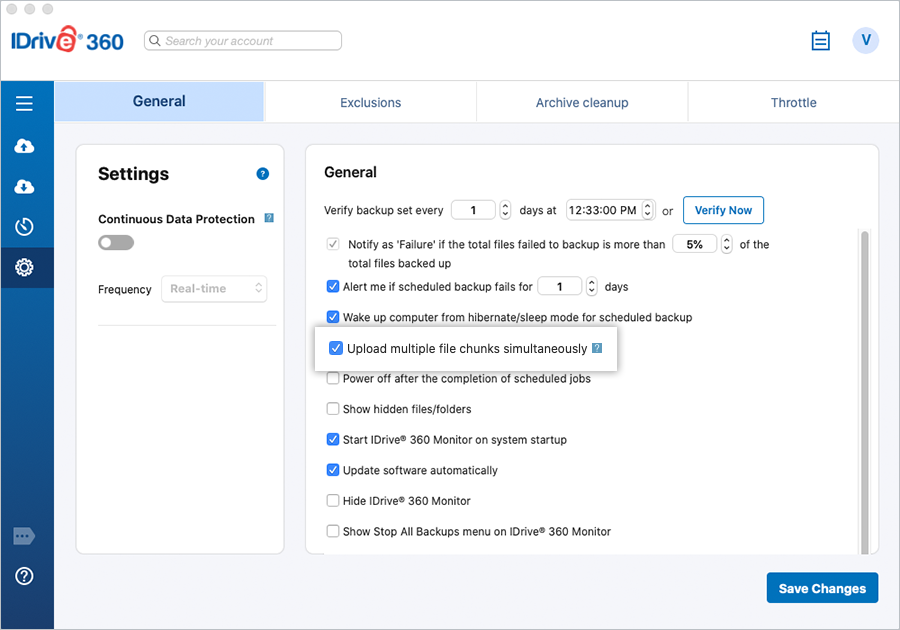
'Ayarlar' altinda 'Birden fazla dosya parçasini es zamanli yükle' seçenegini görüyorum. Ne yapar?
'Birden fazla dosya parçasini es zamanli yükle' seçenegi, dosya parçalarini paralel olarak yükleyerek yedekleme hizini artirir. Özellikle yedeklemeler sirasinda yüksek internet bant genisliginiz oldugunda veri aktarim performansini optimize etmek için bu seçenegi etkinlestirebilirsiniz.
Iki faktörlü dogrulama, hesabiniza ek güvenlik saglar ve yetkisiz erisimi önlemeye yardimci olur. Web üzerinden iki faktörlü dogrulama etkinlestirildiginde, IDrive® 360 hesabiniza giris yaparken parolaniza ek olarak e-posta adresinize veya telefon numaraniza gönderilen ya da Zamana Dayali OTP kimlik dogrulayici uygulamasindaki dogrulama kodunu da girmeniz gerekir.
Iki faktörlü dogrulama etkinlestirildikten sonra IDrive® 360 hesabima nasil giris yaparim?
Iki faktörlü dogrulama etkinlestirildikten sonra IDrive® 360 hesabiniza giris yapmak için,
- IDrive® 360 masaüstü uygulamasi giris ekraninda kullanici adi ve parolanizi girin, ardindan 'Giris Yap'a tiklayin.
- Tek seferlik dogrulama kodu almak için tercih ettiginiz yöntem olarak E-posta adresi veya Telefon numarasini seçtiyseniz kodu girin ve 'Dogrula'ya tiklayin.
- Tek seferlik dogrulama kodu almak için tercih ettiginiz yöntem olarak Zamana Dayali OTP Kimlik Dogrulamasini seçtiyseniz mobil cihazinizdaki Zamana Dayali OTP Kimlik Dogrulayici uygulamasi tarafindan olusturulan kodu girin ve 'Kodu Gönder'e tiklayin.
Yedekleme için gizli dosyalari nasil görüntüleyebilir ve seçebilirim?
Yedekleme için gizli dosyalari görüntülemek/seçmek üzere 'Ayarlar' sekmesindeki 'Gizli dosyalari/klasörleri göster' seçenegini kullanin.
Yedekleme için gizli dosyalari görüntülemek ve seçmek için,
- IDrive® 360 hesabiniza giris yapin.
- 'Yedekleme Konsolu' -> 'Cihazlar' sekmesinde gerekli bilgisayara tiklayin. Ya da bir bilgisayar adinin üzerine gelip tiklayarak 'Uzaktan Yönetim'i seçin.
- 'Ayarlar' sekmesine gidip 'Genel Ayarlar' bölümüne gidin.
- 'Gizli dosyalari/klasörleri göster' onay kutusunu seçin.
'Ayarlari Kaydet'e tiklayin.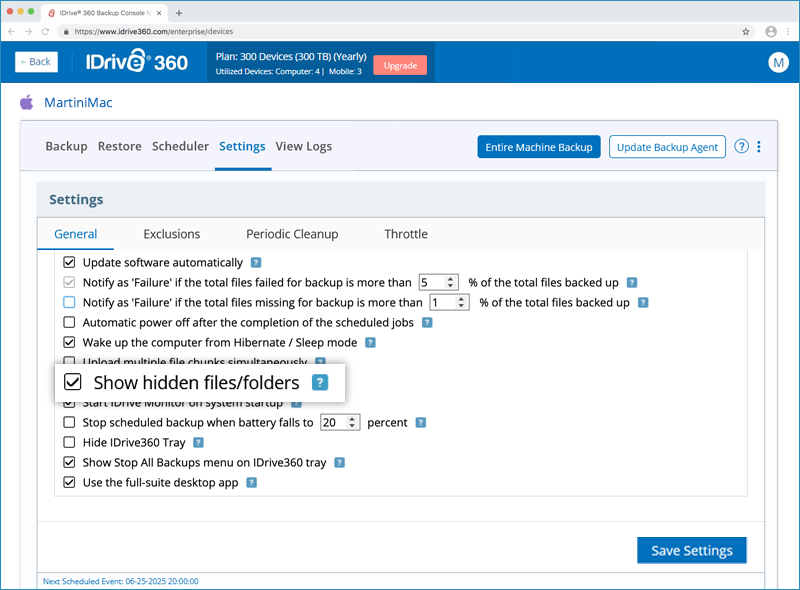
IDrive® 360'i sistem baslangicinda baslayacak sekilde nasil ayarlarim?
IDrive® 360'i sistem baslangicinda baslatmak için,
- IDrive® 360 hesabiniza giris yapin.
- 'Yedekleme Konsolu' -> 'Cihazlar' sekmesinde gerekli bilgisayara tiklayin. Ya da bir bilgisayar adinin üzerine gelip tiklayarak 'Uzaktan Yönetim'i seçin.
- 'Ayarlar' > 'Genel Ayarlar' bölümüne gidin ve 'Sistem baslangicinda IDrive Izlemeyi baslat' onay kutusunu seçin.
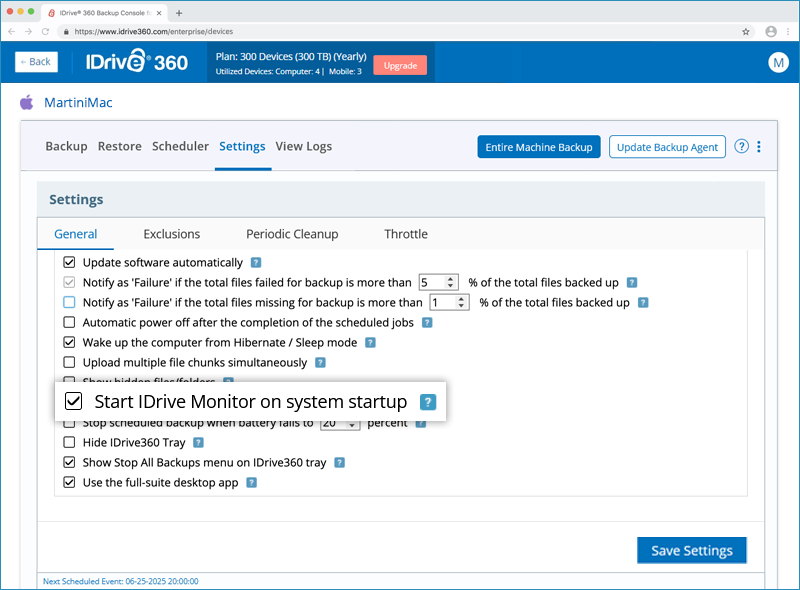
- 'Ayarlari Kaydet'e tiklayin.
Mac bilgisayarlarda hangi isletim sistemi dizinleri yedeklemenin disinda tutulur?
Bir Mac bilgisayar için asagidaki isletim sistemi dizinleri varsayilan olarak yedeklemenin disinda tutulur:
- /bin
- /cores
- /dev
- /etc
- /home
- /net
- /private
- /sbin
- /System
- /tmp
- /usr
- /var
- /Volumes
- /Network
- /.Temporary Items
- /.Trashes
IDrive® 360, OneDrive klasörümü yedekleyebilir mi?
Bilgisayarinizda OneDrive etkinse OneDrive klasörü yedekleme setinize eklenebilir. OneDrive klasörünüzü yedeklemek için,
- Sistem tepsisindeki 'OneDrive' simgesine gidin.
 simgesine tiklayip 'Tercihler'i seçin.
'Tercihler' bölümünde 'Tüm OneDrive dosyalarini simdi indir'i seçin.- Onaylamak için 'Tamam'a tiklayin. OneDrive verileri yerel diske esitlenecektir.
- IDrive® 360 web konsolunuza giris yapin.
- 'Yedekleme Konsolu'nda 'Cihazlar' bölümüne gidin ve gerekli bilgisayara tiklayin. Uzaktan yönetim konsolu görünür.
- Alternatif olarak bir bilgisayar adinin üzerine gelip simgesine tiklayarak 'Uzaktan Yönetim'i seçin.
- 'Yedekleme' bölümünde 'Degistir'e tiklayin ve yerel makinenizde asagidaki yoldan OneDrive klasörünü yedekleme için seçin:
/Users/<profil_adi>/Library/CloudStorage/OneDrive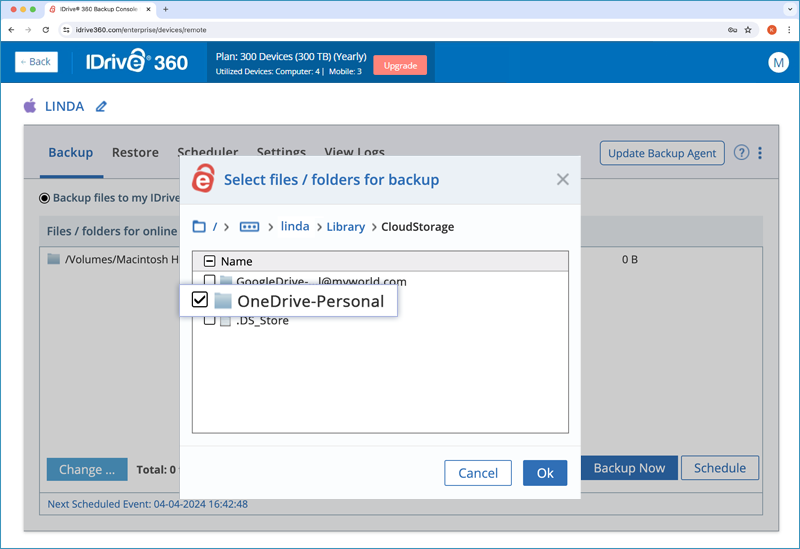
Dizüstü bilgisayar pilim azaldiginda IDrive® 360'taki zamanlanmis yedeklemeyi otomatik olarak durdurabilir miyim?
Evet, dizüstü bilgisayar piliniz önceden belirlenmis bir degerin altina düstügünde devam eden zamanlanmis yedeklemeyi durdurmayi seçebilirsiniz. Bu seçenegi etkinlestirmek için,
- IDrive® 360 hesabiniza giris yapin.
- 'Yedekleme Konsolu' -> 'Cihazlar' sekmesinde gerekli bilgisayara tiklayin. Ya da bir bilgisayar adinin üzerine gelin, simgesine tiklayin ve 'Uzaktan Yönetim'i seçin.
- 'Ayarlar' > 'Genel Ayarlar'a gidin, ilgili onay kutusunu seçin.
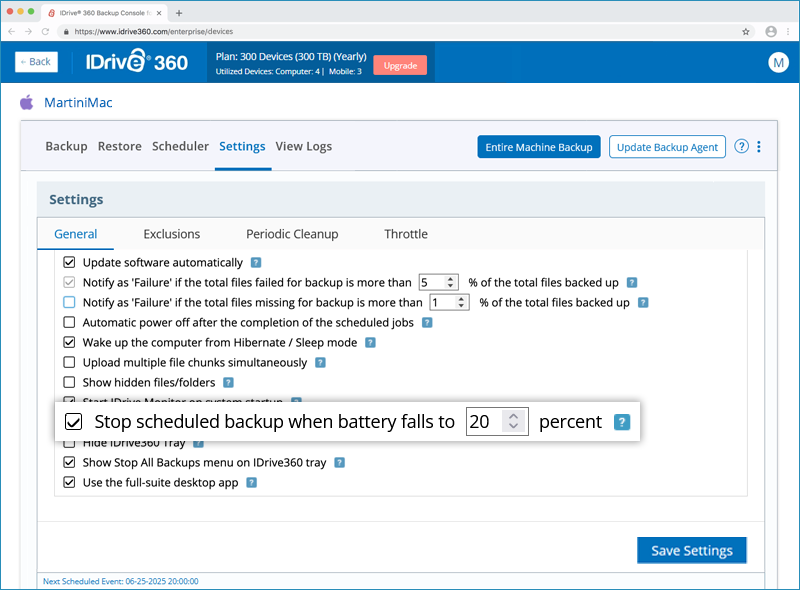
- Pil esigini %20 ile %50 arasinda ayarlayin.
- 'Ayarlari Kaydet'e tiklayin.