MS SQL Sunucu
Sorunuz asagida yanitlanmadiysa, destek formumuz araciligiyla bize ulasin, en kisa sürede size dönecegiz.
- IDrive® 360 kullanarak MS SQL Sunucumun diferansiyel yedeklemesini nasil gerçeklestiririm?
- MS SQL sunucumun artisal yedeklemesini nasil gerçeklestirebilirim?
- MS SQL sunucumun zorla tam yedeklemesini nasil gerçeklestirebilirim?
- MS SQL Sunucu yedekleme dosyalari IDrive® 360’da hangi ad ve uzantiyla saklanir?
- MS SQL Server’in birden fazla örneginden veritabanlari yedekleyebilir miyim?
- Oturum açtigim MS SQL Server örnegindeki veritabanlarini göremiyorum. Neden?
- MS SQL sunucusunu 'Ayna Yolu' modunda yedekleyebilir miyim?
- Microsoft SQL Server 'tempdb' veritabanini yedekleyebilir miyim?
- Veritabani yedekleme dosyami Microsoft SQL Sunucuma nasil geri yüklerim?
- IDrive® 360 tüm SQL Server veritabanini yedekleyebilir mi?
- Veritabani dosyami farkli bir MS SQL Server veritabanina geri yükleyebilir miyim?
- MS SQL Server 'master' Veritabanini ne zaman geri yüklemeliyim?
- MS SQL sunucu master veritabanini nasil geri yüklerim?
- 'model', 'msdb' ve 'distribution' veritabanlarini ne zaman geri yüklemeliyim?
- MS SQL geri yükleme islemim basarisiz oldu. Nasil devam etmeliyim?
- MS SQL Server yedeklemesi sirasinda "VDS::Create Fails: 0x80770005" hatasini aliyorum. Neden?
- MS SQL Server yedeklemesi sirasinda 'SQLVDI.DLL dosyasinin kayitini ve IID degerini kontrol edin' hatasini aliyorum. Neden?
- Veritabani dosyalarini birden fazla MS SQL Server örnegine geri yükleyebilir miyim?
- MS SQL sunucumda 'sysadmin' rolün "NT AUTHORITY\\SYSTEM" veya "BUILTIN\\Administrators group"’na nasil atayabilirim?
- IDrive® 360, Microsoft SQL Server veritabani yedekleme ve geri yükleme için hangi kurtarma modellerini destekler?
- IDrive® 360, veritabani adinda unicode karakter içeren SQL veritabanlarinin yedeklenmesini veya geri yüklenmesini destekler mi?
- MS SQL Server örnegini bir yönetici veya yerel hesap kullanarak nasil çalistiririm?
- MS SQL Server veritabanini NAS veya eslestirilmis ag sürücüye nasil yedekleyebilirim?
- MS SQL Server veritabani yedegini NAS veya eslestirilmis ag sürücüden nasil geri yükleyebilirim?
- Artisal yedeklemeyi etkinlestirmek için veritabani kurtarma modelini Basit'ten Tam veya Toplu Günlüklü'ye nasil degistirebilirim?
- Geri yükleme için gerekli olmayan MS SQL sunucu veritabanlarini nasil kaldirabilirim?
IDrive® 360 kullanarak MS SQL Sunucumun diferansiyel yedeklemesini nasil gerçeklestiririm?
Diferansiyel yedekleme gerçeklestirmek için,
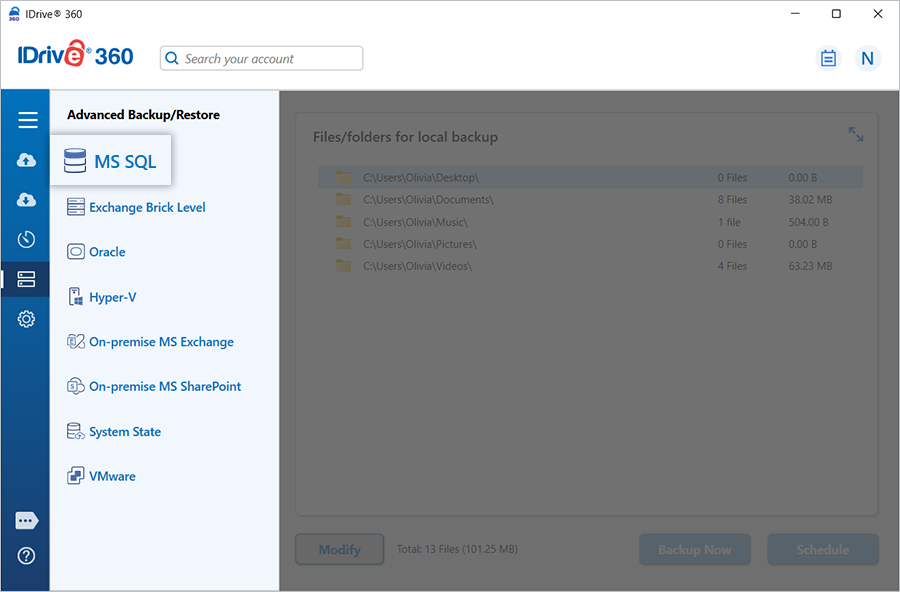
- IDrive 360 masaüstü uygulamasina giris yapin ve 'Sunucu Yedekleme'’ye tiklayin. Bir kaydirici menüsü görünür.
- 'MS SQL'’e tiklayin. MS SQL baglanti ekrani açilir. Varsayilan olarak 'MS SQL yedekleme' seçili olur.
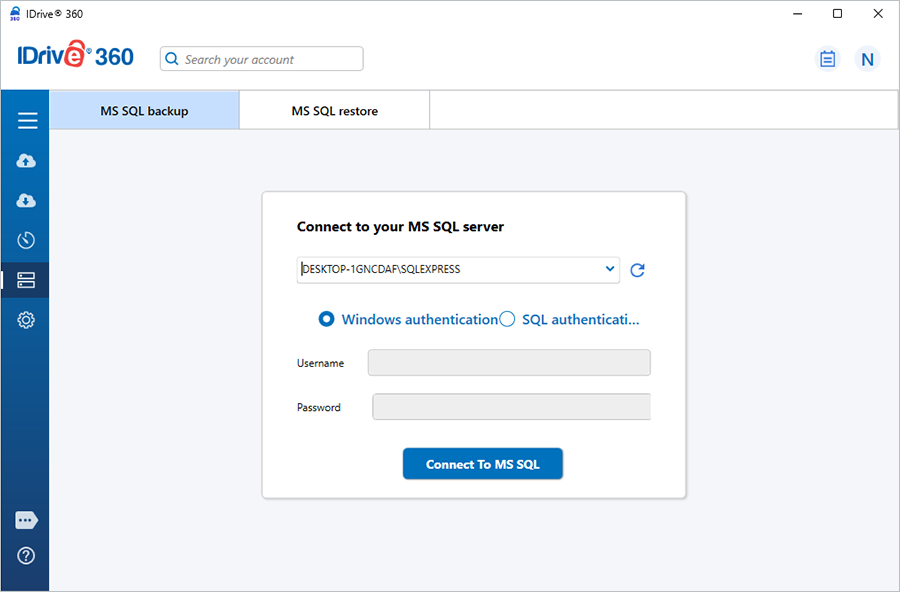
- Soruldugunda ilgili kimlik dogrulama bilgilerini girin. IDrive 360, iki MS SQL sunucu kimlik dogrulama modu sunar. 'MS SQL’e Baglan'’a tiklayin.
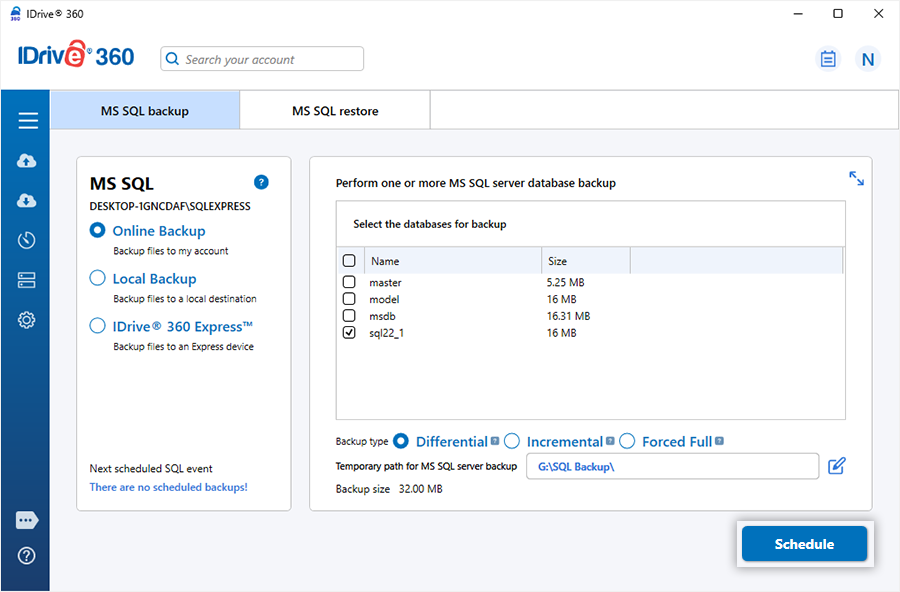
- 'Çevrimiçi Yedekleme', 'Yerel Yedekleme' veya 'IDrive® 360 Express™ Yedekleme'yi seçin.
'Çevrimiçi Yedekleme'yi seçerseniz veriler IDrive® 360 bulutunda saklanir. 'Yerel Yedekleme' veya 'IDrive® 360 Express™ Yedekleme'yi seçerseniz veriler yerel sürücüde saklanir. - Listeden veritabanlari seçin ve yerel yedekleme için MS SQL yedekleme geçici yolunu belirtin.
- Yedekleme türünü 'Diferansiyel' olarak seçin.
- 'Zamanla'’ya tiklayin.
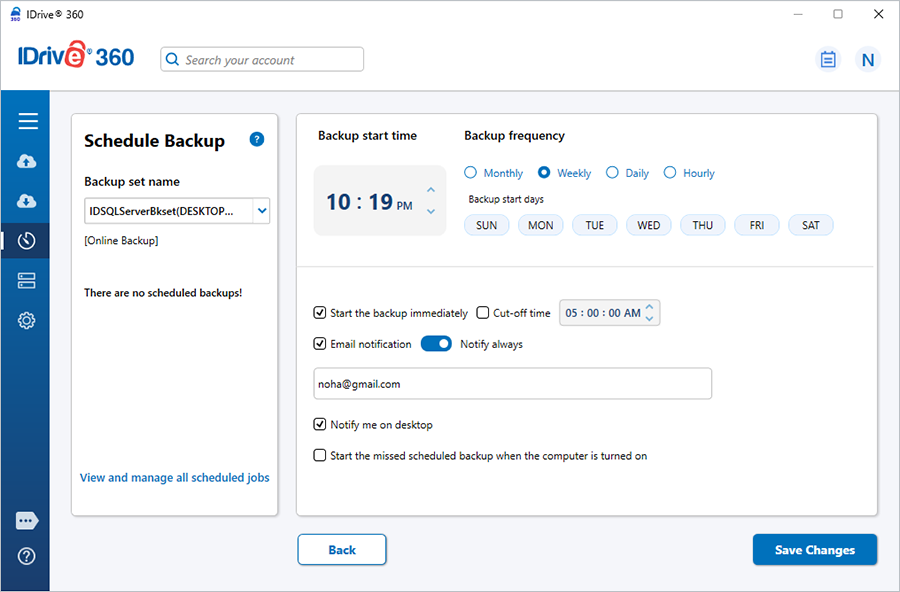
'Zamanlama'seklini, herhangi bir gelecek gün ve saat için yedekleme planlamak ya da seçili veritabanlarinin anlik yedeklemesini gerçeklestirmek için kullanabilirsiniz.
- 'Degisiklikleri Kaydet'’e tiklayin.
Not: Yerel yedekleme baslatildiginda '.ServerBackup' klasörü otomatik olarak olusturulur.
-
Not: Windows için IDrive 360, MS SQL sunucu yedeklemesini farkli örnekler için zamanlaymaniza olanak tanir. SQL sunucu yedekleme setini kolay tanimlamak için, yedekleme setinin adi yedekleme için zamanlanmis örnek adindan sonra 'IDSQLServerBkset' olacaktir.
Örnek: Örnek adi 'MJOHN\INSTMJOHN' ise, yedekleme isi adi 'IDSQLServerBkset (MJOHN##INSTMJOHN)' olacaktir.
MS SQL sunucumun artisal yedeklemesini nasil gerçeklestirebilirim?
Artisal yedekleme gerçeklestirmek için,
- IDrive® 360 masaüstü uygulamasina giris yapin ve 'Sunucu Yedekleme'’ye tiklayin. Bir kaydirici menüsü görünür.
- 'MS SQL'’e tiklayin. MS SQL baglanti ekrani açilir. Varsayilan olarak 'MS SQL yedekleme' seçili olur.
- Soruldugunda ilgili kimlik dogrulama bilgilerini girin. IDrive® 360, iki MS SQL sunucu kimlik dogrulama modu sunar. 'MS SQL’e Baglan'’a tiklayin.
- 'Çevrimiçi Yedekleme', 'Yerel Yedekleme' veya 'IDrive® 360 Express™ Yedekleme'yi seçin.
'Çevrimiçi Yedekleme'yi seçerseniz veriler IDrive® 360 bulutunda saklanir. 'Yerel Yedekleme' veya 'IDrive® 360 Express™ Yedekleme'yi seçerseniz veriler yerel sürücüde saklanir.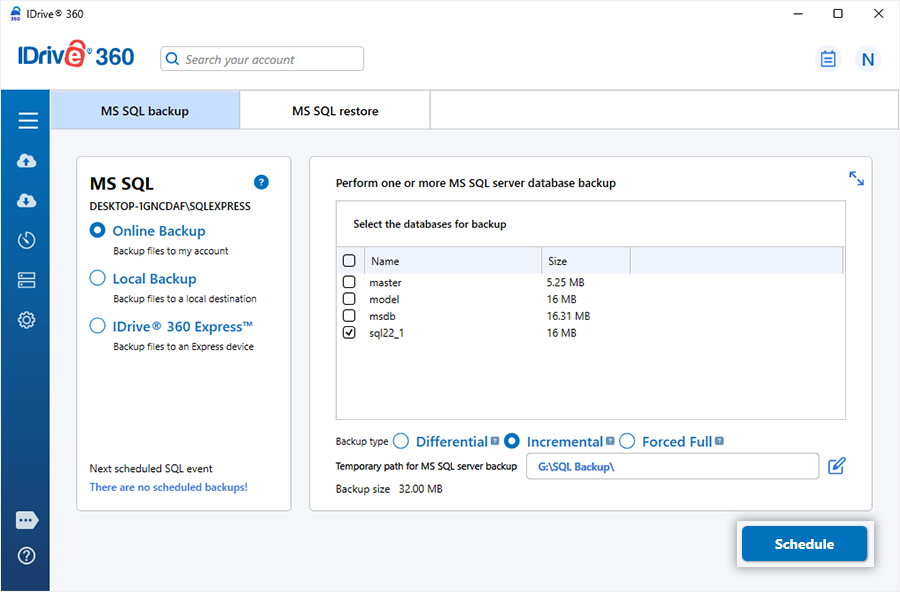
- Listeden veritabanlari seçin ve 'Artisal' seçenegini isaretleyin.
- Yedekleme türü olarak 'Artisal'i seçin.
- Yerel yedekleme konumunu belirtin ve 'Zamanla'ya tiklayin.
- 'Zamanlama'da gelecekteki bir tarih ve saat için yedekleme zamanlayin veya anlik yedekleme gerçeklestirin. 'Degisiklikleri Kaydet'e tiklayin.
Not: Artisal yedekleme gerçeklestirmek için veritabaninin tam/toplu günlüklü kurtarma modelinde olmasi gerekir.
MS SQL sunucumun zorla tam yedeklemesini nasil gerçeklestirebilirim?
Zorla Tam yedekleme seçenegi, önceki yedekleme durumlarindan bagimsiz olarak MS SQL Sunucunuzun her seferinde eksiksiz bir yedeklemesini gerçeklestirir ve tam veri korumasi saglar.
Zorla tam yedekleme gerçeklestirmek için,
- IDrive® 360 masaüstü uygulamasina giris yapin ve 'Sunucu Yedekleme'’ye tiklayin. Bir kaydirici menüsü görünür.
- 'MS SQL'’e tiklayin. MS SQL baglanti ekrani açilir. Varsayilan olarak 'MS SQL yedekleme' seçili olur.
- Gerekli kimlik dogrulama bilgilerini girin. IDrive® 360, iki MS SQL sunucu kimlik dogrulama modu sunar. 'MS SQL’e Baglan'’a tiklayin.
- 'Çevrimiçi Yedekleme', 'Yerel Yedekleme' veya 'IDrive® 360 Express™ Yedekleme'yi seçin.
'Çevrimiçi Yedekleme'yi seçerseniz veriler IDrive® 360 bulutunda saklanir; 'Yerel Yedekleme' veya 'IDrive® 360 Express™ Yedekleme'yi seçerseniz veriler yerel sürücüde saklanir.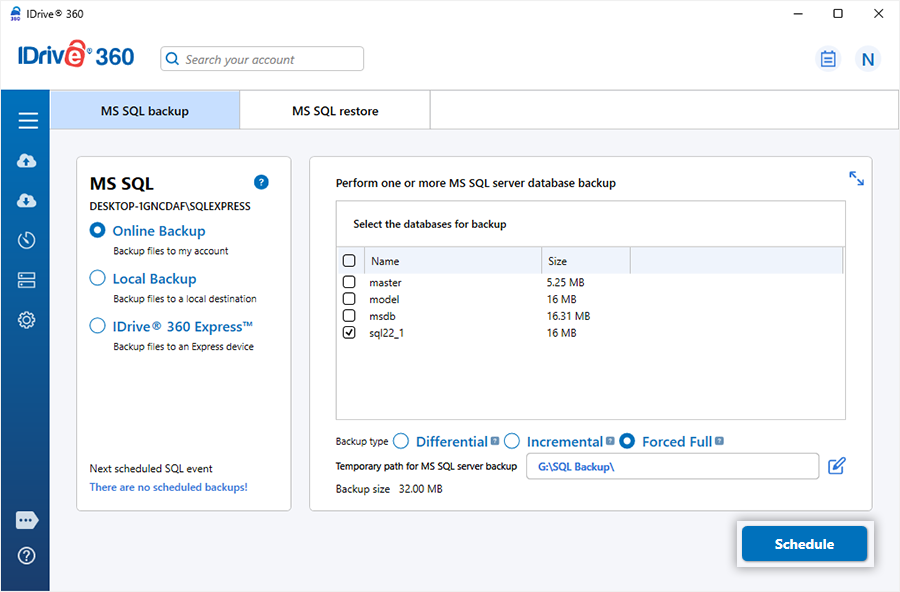
- Listeden veritabanlarini seçin ve yedekleme türü olarak 'Zorla Tam'i seçin.
- Yerel yedekleme konumunu belirtin ve 'Zamanla'ya tiklayin.
- 'Zamanlama'da gelecekteki bir tarih ve saat için yedekleme zamanlayin veya anlik yedekleme gerçeklestirin.
- 'Degisiklikleri Kaydet'’e tiklayin.
MS SQL Sunucu yedekleme dosyalari IDrive® 360’da hangi ad ve uzantiyla saklanir?
MS SQL Server yedekleme dosyalari IDrive 360 hesabinizda '.dmp' uzantisiyla saklanir. Dosya adlari köseli parantez içine alinir.
Dosya adi formati: [<database_name>].dmp
Örnekler: [model].dmp, [pubs].dmp, [order list].dmp.
MS SQL Server’in birden fazla örneginden veritabanlari yedekleyebilir miyim?
Evet. Ayni yerel bilgisayarda çalisan birden fazla MS SQL Server örneginden veritabanlari yedekleyebilirsiniz. Ancak, ag ü252zerindeki farkli makinelerdeki MS SQL Server örneklerinden yedekleme desteklenmeyebilir.
Oturum açtigim MS SQL Server örnegindeki veritabanlarini göremiyorum. Neden?
Bu sorun, oturum açik kullanici hesabinin örnekteki tüm veritabanlarini görme iznine sahip olmamasi durumunda ortaya çikabilir. Gerekli erisim ayricaliklarini elde etmek için veritabani yöneticinizle iletisime geçin.
MS SQL sunucusunu 'Ayna Yolu' modunda yedekleyebilir miyim?
Hayir. Ayna Yolu seçenegini seçseniz de yedeklemeler Göreli Yol kullanilarak olusturulmaya devam eder.
Microsoft SQL Server 'tempdb' veritabanini yedekleyebilir miyim?
Hayir. ‘tempdb’ veritabani yedeklenemez; çünkü SQL Server hizmeti her yeniden baslatildiginda yeniden olusturulan geçici bir sistem veritabanidir.
Veritabani yedekleme dosyami Microsoft SQL Sunucuma nasil geri yüklerim?
IDrive 360, veritabani yedekleme dosyanizi farkli bir veritabanina geri yüklemenize ve belirli bir zamana kurtarma yapmaniza olanak tanir.
MS SQL veritabani yedeginizi geri yüklemek için,
- IDrive® 360 masaüstü uygulamasina giris yapin ve 'Geri Yükle'’ye tiklayin.
- 'Çevrimiçi Geri Yükleme', 'Yerel Geri Yükleme' veya 'IDrive® 360 Express™ Restore'.
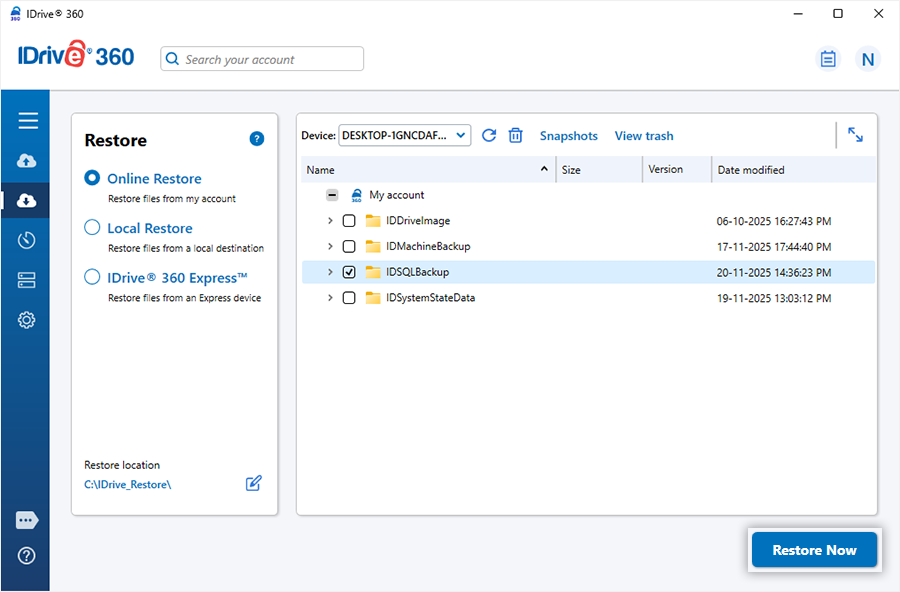
- 'Yerel Geri Yükleme'yi seçerseniz 'Sürüm' listesinden gerekli dosya sürümünü seçin. - IDrive 360 hesabinizda veya yerel sürücünüzde veritabani yedekleme dosyasini (IDSQLBackup) bulun ve seçin.
- IDSQLBackup dosyasini yerel bilgisayariniza geri yüklemek için 'Hemen Geri Yükle'’ye tiklayin.
- Dosya geri yüklendikten sonra 'Sunucu Yedekleme'’ye tiklayin. Kaydirici menü açilir.
- 'MS SQL'’e tiklayin. MS SQL baglanti ekrani açilir.
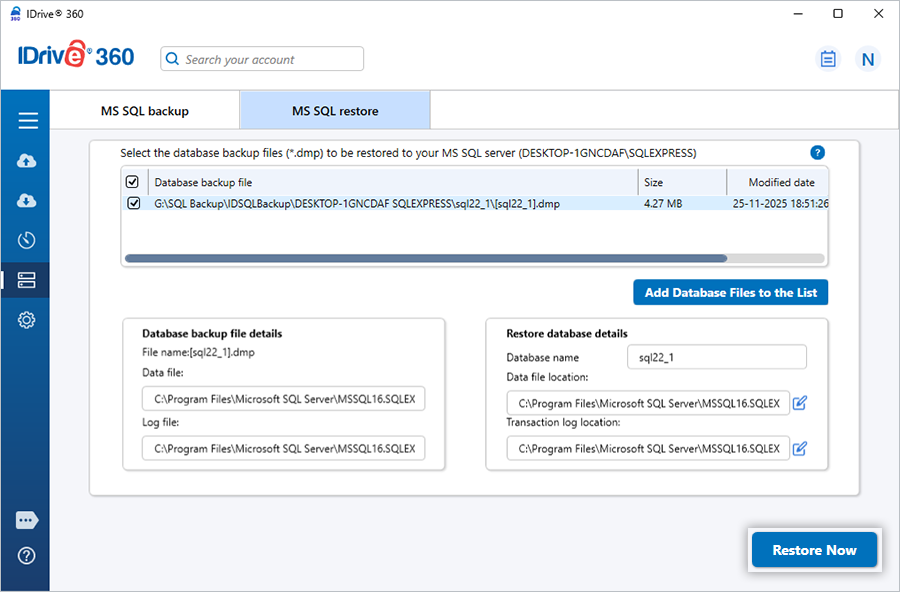
- 'MS SQL geri yükle'’ye tiklayin.
- Soruldugunda gerekli Microsoft SQL Server kimlik dogrulama bilgilerini girin.
- 'MS SQL'’e Baglan'’a tiklayin.
- Geri yüklenen IDSQLBackup dosyasini bulun ve seçin.
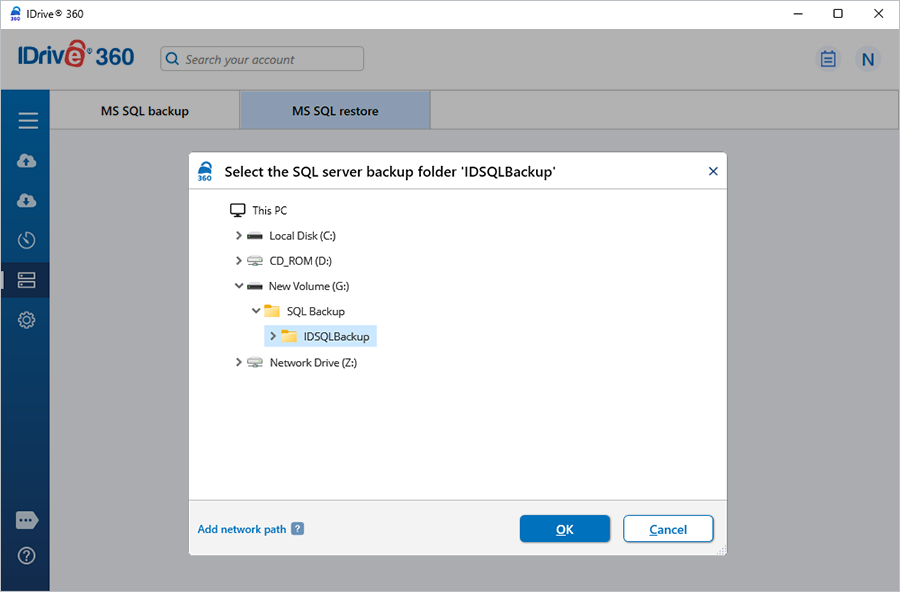
- Veritabani yedegini SQL Sunucunuza geri yüklemek için 'Hemen Geri Yükle'’ye tiklayin.
IDrive® 360 tüm SQL Server veritabanini yedekleyebilir mi?
Evet. IDrive 360, tüm MS SQL Server veritabanini iliskili islem günlügü dosyasiyla birlikte yedekleyebilir ve tam veritabani yapisini ve bilesenlerini çevrimiçi hesabinizda korur.
Ayrica birden fazla veritabanini yedekleyebilirsiniz. Her veritabani [<database_name>].dmp formatinda ayri bir döküm dosyasi olarak yedeklenir.
Veritabani dosyami farkli bir MS SQL Server veritabanina geri yükleyebilir miyim?
Evet. Geri yükleme islemi sirasinda yeni bir veritabani adi belirterek veritabani yedekleme dosyanizi (.dmp) farkli bir veritabanina geri yükleyebilirsiniz. Gerektiginde veri dosyasi ve islem günlügü dosyasi konumlarini da degistirebilirsiniz.
MS SQL Server 'master' Veritabanini ne zaman geri yüklemeliyim?
Master veritabanini asagidaki durumlarda geri yüklemelisiniz:
- Master veritabani bozuldugunda veya SQL Server sistem veritabani hatasi nedeniyle baslatilamiyorsa.
- Oturum açma hesaplari, sunucu yapilandirma ayarlari, bagli sunucu tanimlari veya veritabani dosya konumlari gibi sistem düzeyi meta verilerini kurtarmaniz gerektiginde.
- Master veritabanini yeniden olusturduktan veya SQL Server örnegini yeniden yükledikten sonra sistem düzeyi bilgileri geri yüklemeniz gerektiginde.
- SQL Server’in düzgün çalismasini engelleyen basarisiz bir yapilandirma degisikliginden kurtarma yapiliyorsa.
Not: Yalnizca bir kullanici veritabanini geri yükliyorsaniz master veritabanini geri yüklemeniz gerekmez.
Microsoft SQL Server master veritabani hakkinda daha fazla bilgi için lutfen ziyaret edin: http://www.microsoft.com/sql/.
MS SQL sunucu master veritabanini nasil geri yüklerim?
Master veritabanini geri yüklemek için,
- SQL Server’i 'Tek Kullanici Modu'’nda baslatin.
- Baslat menüsünde 'Çalistir'’a tiklayin.
- 'compmgmt.msc' yazin ve 'Bilgisayar Yönetimi'ni açmak için 'Tamam'a tiklayin.
- 'Hizmetler ve Uygulamalar' > 'SQL Server Yapilandirma Yöneticisi'’ne gidin.
- 'SQL Server Hizmetleri'’ne tiklayin.
- SQL Server (' Örnek') hizmetine sag tiklayin ve 'Özellikler''i seçin.
- 'Baslangiç Parametreleri'’ne tiklayin.
- -m parametresini ekleyin ve 'Tamam'’a tiklayin.
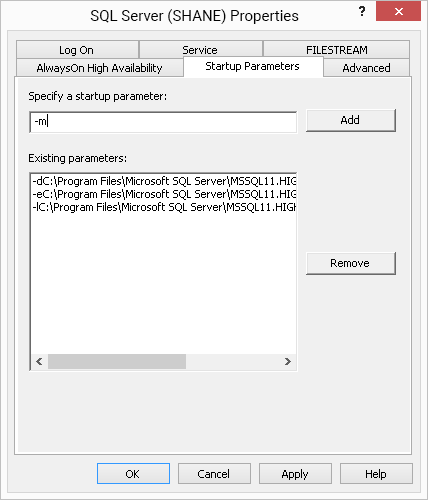
- 'SQL Server Hizmeti'’ni yeniden baslatin.
- IDrive® 360 masaüstü uygulamasini açin.
- 'MS SQL geri yükle' seçenegini kullanarak master veritabani yedegini geri yükleyin.
IDrive 360 Hizmetinin Yönetici ayricaliklariyla çalistigni dogrulayin:
- Baslat menüsünde 'Çalistir'a tiklayin, services.msc yazin ve Enter'a basin.
- 'IDriveService''e sag tiklayin ve 'Özellikler' > Oturum aç > 'Bu Hesap''a gidin.
- Yönetici kimlik bilgilerini girin.
- IDrive 360 hizmetini yeniden baslatin.
- SQL Server’da 'sysadmin' rolünü Yönetici hesabina atayin.
'model', 'msdb' ve 'distribution' veritabanlarini ne zaman geri yüklemeliyim?
Bu SQL Server sistem veritabanlarini asagidaki kosullar altinda geri yüklemelisiniz:
model
Veritabani sablonu degistirilmis veya bozulmussa ve yeni veritabanlarinin olusturulmasini etkiliyorsa model veritabanini geri yükleyin.
msdb
SQL Server Agent isleri, yedekleme ve geri yükleme geçmisi, zamanlamalar, uyarilar veya bakim planlarini kurtarmaniz gerektiginde msdb veritabanini geri yükleyin.
distribution
Çoklama yapilandirilmissa ve çoklama ayarlarini, yapilandirma verilerini veya dagitim geçmisini kurtarmaniz gerekiyorsa distribution veritabanini geri yükleyin.
Bir kullanici veritabani geri yüklenirken bu sistem veritabanlarinin geri yüklenmesi gerekmez.
model, msdb ve distribution veritabanlari hakkinda daha fazla bilgi için lütfen su adresi ziyaret edin: http://www.microsoft.com/sql/.
MS SQL geri yükleme islemim basarisiz oldu. Nasil devam etmeliyim?
Geri yükleme islemi asagidaki Microsoft ODBC hatasiyla basarisiz olursa:
'RESTORE deyiminin WITH REPLACE veya WITH STOPAT yan tümcesini kullanin. Veritabani Geri Yükleme anormal sekilde sonlandiriliyor.'
Bu hata genellikle ayni adda bir veritabani zaten mevcut oldugunda veya uygun seçenekler olmadan mevcut bir veritabaninin üzerine geri yüklenirken olusur.
Bu sorunu çözmek için:
- RESTORE deyiminde 'WITH REPLACE' veya 'WITH STOPAT' yan tümcesini kullanin.
- Geri yüklemeyi tekrar gerçeklestirmeden önce veritabani adini, veri dosyasi konumunu ve islem günlügü dosyasi konumunu degistirmenizi öneririz.
Bu, mevcut veritabanlariyla çakismalari önler ve geri yüklemenin basariyla tamamlanmasina izin verir.
MS SQL Server yedeklemesi sirasinda "VDS::Create Fails: 0x80770005" hatasini aliyorum. Neden?
Bu hata, SQL Server hizmetinin .\KullaniciAdi formatinda bir baslangiç hesabiyla çalistigini ve gerekli sistem kaynaklarina erismek için yeterli ayricaliklara sahip olmayabilecegini gösterir.
Çözüm:
- Sistem yöneticinizden SQL Server hizmeti baslangiç hesabini LocalSystem olarak degistirmesini isteyin, veya
- Nokta öneki yerine tam etki alani formatiyla bir baslangiç hesabi kullanin.
Örnegin: '.\KullaniciAdi' yerine 'EtkiAlani\KullaniciAdi'
Hizmetin uygun izinlere sahip bir hesap altinda çalismasinin saglanmasi, yedeklemenin basariyla devam etmesine izin verir.
MS SQL Server yedeklemesi sirasinda 'SQLVDI.DLL dosyasinin kaydini ve IID degerini kontrol edin' hatasini aliyorum. Neden?
Bu hata, uygulama SQLVDI.DLL dosyasini kullanmaya çalistiginda ancak dosya sistemde dogru sekilde kayitli olmadiginda olusur.
Bu sorunu çözmek için,
- SQL Server hizmetini durdurun.
- Baslat > Çalistir'i tiklayin, Regsvr32 \SQLVDI.DLL yazin ve 'Tamam'i tiklayin.
SQLVDI.DLL dosyasinin varsayilan konumu 'C:\Program Files\Microsoft SQL Server\80\COM.' olarak belirlenmistir. - SQL Server hizmetini yeniden baslatin.
SQLVDI.DLL dosyasini yeniden kaydetmek, SQL Server ile yedekleme uygulamasi arasinda dogru iletisimi saglar.
Veritabani dosyalarini birden fazla MS SQL Server örnegine geri yükleyebilir miyim?
Evet. Veritabani yedekleme dosyalarini birden fazla SQL Server örnegine geri yükleyebilirsiniz, ancak her geri yükleme ayri ayri, tek seferde bir örnek üzerinde yapilmalidir.
MS SQL sunucumda 'sysadmin' rolünü "NT AUTHORITY\SYSTEM" veya "BUILTIN\Administrators group"'a nasil atayabilirim?
SQL Server 2008 ve öncesinde, 'sysadmin' rolü NT AUTHORITY\SYSTEM ve BUILTIN\Administrators'a otomatik olarak verilir.
SQL Server 2012 ve sonrasinda, bu hesaplara veya gruplara 'sysadmin' rolünü manuel olarak atamaniz gerekir.
sysadmin rolünü SQL Server Management Studio (SSMS) veya SQL komut satiri araçlarini kullanarak atayabilirsiniz.
- SQL Server Management Studio::
- 'SQL Server Management Studio'yu açin.
- 'Nesne Gezgini'nde 'Güvenlik' > 'Oturumlar' > 'NT AUTHORITY\SYSTEM' yoluna gidin.
- 'NT AUTHORITY\SYSTEM'e sag tiklayin ve 'Özellikler'i seçin.
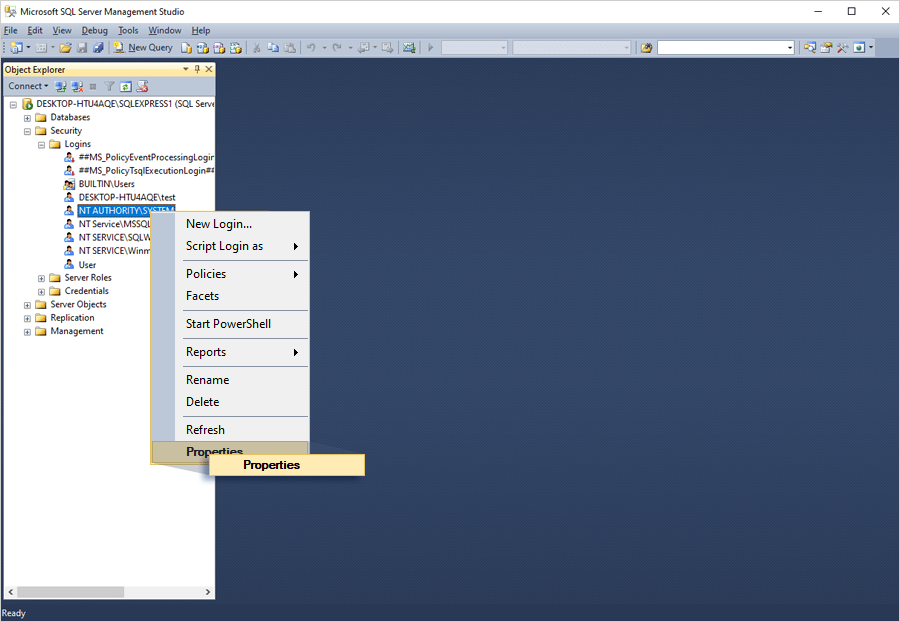
- 'Oturum Özellikleri - NT AUTHORITY\SYSTEM' penceresinde 'Sunucu Rolleri'ne tiklayin.
- 'sysadmin' onay kutusunu seçin ve 'Tamam'a tiklayin.
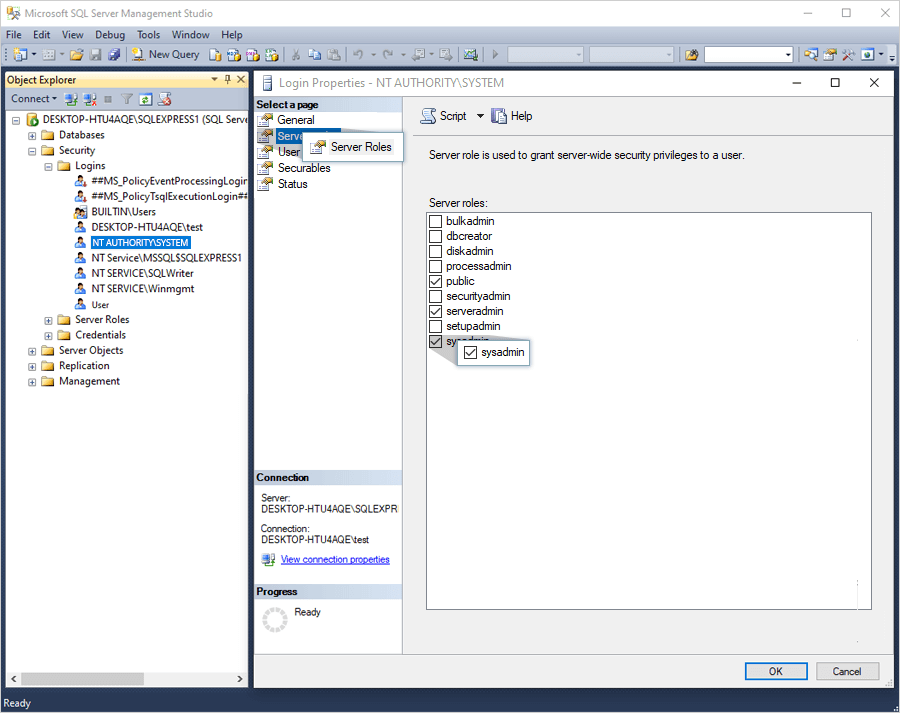
- SQL Server Komut Satiri:
- Komut Istemini yönetici ayricaliklariyla açin.
- Windows Kimlik Dogrulamasi kullanarak SQL Server'a baglanin:
sqlcmd -S <BilgisayarAdi>\<OrnekAdi> Veya (varsayilan örnek için) sqlcmd -S <BilgisayarAdi>
- sysadmin rolünü atamak için asagidaki komutu çalistirin:
exec sp_addsrvrolemember 'NT AUTHORITY\SYSTEM', 'sysadmin' ;
go;
IDrive® 360, Microsoft SQL Server veritabani yedekleme ve geri yükleme için hangi kurtarma modellerini destekler?
Kurtarma modeli; islemlerin nasil kaydedildigini, islem günlügünün yedeklenip yedeklenemeyecegini ve hangi geri yükleme islemlerinin desteklendigini belirleyen bir veritabani özelligidir.
IDrive® 360, asagidaki Microsoft SQL Server kurtarma modellerine dayali veritabani yedekleme, geri yükleme ve kurtarma islemlerini destekler:
- Basit Kurtarma Modeli
- Tam ve diferansiyel yedeklemeleri destekler
- Islem günlügü (artisal) yedeklemelerini desteklemez.
- Tam Kurtarma Modeli
- Tüm islemleri islem günlügüne kaydeder.
- Tam, diferansiyel ve islem günlügü (artisal) yedeklemelerini destekler.
- Belirli bir zamana kurtarmaya izin verir.
- Islem günlügü yedeklemeleri, son günlük yedeklemesinden bu yana yapilan tüm degisiklikleri içerir.
- Toplu Günlüklü Kurtarma Modeli
- Tam Kurtarma Modeline benzer, ancak bazi toplu islemleri (orn. toplu içe aktarma, dizin yeniden olusturma) en az düzeyde kaydeder.
- Tam, diferansiyel ve islem günlügü (artisal) yedeklemelerini destekler.
IDrive® 360, veritabani adinda unicode karakter içeren SQL veritabanlarinin yedeklenmesini veya geri yüklenmesini destekler mi?
Hayir. IDrive 360, veritabani adlarinda Unicode karakter içeren SQL veritabanlarinin yedeklenmesini veya geri yüklenmesini desteklememektedir.
MS SQL Server örnegini bir yönetici veya yerel hesap kullanarak nasil çalistiririm?
SQL Server örnegini bir yönetici veya yerel hesap altinda çalisacak sekilde yapilandirmak için:
- 'Hizmetler' konsolunu açin (services.msc).
- 'SQL Server (ÖrnekAdi)' hizmetini bulun ve sag tiklayin, ardindan 'Özellikler'i seçin.
- 'Oturum Aç' seçenegine gidin ve 'Bu hesap'a tiklayin.
- Yönetici hesabina göz atin, hesap kimlik bilgilerini girin ve 'Uygula'ya tiklayin.
- SQL Server hizmetini yeniden baslatin.
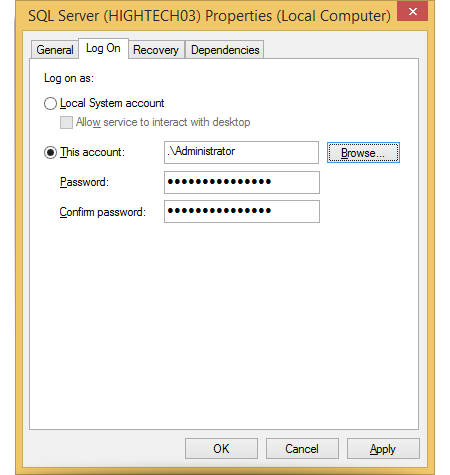
MS SQL Server veritabanini NAS veya eslestirilmis ag sürücüsüne nasil yedekleyebilirim?
Veritabanini NAS veya eslestirilmis ag konumuna yedeklemek için, önce ag yolunun sisteminize eslestirildiginden emin olun.
Veritabanini yedeklemek için,
- 'Sunucu Yedekleme'ye tiklayin. Kaydirma menüsü açilir.
- 'MS SQL'e tiklayin. Varsayilan olarak 'MS SQL yedekleme' seçili halde MS SQL baglanti ekrani açilir.
- Gerekli MS SQL Server kimlik dogrulama bilgilerini girin ve 'MS SQL'e Baglan'a tiklayin.
- 'Çevrimiisi Yedekleme', 'Yerel Yedekleme' veya 'IDrive® 360 Express™ Yedekleme'yi seçin.
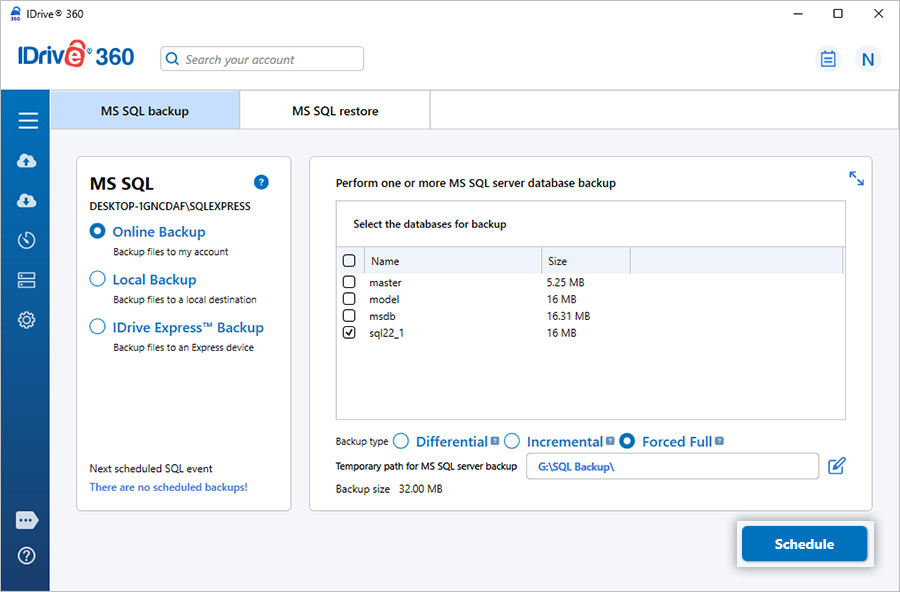
- Yedeklemek istediginiz veritabanlarini seçin.
- Yedekleme türünü seçin: 'Diferansiyel', 'Artisal' veya 'Zorla Tam Yedek'.
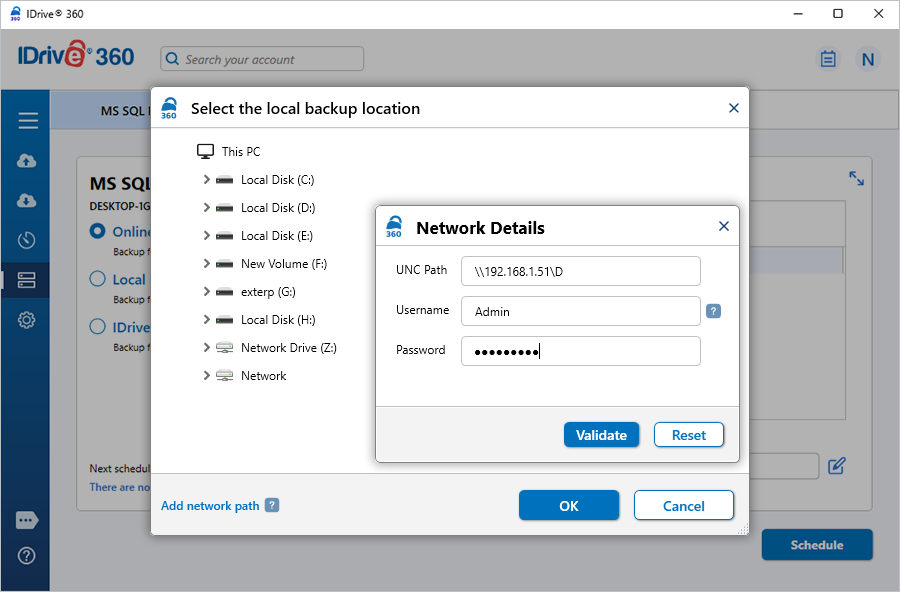
- SQL yedekleme dosyasinin hedefi olarak eslestirilmis ag sürücüsünü veya NAS konumunu seçin.
- 'Tamam'a tiklayin, ardindan 'Hemen Planla'ya tiklayin.
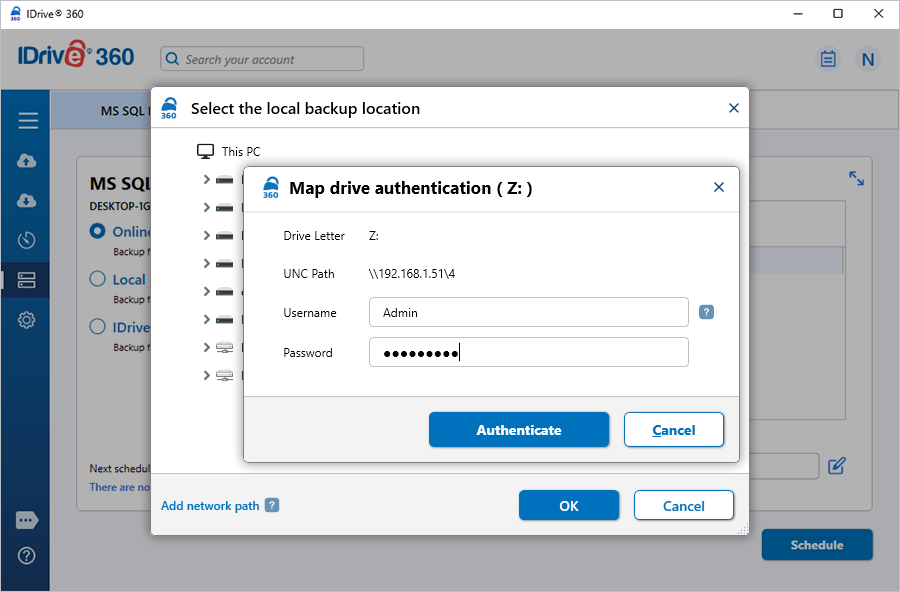
- Eslestirilmis sürücü veya NAS kimlik bilgilerini (kullanici adi ve sifre) girin ve 'Kimlik Dogrula'ya tiklayin.
- 'Zamanlama'sönyasünde yedekleme planini yapilandirin ve 'Degisiklikleri Kaydet'e tiklayin.
MS SQL Server veritabani yedegini NAS veya eslestirilmis ag sürücüsünden nasil geri yükleyebilirim?
Veritabanini NAS veya eslestirilmis ag sürücüsünden geri yüklemek için ag konumunun sisteminize eslestirildiginden emin olun.
Geri yüklemek için,
- 'Sunucu Yedekleme'ye tiklayin. Kaydirma menüsü açilir.
- 'MS SQL'’e tiklayin. MS SQL baglanti ekrani açilir.
- 'MS SQL geri yükle'’ye tiklayin.
- Gerekli MS SQL Server kimlik dogrulama bilgilerini girin ve 'MS SQL'e Baglan'a tiklayin.
- Eslestirilmis ag sürücüsü veya NAS konumundaki 'IDSQLBackup' klasörüne göz atin ve SQL veritabani yedek dosyasini seçin.
Gerekirse devam etmeden önce 'IDSQLBackup' klasörünü IDrive 360 hesabinizdan veya yerel sürücüden eslestirilmis konuma indirin. - 'Tamam'a tiklayin.
- Geri yüklenecek veritabani/veritabanlarini seçin.
- 'Hemen Geri Yükle'ye tiklayin.
- Ag kimlik dogrulamasi istenirse, NAS/eslestirilmis sürücü için kullanici adi ve sifreyi girin ve 'Kimlik Dogrula'ya tiklayin.
Not: Geri yükleme sirasinda NAS veya eslestirilmis ag sürücülerine düzgün erisimi saglamak için SQL Server örnegi hizmetinin bir yönetici veya yerel sistem hesabi kullanarak çalistirilmasi önerilir.
Artisal yedeklemeyi etkinlestirmek için veritabani kurtarma modelini Basit'ten Tam veya Toplu Günlüklü'ye nasil degistirebilirim?
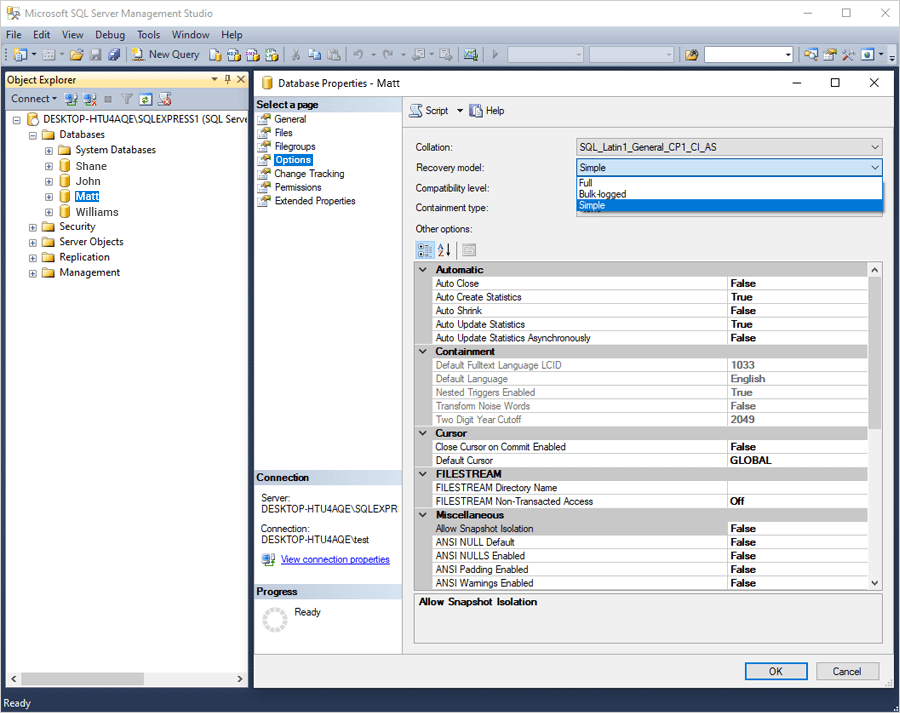
Artisal (Islem Günlügü) yedeklemelerini etkinlestirmek için SQL Server veritabani kurtarma modelini Basit'ten Tam veya Toplu Günlüklü'ye degistirmeniz gerekir.
Kurtarma modelini degistirmek için,
- Microsoft SQL Server Management Studio'yu açin ve oturum açin.
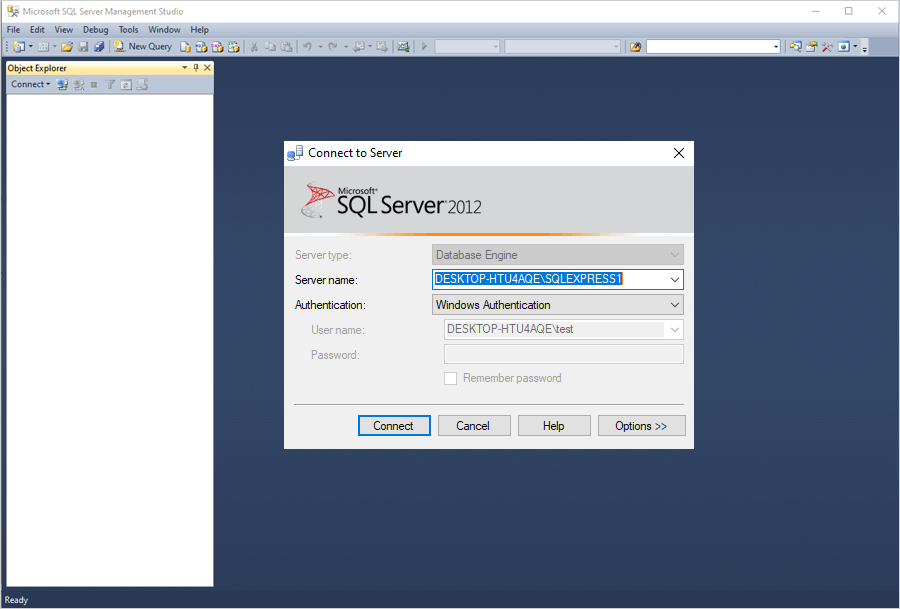
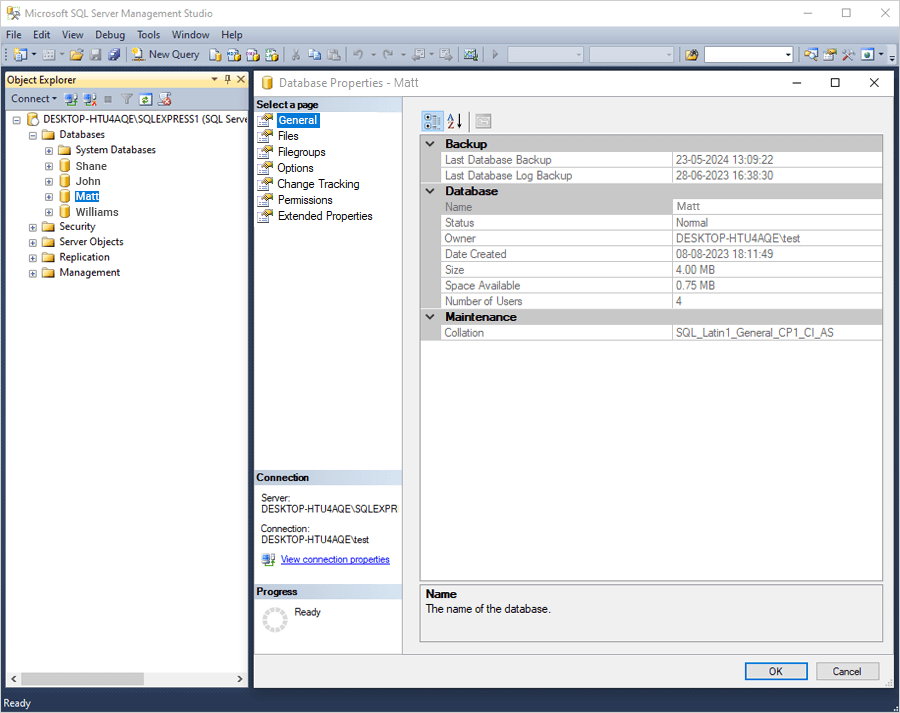
- 'Nesne Gezgini'nde 'Veritabanlari' klasörünü genisletin.
Veritabanlarinin listesi görüntülenir. - Istediginiz veritabanina sag tiklayin ve 'Özellikler'i seçin.
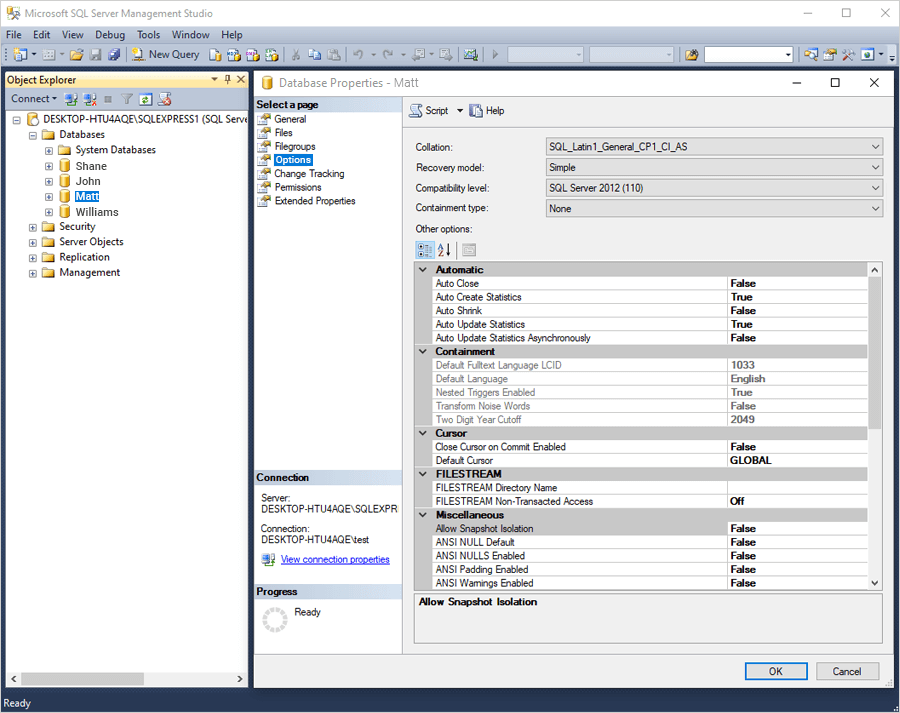
- 'Veritabani özellikleri' penceresinde 'Seçenekler'i seçin.
- 'Kurtarma modeli' altinda, açilir menüden Tam veya Toplu Günlüklü'yü seçin.
- 'Tamam'a tiklayin.
Kurtarma modeli güncellendikten sonra, islem günlügü degisikliklerini yedeklemek için IDrive 360 masauüstü uygulamasinda Artisal Yedekleme seçenegini kullanabilirsiniz.
Geri yükleme listesinden istenmeyen MS SQL sunucu veritabanlari nasil kaldirilir?
Geri yükleme için gerekli olmayan veritabanlarini kaldirmak için,
- IDrive® 360 masauüstü uygulamasina giris yapin ve 'Sunucu Yedekleme'ye tiklayin. Kaydirma menüsü açilir.
- MS SQL baglanti ekranini açmak için 'MS SQL'e tiklayin.
- 'MS SQL geri yükle'’ye tiklayin.
- Gerekli MS SQL Server kimlik dogrulama bilgilerini girin.
- 'MS SQL'’e Baglan'’a tiklayin.
- IDrive 360 hesabinizdan veya yerel sürücüden önceden geri yüklenen 'IDSQLBackup' dosyasina göz atin ve seçin.
'IDSQLBackup' dosyasi yüklenince 'SQL Sunucu Yedekleme/Geri Yükleme sihirbazi' görüntülenir. - Sihirbazda, kaldirmak istediginiz veritabanina sag tiklayin ve 'Sil'i seçin.
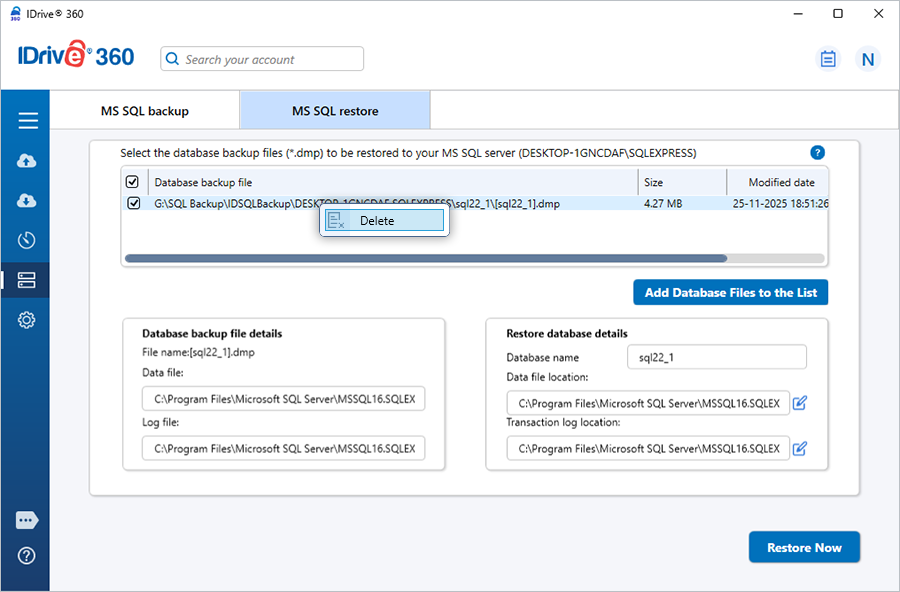
- Onay isteginde 'Evet'e tiklayin.