Başlangıç
Sorunuz aşağıda ele alınmamışsa, destek formumuz aracılığıyla bizimle iletişime geçin ve kısa sürede size geri döneceğiz.
- IDrive® 360 nedir?
- Yönetim Konsolu nedir?
- Yedekleme Konsolu nedir?
- IDrive® 360 hangi işletim sistemlerini destekler?
- Şifreleme anahtarı ayarlamam gerekiyor mu?
- IDrive® 360 sistem çubuğunda hangi seçenekler mevcut?
- IDrive® 360 uygulamasını kullanmak için Proxy Ayarlarını nasıl yapılandırabilirim?
- IDrive® 360 hesabıma her yerden erişebilir miyim?
- Bir yedekleme işlemine devam edemiyorum. Ne yapmalıyım?
IDrive® 360 kurumlar için bir yedekleme ve kurtarma çözümüdür. Her büyüklükteki işletme, kuruluş genelindeki uç nokta cihazlarını koruyabilir ve ikili web konsolu ile yedeklemeleri, geri yüklemeleri ve kullanıcıları merkezi olarak yönetebilir - yönetim konsolu ve yedekleme konsolu.
Rahatsız etmeyen yedeklemeler, daha hızlı kurtarmalar, uzaktan kurulum, kuruluş genelinde görünürlük, sağlam güvenlik – IDrive® 360 kuruluşunuzun dijital verileri için her yönlü koruma sağlar.
Yönetim Konsolu, kullanıcıları ve şirketleri eklemek ve yönetmek için web tabanlı bir platformdur. Hesap yöneticisi veya yönetici ayrıcalıklarına sahip kullanıcılar tarafından erişilebilir.
Yönetici yeni kullanıcılar ekleyebilir ve onlara özel erişim denetimleri verebilir. Yönetici ayrıcalıklarına sahip bir kullanıcı diğer kullanıcıları ekleyebilir ve tüm şirketin yedeklemesini yönetebilir. Bir yedekleme kullanıcısı cihazlar ekleyebilir ve veri yedeklemelerini yönetebilir.
Yönetici ayrıca kurumsal ihtiyaçlarına göre yeni şirketler de oluşturabilir. Her şirkete kendi yöneticisi atanabilir.
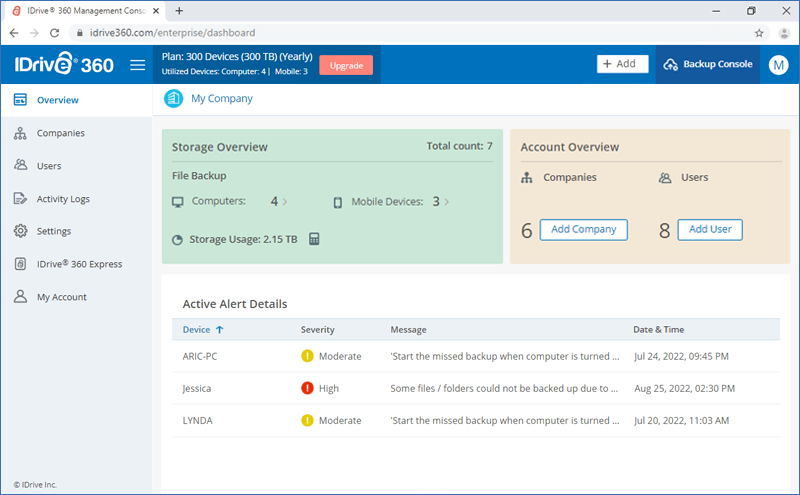
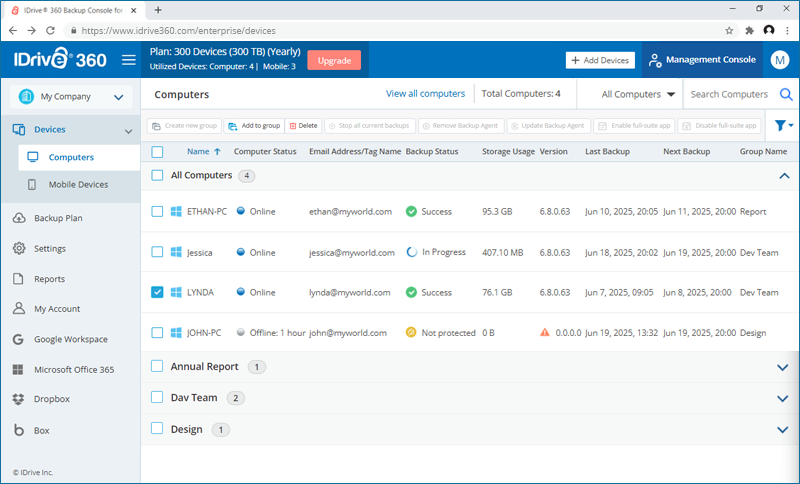
Yedekleme Konsolu, cihazlar eklemek ve yedekleme ile geri yükleme işlemlerini yönetmek için web tabanlı bir platformdur. Hesap yöneticisi, yönetici veya Yedekleme ayrıcalıklarına sahip kullanıcılar tarafından erişilebilir.
Yedekleme Konsolu kullanıcıları yedekleme için PC, Mac ve Linux cihazları ekleyebilir. Cihazlar gruplara organize edilebilir. Yedekleme kurallarını tanımlamak için bir yedekleme planı oluşturulabilir - hangi cihazların veya grupların yedekleneceği, neyin yedekleneceği, nereye yedekleneceği, nelerin hariç tutulacağı ve yedekleme programı. Yedekleme, temizlik CPU veya bant genişliği kullanım ayarları ve uyarılar ayarlanabilir.
IDrive® 360 hangi işletim sistemlerini destekler?
Aşağıdaki işletim sistemleri ve ilgili sürümleri IDrive® 360 tarafından desteklenmektedir:
Dosya Yedekleme için:
- Windows için: Windows 7, Windows 8, Windows 8.1, Windows 10, Windows 11, Windows 2008 Server, Windows Home Server, Windows 2012 Server, Windows 2016 Server, Windows 2019 Server, Windows Server 2022, Windows Server 2025.
- Mac için: macOS High Sierra (sürüm 10.13) veya daha üstü.
- Linux için:
- Debian tabanlı:
Ubuntu (16.04, 18.04, 20.04, 21.10, 22.04, 23.04)
Linux Mint (19.1, 19.2, 19.3, 20.1, 20.2, 21) - RPM tabanlı:
CentOS (7, 8, 8 Stream, 9 Stream)
Fedora (28, 29, 30, 31, 32, 33, 34, 35, 36, 37, 38)
openSUSE Leap (15, 15.1, 15.2, 15.3, 15.4)
Not: Linux paketlerini yüklemeden önce Crontab, curl ve tar yüklü olmalıdır.
- Debian tabanlı:
Şifreleme anahtarı ayarlamam gerekiyor mu?
IDrive® 360 uygulamasını bilgisayarınıza indirip yüklediğinizde, gelişmiş güvenlik için web arayüzünden seçeneği belirlediyseniz makineniz için bir şifreleme anahtarı ayarlamanız istenecektir.
'Şifreleme Anahtarı' ekranında aşağıdaki seçeneklerden birini seçebilirsiniz:
- Varsayılan anahtar şifreleme - sistem tarafından oluşturulan anahtar, varsayılan olarak ayarlanır.
- Özel anahtar şifreleme (yalnızca tarafınızca bilinen) - kullanıcı tarafından oluşturulan anahtar, sizin tarafınızdan doğrulanması gerekir. Anahtarı girin ve onaylayın.
'Devam Et'i tıklayın. Şifreleme anahtarını başarıyla yapılandırdıktan sonra, makineniz yedekleme için hazırdır.
Uyarı:
IDrive® 360 özel şifreleme anahtarınızı sunucularında saklamaz. Verilerinizi yedeklemek ve geri yüklemek için güvenli bir şekilde arşivlemeniz önerilir. Ancak varsayılan şifreleme anahtarını seçerseniz, bunu hatırlamanız gerekmez.
IDrive® 360 sistem çubuğunda hangi seçenekler mevcut?
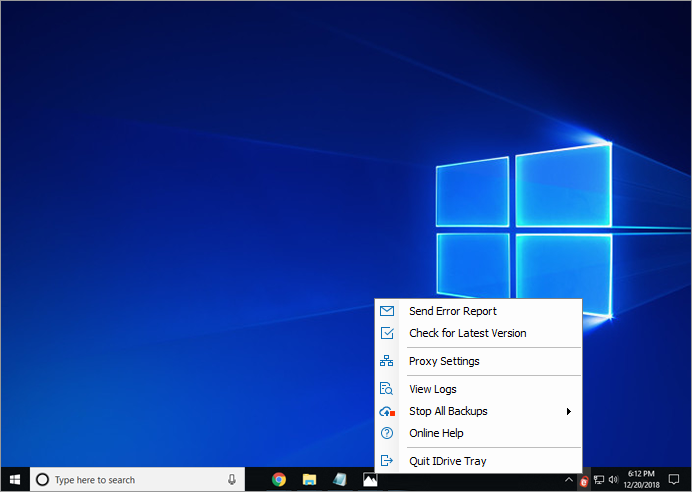
IDrive® 360 uygulaması rahatsız etmez ve minimal bir grafik kullanıcı arayüzüne sahiptir. Kurulumda, IDrive® 360 bilgisayarınızda bir sistem çubuğu simgesi oluşturur. Simgeye sağ tıklayın ve bir menü belirir.
Windows için
- Şifreleme Yapılandırması: Şifreleme anahtarını seçin ve ayarlayın. (Bu seçenek yalnızca web'den uygulamayı indirirken şifreleme anahtarı ayarlamayı seçtiyseniz görünecektir.)
- Hata Raporu Gönder: Sorularınız, önerileriniz veya geri bildirimleriniz için destekle iletişime geçin
- En Son Sürümü Kontrol Et: IDrive® 360 uygulamasının en son sürümüne güncelleyin
- Proxy Ayarları: Uygulamayı kullanmak için proxy ayarlarını yapılandırın
- Günlükleri Görüntüle: İşlemlerinizin etkinlik günlük raporlarını kontrol edin
- Çevrimiçi Yardım: IDrive® 360'ın özellikleri ve işlevleri hakkında bilgi edinin
- IDrive Sistem Çubuğundan Çık: IDrive® 360 sistem çubuğu menüsünü kapatın. (IDrive® 360 sistem çubuğu menüsünden çıktığınızda, devam eden yedekleme / geri yükleme işlemleri bozulmayacak ve 'Yedekleme Konsolu' altında yönetilebilmeye devam edecektir.)
Mac için:
- En Son Sürümü Kontrol Et: IDrive® 360 uygulamasının en son sürümüne güncelleyin
- Proxy Ayarları: Uygulamayı kullanmak için proxy ayarlarını yapılandırın
- Şifreleme Yapılandırması: Şifreleme anahtarını seçin ve ayarlayın. (Bu seçenek yalnızca web'den uygulamayı indirirken şifreleme anahtarı ayarlamayı seçtiyseniz görünecektir.)
- Günlükleri Görüntüle: İşlemlerinizin etkinlik günlük raporlarını kontrol edin
- Hata Raporu Gönder: Sorularınız, önerileriniz veya geri bildirimleriniz için destekle iletişime geçin
- Çevrimiçi Yardım: IDrive® 360'ın özellikleri ve işlevleri hakkında bilgi edinin
- IDrive® 360'ı Kapat: IDrive® 360 menüsünü kapatın. (IDrive® 360 sistem çubuğu menüsünden çıktığınızda, devam eden yedekleme / geri yükleme işlemleri bozulmayacak ve 'Yedekleme Konsolu' altında yönetilebilmeye devam edecektir.)
Linux için:
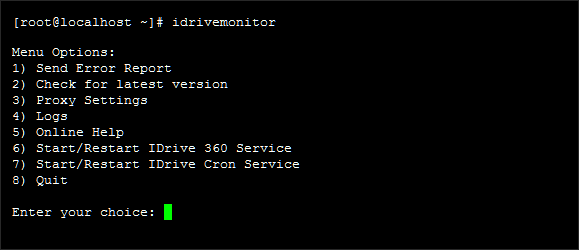
Kurulumda, IDrive® 360 idrivemonitor komut satırı yardımcı programını yükler. idrivemonitor'ü çalıştırın ve aşağıdaki gibi bir menü belirir:
- Hata Raporu Gönder: Sorularınız, önerileriniz veya geri bildirimleriniz için destekle iletişime geçin
- En son sürümü kontrol et: Yeni bir IDrive® 360 uygulaması sürümünün mevcut olup olmadığını kontrol edin
- Proxy Ayarları: IDrive® 360 uygulamasını kullanmak için proxy ayarlarını yapılandırın
- Günlükler: İşlemlerinizin etkinlik günlük raporlarını kontrol edin
- Çevrimiçi Yardım: IDrive® 360'ın özellikleri ve işlevleri hakkında bilgi edinin
- IDrive® 360 Servisini Başlat/Yeniden Başlat: IDrive® 360 servisini başlatın veya yeniden başlatın
- IDrive Cron Servisini Başlat/Yeniden Başlat: IDrive Cron servisini başlatın veya yeniden başlatın
- Çık: idrivemonitor menüsünden çıkın (Menüden çıktığınızda, devam eden yedekleme / geri yükleme işlemleri devam edecek ve Yedekleme Konsolundan hala yönetilebilecektir)
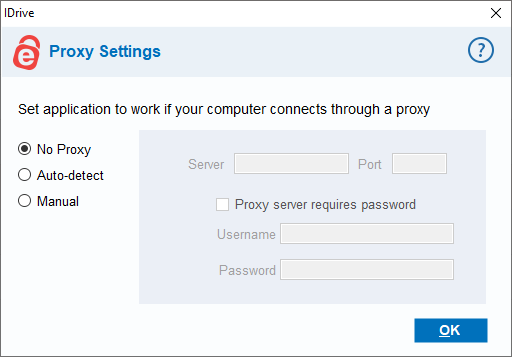
IDrive® 360 uygulamasını kullanmak için Proxy Ayarlarını nasıl yapılandırabilirim?
Proxy ayarlarını yapılandırmak için IDrive® 360 sistem çubuğu simgesine sağ tıklayın ve 'Proxy Ayarları'nı seçin.
Aşağıdakiler mevcut seçeneklerdir:
- Proxy Yok: Bu varsayılan bir ayardır.
- Otomatik algılama: Proxy ayarlarını otomatik olarak almak için seçin.
- Manuel: Proxy sunucu adı, port ve kimlik doğrulama ayrıntılarını seçin ve yapılandırın.
IDrive® 360 hesabıma her yerden erişebilir miyim?
Evet, yalnızca aktif bir İnternet bağlantısıyla dünya genelinde her yerden IDrive® 360 hesabınıza güvenle erişebilirsiniz.
Bir yedekleme işlemine devam edemiyorum. Ne yapmalıyım?
Yedekleme işlemine devam edemiyorsanız, aşağıdaki adımlarla sorun gidermeyi deneyebilirsiniz
- Aralıklı internet bağlantınız olmadığından emin olun.
- Uygulamanın doğru çalışması için yerel güvenlik duvarı ayarlarında gerekli izinleri verdiğinizi kontrol edin.
- IDrive alanından kaynaklanan trafiğe izin vermek için güvenlik duvarınızda '*.idrive.com' ve '*.idrive360.com'u sağlayın.