Yönetim Konsolu
Sorunuz asagida ele alinmamissa, destek formumuz araciligiyla bizimle iletisime geçin ve kisa sürede size geri dönecegiz.
Sirketler
- Sirket nedir? Hesabima sirket nasil ekleyebilirim?
- Bir sirkete kullanicilari nasil eklerim?
- Hesabimdan bir sirketi nasil silebilirim?
- Bir sirkete kaç bilgisayar ekleyebilirim?
Kullanicilar
- Hesabima kullanicilari nasil eklerim?
- Hesabima CSV dosyasindan birden fazla kullanici ekleyebilir miyim?
- Kullanici izinlerini düzenleyebilir miyim?
- Kullanicilari sirketler arasinda nasil tasirim?
- Hesabimdan bir kullaniciyi silebilir miyim?
- Bir kullanici hesabini devre disi birakmak istersem yapabilir miyim?
- Aktif ve pasif kullanicilar nelerdir?
- Kullanicilarimdan herhangi birinin sifresini sifirlayabilir miyim?
Ayarlar
- IDrive® 360 hesabim için IP tabanli oturum açma denetimini nasil ayarlarim?
- IDrive® 360 hesabim için iki faktörlü kimlik dogrulama yi nasil etkinlestiririm?
- IDrive® 360 hesabim için güvenilir cihazlari nasil ekler veya kaldiririm?
- IDrive® 360 hesabim için Zamana Dayali OTP kimlik dogrulama yöntemiyle iki faktörlü kimlik dogrulamasini nasil yapilandiririm?
- IDrive® 360 tarafindan hangi Zamana Dayali OTP kimlik dogrulayici uygulamalari desteklenmektedir?
- Bir yönetici olarak, belirli kullanicilar için iki faktörlü kimlik dogrulamayi nasil devre disi birakirim?
- Mobil cihazima erisimimi kaybetmem durumunda, Zamana Dayali OTP kimlik dogrulamasiyla IDrive® 360 hesabim için iki faktörlü kimlik dogrulamayi devre disi birakabilir miyim?
- Iki faktörlü kimlik dogrulama için OTP içeren SMS'i alamiyorum. Ne yapmaliyim?
- IDrive® 360 hesabimda yedekleme e-posta bildirimlerini nasil ayarlarim?
- IDrive® 360 hesabimda pasif bilgisayarlari otomatik olarak arsivleyebilir miyim?
Genel
- Hesabimin genel bir bakisini nereden alabilirim?
- Hesabimin etkinlik günlüklerini nereden görüntüliyebilirim?
Sirket nedir? Hesabima sirket nasil ekleyebilirim?
Kurulusunuzun sirketlerini IDrive® 360 hesabiniz içine 'Sirket' olarak ekleyebilirsiniz. Sinirsiz sirket olusturun, sirket yönetimini kullanicilara devredin ve tüm sirketleri uzaktan denetleyin.
Sirket eklemek için,
- IDrive® 360 hesabiniza giris yapin.
- 'Yönetim Konsolu'na tiklayin.
- 'Ekle' dügmesine tiklayin ve 'Sirket Ekle'ye tiklayin. Alternatif olarak, 'Sirketler' sekmesine gidin ve 'Sirket Ekle'ye tiklayin.

- 'Sirket Adi'ni girin. Yöneticinin 'E-posta', 'Ad' ve 'Soyad' bilgilerini girerek bir yönetici olusturun.
- 'Olustur'a tiklayin.
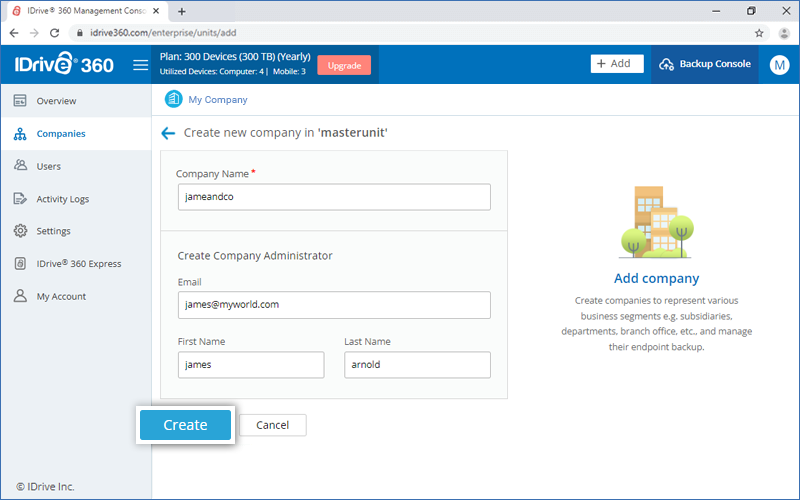
Eklenen tüm sirketler, sirket adi, genel depolama kullanimi, sirketteki toplam kullanici ve bilgisayar sayisi gibi ayrintilarla birlikte 'Sirketler' sekmesinde görünür.
Bir sirket içinde alt-sirketler eklemek için, 'Sirketler' sekmesinde bir sirket adina tiklayin -> 'Sirket Ekle'.
Bir sirkete kullanicilari nasil eklerim?
Bir sirkete kullanici eklemek için,
- IDrive® 360 hesabiniza giris yapin.
- 'Yönetim Konsolu'na tiklayin.
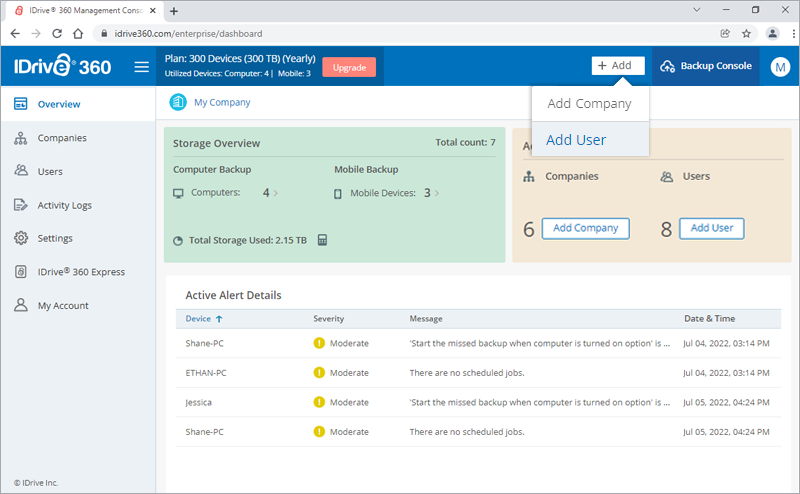
- 'Ekle' dügmesine tiklayin ve 'Kullanici Ekle'ye tiklayin.
- 'Yeni kullanici olustur' bölümünde, kullanicilarin e-posta adreslerini virgülle ayirarak girin. Ayni zamanda CSV sablonu ile birden fazla kullanici ekleyebilirsiniz.
- 'Kullanici(lari) sirkete ekle' bölümünden kullaniciyi eklemek istediginiz sirketi seçin.
- Gerekli onay kutusunu seçerek bir rol belirleyin.
- Sirket Yöneticisi: Tüm sirket için tüm yönetim, yedekleme ve geri yükleme islemlerini gerçeklestirin.
- Yedekleme Yöneticisi: Cihaz ekleyin, tüm sirket için yedekleme, ayarlar ve geri yüklemeleri yönetin.
- Kullanicilar:
Asagidaki izin düzeyleri kullanici profillerine atanabilir:- Cihaz Ekle ve Yönet: Atanan sirket için cihaz ekleyin, yedeklemeleri, geri yüklemeleri ve ayarlari yönetin.
- Yedekleme Kullanicisi: Atanan bilgisayarlar ve mobil cihazlar için yedeklemeler gerçeklestirin ve ayarlari yönetin.
- Geri Yükleme Kullanicisi: Atanan bilgisayarlardan ve mobil cihazlardan geri yükleme gerçeklestirin. Atanan cihazlari uzaktan yönetirken kullanicilarin yedeklenen dosyalari indirebilmesi için ‘Dosyalari indir’ seçenegini etkinlestirin.
- Yedekleme ve Geri Yükleme Kullanicisi: Hem yedekleme hem de geri yükleme gerçeklestirin ve atanan bilgisayarlar ve mobil cihazlar için ayarlari yönetin. Atanan cihazlari uzaktan yönetirken kullanicilarin yedeklenen dosyalari indirebilmesi için ‘Dosyalari indir’ seçenegini etkinlestirin.
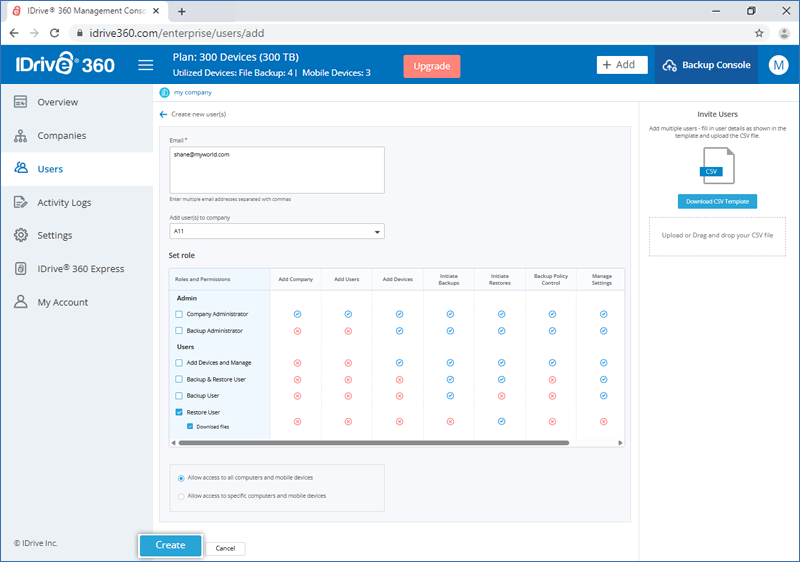
- 'Olustur'a tiklayin.
Davet edilen kullanicilar, IDrive® 360'a kaydolmak için baglanti içeren bir e-posta alacaktir. Kullanicilar kaydoldugunda, hesaplari hesabiniza eklenecektir.
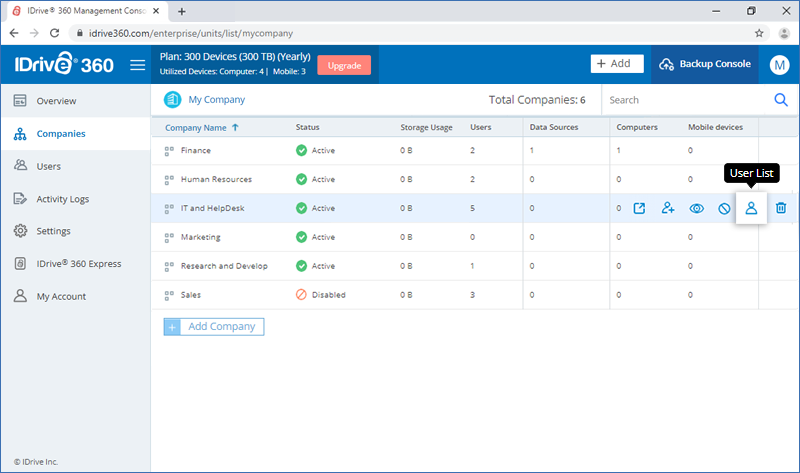
Bir sirketteki tüm kullanicilari görüntülemek için, sirket adinin üzerine gelin ve  .
.
Hesabimdan bir sirketi nasil silebilirim?
Bir sirketi silmek için,
- IDrive® 360 hesabiniza giris yapin.
- 'Yönetim Konsolu'na tiklayin.
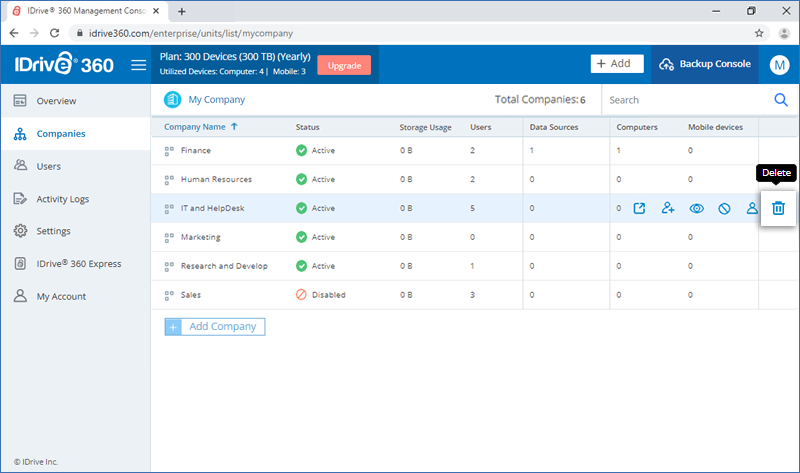
- 'Sirketler' sekmesine gidin ve silmek istediginiz sirkete gidin. Sirketin üzerine gelin ve
 simgesine tiklayin.
- Görünen açilir pencerede, onay kutusunu tiklayarak kosullari kabul edin.
- 'Sil'e tiklayin.
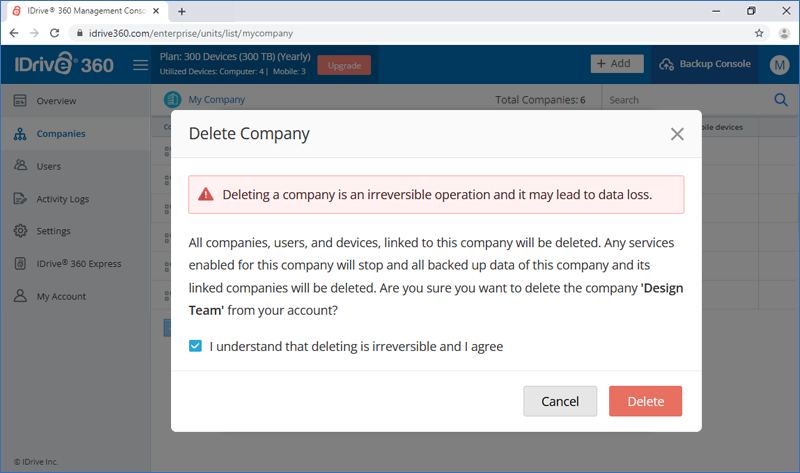
Bir sirketi sildiginizde, iliskili tüm sirketler ve kullanicilar da silinir.
Hesabima kullanicilari nasil eklerim?
Kullanici eklemek için,
- IDrive® 360 hesabiniza giris yapin.
- 'Yönetim Konsolu'na tiklayin.
- 'Ekle' dügmesine tiklayin ve 'Kullanici Ekle'ye tiklayin. Alternatif olarak, 'Kullanicilar' sekmesine gidin ve 'Kullanici Ekle' dügmesine tiklayin.
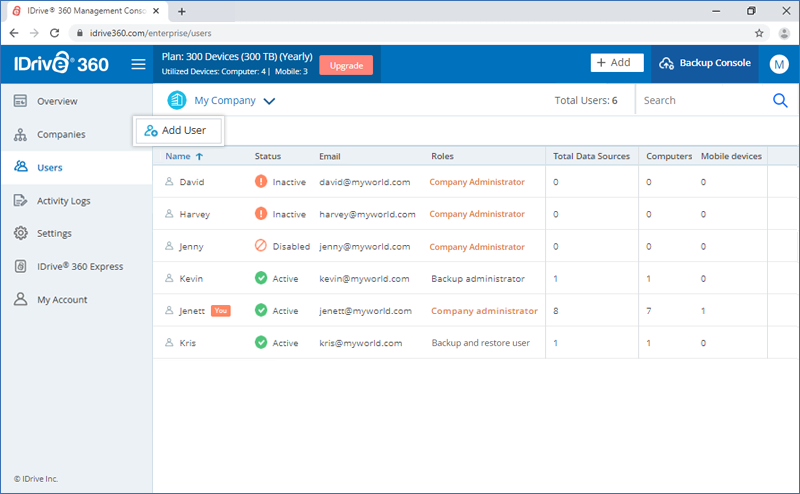
- 'Yeni kullanici olustur' bölümünde, kullanicilarin e-posta adreslerini virgülle ayirarak girin. Ayni zamanda CSV sablonu ile birden fazla kullanici ekleyebilirsiniz.
- Açilir listeden seçerek kullaniciyi mevcut herhangi bir sirket veya alt-sirkete ekleyin.
- Gerekli onay kutusunu seçerek bir rol belirleyin.
- Sirket Yöneticisi: Tüm sirket için tüm yönetim, yedekleme ve geri yükleme islemlerini gerçeklestirin.
- Yedekleme Yöneticisi: Cihaz ekleyin, tüm sirket için yedekleme, ayarlar ve geri yüklemeleri yönetin.
- Kullanicilar:
Asagidaki izin düzeyleri kullanici profillerine atanabilir:- Cihaz Ekle ve Yönet: Atanan sirket için cihaz ekleyin, yedeklemeleri, geri yüklemeleri ve ayarlari yönetin.
- Yedekleme Kullanicisi: Atanan bilgisayarlar ve mobil cihazlar için yedeklemeler gerçeklestirin ve ayarlari yönetin.
- Geri Yükleme Kullanicisi: Atanan bilgisayarlardan ve mobil cihazlardan geri yükleme gerçeklestirin. Atanan cihazlari uzaktan yönetirken kullanicilarin yedeklenen dosyalari indirebilmesi için ‘Dosyalari indir’ seçenegini etkinlestirin.
- Yedekleme ve Geri Yükleme Kullanicisi: Hem yedekleme hem de geri yükleme gerçeklestirin ve atanan bilgisayarlar ve mobil cihazlar için ayarlari yönetin. Atanan cihazlari uzaktan yönetirken kullanicilarin yedeklenen dosyalari indirebilmesi için ‘Dosyalari indir’ seçenegini etkinlestirin.
- 'Olustur'a tiklayin.
Davet edilen kullanicilar, IDrive® 360'a kaydolmak için baglanti içeren bir e-posta alacaktir. Kullanicilar kaydoldugunda, hesaplari hesabiniza eklenecek ve 'Kullanicilar' sekmesinde görünecektir.
Not: Bir sirket veya alt-sirket altinda eklenen kullanicilarin listesini görüntülemek için  tiklayin ve açilir listeden ilgili sirket veya alt-sirketi seçin.
Hesabima CSV dosyasindan birden fazla kullanici ekleyebilir miyim?
Evet, yönetici bir CSV dosyasi yükleyerek ayni anda birden fazla kullaniciyi davet edip ekleyebilir.
Birden fazla kullaniciyi davet etmek için,
- IDrive® 360 hesabiniza giris yapin.
- 'Yönetim Konsolu'na tiklayin.
- 'Ekle' dügmesine tiklayin ve 'Kullanici Ekle'ye tiklayin. Alternatif olarak, 'Kullanicilar' sekmesine gidin ve 'Kullanici Ekle' dügmesine tiklayin.
- 'Kullanicilari Davet Et' bölümünde, 'CSV Sablonunu Indir' dügmesine tiklayin.
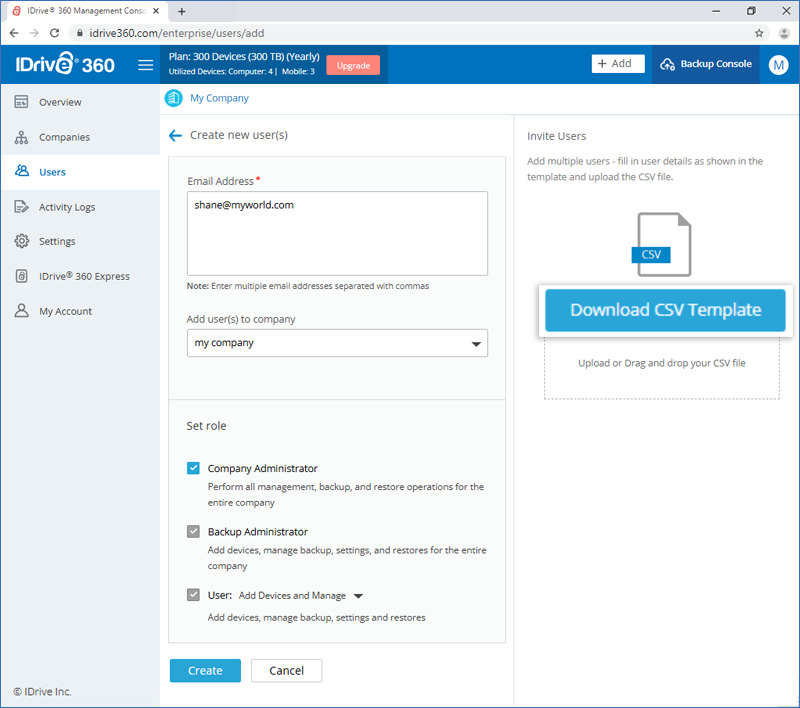
- Dosya indirildikten sonra, dosyayi açin, örnek girisi silin ve kullanicilarinizin bilgilerini ekleyin. Degistirilen dosyayi kaydedin.
- Kaydettiginiz CSV dosyasini 'CSV dosyanizi yükleyin veya sürükliyip birakin' alanina sürükliyip birakin. Alternatif olarak, CSV dosyanizi bulmak ve yüklemek için alana tiklayin.
Görünen açilir pencerede, 'Kullanici Ekle'ye tiklayin.
Not: CSV dosyasi kullanarak bir seferde en fazla 500 kullanici ekleyebilirsiniz.
Davet edilen kullanicilar, IDrive® 360'a kaydolmak için baglanti içeren bir e-posta alacaktir. Kullanicilar kaydoldugunda, hesaplari hesabiniza eklenecek ve 'Kullanicilar' sekmesinde görünecektir.
Kullanici izinlerini düzenleyebilir miyim?
Evet, mevcut tüm kullanicilar için kullanici izinlerini düzenleyebilirsiniz.
Düzenlemek için,
- IDrive® 360 hesabiniza giris yapin.
- 'Yönetim Konsolu'na tiklayin.
- 'Kullanicilar' sekmesine gidin ve izinlerini düzenlemek istediginiz kullaniciya gidin. Kullanicinin üzerine gelin ve
 simgesine tiklayin.
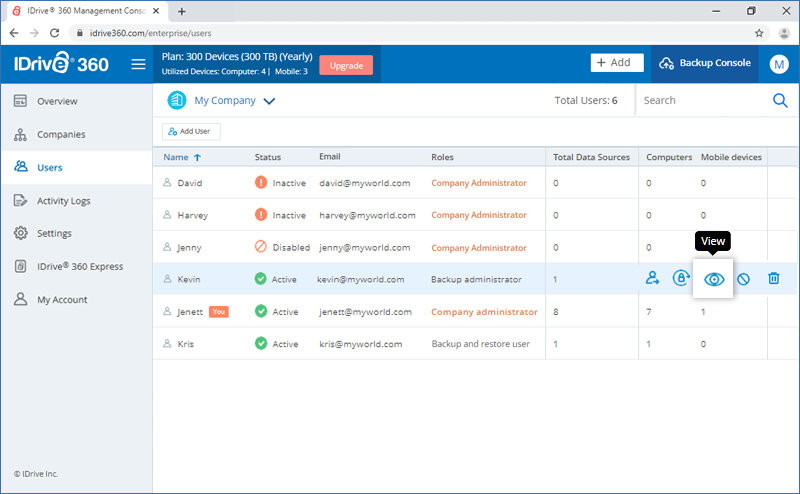
- Görünen açilir pencerede,
 simgesine tiklayin ve gerekli izinleri düzenleyin.
'Geri Yükleme Kullanicisi' ve 'Yedekleme ve Geri Yükleme Kullanicisi' rolleri için, atanan cihazlari uzaktan yönetirken kullanicilarin yedeklenen dosyalari indirip indiremeyecegini kontrol etmek için 'Dosyalari indir' onay kutusunu isaretleyin veya isareti kaldirin. Bu seçenegin etkinlestirilmesi uzaktan yedeklenen dosyalarin indirilmesine izin verirken, devre disi birakilmasi uzaktan indirmeleri engeller.
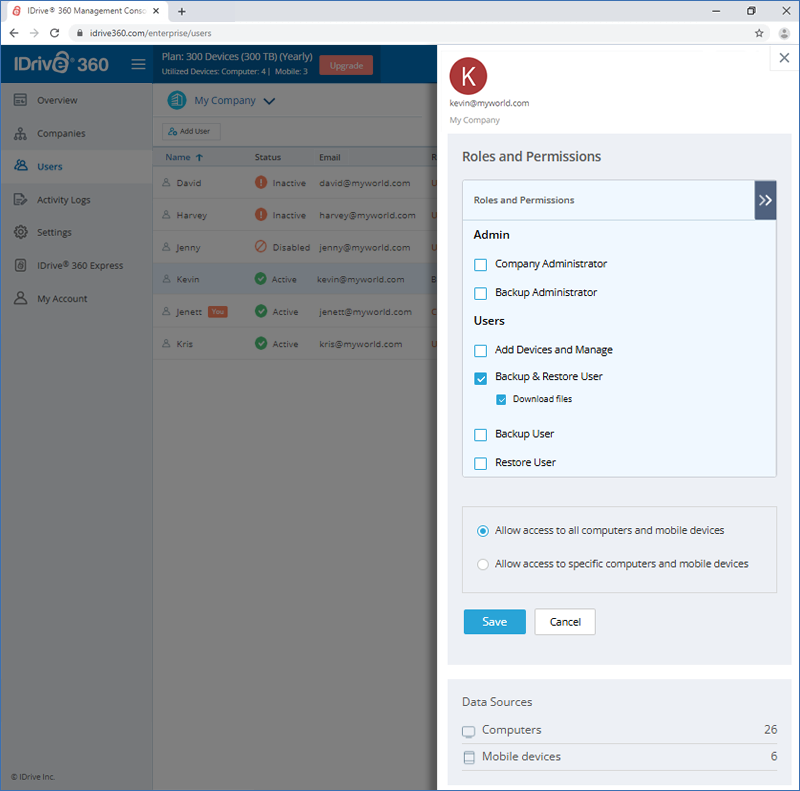
- 'Kaydet'e tiklayin.
Kullanicilari sirketler arasinda nasil tasirim?
Yalnizca Hesap Sahibi veya Sirket Yöneticisi rollerine sahip kullanicilar, kullanicilari sirketler arasinda tasiyabilir.
Kullanicilari tasimak için,
- IDrive® 360 hesabiniza giris yapin.
- 'Yönetim Konsolu'na tiklayin.
- 'Kullanicilar'a gidin.
- Tasimak istediginiz kullaniciya karsilik gelen
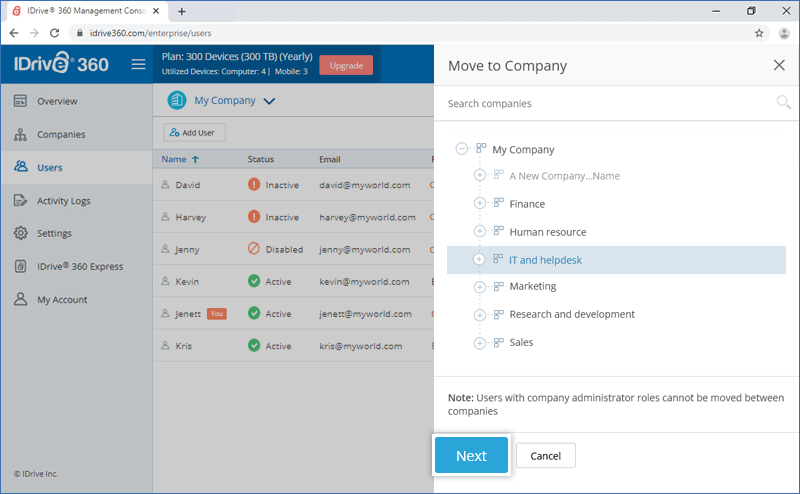
 simgesine tiklayin. 'Sirkete Tasi' kaydirma paneli görünür.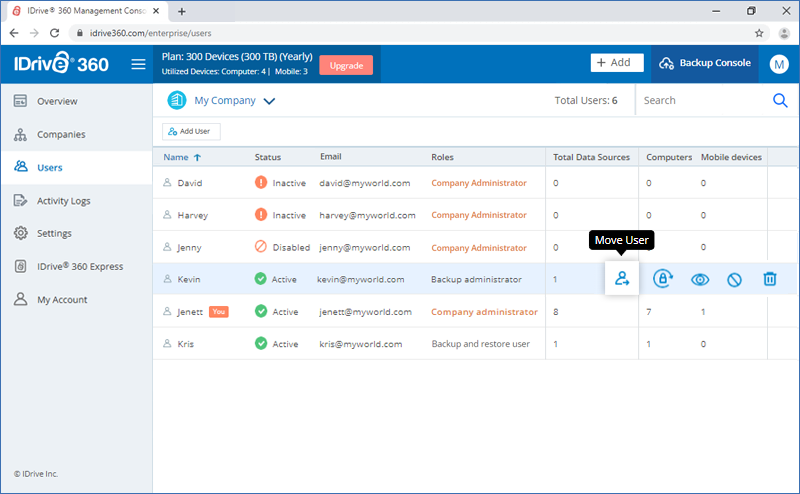
- Hedef sirketi seçin.
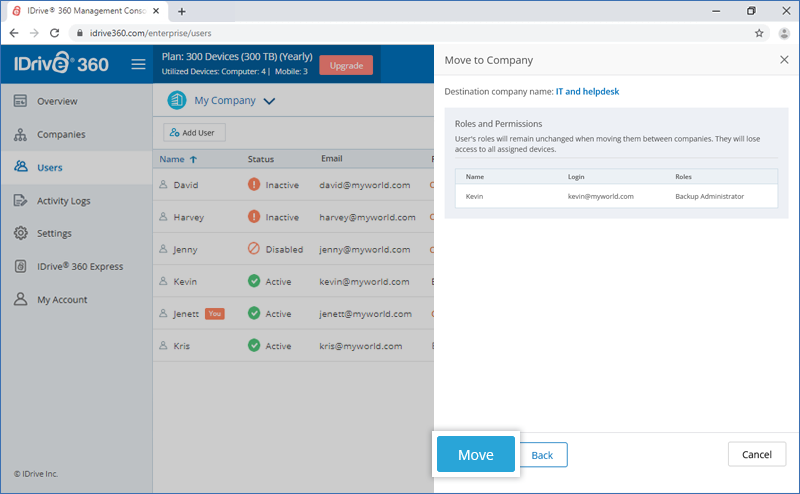
- 'Ileri'ye tiklayin, ardindan rolleri ve seçilen sirketi dogrulayan.
- Onaylamak için 'Tasi'ya tiklayin.Tasinan kullanicilar, 'Kullanicilar' sekmesinde yeni sirket altinda görünecektir. Tasinan kullanicilari görüntülemek için sol üstteki açilir menüden hedef sirketi seçin.
Not:
- Bir kullaniciyi baska bir sirkete tasimak, atanmis rolünü degistirmez.
- Kullaniciya su anda atanmis tüm cihazlar, tasima isleminden sonra baglantisi kaldirilacaktir.
- Yalnizca Yedekleme Yöneticisi, Yedekleme Kullanicisi, Geri Yükleme Kullanicisi veya Yedekleme ve Geri Yükleme Kullanicisi rollerine sahip kullanicilar tasinabilir.
Hesabimdan bir kullaniciyi silebilir miyim?
Evet, hesabinizdan bir kullaniciyi silebilirsiniz.
Bir kullaniciyi silmek için,
- IDrive® 360 hesabiniza giris yapin.
- 'Yönetim Konsolu'na tiklayin.
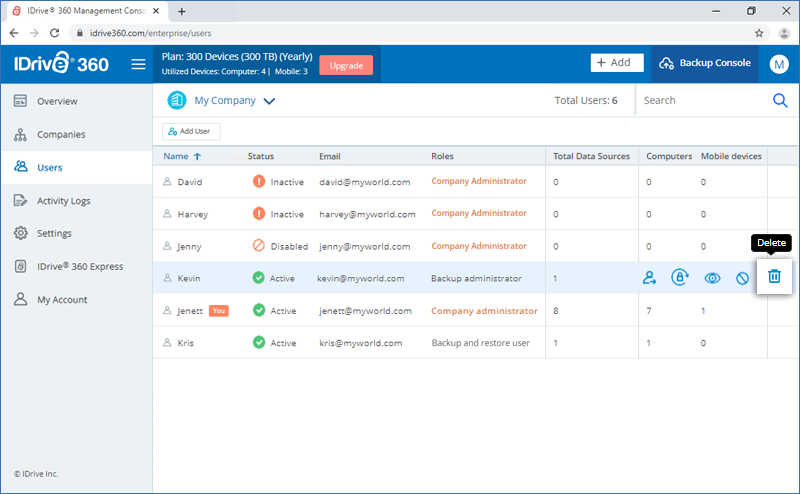
- 'Kullanicilar' sekmesine gidin ve silmek istediginiz kullaniciya gidin. Kullanicinin üzerine gelin ve
 simgesine tiklayin.
- Görünen açilir pencerede, onay kutusunu tiklayarak kosullari kabul edin.
- 'Sil'e tiklayin.
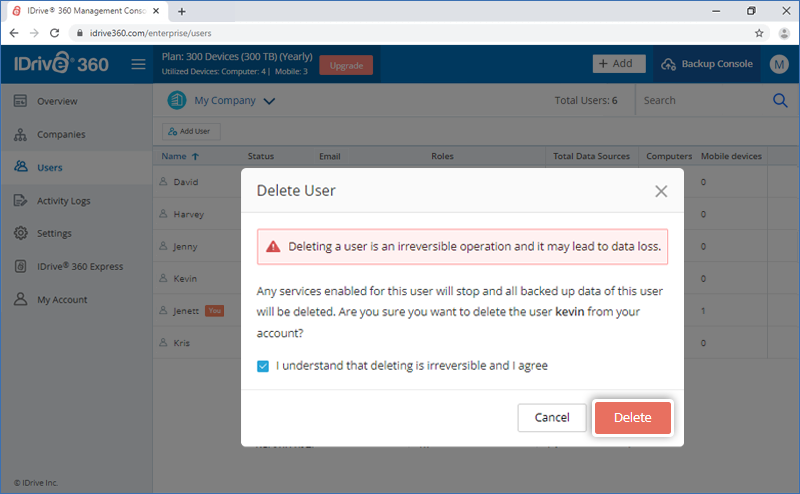
Sildikten sonra, kullanici hesabina giris yapamayacaktir. Ancak yapilandirilmis bilgisayarlara yönetici tarafindan erisilebilinmeye devam edilebilir.
Bir kullanici hesabini devre disi birakmak istersem yapabilir miyim?
Evet, bir yönetici olarak, IDrive® 360 hesabinizdan aktif kullanici hesabini devre disi birakabilirsiniz.
Devre disi birakmak için,
- IDrive® 360 hesabiniza giris yapin.
- 'Yönetim Konsolu'na tiklayin.
- 'Kullanicilar' sekmesine gidin, aktif bir kullanicinin adinin üzerine gelin ve
 simgesine tiklayin.
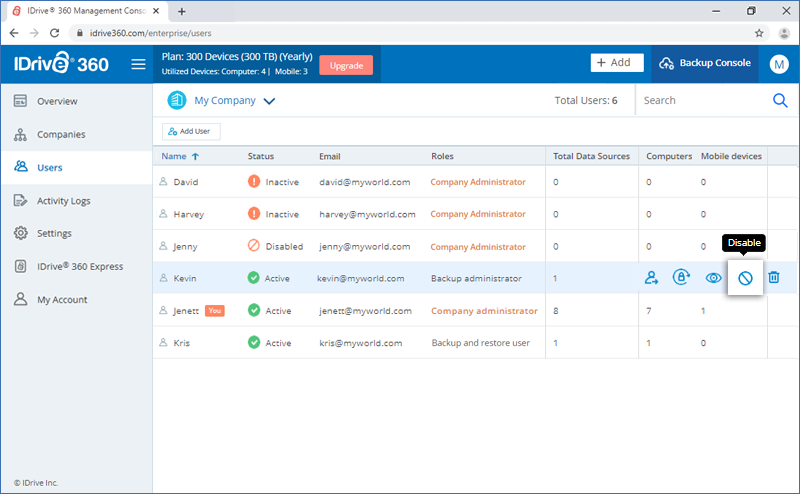
- Görünen açilir pencerede, 'Evet'e tiklayin.
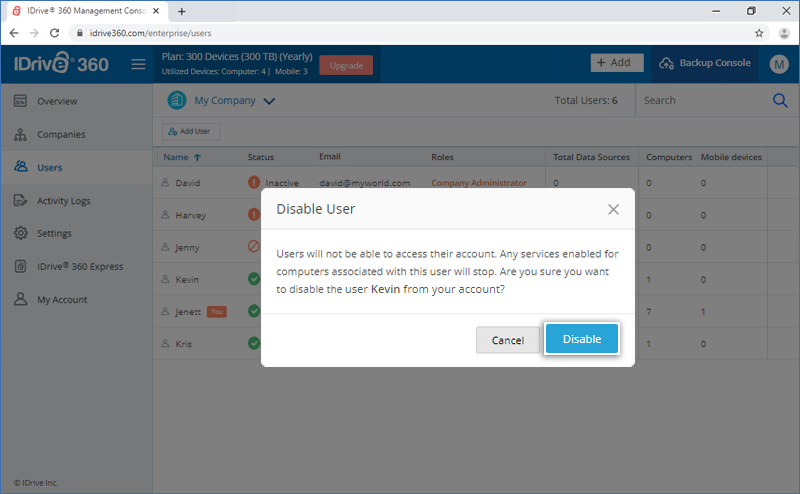
Devre disi birakildiktan sonra, kullanici hesabina giris yapamayacaktir.
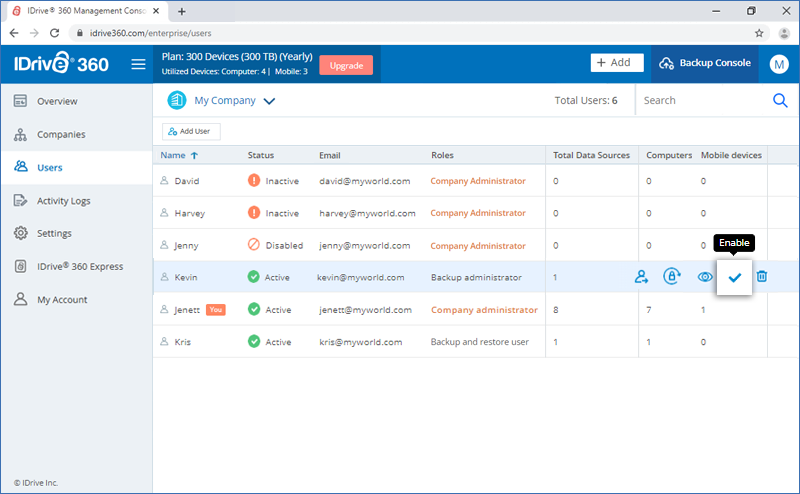
Hesabi etkinlestirmek için, devre disi birakilmis kullanicinin adina karsi  simgesinin üzerine gelin ve tiklayin. Görünen açilir pencerede 'Evet'e tiklayin.
Aktif ve pasif kullanicilar nelerdir?
Hesabiniza bir kullaniciyi davet edip eklediginizde, 'Kullanicilar' sekmesinde listelenir. Ancak, kullanici daveti kabul edip IDrive® 360 hesabi için kaydoluncaya kadar ada karsi durum pasif olarak görünecektir.
Daveti yeniden göndermek için pasif kullanicinin adina karsi  simgesine tiklayin.
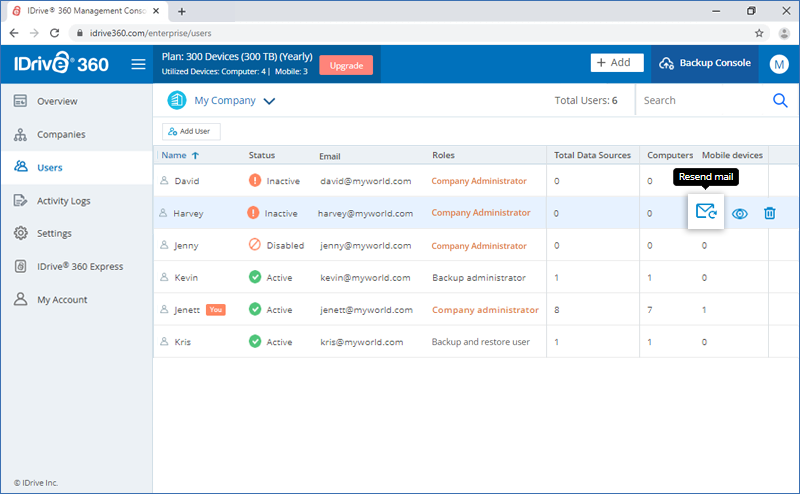
Kullanici bir hesap için kaydoldugunda, durum 'Aktif' olarak degisir.
Kullanicilarimdan herhangi birinin sifresini sifirlayabilir miyim?
IDrive® 360 hesabinin yöneticisi, aktif kullanicilardan herhangi biri için sifre sifirlama istegi baslatma seçenegine sahiptir.
Baslatmak için,
- IDrive® 360 hesabiniza giris yapin.
- 'Yönetim Konsolu'na tiklayin.
- 'Kullanicilar' sekmesine gidin, aktif bir kullanicinin adinin üzerine gelin ve
 simgesine tiklayin.
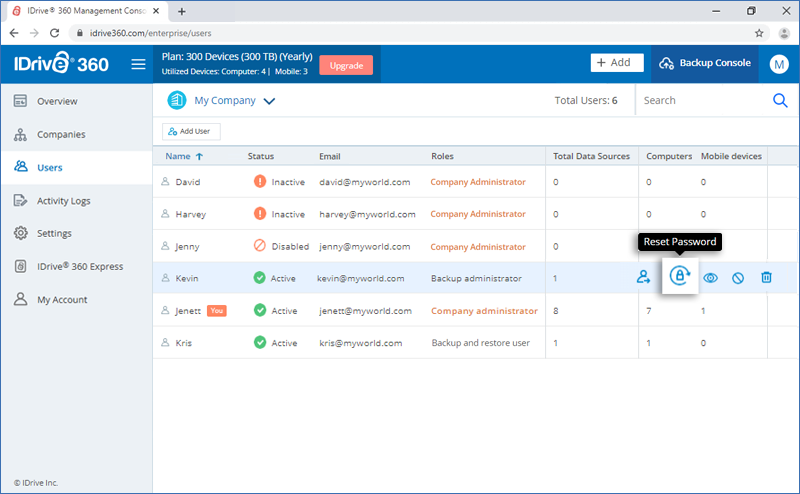
- Görünen açilir pencerede, 'Sifirla'ya tiklayin.
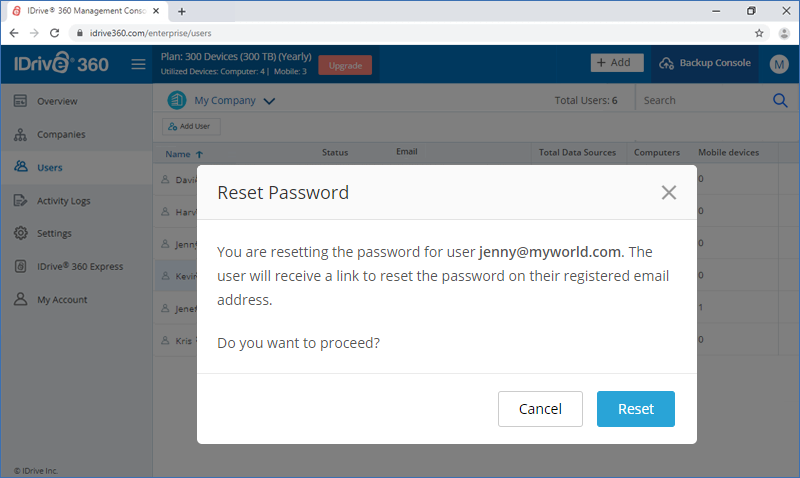
Kullanici, hesabinin sifresini sifirlamak için bir baglanti içeren bir e-posta alacaktir.
IDrive® 360 hesabim için IP tabanli oturum açma denetimini nasil ayarlarim?
'IP tabanli oturum açma denetimi', IDrive® 360 hesap erisiminizi belirli IP adresleriyle, IP adresi araliklariyla veya alt aglarla sinirlandirmaniza olanak tanir.
IP tabanli oturum açma denetimini etkinlestirmek için,
- IDrive® 360 hesabiniza giris yapin.
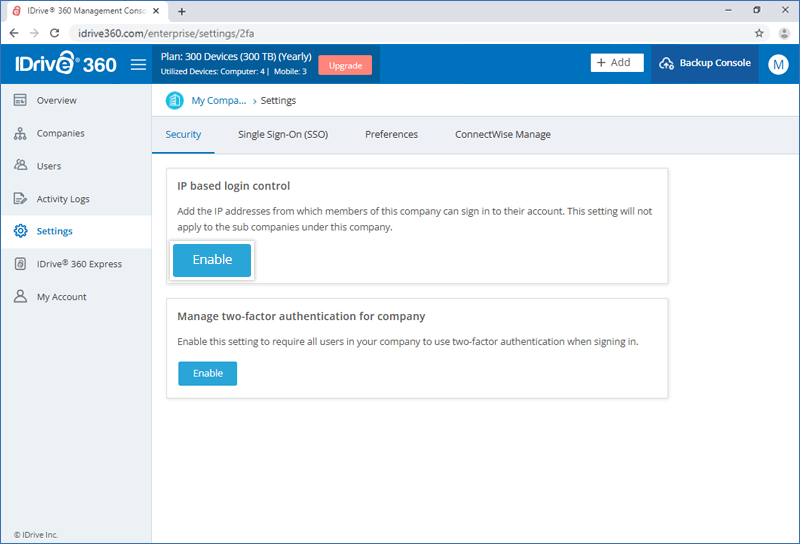
- 'Yönetim Konsolu'na tiklayin ve 'Ayarlar' sekmesi -> 'Güvenlik'e gidin.
- 'IP tabanli oturum açma denetimi' bölümünde, 'Etkinlestir'e tiklayin.
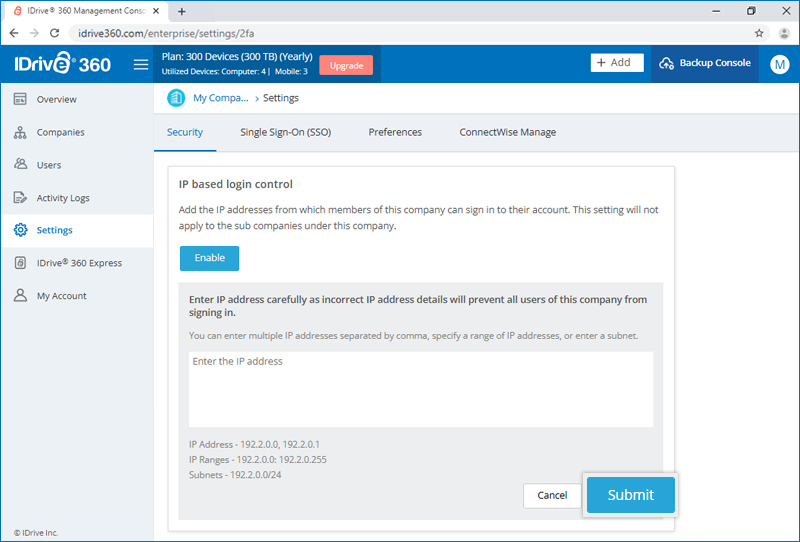
- Sirket üyelerinin yedekleme veya yönetim konsoluna giris yapabilecegi IP adreslerini, IP adresi araliklarini veya alt aglari girin.
Not: Virgülle ayrilmis birden fazla IP adresi girebilir, bir IP adresi araligi belirtebilir veya bir alt ag girebilirsiniz.
- 'Gönder'e tiklayin.
IDrive® 360 hesabim için iki faktörlü kimlik dogrulama yi nasil etkinlestiririm?
Iki faktörlü kimlik dogrulama süreci, hesabinizin güvenligini artirir ve yetkisiz kisilerin erisimini önler. Iki faktörlü kimlik dogrulama etkinlestirildikten sonra, IDrive® 360 hesabiniza giris yaparken sifrenize ek olarak kayitli e-posta adresinize, telefon numarasiniza veya Zamana Dayali OTP kimlik dogrulayici uygulamasina gönderilen dogrulama kodunu girmeniz gerekecektir.
Hesabinizdaki tüm kullanicilar için iki faktörlü kimlik dogrulamayi etkinlestirmek için,
- IDrive® 360 hesabiniza giris yapin.
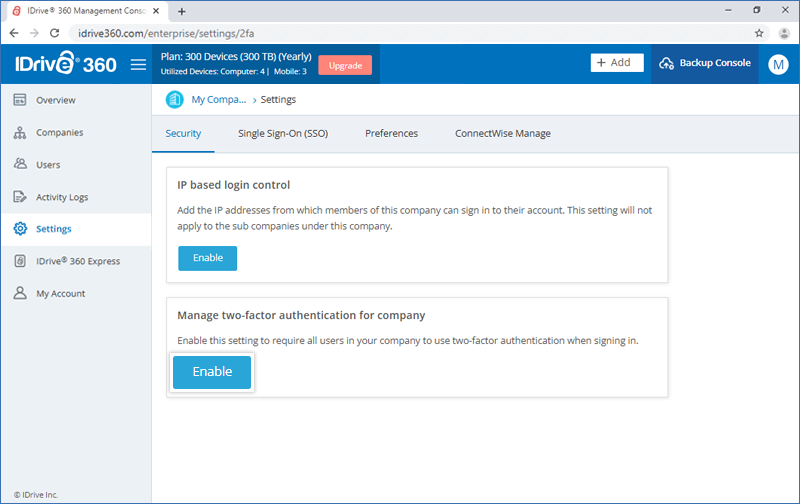
- 'Yönetim Konsolu'na tiklayin ve 'Ayarlar' -> 'Güvenlik'e gidin.
- 'Iki Faktörlü Kimlik Dogrulama' bölümünde, 'Etkinlestir'e tiklayin.
- Görünen açilir pencerede, 'Etkinlestir'e tiklayin.
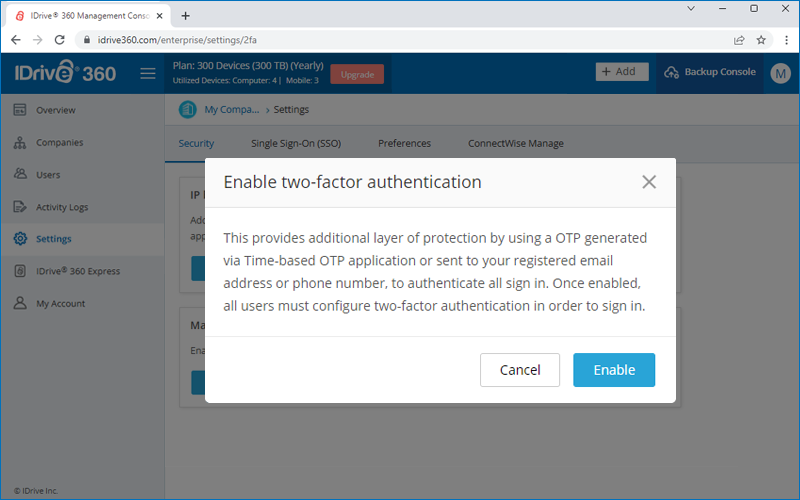
Not: Etkinlestirildikten sonra, tüm kullanicilar ve yönetici giris yapabilmek için iki faktörlü kimlik dogrulamayi yapilandirmalidir. Tüm kullanicilar için yapilandirmak istemiyorsaniz, belirli kullanicilar için seçip devre disi birakabilirsiniz. Daha fazla bilgi edinin.
Iki faktörlü kimlik dogrulama etkinlestirildikten sonra giris yapmak için,
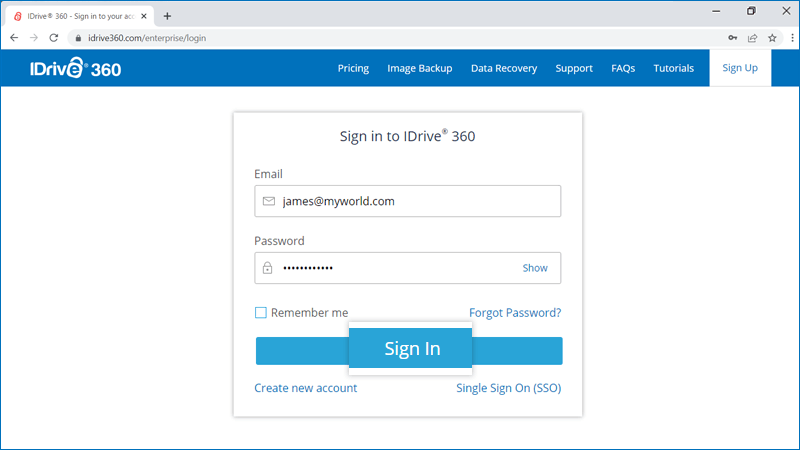
- Giris ekraninda, e-posta adresinizi ve sifrenizi girin ve 'Giris Yap'a tiklayin.
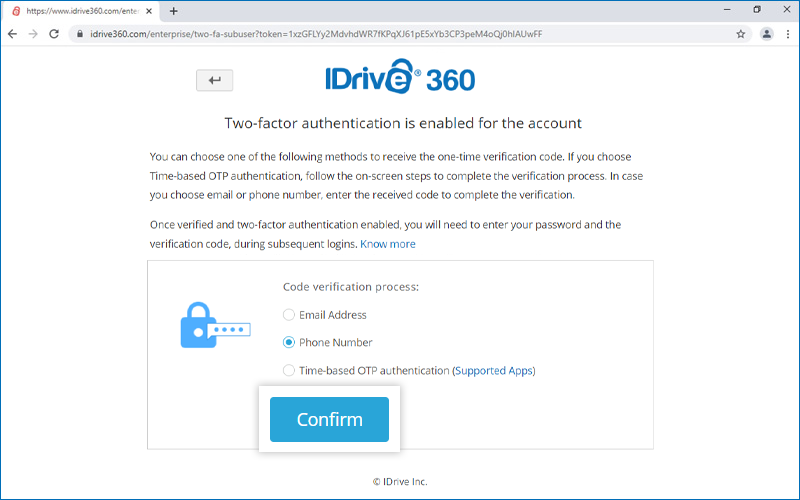
- Tek kullanimlik dogrulama kodunu almak için tercih ettiginiz yöntem olarak 'E-posta Adresi' veya 'Telefon Numarasi' veya 'Zamana Dayali OTP kimlik dogrulamasi'ni seçin ve 'Onayla'ya tiklayin. Telefon Numarasi seçtiyseniz, aynisini girin ve 'Kod Gönder'e tiklayin. Zamana Dayali OTP Kimlik Dogrulama yöntemiyle nasil kurulum yapilacagini ögrenmek için buraya tiklayin.
- E-posta adresinize veya telefon numarasiniza gönderilen dogrulama kodunu girmeniz istenecektir.
- Kodu girin ve 'Dogrula ve Etkinlestir'e tiklayin.
IDrive® 360 hesabim için güvenilir cihazlari nasil ekler veya kaldiririm?
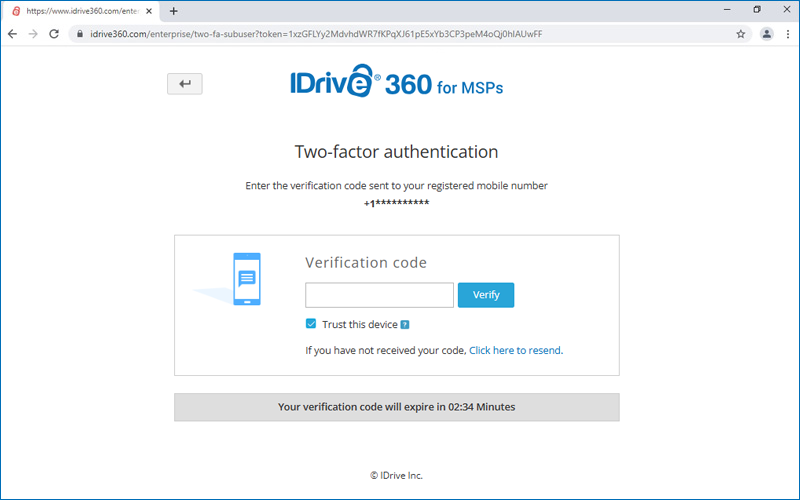
Iki faktörlü kimlik dogrulama etkinlestirilmis olarak IDrive® 360 hesabiniza giris yaparken, kullandiginiz tarayiciya veya cihaza güvenmeyi seçebilirsiniz. 'Bu cihaza güven' seçenegi, hesap güvenligini korurken tekrarlanan dogrulama istemlerini azaltmak için sonraki 30 gün boyunca taninan bir tarayicidan giris yaparken ikincil dogrulama kodunu atlamanzia olanak tanir.
Güvenilir bir cihaz eklemek için,
- IDrive® 360 giris ekranina gidin.
- E-posta adresinizi ve sifrenizi girin ve 'Giris Yap'a tiklayin.
- Yapilandirilmis iki faktörlü kimlik dogrulama yönteminizle alinan dogrulama kodunu girin.
- 'Bu cihaza güven'i seçin. Tarayici, güvenilir cihazlar listenize eklenecektir.
Güvenilir cihazlari görüntülemek veya silmek için,
- IDrive® 360 hesabiniza giris yapin ve 'Hesabim' > 'Güvenlik'e gidin.
- 'Güvenilir Cihazlar' altinda, güvenilir tarayicilarin listesini görüntüleyin.
- Tek bir cihazi silmek için, yanindaki
 simgesine tiklayin.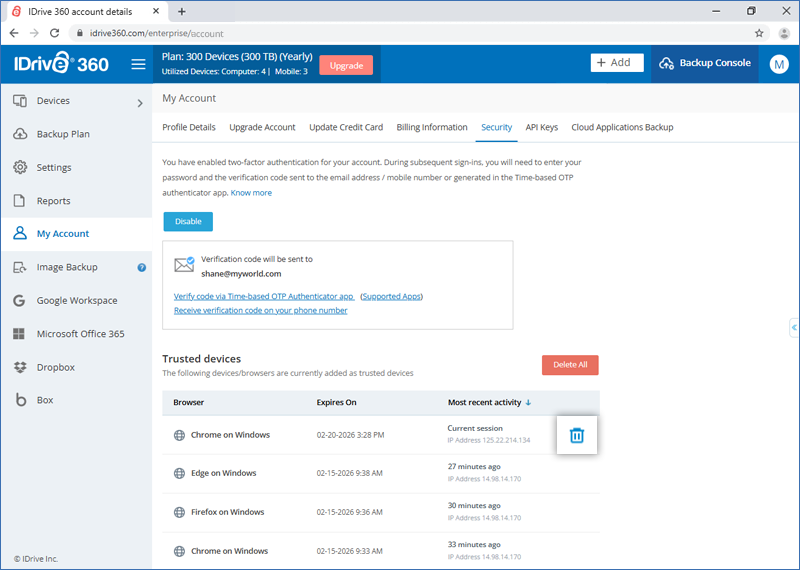
- Onay açilir penceresinde 'Tamam'a tiklayin.
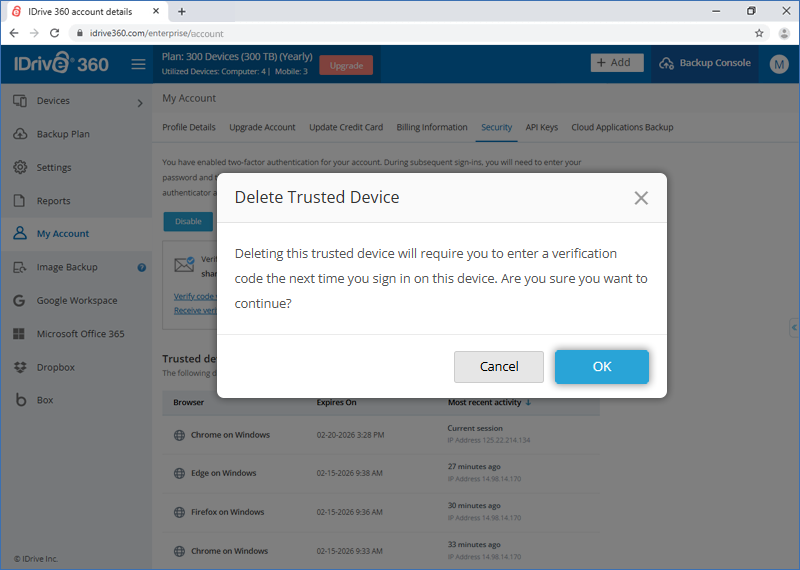
- Cihaz kaldirilacak ve bir sonraki giriste ikincil dogrulama gerekli olacaktir.
Tüm güvenilir cihazlari silmek için,
- 'Tümünü Sil'e tiklayin.
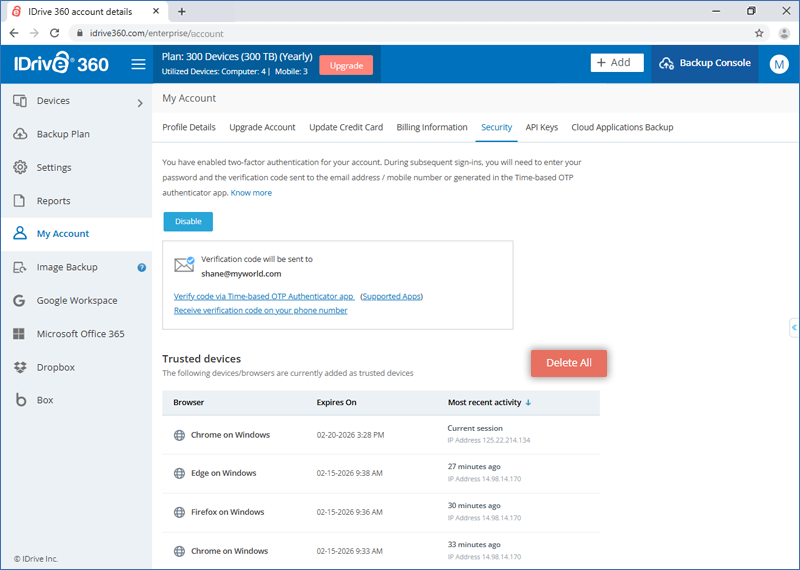
- Onay açilir penceresinde 'Tamam'a tiklayin.
Tüm cihazlar kaldirilacak ve bir sonraki giriste ikincil dogrulama gerekli olacaktir.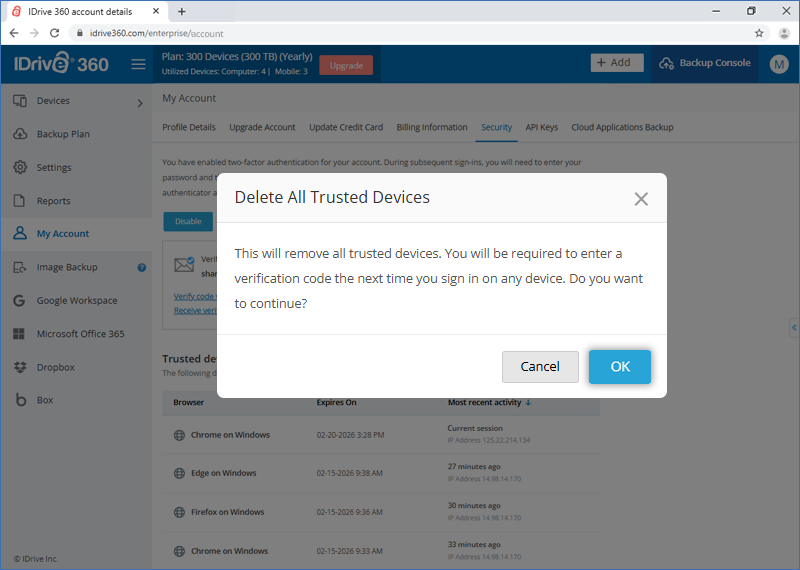
Not: Güvenilir cihazlarin silinmesi iki faktörlü kimlik dogrulamayi devre disi birakmaz. E-posta, Telefon ve Zamana Dayali OTP dahil tüm kimlik dogrulama yöntemleri için bir sonraki giriste ikincil dogrulama gerekli olacaktir.
IDrive® 360 hesabim için Zamana Dayali OTP kimlik dogrulama yöntemiyle iki faktörlü kimlik dogrulamayi nasil yapilandiririm?
IDrive® 360 hesabiniz için Zamana Dayali OTP kimlik dogrulama yöntemiyle iki faktörlü kimlik dogrulamayi yapilandirmak için, IDrive® 360'a giris yaparken mobil cihaziniza yüklü Zamana Dayali OTP kimlik dogrulayici uygulamasi tarafindan olusturulan bir dogrulama kodunu girmeniz gerekecektir.
Zamana Dayali OTP kimlik dogrulayici uygulamasiyla iki faktörlü kimlik dogrulamayi ayarlamak için asagidaki adimlari izleyin:
- IDrive® 360 hesabiniz için Iki Faktörlü Kimlik Dogrulama etkinlestirildikten sonra, giris ekraninda e-posta adresinizi ve sifrenizi girin ve 'Giris Yap'a tiklayin.
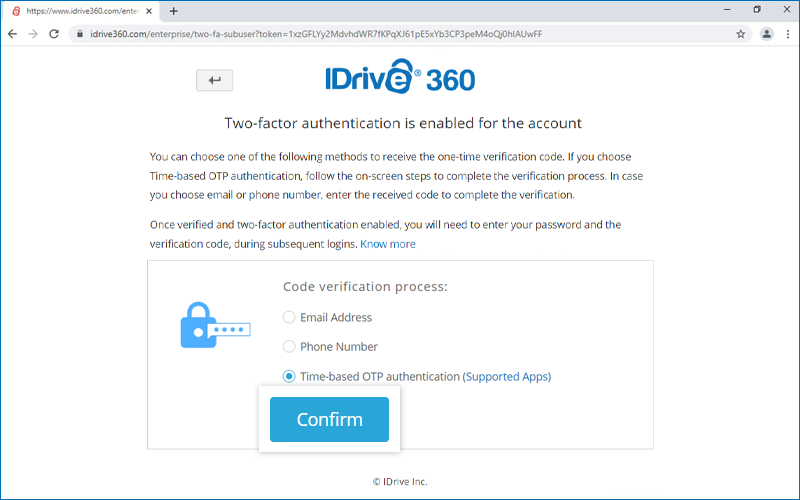
- Tek kullanimlik dogrulama kodunu almak için tercih ettiginiz yöntem olarak 'Zamana Dayali OTP kimlik dogrulamasi'ni seçin ve 'Onayla'ya tiklayin. Desteklenen TOTP uygulamalarina bakin
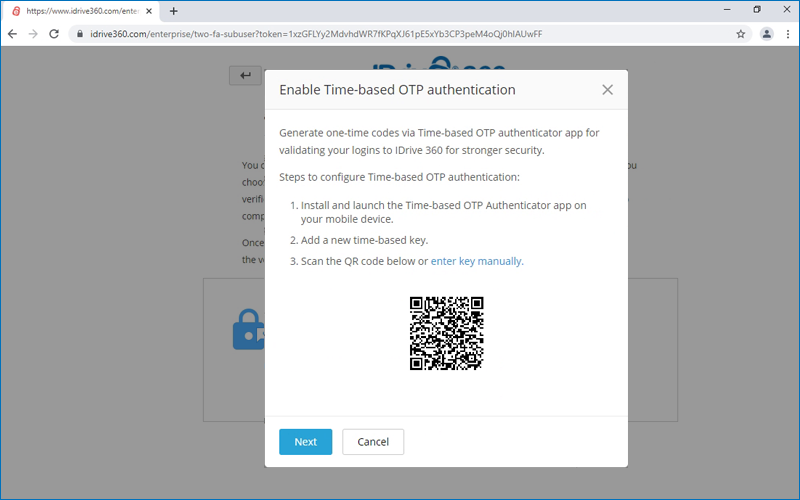
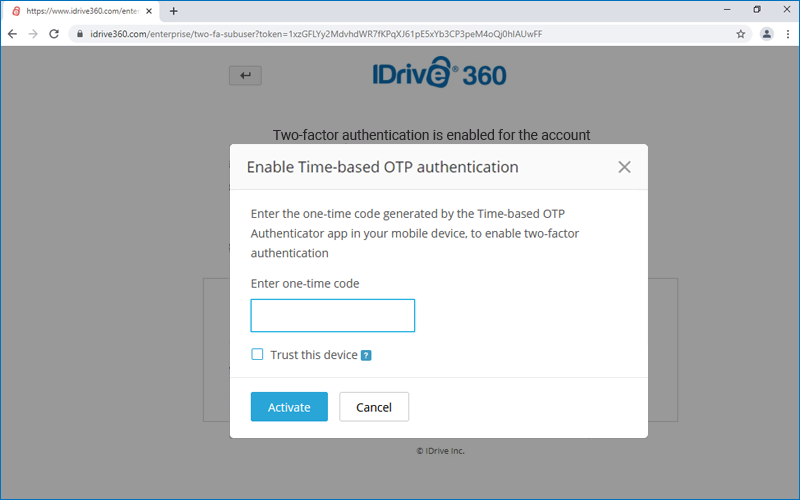
- Mobil cihaziniza herhangi bir Zamana Dayali OTP kimlik dogrulayici uygulamasi yükleyin ve baslatarak bilgisayar ekraninizda görüntülenen QR kodunu tarayin. Alternatif olarak, 'anahtari manuel olarak girin'e tiklayarak anahtari görüntüleyebilir ve mobil cihaziniza manuel olarak yazabilir ve 'Ileri'ye tiklayabilirsiniz.
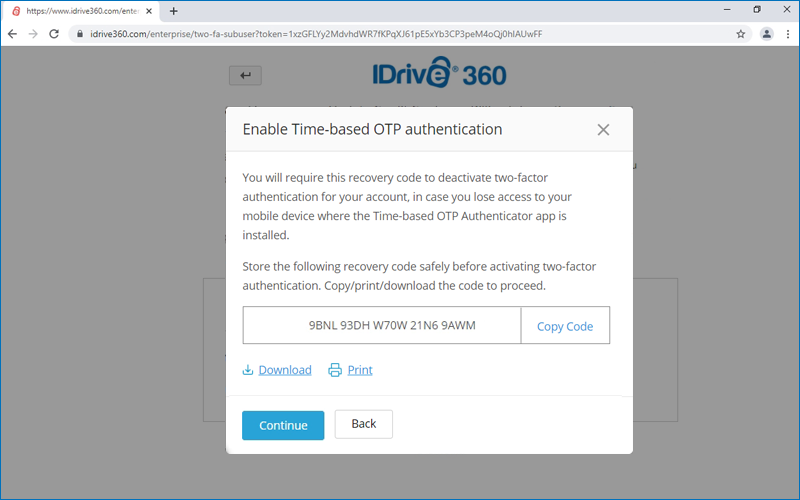
- Bilgisayar ekraninizda görüntülenen kurtarma kodunu güvenli bir sekilde kopyalayip kaydedin veya .txt dosyasi olarak indirip kaydetmek için 'Indir'e tiklayin. 'Devam'a tiklayin.
Not: Zamana Dayali OTP Kimlik Dogrulayici uygulamasinin yüklü oldugu mobil cihaziniza erisimi kaybetmeniz durumunda, hesabiniz için iki faktörlü kimlik dogrulamayi devre disi birakmak için kurtarma kodunu kullanmaniz gerekecektir.
- Mobil cihazinizdaki Zamana Dayali OTP Kimlik Dogrulayici uygulamasi tarafindan olusturulan tek kullanimlik kodu girin ve 'Etkinlestir'e tiklayin.
IDrive® 360 tarafindan hangi Zamana Dayali OTP kimlik dogrulayici uygulamalari desteklenmektedir?
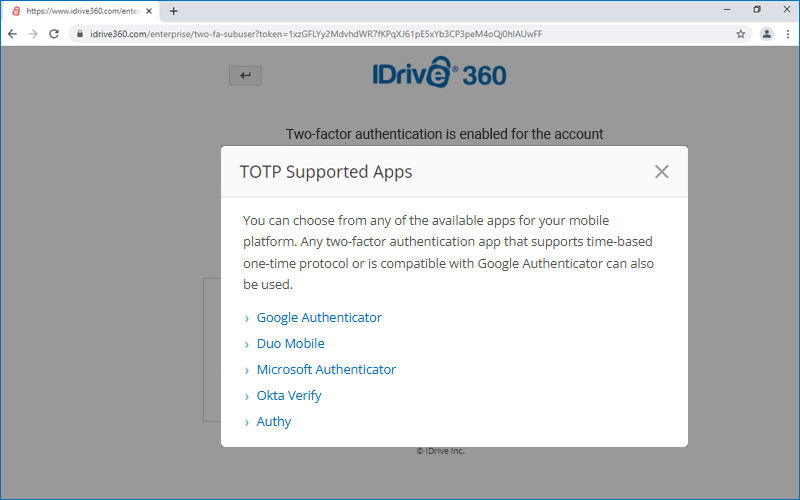
IDrive® 360 asagidaki Zamana Dayali OTP kimlik dogrulayici uygulamalarini desteklemektedir:
- Google Authenticator (Android/iPhone/BlackBerry)
- Duo Mobile (Android/iPhone)
- Microsoft Authenticator (Android/iPhone/Windows Phone 7)
- Okta Verify (Android/iPhone)
- Zamana dayali tek kullanimlik protokolü destekleyen veya Google Authenticator ile uyumlu diger kimlik dogrulama uygulamalari
Bir yönetici olarak, belirli kullanicilar için iki faktörlü kimlik dogrulamayi nasil devre disi birakirim?
Hesabinizdaki belirli bir kullanici için iki faktörlü kimlik dogrulamayi devre disi birakmak için,
- IDrive® 360 hesabiniza giris yapin.
- 'Yönetim Konsolu'na tiklayin.
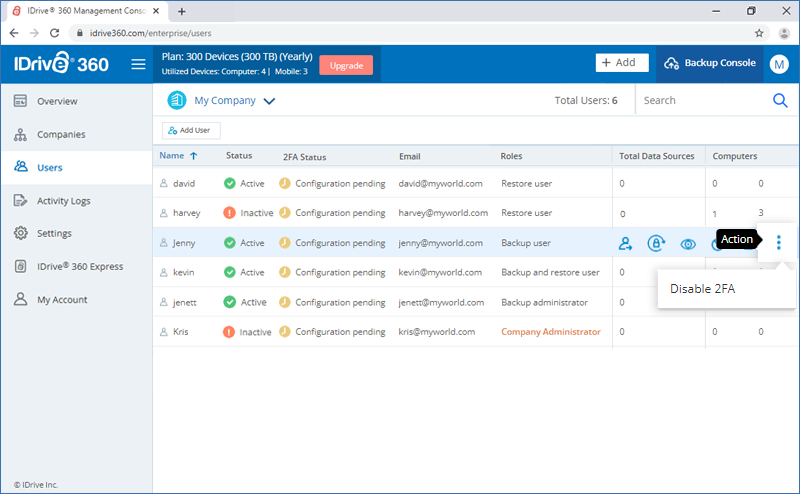
- 'Kullanicilar' sekmesine gidin. Bir kullanicinin adinin üzerine gelin,
 simgesine tiklayin ve '2FA'yi Devre Disi Birak'i seçin.
Mobil cihazima erisimimi kaybetmem durumunda, Zamana Dayali OTP kimlik dogrulamasiyla IDrive® 360 hesabim için iki faktörlü kimlik dogrulamayi devre disi birakabilir miyim?
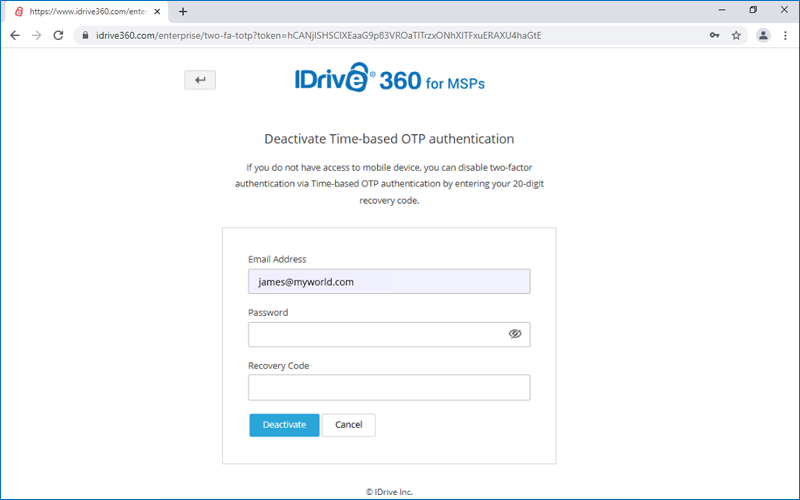
Evet, Zamana Dayali OTP kimlik dogrulamasiyla IDrive® 360 hesabiniz için iki faktörlü kimlik dogrulamayi devre disi birakabilirsiniz.
Devre disi birakmak için,
- IDrive® 360 giris ekranina gidin, kullanici adinizi ve sifrenizi girin ve 'Giris Yap'a tiklayin.
- Görünen dogrulama kodu ekraninda, 'Koduma erisemiyorum' baglantisina tiklayin.
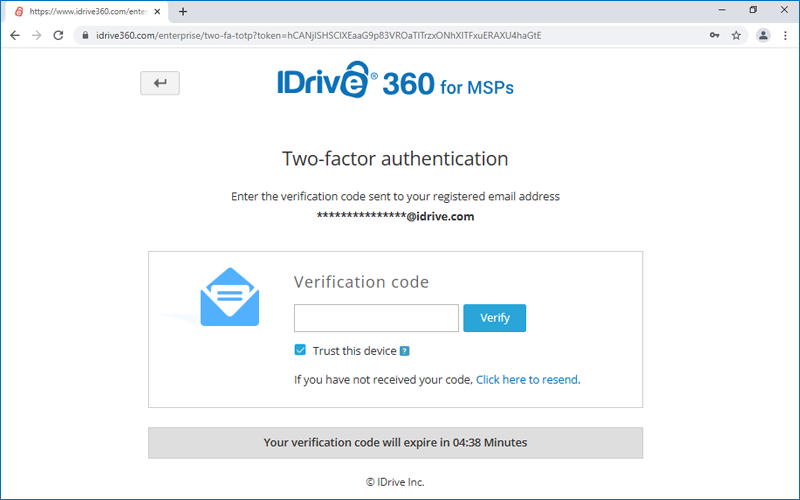
- 'Kurtarma Kodu' alaninda, IDrive® 360 hesabiniz için iki faktörlü kimlik dogrulamayi yapilandirirken alinan kurtarma kodunu girin.
- 'Devre Disi Birak'a tiklayin.
Iki faktörlü kimlik dogrulama için OTP içeren SMS'i alamiyorum. Ne yapmaliyim?
Iki faktörlü kimlik dogrulama sürecinde, OTP içeren SMS'i alamiyorsaniz, dogrulama kodunu e-posta adresi araciligiyla almayi seçebilirsiniz.
Iki faktörlü kimlik dogrulama sayfasinda 'Dogrulama kodunu e-posta adresi araciligiyla al'a tiklayin.
Kayitli e-posta adresine bir kod gönderilecektir. Dogrulama islemini tamamlamak için bu kodu kullanabilirsiniz.
IDrive® 360 hesabimda yedekleme e-posta bildirimlerini nasil ayarlarim?
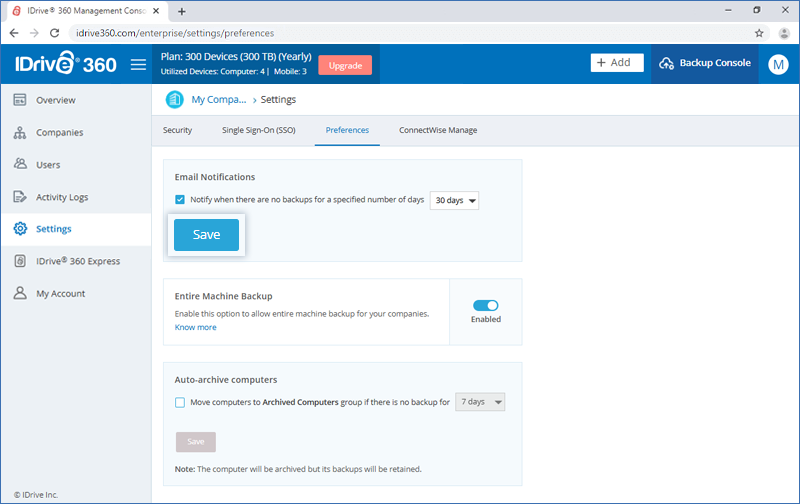
Yedeklemeler belirli bir gün boyunca çalismadiginda bildirim almak için,
- 'Ayarlar' > 'Tercihler' > 'E-posta Bildirimleri'ne gidin.
- 'Belirtilen gün sayisi boyunca yedekleme yoksa bildir'i etkinlestirin.
- Bildirim almak istediginiz yedekleme olmayan gün sayisini ayarlayin.
- 'Kaydet'e tiklayin.
IDrive® 360 hesabimda pasif bilgisayarlari otomatik olarak arsivleyebilir miyim?
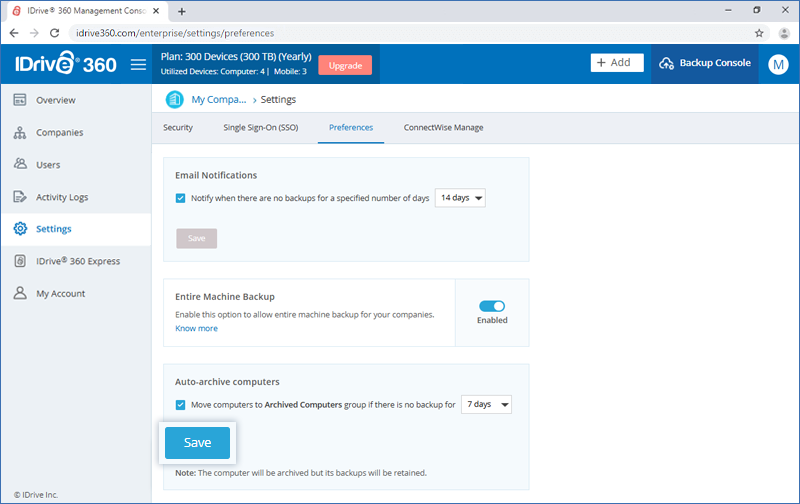
Evet, yapabilirsiniz. Otomatik arsivleme etkinlestirildiginde, pasif bilgisayarlar yedeklemeleri bozulmadan 'Arsivlenmis Bilgisayarlar' bölümüne tasinir.
- 'Ayarlar' > 'Tercihler' > 'Bilgisayarlari otomatik arsivle'ye gidin.
- 'Su süre boyunca yedekleme yoksa bilgisayarlari Arsivlenmis Bilgisayarlar grubuna tasi'yi etkinlestirin.
- Pasif gün sayisini ayarlayin ve 'Kaydet'e tiklayin.
Hesabimin genel bir bakisini nereden alabilirim?
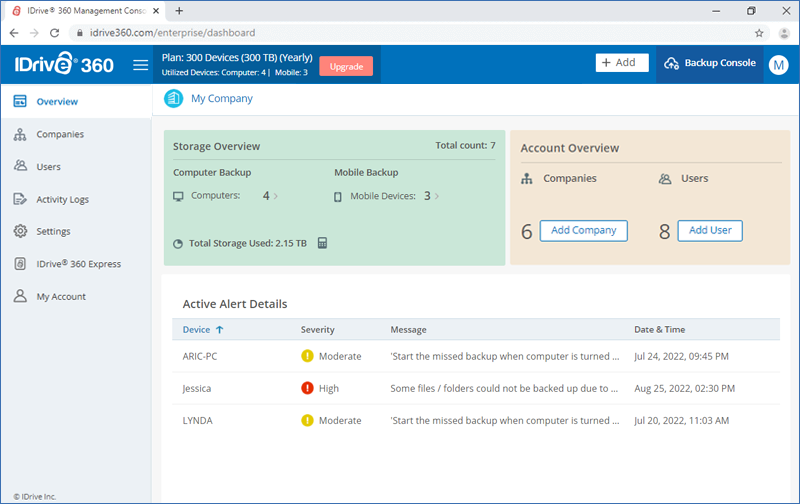
IDrive® 360 hesabinizin genel bir bakisini elde etmek için,
- IDrive® 360 hesabiniza giris yapin.
- 'Yönetim Konsolu'na tiklayin.
- 'Genel Bakis' sekmesinde sunlari yapabilirsiniz:
- Toplam bulut yedekleme depolama kullanimini görüntüleyin
- Kullanimdaki cihaz sayisini görüntüleyin
- 'Yedekleme Konsoluna Git' dügmesine tiklayarak yedekleme konsoluna erisin
- Is sirketindeki toplam sirket ve kullanicilari görüntüleyin
- Yeni sirket ve kullanicilar ekleyin
- Cihazlarin aktif uyari ayrintilarini görüntüleyin
Hesabimin etkinlik günlüklerini nereden görüntüleyebilirim?
Hesabinizin web etkinlik günlüklerini görüntülemek için,
- IDrive® 360 hesabiniza giris yapin.
- 'Yönetim Konsolu'na tiklayin.
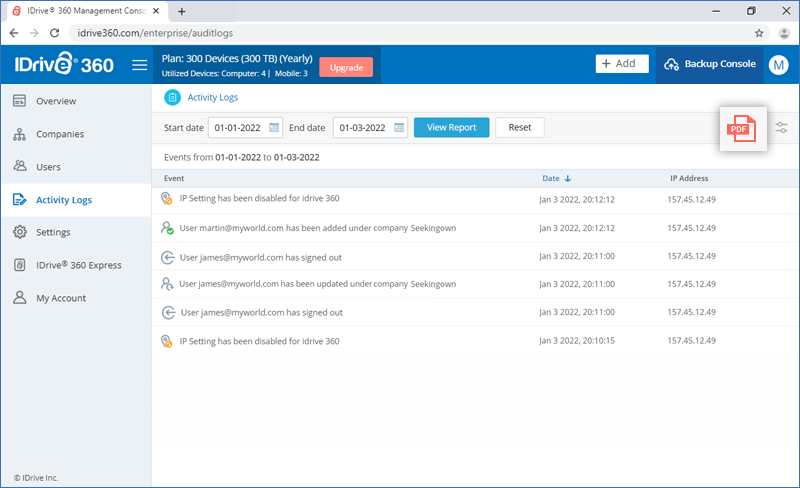
- 'Etkinlik Günlükteri' sekmesine gidin.
- Etkinlik açiklamasi, tarih ve saat ile kullanilan IP adresi gibi ayrintilarla birlikte tüm son web tabanli etkinliklerinizin listesi görünecektir.
- Belirli bir 'Baslangiç Tarihi' ve 'Bitis Tarihi' seçebilir ve seçilen tarih araligindaki etkinlikleri görüntülemek için 'Raporu Görüntüle'ye tiklayabilirsiniz.
- Rapor olusturmak için etkinlik türüne göre filtre uygulamak amaciyla
 'ye tiklayin.
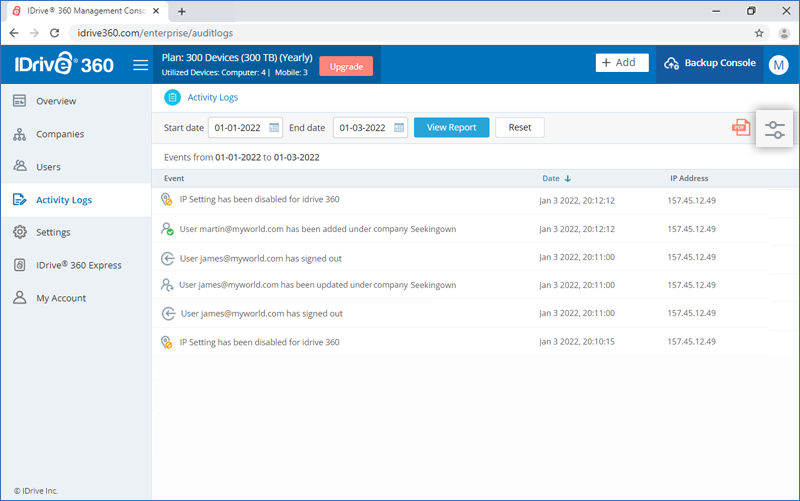
- Olusturulan günlük raporunun bir kopyasini indirmek için
 'ye tiklayin.