Mobil Yedekleme
Sorunuz asagida yanitlanmiyorsa, destek formumuzu araciligiyla bizimle iletisime geçin; en kisa sürede size geri dönecegiz.
- IDrive® 360 Mobil Yedekleme nedir?
- Cihaz içeriklerimi nasil yedeklerim?
- IDrive® 360 iOS uygulamasina nasil giris yaparim?
- Cihazimdaki kisileri nasil yedeklerim?
- Cihazimdaki fotograflari/videolari nasil yedeklerim?
- Cihazimdaki takvim etkinliklerini nasil yedeklerim?
- 'Otomatik Kamera Yükleme' nasil çalisir?
- Yedeklemede sorun yasiyorum. Bunu nasil düzeltebilirim?
- Fotograflarimi birkaç saat önce yedeklemeye basladim. Neden henüz yedeklenmedi?
- Mobil yedeklemeler artisli midir?
- Cihazim araciligiyla hangi islemleri yapabilirim?
- Mobil yedekleme verilerime web üzerinden erisebilir miyim?
- Mobil cihazimda yedeklenen dosyalari düzenleyebilir miyim?
- Mobilden IDrive® 360 hesabimdaki dosyalari nasil ararim?
- IDrive® 360 uygulamasi araciligiyla metin belgesi olusturabilir ve düzenleyebilir miyim?
- Kisilerimi nasil paylasirim?
- Fotograflarimi/videolarimi nasil paylasirim?
- Verileri bir cihazdan digerine nasil geri yüklerim?
- Herhangi bir cihaz/klasör içerigini nasil geri yüklerim?
- Fotograflari/videolari cihazima nasil geri yüklerim?
- Takvim etkinliklerini cihazima nasil geri yüklerim?
- Kisileri cihazima nasil geri yüklerim?
- Yeni bir klasör nasil olustururum?
- Devam eden bir yüklemeyi nasil iptal ederim?
- Dosyalari nasil silerim?
IDrive® 360 Mobil Yedekleme nedir?
IDrive® 360 Mobil Yedekleme uygulamasi, bir felaket durumunda kritik telefon verilerinizi kurtarmanizi saglayan platformlar arasi uyumlu bir yedekleme ve geri yükleme uygulamasidir. iOS uç noktalarinizdaki kisileri, takvim etkinliklerini, fotograflari ve videolari yedekleyin. Mobil yedekleme tüm IDrive® 360 planlarinda mevcuttur.
Cihaz içeriklerimi nasil yedeklerim?
Bir token kullanarak IDrive® 360 iOS uygulamasina giris yaptiginizda 'Hemen Yedekle'ye dokunarak tüm cihaz kisilerini, fotograflari, videolari ve takvimi IDrive hesabiniza yedekleme seçeneginiz olur.
Ayrica seçimi ihtiyaciniza göre özellestirebilir ve 'Hemen Yedekle'ye dokunabilirsiniz.
IDrive® 360 iOS uygulamasina nasil giris yaparim?
IDrive® 360 web konsolunda olusturulan mobil token ile IDrive® 360 iOS uygulamasina giris yapabilirsiniz.
Mobil giris tokenini almak için,
- IDrive® 360 hesabiniza giris yapin.
- Cihaz Ekle seçenegine tiklayin.
- Özel sifreleme kurmak istiyorsaniz Kendi sifreleme yöntemini belirle'yi seçin.
- Mobil Cihazlar bölümüdeki tokeni not edin. Ayrica alicilarin e-posta adreslerini girebilir ve tokeni e-posta ile paylasabilirsiniz.
Varsayilan sifrelemeyle devam etmek için bu adimi atlayin.
Cihazinizi yedekleme için eklemek üzere,
- Cihazinizda IDrive® 360 iOS uygulamasini baslatin.
- Daha önce not ettiginiz tokeni girin.
- Giris Yap'a dokunun.
Not: Özel sifreleme tokeni ile giris yaptiysaniz sifrelemeyi ayarlamaniz istenecektir.
Cihazimdaki kisileri nasil yedeklerim?
Kisileri yedeklemek için,
- IDrive® 360 ana ekranina gidin > Yedekle.
- Kisiler'i seçin.
- Hemen Yedekle'ye dokunun.
Yedeklenen tüm kisileri Telefon Yedekleme'm ekraninda görüntüleyin.
Cihazimdaki fotograflari/videolari nasil yedeklerim?
Tüm fotograflari/videolari yedeklemek için,
- IDrive® 360 ana ekranina gidin > Yedekle.
- Fotograflar veya Videolar'i seçin.
- Hemen Yedekle'ye dokunun.
Belirli fotograflari/videolari yedeklemek için,
- IDrive® 360 ana ekranina gidin > Yedekle.
- Fotograflar veya Videolar klasörüne dokunun.
- Yedeklemek istediginiz fotograflari veya videolari seçin.
- Tamam > Hemen Yedekle'ye dokunun.
Yedeklenen tüm fotograflari/videolari Telefon Yedekleme'm ekraninda görüntüleyin.
Cihazimdaki takvim etkinliklerini nasil yedeklerim?
Takvim etkinliklerini yedeklemek için,
- IDrive® 360 ana ekranina gidin > Yedekle.
- Takvim'i seçin.
- Hemen Yedekle'ye dokunun.
Yedeklemek üzere takvim etkinliklerini seçmek için,
- IDrive® 360 ana ekranina gidin > Yedekle.
- Takvim'e dokunun.
- Baslangiç Tarihi ve Bitis Tarihi'ni ayarlayin.
- Tamam > Hemen Yedekle'ye dokunun.
Yedeklenen tüm takvim etkinliklerini Telefon Yedekleme'm ekraninda görüntüleyin.
'Otomatik Kamera Yükleme' nasil çalisir?
Otomatik Kamera Yükleme, cihazdaki tüm fotograf ve videolari otomatik olarak IDrive® 360 hesabina yedekler. Varsayilan olarak bu özellik devre disidir.
Otomatik Kamera Yüklemesini Etkinlestirme:
- IDrive® 360 ana ekranina gidin.
- Yedekle'ye dokunun.
- Otomatik Kamera Yükleme'yi etkinlestirin.
Alternatif olarak,
- IDrive® 360 ana ekranina gidin.
- Yedekle'ye dokunun.
 > Ayari Degistir'e dokunun.
Yedeklemede sorun yasiyorum. Bunu nasil düzeltebilirim?
Yedekleme sorunlarinda bu ipucuçlari yardimci olabilir:
- Uygulamanin en son sürümünün yüklü oldugundan emin olun.
- Uygulama izinlerini dogrulasin ve gerekirse etkinlestirin.
- Zayif internet baglantisi nedeniyle zaman zaman yedekleme basarisiz olabilir.
- Cihazin yeterince sarj oldugundan emin olun.
- Arka planda pil optimizasyonu özelliklerini veya kisitlamalarini devre disi birakin.
Bunlar yardimci olmadiysa,  Sorun Bildir'e dokunun ve bir hata raporu gönderin; destek ekibimiz sizinle iletisime geçecektir.
Fotograflarimi birkaç saat önce yedeklemeye basladim. Neden henüz yedeklenmedi?
Uygulamayi kapatmaniz veya uygulamadan uzaklasmaniz durumunda yedekleme islemi duraklatilir. Yedekleme tamamlanana kadar uygulamanin açik kaldigindan ve pili yeterince sarj oldugundan emin olun.
Mobil yedeklemeler artisli midir?
Evet, tüm fotograflar, videolar, takvim etkinlikleri ve kisiler artisli olarak yüklünmektedir.
Cihazim araciligiyla hangi islemleri yapabilirim?
Yapabileceginiz islemler sunlardir:
- Klasör/Dosya islemleri geri yükleme ve silmeyi kapsar.
- Fotograf islemleri geri yükleme, silme, kopyalama ve göndermeyi kapsar.
- Video islemleri geri yükleme, silme ve göndermeyi kapsar.
Mobil yedekleme verilerime web üzerinden erisebilir miyim?
Evet. Herhangi bir web tarayicisindan IDrive® 360 hesabiniza giris yapin ve cihazdan hesaba yedeklenen tüm fotograflara, videolara, kisilere ve takvim etkinliklerine erisin.
Mobil cihazimda yedeklenen dosyalari düzenleyebilir miyim?
IDrive® 360 hesabinizdaki metin dosyalarini düzenliyebilir, diger tüm dosya biçimlerini yalnizca görüntüleyebilirsiniz.
Mobilden IDrive® 360 hesabimdaki dosyalari nasil ararim?
Dosylari aramak için,
- IDrive® 360 ana ekranina gidin > Eris ve Geri Yükle.
- Telefon Yedekleme'm'e dokunun.
- Dosya adini girin ve Ara'ya dokunun.
IDrive® 360 uygulamasi araciligiyla metin belgesi olusturabilir ve düzenleyebilir miyim?
Evet, .txt dosyalari olusturabilir ve düzenleyebilirsiniz.
Yeni bir metin belgesi olusturmak için,
- IDrive® 360 ana ekranina gidin > Eris ve Geri Yükle.
- Telefon Yedekleme'm > Yükle'ye dokunun.
- Metin Dosyasi Olustur > Ileri'ye dokunun.
- Belge adini girin > Tamam.
Metin belgelerini düzenlmek için,
- IDrive® 360 ana ekranina gidin > Eris ve Geri Yükle.
- Düzenlenmek üzere belgeyi açin >
 'ye dokunun.
 - Kaydet'e dokunun.
Belgenin farkli sürümlerini görüntülemek için,
- IDrive® 360 ana ekranina gidin > Eris ve Geri Yükle.
- Belgeyi açin >
 'ye dokunun.
 - Görüntülemek istediginiz sürüme dokunun > Tamam.
Belgeyi silmek için,
- IDrive® 360 ana ekranina gidin.
- Eris ve Geri Yükle'ye dokunun.
- Belgeyi açin >
 'ye dokunun
VEYA
Tüm dosyalari silmek için,
Düzenle > Silmek istediginiz tüm dosyalari seçin >'ye dokunun.
Cihazdaki tüm kisileri paylasmak için,
- IDrive® 360 ana ekranina gidin > Eris ve Geri Yükle.
- Telefon Yedekleme'm > Kisiler >
 'ye dokunun.
 - Tümünü Seç > Paylas'a dokunun.
Belirli kisileri paylasmak için,
- IDrive® 360 ana ekranina gidin > Eris ve Geri Yükle.
- Telefon Yedekleme'm > Kisiler > 'ye dokunun.
- Gerekli kisileri seçin > Paylas.
Fotograflarimi/videolarimi nasil paylasirim?
Bir fotograf/video paylasmak için,
- IDrive® 360 ana ekranina gidin > Eris ve Geri Yükle.
- Telefon Yedekleme'm'e dokunun.
- Paylasmak istediginiz fotograf/videoyu açin >
 'ye dokunun > Posta gönder.
Verileri bir cihazdan digerine nasil geri yüklerim?
Verileri bir cihazdan digerine geri yüklemek için bir kurtarma tokeni olusturmaniz gerekir.
Kurtarma tokeni olusturmak için,
- IDrive® 360 web hesabina giris yapin.
- Mobil cihazlara tiklayin > geri yüklemek istediginiz cihazin (cihaz A) üzerine gelin.
- Tokeni olusturmak için
 'ye tiklayin.
 - Bu tokeni kullanarak, verileri geri yüklemek istediginiz diger cihazda (cihaz B) IDrive® 360 hesabina giris yapin.
Herhangi bir cihaz/klasör içerigini nasil geri yüklerim?
Cihaz/klasör içerigini bir cihazdan digerine geri yüklemek için,
- Kurtarma tokenini kullanarak IDrive® 360 cihazina giris yapin.
- Eris ve Geri Yükle'ye dokunun.
- Geri yüklemek istediginiz klasörün yanindaki
 'ye dokunun > Geri Yükle.
Fotograflari ayni cihaza geri yüklemek için,
- IDrive® 360 hesabina gidin.
- Eris ve Geri Yükle'ye dokunun.
- Geri yüklemek istediginiz klasörün yanindaki 'ye dokunun > Geri Yükle.
Not: Yalnizca iOS cihazinizla uyumlu dosyalar geri yüklenecektir.
Fotograflari/videolari cihazima nasil geri yüklerim?
Fotograflari/videolari bir cihazdan digerine geri yüklemek için,
- Kurtarma tokenini kullarak cihaz B'deki IDrive® 360 cihazina giris yapin.
- Eris ve Geri Yükle'ye dokunun.
- Geri yüklemek istediginiz fotograf/video klasörünün yanindaki 'ye dokunun.
Fotograflari/videolari ayni cihaza geri yüklemek için,
- IDrive® 360 hesabina gidin > Eris ve Geri Yükle.
- Geri yüklemek istediginiz fotograf/video klasörünün yanina dokunun.
Belirli fotograflari/videolari geri yüklemek için,
- Fotograf/video klasörüne dokunun.
 'ye dokunun
- Düzenle'ye dokunun ve fotograf/videoyu seçin > Geri Yükle.
Not: Yinelenen fotograflar/videolar geri yüklenmeyecektir.
Takvim etkinliklerini cihazima nasil geri yüklerim?
Takvim etkinliklerini bir cihazdan digerine geri yüklemek için,
- Kurtarma tokenini kullanarak IDrive® 360 cihazina giris yapin.
- Eris ve Geri Yükle'ye dokunun.
- Geri yüklemek istediginiz takvim klasörünün yanindaki 'ye dokunun.
Tüm takvim etkinliklerini ayni cihaza geri yüklemek için,
- IDrive® 360 cihazina gidin.
- Eris ve Geri Yükle'ye dokunun.
- Geri yüklemek istediginiz takvim klasörünün yanindaki 'ye dokunun.
Belirli takvim etkinliklerini geri yüklemek için,
- Takvim klasörüne > 'ye dokunun > geri yüklemek istediginiz takvim etkinliklerini seçin.
- Geri Yükle'ye dokunun.
- Takvime Basitçe Geri Yükle veya Takvimi Sil & Geri Yükle'yi seçin.
Tek bir takvim etkinligini geri yüklemek için,
- Takvim klasörüne dokunun > geri yüklemek istediginiz takvim etkinligini açin.
- Geri Yükle'ye dokunun.
Kisileri cihazima nasil geri yüklerim?
Kisileri bir cihazdan digerine geri yüklemek için,
- Kurtarma tokenini kullanarak IDrive® 360 cihazina giris yapin.
- Eris ve Geri Yükle'ye dokunun.
- Geri yüklemek istediginiz kisiler klasörünün yanindaki 'ye dokunun.
Kisileri ayni cihaza geri yüklemek için,
- IDrive® 360 cihazina gidin.
- Eris ve Geri Yükle'ye dokunun.
- Geri yüklemek istediginiz kisiler klasörünün yanindaki 'ye dokunun.
Belirli kisileri geri yüklemek için,
- Kisiler klasörüne > 'ye dokunun > geri yüklemek istediginiz kisileri seçin.
- Geri Yükle'ye dokunun.
- Adres Defterine Basitçe Geri Yükle veya Adres Defterini Sil & Geri Yükle'yi seçin.
Tek bir kisiyi geri yüklemek için,
- Kisiler klasörüne dokunun.
- Geri yüklemek istediginiz kisiyi açin.
- Geri Yükle'ye dokunun.
Not: Önceki sürümleri geri yüklemek için Kisiler > Sürüm'e dokunun ve istediginiz sürümü seçin.
Yeni bir klasör nasil olustururum?
Yeni bir klasör olusturmak için,
- IDrive® 360 ana ekranina gidin > Eris ve Geri Yükle.
- Telefon Yedekleme'm > Klasör Olustur'a dokunun.
- Klasör adini girin > Olustur.
Devam eden bir yüklemeyi nasil iptal ederim?
Devam eden bir klasör yüklemesini iptal etmek için,
- Geri yükleme tokenini kullanarak IDrive® 360 cihazina giris yapin > Yedekle.
- Yüklenen klasörün yanindaki
 'ye dokunun.
Devam eden bir fotograf/video dosyasi yüklemesini iptal etmek için,
- IDrive® 360 ana ekranina gidin > Yedekle.
- Yedeklemenin devam ettigi fotograflar/videolar klasörüne gidin.
- Yükleme ekraninda > yüklemeyi iptal etmek istediginiz dosyanin yanindaki 'ye dokunun.
'Otomatik Kamera Yükleme'yi iptal etmek için,
- IDrive® 360 ana ekranina > Yedekleme ekranina gidin.
- 'ye dokunun.
- Devre Disi Birak'a dokunun.
Bir klasör içerigini silmek için,
- IDrive® 360 ana ekranina gidin > Eris ve Geri Yükle.
- Silinecek içerigi barindiran klasörü seçin > > Düzenle.
- Silmek istediginiz klasörü seçin > Sil > Sil.
Belirli bir dosyayi silmek için,
- IDrive® 360 ana ekranina gidin > Eris ve Geri Yükle.
- Silinecek içerigi barindiran klasörü seçin > > Düzenle.
- Silmek istediginiz dosyayi açin > Sil > Sil.
Not: Varsayilan klasörler silinemez.
- IDrive® 360 Mobil Yedekleme nedir?
- Cihaz içeriklerimi nasil yedeklerim?
- IDrive® 360 Android uygulamasina nasil giris yaparim?
- Cihazimdaki kisileri nasil yedeklerim?
- Cihazimdaki fotograflari/videolari nasil yedeklerim?
- Otomatik Kamera Yüklemçeyi nasil etkinlestiririm?
- Cihazimdaki takvim etkinliklerini nasil yedeklerim?
- Cihazimdan SMS'leri nasil yedeklerim?
- Cihazimdaki müzik dosyalarimi nasil yedeklerim?
- Cihazimdan arama kayitlarini nasil yedeklerim?
- Diger dosya türlerini nasil yedeklerim?
- Mobil yedeklemeler artisli midir?
- Otomatik yedeklemeler nasil gerçeklestirilir?
- Cihazim araciligiyla hangi islemleri yapabilirim?
- Mobil yedekleme verilerime web üzerinden erisebilir miyim?
- Pil optimizasyonu uygulamanin performansini etkiler mi?
- Mobilden IDrive® 360 hesabimdaki dosyalari nasil ararim?
- Kisilerimi nasil paylasirim?
- Fotograflarimi/videolarimi nasil paylasirim?
- Cihazimdaki bir klasör içerigini nasil geri yüklerim?
- Bir cihazin verilerini digerine nasil geri yüklerim?
- Fotograflari/videolari cihazima nasil geri yüklerim?
- Takvim etkinliklerini cihazima nasil geri yüklerim?
- Kisileri cihazima nasil geri yüklerim?
- Devam eden bir yüklemeyi nasil iptal ederim?
- Arama kayitlarini cihazima nasil geri yüklerim?
- SMS'leri cihazima nasil geri yüklerim?
- Cihazimdaki dosyalari/klasörleri nasil silerim?
IDrive® 360 Mobil Yedekleme nedir?
IDrive® 360 Mobil Yedekleme uygulamasi, bir felaket durumunda kritik telefon verilerinizi kurtarmanizi saglayan platformlar arasi uyumlu bir yedekleme ve geri yükleme uygulamasidir. Android uç noktalarinizdaki kisileri, takvim etkinliklerini, fotograflari, videolari, SMS'leri, arama kayitlarini ve diger dosyalari yedekleyin. Mobil yedekleme tüm IDrive® 360 planlarinda mevcuttur.
Cihaz içeriklerimi nasil yedeklerim?
Bir token kullanarak IDrive® 360 Android uygulamasina giris yaptiginizda 'Hemen Yedekle'ye dokunarak tüm cihaz kisilerini, fotograflari, videolari, takvimi, müzikleri, SMS'leri, arama kayitlarini ve diger dosyalari IDrive hesabiniza yedekleme seçeneginiz olur.
Ayrica seçimi ihtiyaciniza göre özellestirebilir ve 'Hemen Yedekle'ye dokunabilirsiniz.
IDrive® 360 Android uygulamasina nasil giris yaparim?
IDrive® 360 web konsolunda olusturulan mobil token ile IDrive® 360 Android uygulamasina giris yapabilirsiniz.
Mobil giris tokenini almak için,
- IDrive® 360 hesabiniza giris yapin.
- Cihaz Ekle'ye tiklayin.
- Özel sifreleme kurmak istiyorsaniz Kendi sifreleme yöntemini belirle'yi seçin.
- Mobil Cihazlar bölümüdeki tokeni not edin. Ayrica alicilarin e-posta adreslerini girebilir ve tokeni e-posta ile paylasabilirsiniz.
Varsayilan sifrelemeyle devam etmek için bu adimi atlayin.
Cihazinizi yedekleme için eklemek üzere,
- Cihazinizda IDrive® 360 Android uygulamasini baslatin.
- Daha önce not ettiginiz tokeni girin.
- Giris Yap'a dokunun.
Not: Özel sifreleme tokeni ile giris yaptiysaniz sifrelemeyi ayarlamaniz istenecektir.
Cihazimdaki kisileri nasil yedeklerim?
Kisileri yedeklemek için,
- IDrive® 360 ana ekranina gidin > Yedekle.
- Kisiler'i seçin ve Hemen Yedekle'ye dokunun.
Yedeklenen tüm kisileri Cihaz Yedekleme'm ekraninda görüntüleyebilirsiniz.
Cihazimdaki fotograflari/videolari nasil yedeklerim?
Tüm fotograflarinizi/videolarinizi yedeklemek için,
- IDrive® 360 ana ekranina gidin > Yedekle.
- Fotograflar veya Videolar'u seçin ve Hemen Yedekle'ye dokunun.
Belirli fotograflari/videolari yedeklemek için,
- IDrive® 360 ana ekranina gidin > Yedekle.
- Fotograflar veya Videolar klasörünü seçin.
- Yedeklemek istediginiz fotograflari veya videolari seçin.
- Tamam > Hemen Yedekle'ye dokunun.
Yedeklenen tüm fotograflar ve videolari Cihaz Yedekleme'm klasöründe görüntüleyebilirsiniz.
Otomatik Kamera Yüklemesini nasil etkinlestiririm?
Otomatik Kamera Yüklemesini etkinlestirmek için,
- IDrive® 360 ana ekranina gidin > Yedekle.
- Otomatik Kamera Yükleme anahtarini açik konuma getirin.
- Otomatik yüklerken videolari dahil etmek istiyorsaniz Video(lar) Dahil Et'e veya yalnizca görüntü eklemek için Yalnizca Görüntü(ler)'e dokunun.
Cihazimdaki takvim etkinliklerini nasil yedeklerim?
Takvim etkinliklerini yedeklemek için,
- IDrive® 360 ana ekranina gidin > Yedekle.
- Takvim'e dokunun ve ardindan Hemen Yedekle'ye dokunun.
Yedeklenen tüm takvim etkinlikleri Cihaz Yedekleme'm klasöründe bulunacaktir.
Cihazimdan SMS'leri nasil yedeklerim?
Cihazinizdan SMS yedeklemek için,
- IDrive® 360 ana ekranina gidin > Yedekle.
- SMS'e dokunun ve ardindan Hemen Yedekle'ye dokunun.
Yedeklenen tüm SMS'ler Cihaz Yedekleme'm klasöründe bulunacaktir.
Cihazimdaki müzik dosyalarimi nasil yedeklerim?
Cihazinizdan müzik dosyalarini yedeklemek için,
- IDrive® 360 ana ekranina gidin > Yedekle.
- Müzik'e dokunun ve Hemen Yedekle'ye dokunun.
Yedeklenen tüm müzik dosyalari Cihaz Yedekleme'm klasöründe bulunacaktir.
Cihazimdan arama kayitlarini nasil yedeklerim?
Cihazinizdan arama kayitlarini yedeklemek için,
- IDrive® 360 ana ekranina gidin > Yedekle.
- Arama Kayitlari'na dokunun ve Hemen Yedekle'ye dokunun.
Yedeklenen tüm arama kayitlari Cihaz Yedekleme'm klasöründe bulunacaktir.
Diger dosya türlerini nasil yedeklerim?
Diger dosya türlerini yedeklemek için,
- IDrive® 360 ana ekranina gidin > Yedekle.
- Diger Dosyalar'a dokunun ve dahili ve harici depolamadan tüm dosyalari yedeklemek için Hemen Yedekle'ye dokunun.
Belirli dosyalari yedeklemek için,
- Diger Dosyalar klasörüne dokunun ve dosyalara gidin.
 kullanarak dosyalari seçin.
- Tamam'a ve ardindan Hemen Yedekle'ye dokunun.
Yedeklenen tüm dosyalar Cihaz Yedekleme'm klasöründe bulunacaktir. 'Diger Dosyalar' klasörünü seçtiginizde, Fotograflar, Videolar ve Müzik hariç yedeklenmis tüm verilerinizi burada göreceksiniz. Bunlar kendi klasörlerinde bulunacaktir.
Mobil yedeklemeler artisli midir?
Evet, IDrive® 360, fotograflar, videolar, müzik dosyalari, kisiler, takvim, SMS, arama kayitlari ve belgeler dahil tüm mobil verilerinizi artisli olarak yedekler. Yani ilk yedekleme tamamlandiktan sonra, yalnizca bir önceki yedeklemeden bu yana yapilan degisiklikler yedeklenir.
Otomatik yedeklemeler nasil gerçeklestirilir?
Otomatik yedekleme gerçeklestirmenin iki yolu vardir:
- Sarj Sirasinda Yedekle
- Zamanlanmis Yedekleme
Sarj sirasinda yedeklemeyi etkinlestirmek için,
- Ayarlar > Otomatik Yedekleme'ye gidin.
- Sarj Sirasinda Yedekle'ye dokunun.
- Sarj sirasinda yedeklemeyi baslatmak istediginiz klasörleri seçin ve Tamam'a tiklayin.
Ayrica Fotograflar, Videolar, Müzik ve Diger Dosyalar altindaki belirli klasörleri seçebilirsiniz.
NOT: IDrive 360, cihaz sarji baglandiginda verileri otomatik olarak yedekler. Bu yedekleme 24 saatte bir gerçeklesir.
Yedeklemeyi zamanlamak için,
- Ayarlar > Otomatik Yedekleme'ye gidin.
- Zamanlanmis Yedekleme'ye dokunun.
- Yedekleme zamanlamaniz istediginiz klasörleri seçin ve Ileri'ye dokunun.
Ayrica Fotograflar, Videolar, Müzik ve Diger Dosyalar altindaki belirli klasörleri seçebilirsiniz. - Yedekleme sikligini seçin. Günlük yedekleyebilir veya günleri seçebilirsiniz.
- Yedekleme saatini seçmek için Saat Belirle'ye dokunun.
- Yedeklemeyi zamanlandirdiktan sonra Kaydet'e tiklayin.
Zamanlanmis bir yedeklemeyi düzenlmek için,
- Ayarlar > Otomatik Yedekleme'ye gidin.
- Zamanlanmis Yedekleme'ye dokunun.
- Klasörleri ve yedekleme sikligini düzenlyin ve Kaydet'e tiklayin.
Cihazim araciligiyla hangi islemleri yapabilirim?
Yapabileceginiz islemler sunlardir:
- Klasör/dosya islemleri geri yükleme ve silmeyi kapsar.
- Fotograf islemleri geri yükleme, silme ve paylasmayi kapsar.
- Video islemleri geri yükleme, silme ve paylasmayi kapsar.
Mobil yedekleme verilerime web üzerinden erisebilir miyim?
Evet. Herhangi bir web tarayicisindan IDrive® 360 hesabiniza giris yapin ve cihazdan hesaba yedeklenen tüm fotograflara, videolara, kisilere ve takvim etkinliklerine erisin.
Pil optimizasyonu uygulamanin performansini etkiler mi?
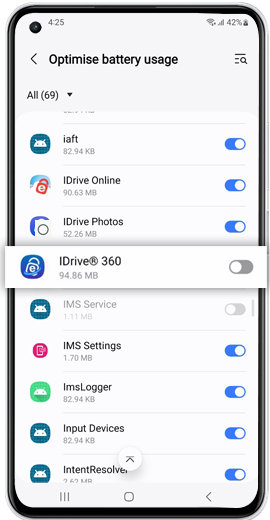
Pil kisitlamalari etkinse, daha az kullandiginiz uygulamalar arka planda daha seyrek çalisabilir. En iyi performansi saglamak için cihaz ayarlarinda IDrive® 360 için tüm arka plan kisitlamalarini ve pil optimizasyonunu kaldirin.
Uygulama için pil optimizasyonunu kaldirmak için,
- 'Ayarlar'a gitmek için
 'ye dokunun.
 - 'Diger' altinda 'Kisitlanmamis'a dokunun.
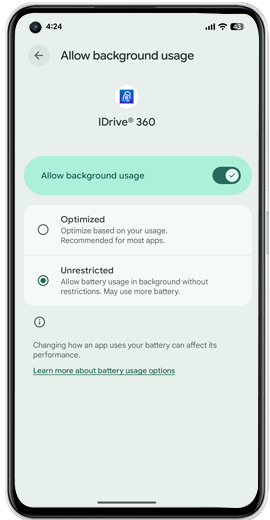
Bu sizi cihazinizin uygulama ayarlarina yönlendirecektir.
Not: 'Kisitlanmamis' Pil Kullanimi seçenegi yalnizca Android 12 ve üzerinde mevcuttur. Bu ayar cihaz modelinize ve Android sürümüne göre farklilik gösterebilir. - IDrive® 360 uygulamasini arayin ve pil optimize edilmis listesinden çikarin.
Mobilden IDrive® 360 hesabimdaki dosyalari nasil ararim?
Dosyalari aramak için,
- IDrive® 360 ana ekranina gidin > Eris ve Geri Yükle.
- Cihaz Yedekleme'm'e dokunun.
- Arama çubuguna dosya adini girin ve Ara'ya dokunun.
Cihazdaki tüm kisileri paylasmak için,
- IDrive® 360 ana ekranina gidin > Eris ve Geri Yükle.
- Cihaz Yedekleme'm > Kisiler'e dokunun.
- Paylasmak istediginiz kisiye uzun süre dokunun veya kullanarak birden fazla kisi seçin.
Alternatif olarak, herhangi bir kisiye uzun süre dokunun, 'ye dokunun ve Tümünü Seç'e dokunun.
 - > Paylas'a dokunun ve kisiyi paylasmak için uygulamayi seçin.
Fotograflarimi/videolarimi nasil paylasirim?
Bir fotograf/video paylasmak için,
- IDrive® 360 ana ekranina gidin > Eris ve Geri Yükle.
- Cihaz Yedekleme'm'e tiklayin > Paylasmak istediginiz fotograf/videoyu açin.
 'ye dokunun ve seçili ögeyi paylasmak için uygulamayi seçin.
Cihazimdaki bir klasör içerigini nasil geri yüklerim?
Klasör içerigini geri yüklemek için,
- IDrive® 360 ana ekranina gidin > Eris ve Geri Yükle.
- Cihaz Yedekleme'm'e dokunun
Alternatif olarak 'ye dokunabilirsiniz; Cihaz Yedekleme'm klasörü görünecektir.
 - Geri yüklemek istediginiz klasörün yanindaki 'ye dokunun.
Bir cihazin verilerini digerine nasil geri yüklerim?
Web üzerinden olusturulan bir kurtarma tokeni kullanarak bir cihazin verilerini kolayca baska bir cihaza geri yükleyebilirsiniz. Bu, cihaziniza erisimi kaybettiginizde, çalismayi durdurdugunda veya kayboldugunda oldukça kullanislidir.
Kurtarma tokeni olusturmak için,
- IDrive® 360 web hesabina giris yapin.
- Cihazlar > Mobil Cihazlar'a gidin.
- Verilerini geri yüklemek istediginiz cihazin üzerine gelin.
- 'ye tiklayin; bir token olusturulacaktir.
- Tokeni kopyalayin veya e-posta ile paylasin.
Diger cihazda verileri geri yüklemek için,
- Verilerinizi geri yüklemek istediginiz cihaza IDrive® 360 mobil uygulamasini indirin.
- Kurtarma tokenini kullanarak giris yapin ve Eris ve Geri Yükle'ye gidin.
- Cihazin yedeklenen tüm içerigini görüntüleyin ve yeni/diger cihaza geri yükleyin.
Fotograflari/videolari cihazima nasil geri yüklerim?
Fotograflari veya videolari geri yüklemek için,
- IDrive® 360 ana ekranina gidin > Eris ve Geri Yükle > Cihaz Yedekleme'm.
- Geri yüklemek istediginiz fotograf/video klasörünün yanindaki 'ye dokunun.
Belirli fotograflari/videolari geri yüklemek için,
- Fotograflar/videolar klasörüne gidin > 'ye tiklayin.
- Düzenle'ye tiklayin ve fotograf/videoyu seçin > Geri Yükle.
Takvim etkinliklerini cihazima nasil geri yüklerim?
Tüm takvim etkinliklerini geri yüklemek için,
- IDrive® 360 ana ekranina gidin > Eris ve Geri Yükle > Cihaz Yedekleme'm.
- Geri yüklemek istediginiz takvim klasörünün yanindaki 'ye dokunun.
Belirli takvim etkinliklerini geri yüklemek için,
- Takvim klasörüne dokunun ve geri yüklemek istediginiz takvim etkinliklerine uzun süre dokunun.
- Alternatif olarak, kullanarak birden fazla takvim etkinligi seçebilirsiniz.
- Geri yüklemek için
 'ye dokunun.
Tek bir takvim etkinligini geri yüklemek için,
- Takvim klasörüne > geri yüklemek istediginiz takvim etkinligine tiklayin.
- Geri Yükle'ye tiklayin.
Kisileri cihazima nasil geri yüklerim?
Tüm kisileri cihaziniza geri yüklemek için,
- IDrive® 360 ana ekranina gidin > Eris ve Geri Yükle > Cihaz Yedekleme'm.
- Tüm kisilerini geri yüklemek için kisiler klasörünün yanindaki 'ye dokunun.
Belirli kisileri geri yüklemek için,
- Kisiler klasörüne dokunun.
- Geri yüklemek istediginiz bir kisiye uzun süre dokunun veya kullanarak geri yüklemek istediginiz kisileri seçerek birden fazla kisi seçin.
- kullanarak birden fazla kisi seçin.
- 'ye dokunun.
Not: Önceki sürümleri geri yüklemek için Kisiler > Sürüm'e tiklayin ve istediginiz sürümü seçin.
Devam eden bir yüklemeyi nasil iptal ederim?
Devam eden bir klasör yüklemesini iptal etmek için,
- IDrive® 360 ana ekranina gidin > Yedekle.
- Yüklenen klasörün yanindaki
 'ye tiklayin.
Devam eden bir fotograf/video dosyasi yüklemesini iptal etmek için,
- IDrive® 360 ana ekranina gidin > Yedekle.
- Yedeklemenin devam ettigi fotograflar/videolar klasörüne gidin.
- Yükleme ekraninda > yüklemeyi iptal etmek istediginiz dosyanin yanindaki 'ye tiklayin.
'Otomatik Kamera Yükleme'yi iptal etmek için,
- IDrive® 360 ana ekranina > Yedekleme ekranina >
 'ye gidin.
 - Devre Disi Birak'a dokunun.
Arama kayitlarini cihazima nasil geri yüklerim?
Arama kayitlarini geri yüklemek için,
- IDrive® 360 ana ekranina gidin > Eris ve Geri Yükle > Cihaz Yedekleme'm.
- Arama kayitlari klasörünün yanindaki 'ye dokunun.
Belirli bir arama kaydunu geri yüklemek için,
- Arama kayitlari klasörüne dokunun.
- kullanarak belirli bir arama kayduna uzun süre dokunun veya geri yüklemek istediginiz birden fazla arama kaydini seçin.
- 'ye dokunun.
- Arama kayitlarini geri yüklemek için uygun seçenegi belirleyin.
SMS'leri cihazima nasil geri yüklerim?
SMS klasörünü geri yüklemek için,
- IDrive® 360 ana ekranina gidin > Eris ve Geri Yükle > Cihaz Yedekleme'm.
- SMS klasörünün yanindaki 'ye dokunun.
Belirli SMS'leri geri yüklemek için,
- SMS klasörüne dokunun >
 'ye tiklayin.
 - kullanarak belirli bir SMS seçin veya geri yüklemek istediginiz birden fazla SMS seçin.
- 'ye dokunun.
Cihazimdaki dosyalari/klasörleri nasil silerim?
Bir klasörün tüm içerigini silmek için,
- IDrive® 360 ana ekranina gidin > Eris ve Geri Yükle > Cihaz Yedekleme'm.
- Silmek istediginiz klasöre uzun süre dokunun ve
 'ye dokunun.
 - Alternatif olarak > Düzenle'ye dokunabilir, silmek istediginiz klasörleri seçebilir ve 'ye dokunabilirsiniz.
Not: Varsayilan klasörler silinemez.