Vmware
Sorunuz aşağıda ele alınmamışsa, destek formumuzu kullanarak bize ulaşın; en kısa sürede geri döneceğiz.
- IDrive® 360, VMware sanal makineleri için artımlı yedeklemeleri destekliyor mu?
- VMware yedeklemesi için Değişim Bloğu İzleme'yi (CBT) nasıl devre dışı bırakırım?
- IDrive® 360 masaüstü uygulamasının yedekleme ve geri yükleme işlemlerini gerçekleştirmesi için hangi bağlantı noktaları gereklidir?
- VMware bağlantısını 902 numaralı bağlantı noktasına nasıl test ederim?
- VMware sanal makinelerimi nasıl yedeklerim?
- vCenter'daki sanal makineleri nasıl görüntüler ve yedeklerim?
- VMware sanal makinelerini ağ eşlenmiş veya NAS sürücüsüne yedekleyebilir miyim?
- VMware sanal makinelerini ağ bilgisayarına nasıl yedeklerim?
- VMware sanal makinelerinin yedeklenmesini ağ konumuna veya ağa bağlı depolamaya (NAS) nasıl gerçekleştiririm?
- IDrive® 360 VMware yedeklemesi için sistem gereksinimleri nelerdir?
- Yedekleme yapmak için VMware Yöneticisindeki sanal makineleri kapatmam veya kapatıp açmam gerekiyor mu?
- IDrive® 360 VMware yedeklemesiyle yedekleme/geri yükleme sırasında veri aktarımı ne kadar güvenlidir?
- Sanal makineyi VMware sunucusuna nasıl geri yüklerim?
- vCenter sunucusundan sanal makineleri nasıl geri yüklerim?
- VMware sanal makinelerini ağ konumundan nasıl geri yükleyebilirim?
- VMware sanal makinelerini ağ eşlenmiş sürücü veya NAS sürücüsünden geri yükleyebilir miyim?
- VMware yedeklemesi için ek veya harici bir depolama birimi gerekli mi?
- IDrive® 360 VMware Yedeklemesinden bir VMDK dosyasını farklı bir VMware sunucusuna bağlayabilir miyim?
- Yedeklenen VMDK dosyasını VMware ESXi'ye bağlamak için Sphere Client veya Web Arayüzü kullanarak yükleyebilir miyim?
- VMware ESXi, yedekleme işlemleri gerçekleştirmek için lisanslı bir sürüm gerektiriyor mu?
- Yedekleyebileceğim bir sanal makinenin maksimum sabit disk boyutu nedir?
IDrive® 360, VMware sanal makineleri için artımlı yedeklemeleri destekliyor mu?
Evet. İlk tam yedeklemenin ardından IDrive 360 ile yapılan sonraki tüm yedeklemeler artımlıdır. Artımlı yedeklemeleri etkinleştirmek için sanal makine için Değişim Bloğu İzleme (CBT) özelliğinin etkinleştirilmesi gerekir.
CBT'yi etkinleştirmek için,
- Sanal makineyi kapatın.
- Sanal makineye sağ tıklayın ve 'Ayarları Düzenle' seçeneğini belirleyin.
- 'Seçenekler'e tıklayın.
- 'Gelişmiş' bölümünde 'Genel'e ve ardından 'Yapılandırma Parametreleri'ne tıklayın. 'Yapılandırma Parametreleri' iletileşim kutusu açılır.
- 'Satır Ekle'ye tıklayın.
- ctkEnabled parametresini ekleyin ve değerini true olarak ayarlayın.
- 'Satır Ekle'ye tekrar tıklayın, scsi0:0.ctkEnabled parametresini ekleyin ve değerini true olarak ayarlayın.
Not:
- scsi0:0.ctkEnabled içindeki scsi0:0, sanal diske atanan SCSI aygıtını ifade eder. Sanal makineye eklenen her disk, scsi0:0, scsi0:1 veya scsi1:1 gibi benzersiz bir SCSI aygıtı alır.
- CBT, her sanal disk için ayrı ayrı etkinleştirilmelidir; sanal makineye genel olarak uygulanamaz.
VMware yedeklemesi için Değişim Bloğu İzleme'yi (CBT) nasıl devre dışı bırakırım?
VMware yedeklemesi için CBT'yi devre dışı bırakmak için,
- Sanal makineyi kapatın.
- Sanal makineye sağ tıklayın ve 'Ayarları Düzenle' seçeneğini belirleyin.
- 'Seçenekler'e tıklayın.
- 'Gelişmiş' bölümünde 'Genel'e ve ardından 'Yapılandırma Parametreleri'ne tıklayın. 'Yapılandırma Parametreleri' iletileşim kutusu açılır.
- İstediğiniz SCSI diskler için 'ctkEnabled' parametresini false olarak ayarlayın.
- Sanal makineyi açın.
IDrive® 360 masaüstü uygulamasının yedekleme ve geri yükleme işlemlerini gerçekleştirmesi için hangi bağlantı noktaları gereklidir?
Yedekleme ve geri yükleme işlemlerini etkinleştirmek için kaynak ana bilgisayarda 443 ve 902 numaralı bağlantı noktaları açık ve erişilebilir olmalıdır.
VMware bağlantısını 902 numaralı bağlantı noktasına nasıl test ederim?
Bir ESXi ana bilgisayarında 902 numaralı bağlantı noktasına bağlantıyı test etmek için komut isteminden aşağıdaki komutu çalıştırın:
C:\>telnet server 902
VMware sanal makinelerimi nasıl yedeklerim?
VMware sanal makinelerinizi yedeklemek için,
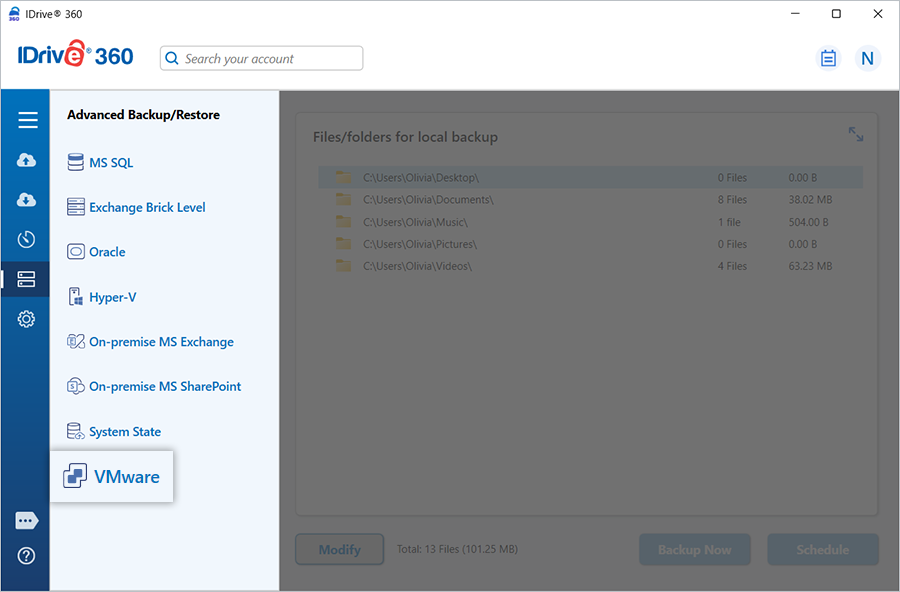
- IDrive 360 masaüstü uygulamasına giriş yapın ve 'Sunucu Yedekleme' seçeneğine tıklayın. Bir kaydırmalı menü görünecektir.
- 'VMware' seçeneğine tıklayın. 'VMware yedekleme' varsayılan olarak seçili şekilde VMware bağlantı ekranı görünür.
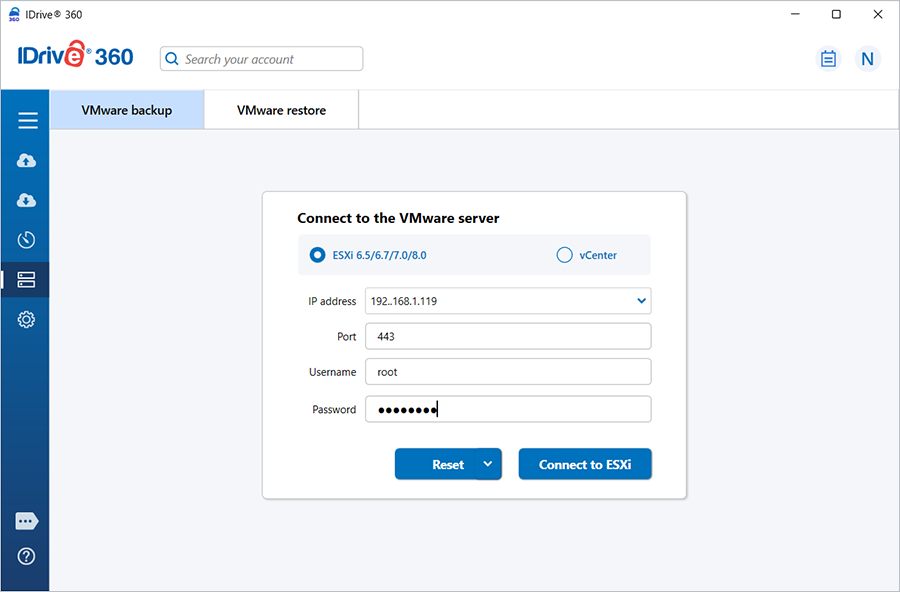
- 'ESXi 6.5/6.7/7.0/8.0' seçeneğini belirleyin.
- Geçerli kimlik bilgilerini girin ve 'ESXi'ye Bağlan' seçeneğine tıklayın.
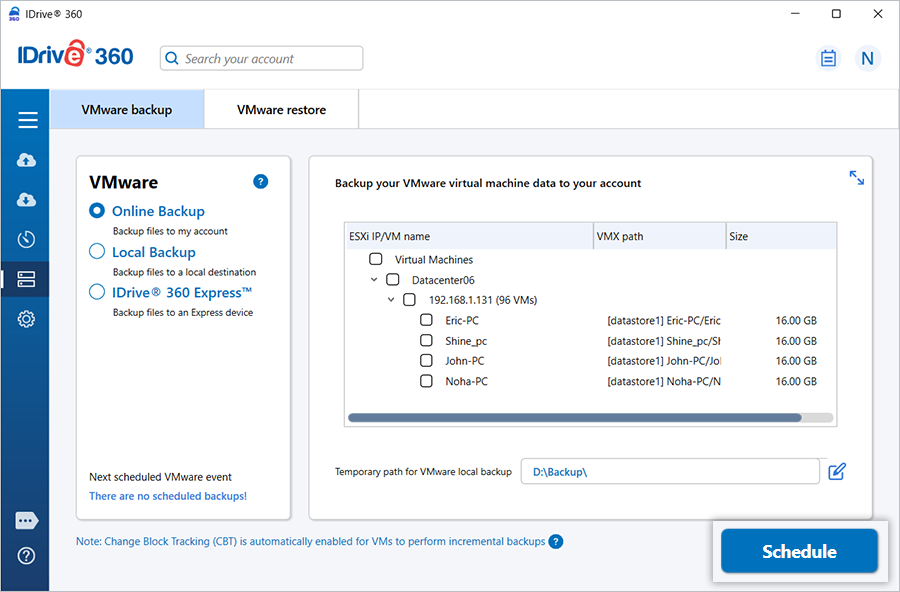
- 'Çevrimiçi Yedekleme', 'Yerel Yedekleme' veya 'IDrive® 360 Express™' seçeneğini belirleyin.
Not: 'Çevrimiçi Yedekleme' verileri IDrive 360 bulutunda saklar. 'Yerel Yedekleme' ve 'IDrive® 360 Express™ Yedekleme' verileri yerel sürücdü saklar.
- Listeden sanal makineleri seçin ve yerel yedekleme için geçici bir yol belirtin.
- 'Şimdi Zamanla' seçeneğine tıklayın.
- Seçilen sanal makineler için yedeklemeyi gelecekteki bir tarih ve saate zamanlayabileceğiniz veya hemen yedekleme gerçekleştirebileceğiniz 'Zamanlayıcı' açılır.
vCenter'daki sanal makineleri nasıl görüntüler ve yedeklerim?
vCenter aracılığıyla birden fazla ESXi sanal makinesini yedeklemek için,
- IDrive 360 masaüstü uygulamasına giriş yapın ve 'Sunucu Yedekleme' seçeneğine tıklayın. Bir kaydırmalı menü görünecektir.
- 'VMware' seçeneğine tıklayın. 'VMware yedekleme' varsayılan olarak seçili şekilde VMware bağlantı ekranı görünür.
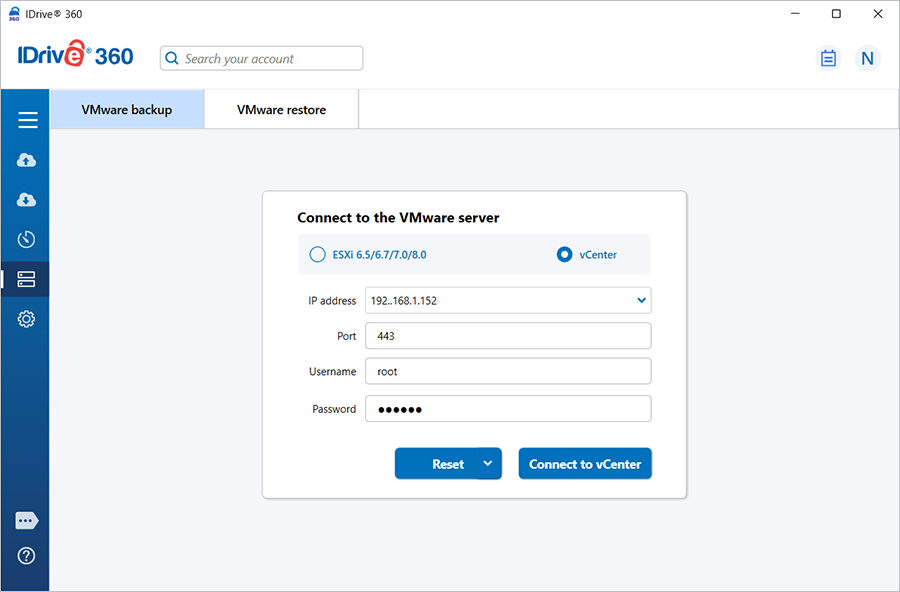
- 'vCenter' seçeneğini belirleyin.
- IP adresi, Bağlantı Noktası, Kullanıcı Adı ve Parolayı girin, ardından 'vCenter'a Bağlan' seçeneğine tıklayın.
- 'Çevrimiçi Yedekleme', 'Yerel Yedekleme' veya 'IDrive® Express™ Yedekleme' seçeneğini belirleyin.
- Listeden sanal makine(leri) seçin ve yerel yedekleme için geçici bir yol belirtin.
- 'Şimdi Zamanla' seçeneğine tıklayın.
- Seçilen sanal makineler için yedeklemeyi gelecekteki bir tarih ve saate zamanlayabileceğiniz veya hemen yedekleme gerçekleştirebileceğiniz 'Zamanlayıcı' açılır.
VMware sanal makinelerini ağ eşlenmiş veya NAS sürücüsüne yedekleyebilir miyim?
Evet, VMware sanal makinelerini ağ eşlenmiş sürücüye veya NAS sürücüsüne yedekleyebilirsiniz. Yerel yedekleme yolunu seçerken ağ eşlenmiş veya NAS sürücüsünü seçin ve gerekli kimlik doğrulamasını yapın.
VMware sanal makinelerini ağ eşlenmiş veya NAS sürücüsüne yedeklemek için,
- IDrive 360 masaüstü uygulamasına giriş yapın ve 'Sunucu Yedekleme' seçeneğine tıklayın. Bir kaydırmalı menü görünecektir.
- 'VMware' seçeneğine tıklayın. 'VMware yedekleme' varsayılan olarak seçili şekilde VMware bağlantı ekranı görünür.
- 'ESXi 6.5/6.7/7.0/8.0' veya 'vCenter' seçeneğini belirleyin.
- Geçerli kimlik bilgilerini girin ve 'ESXi'ye Bağlan'/'vCenter'a Bağlan' seçeneğine tıklayın.
- 'Çevrimiçi Yedekleme', 'Yerel Yedekleme' veya 'IDrive® 360 Express™' seçeneğini belirleyin.
- Listeden sanal makineleri seçin.
- Yedekleme konumu olarak ağ eşlenmiş veya NAS sürücüsünü seçin.
- 'Şimdi Zamanla' seçeneğine tıklayın.
- Ağ eşlenmiş veya NAS sürücüsünün kimlik doğrulaması için kullanıcı adı ve parolanızı girin, ardından 'Kimlik Doğrula' seçeneğine tıklayın.
- Seçilen sanal makineler için yedeklemeyi gelecekteki bir tarih ve saate zamanlayabileceğiniz veya hemen yedekleme gerçekleştirebileceğiniz 'Zamanlayıcı' açılır.
VMware sanal makinelerini ağ bilgisayarına nasıl yedeklerim?
VMware sanal makinelerini yerel ağdaki bir bilgisayara yedeklemek için,
- 'Sunucu Yedekleme'ye gidin. Bir kaydırmalı menü görünecektir.
- 'VMware' seçeneğine tıklayın. 'VMware yedekleme' varsayılan olarak seçili şekilde VMware bağlantı ekranı görünür.
- Gerektiğinde 'ESXi 6.5/6.7/7.0/8.0' veya 'vCenter' seçeneğini belirleyin.
- Sunucunun IP adresini, Bağlantı Noktasını, Kullanıcı Adını ve Parolasını girin, ardından 'ESXi'ye Bağlan' veya 'vCenter'a Bağlan' seçeneğine tıklayın.
- 'Çevrimiçi Yedekleme', 'Yerel Yedekleme' veya 'IDrive® 360 Express™ Yedekleme' seçeneğini belirleyin.
- Listeden yedeklenecek sanal makineleri seçin.
- 'VMware yerel yedekleme için geçici yol' seçeneğine tıklayın.
- Açılan pencerede 'Ağ'a tıklayın, ardından ağ bilgisayarları listesinden gerekli bilgisayarı çift tıklayarak seçin.
- İstenirse erişim yetkisi için kullanıcı adı ve parolayı girin.
- 'Şimdi Zamanla' seçeneğine tıklayın.
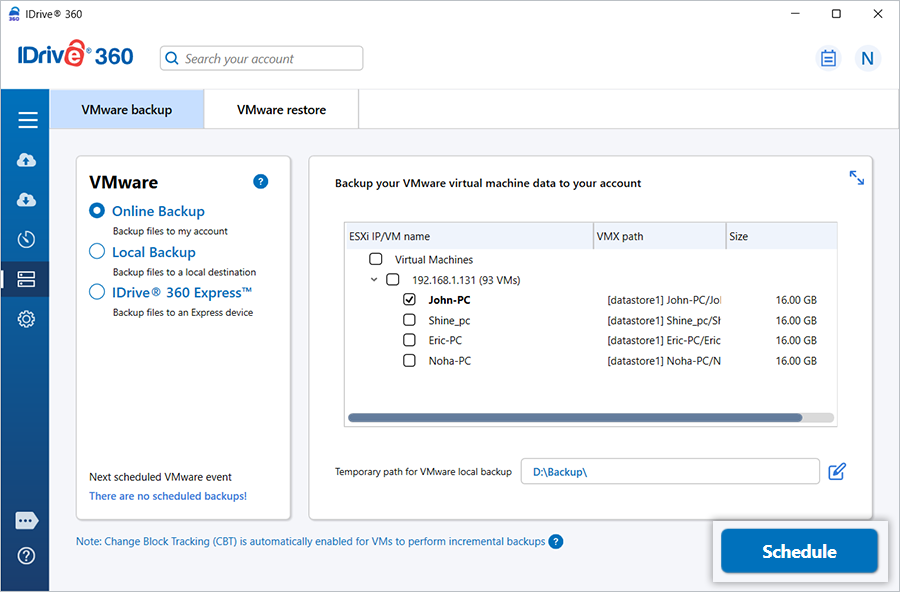
- Seçilen sanal makineler için yedeklemeyi gelecekteki bir tarih ve saate zamanlayabileceğiniz veya hemen yedekleme gerçekleştirebileceğiniz 'Zamanlayıcı' açılır.
VMware sanal makinelerinin yedeklenmesini ağ konumuna veya ağa bağlı depolamaya (NAS) nasıl gerçekleştiririm?
VMware sanal makinelerini ağ konumuna veya NAS'a yedeklemek için,
- 'Sunucu Yedekleme'ye gidin. Bir kaydırmalı menü görünecektir.
- 'VMware' seçeneğine tıklayın. 'VMware yedekleme' varsayılan olarak seçili şekilde VMware bağlantı ekranı görünür.
- Gerektiğinde 'ESXi 6.5/6.7/7.0/8.0' veya 'vCenter' seçeneğini belirleyin.
- Sunucunun IP adresini, Bağlantı Noktasını, Kullanıcı Adını ve Parolasını girin, ardından 'ESXi'ye Bağlan' veya 'vCenter'a Bağlan' seçeneğine tıklayın.
- 'Çevrimiçi Yedekleme', 'Yerel Yedekleme' veya 'IDrive® 360 Express™ Yedekleme' seçeneğini belirleyin.
- Listeden yedeklenecek sanal makineleri seçin.
- 'Yedekleme için ağ konumuna erişimi doğrula' seçeneğine tıklayın. 'Ağ Ayrıntıları' açılır penceresi görünecektir.
- NAS veya Ağ UNC yolunu (\\IP Adresi veya Bilgisayar adı\dizin), kullanıcı adı ve parolayla birlikte girin, ardından bağlantıyı doğrulayın.
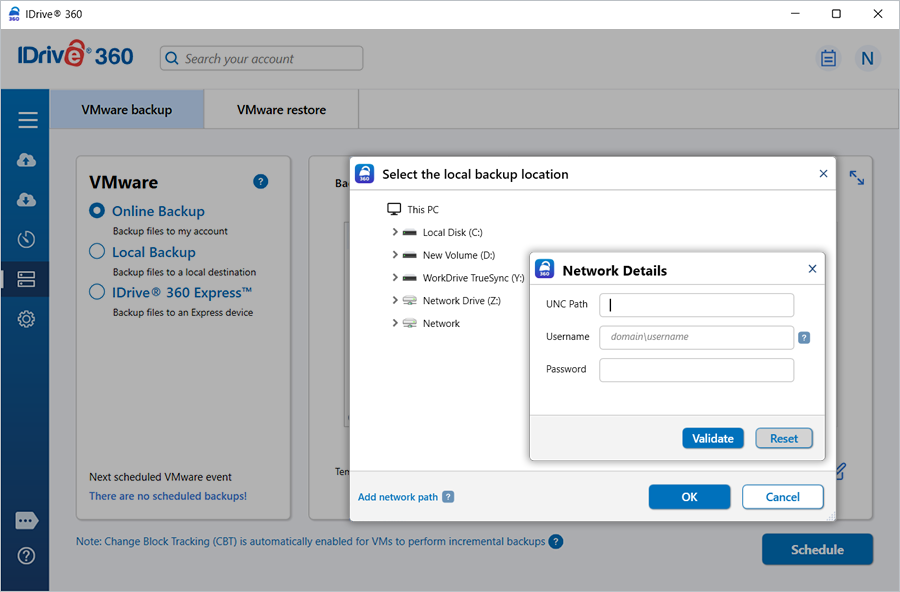
- 'Şimdi Zamanla' seçeneğine tıklayın.
- Seçilen sanal makineler için yedeklemeyi gelecekteki bir tarih ve saate zamanlayabileceğiniz veya hemen yedekleme gerçekleştirebileceğiniz 'Zamanlayıcı' açılır.
IDrive® 360 VMware yedeklemesi için sistem gereksinimleri nelerdir?
IDrive 360 VMware yedeklemesinin sistem gereksinimleri şunlardır:
- ESXi: 6.5, 6.7, 7.0, 8.0
- vCenter: 6.5, 6.7, 7.0, 8.0
- İşletim Sistemi: Windows 64-bit
- RAM: 2 GB
- Depolama: Geçici yedekleme ve geri yükleme için sanal makine dosyalarını depolamak üzere yeterli sabit disk alanı
Yedekleme yapmak için VMware Yöneticisindeki sanal makineleri kapatmam veya kapatıp açmam gerekiyor mu?
Hayır. Yedekleme gerçekleştirmek için etkin sanal makinenizi kapatmanız gerekmez. IDrive 360, sanal makine(leri) çalışırken yedeklemenize olanak tanır.
IDrive® 360 VMware yedeklemesiyle yedekleme/geri yükleme sırasında veri aktarımı ne kadar güvenlidir?
IDrive 360, VMware yedeklemesiyle yedekleme ve geri yükleme işlemleri sırasında aktırılan tüm verilerin güvenliğini sağlamak için askeri sınıf 256 bit AES şifreleme kullanır.
Sanal makineyi VMware sunucusuna nasıl geri yüklerim?
Sanal makineleri ESXi ana bilgisayarına geri yüklemek için,
- IDrive 360 masaüstü uygulamasına giriş yapın ve 'Geri Yükle' seçeneğine tıklayın.
- 'Çevrimiçi Geri Yükleme', 'Yerel Geri Yükleme' veya 'IDrive® 360 Express™ Geri Yükleme' seçeneğini belirleyin.
- IDrive 360 hesabınızda veya yerel sürücdünüzde 'IDVMwareBackup' klasörünü bulun ve seçin.
Not: 'Yerel Geri Yükleme' seçilirse, 'Sürüm' listesinden gerekli sürümü seçebilirsiniz.
- 'IDVMwareBackup' klasörünü yerel bilgisayara geri yüklemek için 'Şimdi Geri Yükle' seçeneğine tıklayın.
- Geri yüklendikten sonra 'Sunucu Yedekleme' seçeneğine tıklayın. Bir kaydırmalı menü görünecektir.
- 'VMware' seçeneğine tıklayın. VMware bağlantı ekranı açılır.
- 'VMware geri yükleme' seçeneğine tıklayın, geçerli kimlik bilgilerini girin ve 'ESXi'ye Bağlan' seçeneğine tıklayın.
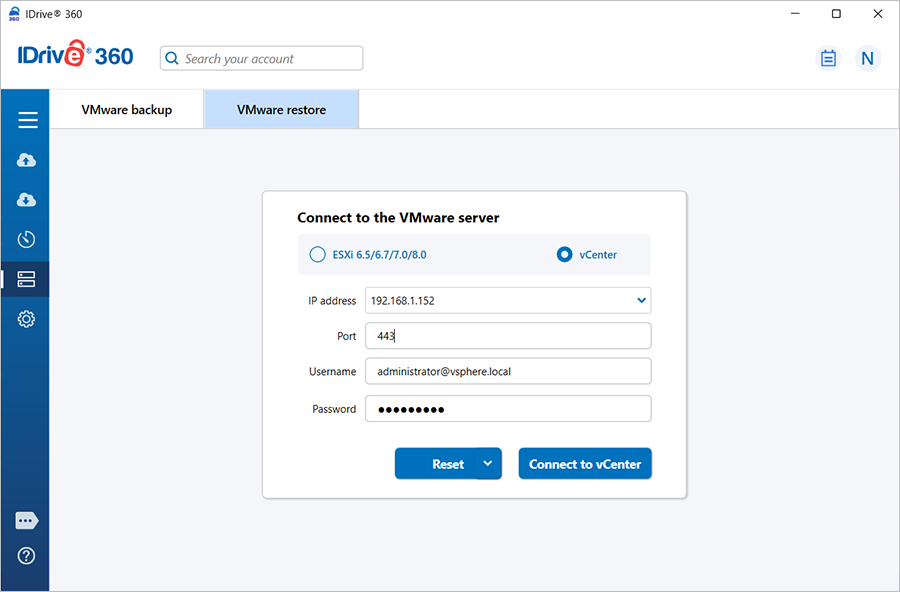
- Daha önce geri yüklenen 'IDVMwareBackup' klasörüne göz atın ve seçin.
- Geri yüklenecek sanal makineleri seçin.
- 'Şimdi Geri Yükle' seçeneğine tıklayın. Geri yükleme ayarları açılır penceresi görünecektir.
- Varsayılan olarak geri yükleme konumu olarak 'Mevcut makine' seçilidir.
- Aynı konumda yeni bir sanal makine oluşturmak için 'Yeni makine' seçeneğini belirleyin ve bir ad girin.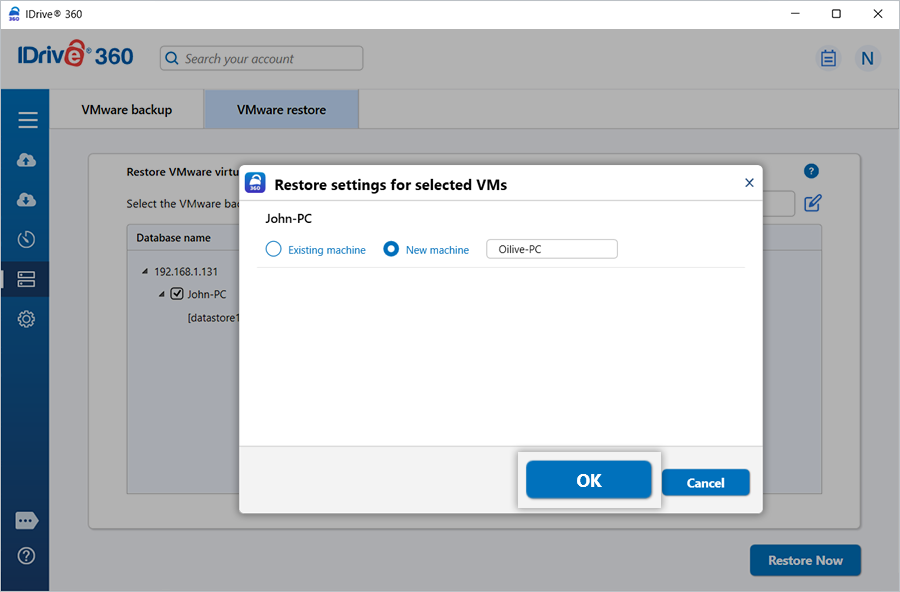
- VMDK dosyasının üzerine yazılacağını ve sanal makinenin kapalı kalacağını bildiren bir onay açılır penceresi görünür. Devam etmek için 'Evet'e tıklayın.
Başarıyla tamamlandığında, bir geri yükleme özeti görüntülenecektir.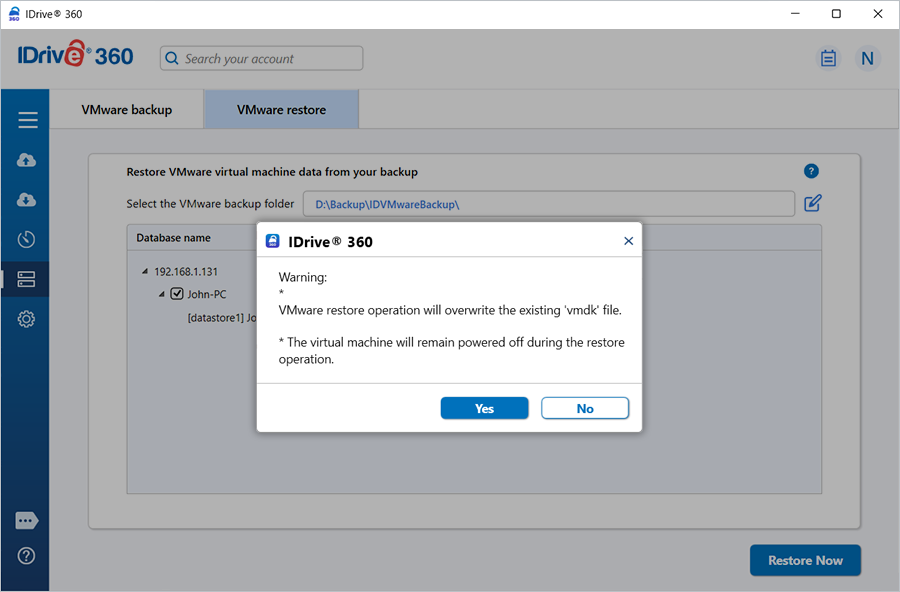
vCenter'dan sanal makineleri geri yüklemek için,
- IDrive 360 masaüstü uygulamasına giriş yapın ve 'Geri Yükle' seçeneğine tıklayın.
- 'Çevrimiçi Geri Yükleme', 'Yerel Geri Yükleme' veya 'IDrive® 360 Express™ Geri Yükleme' seçeneğini belirleyin.
- IDrive 360 hesabınızda veya yerel sürücdünüzde 'IDVMwareBackup' klasörünü bulun ve seçin.
Not: 'Yerel Geri Yükleme' seçilirse, 'Sürüm' listesinden gerekli sürümü seçebilirsiniz.
- Klasörü yerel bilgisayarınıza geri yüklemek için 'Şimdi Geri Yükle' seçeneğine tıklayın.
- Geri yüklendikten sonra 'Sunucu Yedekleme' seçeneğine tıklayın. Bir kaydırmalı menü görünecektir.
- 'VMware'e, ardından 'VMware geri yükleme' seçeneğine tıklayın.
- Bağlantı türü olarak 'vCenter'ı seçin.
- vCenter IP adresini, bağlantı noktasını, kullanıcı adını ve parolasını girin.
- 'vCenter'a Bağlan' seçeneğine tıklayın.
- Geri yüklenen 'IDVMwareBackup' klasörünü bulun ve seçin.
- Geri yüklenecek sanal makineleri seçin.
- 'Geri yükleme için ESXi ana bilgisayarını seçin' açılır listesinden gerekli ESXi ana bilgisayarını seçin.
- Bu açılır liste, geri yükleme sırasında seçilen vCenter sunucusuna bağlı tüm ESXi ana bilgisayarlarını listeler.
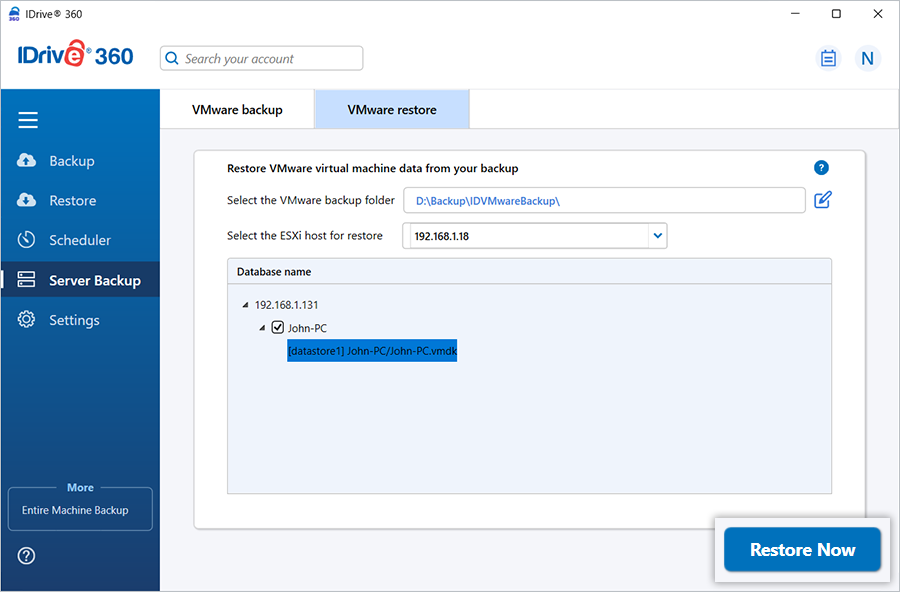
- Varsayılan olarak geri yükleme konumu olarak 'Mevcut makine' seçilidir. Yeni bir sanal makine oluşturmak için 'Yeni makine' seçeneğini belirleyin ve bir ad girin.
- VMDK dosyasının üzerine yazılacağını ve sanal makinenin kapalı kalacağını bildiren bir onay açılır penceresi görünür.
- Devam etmek için 'Evet'e tıklayın.
Başarıyla tamamlandığında, bir geri yükleme özeti görüntülenecektir.
vCenter sunucusundan sanal makineleri nasıl geri yüklerim?
IDrive 360, vCenter sunucusundan sanal makinelerin geri yülenmesini destekler.
vCenter'dan sanal makineleri geri yüklemek için,
- IDrive 360 masaüstü uygulamasına giriş yapın ve 'Geri Yükle' seçeneğine tıklayın.
- 'Çevrimiçi Geri Yükleme', 'Yerel Geri Yükleme' veya 'IDrive® 360 Express™ Geri Yükleme' seçeneğini belirleyin.
- IDrive 360 hesabınızdan veya yerel sürücdünüzden 'IDVMwareBackup' klasörünü bulun ve seçin.
Not: 'Yerel Geri Yükleme' seçilirse, 'Sürüm' listesinden gerekli sürümü seçebilirsiniz.
- 'IDVMwareBackup' klasörünü yerel bilgisayara geri yüklemek için 'Şimdi Geri Yükle' seçeneğine tıklayın.
- Klasör geri yüklendikten sonra 'Sunucu Yedekleme' seçeneğine tıklayın. Bir kaydırmalı menü görünecektir.
- 'VMware' seçeneğine tıklayın. VMware bağlantı ekranı açılır.
- 'VMware geri yükleme' seçeneğine tıklayın.
- Bağlantı türü olarak 'vCenter'ı seçin.
- vCenter IP adresini, bağlantı noktasını, kullanıcı adını ve parolasını girin.
- 'vCenter'a Bağlan' seçeneğine tıklayın.
- Daha önce geri yüklenen 'IDVMwareBackup' klasörünü bulun ve seçin.
- vCenter sunucusuna geri yüklemek istediğiniz sanal makineleri seçin.
- 'Geri yükleme için ESXi ana bilgisayarını seçin' açılır listesinden gerekli ESXi ana bilgisayarını seçin.
Not: Bu açılır liste, geri yükleme sırasında seçilen vCenter sunucusuna bağlı tüm ESXi ana bilgisayarlarını listeler.
- 'Geri Yükleme Başlat' için 'Şimdi Geri Yükle' seçeneğine tıklayın.
Geri yükleme ayarları açılır penceresi görünecektir. - Varsayılan olarak geri yükleme konumu olarak 'Mevcut makine' seçilidir. Geri yüklenen verilerle aynı konumda yeni bir sanal makine oluşturmak için 'Yeni makine' seçeneğini belirleyin ve bir ad girin.
- Devam etmek için 'Tamam' seçeneğine tıklayın.
- VMDK dosyasının üzerine yazılacağını ve geri yükleme sırasında sanal makinenin kapalı kalacağını bildiren bir onay açılır penceresi görünür. Devam etmek için 'Evet'e tıklayın.Başarıyla tamamlandığında, bir geri yükleme özeti görüntülenecektir.
VMware sanal makinelerini ağ konumundan nasıl geri yükleyebilirim?
IDrive 360, VMware sanal makinelerini vCenter, ESXi ana bilgisayarları ve ağ/NAS konumlarından geri yüklemeyi destekler. Geri yükleme senaryonuza göre aşağıdaki adımları izleyin.
Bir ağ bilgisayarından ESXi ana bilgisayarına sanal makineyi geri yüklemek için,
- IDrive 360 masaüstü uygulamasına giriş yapın.
- 'Sunucu Yedekleme' > 'VMware' > 'VMware geri yükleme' yolunu izleyin.
- Geçerli kimlik bilgilerini girin ve 'ESXi'ye Bağlan' seçeneğine tıklayın.

- Ağ bilgisayarından 'IDVMwareBackup' klasörüne göz atın (IDrive 360 hesabınızdan veya yerel sürücdünüzden 'IDVMwareBackup' klasörünü bir ağ bilgisayarına indirin).
Not: 'Yerel Geri Yükleme' seçilirse, 'Sürüm' listesinden gerekli sürümü seçebilirsiniz.
- 'Göz At' seçeneğine tıklayın. 'Bilgisayarıma Göz At' açılır penceresi görünecektir.
- 'Ağ'a tıklayın ve gerekli bilgisayarı çift tıklayın.
- Ağ kimlik doğrulaması için kullanıcı adı ve parolanızı girin.
- Ağ konumundan 'IDVMwareBackup' klasörünü seçin.
- Geri yüklenecek sanal makineleri seçin ve 'Şimdi Geri Yükle' seçeneğine tıklayın.
Geri yükleme ayarları açılır penceresi görünecektir. - Varsayılan olarak geri yükleme konumu olarak 'Mevcut makine' seçilidir. Yeni bir sanal makine oluşturmak için 'Yeni makine' seçeneğini belirleyin ve bir ad girin.
-
VMDK dosyalarının üzerine yazılacağını onaylayın ve sanal makinelerin kapalı kalacağını not edin. 'Evet'e tıklayın.
Tamamlandığında, bir geri yükleme özeti görüntülenür.
vCenter'dan sanal makineleri geri yüklemek için,
- IDrive 360 masaüstü uygulamasına giriş yapın ve 'Geri Yükle' seçeneğine tıklayın.
- 'Çevrimiçi Geri Yükleme', 'Yerel Geri Yükleme' veya 'IDrive® 360 Express™ Geri Yükleme' seçeneğini belirleyin.
- IDrive 360 hesabınızdan veya yerel sürücdünüzden 'IDVMwareBackup' klasörünü bulun ve seçin.
Not: 'Yerel Geri Yükleme' seçilirse, 'Sürüm' listesinden gerekli sürümü seçebilirsiniz.
- IDVMwareBackup klasörünü yerel bilgisayarınıza geri yüklemek için 'Şimdi Geri Yükle' seçeneğine tıklayın.
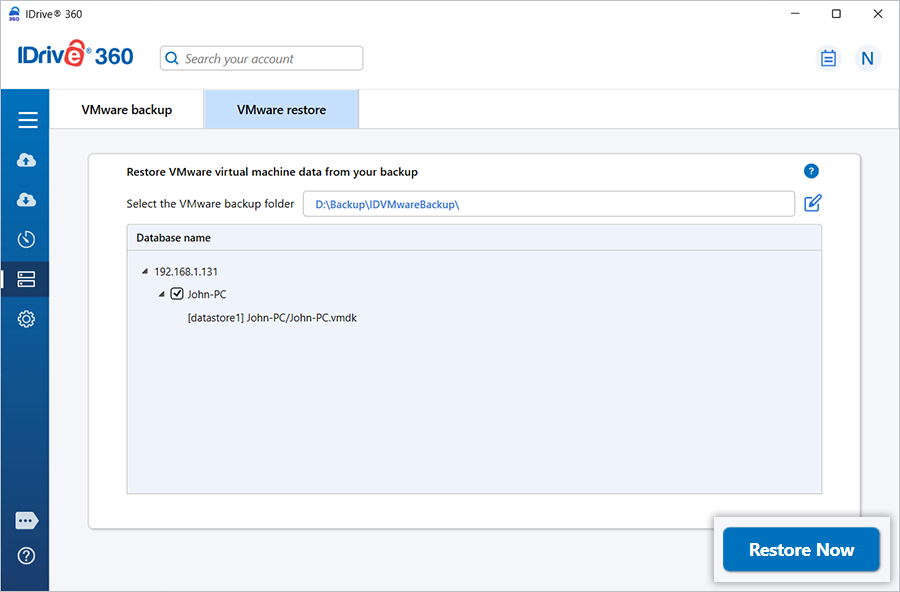
- 'IDVMwareBackup' klasörü geri yüklendikten sonra 'Sunucu Yedekleme' seçeneğine tıklayın. Bir kaydırmalı menü görünür.
- 'VMware' > 'VMware geri yükleme' yolunu izleyin.
- Bağlantı türü olarak 'vCenter'ı seçin.
- vCenter IP adresini, bağlantı noktasını, kullanıcı adını ve parolasını girin.
- 'vCenter'a Bağlan' seçeneğine tıklayın.
- Geri yüklenen 'IDVMwareBackup' klasörünü bulun ve seçin.
- Geri yüklenecek sanal makineleri seçin.
- 'Geri yükleme için ESXi ana bilgisayarını seçin' açılır listesinden gerekli ESXi ana bilgisayarını seçin.
Not: Bu açılır liste, geri yükleme sırasında seçilen vCenter sunucusuna bağlı tüm ESXi ana bilgisayarlarını listeler.
- Varsayılan olarak geri yükleme konumu olarak 'Mevcut makine' seçilidir. Yeni bir sanal makine oluşturmak için 'Yeni makine' seçeneğini belirleyin ve bir ad girin.
- VMDK dosyalarının üzerine yazılacağını onaylayın (sanal makineler kapalı kalır) ve 'Evet'e tıklayın.
Tamamlandığında, bir geri yükleme özeti görüntülenür.
Bir ağ/NAS konumundan ESXi ana bilgisayarına sanal makineyi geri yüklemek için,
- 'Sunucu Yedekleme'ye gidin. Bir kaydırmalı menü görünecektir.
- 'VMware' > 'VMware geri yükleme' yolunu izleyin.
- 'IP Adresi', 'Bağlantı Noktası', 'Kullanıcı Adı', 'Parola' bilgilerini girin ve 'ESXi'ye Bağlan' seçeneğine tıklayın.
- 'Çevrimiçi Yedekleme', 'Yerel Yedekleme' veya 'IDrive® 360 Express™ Yedekleme' seçeneğini belirleyin.
- Ağ bilgisayarından 'IDVMwareBackup' klasörüne göz atın (IDrive 360 hesabınızdan veya yerel sürücdünüzden 'IDVMwareBackup' klasörünü bir ağ/NAS konumuna indirin).
Not: 'Yerel Geri Yükleme' seçilirse, 'Sürüm' listesini kullanarak son 30 sürümden istediğinizi seçebilirsiniz.
- 'Geri yükleme için ağ konumuna erişimi doğrula' seçeneğine tıklayın. 'Ağ Ayrıntıları' açılır penceresi görünecektir.
- Ağ/NAS konumunun UNC yolunu ("\\IP Adresi veya Bilgisayar adı\dizin"), kullanıcı adı ve parolanızı girin.
- Ağ konumundan 'IDVMwareBackup' klasörünü seçin.
- Geri yüklemek istediğiniz sanal makineleri seçin ve 'Şimdi Geri Yükle' seçeneğine tıklayın.
Geri yükleme ayarları açılır penceresi görünecektir. - Varsayılan olarak geri yürleme konumu olarak 'Mevcut makine' seçilidir. Seçilen verilerle aynı konumda yeni bir sanal makine oluşturmak için 'Yeni makine' seçeneğini belirleyin ve bir ad girin.
- Devam etmek için 'Tamam' seçeneğine tıklayın.
- VMDK dosyasının üzerine yazılacağını ve geri yükleme işlemi sırasında sanal makinenin kapalı kalacağını bildiren bir onay açılır penceresi görünür. Devam etmek için 'Evet'e tıklayın.
Başarıyla tamamlandığında, bir geri yürleme özeti görüntülenecektir
vCenter'dan sanal makineleri geri yüklemek için,
- IDrive 360 masaüstü uygulamasına giriş yapın ve 'Geri Yükle' seçeneğine tıklayın.
- 'Çevrimiçi Geri Yükleme', 'Yerel Geri Yükleme' veya 'IDrive® 360 Express™ Geri Yükleme' seçeneğini belirleyin.
- IDrive 360 hesabınızdan veya yerel sürücdünüzden 'IDVMwareBackup' klasörünü bulun ve seçin.
Not: 'Yerel Geri Yükleme' seçilirse, 'Sürüm' listesinden gerekli sürümü seçebilirsiniz.
- IDVMwareBackup klasörünü yerel bilgisayarınıza geri yüklemek için 'Şimdi Geri Yükle' seçeneğine tıklayın.
- 'IDVMwareBackup' klasörü geri yüklendikten sonra 'Sunucu Yedekleme' seçeneğine tıklayın. Bir kaydırmalı menü görünecektir.
- 'VMware' > 'VMware geri yükleme' yolunu izleyin.
- Bağlantı türü olarak 'vCenter'ı seçin.
- vCenter IP adresini, bağlantı noktasını, kullanıcı adını ve parolasını girin.
- 'vCenter'a Bağlan' seçeneğine tıklayın.
- Geri yüklenen 'IDVMwareBackup' klasörünü bulun ve seçin.
- vCenter sunucusuna geri yüklemek istediğiniz sanal makineleri seçin.
- 'Geri yükleme için ESXi ana bilgisayarını seçin' açılır listesinden gerekli ESXi ana bilgisayarını seçin.
Not: Bu açılır liste, geri yürleme sırasında seçilen vCenter sunucusuna bağlı tüm ESXi ana bilgisayarlarını listeler.
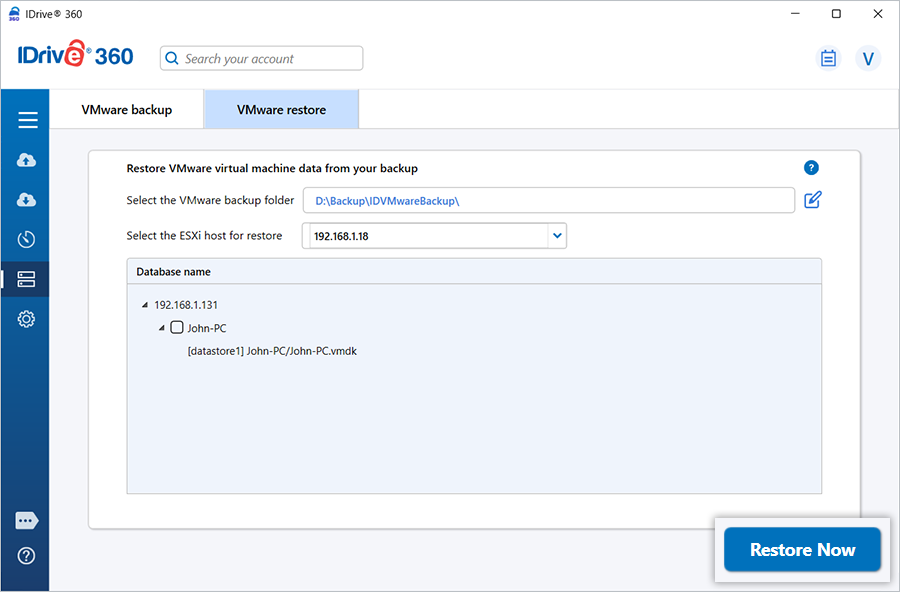
- Varsayılan olarak geri yürleme konumu olarak 'Mevcut makine' seçilidir. Seçilen verilerle aynı konumda yeni bir sanal makine oluşturmak için 'Yeni makine' seçeneğini belirleyin ve sanal makine için bir ad girin.
- Devam etmek için 'Tamam' seçeneğine tıklayın.
VMDK dosyasının üzerine yazılacağını ve geri yürleme işlemi sırasında sanal makinenin kapalı kalacağını bildiren bir onay açılır penceresi görünür. - Devam etmek için 'Evet'e tıklayın.
Başarıyla tamamlandığında, bir geri yürleme özeti görüntülenecektir.
VMware sanal makinelerini ağ eşlenmiş sürücü veya NAS sürücüsünden geri yükleyebilir miyim?
Evet. IDrive 360, VMware sanal makinelerini ağ eşlenmiş sürücüler ve NAS cihazları dahil yerel bir yoldan geri yüklemenize olanak tanır.
Ağ eşlenmiş sürücü veya NAS'tan VMware sunucusuna veya ESXi ana bilgisayarına geri yüklemek için,
- IDrive 360 masaüstü uygulamasında 'Sunucu Yedekleme'ye gidin. Bir kaydırmalı menü görünecektir.
- 'VMware' > 'VMware geri yürleme' yolunu izleyin.
- Geçerli kimlik bilgilerini girin ve 'ESXi'ye Bağlan' seçeneğine tıklayın.
- Ağ eşlenmiş veya NAS sürücünüzdeki 'IDVMwareBackup' klasörüne göz atın.
- Geri yüklemek istediğiniz sanal makineleri seçin.
- 'Şimdi Geri Yükle' seçeneğine tıklayın.
- Geri yürleme ayarları açılır penceresinde:
- Varsayılan olarak 'Mevcut makine' seçilidir.
- Yeni bir sanal makine oluşturmak için 'Yeni makine' seçeneğini belirleyin. - 'Tamam' seçeneğine tıklayın.
- VMDK dosyasının üzerine yazılacağını ve geri yürleme sırasında sanal makinenin kapalı kalacağını belirten istemi onaylayın. Evet'e tıklayın.
Geri yürleme tamamlandığında, bir geri yürleme özeti görüntülenür.
vCenter'dan sanal makineleri geri yüklemek için,
- IDrive 360 masaüstü uygulamasına giriş yapın ve 'Geri Yükle' seçeneğine tıklayın.
- 'Çevrimiçi Geri Yükleme', 'Yerel Geri Yükleme' veya 'IDrive® 360 Express™ Geri Yükleme' seçeneğini belirleyin.
- IDrive 360 hesabınızdan veya yerel sürücdünüzden 'IDVMwareBackup' klasörünü bulun ve seçin.
Not: 'Yerel Geri Yürleme' kullanılıyorsa, 'Sürüm' listesinden gerekli sürümü seçin.
- IDVMwareBackup klasörünü yerel bilgisayarınıza geri yüklemek için 'Şimdi Geri Yükle' seçeneğine tıklayın.
- 'IDVMwareBackup' klasörü geri yürlendikten sonra 'Sunucu Yedekleme' seçeneğine tıklayın. Bir kaydırmalı menü görünecektir.
- 'VMware' seçeneğine tıklayın. VMware bağlantı ekranı açılır.
- 'VMware geri yürleme' seçeneğine tıklayın.
- Bağlantı türü olarak 'vCenter'ı seçin.
- vCenter IP adresini, bağlantı noktasını, kullanıcı adını ve parolasını girin.
- 'vCenter'a Bağlan' seçeneğine tıklayın.
- Geri yürlenen 'IDVMwareBackup' klasörünü bulun ve seçin.
- Geri yüklenecek sanal makineleri seçin.
- 'Geri yürleme için ESXi ana bilgisayarını seçin' açılır listesinden gerekli ESXi ana bilgisayarını seçin.
Not: Bu açılır liste, geri yürleme sırasında seçilen vCenter sunucusuna bağlı tüm ESXi ana bilgisayarlarını listeler.
- Varsayılan olarak geri yürleme konumu olarak 'Mevcut makine' seçilidir. Yeni bir sanal makine oluşturmak için 'Yeni makine' seçeneğini belirleyin ve sanal makine için bir ad girin.
- 'Tamam' seçeneğine tıklayın.
- VMDK dosyasının üzerine yazılacağını ve geri yürleme işlemi sırasında sanal makinenin kapalı kalacağını belirten bir onay açılır penceresi görünür.
- Devam etmek için 'Evet'e tıklayın.
Başarıyla tamamlandığında, bir geri yürleme özeti görüntülenecektir.
VMware yedeklemesi için ek veya harici bir depolama birimi gerekli mi?
Hayır. Ek veya harici bir depolama birimi gerekmez. Ancak VMware yedeklemesini zamanıularken seçtiğiniz geçici konumun, yedekleme işlemi sırasında seçilen verileri barındıracak kadar yeterli disk alanına sahip olduğundan emin olun.
IDrive® 360 VMware Yedeklemesinden bir VMDK dosyasını farklı bir VMware sunucusuna bağlayabilir miyim?
Evet, IDrive 360 VMware yedeklemesinden bir VMDK dosyasını farklı bir VMware sunucusuna bağlayabilirsiniz.
Yedeklenen VMDK dosyasını VMware ESXi'ye bağlamak için Sphere Client veya Web Arayüzü kullanarak yükleyebilir miyim?
Evet. Yedeklenen VMDK dosyasını vSphere Client veya Web Arayüzü kullanarak bir ESXi veri deposuna yükleyebilirsiniz. Ancak IDrive 360 VMware yedeklemesinden oluşturulan VMDK dosyaları tipik olarak monolitik sparse biimindedir ve ESXi'deki bir sanal makineye doğrudan bağlanmaz.
Bağlanabilir hale getirmek için, yüklenen VMDK dosyasını vmkfstools komutu kullanarak ince kaynakı serbest veya ESXi uyumlu biçime dönütürmeniz gerekir.
Monolitik sparse vmdk dosyasını dönüştürmek için aşağıdaki komutu çalıştırın:
vmkfstools - i "Kaynak vmdk yolu" "dönüştürme sonrası hedef vmdk yolu"
Örneğin: vmkfstools -i /vmfs/volumes/datastore1/centos/centos.vmdk" "/vmfs/volumes/datastore1/centos/centosafterconvert.vmdk"
Dönüştürmenin ardından, dönüştürülmüş VMDK dosyasını ESXi ana bilgisayarından yeni veya mevcut bir sanal makineye bağlayabilirsiniz.