Hyper-V
Sorunuza aşağıda yanıt bulunamadıysa, destek formumuzu kullanarak bizimle iletişime geçin; en kısa sürede geri döneceğiz.
- Hyper-V sanal makinelerimi nasıl yedekleyebilirim?
- IDrive® 360, Hyper-V sanal makineleri için artımlı yedeklemeleri destekler mi?
- Hyper-V sanal makinelerini ağ eşlenmiş veya NAS sürücüsüne yedekleyebilir miyim?
- IDrive® 360 Hyper-V yedekleme için sistem gereksinimleri nelerdir?
- Yedekleme yapmak için Hyper-V Yöneticisindeki sanal makineleri kapatmam veya kapatıp açmam gerekiyor mu?
- IDrive® 360 Hyper-V yedeklemesini kullanarak yedekleme ve geri yükleme sırasında veri transferi ne kadar güvenlidir?
- Sanal makineleri Hyper-V Sunucusuna nasıl geri yüklerim?
- Hyper-V sanal makinelerini ağ eşlenmiş veya NAS sürücüsünden geri yükleyebilir miyim?
- Hyper-V sanal makine yedeklemeleri için ek veya harici depolama altyapısına gerek var mı?
- IDrive® 360 Hyper-V yedeklemesinden bir VHD dosyasını farklı bir Hyper-V sunucusuna bağlayabilir miyim?
- Hyper-V sanal makine yedeklemesini farklı bir sunucuya nasıl geri yüklerim?
- Anlık görüntüleri (AVHD/AVHDX) üst disk ile nasıl birleştiririm?
- Hyper-V sanal makinelerinin artımlı yedeklemesi ve geri yülenmesi için Windows Server 2016 ve üzeri üzerinde hangi sanal makine yapılandırma sürümü desteklenmektedir?
- Hyper-V sanal makinemi 8.0 veya üzeri yapılandırma sürümüne nasıl yükseltiririm?
Hyper-V sanal makinelerimi nasıl yedekleyebilirim?
Hyper-V sanal makinelerinizi yedeklemek için,
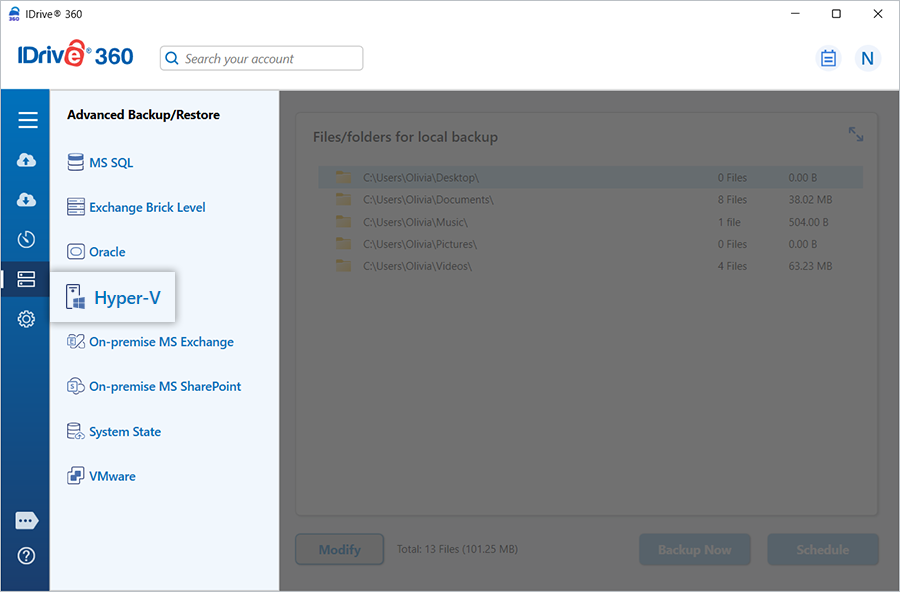
- IDrive 360 masaüstü uygulamasına giriş yapın ve 'Sunucu Yedekleme' seçeneğine tıklayın. Bir kaydırmalı menü görünecektir.
- 'Hyper-V' seçeneğine tıklayın. Hyper-V yedekleme/geri yükleme konsolu açılır; varsayılan olarak 'Hyper-V yedekleme' seçilmiştir.
- 'Çevrimiçi Yedekleme', 'Yerel Yedekleme' veya 'IDrive® 360 Express™ Yedekleme' seçeneklerinden birini seçin.
Not: 'Çevrimiçi Yedekleme' verileri IDrive 360 bulutunda depolar. 'Yerel Yedekleme' ve 'IDrive® 360 Express™ Yedekleme' verileri yerel sürücüde depolar.
- Listeden sanal makineleri seçin ve yerel yedekleme için geçici bir yol belirtin.
Not: Yerel yedekleme başlatıldığında '.ServerBackup' klasörü otomatik olarak oluşturulur.
- 'Şimdi Zamanla' seçeneğine tıklayın.
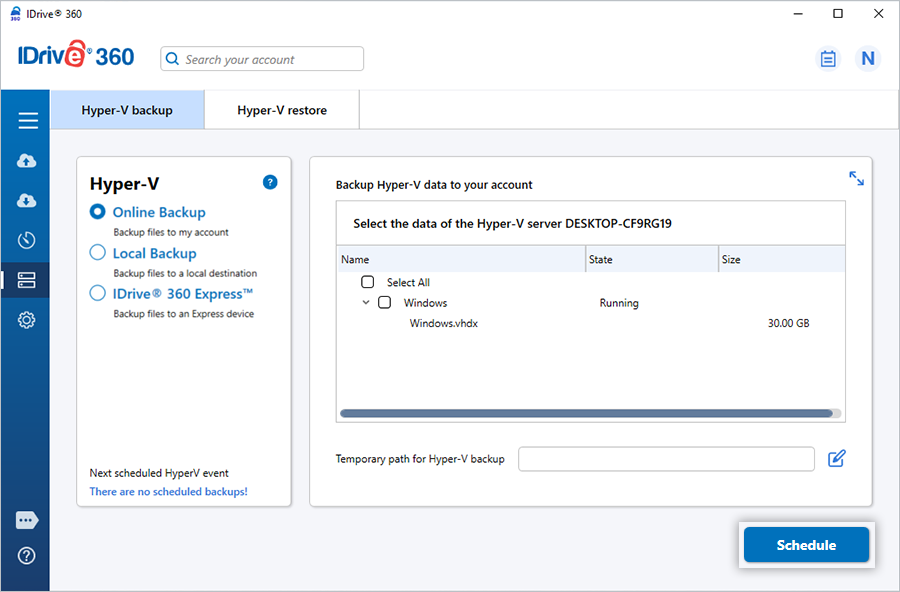
- 'Zamanlayıcı' ekranı açılır; burada yedeklemeyi ileriki bir tarih ve saate zamanlayabilir ya da seçili sanal makinelerin anlık yedeklemesini gerçekleştirebilirsiniz.
IDrive 360, Hyper-V sanal makineleri için artımlı yedeklemeleri destekler mi?
Evet. Yapılandırma sürümü 8.0 veya üzeri olan Hyper-V sanal makineleri için IDrive 360, ilk tam çevrimiçi yedeklemenin ardından artımlı yedeklemeleri destekleyerek hem internet bant genişliği hem de depolama alanı kullanımını optimize eder.
Hyper-V sanal makinelerini ağ eşlenmiş veya NAS sürücüsüne yedekleyebilir miyim?
Evet, Hyper-V sanal makinelerini ağ eşlenmiş veya NAS sürücüsüne yedekleyebilirsiniz. Yerel yedekleme yolunu seçerken ağ eşlenmiş veya NAS sürücüsünü seçin ve gerekli kimlik doğrulama bilgilerini girin.
Hyper-V sanal makinelerini ağ eşlenmiş veya NAS sürücüsüne yedeklemek için,
- IDrive 360 masaüstü uygulamasına giriş yapın ve 'Sunucu Yedekleme' seçeneğine tıklayın.
- 'Hyper-V' seçeneğine tıklayın. Hyper-V yedekleme/geri yükleme konsolu açılır; varsayılan olarak 'Hyper-V yedekleme' seçilmiştir.
- 'Çevrimiçi Yedekleme', 'Yerel Yedekleme' veya 'IDrive® 360 Express™ Yedekleme' seçeneklerinden birini seçin.
- Listeden sanal makineleri seçin.
- Disk görüntüsü oluşturmak için konum olarak ağ eşlenmiş veya NAS sürücüsünü seçin.
- 'Şimdi Zamanla' seçeneğine tıklayın.
- 'Zamanlayıcı' açılır; burada yedeklemeyi ileriki bir tarih ve saate zamanlayabilir ya da seçili sanal makinelerin anlık yedeklemesini gerçekleştirebilirsiniz.
IDrive® 360 Hyper-V yedekleme için sistem gereksinimleri nelerdir?
IDrive 360 Hyper-V yedekleme için sistem gereksinimleri şunlardır:
- Hyper-V sunucu sürüemleri: Microsoft Hyper-V Server 2012, 2012 R2, 2016, 2019
- Desteklenen Windows işletim sistemleri: Windows Server 2012, 2016, 2019, 2022, 2025
- Bellek: 2 GB RAM
- Depolama: Geçici yedekleme ve geri yükleme sırasında sanal makine dosyalarını depolamak için yeterli sabit disk alanı
Yedekleme yapmak için Hyper-V Yöneticisindeki sanal makineleri kapatmam veya kapatıp açmam gerekiyor mu?
Hayır. Yedekleme gerçekleştirmek için etkin sanal makineleri kapatmanız gerekmez. IDrive 360, sanal makineler çalışırken yedeklemenize olanak tanır.
IDrive 360 Hyper-V yedeklemesini kullanarak yedekleme ve geri yükleme sırasında veri transferi ne kadar güvenlidir?
IDrive 360, Hyper-V sanal makinelerinin yedekleme ve geri yükleme işlemleri sırasında aktarilan tüm verileri güvence altına almak için askeri sınıf 256-bit AES şifreleme kullanır.
Sanal makineleri Hyper-V Sunucusuna nasıl geri yüklerim?
Sanal makineleri Hyper-V sunucusuna geri yüklemek için,
- IDrive 360 masaüstü uygulamasına giriş yapın ve 'Geri Yükle' seçeneğine tıklayın.
- 'Çevrimiçi Geri Yükleme', 'Yerel Geri Yükleme' veya 'IDrive® 360 Express™ Geri Yükleme' seçeneğini belirleyin.
- IDrive 360 hesabınızdan veya yerel sürücünüzden 'IDHyperVData' klasörünü bulun ve seçin.
Not: 'Yerel Geri Yükleme' seçilirse, 'Sürüm' listesinden gerekli sürümü seçebilirsiniz.
- 'IDHyperVData' klasörünü yerel bilgisayara geri yüklemek için 'Şimdi Geri Yükle' seçeneğine tıklayın.
- Klasör başarıyla geri yüklendikten sonra 'Sunucu Yedekleme' seçeneğine tıklayın. Bir kaydırmalı menü açılır.
- 'Hyper-V' seçeneğine tıklayın. Hyper-V yedekleme/geri yükleme konsolu açılır.
- 'Hyper-V geri yükleme' seçeneğine tıklayın.
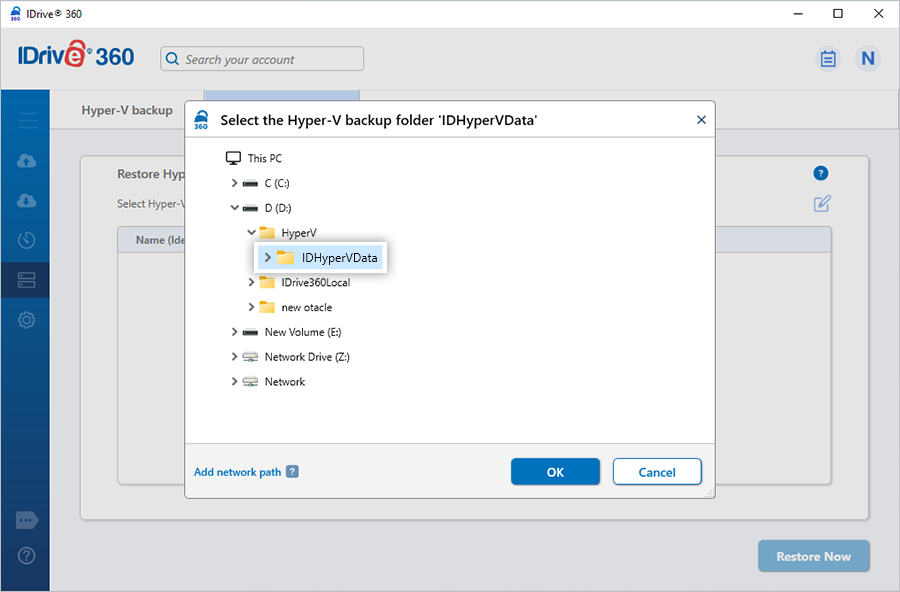
- IDrive 360 hesabınızdan veya yerel sürücünüzden geri yüklenen 'IDHyperVData' klasörüne göz atın ve seçin.
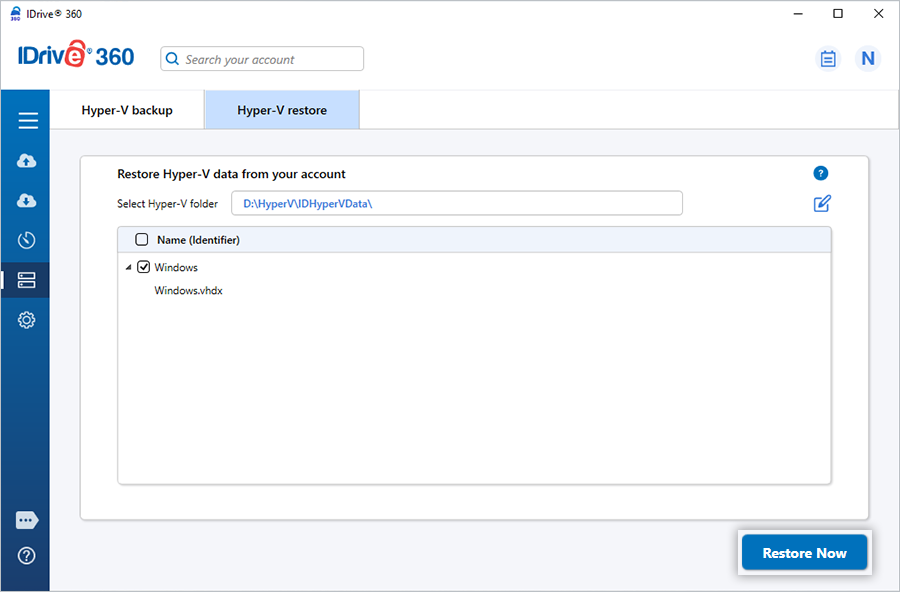
- Hyper-V sunucunuza geri yüklemek istediğiniz sanal makineleri seçin.
- Sanal makineleri geri yüklemeye başlamak için 'Şimdi Geri Yükle' seçeneğine tıklayın.
Hyper-V sanal makinelerini ağ eşlenmiş veya NAS sürücüsünden geri yükleyebilir miyim?
Evet. IDrive 360, Hyper-V sanal makinelerini ağ eşlenmiş ve NAS sürücüleri dahil yerel bir yoldan geri yüklemenize olanak tanır.
Sanal makineleri ağ eşlenmiş veya NAS sürücüsünden geri yüklemek için,
- IDrive 360 masaüstü uygulamasını açın ve 'Sunucu Yedekleme' seçeneğine tıklayın. Bir kaydırmalı menü görünecektir.
- 'Hyper-V' seçeneğine tıklayın. Hyper-V yedekleme/geri yükleme konsolu açılır.
- 'Hyper-V geri yükleme' seçeneğine tıklayın.
- Ağ eşlenmiş veya NAS sürücünüzde kaydedilmiş 'IDHyperVData' klasörüne göz atın ve seçin.
- Geri yüklemek istediğiniz sanal makineleri seçin.
- Geri yükleme işlemini başlatmak için 'Şimdi Geri Yükle' seçeneğine tıklayın.
Hyper-V sanal makine yedeklemeleri için ek veya harici depolama altyapısına gerek var mı?
Hayır. Ancak, Hyper-V yedeklemesi sırasında seçilen geçici konumun yedekleme işlemi boyunca seçili sanal makineleri barındırmak için yeterli disk alanına sahip olduğundan emin olun.
IDrive® 360 Hyper-V yedeklemesinden bir VHD dosyasını farklı bir Hyper-V sunucusuna bağlayabilir miyim?
Evet. IDrive 360 Hyper-V yedeklemesinden bir VHD dosyasını farklı bir Hyper-V sunucusuna bağlayabilirsiniz.
Hyper-V sanal makine yedeklemesini farklı bir sunucuya nasıl geri yüklerim?
Hyper-V sanal makinesini farklı bir sunucuya geri yüklemek için,
- Hyper-V Yöneticisini açın ve yeni bir sanal makine oluşturun.
- 'Ad ve Konum Belirt'şde sanal makine için bir ad girin.
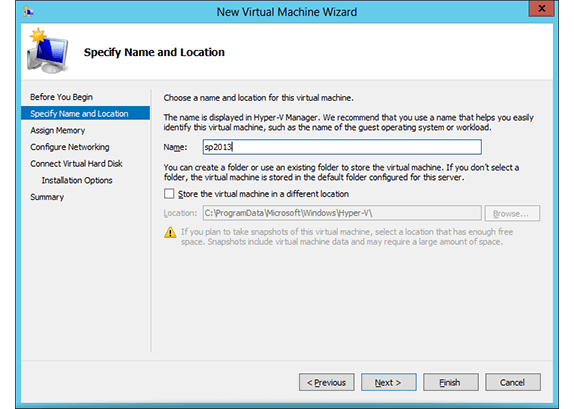
- 'Bellek Ata' bölümünde gerekli belleği tahsis edin.
- 'Sanal Sabit Diski Bağla' bölümünde 'Varolan sanal sabit diski kullan' seçeneğine tıklayın.
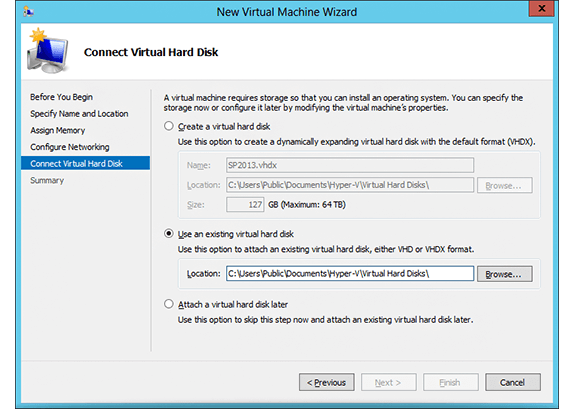
- IDrive 360 yedekleme klasöründeki 'VHD/VHDX' dosyasına göz atın ve seçin.
- Kurulumu tamamlamak için 'Son' seçeneğine tıklayın.
Anlık görüntüleri (AVHD/AVHDX) üst disk ile nasıl birleştiririm?
Anlık görüntüleri birleştirmek için,
- IDrive 360 yedekleme klasöründeki en yeni AVHD dosyasını belirleyin.
- En yeni AVHD'yi (örnek: AVHD4) VHD olarak yeniden adlandırın.
Not: Yalnızca en yeni AVHD'yi önce yeniden adlandırın; tüm anlık görüntüleri aynı anda yeniden adlandırmayın.
- Hyper-V Yöneticisinde sanal makineyi seçin ve 'Eylemler' altında 'Diski Düzenle' seçeneğine tıklayın.
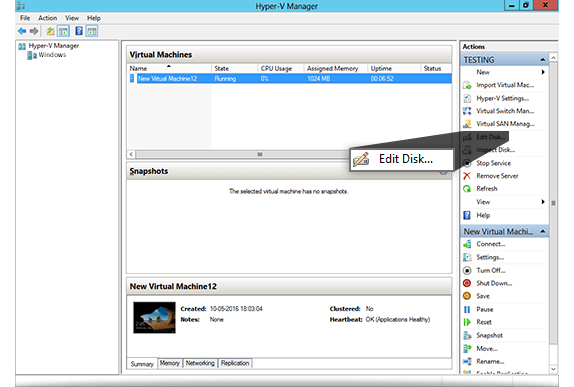
- Başlangıç ekranında 'Sonraki' seçeneğine tıklayın ve aşagidaki ekranda anlık görüntü dosyasını seçin.
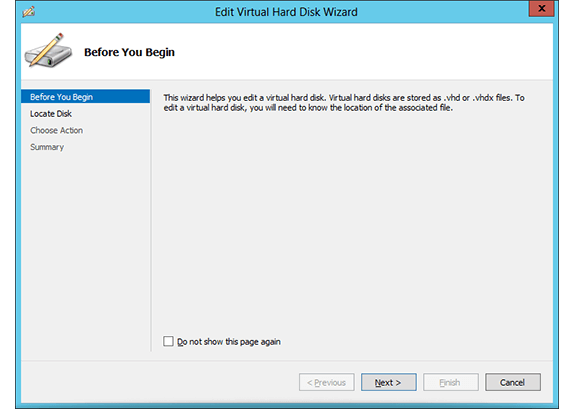
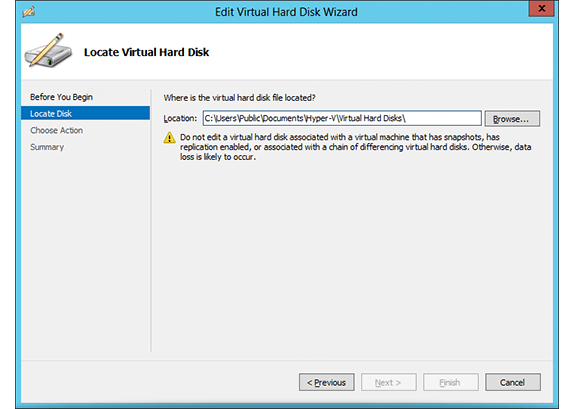
- 'Birleştir' seçeneğini belirleyin, ardından 'Üst sanal diske' seçeneğini seçin.
- 'Son' seçeneğine tıklayın.
- Birleştirme işleminin ardından, yeniden adlandırılan anlık görüntü (örn. AVHD4) otomatik olarak silinecektir. - Bir sonraki en yeni AVHD'yi (örn. AVHD3) VHD olarak yeniden adlandırın ve en eski anlık görüntü (örn. AVHD1) üst VHD ile birleştirilinceye kadar adımları tekrarlayın.
Hyper-V sanal makinelerinin artımlı yedeklemesi ve geri yüklenmesi için Windows Server 2016 ve üzeri üzerinde hangi sanal makine yapılandırma sürümü desteklenmektedir?
Windows Server 2016 ve üzeri için Hyper-V sanal makinelerinin artımlı çevrimiçi yedeklemesi ve geri yülenmesinde yapılandırma sürümü 8.0 desteklenmektedir.
Hyper-V sanal makinemi 8.0 veya üzeri yapılandırma sürümüne nasıl yükseltiririm?
Hyper-V sanal makinenizi yükseltmek için,
- Sanal makineyi 'Hyper-V Yöneticisi'nde kapalın.
- 'Eylem' seçeneğine tıklayın.
- 'Yapılandırma Sürümünü Yükselt' seçeneğine tıklayın.
Not:
- Hyper-V ana makineniz tarafından desteklenen en yüksek yapılandırma sürümünde olan bir sanal makineyi yükseltemeniz mümkün değildir.
- .ISO dosyaları yedeklemeye dahil edilmez.